
Việc hiểu và biết cách kiểm tra port trên máy tính là một kỹ năng nền tảng quan trọng đối với bất kỳ ai làm việc với máy tính, từ người dùng phổ thông cho đến các lập trình viên hay quản trị viên hệ thống. Các port (cổng) trên máy tính đóng vai trò như những cánh cửa kỹ thuật số, cho phép các ứng dụng và dịch vụ truyền nhận dữ liệu qua mạng. Nắm vững cách quản lý và kiểm tra các cổng này không chỉ giúp bạn khắc phục sự cố mạng, cấu hình tường lửa, mà còn là yếu tố then chốt để tăng cường bảo mật cho hệ thống. Bài viết này của Trần Du sẽ cung cấp một hướng dẫn chi tiết và toàn diện về các phương pháp kiểm tra port hiệu quả, giúp bạn làm chủ hoàn toàn các kết nối mạng của mình.
Tổng quan các phương pháp chính để kiểm tra Port trên máy tính
Để kiểm tra port trên máy tính một cách hiệu quả, bạn có thể áp dụng hai phương pháp chính, mỗi phương pháp có những ưu điểm và trường hợp sử dụng riêng biệt. Việc lựa chọn phương pháp phù hợp sẽ phụ thuộc vào mục tiêu cụ thể của bạn cũng như mức độ chi tiết thông tin mà bạn cần.
- Sử dụng Command Prompt (CMD) hoặc PowerShell: Đây là phương pháp tích hợp sẵn trên các hệ điều hành Windows, cho phép bạn kiểm tra trạng thái port thông qua các lệnh dòng lệnh như netstat. Phương pháp này không yêu cầu cài đặt thêm phần mềm, rất phù hợp cho việc kiểm tra nhanh chóng và cung cấp thông tin chi tiết về các kết nối mạng đang hoạt động.
- Sử dụng phần mềm chuyên dụng của bên thứ ba: Các công cụ như NirSoft CurrPorts cung cấp giao diện đồ họa thân thiện và thông tin trực quan hơn, giúp người dùng dễ dàng theo dõi và quản lý các port. Phương pháp này đặc biệt hữu ích khi bạn cần một cái nhìn tổng quan về tất cả các kết nối và tiến trình liên quan một cách dễ hiểu.
Port trên máy tính là gì và tại sao việc kiểm tra lại quan trọng?
Để hiểu rõ cách kiểm tra port trên máy tính, trước hết chúng ta cần nắm vững khái niệm về port và vai trò thiết yếu của chúng trong môi trường mạng hiện đại. Port là một điểm cuối giao tiếp logic của một kết nối mạng, cho phép máy tính phân biệt được các dịch vụ và ứng dụng khác nhau đang sử dụng cùng một địa chỉ IP. Mỗi port được gán một số hiệu duy nhất, từ 0 đến 65535, và được sử dụng để định danh các ứng dụng hoặc dịch vụ cụ thể trên một thiết bị.

Có thể bạn quan tâm: Cách Khởi Động Máy Tính Dell Đúng Cách Từ A Đến Z
Port là gì?
Trong mạng máy tính, một port có thể được hình dung như một “cánh cửa” hoặc “kênh” chuyên biệt mà qua đó các ứng dụng gửi và nhận dữ liệu. Khi bạn truy cập một trang web, trình duyệt của bạn sẽ kết nối đến port 80 (HTTP) hoặc 443 (HTTPS) trên máy chủ web. Tương tự, khi gửi email, ứng dụng email của bạn sẽ sử dụng port 25 (SMTP) để gửi và port 110 (POP3) hoặc 993 (IMAPS) để nhận. Mỗi port được liên kết với một tiến trình hoặc dịch vụ cụ thể, đảm bảo rằng dữ liệu được gửi đến đúng ứng dụng đang chờ đợi nó. Các port thường được phân loại thành ba nhóm chính:
- Well-known Ports (0-1023): Dành cho các dịch vụ mạng tiêu chuẩn và phổ biến như HTTP (80), HTTPS (443), FTP (20, 21), SSH (22), SMTP (25), DNS (53).
- Registered Ports (1024-49151): Được các tổ chức đăng ký để sử dụng cho các ứng dụng và dịch vụ cụ thể.
- Dynamic/Private Ports (49152-65535): Được sử dụng bởi các ứng dụng client khi khởi tạo kết nối đến một dịch vụ.
Tại sao cần kiểm tra Port trên máy tính?
Việc kiểm tra các port đang mở và đang được sử dụng trên máy tính mang lại nhiều lợi ích quan trọng, giúp bạn quản lý hệ thống hiệu quả và an toàn hơn:
- Gỡ lỗi và khắc phục sự cố mạng: Khi một ứng dụng không thể kết nối hoặc hoạt động không đúng cách, việc kiểm tra xem port mà ứng dụng đó cần có đang mở và không bị chiếm dụng bởi tiến trình khác hay không là bước đầu tiên trong quá trình gỡ lỗi. Ví dụ, nếu một máy chủ web không thể khởi động trên port 80, việc kiểm tra sẽ cho biết liệu có ứng dụng nào khác đang lắng nghe trên port đó hay không.
- Cấu hình tường lửa (Firewall): Tường lửa đóng vai trò bảo vệ hệ thống bằng cách kiểm soát lưu lượng mạng ra vào. Để cho phép các ứng dụng hợp lệ hoạt động và chặn các truy cập trái phép, bạn cần biết chính xác port mà các ứng dụng đó sử dụng. Kiểm tra port giúp bạn cấu hình các quy tắc tường lửa chính xác, mở các port cần thiết và đóng các port không sử dụng.
- Tăng cường bảo mật hệ thống: Các port đang mở nhưng không được giám sát hoặc không cần thiết có thể trở thành lỗ hổng bảo mật tiềm tàng, tạo điều kiện cho kẻ tấn công xâm nhập vào hệ thống. Bằng cách kiểm tra và đóng các port không sử dụng, bạn giảm thiểu bề mặt tấn công của mình, bảo vệ thông tin cá nhân và dữ liệu quan trọng khỏi các mối đe dọa.
- Phân tích hành vi ứng dụng: Nắm được những port nào đang gửi và nhận dữ liệu giúp bạn hiểu rõ hơn về cách các ứng dụng của mình hoạt động và tương tác với mạng. Bạn có thể phát hiện các ứng dụng đáng ngờ đang cố gắng giao tiếp qua các port bất thường, hoặc theo dõi lưu lượng truy cập của các dịch vụ quan trọng.
- Quản lý dịch vụ và ứng dụng: Đôi khi, hai ứng dụng có thể cố gắng sử dụng cùng một port, dẫn đến xung đột. Việc kiểm tra port sẽ giúp bạn xác định ứng dụng nào đang chiếm dụng một port cụ thể, từ đó có thể cấu hình lại hoặc tắt bỏ tiến trình xung đột.
Cách kiểm tra Port trên máy tính không cần phần mềm (Sử dụng Command Prompt/PowerShell)
Phương pháp này sử dụng các công cụ tích hợp sẵn trong Windows, là lựa chọn lý tưởng khi bạn muốn kiểm tra nhanh chóng mà không cần cài đặt thêm bất kỳ phần mềm nào. Chúng ta sẽ sử dụng lệnh netstat – một công cụ dòng lệnh mạnh mẽ để hiển thị các kết nối mạng.
Có thể bạn quan tâm: Cách In Ảnh Màu Từ Máy Tính: Hướng Dẫn Từng Bước Đơn Giản
Bước chuẩn bị: Mở Command Prompt hoặc PowerShell với quyền quản trị
Để thực hiện các lệnh kiểm tra port, bạn cần quyền quản trị (Administrator) để đảm bảo có thể xem toàn bộ thông tin về các kết nối và tiến trình.
Có thể bạn quan tâm: Cách In Cmnd Trên Máy Tính: Hướng Dẫn Từng Bước Chi Tiết
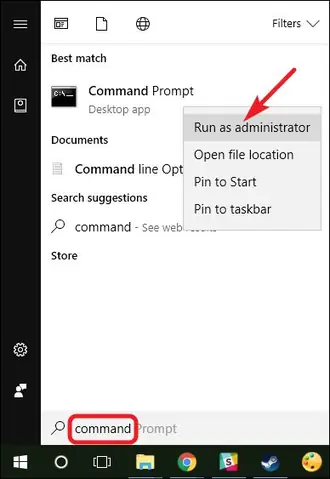
- Mở Command Prompt (CMD):
- Nhấn phím Windows trên bàn phím.
- Gõ cmd vào thanh tìm kiếm.
- Nhấp chuột phải vào “Command Prompt” trong kết quả tìm kiếm và chọn “Run as administrator” (Chạy với quyền quản trị).
- Mở PowerShell: (Được khuyến nghị cho các phiên bản Windows hiện đại hơn vì có nhiều tính năng hơn)
- Nhấn phím Windows trên bàn phím.
- Gõ powershell vào thanh tìm kiếm.
- Nhấp chuột phải vào “Windows PowerShell” và chọn “Run as administrator”.
Sau khi cửa sổ Command Prompt hoặc PowerShell hiện ra, bạn đã sẵn sàng để thực hiện các lệnh kiểm tra port.
Phương pháp 1: Kiểm tra Port cơ bản và tên tiến trình với netstat
Lệnh netstat (network statistics) cho phép bạn hiển thị các kết nối mạng đến và đi, bảng định tuyến, thống kê giao diện, các kết nối giả mạo và các port đang lắng nghe.
Các lệnh netstat cơ bản
- Hiển thị tất cả các kết nối đang hoạt động và các port đang lắng nghe:
netstat -a
Lệnh này sẽ liệt kê tất cả các kết nối TCP hiện có và các port UDP mà máy tính của bạn đang lắng nghe. Bạn sẽ thấy các cột như “Protocol” (Giao thức), “Local Address” (Địa chỉ cục bộ), “Foreign Address” (Địa chỉ từ xa) và “State” (Trạng thái). “Local Address” sẽ hiển thị địa chỉ IP của máy tính của bạn và số port đang được sử dụng.
- Hiển thị các port dưới dạng số, tránh phân giải tên dịch vụ:
netstat -n
Thông thường, netstat sẽ cố gắng phân giải các số port thành tên dịch vụ (ví dụ: 80 thành http). Sử dụng -n sẽ hiển thị các số port trực tiếp, giúp việc đọc kết quả nhanh hơn và chính xác hơn khi bạn đã biết số port mình cần tìm.
- Hiển thị thống kê giao thức:
netstat -s
Lệnh này cung cấp thống kê chi tiết về các giao thức mạng như TCP, UDP, ICMP và IP.
Ví dụ thực hành với netstat
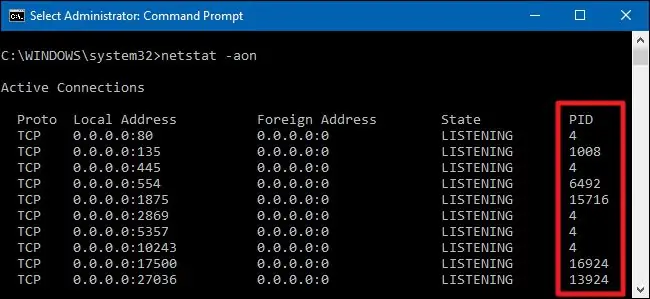
Sau khi gõ netstat -a và nhấn Enter, bạn sẽ thấy một danh sách dài các kết nối. Quá trình này có thể mất vài giây tùy thuộc vào số lượng ứng dụng đang chạy và sức mạnh của máy tính. Kết quả sẽ hiển thị các thông tin quan trọng như:
- Protocol: Giao thức mạng đang được sử dụng (TCP, UDP).
- Local Address: Địa chỉ IP nội bộ của máy tính bạn và số port đang được sử dụng (ví dụ: 192.168.1.100:49902).
- Foreign Address: Địa chỉ IP từ xa mà kết nối đang được thiết lập và port tương ứng (ví dụ: 203.0.113.1:80).
- State: Trạng thái của kết nối, ví dụ: ESTABLISHED (đã thiết lập), LISTENING (đang lắng nghe), TIME_WAIT, CLOSE_WAIT. Trạng thái LISTENING đặc biệt quan trọng vì nó cho biết một ứng dụng đang chờ các kết nối đến trên port đó.
Ví dụ, bạn có thể thấy một dòng hiển thị TCP 0.0.0.0:80 LISTENING. Điều này có nghĩa là một dịch vụ trên máy tính của bạn đang lắng nghe các kết nối đến trên port 80 (thường là một máy chủ web). Nếu bạn thấy một port mà bạn không mong muốn đang lắng nghe, đó có thể là dấu hiệu của một ứng dụng không mong muốn hoặc thậm chí là phần mềm độc hại.
Cách xuất danh sách ra file TXT để dễ dàng tìm kiếm
Với một danh sách kết quả dài, việc dò tìm thủ công có thể rất khó khăn. Bạn có thể xuất toàn bộ kết quả ra một file văn bản để dễ dàng tìm kiếm và phân tích sau này.
- Tạo tệp .txt: Tạo một tệp văn bản trống (ví dụ: PortInfo.txt) tại một vị trí dễ nhớ, ví dụ như ổ C: hoặc thư mục Documents.
- Thực hiện lệnh xuất file: Trong Command Prompt/PowerShell, gõ lệnh sau và nhấn Enter:
netstat -a > C:\PortInfo.txt
(Thay C:\PortInfo.txt bằng đường dẫn và tên file bạn muốn).
- Mở file và tìm kiếm: Mở file PortInfo.txt bằng bất kỳ trình soạn thảo văn bản nào (Notepad, VS Code, Sublime Text). Sử dụng chức năng tìm kiếm (Ctrl + F) để nhanh chóng tìm kiếm số port hoặc địa chỉ mong muốn.
Phương pháp 2: Xem Port và ID tiến trình (PID) với netstat -aon
Trong nhiều trường hợp, việc biết port thôi chưa đủ. Bạn cần biết chính xác tiến trình (ứng dụng) nào đang sử dụng port đó. Lệnh netstat với các tùy chọn bổ sung sẽ giúp bạn làm điều này.
Lệnh netstat -aon
- netstat -a: Hiển thị tất cả các kết nối và port đang lắng nghe (như đã giải thích ở trên).
- netstat -o: Hiển thị ID tiến trình (PID) liên quan đến mỗi kết nối. Đây là tùy chọn quan trọng giúp bạn xác định ứng dụng.
- netstat -n: Hiển thị địa chỉ và port dưới dạng số (không phân giải tên dịch vụ).
Kết hợp lại, lệnh netstat -aon sẽ cung cấp cho bạn danh sách đầy đủ các kết nối, port và PID tương ứng.
netstat -aon
Sau khi nhấn Enter, bạn sẽ thấy kết quả tương tự như netstat -a, nhưng có thêm một cột cuối cùng là “PID”.
Ví dụ:
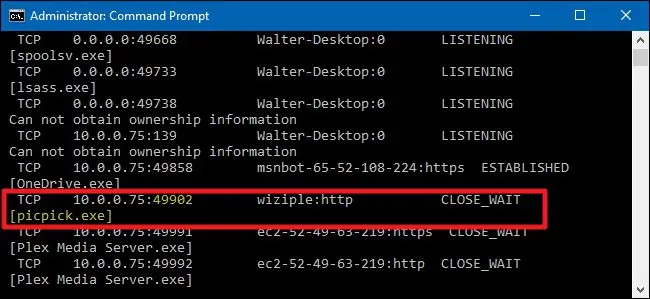
Proto  Local Address          Foreign Address        State           PID
TCP    0.0.0.0:80             0.0.0.0:0              LISTENING       1234
TCP    192.168.1.100:49902    52.204.14.254:443      ESTABLISHED     5678
Trong ví dụ trên:
- Dòng đầu tiên cho biết port 80 đang được lắng nghe bởi một tiến trình có PID là 1234.
- Dòng thứ hai cho biết một kết nối TCP từ port 49902 của máy bạn đến một địa chỉ IP từ xa trên port 443, được thiết lập bởi tiến trình có PID là 5678.
Sử dụng Task Manager để xác định tiến trình từ PID
Khi bạn đã có PID, bước tiếp theo là dùng Task Manager để tìm hiểu ứng dụng nào đang sở hữu PID đó.
- Mở Task Manager:
- Nhấn tổ hợp phím Ctrl + Shift + Esc.
- Hoặc nhấn Ctrl + Alt + Delete và chọn “Task Manager”.
- Hoặc nhấp chuột phải vào thanh Taskbar và chọn “Task Manager”.
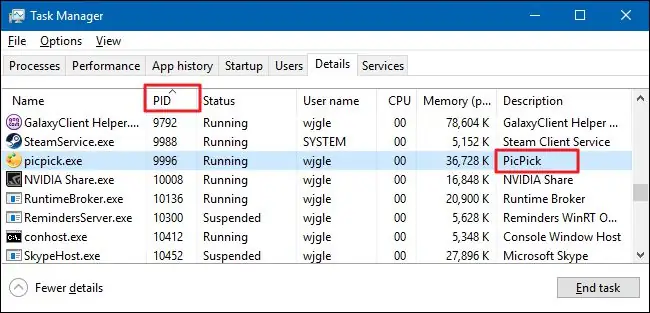
- Tìm tab “Details” (Chi tiết): Trong cửa sổ Task Manager, chuyển đến tab “Details”. Tab này hiển thị danh sách tất cả các tiến trình đang chạy trên hệ thống, cùng với các thông tin chi tiết bao gồm PID.
- Sắp xếp theo PID và tìm kiếm: Nhấp vào tiêu đề cột “PID” để sắp xếp các tiến trình theo thứ tự ID. Sau đó, cuộn xuống hoặc sử dụng chức năng tìm kiếm (nếu có trong phiên bản Windows của bạn) để tìm PID mà bạn đã lấy được từ lệnh netstat -aon.
- Xác định ứng dụng: Khi tìm thấy PID, bạn sẽ thấy tên của tiến trình (ví dụ: chrome.exe, apache.exe, svchost.exe) và các thông tin khác như tên người dùng, mức sử dụng CPU/RAM.
Các hành động tiếp theo với tiến trình đã xác định
Khi đã xác định được ứng dụng hoặc dịch vụ đang sử dụng port mong muốn, bạn có thể thực hiện một số hành động sau:
- Tắt tiến trình: Nếu đó là một tiến trình không mong muốn, bạn có thể chọn tiến trình đó và nhấp vào nút “End task” (Kết thúc tác vụ) để tắt nó. Hãy cẩn trọng khi làm điều này, đặc biệt với các tiến trình hệ thống, để tránh gây mất ổn định cho máy tính.
- Tìm đến file gốc của phần mềm: Nhấp chuột phải vào tiến trình và chọn “Open file location” (Mở vị trí tệp) để xem file thực thi của ứng dụng đó. Điều này rất hữu ích khi bạn cần kiểm tra nguồn gốc của một ứng dụng đáng ngờ.
- Nghiên cứu thêm: Nếu tiến trình là svchost.exe hoặc một tên hệ thống chung chung, bạn có thể cần tìm kiếm thêm thông tin trên internet để xác định dịch vụ cụ thể đang chạy dưới tiến trình đó.
Cách kiểm tra Port trên máy tính bằng phần mềm chuyên dụng NirSoft CurrPorts
Trong khi Command Prompt cung cấp một phương pháp mạnh mẽ và linh hoạt, các công cụ đồ họa như NirSoft CurrPorts lại mang đến sự tiện lợi và dễ đọc hơn, đặc biệt đối với những người dùng không quen thuộc với dòng lệnh. NirSoft CurrPorts là một tiện ích nhỏ gọn, miễn phí và lâu đời nhưng vẫn rất hiệu quả, có sẵn cho Windows (bao gồm Windows 10 và 11).
Giới thiệu về NirSoft CurrPorts
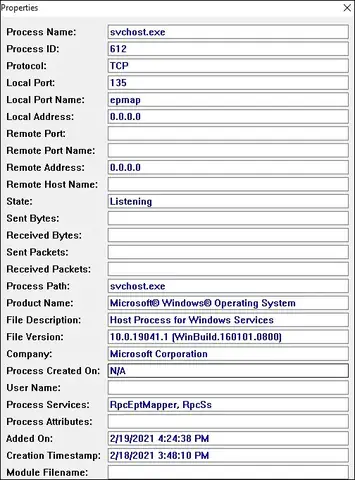
NirSoft CurrPorts cho phép bạn xem danh sách tất cả các kết nối TCP/IP hiện đang mở trên máy tính của bạn, bao gồm các tiến trình đang lắng nghe các port. Với mỗi kết nối, nó hiển thị thông tin chi tiết như:
- Tên tiến trình và đường dẫn đầy đủ của file thực thi.
- ID tiến trình (PID).
- Giao thức (TCP/UDP).
- Port cục bộ và địa chỉ cục bộ.
- Port từ xa và địa chỉ từ xa.
- Trạng thái của kết nối (ví dụ: Listening, Established, Time Wait).
- Thời gian tạo và thời gian sửa đổi của tiến trình.
- Thông tin phiên bản của tiến trình.
Hướng dẫn tải và sử dụng NirSoft CurrPorts
Việc tải và sử dụng NirSoft CurrPorts khá đơn giản:
- Truy cập trang chủ NirSoft: Mở trình duyệt web và truy cập trang web chính thức của NirSoft. Tìm kiếm “CurrPorts” hoặc điều hướng đến phần mềm này.
- Tải xuống phần mềm:
- Bạn sẽ thấy các liên kết tải xuống cho phiên bản 32-bit và 64-bit. Hãy đảm bảo tải xuống phiên bản phù hợp với hệ điều hành Windows của bạn.
- CurrPorts có cả phiên bản cài đặt và phiên bản Portable (không cần cài đặt, chỉ cần giải nén và chạy file .exe). Phiên bản Portable rất tiện lợi vì bạn có thể chạy nó trực tiếp từ USB mà không để lại dấu vết trên hệ thống.
- Chạy phần mềm:
- Nếu bạn tải phiên bản cài đặt, hãy chạy file cài đặt và làm theo hướng dẫn.
- Nếu bạn tải phiên bản Portable, chỉ cần giải nén file ZIP vào một thư mục và sau đó chạy file cports.exe.
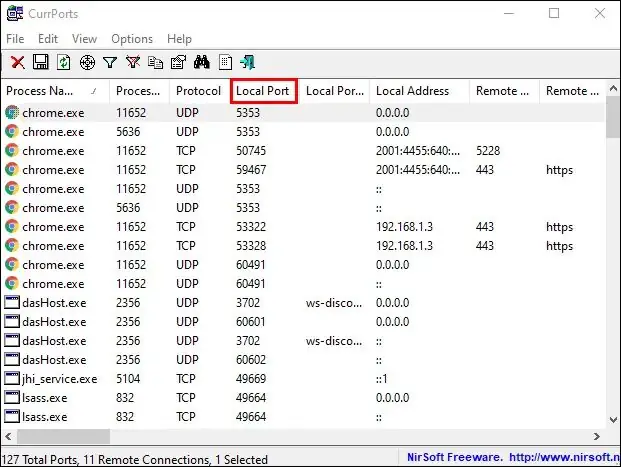
- Xem thông tin Port: Sau khi chạy CurrPorts, bạn sẽ thấy một cửa sổ hiển thị toàn bộ thông tin về các tiến trình đang sử dụng port trong thiết bị của bạn. Mọi kết nối sẽ được liệt kê với đầy đủ chi tiết như đã mô tả ở trên.
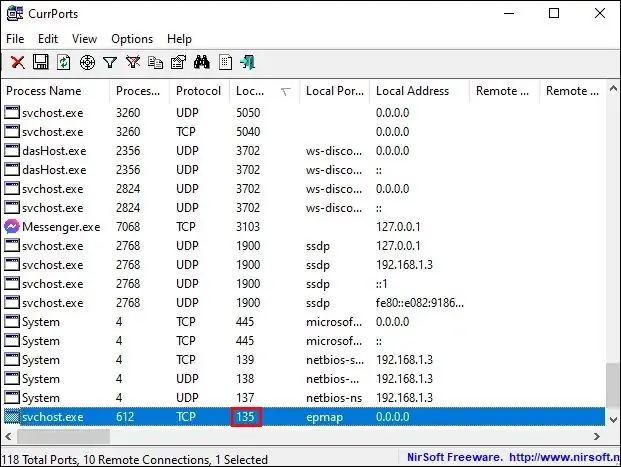
- Bạn có thể sắp xếp các cột bằng cách nhấp vào tiêu đề cột (ví dụ: nhấp vào “Local Port” để sắp xếp theo số port).
- Cột “Local Port” chính là thông tin về các port đang mở trên máy tính của bạn.
- Để xem thông tin chi tiết hơn về một kết nối cụ thể, bạn chỉ cần nhấp đúp vào dòng đó. Một cửa sổ nhỏ sẽ hiện ra với tất cả các thuộc tính của kết nối và tiến trình tương ứng.
- Gỡ lỗi và quản lý: Từ giao diện của CurrPorts, bạn có thể dễ dàng xác định các port đang mở, các tiến trình sử dụng chúng, và thậm chí có thể đóng các kết nối không mong muốn hoặc tắt các tiến trình trực tiếp từ phần mềm (thông qua menu ngữ cảnh chuột phải). Điều này làm cho nó trở thành một công cụ mạnh mẽ để gỡ lỗi mạng và tăng cường bảo mật.
Phân tích chuyên sâu: Khi nào nên dùng phương pháp nào?
Việc lựa chọn giữa việc sử dụng Command Prompt/PowerShell và phần mềm chuyên dụng như NirSoft CurrPorts phụ thuộc vào nhiều yếu tố, bao gồm mục đích kiểm tra, kinh nghiệm của người dùng và mức độ chi tiết mong muốn.
Sử dụng Command Prompt/PowerShell khi:
- Kiểm tra nhanh chóng và không muốn cài đặt thêm phần mềm: Đây là giải pháp tích hợp sẵn, nhanh gọn.
- Bạn là lập trình viên, quản trị viên hệ thống hoặc người dùng có kinh nghiệm: Việc làm việc với dòng lệnh mang lại sự linh hoạt và khả năng tự động hóa cao hơn thông qua script.
- Cần thông tin chi tiết về từng thuộc tính của kết nối: Các lệnh netstat có thể tùy chỉnh với nhiều cờ (flags) để lọc và hiển thị thông tin cụ thể.
- Thực hiện các tác vụ từ xa qua SSH hoặc PowerShell Remoting: Bạn có thể kiểm tra port trên một máy tính từ xa mà không cần cài đặt giao diện đồ họa.
- Tích hợp vào các script tự động hóa: Các lệnh có thể dễ dàng được nhúng vào các tập lệnh để kiểm tra trạng thái port định kỳ hoặc tự động xử lý khi phát hiện bất thường.
Sử dụng phần mềm chuyên dụng (ví dụ: NirSoft CurrPorts) khi:
- Bạn là người dùng phổ thông hoặc không quen thuộc với dòng lệnh: Giao diện đồ họa trực quan, dễ sử dụng, giúp bạn có cái nhìn tổng quan mà không cần nhớ cú pháp lệnh phức tạp.
- Cần một cái nhìn tổng quan trực quan: CurrPorts cung cấp một cái nhìn tổng thể về tất cả các kết nối trong một bảng duy nhất, dễ dàng lọc và sắp xếp.
- Cần thông tin chi tiết về tiến trình một cách nhanh chóng: Nó hiển thị tên tiến trình, đường dẫn file, thông tin phiên bản cùng với dữ liệu port, tất cả trong một giao diện.
- Cần khả năng tương tác (đóng kết nối, tắt tiến trình) dễ dàng: Một số phần mềm cung cấp các tùy chọn nhấp chuột phải để thực hiện các hành động trực tiếp trên kết nối hoặc tiến trình.
- Phân tích lịch sử kết nối: Một số công cụ nâng cao hơn có thể ghi lại lịch sử kết nối để phân tích sau này.
Nhìn chung, nếu bạn cần sự mạnh mẽ, linh hoạt và là người dùng có kiến thức kỹ thuật, Command Prompt là lựa chọn tuyệt vời. Nếu bạn ưu tiên sự tiện lợi, trực quan và không muốn đào sâu vào các lệnh phức tạp, một công cụ như NirSoft CurrPorts sẽ là trợ thủ đắc lực.
Những lưu ý quan trọng khi kiểm tra và quản lý Port trên máy tính
Việc kiểm tra port không chỉ là một kỹ năng kỹ thuật mà còn đòi hỏi sự hiểu biết về các rủi ro tiềm ẩn và các phương pháp bảo mật hiệu quả. Dưới đây là một số lưu ý quan trọng:
- Hiểu rõ các Port tiêu chuẩn: Nắm vững các well-known ports và chức năng của chúng (HTTP 80, HTTPS 443, FTP 20/21, SSH 22, DNS 53, SMTP 25, POP3 110, IMAP 143, RDP 3389) giúp bạn nhanh chóng nhận diện các port “bình thường” và “bất thường”. Nếu một port nổi tiếng được sử dụng bởi một ứng dụng không liên quan, đó có thể là dấu hiệu đáng ngờ.
- Đánh giá rủi ro từ các Port mở: Bất kỳ port nào đang mở đều là một điểm tiếp cận tiềm năng vào hệ thống của bạn. Các port không cần thiết, đặc biệt là những port được sử dụng bởi các dịch vụ không an toàn hoặc lỗi thời (ví dụ: Telnet 23), nên được đóng hoặc bảo vệ nghiêm ngặt.
- Tường lửa là tuyến phòng thủ đầu tiên: Sử dụng tường lửa của hệ điều hành (Windows Defender Firewall) hoặc tường lửa phần cứng (trên router) để kiểm soát chặt chẽ các port. Chỉ mở những port thực sự cần thiết cho các ứng dụng hoặc dịch vụ đáng tin cậy. Luôn cấu hình tường lửa để chặn các kết nối đến các port không sử dụng.
- Cẩn trọng với các tiến trình không xác định: Nếu bạn phát hiện một PID không rõ ràng hoặc một tiến trình lạ đang lắng nghe trên một port, đừng vội tắt nó ngay lập tức. Hãy tìm kiếm thông tin về PID đó trên internet để xác định xem nó là tiến trình hệ thống, của một ứng dụng hợp lệ hay là một phần mềm độc hại. Tắt nhầm tiến trình hệ thống có thể gây ra lỗi nghiêm trọng.
- Kiểm tra thường xuyên: Môi trường mạng và các ứng dụng trên máy tính của bạn thay đổi liên tục. Các bản cập nhật phần mềm mới có thể mở port mới, hoặc phần mềm độc hại có thể bí mật thiết lập các kết nối. Kiểm tra port định kỳ giúp bạn duy trì một cái nhìn tổng thể về trạng thái mạng và phát hiện sớm các bất thường.
- Sử dụng phần mềm bảo mật: Kết hợp việc kiểm tra port với việc sử dụng phần mềm diệt virus và anti-malware đáng tin cậy. Các phần mềm này có thể giúp phát hiện và loại bỏ các ứng dụng độc hại đang cố gắng mở port hoặc tạo kết nối bất hợp pháp.
- Giới hạn quyền truy cập: Luôn chạy các ứng dụng với quyền hạn thấp nhất có thể. Điều này giới hạn khả năng của một ứng dụng bị xâm phạm trong việc mở các port nhạy cảm hoặc thay đổi cấu hình hệ thống.
- Cập nhật hệ điều hành và phần mềm: Đảm bảo hệ điều hành và tất cả các ứng dụng của bạn luôn được cập nhật lên phiên bản mới nhất. Các bản cập nhật thường bao gồm các bản vá lỗi bảo mật quan trọng, giúp đóng các lỗ hổng mà kẻ tấn công có thể khai thác qua các port.
Câu hỏi thường gặp (FAQ) về kiểm tra Port trên máy tính
Q1: “Port bị đóng” hoặc “Port bị chặn” có nghĩa là gì?
A1: “Port bị đóng” có nghĩa là không có ứng dụng nào đang lắng nghe trên port đó trên máy tính của bạn. Mọi yêu cầu kết nối đến port này sẽ bị từ chối. “Port bị chặn” có nghĩa là một tường lửa (phần mềm hoặc phần cứng) đang ngăn chặn các kết nối đến hoặc đi từ port đó, bất kể có ứng dụng nào đang lắng nghe hay không. Cả hai đều có nghĩa là port đó không thể được sử dụng để thiết lập kết nối từ bên ngoài.
Q2: Làm thế nào để mở một port trên tường lửa Windows?
A2: Để mở một port trên tường lửa Windows, bạn cần vào “Windows Defender Firewall with Advanced Security”. Tại đây, bạn có thể tạo một “Inbound Rule” (Quy tắc đến) mới. Trong quy tắc, bạn sẽ chỉ định loại port (TCP/UDP), số port cụ thể, và cho phép kết nối. Cần lưu ý rằng việc mở port có thể tạo ra lỗ hổng bảo mật nếu không được quản lý cẩn thận.
Q3: Liệu có thể kiểm tra port của một máy tính khác trên mạng không?
A3: Có, bạn có thể kiểm tra port của một máy tính khác trên mạng bằng cách sử dụng công cụ dòng lệnh telnet (nếu đã được cài đặt và kích hoạt) hoặc các công cụ quét port chuyên dụng như Nmap. Ví dụ: telnet <IP_máy_khác> <số_port>. Nếu kết nối thành công, port đó đang mở. Các công cụ quét port như Nmap cung cấp thông tin chi tiết hơn về trạng thái của nhiều port cùng lúc.
Q4: PID là gì và tại sao nó lại quan trọng khi kiểm tra port?
A4: PID (Process ID) là một số định danh duy nhất được gán cho mỗi tiến trình (ứng dụng hoặc dịch vụ) đang chạy trên hệ điều hành. Khi kiểm tra port, việc biết PID giúp bạn xác định chính xác ứng dụng nào đang sử dụng một port cụ thể. Điều này rất quan trọng để gỡ lỗi, vì bạn có thể biết tiến trình nào đang gây xung đột port hoặc tiến trình nào cần được đóng để giải phóng port.
Q5: Có bao nhiêu loại port và số hiệu của chúng có ý nghĩa gì?
A5: Có tổng cộng 65.536 port (từ 0 đến 65535). Chúng được chia thành ba loại chính:
- Well-known Ports (0-1023): Dành cho các dịch vụ Internet phổ biến (HTTP, FTP, SSH…).
- Registered Ports (1024-49151): Được đăng ký cho các ứng dụng và dịch vụ cụ thể.
- Dynamic/Private Ports (49152-65535): Được sử dụng bởi các ứng dụng client khi tạo kết nối ra ngoài.
Số hiệu của port là quan trọng vì nó cho phép các máy tính phân biệt được các dịch vụ khác nhau đang chạy trên cùng một địa chỉ IP.
Kết luận
Việc thành thạo cách kiểm tra port trên máy tính là một kỹ năng không thể thiếu trong thế giới công nghệ hiện nay. Dù bạn chọn sử dụng các công cụ dòng lệnh mạnh mẽ như netstat hay phần mềm đồ họa trực quan như NirSoft CurrPorts, mục tiêu cuối cùng vẫn là nắm vững quyền kiểm soát các kết nối mạng của mình. Hiểu rõ về các port không chỉ giúp bạn giải quyết các vấn đề kỹ thuật một cách nhanh chóng mà còn là nền tảng vững chắc để xây dựng một hệ thống máy tính an toàn và bảo mật hơn. Hãy luôn chủ động kiểm tra và quản lý các port để bảo vệ dữ liệu cá nhân cũng như tối ưu hóa hiệu suất mạng của bạn. Khám phá thêm nhiều kiến thức và thủ thuật công nghệ chuyên sâu khác tại https://aqua-mouse-944470.hostingersite.com/ để nâng cao hiểu biết của bạn về thế giới số.