
Bạn đang gặp phải tình trạng không thể cài đặt macOS trên máy tính của bạn? Đây là một vấn đề khá phổ biến mà nhiều người dùng gặp phải khi cố gắng nâng cấp, cài đặt lại hệ điều hành macOS hoặc cài đặt trên một phần cứng không phải của Apple (hackintosh). Sự cố này có thể xuất phát từ nhiều nguyên nhân khác nhau, từ những lỗi nhỏ trong quá trình chuẩn bị đến các vấn đề phức tạp hơn về phần cứng hay phần mềm. Bài viết này sẽ đi sâu phân tích các nguyên nhân cốt lõi khiến bạn không thể cài đặt macOS thành công và cung cấp những giải pháp chi tiết, đáng tin cậy để giúp bạn khắc phục triệt để.
Có thể bạn quan tâm: Học Lập Trình Nên Mua Máy Tính Nào? Tiêu Chí & Gợi Ý Chi Tiết
Tóm tắt nhanh các bước khắc phục lỗi cài đặt macOS
Để giúp bạn nhanh chóng xử lý vấn đề không thể cài đặt macOS trên máy tính của bạn, dưới đây là các bước tóm tắt quan trọng nhất mà bạn cần thực hiện:
- Kiểm tra tính tương thích của phần cứng: Đảm bảo máy Mac của bạn hỗ trợ phiên bản macOS muốn cài đặt hoặc phần cứng của bạn đáp ứng yêu cầu tối thiểu nếu cài Hackintosh.
- Kiểm tra và giải phóng dung lượng ổ đĩa: Đảm bảo có đủ không gian trống trên ổ đĩa đích cho quá trình cài đặt.
- Xác minh kết nối mạng: Cần có kết nối internet ổn định để tải các thành phần cài đặt macOS.
- Kiểm tra và sửa lỗi ổ đĩa bằng Disk Utility: Sử dụng công cụ này để phát hiện và khắc phục các sự cố về phân vùng hoặc hệ thống tập tin.
- Reset NVRAM/PRAM và SMC: Thiết lập lại các cài đặt phần cứng cơ bản có thể giải quyết nhiều vấn đề không rõ nguyên nhân.
- Tạo lại bộ cài đặt macOS: Đảm bảo USB cài đặt không bị hỏng hoặc lỗi bằng cách tạo lại từ đầu.
- Vô hiệu hóa Secure Boot và Gatekeeper: Đối với Hackintosh hoặc một số trường hợp đặc biệt, việc này là cần thiết.
- Khôi phục cài đặt gốc và cài đặt sạch: Khi mọi cách đều thất bại, cài đặt lại macOS hoàn toàn từ đầu là giải pháp cuối cùng.
Có thể bạn quan tâm: Địa Chỉ Ip Máy Tính Của Tôi Là Gì? Hướng Dẫn Toàn Diện Về Ip
Nguyên nhân phổ biến khiến bạn không thể cài đặt macOS trên máy tính của bạn
Khi xuất hiện thông báo lỗi “Installation of macOS could not continue” hoặc tương tự, điều đó có thể chỉ ra nhiều vấn đề tiềm ẩn. Việc hiểu rõ nguyên nhân gốc rễ là chìa khóa để tìm ra giải pháp phù hợp. Dưới đây là các lý do chính khiến bạn không thể cài đặt macOS trên máy tính của bạn và cách bạn có thể bắt đầu quá trình khắc phục.
1. Không tương thích phần cứng
Đây là một trong những nguyên nhân hàng đầu khiến việc cài đặt macOS bị gián đoạn. Mỗi phiên bản macOS mới thường đi kèm với danh sách các mẫu máy Mac được hỗ trợ cụ thể. Nếu máy tính của bạn quá cũ hoặc không nằm trong danh sách này, bạn sẽ không thể cài đặt macOS trên máy tính của bạn phiên bản mới nhất. Ví dụ, macOS Ventura yêu cầu các mẫu MacBook Pro từ năm 2017 trở lên, MacBook Air từ 2018 trở lên, và Mac mini từ 2018 trở lên. Cố gắng cài đặt lên một thiết bị không tương thích sẽ dẫn đến lỗi hoặc quá trình cài đặt bị treo.
Đối với những người dùng “Hackintosh” (cài macOS trên PC không phải của Apple), việc không tương thích phần cứng còn phức tạp hơn. Bạn cần đảm bảo tất cả các thành phần quan trọng như CPU, bo mạch chủ, card đồ họa và card mạng đều có trình điều khiển (kexts) tương thích và được cấu hình đúng cách trong bộ tải khởi động (bootloader) như OpenCore hay Clover. Một lỗi nhỏ trong cấu hình EFI hoặc thiếu một kext cần thiết cũng có thể khiến hệ thống không khởi động được trình cài đặt.
2. Thiếu dung lượng ổ đĩa
Một lỗi cài đặt phổ biến khác là không đủ không gian lưu trữ trên ổ đĩa đích. Mặc dù bộ cài đặt macOS ban đầu có thể chỉ vài GB, nhưng sau khi giải nén và cài đặt hoàn chỉnh, hệ điều hành yêu cầu một lượng dung lượng đáng kể, thường là từ 30GB đến 60GB tùy phiên bản. Nếu ổ đĩa của bạn gần đầy, trình cài đặt sẽ không thể tiếp tục do không có đủ không gian để trích xuất các tệp hệ thống và tạo các phân vùng cần thiết.
Thông báo lỗi thường gặp trong trường hợp này là “macOS could not be installed on your computer. Not enough free space on selected volume”. Để khắc phục, bạn cần truy cập vào Disk Utility từ bộ cài đặt macOS (hoặc từ Recovery Mode) và xóa bớt các phân vùng không cần thiết, hoặc sao lưu dữ liệu quan trọng rồi định dạng lại ổ đĩa để có dung lượng trống tối đa.
3. Bộ cài đặt macOS bị hỏng hoặc lỗi thời
Bộ cài đặt macOS mà bạn đang sử dụng có thể bị hỏng trong quá trình tải về, sao chép vào USB, hoặc thậm chí là lỗi từ file gốc. Một bộ cài đặt không toàn vẹn sẽ dẫn đến các lỗi trong quá trình xác minh hoặc khi sao chép tệp tin. Ngoài ra, nếu bạn đang cố gắng cài đặt một phiên bản macOS cũ mà Apple không còn ký số (signed) trên máy chủ của họ, trình cài đặt có thể không thể xác thực được và báo lỗi.
Để đảm bảo tính toàn vẹn, bạn nên tải bộ cài đặt trực tiếp từ App Store của Apple trên một máy Mac khác hoặc sử dụng lệnh createinstallmedia trong Terminal để tạo USB cài đặt. Tránh tải từ các nguồn không đáng tin cậy.
4. Lỗi ổ đĩa hoặc phân vùng
Ổ đĩa cứng (HDD) hoặc ổ đĩa thể rắn (SSD) của bạn có thể đang gặp phải các lỗi vật lý hoặc logic. Các lỗi hệ thống tập tin, phân vùng bị hỏng, hoặc các sector xấu có thể ngăn cản quá trình cài đặt macOS diễn ra trôi chảy. Trình cài đặt macOS cần ghi dữ liệu vào các khu vực cụ thể trên ổ đĩa và nếu những khu vực đó bị lỗi, việc cài đặt sẽ không thể hoàn thành.
Công cụ Disk Utility trong môi trường macOS Recovery là giải pháp chính để kiểm tra và sửa chữa các lỗi này. Chạy chức năng “First Aid” trên tất cả các phân vùng và ổ đĩa vật lý có thể giúp phát hiện và khắc phục nhiều vấn đề liên quan đến tính toàn vẹn của ổ đĩa.
5. Cài đặt ngày giờ hệ thống không chính xác
Một nguyên nhân tưởng chừng đơn giản nhưng lại cực kỳ quan trọng là cài đặt ngày và giờ trên máy tính của bạn không chính xác. Apple sử dụng chứng chỉ số để xác minh tính hợp lệ của bộ cài đặt macOS. Nếu ngày giờ hệ thống của bạn không khớp với thời gian hiệu lực của chứng chỉ, trình cài đặt sẽ từ chối chạy. Điều này thường xảy ra nếu pin CMOS (pin BIOS) của máy Mac bị hết hoặc bạn đã ngắt kết nối máy khỏi internet trong một thời gian dài.
Để kiểm tra và điều chỉnh, bạn có thể truy cập Terminal từ bộ cài đặt macOS và sử dụng lệnh date để thiết lập lại ngày giờ thủ công.
6. Sự cố kết nối mạng
Trong một số trường hợp, đặc biệt là khi cài đặt macOS từ Recovery Mode qua internet hoặc khi tải các thành phần bổ sung, kết nối mạng kém hoặc không ổn định có thể là nguyên nhân. Trình cài đặt cần truy cập vào máy chủ của Apple để tải các tệp cần thiết. Nếu kết nối bị gián đoạn, quá trình tải xuống sẽ thất bại, dẫn đến việc không thể cài đặt macOS trên máy tính của bạn.
Đảm bảo bạn đang sử dụng kết nối Wi-Fi ổn định hoặc tốt hơn là kết nối Ethernet có dây để tránh các sự cố mạng.
7. Lỗi cài đặt Secure Boot và Gatekeeper (đặc biệt với Hackintosh)
Các tính năng bảo mật như Secure Boot (Khởi động an toàn) và Gatekeeper (Kiểm soát ứng dụng) được thiết kế để bảo vệ macOS khỏi phần mềm độc hại và đảm bảo chỉ các hệ điều hành được Apple tin cậy mới có thể khởi động. Trên các máy Mac hiện đại hoặc khi cài Hackintosh, các cài đặt này có thể ngăn cản quá trình cài đặt.
Đối với Hackintosh, bạn thường cần vô hiệu hóa Secure Boot trong UEFI/BIOS của bo mạch chủ. Trên máy Mac, đôi khi cần điều chỉnh cài đặt bảo mật trong macOS Recovery để cho phép khởi động từ các nguồn bên ngoài hoặc cho phép cài đặt các ứng dụng từ nhà phát triển không xác định (tạm thời) nếu bạn đang sử dụng một bộ cài đặt tùy chỉnh.
8. Lỗi thanh RAM
Bộ nhớ RAM bị lỗi có thể gây ra rất nhiều vấn đề về sự ổn định của hệ thống, bao gồm cả việc cài đặt hệ điều hành. Nếu thanh RAM của bạn gặp sự cố, dữ liệu có thể bị ghi lỗi trong quá trình cài đặt, dẫn đến hỏng hóc tệp tin và lỗi cài đặt. Mặc dù hiếm gặp, nhưng đây là một nguyên nhân cần xem xét nếu bạn đã thử mọi cách mà vẫn thất bại.
Sử dụng công cụ kiểm tra RAM như Memtest86 (được khởi động từ USB) có thể giúp bạn xác định xem có lỗi bộ nhớ hay không.
Có thể bạn quan tâm: Khoa Học Máy Tính Chuyên Ngành Công Nghệ Phần Mềm: Toàn Diện Và Sâu Sắc
Có thể bạn quan tâm: Đánh Giá Toàn Diện Việc Đầu Tư Máy Tính Đào Bitcoin
Các giải pháp chi tiết để khắc phục lỗi không thể cài đặt macOS
Sau khi đã nắm rõ các nguyên nhân tiềm ẩn, chúng ta sẽ đi sâu vào các giải pháp cụ thể để giúp bạn vượt qua trở ngại này. Mỗi bước được trình bày chi tiết để bạn có thể thực hiện một cách chính xác và hiệu quả.
1. Kiểm tra và xác minh tính tương thích của máy Mac
Trước khi bắt đầu bất kỳ quá trình cài đặt nào, hãy luôn kiểm tra xem máy Mac của bạn có tương thích với phiên bản macOS mà bạn muốn cài đặt hay không.
- Tra cứu chính thức: Truy cập trang web hỗ trợ của Apple và tìm kiếm “macOS [Tên phiên bản] tương thích” (ví dụ: “macOS Sonoma compatibility”). Apple cung cấp danh sách chi tiết các mẫu máy Mac được hỗ trợ cho từng phiên bản.
- Ví dụ về yêu cầu:
- macOS Sonoma: Yêu cầu MacBook Pro 2018 trở lên, MacBook Air 2018 trở lên, Mac mini 2018 trở lên, iMac 2019 trở lên, v.v.
- macOS Ventura: Yêu cầu MacBook Pro 2017 trở lên, MacBook Air 2018 trở lên, Mac mini 2018 trở lên, iMac 2017 trở lên, v.v.
- Nếu máy Mac của bạn không có trong danh sách, bạn sẽ không thể cài đặt macOS trên máy tính của bạn phiên bản đó. Hãy cân nhắc cài đặt phiên bản macOS cũ hơn mà máy bạn hỗ trợ.
2. Giải phóng dung lượng ổ đĩa
Dung lượng ổ đĩa là yếu tố tối quan trọng. Nếu không đủ, quá trình cài đặt sẽ dừng lại.
- Truy cập chế độ khôi phục (Recovery Mode):
- Tắt máy Mac.
- Giữ nút nguồn hoặc nhấn Command (⌘) + R (đối với Mac chip Intel) hoặc giữ nút nguồn (đối với Mac chip Apple Silicon) ngay sau khi khởi động cho đến khi bạn thấy biểu tượng Apple hoặc màn hình tùy chọn khởi động.
- Sử dụng Disk Utility:
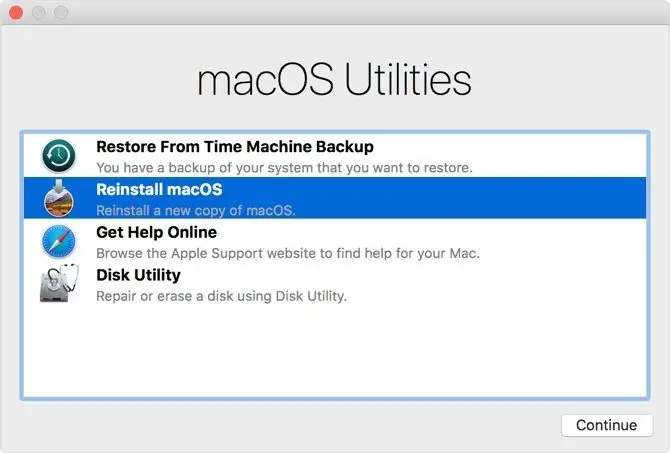
- Trong cửa sổ macOS Utilities, chọn Disk Utility.
- Chọn ổ đĩa mà bạn muốn cài đặt macOS (thường là Macintosh HD).
- Kiểm tra phần “Available” để xem dung lượng trống. Bạn cần ít nhất 30-60GB tùy phiên bản macOS.
- Nếu không đủ, bạn có thể cân nhắc:
- Xóa các phân vùng không cần thiết: Nếu có các phân vùng phụ không dùng đến, bạn có thể chọn và xóa chúng.
- Sao lưu và định dạng lại ổ đĩa: Đây là lựa chọn tốt nhất để có dung lượng trống tối đa, nhưng bạn phải chắc chắn đã sao lưu tất cả dữ liệu quan trọng. Chọn ổ đĩa chính (không phải phân vùng) và nhấp vào “Erase”. Đặt tên, chọn định dạng APFS (cho macOS High Sierra trở lên) và sơ đồ phân vùng GUID Partition Map.
3. Tải lại và tạo bộ cài đặt macOS mới
Một bộ cài đặt bị lỗi là nguyên nhân phổ biến. Việc tạo lại bộ cài đặt mới từ nguồn đáng tin cậy sẽ khắc phục vấn đề này.
- Tải bộ cài đặt từ App Store: Trên một máy Mac đang hoạt động, mở App Store và tìm kiếm phiên bản macOS bạn muốn. Nhấp vào “Get” hoặc “Download”. Điều này đảm bảo bạn có được bộ cài đặt chính thức, không bị lỗi và đã được ký số hợp lệ.
- Tạo USB cài đặt bằng Terminal:
- Sau khi tải xong bộ cài đặt (nằm trong thư mục Applications), chuẩn bị một USB có dung lượng ít nhất 16GB đã được định dạng là Mac OS Extended (Journaled) với sơ đồ GUID Partition Map.
- Mở Terminal (Applications > Utilities > Terminal).
- Sử dụng lệnh createinstallmedia. Ví dụ cho macOS Sonoma:
sudo /Applications/Install\ macOS\ Sonoma.app/Contents/Resources/createinstallmedia --volume /Volumes/MyVolume
(Thay MyVolume bằng tên USB của bạn). Nhấn Enter, nhập mật khẩu quản trị và gõ Y để xác nhận. Quá trình này sẽ mất một khoảng thời gian.
- Quá trình này đảm bảo bộ cài đặt được ghi một cách chính xác lên USB.
4. Sửa lỗi ổ đĩa bằng Disk Utility
Disk Utility là công cụ không thể thiếu để duy trì sức khỏe của ổ đĩa.
- Khởi động vào Recovery Mode (như đã hướng dẫn ở bước 2).
- Chọn Disk Utility.
- Trong thanh bên, chọn ổ đĩa vật lý (thường có tên nhà sản xuất như “APPLE SSD…” hoặc “Intel SSD…”).
- Nhấp vào First Aid (biểu tượng stetho). Xác nhận để chạy quá trình kiểm tra và sửa lỗi.
- Lặp lại quá trình này cho tất cả các phân vùng trên ổ đĩa đó (ví dụ: Macintosh HD, Macintosh HD – Data).
- Nếu Disk Utility báo cáo các lỗi không thể sửa chữa, ổ đĩa của bạn có thể bị hỏng nặng và cần được thay thế.
5. Đặt lại NVRAM/PRAM và SMC
Các cài đặt phần cứng cơ bản có thể gây ra xung đột và lỗi cài đặt. Reset NVRAM/PRAM và SMC có thể giải quyết nhiều vấn đề.
- Reset NVRAM/PRAM (cho Mac chip Intel):
- Tắt máy Mac.
- Bật máy và ngay lập tức giữ tổ hợp phím Option + Command (⌘) + P + R.
- Tiếp tục giữ các phím này trong khoảng 20 giây, cho đến khi máy Mac khởi động lại và bạn nghe thấy âm thanh khởi động lần thứ hai (hoặc logo Apple xuất hiện và biến mất lần thứ hai).
- Reset SMC (System Management Controller – cho Mac chip Intel):
- Đối với MacBook có chip bảo mật T2 (phần lớn các mẫu từ 2018 trở đi) và iMac/Mac mini/Mac Pro: Tắt máy, rút dây nguồn (hoặc giữ nút nguồn 10 giây đối với laptop), đợi 15 giây, cắm lại và khởi động.
- Đối với MacBook không có chip T2 (các mẫu cũ hơn 2018): Tắt máy, giữ tổ hợp Shift + Control + Option ở phía bên trái bàn phím và nút nguồn trong 10 giây. Thả tất cả các phím và khởi động máy.
- Reset SMC/PMU (Power Management Unit – cho Mac chip Apple Silicon): Đối với Mac chip M series, quy trình reset SMC đã được tích hợp vào quá trình khởi động lại thông thường hoặc cài đặt lại macOS, không cần thao tác đặc biệt.
6. Cài đặt ngày giờ hệ thống qua Terminal
Nếu chứng chỉ cài đặt bị từ chối, việc điều chỉnh ngày giờ hệ thống là cần thiết.
- Khởi động vào Recovery Mode hoặc từ bộ cài đặt USB.
- Trên thanh menu, chọn Utilities > Terminal.
- Trong cửa sổ Terminal, nhập lệnh sau để kiểm tra ngày giờ hiện tại:
date
(Định dạng: Thứ Tháng Ngày Giờ:Phút:Giây MúiGiờ Năm)
- Nếu ngày giờ sai, nhập lệnh sau để thiết lập lại. Ví dụ, để đặt ngày 26 tháng 10 năm 2023 lúc 10:30 sáng:
date 1026103023
(Định dạng: MMDDhhmmYY – Tháng, Ngày, Giờ, Phút, Năm).
- Nhấn Enter và sau đó thử lại quá trình cài đặt.
7. Vô hiệu hóa Secure Boot và Gatekeeper (Chỉ khi cần thiết và hiểu rõ rủi ro)
Đây là các biện pháp bảo mật quan trọng, chỉ nên vô hiệu hóa nếu bạn chắc chắn mình đang làm gì, đặc biệt là với Hackintosh.
- Trên máy Mac chip Apple Silicon:
- Khởi động vào Recovery Mode (giữ nút nguồn khi bật máy).
- Chọn Options > Continue.
- Trên thanh menu, chọn Utilities > Startup Security Utility.
- Chọn ổ đĩa khởi động, nhấp vào Security Policy.
- Chọn Reduced Security và đánh dấu vào “Allow user management of kernel extensions from identified developers”.
- Trên máy Mac chip Intel với chip bảo mật T2:
- Khởi động vào Recovery Mode (Command + R).
- Trên thanh menu, chọn Utilities > Startup Security Utility.
- Chọn ổ đĩa khởi động, nhấp vào Security Policy.
- Chọn No Security và đánh dấu vào “Allow booting from external or removable media”.
- Đối với Hackintosh (trong BIOS/UEFI):
- Khởi động lại máy tính và truy cập vào cài đặt BIOS/UEFI.
- Tìm kiếm các tùy chọn liên quan đến “Secure Boot”, “Fast Boot”, “Intel Virtualization Technology” (VT-x), “Above 4G Decoding”.
- Vô hiệu hóa Secure Boot và Fast Boot.
- Kích hoạt VT-x.
- Vô hiệu hóa Above 4G Decoding nếu bạn đang gặp vấn đề với card đồ họa (hoặc kích hoạt nếu hệ thống yêu cầu).
- Đảm bảo chế độ AHCI được bật cho ổ cứng SATA.
8. Khôi phục cài đặt gốc và cài đặt sạch
Nếu mọi biện pháp trên đều không hiệu quả, cài đặt sạch (clean install) là lựa chọn cuối cùng. Điều này sẽ xóa toàn bộ dữ liệu trên ổ đĩa và cài đặt một bản macOS hoàn toàn mới.
- Sao lưu dữ liệu: BẮT BUỘC sao lưu tất cả dữ liệu quan trọng của bạn vào một ổ đĩa ngoài hoặc dịch vụ đám mây. Quá trình này sẽ xóa sạch ổ đĩa.
- Khởi động vào Recovery Mode (Command + R hoặc giữ nút nguồn).
- Chọn Disk Utility.
- Trong Disk Utility, chọn ổ đĩa vật lý chính (không phải phân vùng) của bạn.
- Nhấp vào nút Erase.
- Đặt tên cho ổ đĩa (ví dụ: Macintosh HD).
- Chọn Format: APFS (cho macOS High Sierra trở lên) hoặc Mac OS Extended (Journaled) (cho các phiên bản cũ hơn).
- Chọn Scheme: GUID Partition Map.
- Nhấp vào Erase để xác nhận.
- Sau khi định dạng hoàn tất, thoát Disk Utility.
- Quay lại cửa sổ macOS Utilities, chọn Reinstall macOS.
- Làm theo hướng dẫn trên màn hình để cài đặt macOS vào ổ đĩa vừa được định dạng.
9. Kiểm tra và thay thế cáp/kết nối ổ đĩa
Mặc dù không phổ biến bằng các lỗi phần mềm, nhưng một cáp SATA bị lỗi hoặc kết nối lỏng lẻo có thể gây ra lỗi đọc/ghi dữ liệu, dẫn đến việc không thể cài đặt macOS trên máy tính của bạn. Nếu bạn có kỹ năng tháo lắp phần cứng (đối với iMac, Mac mini cũ hoặc PC Hackintosh), hãy kiểm tra các kết nối cáp dữ liệu và cáp nguồn của ổ đĩa. Đảm bảo chúng được cắm chắc chắn. Thử thay thế bằng một cáp mới nếu có nghi ngờ.
10. Kiểm tra thanh RAM
RAM bị lỗi có thể gây ra các lỗi không xác định. Nếu bạn có nhiều hơn một thanh RAM, hãy thử rút từng thanh và cài đặt lại để xác định xem thanh nào bị lỗi.
- Kiểm tra từng thanh RAM: Nếu máy tính của bạn có nhiều khe cắm RAM, hãy tháo một thanh và thử cài đặt lại. Lặp lại quá trình này với từng thanh RAM riêng lẻ.
- Sử dụng Memtest86: Đây là một công cụ kiểm tra RAM chuyên nghiệp, có thể khởi động từ USB và chạy các bài kiểm tra chuyên sâu để phát hiện lỗi bộ nhớ. Truy cập trang web của Memtest86 để tải về và tạo USB khởi động.
Giải pháp nâng cao cho Hackintosh: Tối ưu hóa bộ tải khởi động (Bootloader)
Đối với người dùng Hackintosh, việc không thể cài đặt macOS trên máy tính của bạn thường liên quan mật thiết đến cấu hình của bộ tải khởi động (bootloader) như OpenCore hoặc Clover. Một cấu hình sai có thể ngăn macOS khởi động hoặc cài đặt.
- Kiểm tra file config.plist: Đây là trái tim của bootloader. Đảm bảo tất cả các kexts (kernel extensions), drivers và ACPI patches đều được khai báo và kích hoạt đúng cách.
- Kexts: Đảm bảo bạn có các kext cần thiết cho Ethernet, Wi-Fi, âm thanh, đồ họa (ví dụ: Lilu, WhateverGreen, AppleALC, VirtualSMC).
- Drivers: Bao gồm các driver UEFI như OpenRuntime, HfsPlus (cho OpenCore) hoặc ApfsDriverLoader (cho Clover).
- ACPI Patches: Các bản vá lỗi ACPI là cần thiết để macOS giao tiếp đúng với phần cứng PC của bạn. Sử dụng các công cụ như ProperTree để chỉnh sửa file config.plist một cách an toàn.
- Kiểm tra Cấu hình BIOS/UEFI: Ngoài các cài đặt Secure Boot đã nêu, đảm bảo các tùy chọn sau được cấu hình đúng:
- VT-d: Thường cần tắt.
- CFG Lock: Thường cần tắt.
- XHCI Handoff: Thường cần bật.
- Legacy USB Support: Thường cần bật.
- Log Files: Kiểm tra các file log của OpenCore hoặc Clover (thường nằm trong thư mục EFI/OC/Log hoặc EFI/CLOVER/misc) để tìm kiếm các thông báo lỗi hoặc cảnh báo cụ thể. Các log này cung cấp thông tin quý giá về những gì đang xảy ra trong quá trình khởi động.
Với sự phổ biến của Hackintosh, các diễn đàn như Trandu.vn cung cấp nhiều hướng dẫn chi tiết và cộng đồng hỗ trợ nhiệt tình để giải quyết các vấn đề liên quan đến việc cài đặt macOS trên phần cứng không phải của Apple.
Khi nào nên tìm kiếm sự trợ giúp chuyên nghiệp?
Nếu bạn đã thử tất cả các giải pháp trên mà vẫn không thể cài đặt macOS trên máy tính của bạn, có thể đã đến lúc tìm kiếm sự hỗ trợ chuyên nghiệp.
- Vấn đề phần cứng nghiêm trọng: Nếu Disk Utility báo cáo lỗi không thể sửa chữa, hoặc các bài kiểm tra RAM cho thấy lỗi, có thể ổ đĩa hoặc RAM của bạn cần được thay thế.
- Sự cố bo mạch chủ hoặc CPU: Trong những trường hợp hiếm hoi, các thành phần chính của máy tính bị lỗi có thể ngăn cản mọi nỗ lực cài đặt hệ điều hành.
- Không có kiến thức về phần cứng/phần mềm: Nếu bạn không thoải mái với việc tháo lắp phần cứng hoặc thực hiện các lệnh Terminal phức tạp, việc nhờ đến các kỹ thuật viên có kinh nghiệm là lựa chọn an toàn và hiệu quả nhất.
Các trung tâm bảo hành của Apple (đối với máy Mac chính hãng) hoặc các cửa hàng sửa chữa máy tính uy tín có thể chẩn đoán chính xác vấn đề và đưa ra giải pháp phù hợp.
Kết luận
Việc không thể cài đặt macOS trên máy tính của bạn có thể là một trải nghiệm khó chịu, nhưng với sự kiên nhẫn và các bước khắc phục đúng đắn, hầu hết các vấn đề đều có thể được giải quyết. Từ việc kiểm tra tính tương thích phần cứng, đảm bảo đủ dung lượng ổ đĩa, cho đến việc tạo lại bộ cài đặt và sửa lỗi ổ đĩa bằng Disk Utility, mỗi bước đều đóng vai trò quan trọng trong việc đảm bảo một quá trình cài đặt thành công. Đối với người dùng Hackintosh, việc tối ưu hóa cấu hình bootloader là yếu tố then chốt. Hãy nhớ rằng việc sao lưu dữ liệu luôn là ưu tiên hàng đầu trước khi thực hiện bất kỳ thay đổi lớn nào trên hệ thống của bạn. Bằng cách làm theo hướng dẫn chi tiết này, bạn sẽ có cơ hội cao để vượt qua những trở ngại kỹ thuật và tận hưởng hệ điều hành macOS mượt mà trên thiết bị của mình.