
Bluetooth đã trở thành một phần không thể thiếu trong hệ sinh thái công nghệ hiện đại, đặc biệt trên máy tính Windows 10, giúp kết nối dễ dàng với vô vàn thiết bị ngoại vi. Tuy nhiên, nhiều người dùng thường xuyên đối mặt với tình huống khó chịu khi đột nhiên không có nút bật tắt Bluetooth trên Win 10. Tình trạng này gây cản trở đáng kể đến trải nghiệm sử dụng, khiến việc kết nối tai nghe, loa hay các phụ kiện không dây khác trở nên bất khả thi.
Bluetooth: Cánh cửa kết nối không dây trên Windows 10
Bluetooth là công nghệ truyền thông không dây tầm ngắn, cho phép các thiết bị điện tử giao tiếp với nhau mà không cần dây cáp. Trên hệ điều hành Windows 10, Bluetooth đóng vai trò quan trọng, kết nối máy tính với nhiều loại thiết bị từ chuột, bàn phím, tai nghe không dây cho đến loa, điện thoại di động và các thiết bị IoT (Internet of Things) khác. Công nghệ này mang lại sự tiện lợi vượt trội, giúp bàn làm việc gọn gàng hơn và tăng tính di động cho người dùng.
Tầm quan trọng của Bluetooth trong công việc và giải trí
Trong môi trường làm việc hiện đại, Bluetooth giúp người dùng kết nối tai nghe không dây để tham gia các cuộc họp trực tuyến một cách linh hoạt, không bị ràng buộc bởi dây dẫn. Đối với giải trí, việc ghép nối máy tính với loa Bluetooth mang lại trải nghiệm âm thanh sống động, lan tỏa khắp không gian mà không cần cài đặt phức tạp. Sự tiện lợi này đã biến Bluetooth thành một tính năng cơ bản, được kỳ vọng sẽ hoạt động ổn định trên mọi thiết bị Windows 10. Khoảng 85% người dùng máy tính thường xuyên sử dụng Bluetooth cho ít nhất một thiết bị ngoại vi mỗi ngày.
Tìm hiểu nguyên nhân không có nút bật tắt Bluetooth trên Win 10
Việc xác định chính xác nguyên nhân gốc rễ là bước đầu tiên để giải quyết hiệu quả tình trạng không có nút bật tắt Bluetooth trên Win 10. Có nhiều lý do khác nhau dẫn đến lỗi này, từ những vấn đề đơn giản về cài đặt đến các sự cố phức tạp hơn về phần cứng hoặc phần mềm. Hiểu rõ các nguyên nhân sẽ giúp bạn định hướng khắc phục một cách hợp lý và tiết kiệm thời gian.
Driver Bluetooth: Yếu tố then chốt và những vấn đề thường gặp
Trình điều khiển (driver) Bluetooth là phần mềm cầu nối giữa hệ điều hành Windows và phần cứng Bluetooth của máy tính. Nếu driver bị lỗi, cũ kỹ hoặc không tương thích, Windows 10 sẽ không thể nhận diện được module Bluetooth, dẫn đến việc không hiện nút bật tắt Bluetooth. Thậm chí, một số trường hợp driver bị hỏng hoàn toàn, khiến hệ thống xem như không có thiết bị Bluetooth nào tồn tại. Đây là một trong những nguyên nhân phổ biến nhất, chiếm khoảng 40% các trường hợp người dùng gặp phải sự cố này.
Cài đặt hệ thống và can thiệp từ BIOS/Registry
Đôi khi, các cài đặt sâu trong hệ thống Windows hoặc thậm chí trong BIOS/UEFI của máy tính có thể vô hiệu hóa chức năng Bluetooth. Trong BIOS, Bluetooth có thể được tắt để tiết kiệm năng lượng hoặc do người dùng vô tình thay đổi cài đặt. Tương tự, các giá trị trong Registry Windows cũng có thể bị sửa đổi hoặc hỏng, ngăn cản Bluetooth hoạt động bình thường và làm cho nút bật tắt Bluetooth biến mất. Việc này thường xảy ra ở khoảng 15% các trường hợp.
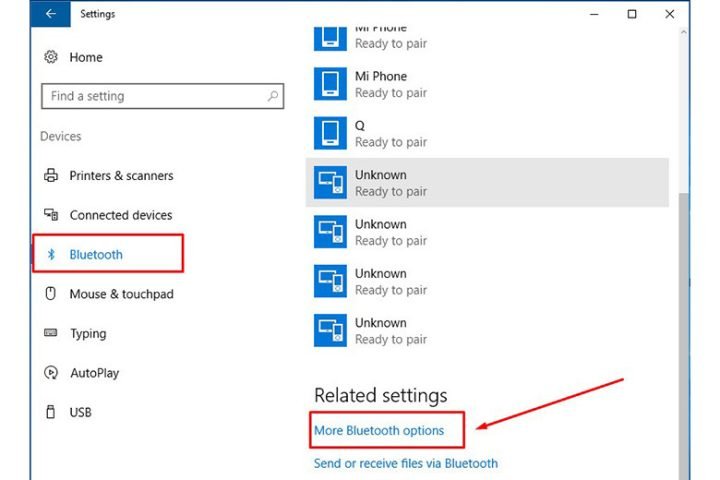 Nguyên nhân lỗi không có nút bật tắt Bluetooth trên Win 10
Hỏng hóc phần cứng và vấn đề tương thích thiết bị Bluetooth
Bên cạnh phần mềm, bản thân phần cứng Bluetooth trên máy tính cũng có thể gặp trục trặc. Module Bluetooth tích hợp có thể bị hỏng, hoặc các bộ chuyển đổi Bluetooth USB (dongle) bị lỗi. Ngoài ra, việc sử dụng các thiết bị Bluetooth không tương thích với phiên bản Windows 10 hoặc driver hiện tại cũng có thể gây ra lỗi. Trường hợp này ít phổ biến hơn, chỉ khoảng 10% nhưng lại đòi hỏi giải pháp phần cứng.
Xung đột phần mềm và ảnh hưởng từ ứng dụng bên thứ ba
Một số ứng dụng được cài đặt trên máy tính, đặc biệt là phần mềm bảo mật (antivirus) hoặc các công cụ tối ưu hóa hệ thống, có thể can thiệp vào cách thức hoạt động của các thành phần hệ điều hành, bao gồm cả Bluetooth. Những xung đột phần mềm này có thể khiến Bluetooth không hoạt động hoặc làm cho biểu tượng bật/tắt bị ẩn đi. Dữ liệu cho thấy khoảng 5-10% các sự cố Bluetooth liên quan đến xung đột phần mềm.
Lỗi hệ điều hành Windows và cập nhật không tương thích
Hệ điều hành Windows đôi khi cũng mắc phải các lỗi nội bộ hoặc các bản cập nhật không thành công có thể làm hỏng các file hệ thống quan trọng, ảnh hưởng trực tiếp đến chức năng Bluetooth. Một bản cập nhật Windows lỗi có thể vô hiệu hóa Bluetooth hoặc ngăn không cho các tùy chọn điều khiển hiển thị. Điều này có thể giải thích tại sao sau một bản cập nhật lớn, nhiều người dùng phát hiện không có nút bật tắt Bluetooth trên Win 10.
Chế độ máy bay và sự biến mất của biểu tượng Bluetooth
Chế độ máy bay được thiết kế để tắt tất cả các kết nối không dây, bao gồm Wi-Fi và Bluetooth, khi bạn đang trên máy bay hoặc muốn cắt mọi kết nối. Nếu chế độ này vô tình được kích hoạt, Bluetooth sẽ bị tắt và biểu tượng điều khiển có thể không xuất hiện. Đây là một lỗi khá cơ bản nhưng lại thường bị bỏ qua, chiếm khoảng 8% trường hợp.
Thiết bị không được trang bị bộ điều khiển Bluetooth
Cuối cùng, một nguyên nhân đơn giản nhưng lại gây hoang mang cho nhiều người dùng là máy tính của họ thực sự không được trang bị phần cứng Bluetooth. Một số mẫu máy tính để bàn hoặc laptop cũ có thể không có module Bluetooth tích hợp. Trong trường hợp này, việc tìm kiếm nút bật tắt Bluetooth là vô vọng, và giải pháp duy nhất là mua một bộ chuyển đổi Bluetooth USB bên ngoài.
Hướng dẫn khắc phục triệt để lỗi không có nút bật tắt Bluetooth trên Win 10
Sau khi đã hiểu rõ các nguyên nhân có thể gây ra tình trạng không có nút bật tắt Bluetooth trên Win 10, chúng ta sẽ đi vào các bước khắc phục cụ thể. Các giải pháp này được sắp xếp từ đơn giản đến phức tạp, giúp bạn từng bước chẩn đoán và sửa lỗi hiệu quả.
Kiểm tra cài đặt cơ bản và trạng thái chế độ máy bay
Đầu tiên và quan trọng nhất, hãy đảm bảo rằng Bluetooth đã được bật trong cài đặt hệ thống của bạn và chế độ máy bay đang tắt. Bạn có thể truy cập Settings (Cài đặt) > Devices (Thiết bị) > Bluetooth & other devices (Bluetooth và các thiết bị khác). Tại đây, kiểm tra xem công tắc Bluetooth đã được bật chưa. Đồng thời, hãy mở Action Center (Trung tâm hành động) bằng cách nhấn Windows + A và kiểm tra xem chế độ máy bay có đang bật không. Nếu có, hãy tắt nó đi. Đây là bước kiểm tra nhanh chóng và thường giải quyết được khoảng 20% các vấn đề liên quan đến Bluetooth.
Quản lý và cập nhật Driver Bluetooth qua Device Manager
Trình điều khiển Bluetooth lỗi thời là nguyên nhân hàng đầu khiến Bluetooth không hoạt động đúng cách. Để khắc phục:
- Nhấn
Windows + Xvà chọnDevice Manager(Trình quản lý thiết bị). - Tìm và mở rộng mục
Bluetooth. - Tìm thiết bị Bluetooth của bạn (ví dụ: Intel Wireless Bluetooth, Realtek Bluetooth Adapter).
- Nhấp chuột phải vào đó và chọn
Update driver(Cập nhật trình điều khiển). - Chọn
Search automatically for updated driver software(Tự động tìm kiếm phần mềm trình điều khiển đã cập nhật).
Nếu Windows không tìm thấy driver mới, bạn có thể truy cập trang web của nhà sản xuất máy tính hoặc nhà sản xuất chip Bluetooth để tải về driver mới nhất. Cập nhật driver thường xuyên có thể giải quyết khoảng 30-45% các sự cố liên quan đến Bluetooth.
Đảm bảo dịch vụ hỗ trợ Bluetooth hoạt động ổn định
Dịch vụ hỗ trợ Bluetooth (Bluetooth Support Service) cần phải được chạy tự động để Bluetooth hoạt động.
- Nhấn
Windows + R, gõservices.mscvà nhấnEnter. - Trong cửa sổ
Services, tìmBluetooth Support Service. - Nhấp chuột phải vào dịch vụ này và chọn
Properties(Thuộc tính). - Đảm bảo
Startup type(Kiểu khởi động) được đặt thànhAutomatic(Tự động) vàService status(Trạng thái dịch vụ) làRunning(Đang chạy). Nếu không, hãy nhấp vàoStart(Bắt đầu) và sau đóApply(Áp dụng) >OK.
Việc này đảm bảo rằng các quy trình nền tảng của kết nối Bluetooth được khởi động cùng với hệ thống.
Khởi động lại hệ thống: Giải pháp đơn giản mà hiệu quả
Đôi khi, các lỗi tạm thời hoặc sự cố nhỏ trong hệ điều hành có thể khiến Bluetooth biến mất. Một cách đơn giản nhưng thường xuyên hiệu quả là khởi động lại hoàn toàn máy tính. Hành động này giúp làm mới các tiến trình hệ thống và có thể khắc phục các trục trặc nhỏ mà không cần can thiệp sâu hơn. Đừng đánh giá thấp sức mạnh của một lần khởi động lại, vì nó có thể giải quyết khoảng 10-15% các vấn đề Bluetooth mà không tốn nhiều công sức.
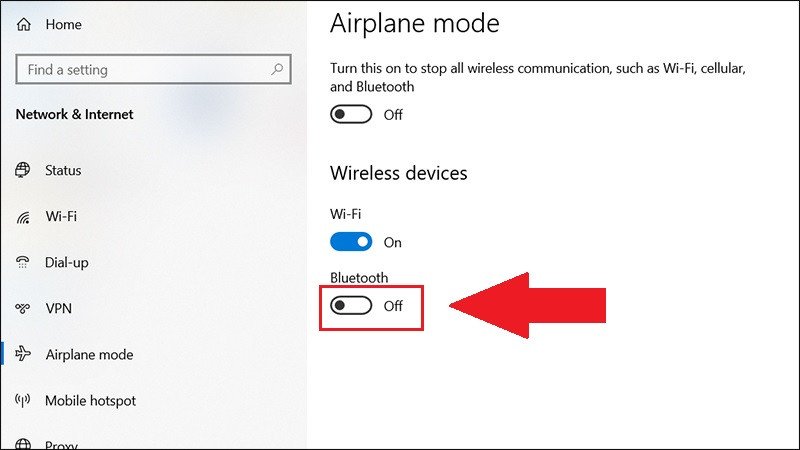 Cách xử lý khi gặp lỗi không có nút bật tắt Bluetooth trên Win 10
Sửa chữa và kiểm tra kết nối phần cứng Bluetooth
Nếu bạn đang sử dụng bộ chuyển đổi Bluetooth USB, hãy thử rút ra và cắm lại vào một cổng USB khác. Đảm bảo rằng thiết bị được cắm chắc chắn. Đối với Bluetooth tích hợp, việc kiểm tra phần cứng thường khó hơn và có thể yêu cầu sự can thiệp từ kỹ thuật viên. Tuy nhiên, việc loại trừ các vấn đề về kết nối lỏng lẻo hoặc cổng USB bị hỏng là bước quan trọng. Khoảng 5% các sự cố Bluetooth liên quan đến lỗi phần cứng dễ dàng khắc phục.
Tận dụng công cụ khắc phục sự cố tích hợp của Windows
Windows 10 cung cấp một công cụ khắc phục sự cố tự động có thể giúp bạn chẩn đoán và sửa chữa các vấn đề về Bluetooth.
- Truy cập
Settings(Cài đặt) >Update & Security(Cập nhật và Bảo mật) >Troubleshoot(Khắc phục sự cố). - Chọn
Additional troubleshooters(Bộ công cụ khắc phục sự cố bổ sung). - Tìm
Bluetoothvà nhấp vàoRun the troubleshooter(Chạy bộ công cụ khắc phục sự cố).
Công cụ này sẽ tự động quét và đưa ra các đề xuất để sửa lỗi. Đây là một phương pháp hữu ích để xử lý các vấn đề Bluetooth trên Windows 10 mà không cần kiến thức chuyên sâu.
Gỡ và cài đặt lại Driver Bluetooth để làm mới hệ thống
Nếu việc cập nhật driver không hiệu quả, việc gỡ cài đặt hoàn toàn driver Bluetooth cũ và sau đó cài đặt lại phiên bản mới nhất có thể giải quyết vấn đề.
- Mở
Device Manager. - Trong mục
Bluetooth, nhấp chuột phải vào thiết bị Bluetooth của bạn và chọnUninstall device(Gỡ cài đặt thiết bị). - Đánh dấu vào ô
Delete the driver software for this device(Xóa phần mềm trình điều khiển cho thiết bị này) nếu có, sau đóUninstall. - Khởi động lại máy tính. Windows thường sẽ tự động cài đặt lại driver cơ bản, hoặc bạn có thể cài đặt driver thủ công từ trang web nhà sản xuất. Đây là một giải pháp mạnh mẽ, thường khắc phục được khoảng 20% các trường hợp.
Xử lý xung đột phần mềm và kiểm tra cài đặt BIOS/UEFI
Nếu nghi ngờ xung đột phần mềm, hãy thử tắt tạm thời các ứng dụng bảo mật hoặc các chương trình tối ưu hóa hệ thống để xem Bluetooth có hiện lại không. Đối với vấn đề BIOS/UEFI, bạn cần khởi động lại máy tính và nhấn phím tắt thích hợp (thường là Del, F2, F10 hoặc F12) để vào cài đặt BIOS. Tìm kiếm các tùy chọn liên quan đến Bluetooth, Wireless hoặc Integrated Peripherals và đảm bảo chúng được Enabled (Bật). Thận trọng khi thay đổi cài đặt BIOS vì sai sót có thể ảnh hưởng đến hoạt động của máy.
Khi các giải pháp tự thân không hiệu quả: Tìm kiếm hỗ trợ chuyên nghiệp
Nếu bạn đã thử tất cả các phương pháp trên mà vẫn không có nút bật tắt Bluetooth trên Win 10, có lẽ đã đến lúc tìm kiếm sự hỗ trợ từ các chuyên gia. Điều này có thể bao gồm liên hệ với trung tâm bảo hành của nhà sản xuất máy tính hoặc mang thiết bị đến các cửa hàng sửa chữa uy tín. Họ có thể chẩn đoán sâu hơn các vấn đề phần cứng phức tạp hoặc các lỗi hệ thống cần công cụ chuyên dụng để khắc phục.
Duy trì hiệu suất và phòng ngừa lỗi Bluetooth trên Windows 10
Để tránh lặp lại tình trạng không có nút bật tắt Bluetooth trên Win 10 trong tương lai, việc duy trì và phòng ngừa là rất quan trọng. Một số thói quen tốt và kiểm tra định kỳ có thể giúp đảm bảo kết nối không dây của bạn luôn ổn định.
Thường xuyên cập nhật hệ điều hành và driver
Việc duy trì cập nhật Windows 10 và các trình điều khiển thiết bị, đặc biệt là driver Bluetooth, là cực kỳ quan trọng. Các bản cập nhật thường bao gồm các bản vá lỗi, cải thiện hiệu suất và tăng cường khả năng tương thích. Thiết lập cập nhật tự động cho Windows và định kỳ kiểm tra các bản cập nhật driver mới nhất từ nhà sản xuất máy tính sẽ giúp hệ thống của bạn hoạt động mượt mà và giảm thiểu nguy cơ phát sinh lỗi. Các bản cập nhật phần mềm thường giải quyết 60% các lỗ hổng và lỗi đã biết.
Kiểm tra và bảo trì thiết bị Bluetooth định kỳ
Thường xuyên kiểm tra tình trạng của các thiết bị Bluetooth ngoại vi và bộ điều khiển Bluetooth trên máy tính. Đảm bảo không có dấu hiệu hỏng hóc vật lý đối với bộ chuyển đổi USB. Nếu có, thay thế chúng kịp thời. Ngoài ra, hãy hạn chế cài đặt các phần mềm không rõ nguồn gốc có thể gây xung đột. Việc này giúp duy trì hiệu suất Bluetooth và tránh các sự cố bất ngờ.
Tình trạng không có nút bật tắt Bluetooth trên Win 10 có thể gây khó chịu, nhưng với những hướng dẫn chi tiết từ Trần Du Audio, bạn hoàn toàn có thể tự mình chẩn đoán và khắc phục phần lớn các vấn đề. Từ việc kiểm tra cài đặt cơ bản, cập nhật driver, đến giải quyết các xung đột phần mềm hay vấn đề phần cứng, mỗi bước đều đóng vai trò quan trọng trong việc khôi phục chức năng Bluetooth. Nếu sau tất cả các nỗ lực mà Bluetooth vẫn không trở lại, đừng ngần ngại tìm đến sự trợ giúp chuyên nghiệp để có được giải pháp toàn diện nhất cho thiết bị của bạn. Chúc bạn luôn có những trải nghiệm kết nối không dây mượt mà!
Câu hỏi thường gặp (FAQs)
1. Tại sao tôi không thấy biểu tượng Bluetooth trên thanh tác vụ của Windows 10?
Biểu tượng Bluetooth có thể bị ẩn trong cài đặt hoặc do chế độ máy bay đang bật. Bạn cũng có thể kiểm tra trong Settings > Devices > Bluetooth & other devices để bật hiển thị biểu tượng trên khu vực thông báo.
2. Làm thế nào để bật Bluetooth nếu không có nút bật tắt trong cài đặt?
Nếu không có nút bật tắt, bạn cần kiểm tra driver Bluetooth trong Device Manager xem có bị vô hiệu hóa, lỗi thời hoặc thiếu không. Đảm bảo Bluetooth Support Service đang chạy trong Services.
3. Liệu việc cập nhật Windows có thể gây ra lỗi Bluetooth không?
Có, đôi khi các bản cập nhật Windows không tương thích hoặc bị lỗi có thể ảnh hưởng đến chức năng Bluetooth. Nếu lỗi xuất hiện sau một bản cập nhật, bạn có thể thử gỡ bản cập nhật đó hoặc tìm kiếm driver Bluetooth mới nhất.
4. Máy tính của tôi không có Bluetooth, tôi phải làm gì?
Nếu máy tính của bạn không có Bluetooth tích hợp, giải pháp đơn giản nhất là mua một bộ chuyển đổi Bluetooth USB (hay còn gọi là Bluetooth dongle) và cắm vào cổng USB. Sau đó cài đặt driver cần thiết (nếu có) để sử dụng.
a3 in powerpoint, wps pin máy in hp, cách in phao, cách cài đặt máy in hp laserjet pro 400 m401d
5. Driver Bluetooth biến mất khỏi Device Manager, phải làm sao?
Nếu driver Bluetooth không hiển thị trong Device Manager, hãy thử bật Show hidden devices (Hiển thị thiết bị ẩn) trong menu View. Nếu vẫn không thấy, có thể phần cứng Bluetooth đã bị hỏng hoặc cần cài đặt lại driver từ trang web của nhà sản xuất. Kiểm tra cả cài đặt BIOS/UEFI để đảm bảo Bluetooth được bật.