
Bluetooth đã trở thành một chuẩn kết nối không dây thiết yếu, mang lại sự tiện lợi vượt trội cho người dùng máy tính. Từ việc kết nối tai nghe, loa cho đến chuột hay bàn phím, công nghệ này giúp loại bỏ sự rườm rà của dây cáp. Tuy nhiên, không ít người dùng gặp phải tình trạng khó chịu khi không bật được Bluetooth trên Win 10. Tình trạng này có thể gây gián đoạn công việc, giải trí, và khiến bạn lãng phí thời gian. Bài viết này của Trần Du Audio sẽ cùng bạn tìm hiểu nguyên nhân và các giải pháp khắc phục hiệu quả nhất.
Nguyên nhân phổ biến khiến Bluetooth không hoạt động trên Windows 10
Việc kết nối Bluetooth không thành công trên máy tính Windows 10 có thể xuất phát từ nhiều nguyên nhân khác nhau, từ những lỗi cơ bản đến các vấn đề phức tạp hơn về driver hay dịch vụ hệ thống. Đôi khi, chỉ là một thao tác đơn giản bị bỏ qua, nhưng cũng có lúc cần đến sự can thiệp sâu hơn vào hệ điều hành. Hiểu rõ các nguyên nhân cốt lõi sẽ giúp bạn tiết kiệm thời gian và công sức trong việc khắc phục sự cố.
Một trong những lý do phổ biến nhất là Bluetooth chưa được kích hoạt, hoặc bị vô hiệu hóa do vô tình. Bên cạnh đó, chế độ tiết kiệm pin có thể tự động tắt các tính năng không dây để kéo dài thời lượng sử dụng máy, trong đó có Bluetooth. Các vấn đề liên quan đến driver, như driver cũ, lỗi thời, hoặc không tương thích, cũng là một thủ phạm đáng kể, chiếm khoảng 40% các trường hợp. Cuối cùng, dịch vụ hỗ trợ Bluetooth (Bluetooth Support Service) không chạy ổn định cũng có thể khiến tính năng này không thể hoạt động như mong muốn.
Cách kiểm tra và bật Bluetooth trong Cài đặt Windows 10
Thật ngạc nhiên, một trong những lý do phổ biến nhất khiến người dùng không thể sử dụng Bluetooth là do tính năng này chưa được kích hoạt trên máy tính. Đôi khi, bạn hoặc một phần mềm nào đó có thể đã tắt nó mà bạn không để ý. Việc kiểm tra và kích hoạt lại Bluetooth trong phần cài đặt là bước đầu tiên và đơn giản nhất để khắc phục tình trạng không bật được Bluetooth trên Win 10.
Để thực hiện, bạn hãy mở cửa sổ Cài đặt bằng cách nhấn tổ hợp phím Windows + I. Sau đó, chọn mục “Thiết bị” (Devices) hoặc “Bluetooth & thiết bị khác” (Bluetooth & other devices). Tại đây, bạn sẽ thấy một công tắc gạt cho Bluetooth. Hãy đảm bảo rằng công tắc này đang ở trạng thái “Bật”. Nếu không, hãy chuyển nó sang trạng thái “Bật” và thử kết nối lại với thiết bị của bạn. Một cách khác nhanh chóng hơn là kiểm tra trong Action Center (Trung tâm Hành động) bằng cách nhấn Windows + A, biểu tượng Bluetooth thường xuất hiện ở đây để bạn có thể bật/tắt nhanh chóng.
Kiểm tra và tắt chế độ tiết kiệm pin trên máy tính
Chế độ tiết kiệm pin (Battery Saver) là một tính năng hữu ích trên Windows 10, giúp kéo dài thời lượng sử dụng pin của laptop khi năng lượng xuống thấp. Tuy nhiên, để tối ưu hóa việc tiết kiệm điện, Windows có thể tự động hạn chế hoặc tắt một số chức năng không dây tiêu thụ năng lượng, trong đó có cả Bluetooth. Điều này có thể khiến bạn không bật được Bluetooth trên Win 10 mà không biết lý do.
Để kiểm tra và vô hiệu hóa chế độ này, bạn có thể nhấp vào biểu tượng pin ở góc phải dưới cùng của thanh Taskbar. Nếu thấy ô “Tiết kiệm pin” (Battery Saver) đang sáng xanh, điều đó có nghĩa là chế độ này đang hoạt động. Bạn chỉ cần nhấp vào đó để tắt nó đi. Ngoài ra, bạn cũng có thể điều chỉnh cài đặt này chi tiết hơn trong “Cài đặt” (Settings) > “Hệ thống” (System) > “Pin” (Battery). Tại đây, bạn có thể tùy chỉnh ngưỡng kích hoạt chế độ tiết kiệm pin hoặc tắt hoàn toàn tính năng này nếu cần. Sau khi tắt, hãy thử khởi động lại Bluetooth và kết nối lại thiết bị.
.png)
Đảm bảo Bluetooth Driver đã được cài đặt và cập nhật
Driver là phần mềm trung gian giúp hệ điều hành giao tiếp với phần cứng. Driver Bluetooth lỗi thời, bị hỏng, hoặc không tương thích là một nguyên nhân phổ biến gây ra lỗi không bật được Bluetooth trên Win 10. Việc kiểm tra và đảm bảo driver luôn được cập nhật là bước quan trọng để duy trì hoạt động ổn định của thiết bị.
Kiểm tra sự hiện diện của Bluetooth trong Device Manager
Để bắt đầu, bạn cần truy cập Trình quản lý Thiết bị (Device Manager). Nhấn chuột phải vào biểu tượng Start (Windows) và chọn “Device Manager”. Trong cửa sổ Device Manager, hãy tìm mục “Bluetooth”. Nếu bạn không thấy mục này, có thể bộ điều hợp Bluetooth đã bị ẩn hoặc máy tính của bạn không có phần cứng Bluetooth tích hợp sẵn.
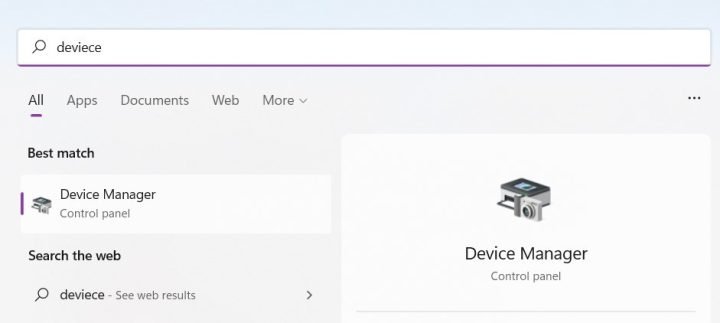 Mở Device Manager để kiểm tra lỗi không bật được Bluetooth trên Win 10
Trong trường hợp không tìm thấy Bluetooth, hãy nhấp vào “View” (Xem) trên thanh menu và chọn “Show hidden devices” (Hiển thị thiết bị ẩn). Điều này sẽ hiển thị tất cả các thiết bị, kể cả những thiết bị đang không hoạt động hoặc bị vô hiệu hóa. Nếu sau thao tác này mà mục Bluetooth vẫn không xuất hiện, có thể máy tính của bạn không hỗ trợ Bluetooth hoặc phần cứng đã bị lỗi nặng. Nếu có, hãy kiểm tra xem có biểu tượng dấu chấm than màu vàng nào bên cạnh mục Bluetooth hay không, điều đó báo hiệu có vấn đề với driver.
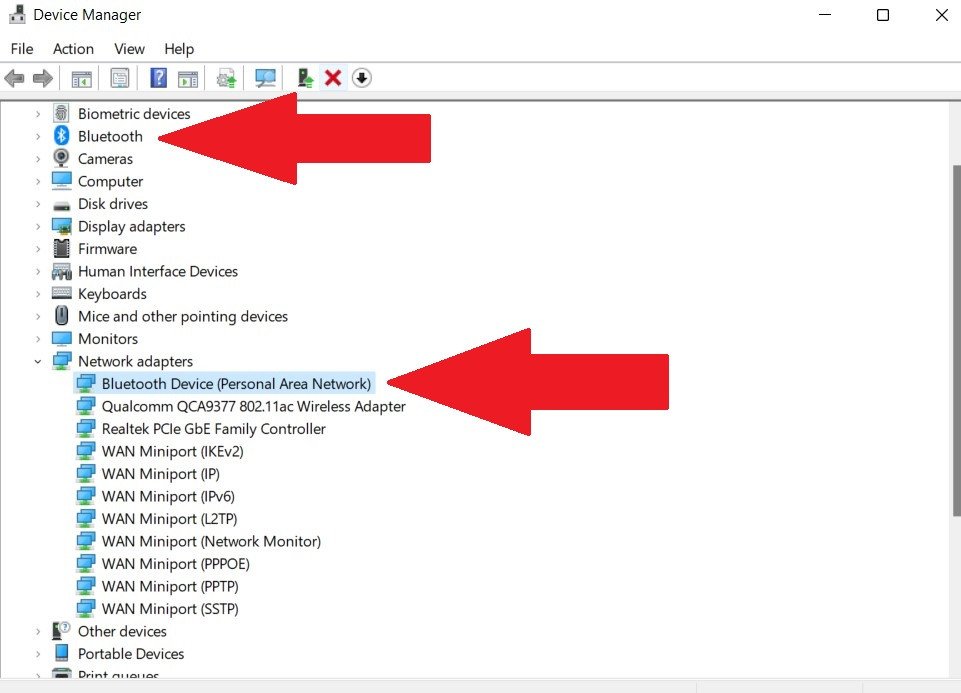 Kiểm tra Bluetooth adapter trong Device Manager khi không bật được Bluetooth Win 10
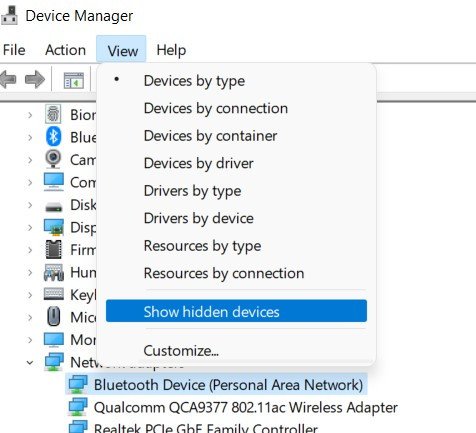 Hiển thị thiết bị ẩn giúp tìm Bluetooth khi không bật được Bluetooth trên Win 10
Cập nhật hoặc cài đặt lại Driver Bluetooth
Nếu bạn đã tìm thấy mục Bluetooth trong Device Manager, nhưng vẫn không bật được Bluetooth trên Win 10, thì việc cập nhật hoặc cài đặt lại driver có thể là giải pháp. Driver cũ có thể không tương thích với các bản cập nhật Windows mới nhất.
Đầu tiên, nhấn chuột phải vào mục “Bluetooth” và chọn “Update driver” (Cập nhật driver). Sau đó, bạn có hai lựa chọn: “Search automatically for updated driver software” (Tìm kiếm tự động phần mềm driver đã cập nhật) để Windows tự động tìm kiếm trực tuyến, hoặc “Browse my computer for driver software” (Duyệt máy tính của tôi để tìm phần mềm driver) nếu bạn đã tải driver từ trang web của nhà sản xuất. Thông thường, việc để Windows tự động tìm kiếm là lựa chọn đơn giản nhất.
Mở Device Manager để kiểm tra lỗi không bật được Bluetooth trên Win 10
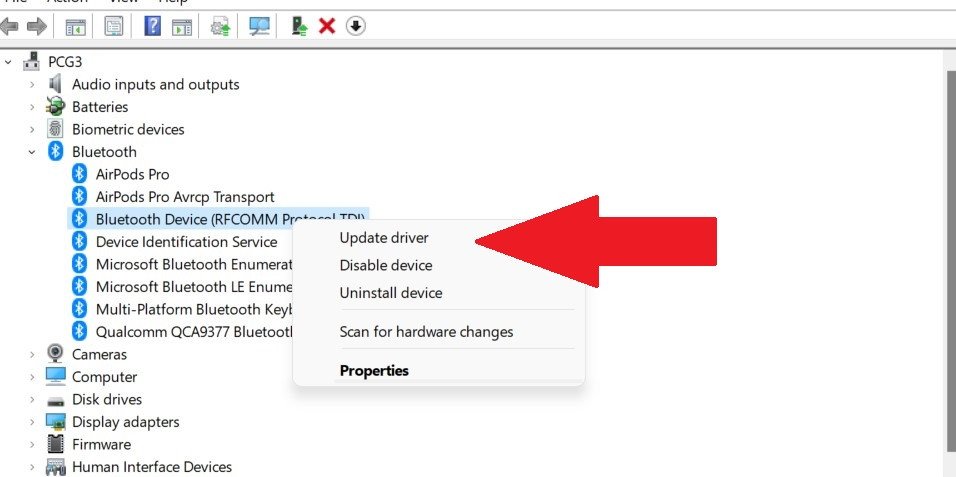 Cập nhật driver Bluetooth để sửa lỗi không bật được Bluetooth trên Win 10
Nếu việc cập nhật không hiệu quả, bạn có thể thử gỡ cài đặt driver hiện tại. Nhấn chuột phải vào driver Bluetooth và chọn “Uninstall device” (Gỡ cài đặt thiết bị). Đảm bảo chọn tùy chọn “Delete the driver software for this device” (Xóa phần mềm driver cho thiết bị này) nếu có. Sau đó, khởi động lại máy tính. Windows thường sẽ tự động cài đặt lại driver phù hợp khi khởi động lại, hoặc bạn có thể tìm và cài đặt driver mới nhất từ trang web hỗ trợ của nhà sản xuất laptop của mình.
Kiểm tra và khởi động lại Dịch vụ hỗ trợ Bluetooth
Ngay cả khi phần cứng và driver Bluetooth đã được cài đặt đầy đủ, tính năng này vẫn có thể không hoạt động nếu dịch vụ hỗ trợ liên quan không được chạy đúng cách. Dịch vụ hỗ trợ Bluetooth (Bluetooth Support Service) là thành phần cốt lõi giúp quản lý các kết nối Bluetooth trên Windows. Khi dịch vụ này bị tạm dừng hoặc cấu hình sai, bạn sẽ gặp phải vấn đề không bật được Bluetooth trên Win 10.
Để kiểm tra trạng thái của dịch vụ này, bạn hãy nhấn tổ hợp phím Win + R để mở hộp thoại Run, sau đó gõ services.msc và nhấn Enter. Cửa sổ “Services” sẽ hiện ra, hiển thị danh sách tất cả các dịch vụ đang chạy trên hệ thống của bạn.
 Mở cửa sổ Services để khắc phục lỗi không bật được Bluetooth trên Windows 10
Trong danh sách dịch vụ, hãy cuộn xuống và tìm “Bluetooth Support Service”. Kiểm tra cột “Status” (Trạng thái) và “Startup Type” (Loại khởi động). Nếu trạng thái không phải là “Running” (Đang chạy), hãy nhấn chuột phải vào dịch vụ và chọn “Start” (Bắt đầu).
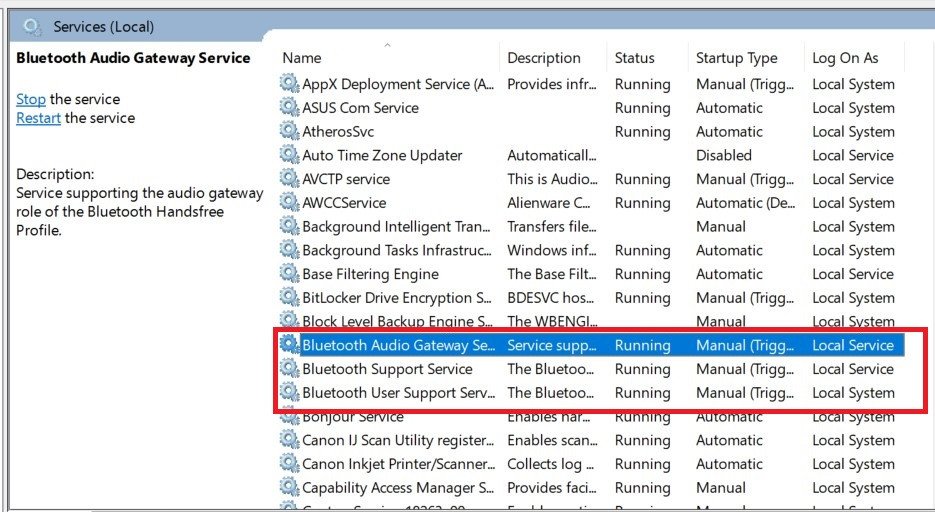 Kiểm tra trạng thái Bluetooth Support Service khi không bật được Bluetooth Win 10
Để đảm bảo dịch vụ này luôn tự động khởi động cùng Windows, nhấn chuột phải vào “Bluetooth Support Service” và chọn “Properties” (Thuộc tính). Trong cửa sổ thuộc tính, tại mục “Startup type”, hãy chọn “Automatic” (Tự động). Cuối cùng, nhấn “Apply” (Áp dụng) và “OK” để lưu thay đổi. Sau khi thực hiện các bước này, hãy khởi động lại máy tính và thử kết nối lại Bluetooth.
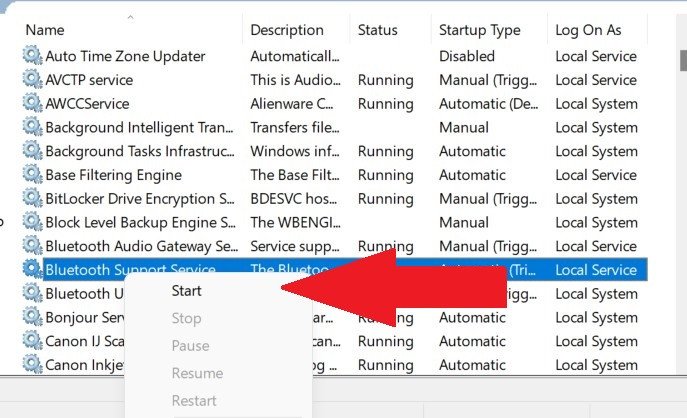 Khởi động lại dịch vụ hỗ trợ Bluetooth để sửa lỗi không bật được Bluetooth
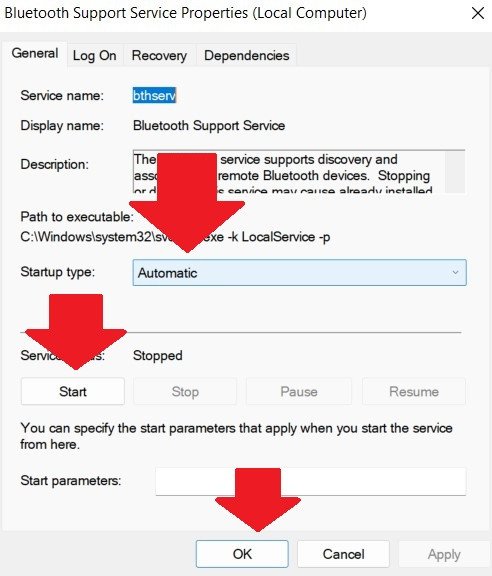 Cấu hình Bluetooth Support Service khởi động tự động trên Win 10
Chạy công cụ khắc phục sự cố Bluetooth của Windows
Windows 10 được trang bị một bộ công cụ khắc phục sự cố tích hợp, có khả năng tự động phát hiện và sửa chữa nhiều vấn đề thường gặp, bao gồm cả các sự cố liên quan đến Bluetooth. Khi bạn đã thử các cách trên mà vẫn không bật được Bluetooth trên Win 10, việc chạy công cụ Troubleshooter này có thể cung cấp thêm thông tin hoặc tự động giải quyết vấn đề.
Để truy cập công cụ khắc phục sự cố Bluetooth, bạn hãy vào “Cài đặt” (Settings) > “Cập nhật & Bảo mật” (Update & Security) > “Khắc phục sự cố” (Troubleshoot). Tại đây, chọn “Additional troubleshooters” (Công cụ khắc phục sự cố bổ sung). Trong danh sách các công cụ, tìm và chọn “Bluetooth”, sau đó nhấp vào “Run the troubleshooter” (Chạy công cụ khắc phục sự cố). Windows sẽ tự động quét, chẩn đoán và đề xuất các giải pháp khắc phục nếu tìm thấy lỗi. Quá trình này có thể mất vài phút.
Các biện pháp khắc phục nâng cao khác
Khi các phương pháp cơ bản không thể giải quyết triệt để tình trạng không bật được Bluetooth trên Win 10, bạn có thể cần xem xét đến các giải pháp nâng cao hơn, liên quan đến tương tác phần cứng hoặc khôi phục hệ thống. Những biện pháp này giúp loại bỏ các nguyên nhân phức tạp và đảm bảo môi trường hoạt động tối ưu cho Bluetooth.
Kiểm tra tương thích phần cứng và nhiễu sóng
Đôi khi, vấn đề không nằm ở phần mềm mà là ở bản thân phần cứng hoặc môi trường xung quanh. Hãy đảm bảo rằng máy tính của bạn thực sự có bộ điều hợp Bluetooth. Nếu bạn đang sử dụng USB Bluetooth adapter bên ngoài, hãy thử cắm nó vào một cổng USB khác hoặc thử trên một máy tính khác để kiểm tra xem adapter có hoạt động không. Khoảng cách giữa thiết bị Bluetooth và máy tính cũng rất quan trọng; hầu hết các thiết bị Bluetooth hoạt động tốt nhất trong phạm vi khoảng 10 mét trong nhà, mặc dù Bluetooth 5.0 có thể đạt tới 240 mét trong điều kiện lý tưởng. Tránh các vật cản như tường dày hoặc các thiết bị điện tử khác có thể gây nhiễu sóng, đặc biệt là các thiết bị Wi-Fi hoạt động ở băng tần 2.4GHz vì chúng dùng chung dải tần số với Bluetooth.
Khởi động lại máy tính hoặc thực hiện Khôi phục hệ thống
Một giải pháp tưởng chừng đơn giản nhưng lại cực kỳ hiệu quả cho nhiều lỗi máy tính là khởi động lại hệ thống. Thao tác này giúp xóa bỏ các lỗi tạm thời, xung đột phần mềm hoặc bộ nhớ đệm có thể gây ra lỗi không bật được Bluetooth trên Win 10. Bạn chỉ cần chọn “Start” > “Power” > “Restart”.
Nếu lỗi Bluetooth chỉ mới xuất hiện gần đây sau khi bạn cài đặt một phần mềm hoặc cập nhật hệ thống, bạn có thể cân nhắc sử dụng tính năng “System Restore” (Khôi phục hệ thống) của Windows. Tính năng này cho phép bạn đưa hệ thống trở về một “điểm khôi phục” (restore point) trước đó, khi mọi thứ vẫn hoạt động bình thường. Tuy nhiên, hãy lưu ý rằng việc này sẽ hoàn tác tất cả các thay đổi hệ thống được thực hiện sau điểm khôi phục đó. Để thực hiện, tìm “Create a restore point” trong thanh tìm kiếm Windows và làm theo hướng dẫn.
Tắt và bật lại bộ điều hợp Bluetooth
Một phương pháp khắc phục nhanh khác là tắt và bật lại bộ điều hợp Bluetooth trực tiếp trong Device Manager. Thao tác này giúp khởi động lại driver và phần cứng Bluetooth, thường giải quyết các lỗi nhỏ hoặc tình trạng “treo” không rõ nguyên nhân.
Để làm điều này, bạn mở Device Manager (nhấn chuột phải vào Start > Device Manager), tìm đến mục “Bluetooth”, nhấn chuột phải vào bộ điều hợp Bluetooth của bạn (ví dụ: “Intel(R) Wireless Bluetooth(R)”) và chọn “Disable device” (Vô hiệu hóa thiết bị). Sau vài giây, nhấn chuột phải lại vào bộ điều hợp đó và chọn “Enable device” (Bật thiết bị). Đôi khi, chỉ cần một thao tác đơn giản như vậy cũng đủ để khắc phục lỗi không bật được Bluetooth trên Win 10.
Việc không bật được Bluetooth trên Win 10 là một vấn đề phổ biến nhưng hoàn toàn có thể khắc phục được bằng các bước đơn giản. Hy vọng rằng với những hướng dẫn chi tiết từ Trần Du Audio, bạn đã tìm được giải pháp phù hợp để đưa tính năng Bluetooth trở lại hoạt động bình thường trên máy tính của mình. Đừng để những trục trặc nhỏ làm gián đoạn trải nghiệm công nghệ của bạn.
Câu hỏi thường gặp về lỗi không bật được Bluetooth trên Windows 10
1. Bluetooth không bật được sau khi cập nhật Windows, phải làm sao?
Nếu lỗi xảy ra sau khi cập nhật Windows, khả năng cao là do driver Bluetooth cũ không tương thích với phiên bản Windows mới. Bạn nên thử cập nhật hoặc cài đặt lại driver Bluetooth thông qua Device Manager, hoặc truy cập trang web của nhà sản xuất laptop để tải driver mới nhất.
2. Có cần thiết phải cài đặt thêm phần mềm để bật Bluetooth không?
Không, Windows 10 đã có sẵn các driver và dịch vụ cần thiết để vận hành Bluetooth. Việc cài đặt thêm phần mềm từ bên thứ ba thường không cần thiết và đôi khi có thể gây xung đột. Chỉ nên tải driver từ trang web chính thức của nhà sản xuất thiết bị.
3. Tại sao Bluetooth của tôi lại chập chờn, lúc được lúc không?
Tình trạng Bluetooth chập chờn có thể do nhiều yếu tố: khoảng cách quá xa thiết bị kết nối, có vật cản hoặc các thiết bị phát sóng khác gây nhiễu (như router Wi-Fi 2.4GHz), driver lỗi thời, hoặc pin thiết bị Bluetooth yếu. Hãy thử di chuyển gần hơn, kiểm tra pin và cập nhật driver.
4. Làm thế nào để kiểm tra phiên bản Bluetooth trên máy tính?
Bạn có thể kiểm tra phiên bản Bluetooth bằng cách vào Device Manager, mở rộng mục “Bluetooth”, nhấn chuột phải vào bộ điều hợp Bluetooth của bạn và chọn “Properties”. Trong tab “Advanced” hoặc “Details”, tìm mục “LMP (Link Manager Protocol)”. Số ở đây sẽ tương ứng với phiên bản Bluetooth của bạn (ví dụ: LMP 9.x tương ứng với Bluetooth 5.0).
5. Khi nào cần mua USB Bluetooth Adapter ngoài?
Bạn nên mua USB Bluetooth adapter ngoài nếu máy tính của bạn không có Bluetooth tích hợp, hoặc bộ điều hợp Bluetooth hiện có bị hỏng và không thể sửa chữa. Đây là một giải pháp tiết kiệm chi phí hơn so với việc thay thế mainboard.
6. Bluetooth có ảnh hưởng đến hiệu suất hệ thống không?
Bluetooth tiêu thụ một lượng tài nguyên hệ thống và pin nhất định, nhưng thông thường, mức tiêu thụ này rất nhỏ và không đáng kể đối với hầu hết các tác vụ hàng ngày. Chỉ khi có quá nhiều thiết bị kết nối đồng thời hoặc driver Bluetooth bị lỗi mới có thể ảnh hưởng đến hiệu suất.
7. Tại sao biểu tượng Bluetooth lại biến mất trên Taskbar?
Biểu tượng Bluetooth có thể biến mất do nó bị ẩn trong cài đặt, driver bị lỗi, hoặc dịch vụ Bluetooth không chạy. Bạn có thể kiểm tra trong “Cài đặt” > “Thiết bị” > “Bluetooth & thiết bị khác” và đảm bảo tùy chọn “Hiển thị biểu tượng Bluetooth trong khu vực thông báo” đã được bật. Nếu không, hãy thử các bước khắc phục driver và dịch vụ đã nêu.