
Microsoft Outlook đã từ lâu trở thành một công cụ không thể thiếu trong môi trường làm việc chuyên nghiệp và cả cuộc sống cá nhân, đặc biệt là khi nói đến quản lý email, lịch làm việc và liên hệ. Với phiên bản dành cho máy tính, ứng dụng Outlook cho máy tính mang đến một giải pháp toàn diện, mạnh mẽ, và linh hoạt, cho phép người dùng tổ chức hiệu quả các giao tiếp kỹ thuật số của mình. Bài viết này sẽ đi sâu vào các tính năng nổi bật, lợi ích và cách tận dụng tối đa ứng dụng này để nâng cao năng suất của bạn. Chúng tôi sẽ phân tích chi tiết về khả năng quản lý thông tin cá nhân, tích hợp hệ sinh thái và những cải tiến mới nhất, đảm bảo bạn có cái nhìn toàn diện và chuyên sâu.
Có thể bạn quan tâm: Tuyển Chọn Ảnh Nền Máy Tính Động Vật Đẹp Nhất Và Cách Tải
Tại Sao Ứng Dụng Outlook Cho Máy Tính Là Lựa Chọn Hàng Đầu?
Ứng dụng Outlook trên máy tính là một công cụ mạnh mẽ, được thiết kế để hợp nhất mọi nhu cầu quản lý thông tin cá nhân và chuyên nghiệp của bạn. Nó cung cấp một nền tảng tích hợp chặt chẽ cho email, lịch, danh bạ và tác vụ, giúp người dùng sắp xếp cuộc sống số một cách khoa học. Với khả năng tương thích cao với nhiều loại tài khoản email từ Gmail, Yahoo đến iCloud, Outlook trở thành trung tâm giao tiếp đa năng. Hơn nữa, những tính năng tổ chức nâng cao cùng sự hỗ trợ mạnh mẽ từ trí tuệ nhân tạo đã biến Outlook thành lựa chọn hàng đầu cho những ai tìm kiếm sự hiệu quả và chuyên nghiệp.
Outlook Là Gì? Tổng Quan Về Ứng Dụng Email Toàn Diện
Microsoft Outlook không chỉ đơn thuần là một ứng dụng email; nó là một trình quản lý thông tin cá nhân (PIM) toàn diện, được Microsoft phát triển để giúp người dùng quản lý hiệu quả các khía cạnh khác nhau của giao tiếp và tổ chức cá nhân. Từ việc gửi và nhận email, lên lịch các cuộc hẹn, quản lý danh bạ cho đến theo dõi các tác vụ quan trọng, Outlook gói gọn tất cả trong một giao diện duy nhất. Lịch sử phát triển lâu đời của nó đã chứng kiến nhiều cải tiến, biến nó thành một công cụ mạnh mẽ, đáng tin cậy cho cả người dùng cá nhân và doanh nghiệp. Khi nhắc đến ứng dụng Outlook cho máy tính, chúng ta đang nói về một phiên bản cài đặt trực tiếp trên hệ điều hành Windows hoặc macOS, mang lại trải nghiệm đầy đủ tính năng và hiệu suất cao nhất.
Phiên bản desktop của Outlook khác biệt đáng kể so với Outlook trên nền tảng web (Outlook on the web, trước đây là Outlook Web App). Trong khi bản web cung cấp sự tiện lợi khi truy cập từ bất kỳ trình duyệt nào mà không cần cài đặt, thì bản desktop lại vượt trội về mặt tính năng chuyên sâu, khả năng tùy chỉnh, tốc độ xử lý và tích hợp sâu hơn với các ứng dụng khác của Microsoft Office. Điều này làm cho ứng dụng Outlook cho máy tính trở thành lựa chọn ưu tiên cho những người dùng cần kiểm soát toàn diện và hiệu suất tối đa trong công việc hàng ngày.
Các Tính Năng Quản Lý Email Cốt Lõi Trên Desktop
Quản lý email là chức năng trung tâm của Outlook, và phiên bản desktop mang đến một bộ công cụ mạnh mẽ để xử lý hộp thư đến hiệu quả.
Gửi và Nhận Email Hiệu Quả
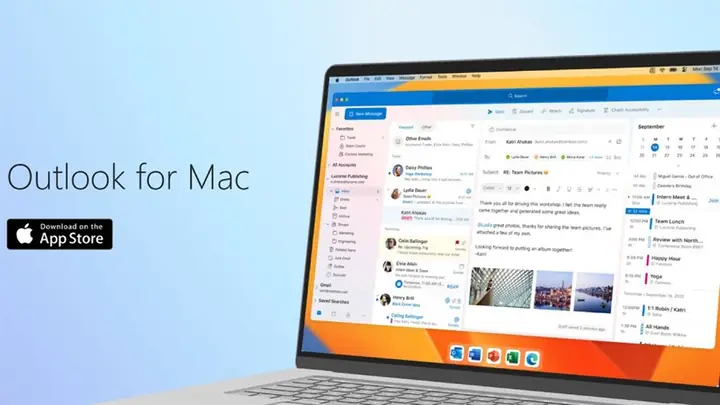
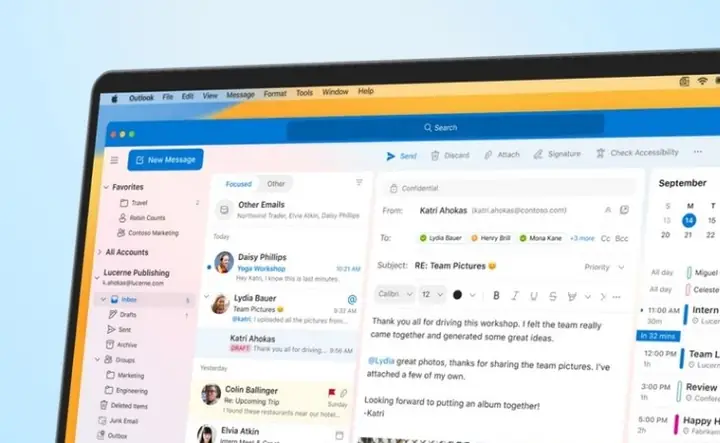
Outlook cung cấp một giao diện trực quan cho việc soạn thảo, gửi và nhận email. Người dùng có thể dễ dàng quản lý nhiều tài khoản email (như Gmail, Yahoo, iCloud, tài khoản Exchange) từ một nơi duy nhất. Việc soạn email được hỗ trợ bởi các công cụ định dạng văn bản phong phú, kiểm tra chính tả, và khả năng đính kèm tệp tin một cách nhanh chóng. Chức năng gửi email theo nhóm hoặc gửi thư riêng tư được bảo vệ cũng là một điểm cộng lớn.
Tổ Chức Hộp Thư Với Thư Mục và Quy Tắc
Khả năng tổ chức là một trong những điểm mạnh nhất của ứng dụng Outlook cho máy tính. Người dùng có thể tạo các thư mục tùy chỉnh không giới hạn để phân loại email, giúp hộp thư đến luôn gọn gàng và dễ quản lý. Ngoài ra, Outlook cho phép thiết lập các quy tắc tự động hóa. Ví dụ, bạn có thể tạo quy tắc để tự động chuyển email từ một người gửi cụ thể vào một thư mục nhất định, đánh dấu email quan trọng, hoặc thậm chí tự động trả lời. Điều này giúp tiết kiệm đáng kể thời gian và đảm bảo các email quan trọng không bị bỏ lỡ.
Có thể bạn quan tâm: Ứng Dụng Design Trên Máy Tính: Hướng Dẫn Chọn Lựa Và Sử Dụng Hiệu Quả
Tìm Kiếm Nâng Cao và Phân Loại Thông Minh
Với lượng email khổng lồ nhận được mỗi ngày, khả năng tìm kiếm nhanh chóng là cực kỳ quan trọng. Outlook cung cấp công cụ tìm kiếm mạnh mẽ với các bộ lọc chi tiết, cho phép người dùng tìm kiếm theo người gửi, chủ đề, từ khóa, phạm vi ngày, hoặc thậm chí là trạng thái của email. Các danh mục được mã hóa màu cũng là một tính năng hữu ích để phân loại email theo mức độ ưu tiên hoặc chủ đề, giúp người dùng nhanh chóng xác định các email quan trọng chỉ bằng một cái nhìn.
Quản Lý Tệp Đính Kèm An Toàn
Tệp đính kèm là một phần không thể thiếu của giao tiếp email. Outlook không chỉ cho phép đính kèm tệp từ máy tính mà còn tích hợp sâu với các dịch vụ lưu trữ đám mây như OneDrive, SharePoint. Điều này giúp người dùng dễ dàng chia sẻ tài liệu mà không lo lắng về giới hạn dung lượng tệp. Hơn nữa, Outlook cũng có các tính năng bảo mật tích hợp để quét các tệp đính kèm tiềm ẩn virus hoặc phần mềm độc hại, bảo vệ máy tính của bạn khỏi các mối đe dọa.
Lịch, Danh Bạ và Tác Vụ: Bộ Ba Năng Suất
Ngoài email, ứng dụng Outlook cho máy tính còn là một trung tâm quản lý lịch, danh bạ và tác vụ, giúp bạn quản lý thời gian và mối quan hệ một cách hiệu quả.
Lên Lịch Cuộc Họp và Sự Kiện Dễ Dàng
Tính năng lịch của Outlook là một công cụ mạnh mẽ để quản lý thời gian cá nhân và chuyên nghiệp. Bạn có thể dễ dàng tạo các cuộc họp, sự kiện, đặt lịch nhắc nhở, và chia sẻ lịch với đồng nghiệp. Khả năng kiểm tra trạng thái bận/rỗi của những người tham gia giúp việc sắp xếp cuộc họp trở nên đơn giản hơn bao giờ hết. Outlook cũng hỗ trợ nhiều chế độ xem lịch khác nhau (ngày, tuần, tháng, danh sách) để phù hợp với sở thích của người dùng.
Đồng Bộ Hóa Danh Bạ Across Các Nền Tảng
Quản lý danh bạ trong Outlook không chỉ dừng lại ở việc lưu trữ tên và số điện thoại. Ứng dụng này cho phép bạn lưu trữ thông tin chi tiết về từng liên hệ, bao gồm địa chỉ, công ty, ghi chú và thậm chí là ảnh đại diện. Đặc biệt, danh bạ Outlook có thể đồng bộ hóa liền mạch với các tài khoản email khác và thiết bị di động, đảm bảo bạn luôn có quyền truy cập vào thông tin liên hệ cập nhật nhất, bất kể bạn đang sử dụng thiết bị nào.
Theo Dõi Tác Vụ và Thiết Lập Nhắc Nhở
Tính năng tác vụ (Tasks) trong Outlook giúp người dùng ghi lại, tổ chức và theo dõi các công việc cần làm. Bạn có thể đặt ngày bắt đầu, ngày kết thúc, mức độ ưu tiên, và thậm chí là thiết lập nhắc nhở để không bỏ lỡ bất kỳ deadline nào. Các tác vụ có thể được liên kết với email hoặc cuộc họp cụ thể, tạo thành một hệ thống quản lý công việc liền mạch ngay trong ứng dụng email của bạn.
Có thể bạn quan tâm: Cách Chạy Ứng Dụng Android Trên Máy Tính Windows/mac/linux
Tích Hợp Đa Nền Tảng và Các Lợi Ích Khác
Khả năng tích hợp mạnh mẽ là một trong những yếu tố làm nên sức mạnh của ứng dụng Outlook cho máy tính.
Kết Nối Với Gmail, Yahoo, iCloud và Hơn Thế Nữa
Một trong những lợi ích lớn nhất của Outlook là khả năng hoạt động như một ứng dụng khách email phổ quát. Bạn không bị giới hạn trong việc sử dụng tài khoản Microsoft mà có thể dễ dàng thêm và quản lý các tài khoản từ các nhà cung cấp dịch vụ email khác như Gmail, Yahoo Mail, iCloud Mail, và nhiều dịch vụ POP/IMAP khác. Điều này cho phép bạn tập trung tất cả các giao tiếp email của mình vào một giao diện duy nhất, loại bỏ nhu cầu chuyển đổi giữa các ứng dụng hoặc tab trình duyệt khác nhau.
Tích Hợp Sâu Rộng Với Hệ Sinh Thái Microsoft Office
Là một phần của bộ Microsoft Office, Outlook được thiết kế để tích hợp liền mạch với các ứng dụng khác như Word, Excel, PowerPoint, và OneNote. Bạn có thể dễ dàng đính kèm tài liệu từ OneDrive, chia sẻ tệp từ SharePoint, hoặc mở trực tiếp các tệp Office mà không cần rời khỏi Outlook. Sự tích hợp này tạo ra một quy trình làm việc hiệu quả, giúp nâng cao năng suất tổng thể.
Chúng tôi tại Trần Du luôn khuyến khích người dùng tận dụng tối đa các công cụ tích hợp như Outlook để tối ưu hóa quy trình làm việc hàng ngày của họ.
Sức Mạnh Của Trí Tuệ Nhân Tạo (AI) và Copilot
Trong những bản cập nhật gần đây, Microsoft đã tích hợp các tính năng điều khiển AI vào Outlook, đáng chú ý nhất là Copilot. Copilot là một trợ lý AI có khả năng giúp người dùng soạn thảo email, tóm tắt các cuộc trò chuyện dài, và thậm chí đề xuất các hành động dựa trên nội dung email. Điều này không chỉ giúp tiết kiệm thời gian mà còn nâng cao chất lượng giao tiếp, mang lại trải nghiệm người dùng thông minh và cá nhân hóa hơn. Các cải tiến AI cũng bao gồm quản lý thư mục thông minh và khả năng tạo bản tin chuyên nghiệp.
Tính Năng “Ngoài Văn Phòng” và Quản Lý Giao Tiếp
Ứng dụng Outlook cho máy tính cung cấp khả năng thiết lập tin nhắn tự động “Ngoài Văn Phòng” (Out of Office) một cách linh hoạt. Tính năng này cho phép bạn tự động trả lời email khi bạn không thể tiếp cận hộp thư, thông báo cho người gửi về sự vắng mặt của bạn và thời gian bạn sẽ trở lại. Bạn có thể tùy chỉnh nội dung tin nhắn, thời gian kích hoạt, và thậm chí là đối tượng nhận tin nhắn tự động (chỉ cho người trong tổ chức, hoặc cho tất cả mọi người), đảm bảo giao tiếp liền mạch ngay cả khi bạn không có mặt.
Bảo Mật và Quyền Riêng Tư Trên Ứng Dụng Outlook Cho Máy Tính
Có thể bạn quan tâm: Ổ Đĩa Máy Tính Tự Mở: Nguyên Nhân Và Cách Khắc Phục Hiệu Quả
Bảo mật là một yếu tố tối quan trọng đối với bất kỳ ứng dụng email nào, và Outlook đặc biệt chú trọng đến điều này. Ứng dụng Outlook cho máy tính được trang bị nhiều tính năng bảo mật để bảo vệ thông tin của bạn khỏi các mối đe dọa trực tuyến. Nó bao gồm các bộ lọc thư rác (spam) và thư lừa đảo (phishing) tiên tiến, giúp ngăn chặn các email không mong muốn hoặc độc hại. Tính năng cảnh báo bảo mật khi mở các tệp đính kèm đáng ngờ cũng là một lớp bảo vệ quan trọng. Ngoài ra, Outlook hỗ trợ mã hóa email (ví dụ: S/MIME) để đảm bảo rằng chỉ người nhận dự kiến mới có thể đọc được nội dung thư. Microsoft cũng liên tục cập nhật các giao thức bảo mật để đối phó với những mối đe dọa mới nhất, giúp dữ liệu của người dùng luôn được an toàn.
Mẹo Sử Dụng Outlook Trên Máy Tính Hiệu Quả Hơn
Để tối đa hóa năng suất với ứng dụng Outlook cho máy tính, có một số mẹo và thủ thuật mà người dùng có thể áp dụng:
- Sử dụng Phím tắt: Học và sử dụng các phím tắt sẽ giúp bạn thực hiện các thao tác nhanh hơn đáng kể. Ví dụ: Ctrl + N để tạo email mới, Ctrl + R để trả lời, Ctrl + F để chuyển tiếp.
- Tùy chỉnh Giao diện: Tùy chỉnh thanh Ribbon, cửa sổ đọc, và các thanh công cụ để phù hợp với thói quen làm việc của bạn. Bạn có thể ẩn các tính năng không cần thiết để có một giao diện gọn gàng hơn.
- Quản lý Nhiều Tài khoản Hiệu quả: Đặt quy tắc riêng cho từng tài khoản email hoặc sử dụng chế độ xem hợp nhất để có cái nhìn tổng quan về tất cả email.
- Tận dụng Quy tắc và Quick Steps: Tự động hóa các tác vụ lặp đi lặp lại bằng cách thiết lập các quy tắc để di chuyển email, đánh dấu, hoặc trả lời tự động. “Quick Steps” cho phép bạn thực hiện nhiều hành động chỉ với một cú nhấp chuột.
- Sử dụng Cờ (Flags) và Danh mục: Đánh dấu email bằng cờ để theo dõi tác vụ hoặc phân loại chúng bằng các danh mục màu sắc để dễ dàng tìm kiếm và ưu tiên.
- Tích hợp với Microsoft To Do: Đồng bộ hóa tác vụ Outlook với Microsoft To Do để có một danh sách công việc tập trung và dễ quản lý trên mọi thiết bị.
Câu Hỏi Thường Gặp Về Outlook Cho Máy Tính (FAQ)
1. Ứng dụng Outlook cho máy tính có miễn phí không?
Phiên bản đầy đủ của ứng dụng Outlook cho máy tính thường đi kèm với gói đăng ký Microsoft 365 (trước đây là Office 365) hoặc được mua riêng như một phần của bộ Office. Tuy nhiên, Microsoft cũng cung cấp một phiên bản Outlook miễn phí trên nền tảng web (Outlook.com) và một ứng dụng di động Outlook miễn phí với các tính năng cơ bản.
2. Outlook khác gì với Gmail?
Gmail là một dịch vụ email dựa trên web và ứng dụng di động được cung cấp bởi Google. Outlook có thể là một dịch vụ email (Outlook.com) hoặc một ứng dụng khách email (Microsoft Outlook) được cài đặt trên máy tính. Điểm khác biệt chính là ứng dụng Outlook cho máy tính là một chương trình độc lập, cung cấp khả năng tích hợp sâu hơn với hệ điều hành và các ứng dụng Office khác, cũng như các tính năng quản lý lịch, danh bạ, tác vụ chuyên sâu hơn so với giao diện web của Gmail. Tuy nhiên, bạn hoàn toàn có thể sử dụng Outlook để quản lý tài khoản Gmail của mình.
3. Làm thế nào để sao lưu dữ liệu Outlook trên máy tính?
Bạn có thể sao lưu dữ liệu Outlook bằng cách xuất chúng sang tệp dữ liệu Outlook (.pst). Vào Tệp > Mở & Xuất > Nhập/Xuất, sau đó chọn Xuất ra tệp và làm theo hướng dẫn để tạo tệp .pst chứa email, lịch và danh bạ của bạn. Đây là một phương pháp an toàn để bảo vệ thông tin quan trọng.
Microsoft Outlook trên máy tính là một công cụ mạnh mẽ, cung cấp một giải pháp toàn diện cho việc quản lý email, lịch, danh bạ và tác vụ. Với khả năng tích hợp sâu rộng, các tính năng tổ chức tiên tiến và sự hỗ trợ của AI, ứng dụng Outlook cho máy tính không chỉ giúp bạn duy trì sự sắp xếp mà còn nâng cao đáng kể năng suất làm việc. Cho dù bạn là sinh viên, chuyên gia hay người dùng cá nhân, việc nắm vững và tận dụng tối đa Outlook sẽ mở ra một thế giới hiệu quả trong quản lý thông tin số. Khám phá thêm các thủ thuật công nghệ khác tại Trần Du để tối ưu hóa trải nghiệm làm việc của bạn!