
Trong môi trường làm việc hay giải trí, việc các máy tính trong cùng một mạng nội bộ (mạng LAN) có thể giao tiếp, chia sẻ dữ liệu và tài nguyên là vô cùng quan trọng. Tuy nhiên, không ít người dùng gặp phải tình trạng khó chịu khi máy tính không nhìn thấy nhau trong mạng LAN, khiến việc chia sẻ file, in ấn hoặc chơi game đa người chơi trở nên bất khả thi. Tình trạng này có thể xuất phát từ nhiều nguyên nhân khác nhau, từ những cài đặt đơn giản trong Windows cho đến các vấn đề phức tạp hơn liên quan đến cấu hình mạng. Bài viết này của Trandu.vn sẽ cung cấp một hướng dẫn toàn diện, từng bước để bạn có thể tự chẩn đoán và khắc phục lỗi này, giúp mạng LAN của bạn hoạt động trơn tru trở lại.
Có thể bạn quan tâm: Tại Sao Không Ghi Âm Được Trên Máy Tính? Cách Xử Lý Chi Tiết
Tóm Tắt Nhanh Các Bước Khắc Phục Máy Tính Không Thấy Nhau Trong Mạng LAN
Khi gặp phải tình trạng các máy tính không thể kết nối hoặc không nhìn thấy nhau trong mạng nội bộ, người dùng thường cảm thấy bối rối không biết nên bắt đầu từ đâu. Để tiết kiệm thời gian và giúp bạn nhanh chóng xác định hướng giải quyết, dưới đây là tóm tắt các bước khắc phục cơ bản và hiệu quả nhất mà bạn nên thực hiện theo thứ tự ưu tiên:
- Kiểm tra Kết nối Vật lý và Khởi động lại: Đảm bảo tất cả cáp mạng được cắm chắc chắn và thiết bị mạng (router, switch) đang hoạt động. Khởi động lại tất cả máy tính và thiết bị mạng có thể giải quyết nhiều vấn đề tạm thời.
- Cấu hình Tường lửa Windows: Tường lửa thường chặn các kết nối mạng không mong muốn. Đảm bảo rằng tường lửa của bạn cho phép các kết nối mạng riêng tư và Network Discovery.
- Bật Network Discovery và File Sharing: Đây là các tính năng cốt lõi giúp các máy tính “nhìn thấy” nhau và chia sẻ tài nguyên. Bạn cần bật chúng trong cài đặt chia sẻ mạng nâng cao.
- Kiểm tra Cài đặt Địa chỉ IP: Đảm bảo tất cả các máy tính nằm trong cùng một dải địa chỉ IP (ví dụ: 192.168.1.x) và sử dụng cùng một Subnet Mask. Cấu hình IP tự động (DHCP) thường là lựa chọn tốt nhất.
- Kiểm tra Các Dịch vụ Mạng Quan trọng: Các dịch vụ như “Function Discovery Resource Publication”, “SSDP Discovery”, “UPnP Device Host” phải được chạy và đặt chế độ khởi động tự động.
- Cập nhật Driver Mạng: Driver cũ hoặc lỗi thời có thể gây ra sự cố kết nối. Cập nhật driver card mạng lên phiên bản mới nhất từ nhà sản xuất.
Thực hiện theo các bước này sẽ giúp bạn giải quyết hầu hết các trường hợp máy tính không nhìn thấy nhau trong mạng LAN một cách hiệu quả.
Tại Sao Máy Tính Không Nhìn Thấy Nhau Trong Mạng LAN? Nguyên Nhân Phổ Biến
Để khắc phục hiệu quả vấn đề các máy tính không thể kết nối hoặc không hiển thị trên mạng cục bộ, điều quan trọng là phải hiểu rõ các nguyên nhân gốc rễ. Vấn đề máy tính không nhìn thấy nhau trong mạng LAN có thể xuất phát từ nhiều yếu tố khác nhau, từ những cài đặt đơn giản bị bỏ qua đến các xung đột phần mềm hoặc phần cứng phức tạp hơn. Việc nhận diện đúng nguyên nhân sẽ giúp bạn đi đúng hướng và tiết kiệm thời gian xử lý.
Một trong những nguyên nhân phổ biến nhất chính là do cấu hình tường lửa. Tường lửa, bao gồm cả Windows Defender Firewall tích hợp sẵn hay phần mềm diệt virus của bên thứ ba, có nhiệm vụ bảo vệ máy tính của bạn khỏi các mối đe dọa từ bên ngoài. Tuy nhiên, đôi khi chúng cũng có thể vô tình chặn các kết nối hợp lệ trong mạng LAN, đặc biệt là khi bạn kết nối vào một mạng công cộng hoặc chưa cấu hình đúng các ngoại lệ cho mạng riêng tư.
Bên cạnh đó, các cài đặt liên quan đến khả năng khám phá mạng (Network Discovery) và chia sẻ tệp/máy in cũng đóng vai trò then chốt. Nếu tính năng Network Discovery bị tắt, máy tính của bạn sẽ không thể “nhìn thấy” các thiết bị khác trong mạng, và ngược lại. Tương tự, nếu cài đặt chia sẻ file và máy in không được cấu hình chính xác, việc truy cập các tài nguyên này sẽ bị cấm ngay cả khi máy tính đã được phát hiện. Đây là những thiết lập cơ bản nhưng thường xuyên bị bỏ sót khi người dùng cố gắng thiết lập hoặc khắc phục sự cố mạng.
Các vấn đề về địa chỉ IP cũng là một thủ phạm đáng kể. Mỗi thiết bị trong mạng LAN cần có một địa chỉ IP duy nhất trong cùng một dải mạng và sử dụng cùng một subnet mask. Nếu có xung đột địa chỉ IP (hai máy dùng cùng một IP) hoặc các máy nằm ở các dải mạng khác nhau (ví dụ: một máy 192.168.1.x và một máy 192.168.0.x mà không có router định tuyến giữa chúng), chúng sẽ không thể giao tiếp được. Việc cài đặt IP tĩnh không chính xác hoặc DHCP server không hoạt động đúng cách đều có thể dẫn đến tình trạng này.
Ngoài ra, các dịch vụ hệ thống của Windows cũng ảnh hưởng đến khả năng hoạt động của mạng. Một số dịch vụ quan trọng như “Function Discovery Resource Publication”, “SSDP Discovery” hay “UPnP Device Host” chịu trách nhiệm cho việc phát hiện và kết nối với các thiết bị mạng. Nếu các dịch vụ này bị vô hiệu hóa hoặc không chạy, khả năng phát hiện máy tính trong mạng LAN sẽ bị ảnh hưởng nghiêm trọng.
Cuối cùng, không thể bỏ qua các yếu tố vật lý như cáp mạng hỏng, cổng Ethernet bị lỗi trên máy tính hoặc router/switch, hoặc driver card mạng bị cũ/lỗi thời. Đôi khi, một sợi cáp Ethernet bị đứt ngầm hoặc một driver lỗi thời cũng có thể là nguyên nhân khiến máy tính không nhìn thấy nhau trong mạng LAN. Việc kiểm tra và loại trừ từng nguyên nhân một cách có hệ thống là chìa khóa để giải quyết vấn đề.
Các Bước Chuẩn Bị Trước Khi Khắc Phục Lỗi Mạng LAN
Trước khi đi sâu vào các bước khắc phục kỹ thuật, hãy đảm bảo bạn đã thực hiện các kiểm tra cơ bản sau. Những bước này tuy đơn giản nhưng lại giải quyết được đáng kể các vấn đề máy tính không nhìn thấy nhau trong mạng LAN tạm thời hoặc do lỗi nhỏ.
Khởi Động Lại Tất Cả Thiết Bị
Có thể bạn quan tâm: Top Phần Mềm Chỉnh Giọng Nói Trên Máy Tính: Lựa Chọn Tốt Nhất
Đây là bước đầu tiên và thường là hiệu quả nhất. Tương tự như việc khởi động lại máy tính có thể khắc phục nhiều lỗi phần mềm, việc khởi động lại các thiết bị mạng cũng có thể giải quyết các trục trặc tạm thời.
- Khởi động lại Router/Modem và Switch: Rút nguồn của router và switch (nếu có) trong khoảng 30 giây đến 1 phút, sau đó cắm lại nguồn. Chờ cho tất cả đèn báo trên thiết bị ổn định trước khi tiếp tục.
- Khởi động lại Tất cả Máy tính: Khởi động lại tất cả các máy tính đang cố gắng giao tiếp trong mạng LAN. Điều này giúp làm mới cài đặt mạng, xóa bộ nhớ cache và khởi động lại các dịch vụ mạng.
Kiểm Tra Kết Nối Vật lý
Một kết nối vật lý không ổn định hoặc bị hỏng là nguyên nhân phổ biến khiến máy tính không nhìn thấy nhau trong mạng LAN.
- Kiểm tra Cáp mạng Ethernet:
- Đảm bảo tất cả các cáp Ethernet được cắm chặt vào cổng trên máy tính và trên router/switch.
- Kiểm tra xem có bất kỳ dấu hiệu hư hại vật lý nào trên cáp không (gãy, đứt, hở). Nếu nghi ngờ, hãy thử thay thế bằng một sợi cáp khác.
- Kiểm tra đèn báo trên cổng Ethernet của máy tính và router/switch. Nếu đèn không sáng hoặc nhấp nháy không đều, có thể có vấn đề với cáp hoặc cổng.
- Kiểm tra Kết nối Wi-Fi:
- Nếu sử dụng Wi-Fi, đảm bảo các máy tính đều được kết nối vào cùng một mạng Wi-Fi (cùng tên SSID) và tín hiệu mạnh.
- Kiểm tra xem router Wi-Fi có đang hoạt động ổn định không.
Xác Nhận Các Máy Tính Cùng Một Workgroup/Domain
Trong các mạng gia đình hoặc văn phòng nhỏ không sử dụng Domain Controller, các máy tính cần thuộc cùng một Workgroup để có thể dễ dàng phát hiện và chia sẻ tài nguyên với nhau. Mặc định Workgroup thường có tên là “WORKGROUP”.
- Mở System Properties: Nhấn Windows + Pause/Break hoặc chuột phải vào This PC (Máy tính này) -> Properties -> Advanced system settings -> tab Computer Name.
- Kiểm tra Workgroup: Đảm bảo tất cả các máy tính đang gặp sự cố đều có cùng tên Workgroup. Nếu không, bấm Change… và đổi tên Workgroup cho phù hợp, sau đó khởi động lại máy.
- Lưu ý: Việc thay đổi tên Workgroup yêu cầu quyền quản trị.
Thực hiện các bước kiểm tra và chuẩn bị này sẽ loại bỏ được nhiều vấn đề đơn giản, giúp quá trình khắc phục tiếp theo trở nên tập trung và hiệu quả hơn.
Hướng Dẫn Khắc Phục Chi Tiết Lỗi Máy Tính Không Nhìn Thấy Nhau Trong Mạng LAN
Sau khi đã thực hiện các bước chuẩn bị cơ bản, nếu tình trạng máy tính không nhìn thấy nhau trong mạng LAN vẫn tiếp diễn, bạn cần đi sâu vào các cài đặt hệ thống. Dưới đây là các hướng dẫn chi tiết để giải quyết vấn đề từ nhiều khía cạnh khác nhau.
Kiểm Tra và Cấu Hình Tường Lửa Windows Defender
Tường lửa là một trong những nguyên nhân hàng đầu khiến các máy tính không thể giao tiếp với nhau trong mạng LAN. Windows Defender Firewall có thể chặn các kết nối đến và đi không mong muốn.
- Mở Windows Defender Firewall:
- Nhấn Windows + R, gõ firewall.cpl và nhấn Enter.
- Hoặc vào Settings -> Privacy & security -> Windows Security -> Firewall & network protection.
- Kiểm tra trạng thái mạng: Đảm bảo mạng của bạn được phân loại là Mạng riêng tư (Private network), không phải Mạng công cộng (Public network).
- Nếu là Public network, tường lửa sẽ nghiêm ngặt hơn. Hãy nhấp vào mạng đang hoạt động và chuyển Public network sang Private network.
- Cho phép ứng dụng hoặc tính năng qua Windows Defender Firewall:
- Trong cửa sổ Firewall, chọn Allow an app or feature through Windows Defender Firewall.
- Bấm Change settings (nếu cần quyền quản trị).
- Cuộn xuống tìm Network Discovery (Khám phá mạng) và File and Printer Sharing (Chia sẻ tệp và máy in).
- Đảm bảo cả hai tùy chọn này đều được chọn ở cột Private. Nếu bạn muốn, có thể chọn cả Public nhưng điều này không được khuyến khích về mặt bảo mật cho mạng công cộng.
- Bấm OK để lưu thay đổi.
- Tạm thời tắt tường lửa (Chỉ để kiểm tra):
- Trong cửa sổ Firewall, chọn Turn Windows Defender Firewall on or off.
- Chọn Turn off Windows Defender Firewall (not recommended) cho cả Private và Public networks.
- QUAN TRỌNG: Sau khi kiểm tra và xác định tường lửa có phải là nguyên nhân hay không, hãy BẬT LẠI tường lửa để đảm bảo an toàn cho hệ thống. Nếu việc tắt tường lửa giải quyết được vấn đề, bạn cần tạo các quy tắc ngoại lệ cụ thể thay vì tắt hoàn toàn.
Bật Tính Năng Network Discovery và File Sharing
Đây là những cài đặt cốt lõi giúp các máy tính nhận diện nhau và chia sẻ tài nguyên.
- Mở Network and Sharing Center:
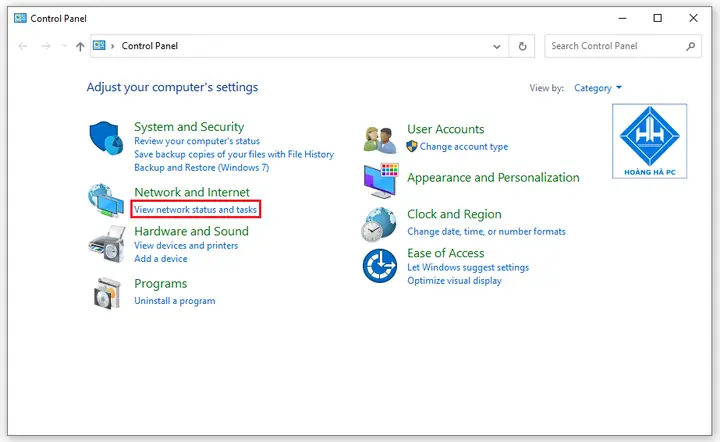
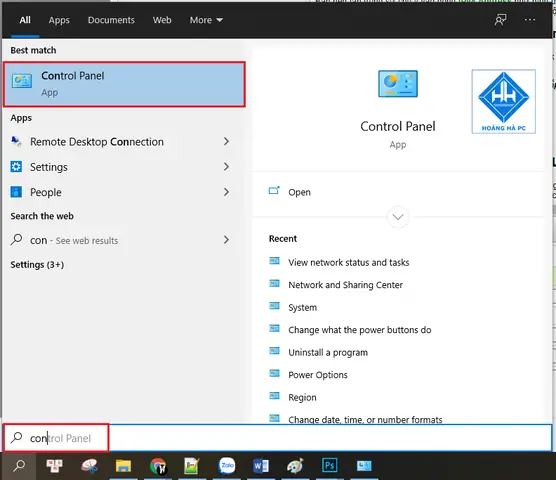
- Nhấn Windows + R, gõ control và nhấn Enter để mở Control Panel.
- Chọn Network and Sharing Center.
- Thay đổi cài đặt chia sẻ nâng cao (Change advanced sharing settings):
- Ở khung bên trái, chọn Change advanced sharing settings.
- Mở rộng hồ sơ mạng đang hoạt động của bạn (thường là Private (current profile)).
- Đảm bảo các tùy chọn sau được chọn:
- Turn on network discovery (Bật khám phá mạng).
- Turn on automatic setup of network connected devices (Bật thiết lập tự động các thiết bị được kết nối mạng).
- Turn on file and printer sharing (Bật chia sẻ tệp và máy in).
- Mở rộng hồ sơ “All Networks”:
- Cuộn xuống và mở rộng mục All Networks (Tất cả mạng).
- Chọn Turn off password protected sharing (Tắt chia sẻ được bảo vệ bằng mật khẩu) – Chỉ nên làm điều này trong mạng gia đình an toàn. Nếu không, bạn sẽ cần nhập tên người dùng và mật khẩu của máy tính mục tiêu để truy cập.
- Chọn Use 128-bit encryption to help protect file sharing connections (recommended) hoặc Use 40- or 56-bit encryption tùy theo yêu cầu.
- Bấm Save changes (Lưu thay đổi).
Kiểm Tra Cài Đặt Địa Chỉ IP
Mỗi máy tính trong mạng LAN cần có địa chỉ IP hợp lệ để giao tiếp.
- Kiểm tra địa chỉ IP hiện tại:
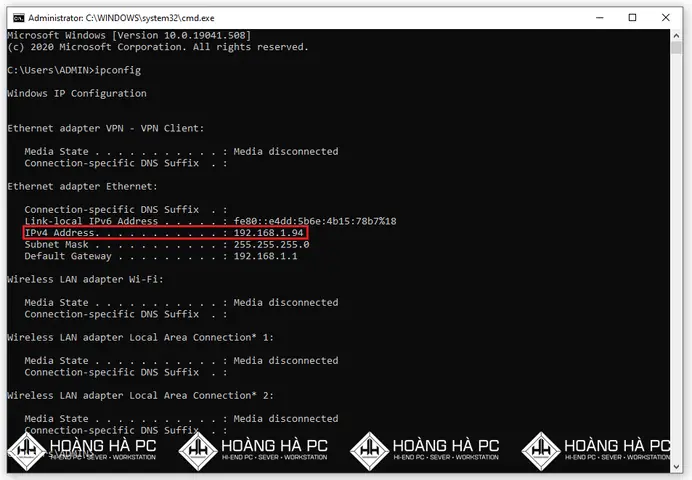
- Nhấn Windows + R, gõ cmd và nhấn Enter để mở Command Prompt.
- Gõ ipconfig /all và nhấn Enter.
- Tìm adapter mạng đang sử dụng (ví dụ: Ethernet adapter, Wireless LAN adapter).
- Kiểm tra IPv4 Address và Subnet Mask. Đảm bảo các máy tính đều có địa chỉ IP trong cùng một dải mạng (ví dụ: 192.168.1.x) và cùng Subnet Mask (thường là 255.255.255.0).
- Kiểm tra Default Gateway (Địa chỉ cổng mặc định). Đây thường là địa chỉ IP của router.
- Cấu hình IP tự động (DHCP):
- Nếu bạn không có lý do cụ thể để sử dụng IP tĩnh, hãy cấu hình các máy tính nhận địa chỉ IP tự động từ router (DHCP). Đây là cách đơn giản và ít gây lỗi nhất.
- Nhấn Windows + R, gõ ncpa.cpl và nhấn Enter để mở Network Connections.
- Chuột phải vào adapter mạng đang sử dụng -> Properties.
- Chọn Internet Protocol Version 4 (TCP/IPv4) và bấm Properties.
- Đảm bảo chọn Obtain an IP address automatically (Tự động lấy địa chỉ IP) và Obtain DNS server address automatically (Tự động lấy địa chỉ máy chủ DNS).
- Bấm OK hai lần để lưu.
- Kiểm tra xung đột IP: Nếu bạn đang sử dụng IP tĩnh, hãy đảm bảo không có hai máy tính nào sử dụng cùng một địa chỉ IP.
Kiểm Tra Các Dịch Vụ Mạng Quan Trọng
Một số dịch vụ hệ thống của Windows cần phải đang chạy để Network Discovery hoạt động đúng cách.
- Mở Services:
- Nhấn Windows + R, gõ services.msc và nhấn Enter.
- Kiểm tra các dịch vụ sau và đảm bảo chúng đang chạy, đặt Startup type là Automatic (Delayed Start) hoặc Automatic:
- Function Discovery Resource Publication: Chuột phải -> Properties -> Startup type: Automatic (Delayed Start) -> Apply -> Start (nếu chưa chạy) -> OK.
- SSDP Discovery: Tương tự, đặt Automatic hoặc Automatic (Delayed Start).
- UPnP Device Host: Tương tự, đặt Automatic hoặc Automatic (Delayed Start).
- DNS Client: Đặt Automatic.
- Computer Browser: (Đôi khi hữu ích, dù không còn quan trọng như trước) Nếu có, đặt Automatic.
- Khởi động lại các dịch vụ: Nếu bạn thay đổi Startup type, hãy khởi động lại máy tính hoặc bấm Start cho từng dịch vụ để áp dụng ngay.
Cập Nhật Hoặc Cài Đặt Lại Driver Mạng
Có thể bạn quan tâm: Hướng Dẫn Chi Tiết Cách Tải Microsoft Word Về Máy Tính
Driver card mạng cũ, lỗi thời hoặc bị hỏng có thể gây ra nhiều vấn đề kết nối, dẫn đến tình trạng máy tính không nhìn thấy nhau trong mạng LAN.
- Mở Device Manager:
- Nhấn Windows + R, gõ devmgmt.msc và nhấn Enter.
- Tìm Network adapters: Mở rộng mục Network adapters.
- Cập nhật Driver:
- Chuột phải vào card mạng của bạn (ví dụ: Realtek PCIe GbE Family Controller, Intel Ethernet Connection) -> Update driver.
- Chọn Search automatically for updated driver software. Windows sẽ cố gắng tìm driver mới nhất.
- Nếu Windows không tìm thấy, hãy truy cập trang web của nhà sản xuất card mạng (Intel, Realtek, Killer Networking, v.v.) hoặc nhà sản xuất máy tính/laptop của bạn và tải xuống driver mới nhất cho model card mạng của bạn. Sau đó, chọn Browse my computer for driver software và chỉ đến thư mục chứa driver đã tải.
- Cài đặt lại Driver (nếu cập nhật không hiệu quả):
- Chuột phải vào card mạng -> Uninstall device.
- Chọn Delete the driver software for this device (nếu có).
- Khởi động lại máy tính. Windows thường sẽ tự động cài đặt lại driver chung. Sau đó, bạn có thể thử cài đặt driver mới nhất từ nhà sản xuất.
Xóa Bộ Nhớ Cache DNS và Reset Winsock
Bộ nhớ cache DNS bị lỗi hoặc cài đặt Winsock bị hỏng có thể gây ra sự cố kết nối mạng.
- Mở Command Prompt với quyền quản trị:
- Tìm kiếm cmd trong Start Menu, chuột phải vào Command Prompt và chọn Run as administrator.
- Thực hiện các lệnh sau (nhấn Enter sau mỗi lệnh):
- ipconfig /flushdns (Xóa bộ nhớ cache DNS)
- ipconfig /registerdns (Đăng ký lại địa chỉ DNS)
- netsh winsock reset (Reset Winsock Catalog)
- netsh int ip reset (Reset IP settings)
- Khởi động lại máy tính: Sau khi thực hiện các lệnh này, hãy khởi động lại máy tính để các thay đổi có hiệu lực.
Kiểm Tra Cấu Hình Router/Switch
Router hoặc switch cũng có thể là nguyên nhân gây ra vấn đề máy tính không nhìn thấy nhau trong mạng LAN, đặc biệt nếu có các tính năng bảo mật hoặc cấu hình đặc biệt được bật.
- Truy cập trang quản trị Router: Mở trình duyệt web và nhập địa chỉ IP của router (thường là Default Gateway đã tìm thấy bằng ipconfig).
- Kiểm tra cài đặt tường lửa/bảo mật Router:
- Tìm các cài đặt liên quan đến Firewall, Port Isolation, hoặc Guest Network.
- Đảm bảo không có tính năng nào đang chặn các thiết bị trong mạng LAN giao tiếp với nhau. Ví dụ, tính năng “AP Isolation” (cách ly điểm truy cập) hoặc “Client Isolation” thường được sử dụng cho mạng khách (Guest Network) và sẽ ngăn các thiết bị kết nối Wi-Fi nhìn thấy nhau. Hãy đảm bảo tính năng này đã tắt cho mạng chính của bạn.
- Kiểm tra tính năng UPnP (Universal Plug and Play): Đảm bảo UPnP được bật trong cài đặt router, vì nó giúp các thiết bị tự động phát hiện và cấu hình dịch vụ mạng.
- Cập nhật Firmware Router: Đôi khi, firmware cũ của router có thể chứa lỗi. Truy cập trang web của nhà sản xuất router để kiểm tra và cập nhật firmware mới nhất.
Sử Dụng Lệnh Ping để Kiểm Tra Kết Nối
Lệnh ping giúp bạn xác định xem có thể kết nối với một máy tính khác bằng địa chỉ IP của nó hay không.
- Tìm địa chỉ IP của máy tính mục tiêu: Trên máy tính mà bạn muốn ping tới, mở Command Prompt và gõ ipconfig để lấy địa chỉ IPv4 của nó.
- Ping từ máy tính của bạn:
- Mở Command Prompt trên máy tính đang gặp sự cố.
- Gõ ping [địa chỉ IP của máy tính mục tiêu] (ví dụ: ping 192.168.1.105).
- Nếu bạn nhận được phản hồi Reply from…, điều đó có nghĩa là kết nối vật lý và IP cơ bản đang hoạt động. Vấn đề có thể nằm ở tường lửa hoặc cài đặt chia sẻ.
- Nếu bạn nhận được Request timed out (Yêu cầu đã hết thời gian) hoặc Destination host unreachable (Không thể truy cập máy chủ đích), điều này cho thấy có vấn đề về kết nối ở cấp độ thấp hơn (tường lửa đang chặn, IP sai, cáp hỏng, v.v.).
Kiểm Tra Quyền Truy Cập Thư Mục Chia Sẻ
Ngay cả khi các máy tính đã nhìn thấy nhau, bạn vẫn cần có quyền truy cập đúng cách để xem hoặc chỉnh sửa file.
- Thiết lập chia sẻ thư mục:
- Chuột phải vào thư mục bạn muốn chia sẻ -> Properties.
- Vào tab Sharing -> Advanced Sharing….
- Chọn Share this folder.
- Bấm Permissions. Đảm bảo người dùng hoặc nhóm “Everyone” có quyền Full Control (toàn quyền) hoặc ít nhất là Read (đọc) tùy theo nhu cầu. Bấm OK hai lần.
- Thiết lập quyền bảo mật NTFS:
- Trong cửa sổ Properties của thư mục, vào tab Security.
- Đảm bảo tài khoản người dùng hoặc nhóm (ví dụ: “Everyone”) có quyền truy cập phù hợp. Nếu không, bấm Edit để thêm hoặc chỉnh sửa quyền.
- Bấm OK để lưu thay đổi.
Tắt Tạm Thời Phần Mềm Diệt Virus của Bên Thứ Ba
Các phần mềm diệt virus hoặc Internet Security của bên thứ ba thường tích hợp tường lửa riêng rất mạnh mẽ, có thể can thiệp vào hoạt động mạng LAN.
- Tắt tạm thời: Tìm biểu tượng phần mềm diệt virus trên khay hệ thống, chuột phải và chọn tùy chọn để tạm thời vô hiệu hóa hoặc tắt tường lửa của nó.
- Kiểm tra lại mạng LAN: Sau khi tắt, hãy kiểm tra xem các máy tính có nhìn thấy nhau không.
- Tạo ngoại lệ: Nếu việc tắt phần mềm diệt virus giải quyết được vấn đề, bạn cần truy cập cài đặt của phần mềm đó để thêm các ngoại lệ cho mạng riêng tư hoặc cho phép các ứng dụng/dịch vụ mạng cụ thể. QUAN TRỌNG: Luôn bật lại phần mềm diệt virus sau khi kiểm tra để đảm bảo an toàn cho hệ thống.
Các Trường Hợp Nâng Cao và Lưu Ý Khi Khắc Phục Lỗi Mạng LAN
Mặc dù các bước trên có thể giải quyết phần lớn các trường hợp máy tính không nhìn thấy nhau trong mạng LAN, đôi khi bạn có thể gặp phải những tình huống phức tạp hơn. Dưới đây là một số trường hợp nâng cao và lưu ý quan trọng.
Có thể bạn quan tâm: Hướng Dẫn Đăng Nhập Vietcombank Trên Máy Tính An Toàn, Nhanh Chóng
Vấn đề với VPN
Nếu bạn đang sử dụng phần mềm VPN, nó có thể tạo ra một adapter mạng ảo và chuyển hướng tất cả lưu lượng mạng qua đó, đôi khi ngăn chặn việc giao tiếp cục bộ.
- Tắt VPN: Thử tắt hoàn toàn phần mềm VPN và ngắt kết nối với VPN client, sau đó kiểm tra lại khả năng phát hiện máy tính trong mạng LAN. Nếu VPN là nguyên nhân, bạn cần cấu hình lại VPN để cho phép “Local Network Access” hoặc “LAN bypass” nếu tính năng này có sẵn.
- Kiểm tra Adapter mạng ưu tiên: Đảm bảo adapter mạng vật lý (Ethernet hoặc Wi-Fi) có độ ưu tiên cao hơn adapter ảo của VPN trong cài đặt Network Connections (nhấn Alt trong cửa sổ ncpa.cpl để hiển thị menu -> Advanced -> Advanced Settings…).
Cấu Hình Subnet Khác Nhau (Đối với Mạng Lớn)
Trong các mạng lớn hơn, đôi khi các máy tính được chia thành các subnet khác nhau để quản lý. Nếu các máy tính nằm ở các subnet khác nhau (ví dụ: 192.168.1.x và 192.168.2.x), chúng sẽ không thể nhìn thấy nhau trực tiếp mà không có một router hoặc thiết bị mạng lớp 3 (Layer 3 Switch) được cấu hình để định tuyến giữa các subnet đó.
- Kiểm tra IP và Subnet Mask: Như đã đề cập ở trên, hãy chắc chắn rằng các máy tính mà bạn muốn giao tiếp đều nằm trong cùng một dải IP và Subnet Mask. Nếu không, bạn cần phải có thiết bị định tuyến hoặc cấu hình lại IP để chúng nằm trong cùng một mạng con.
- Default Gateway: Đảm bảo tất cả các máy tính đều trỏ về đúng Default Gateway (thường là địa chỉ IP của router).
Sự Cố Phần Cứng (Card Mạng Lỗi)
Trong một số trường hợp hiếm gặp, vấn đề có thể nằm ở phần cứng của card mạng.
- Kiểm tra trên một hệ điều hành khác: Nếu bạn có thể thử khởi động máy tính bằng một USB bootable chứa Linux (như Ubuntu Live USB) và kiểm tra kết nối mạng LAN từ đó, bạn có thể loại trừ vấn đề phần mềm Windows.
- Thay thế Card Mạng: Nếu nghi ngờ card mạng bị lỗi, đặc biệt là sau khi đã thử tất cả các bước khắc phục phần mềm và driver, việc thay thế card mạng (hoặc sử dụng một USB Wi-Fi/Ethernet Adapter tạm thời) có thể là giải pháp.
Vấn đề với NetBIOS qua TCP/IP
NetBIOS over TCP/IP (NBT) là một giao thức cũ hơn nhưng đôi khi vẫn được sử dụng để khám phá máy tính trong mạng LAN. Mặc dù nó đã được thay thế bởi DNS và Function Discovery, nhưng việc đảm bảo nó được bật có thể hữu ích trong một số môi trường kế thừa.
- Mở Network Connections (ncpa.cpl).
- Chuột phải vào adapter mạng -> Properties.
- Chọn Internet Protocol Version 4 (TCP/IPv4) -> Properties -> Advanced….
- Vào tab WINS.
- Chọn Enable NetBIOS over TCP/IP (Bật NetBIOS qua TCP/IP).
- Bấm OK ba lần và khởi động lại máy tính.
Khôi phục Cài đặt Mạng (Network Reset)
Nếu tất cả các giải pháp trên đều không hiệu quả và bạn nghi ngờ có lỗi sâu hơn trong cấu hình mạng của Windows, bạn có thể thử tùy chọn “Network Reset” (Đặt lại mạng). Tính năng này sẽ gỡ cài đặt và sau đó cài đặt lại tất cả các adapter mạng của bạn, đồng thời đặt lại các thành phần mạng về cài đặt mặc định.
- Mở Settings (Cài đặt) -> Network & Internet (Mạng & Internet).
- Cuộn xuống và chọn Advanced network settings (Cài đặt mạng nâng cao).
- Chọn Network reset (Đặt lại mạng).
- Bấm Reset now (Đặt lại ngay).
- Xác nhận và đợi máy tính khởi động lại.
Lưu ý rằng việc đặt lại mạng sẽ yêu cầu bạn cài đặt lại tất cả các driver adapter mạng tùy chỉnh và cấu hình lại mọi VPN hoặc phần mềm khách mạng khác. Hãy sử dụng tùy chọn này như là phương án cuối cùng.
Việc khắc phục lỗi máy tính không nhìn thấy nhau trong mạng LAN đôi khi cần sự kiên nhẫn và thử nghiệm từng bước một. Bằng cách tiếp cận một cách có hệ thống, bạn sẽ có thể xác định và giải quyết vấn đề một cách hiệu quả nhất.
Kết Luận
Việc máy tính không nhìn thấy nhau trong mạng LAN là một vấn đề phổ biến nhưng hoàn toàn có thể khắc phục được bằng cách tiếp cận đúng đắn. Từ việc kiểm tra các kết nối vật lý cơ bản và khởi động lại thiết bị, đến cấu hình tường lửa, kích hoạt các dịch vụ mạng quan trọng, hay kiểm tra cài đặt địa chỉ IP, mỗi bước đều đóng vai trò then chốt trong việc thiết lập một mạng nội bộ hoạt động hiệu quả. Chúng tôi hy vọng rằng những hướng dẫn chi tiết trong bài viết này đã cung cấp cho bạn đầy đủ kiến thức và công cụ cần thiết để tự chẩn đoán và giải quyết lỗi. Hãy kiên nhẫn thực hiện từng bước, và bạn sẽ sớm khôi phục được khả năng giao tiếp và chia sẻ tài nguyên giữa các máy tính trong mạng LAN của mình.