
Facebook đã trở thành một phần thiết yếu trong cuộc sống số, nhưng đôi khi, bạn có thể đối mặt với sự cố khi facebook không load được bảng tin trên máy tính. Vấn đề này gây khó chịu, ảnh hưởng đến cả công việc lẫn giải trí. Bài viết này của Trandu.vn sẽ phân tích các nguyên nhân phổ biến và cung cấp chuỗi giải pháp toàn diện, từ cơ bản đến nâng cao, giúp bạn nhanh chóng khắc phục sự cố và lấy lại trải nghiệm lướt Facebook mượt mà trên máy tính của mình.
Có thể bạn quan tâm: Top Phần Mềm Xem Ảnh 360 Độ Trên Máy Tính Chuyên Nghiệp
Tóm tắt nhanh các bước khắc phục Facebook không tải được bảng tin
- Kiểm tra kết nối Internet: Đảm bảo mạng ổn định, không chập chờn.
- Làm mới trang và khởi động lại trình duyệt: Thao tác cơ bản giúp giải quyết lỗi tạm thời.
- Xóa bộ nhớ cache và cookie của trình duyệt: Loại bỏ dữ liệu cũ, lỗi thời có thể gây xung đột.
- Kiểm tra và cập nhật trình duyệt web: Đảm bảo trình duyệt đang chạy phiên bản mới nhất, tương thích tốt nhất.
- Tắt hoặc gỡ bỏ tiện ích mở rộng (Extension): Xác định tiện ích gây xung đột và loại bỏ chúng.
- Kiểm tra phần mềm diệt virus/tường lửa: Đảm bảo không có phần mềm bảo mật nào chặn Facebook.
- Kiểm tra cài đặt ngày giờ hệ thống: Chỉnh sửa nếu ngày giờ sai lệch, gây lỗi chứng chỉ bảo mật.
- Thử đăng nhập trên thiết bị hoặc trình duyệt khác: Giúp khoanh vùng nguyên nhân do máy tính hay tài khoản.
- Đổi máy chủ DNS: Sử dụng DNS công cộng (Google, Cloudflare) để cải thiện tốc độ và khả năng truy cập.
- Cập nhật hệ điều hành: Đảm bảo hệ thống có các bản vá bảo mật và cải tiến tương thích mới nhất.
- Liên hệ bộ phận hỗ trợ của Facebook: Nếu tất cả các cách trên không hiệu quả.
Nguyên nhân phổ biến khiến Facebook không load được bảng tin trên máy tính
Khi bạn gặp phải tình trạng facebook không load được bảng tin trên máy tính, có rất nhiều yếu tố có thể đứng sau sự cố này. Việc hiểu rõ các nguyên nhân sẽ giúp bạn định hướng và áp dụng đúng phương pháp khắc phục. Dưới đây là những lý do phổ biến nhất:
Kết nối Internet không ổn định hoặc bị gián đoạn
Đây là nguyên nhân hàng đầu và dễ nhận biết nhất. Facebook, cũng như mọi dịch vụ trực tuyến khác, yêu cầu một kết nối Internet ổn định để tải dữ liệu. Nếu mạng của bạn chập chờn, tốc độ chậm, hoặc bị mất kết nối hoàn toàn, bảng tin Facebook sẽ không thể tải được. Thậm chí, một kết nối có vẻ hoạt động nhưng lại có độ trễ cao (ping cao) cũng có thể làm gián đoạn quá trình tải nội dung. Điều này thường xảy ra với Wi-Fi kém tín hiệu, gói cước mạng giới hạn, hoặc sự cố từ nhà cung cấp dịch vụ Internet.
Trình duyệt web lỗi thời hoặc có vấn đề
Trình duyệt web là cầu nối giữa bạn và Facebook. Nếu trình duyệt của bạn đã cũ, chứa các lỗi phần mềm, hoặc cài đặt bị sai lệch, nó có thể không tương thích tốt với các công nghệ web mới nhất của Facebook. Các phiên bản trình duyệt cũ thường thiếu các bản vá bảo mật quan trọng, dễ bị tấn công và không được tối ưu hóa cho hiệu suất, dẫn đến việc bảng tin Facebook không tải được hoặc tải rất chậm.
Bộ nhớ cache và cookie đầy hoặc bị hỏng
Mỗi khi bạn truy cập một trang web, trình duyệt sẽ lưu trữ một lượng nhỏ dữ liệu (cache và cookie) để tăng tốc độ tải trang cho lần truy cập tiếp theo. Tuy nhiên, nếu lượng dữ liệu này quá lớn, bị lỗi hoặc trở nên cũ kỹ, nó có thể gây xung đột với phiên bản hiện tại của Facebook. Điều này khiến trình duyệt cố gắng tải một phiên bản cũ của bảng tin hoặc gây ra lỗi trong quá trình hiển thị nội dung, dẫn đến tình trạng facebook không load được bảng tin trên máy tính.
Tiện ích mở rộng (Extension) của trình duyệt gây xung đột
Nhiều người dùng cài đặt các tiện ích mở rộng trên trình duyệt để tăng cường tính năng, chặn quảng cáo, hoặc bảo mật. Mặc dù hữu ích, nhưng một số tiện ích có thể không tương thích tốt với Facebook hoặc thậm chí chặn một số thành phần quan trọng của trang web. Ví dụ, một tiện ích chặn quảng cáo quá mạnh có thể vô tình chặn cả các phần tử nội dung hợp lệ của bảng tin, khiến nó trống rỗng hoặc không cập nhật.
Cài đặt tường lửa hoặc phần mềm diệt virus quá nghiêm ngặt
Phần mềm bảo mật trên máy tính của bạn (tường lửa, phần mềm diệt virus) được thiết kế để bảo vệ hệ thống khỏi các mối đe dọa. Tuy nhiên, đôi khi chúng có thể hiểu nhầm Facebook hoặc các thành phần của nó là mối đe dọa và chặn quyền truy cập. Nếu cài đặt bảo mật quá nghiêm ngặt, nó có thể ngăn trình duyệt kết nối với máy chủ Facebook, hoặc chặn tải các script cần thiết để hiển thị bảng tin.
Vấn đề với máy chủ Facebook
Không phải lúc nào lỗi cũng nằm ở phía bạn. Đôi khi, chính Facebook cũng gặp phải các sự cố kỹ thuật, bảo trì hoặc quá tải máy chủ. Trong những trường hợp này, bảng tin Facebook sẽ không thể tải được cho dù kết nối mạng và trình duyệt của bạn hoàn toàn bình thường. Những sự cố này thường ảnh hưởng đến một khu vực rộng lớn hoặc thậm chí toàn cầu.
Có thể bạn quan tâm: Hướng Dẫn Chi Tiết Cách Đo Inch Màn Hình Máy Tính Chuẩn Xác
Cài đặt ngày giờ hệ thống không chính xác
Một nguyên nhân ít gặp nhưng vẫn có thể xảy ra là cài đặt ngày giờ trên máy tính của bạn bị sai lệch so với thời gian thực. Các trang web bảo mật, bao gồm Facebook, sử dụng chứng chỉ SSL/TLS để mã hóa kết nối. Nếu ngày giờ hệ thống của bạn không chính xác, trình duyệt có thể không xác thực được các chứng chỉ này, dẫn đến việc chặn truy cập hoặc lỗi khi tải nội dung.
Lỗi hồ sơ người dùng Facebook hoặc tài khoản bị hạn chế
Trong một số trường hợp hiếm hoi, lỗi có thể xuất phát từ chính tài khoản Facebook của bạn. Điều này có thể bao gồm các sự cố về dữ liệu hồ sơ, hoạt động bất thường dẫn đến tài khoản bị hạn chế tạm thời, hoặc các vấn đề đồng bộ hóa khác. Mặc dù ít phổ biến hơn các nguyên nhân kỹ thuật, đây vẫn là một khả năng cần xem xét.
Sự cố phần mềm hoặc hệ điều hành trên máy tính
Cuối cùng, một số lỗi phần mềm tổng quát trên hệ điều hành Windows hoặc macOS cũng có thể ảnh hưởng đến khả năng truy cập Internet và hiển thị nội dung web. Các vấn đề như driver card mạng lỗi thời, xung đột phần mềm, hoặc các lỗi hệ thống khác có thể gây ra hiện tượng facebook không load được bảng tin trên máy tính và các trang web khác.
Các bước khắc phục lỗi Facebook không load được bảng tin trên máy tính
Sau khi đã nắm được các nguyên nhân tiềm ẩn, chúng ta sẽ đi vào chi tiết các giải pháp. Hãy thực hiện theo thứ tự từ các bước cơ bản, dễ làm đến các giải pháp nâng cao hơn để tìm ra vấn đề và khắc phục.
1. Kiểm tra và ổn định kết nối Internet của bạn
Kết nối Internet là nền tảng cho mọi hoạt động trực tuyến. Đây là bước đầu tiên và quan trọng nhất khi facebook không load được bảng tin trên máy tính.
1.1. Kiểm tra cáp mạng và đèn báo Router/Modem
- Đối với máy tính để bàn (PC) sử dụng dây mạng: Đảm bảo cáp Ethernet được cắm chặt vào cổng mạng trên máy tính và vào modem/router. Kiểm tra xem đèn báo trạng thái trên modem/router có sáng bình thường không (thường là đèn báo Internet, WAN, LAN). Nếu đèn báo màu đỏ hoặc nhấp nháy bất thường, có thể có vấn đề với kết nối từ nhà cung cấp dịch vụ.
- Đối với kết nối Wi-Fi: Đảm bảo máy tính của bạn đã kết nối đúng mạng Wi-Fi và có tín hiệu tốt. Thử di chuyển máy tính đến gần router hơn để kiểm tra chất lượng tín hiệu.
1.2. Khởi động lại Router/Modem
Đây là một “thủ thuật” cũ nhưng hiệu quả đáng ngạc nhiên. Việc khởi động lại có thể làm mới địa chỉ IP của thiết bị, xóa bộ nhớ cache của router và giải quyết các sự cố mạng tạm thời.
- Cách thực hiện: Rút phích cắm điện của router và modem (nếu có hai thiết bị riêng biệt). Chờ khoảng 30 giây đến 1 phút. Sau đó, cắm lại phích cắm của modem trước, chờ cho đến khi đèn báo Internet ổn định. Tiếp theo, cắm lại phích cắm của router và chờ cho đến khi tất cả các đèn báo hoạt động bình thường.
1.3. Kiểm tra tốc độ Internet với công cụ chuyên dụng
Sử dụng các trang web như Speedtest.net (của Ookla) hoặc Fast.com (của Netflix) để kiểm tra tốc độ tải xuống và tải lên của mạng bạn. Nếu tốc độ quá chậm so với gói cước bạn đăng ký, hoặc có độ trễ (ping) quá cao, đó có thể là nguyên nhân khiến bảng tin Facebook không tải được.
- Tham khảo: Theo một số nghiên cứu về hiệu năng mạng của Ookla, kết nối internet dưới 5 Mbps thường xuyên gặp khó khăn khi tải các trang web chứa nhiều nội dung đa phương tiện như Facebook.
1.4. Thử truy cập các trang web khác
Mở một trình duyệt và thử truy cập các trang web khác như Google, YouTube, hoặc Trandu.vn. Nếu các trang web này cũng không tải được hoặc tải rất chậm, vấn đề chắc chắn nằm ở kết nối Internet chung của bạn chứ không riêng gì Facebook. Lúc này, bạn nên liên hệ với nhà cung cấp dịch vụ Internet để được hỗ trợ.
2. Xử lý vấn đề liên quan đến trình duyệt web
Trình duyệt web là công cụ chính để truy cập Facebook, vì vậy các vấn đề với nó rất dễ gây ra lỗi facebook không load được bảng tin trên máy tính.
Có thể bạn quan tâm: Xóa File Ẩn Trong Máy Tính: Hướng Dẫn Chi Tiết A-z
2.1. Làm mới trang (Refresh) và khởi động lại trình duyệt
- Làm mới trang: Nhấn phím F5 hoặc tổ hợp Ctrl + R (trên Windows) / Cmd + R (trên macOS) để tải lại trang Facebook. Đôi khi chỉ là lỗi tải tạm thời.
- Khởi động lại trình duyệt: Đóng hoàn toàn trình duyệt đang dùng (Chrome, Firefox, Edge, Safari…) và mở lại. Điều này giúp xóa bỏ các tiến trình lỗi thời hoặc bị kẹt trong bộ nhớ.
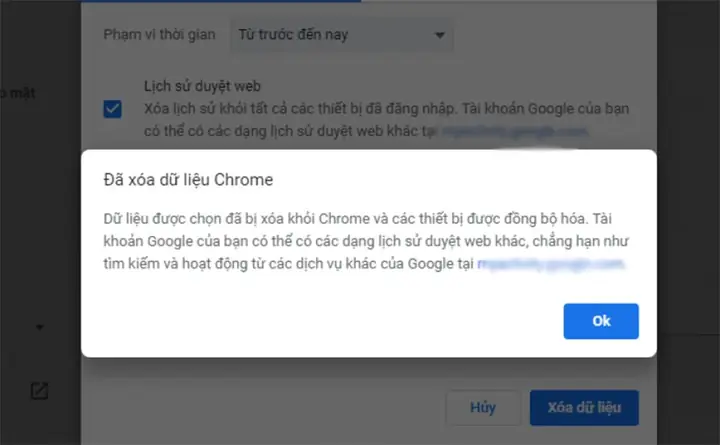
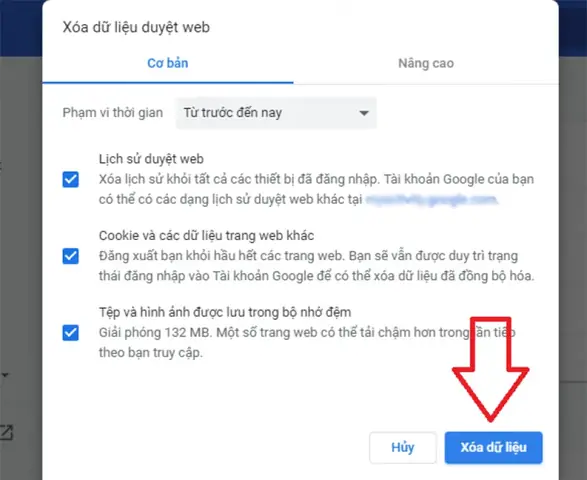
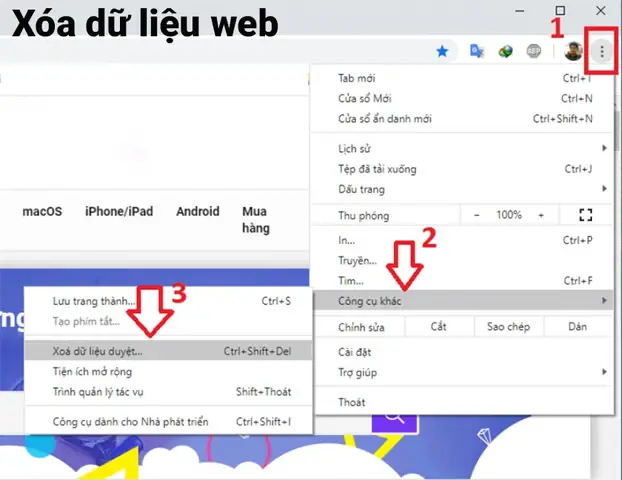
2.2. Xóa bộ nhớ cache và cookie của trình duyệt
Đây là một trong những giải pháp hiệu quả nhất cho lỗi không load được Facebook. Dữ liệu cache và cookie cũ có thể xung đột với phiên bản mới của Facebook.
- Google Chrome:
- Nhấn Ctrl + Shift + Del (trên Windows) hoặc Cmd + Shift + Del (trên macOS).
- Chọn “Phạm vi thời gian” là “Từ trước đến nay” hoặc “Tất cả”.
- Đảm bảo “Cookie và các dữ liệu trang web khác” và “Hình ảnh và tệp được lưu trong bộ nhớ đệm” được chọn.
- Nhấn “Xóa dữ liệu”.
- Mozilla Firefox:
- Nhấn Ctrl + Shift + Del (trên Windows) hoặc Cmd + Shift + Del (trên macOS).
- Chọn “Phạm vi thời gian để xóa” là “Mọi thứ”.
- Đảm bảo “Cookie” và “Bộ nhớ đệm” được chọn.
- Nhấn “OK”.
- Microsoft Edge:
- Nhấn Ctrl + Shift + Del.
- Chọn “Phạm vi thời gian” là “Mọi lúc”.
- Đảm bảo “Cookie và dữ liệu trang web khác” và “Tệp và dữ liệu được lưu trong bộ nhớ đệm” được chọn.
- Nhấn “Xóa ngay”.
- Safari (macOS):
- Vào Safari > Preferences (Tùy chọn) > Privacy (Quyền riêng tư).
- Nhấn “Manage Website Data…” (Quản lý dữ liệu trang web…).
- Tìm “Facebook” và chọn “Remove” (Xóa) hoặc “Remove All” (Xóa tất cả) để xóa toàn bộ dữ liệu.
- Để xóa cache: Safari > Preferences > Advanced (Nâng cao) > Chọn “Show Develop menu in menu bar” (Hiển thị menu Phát triển trên thanh menu). Sau đó vào Develop > Empty Caches (Làm trống bộ nhớ đệm).
2.3. Cập nhật trình duyệt lên phiên bản mới nhất
Các nhà phát triển trình duyệt thường xuyên phát hành các bản cập nhật để cải thiện bảo mật, hiệu suất và khả năng tương thích với các tiêu chuẩn web mới. Một trình duyệt lỗi thời có thể không xử lý đúng cách các script của Facebook.
- Google Chrome: Mở Chrome, click vào biểu tượng ba chấm dọc ở góc trên bên phải > Trợ giúp > Giới thiệu về Google Chrome. Trình duyệt sẽ tự động kiểm tra và cài đặt bản cập nhật.
- Mozilla Firefox: Mở Firefox, click vào biểu tượng ba gạch ngang ở góc trên bên phải > Trợ giúp > Giới thiệu về Firefox. Firefox sẽ tự động cập nhật.
- Microsoft Edge: Mở Edge, click vào biểu tượng ba chấm ngang ở góc trên bên phải > Cài đặt > Giới thiệu về Microsoft Edge. Edge sẽ tự động cập nhật.
- Safari (macOS): Safari được cập nhật thông qua cập nhật hệ điều hành macOS.
2.4. Tắt hoặc gỡ bỏ tiện ích mở rộng (Extension) gây xung đột
Tiện ích mở rộng là một trong những nguyên nhân phổ biến gây ra lỗi facebook không load được bảng tin trên máy tính.
- Cách thực hiện:
- Mở trình duyệt của bạn.
- Đi tới phần quản lý tiện ích mở rộng:
- Chrome: chrome://extensions/
- Firefox: about:addons
- Edge: edge://extensions/
- Thử tắt tất cả các tiện ích mở rộng, đặc biệt là các tiện ích chặn quảng cáo (Ad Blocker), VPN, hoặc các công cụ liên quan đến bảo mật/quyền riêng tư.
- Sau khi tắt, làm mới trang Facebook. Nếu Facebook tải được, hãy bật lại từng tiện ích một để xác định tiện ích nào gây ra vấn đề. Sau đó, bạn có thể gỡ bỏ hoặc tìm tiện ích thay thế.
2.5. Thử dùng chế độ ẩn danh (Incognito/Private Mode)
Chế độ ẩn danh (Incognito Mode trong Chrome, Private Browsing trong Firefox/Edge) chạy trình duyệt mà không tải các tiện ích mở rộng và không sử dụng dữ liệu cache/cookie đã lưu. Đây là một cách nhanh chóng để kiểm tra xem vấn đề có phải do tiện ích mở rộng hoặc dữ liệu trình duyệt bị hỏng hay không.
- Cách mở: Nhấn Ctrl + Shift + N (Chrome/Edge) hoặc Ctrl + Shift + P (Firefox). Sau đó truy cập Facebook.
2.6. Thử với trình duyệt khác
Nếu tất cả các giải pháp trên không hiệu quả với trình duyệt hiện tại của bạn, hãy thử cài đặt và sử dụng một trình duyệt khác (ví dụ: nếu đang dùng Chrome, thử Firefox hoặc Edge, và ngược lại). Nếu Facebook hoạt động bình thường trên trình duyệt mới, điều đó chứng tỏ trình duyệt cũ của bạn có vấn đề nghiêm trọng cần được cài đặt lại hoặc sửa chữa sâu hơn.
3. Kiểm tra cài đặt hệ thống và bảo mật
Một số cài đặt trên máy tính của bạn cũng có thể ảnh hưởng đến khả năng truy cập Facebook.
3.1. Kiểm tra và chỉnh sửa ngày giờ hệ thống
Ngày giờ không chính xác có thể gây ra lỗi chứng chỉ bảo mật SSL, khiến trình duyệt không thể kết nối an toàn với Facebook.
- Windows:
- Nhấn Windows + I để mở Cài đặt (Settings).
- Chọn “Thời gian & Ngôn ngữ” (Time & Language).
- Đảm bảo “Đặt thời gian tự động” (Set time automatically) và “Đặt múi giờ tự động” (Set time zone automatically) được BẬT.
- Nếu không, hãy tắt chúng, chỉnh ngày giờ thủ công cho đúng, sau đó bật lại chế độ tự động.
- macOS:
- Vào System Settings (Cài đặt hệ thống) > General (Chung) > Date & Time (Ngày & Giờ).
- Đảm bảo “Set date and time automatically” (Đặt ngày và giờ tự động) và “Set time zone automatically using your current location” (Đặt múi giờ tự động bằng vị trí hiện tại của bạn) được BẬT.
3.2. Kiểm tra cài đặt tường lửa và phần mềm diệt virus
Tường lửa hoặc phần mềm diệt virus có thể vô tình chặn Facebook.
- Cách thực hiện:
- Tạm thời tắt phần mềm diệt virus/tường lửa: Tắt trong vài phút (cẩn thận khi thực hiện bước này và đảm bảo bật lại ngay sau khi kiểm tra). Nếu Facebook load được khi chúng tắt, bạn cần thêm Facebook vào danh sách ngoại lệ (whitelist) của phần mềm bảo mật.
- Thêm Facebook vào danh sách ngoại lệ: Tìm kiếm tùy chọn “Exceptions”, “Whitelist” hoặc “Allowed apps” trong cài đặt của phần mềm diệt virus hoặc tường lửa của bạn. Thêm địa chỉ .facebook.com vào danh sách cho phép.
- Tham khảo: Theo McAfee và Norton, việc thêm các URL hoặc ứng dụng tin cậy vào danh sách ngoại lệ là một biện pháp phổ biến khi phần mềm bảo mật gây xung đột với các trang web hợp pháp.
3.3. Thay đổi máy chủ DNS (Domain Name System)
Máy chủ DNS chịu trách nhiệm chuyển đổi tên miền (ví dụ: facebook.com) thành địa chỉ IP mà máy tính có thể hiểu. Nếu máy chủ DNS của nhà cung cấp dịch vụ Internet của bạn gặp sự cố hoặc quá tải, việc thay đổi sang một máy chủ DNS công cộng và nhanh hơn (như Google DNS hoặc Cloudflare DNS) có thể giải quyết vấn đề.
- Google DNS: 8.8.8.8 và 8.8.4.4
-
Cloudflare DNS: 1.1.1.1 và 1.0.0.1
-
Cách thay đổi DNS trên Windows:
- Nhấn Windows + R, gõ ncpa.cpl và nhấn Enter.
- Click chuột phải vào kết nối mạng bạn đang sử dụng (Ethernet hoặc Wi-Fi), chọn “Properties”.
- Tìm và chọn “Internet Protocol Version 4 (TCP/IPv4)”, sau đó click “Properties”.
- Chọn “Use the following DNS server addresses”.
- Nhập địa chỉ DNS ưu tiên và thay thế (ví dụ: 8.8.8.8 và 8.8.4.4 cho Google DNS).
- Nhấn OK, sau đó đóng cửa sổ. Khởi động lại trình duyệt và kiểm tra.
- Cách thay đổi DNS trên macOS:
- Vào System Settings (Cài đặt hệ thống) > Network (Mạng).
- Chọn kết nối mạng đang hoạt động (Wi-Fi hoặc Ethernet), click “Details…” (Chi tiết…).
- Vào tab DNS, click nút + để thêm địa chỉ DNS mới.
- Nhập địa chỉ DNS (ví dụ: 1.1.1.1 và 1.0.0.1).
- Nhấn OK, sau đó Apply.
3.4. Cập nhật hệ điều hành Windows/macOS
Tương tự như trình duyệt, hệ điều hành cũng cần được cập nhật thường xuyên. Các bản cập nhật hệ điều hành thường bao gồm các bản vá lỗi bảo mật, cải thiện hiệu suất, và cập nhật driver thiết bị (bao gồm driver card mạng) có thể ảnh hưởng đến kết nối Internet và khả năng hiển thị nội dung web.
- Windows: Vào Cài đặt (Settings) > Windows Update.
- macOS: Vào System Settings (Cài đặt hệ thống) > General (Chung) > Software Update (Cập nhật phần mềm).
4. Xử lý các vấn đề liên quan đến tài khoản Facebook và máy chủ
Nếu vấn đề không nằm ở máy tính hay mạng của bạn, có thể nguyên nhân liên quan đến chính Facebook.
4.1. Đăng xuất và đăng nhập lại tài khoản Facebook
Đôi khi, việc phiên đăng nhập bị lỗi hoặc dữ liệu phiên bị hỏng có thể gây ra sự cố. Đăng xuất hoàn toàn khỏi Facebook và đăng nhập lại có thể làm mới phiên làm việc của bạn.
- Cách thực hiện: Trên Facebook, click vào ảnh đại diện nhỏ ở góc trên bên phải > chọn “Đăng xuất” (Log Out). Sau đó đóng trình duyệt và mở lại, rồi đăng nhập lại.
4.2. Kiểm tra trạng thái máy chủ Facebook (Facebook Server Status)
Như đã đề cập, Facebook có thể gặp sự cố máy chủ. Bạn có thể kiểm tra trạng thái hoạt động của Facebook thông qua các trang web bên thứ ba chuyên theo dõi sự cố dịch vụ trực tuyến.
- Sử dụng DownDetector: Truy cập downdetector.vn và tìm kiếm “Facebook”. Trang web này sẽ hiển thị biểu đồ về số lượng báo cáo sự cố từ người dùng trong thời gian gần đây, giúp bạn biết Facebook có đang gặp vấn đề rộng khắp hay không.
- Tham khảo: DownDetector tổng hợp dữ liệu từ hàng triệu báo cáo người dùng trên toàn cầu, là nguồn thông tin đáng tin cậy để kiểm tra trạng thái dịch vụ.
4.3. Thử truy cập Facebook trên thiết bị di động hoặc máy tính khác
Nếu bạn có điện thoại thông minh, máy tính bảng hoặc một máy tính khác, hãy thử truy cập Facebook từ các thiết bị đó.
Có thể bạn quan tâm: Sửa Chữa Máy Tính Bách Khoa: Cẩm Nang Chọn Địa Chỉ Uy Tín
- Nếu Facebook hoạt động trên thiết bị khác: Vấn đề nằm ở máy tính hiện tại của bạn (liên quan đến trình duyệt, mạng, hoặc hệ điều hành) chứ không phải tài khoản Facebook hay máy chủ của họ. Lúc này, hãy tập trung vào các bước khắc phục trên máy tính.
- Nếu Facebook cũng không hoạt động trên thiết bị khác: Khả năng cao là tài khoản Facebook của bạn đang gặp vấn đề (bị hạn chế, bị khóa tạm thời) hoặc Facebook đang gặp sự cố trên diện rộng.
4.4. Báo cáo sự cố cho Facebook
Nếu bạn đã thử mọi cách mà vẫn không thể khắc phục được, và không có sự cố máy chủ nào được ghi nhận trên DownDetector, hãy báo cáo trực tiếp cho đội ngũ hỗ trợ của Facebook.
- Cách thực hiện:
- Khi truy cập Facebook, click vào biểu tượng ảnh đại diện nhỏ ở góc trên bên phải.
- Chọn “Trợ giúp & Hỗ trợ” (Help & Support).
- Chọn “Báo cáo sự cố” (Report a problem).
- Mô tả chi tiết vấn đề bạn đang gặp phải, bao gồm các bước bạn đã thử và thông báo lỗi (nếu có). Cung cấp càng nhiều thông tin càng tốt.
5. Các giải pháp nâng cao (ít phổ biến hơn)
Trong những trường hợp hiếm gặp, các giải pháp dưới đây có thể cần thiết.
5.1. Đặt lại cài đặt mạng (Reset TCP/IP và Flush DNS)
Việc đặt lại cấu hình mạng trên Windows có thể giải quyết các vấn đề liên quan đến IP hoặc DNS bị lỗi.
- Cách thực hiện trên Windows:
- Mở Command Prompt (Admin): Nhấn Windows + X, chọn “Windows PowerShell (Admin)” hoặc “Command Prompt (Admin)”.
- Nhập từng lệnh sau và nhấn Enter sau mỗi lệnh:
- ipconfig /release
- ipconfig /flushdns
- ipconfig /renew
- netsh int ip reset
- netsh winsock reset
- Khởi động lại máy tính của bạn.
5.2. Kiểm tra file Hosts
File Hosts là một file hệ thống dùng để ánh xạ tên miền tới địa chỉ IP. Đôi khi, các phần mềm độc hại hoặc các cài đặt sai có thể chỉnh sửa file này để chặn truy cập vào Facebook hoặc chuyển hướng nó đến một địa chỉ sai.
- Cách kiểm tra (Windows):
- Mở Notepad với quyền quản trị viên: Tìm “Notepad” trong Start Menu, click chuột phải và chọn “Run as administrator”.
- Trong Notepad, vào File > Open.
- Điều hướng đến C:\Windows\System32\drivers\etc.
- Chọn “All Files” trong bộ lọc loại file, sau đó mở file hosts.
- Tìm bất kỳ dòng nào có chứa facebook.com hoặc fb.com không phải là comment (bắt đầu bằng #). Nếu có, hãy xóa dòng đó (hoặc thêm dấu # vào đầu dòng để vô hiệu hóa nó) và lưu file.
- Khởi động lại máy tính.
5.3. Kiểm tra và cập nhật driver card mạng
Driver card mạng lỗi thời hoặc bị hỏng có thể gây ra các vấn đề về kết nối Internet, ảnh hưởng đến khả năng truy cập Facebook.
- Cách thực hiện trên Windows:
- Nhấn Windows + X, chọn “Device Manager” (Trình quản lý thiết bị).
- Mở rộng mục “Network adapters” (Bộ điều hợp mạng).
- Click chuột phải vào card mạng của bạn (ví dụ: “Realtek PCIe GbE Family Controller” hoặc tên card Wi-Fi), chọn “Update driver” (Cập nhật trình điều khiển).
- Chọn “Search automatically for drivers” (Tìm kiếm trình điều khiển tự động). Nếu không tìm thấy, bạn có thể truy cập trang web của nhà sản xuất card mạng hoặc laptop của mình để tải về driver mới nhất và cài đặt thủ công.
Phòng ngừa lỗi Facebook không load được bảng tin trên máy tính
Để giảm thiểu khả năng gặp lại tình trạng facebook không load được bảng tin trên máy tính, bạn có thể áp dụng một số biện pháp phòng ngừa sau:
Duy trì kết nối mạng ổn định và mạnh mẽ
- Đầu tư vào một gói cước Internet có tốc độ phù hợp với nhu cầu sử dụng của bạn.
- Đặt router Wi-Fi ở vị trí trung tâm, tránh xa các vật cản và thiết bị gây nhiễu sóng.
- Xem xét sử dụng kết nối Ethernet cho máy tính để bàn để có độ ổn định và tốc độ cao nhất.
- Thường xuyên kiểm tra và khởi động lại router/modem định kỳ để làm mới kết nối.
Cập nhật trình duyệt và hệ điều hành thường xuyên
- Luôn đảm bảo trình duyệt web (Chrome, Firefox, Edge…) và hệ điều hành (Windows, macOS) của bạn được cập nhật lên phiên bản mới nhất. Các bản cập nhật thường đi kèm với các cải tiến về bảo mật, hiệu suất và khả năng tương thích với các tiêu chuẩn web mới nhất, giúp tránh các lỗi không mong muốn.
Quản lý tiện ích mở rộng của trình duyệt
- Chỉ cài đặt các tiện ích mở rộng thực sự cần thiết và từ các nguồn đáng tin cậy.
- Thường xuyên xem xét và gỡ bỏ các tiện ích không còn sử dụng hoặc nghi ngờ gây xung đột.
- Cân nhắc việc sử dụng chế độ ẩn danh hoặc một profile trình duyệt riêng biệt để truy cập Facebook nếu bạn có nhiều tiện ích mở rộng.
Xóa bộ nhớ cache và cookie định kỳ
- Tạo thói quen xóa bộ nhớ cache và cookie của trình duyệt mỗi vài tuần hoặc mỗi tháng một lần. Điều này giúp ngăn chặn dữ liệu cũ bị hỏng tích tụ và gây ra xung đột với các trang web như Facebook.
Sử dụng phần mềm diệt virus và tường lửa đáng tin cậy
- Đảm bảo máy tính của bạn được bảo vệ bởi một phần mềm diệt virus uy tín và tường lửa hoạt động hiệu quả.
- Kiểm tra cài đặt của phần mềm bảo mật để đảm bảo nó không chặn nhầm các trang web hợp pháp. Nếu bạn gặp lỗi với Facebook, hãy thêm nó vào danh sách ngoại lệ của phần mềm bảo mật nếu cần.
Kết luận
Việc facebook không load được bảng tin trên máy tính có thể gây ra nhiều phiền toái, nhưng hiếm khi là một vấn đề không thể khắc phục. Thông qua bài viết này, từ việc kiểm tra kết nối Internet, xử lý các vấn đề liên quan đến trình duyệt web, đến việc điều chỉnh cài đặt hệ thống và bảo mật, bạn đã được trang bị một loạt các giải pháp chi tiết và đáng tin cậy. Hãy kiên nhẫn thực hiện từng bước một, bắt đầu từ những phương pháp cơ bản nhất. Trong hầu hết các trường hợp, một trong những giải pháp trên sẽ giúp bạn giải quyết lỗi và trở lại với trải nghiệm lướt Facebook mượt mà trên máy tính của mình.