
Sự cố iphone không bắt được bluetooth thực sự gây phiền toái, làm gián đoạn trải nghiệm kết nối âm thanh không dây và các phụ kiện thông minh. Tình trạng này không chỉ làm giảm sự tiện lợi mà còn gây khó chịu khi bạn đang cố gắng ghép nối tai nghe hay loa ngoài. Bài viết này sẽ đi sâu vào nguyên nhân và cung cấp các giải pháp kỹ thuật để bạn có thể tự xử lý lỗi kết nối này tại nhà một cách hiệu quả nhất.
Những Nguyên Nhân Phổ Biến Khiến iPhone Mất Kết Nối Bluetooth
Việc iphone không bắt được bluetooth có thể xuất phát từ nhiều yếu tố khác nhau, từ những lỗi nhỏ do người dùng vô tình gây ra cho đến những vấn đề sâu hơn về phần mềm hoặc phần cứng. Một trong những nguyên nhân phổ biến nhất là do người dùng quên kích hoạt tính năng kết nối không dây này hoặc đơn giản là thiết bị đang cố gắng kết nối nằm ngoài phạm vi hoạt động lý tưởng.
Bên cạnh đó, sự lỗi thời của hệ điều hành iOS cũng là một tác nhân thường thấy. Các phiên bản phần mềm cũ có thể chứa các lỗi chưa được vá, dẫn đến xung đột khi thiết bị cố gắng thiết lập liên kết mới với các phụ kiện khác. Đôi khi, bộ nhớ đệm (cache) của module kết nối không dây bị quá tải hoặc bị lỗi cũng gây ra trục trặc. Hơn nữa, việc có quá nhiều thiết bị đã được lưu trong danh sách kết nối trước đó đôi khi cũng gây ra sự cản trở không đáng có khi thiết bị cố gắng tìm kiếm hoặc duy trì một kết nối ổn định mới.
 Ảnh minh họa sự cố kết nối bluetooth trên iPhone
Giải Pháp Cơ Bản Khi iPhone Gặp Vấn Đề Kết Nối Không Dây
Trước khi đi sâu vào các bước phức tạp hơn, việc thử những thao tác đơn giản nhất thường mang lại hiệu quả bất ngờ. Đây là những bước khắc phục đầu tiên bạn nên thực hiện khi gặp tình trạng iphone không bắt được bluetooth với bất kỳ phụ kiện nào, áp dụng được cho mọi dòng điện thoại, kể cả các mẫu mới như dòng iPhone 15 và các phiên bản kế nhiệm sau này.
Khởi Động Lại Tính Năng Kết Nối Không Dây
Thao tác cơ bản nhất chính là tắt và bật lại chế độ kết nối không dây. Việc này giúp làm mới trạng thái của chip truyền dẫn, giải phóng bộ nhớ tạm thời có thể đang gây ra lỗi. Để thực hiện, bạn chỉ cần truy cập vào phần Cài đặt trên thiết bị, tìm đến mục Bluetooth và gạt công tắc tắt đi. Sau khoảng 5 đến 10 giây, hãy bật lại để điện thoại quét và thiết lập lại các kết nối. Thao tác đơn giản này giải quyết được khoảng 30% các sự cố kết nối tức thời.
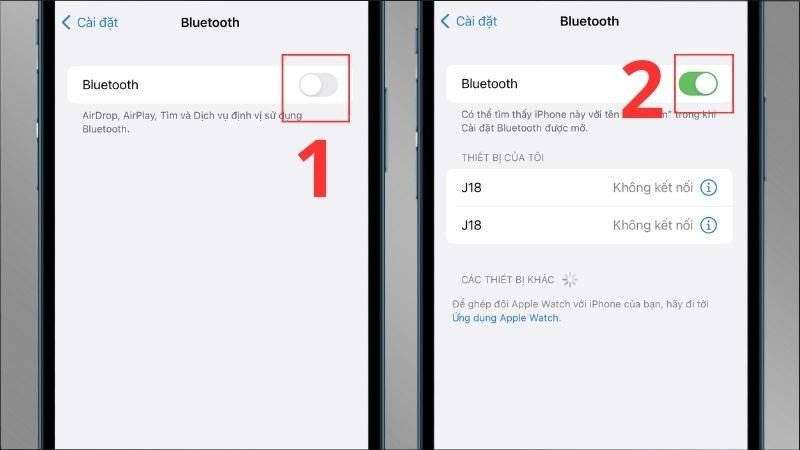 Thao tác tắt mở lại kết nối không dây trên iPhone
Tắt Kết Nối Không Dây và Khởi Động Lại Toàn Bộ Thiết Bị
Nếu việc tắt mở tính năng không hiệu quả, bước tiếp theo là kết hợp việc này với việc khởi động lại toàn bộ thiết bị. Tắt hoàn toàn kết nối không dây trước, sau đó tiến hành quy trình tắt nguồn và bật lại cho chiếc điện thoại. Quá trình này giúp làm sạch sâu hơn các tiến trình nền và có thể khắc phục các lỗi hệ thống tạm thời ảnh hưởng đến module truyền dẫn.
Để tắt, bạn vào Cài đặt > Bluetooth, gạt nút để ngắt kết nối. Sau đó, tiến hành khởi động lại thiết bị theo đúng quy trình chuẩn của Apple cho dòng máy bạn đang sử dụng. Sau khi máy đã khởi động xong, bạn bật lại Bluetooth và thử kết nối lại với phụ kiện của mình. Thường xuyên thực hiện thao tác này, đặc biệt sau khi cập nhật một phiên bản hệ điều hành lớn, sẽ giúp duy trì hiệu suất ổn định.
Xử Lý Các Vấn Đề Xung Đột Của Thiết Bị Ghép Đôi
Đôi khi, nguyên nhân sâu xa của việc iphone không bắt được bluetooth nằm ở bản thân mối liên kết đã được thiết lập trước đó giữa điện thoại và phụ kiện. Bộ nhớ ghép đôi (pairing memory) có thể bị hỏng hoặc xung đột dữ liệu, khiến cho quá trình tái kết nối thất bại.
Quên Thiết Bị và Tiến Hành Ghép Nối Lại Từ Đầu
Một cách hiệu quả để giải quyết các lỗi liên kết là xóa hoàn toàn thông tin của thiết bị đó khỏi iPhone và thiết lập lại mối quan hệ mới. Trước hết, bạn vào Cài đặt > Bluetooth. Tìm tên thiết bị đang gặp trục trặc, nhấn vào biểu tượng chữ ‘i’ bên cạnh tên thiết bị đó, sau đó chọn Quên thiết bị này. Sau khi xác nhận hành động này, bạn đặt phụ kiện của mình vào chế độ ghép đôi (pairing mode) và thực hiện quá trình kết nối lại từ đầu như lần đầu tiên sử dụng.
 Thao tác quên thiết bị kết nối cũ
Kiểm Tra Tính Tương Thích Với Thiết Bị Khác
Để xác định xem vấn đề nằm ở chiếc điện thoại của bạn hay ở phụ kiện, bạn nên tiến hành kiểm tra chéo. Hãy thử dùng một chiếc iPhone hoặc thiết bị iOS khác (nếu có) để kết nối với tai nghe, loa hoặc thiết bị ngoại vi mà bạn đang gặp sự cố. Nếu thiết bị khác có thể kết nối bình thường, điều này xác nhận rằng sự cố iphone không bắt được bluetooth đang tập trung vào cấu hình hoặc phần cứng của chiếc điện thoại ban đầu.
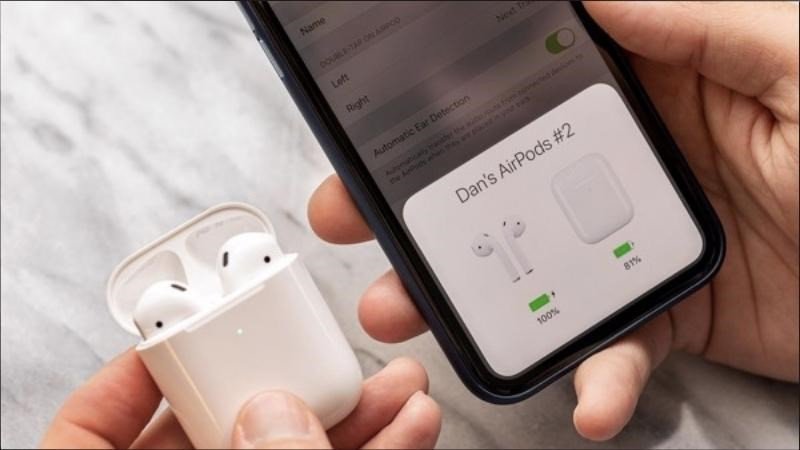 Kiểm tra kết nối với một thiết bị khác
Các Biện Pháp Cài Đặt Hệ Thống Sâu Hơn
Khi các bước xử lý nhanh chóng không mang lại kết quả, người dùng cần xem xét đến việc can thiệp vào các thiết lập hệ thống của iPhone. Những lỗi liên quan đến cấu hình mạng hoặc phần mềm hệ thống có thể là nguyên nhân dai dẳng hơn.
Đặt Lại Cài Đặt Mạng
Các cấu hình mạng, bao gồm cả cấu hình cho kết nối không dây, có thể bị sai lệch do xung đột phần mềm hoặc cài đặt tùy chỉnh trước đó. Việc đặt lại cài đặt mạng sẽ đưa tất cả các thiết lập mạng về trạng thái mặc định của nhà sản xuất mà không làm mất dữ liệu cá nhân của bạn. Bạn cần truy cập Cài đặt > Cài đặt chung, cuộn xuống dưới và chọn Chuyển hoặc Đặt lại iPhone. Tiếp theo, chọn Đặt lại, và cuối cùng là Đặt lại cài đặt mạng. Hãy nhớ rằng, sau thao tác này, bạn sẽ cần nhập lại mật khẩu Wi-Fi đã lưu.
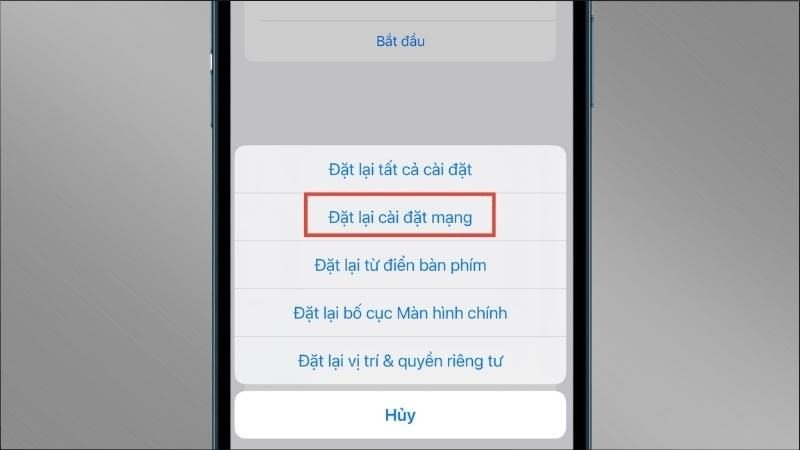 Thao tác đặt lại cài đặt mạng trên iPhone
Cập Nhật Phiên Bản Hệ Điều Hành iOS Mới Nhất
Apple thường xuyên tung ra các bản vá lỗi và cải tiến hiệu suất thông qua các bản cập nhật hệ điều hành. Một phiên bản iOS đã cũ có thể chứa các lỗi nghiêm trọng ảnh hưởng đến hoạt động của chip kết nối không dây. Đảm bảo rằng thiết bị của bạn đang chạy phiên bản phần mềm mới nhất là rất quan trọng. Truy cập Cài đặt > Cài đặt chung > Cập nhật phần mềm, và tiến hành tải xuống cũng như cài đặt bất kỳ bản cập nhật nào có sẵn.
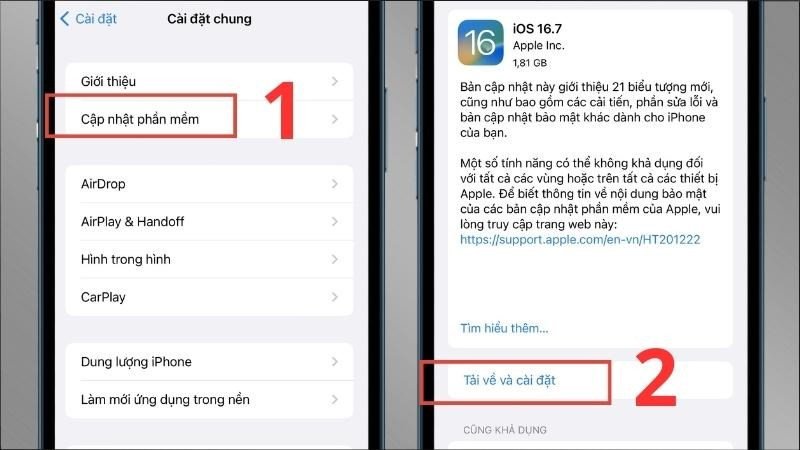 Kiểm tra và cập nhật hệ điều hành iOS
Thực Hiện Đặt Lại Toàn Bộ Thiết Bị (Factory Reset)
Đây là giải pháp cuối cùng ở cấp độ phần mềm, nhằm loại bỏ mọi xung đột phần mềm và đưa chiếc điện thoại về trạng thái xuất xưởng. Thao tác này sẽ xóa sạch mọi dữ liệu, ứng dụng và cài đặt trên máy, bao gồm cả dữ liệu liên quan đến kết nối không dây. Do đó, việc sao lưu dữ liệu quan trọng qua iCloud hoặc máy tính là điều bắt buộc trước khi thực hiện bước này. Sau khi sao lưu, bạn vào Cài đặt > Cài đặt chung > Chuyển hoặc Đặt lại iPhone > Xóa tất cả nội dung và cài đặt.
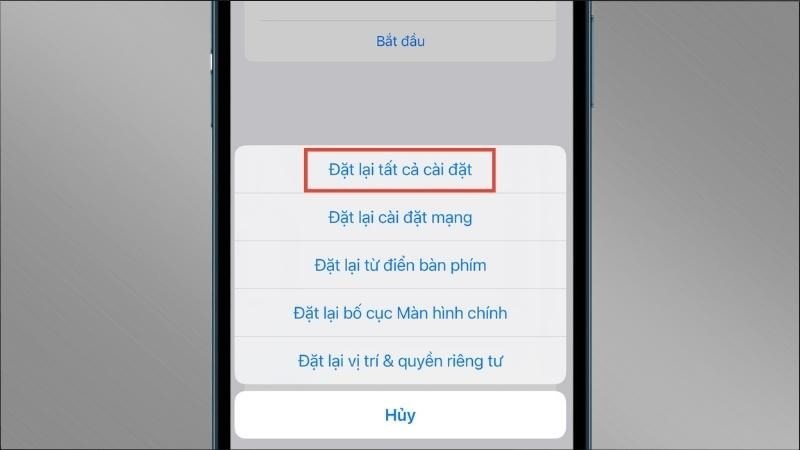 Thao tác đặt lại toàn bộ thiết bị iPhone
Khi Nào Cần Tìm Đến Hỗ Trợ Kỹ Thuật Chuyên Nghiệp
Nếu bạn đã kiên nhẫn áp dụng tất cả các biện pháp khắc phục phần mềm và cấu hình kể trên mà lỗi iphone không bắt được bluetooth vẫn tồn tại, khả năng cao là thiết bị của bạn đang gặp vấn đề về mặt phần cứng, cụ thể là chip xử lý hoặc ăng-ten kết nối không dây. Trong trường hợp này, người dùng nên mang thiết bị đến các trung tâm bảo hành chính hãng của Apple hoặc các cửa hàng sửa chữa uy tín để các kỹ thuật viên có chuyên môn kiểm tra và can thiệp kỹ thuật sâu hơn. Chỉ có sự can thiệp chuyên nghiệp mới có thể xác định chính xác và sửa chữa lỗi phần cứng liên quan đến kết nối không dây trên điện thoại của bạn.
Hy vọng rằng những hướng dẫn chi tiết này từ Trần Du Audio đã giúp bạn giải quyết được vấn đề iphone không bắt được bluetooth
máy in delta, mẫu giấy đề nghị sửa chữa, canon mf4870dn toner, smart karaoke player full crack apk
và lấy lại trải nghiệm kết nối liền mạch mà bạn mong muốn.