
Trong quá trình sử dụng máy tính, việc cài đặt và gỡ bỏ phần mềm là hoạt động thường xuyên. Tuy nhiên, nhiều người dùng chỉ thực hiện thao tác gỡ cài đặt thông thường qua Control Panel hoặc kéo thả vào thùng rác, mà không biết rằng các phương pháp này thường để lại vô số tệp tin rác, khóa registry lỗi thời và các mục cấu hình còn sót lại. Điều này không chỉ gây lãng phí dung lượng ổ cứng mà còn tiềm ẩn nguy cơ làm giảm hiệu suất hệ thống, gây xung đột phần mềm hoặc thậm chí là lỗ hổng bảo mật. Bài viết này của Trandu.vn sẽ cung cấp cho bạn hướng dẫn chi tiết về cách xóa tận gốc phần mềm trên máy tính một cách hiệu quả và an toàn, giúp hệ thống của bạn luôn hoạt động mượt mà và ổn định.
Có thể bạn quan tâm: Hướng Dẫn Tắt Độ Sáng Màn Hình Máy Tính Hiệu Quả Và Đơn Giản
Tóm Tắt Nhanh Các Phương Pháp Xóa Phần Mềm Tận Gốc
Để xóa tận gốc phần mềm trên máy tính, bạn cần kết hợp nhiều phương pháp khác nhau, từ công cụ tích hợp sẵn của hệ điều hành đến các phần mềm chuyên dụng và thao tác thủ công. Dưới đây là tóm tắt các bước chính mà bài viết sẽ đi sâu vào:
- Sử dụng công cụ gỡ cài đặt tích hợp: Bắt đầu bằng cách sử dụng trình gỡ cài đặt mặc định của Windows (Control Panel/Settings) hoặc macOS (kéo vào thùng rác) để loại bỏ phần chính của ứng dụng.
- Chạy trình gỡ cài đặt chuyên dụng của phần mềm: Nhiều phần mềm lớn có riêng một file unins000.exe hoặc tương tự trong thư mục cài đặt, được thiết kế để gỡ cài đặt triệt để hơn.
- Sử dụng phần mềm gỡ cài đặt của bên thứ ba: Đây là giải pháp hiệu quả để quét và loại bỏ các tệp tin, thư mục, và khóa registry còn sót lại mà công cụ mặc định bỏ qua.
- Dọn dẹp thủ công các tệp tin và thư mục còn sót: Kiểm tra và xóa các thư mục liên quan trong Program Files, AppData (Windows) hoặc Library (macOS).
- Dọn dẹp thủ công các khóa Registry (chỉ Windows): Đây là bước nâng cao, yêu cầu người dùng có kiến thức nhất định để tìm và xóa các khóa registry không còn giá trị, tránh gây lỗi hệ thống.
- Kiểm tra và xóa các mục khởi động, dịch vụ hoặc tác vụ đã lên lịch: Đảm bảo rằng không có thành phần nào của phần mềm đã gỡ cài đặt còn chạy ngầm hoặc tự khởi động cùng hệ thống.
Tại Sao Cần Xóa Phần Mềm Tận Gốc? Lợi Ích Không Ngờ
Việc chỉ đơn thuần gỡ cài đặt phần mềm không đồng nghĩa với việc nó đã biến mất hoàn toàn khỏi hệ thống của bạn. Rất nhiều tàn dư vẫn còn tồn tại, và việc loại bỏ chúng một cách triệt để mang lại nhiều lợi ích thiết thực cho sức khỏe tổng thể của máy tính.
Đầu tiên, nó giúp giải phóng dung lượng ổ cứng đáng kể. Các tệp tin cấu hình, dữ liệu người dùng cũ, bộ nhớ cache và các file nhật ký (logs) có thể tích tụ qua thời gian, chiếm một phần không nhỏ không gian lưu trữ của bạn. Đối với những ổ cứng SSD có dung lượng hạn chế, từng gigabyte đều quý giá. Xóa tận gốc phần mềm sẽ đảm bảo rằng mọi thành phần không cần thiết đều được loại bỏ, trả lại không gian cho các ứng dụng và dữ liệu quan trọng hơn.
Thứ hai, việc loại bỏ các tệp tin và khóa registry còn sót lại giúp cải thiện hiệu suất hệ thống. Khi các mục registry không hợp lệ hoặc các tệp tin cấu hình lỗi thời tích tụ, chúng có thể làm chậm quá trình khởi động máy tính, kéo dài thời gian tải ứng dụng hoặc thậm chí gây ra lỗi hệ thống không mong muốn. Một registry sạch sẽ và gọn gàng giúp Windows hoạt động hiệu quả hơn, giảm thiểu các xung đột tiềm ẩn giữa các phần mềm.
Thứ ba, đây là một biện pháp quan trọng để tăng cường bảo mật. Một số phần mềm, đặc biệt là các ứng dụng cũ hoặc ít được tin cậy, có thể để lại các thành phần dễ bị tấn công ngay cả sau khi đã gỡ cài đặt. Những tàn dư này có thể trở thành điểm yếu để phần mềm độc hại khai thác, hoặc chứa thông tin nhạy cảm của người dùng. Việc xóa tận gốc phần mềm trên máy tính giúp loại bỏ những nguy cơ này, bảo vệ dữ liệu cá nhân và sự an toàn của hệ thống.
Cuối cùng, việc dọn dẹp triệt để giúp hệ thống ổn định hơn. Các tệp tin và khóa registry còn sót có thể gây xung đột với các phần mềm mới cài đặt, dẫn đến lỗi, đóng băng ứng dụng hoặc thậm chí là màn hình xanh chết chóc (BSOD) trên Windows. Bằng cách đảm bảo rằng mọi dấu vết của phần mềm cũ đã được xóa bỏ, bạn sẽ giảm thiểu đáng kể khả năng xảy ra các vấn đề tương thích, duy trì một môi trường máy tính lành mạnh và đáng tin cậy.
Hướng Dẫn Chi Tiết Cách Xóa Tận Gốc Phần Mềm Trên Máy Tính
Có thể bạn quan tâm: Làm Thế Nào Để Xem Cấu Hình Main Máy Tính Chi Tiết Nhất?
Để thực hiện việc xóa tận gốc phần mềm trên máy tính một cách bài bản, chúng ta sẽ đi qua từng bước cụ thể, áp dụng cho cả hệ điều hành Windows và macOS. Việc kết hợp các phương pháp này sẽ đảm bảo hiệu quả tối đa.
1. Gỡ Cài Đặt Phần Mềm Qua Công Cụ Mặc Định Của Hệ Điều Hành
Đây là bước đầu tiên và cơ bản nhất. Công cụ gỡ cài đặt tích hợp sẵn của hệ điều hành sẽ loại bỏ phần lớn các tệp tin chương trình, nhưng thường bỏ qua các tệp tin cấu hình, cache và khóa registry.
Trên Windows:
Có hai cách chính để gỡ cài đặt ứng dụng trên Windows:
a. Thông qua “Control Panel” (Windows 7, 8, 10, 11)
- Nhấn tổ hợp phím Windows + R để mở hộp thoại Run, sau đó gõ control và nhấn Enter để mở Control Panel.
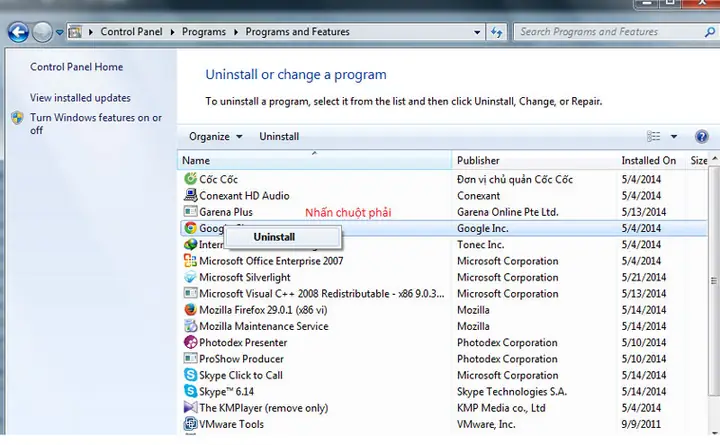
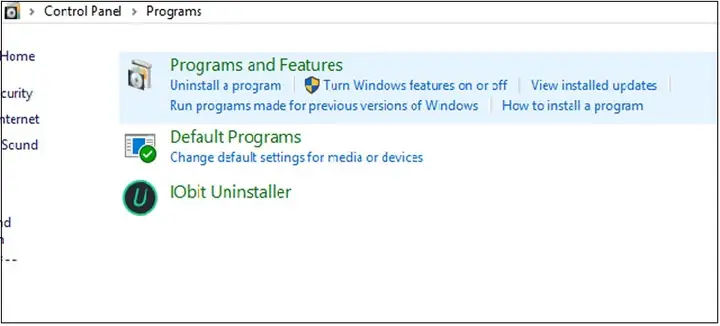
- Trong cửa sổ Control Panel, chọn Programs -> Programs and Features (hoặc Uninstall a program nếu bạn đang ở chế độ xem Category).
- Một danh sách các phần mềm đã cài đặt sẽ hiện ra. Cuộn tìm phần mềm bạn muốn gỡ.
- Nhấn chuột phải vào tên phần mềm đó và chọn Uninstall hoặc Uninstall/Change.
- Làm theo hướng dẫn trên màn hình của trình gỡ cài đặt phần mềm. Thông thường, bạn sẽ cần nhấn Next, Yes hoặc Uninstall để hoàn tất quá trình.
b. Thông qua “Settings” (Windows 10, 11)
- Nhấn tổ hợp phím Windows + I để mở ứng dụng Settings.
- Chọn Apps -> Apps & features.
- Cuộn xuống danh sách các ứng dụng hoặc sử dụng thanh tìm kiếm để tìm phần mềm bạn muốn gỡ.
- Nhấp vào tên phần mềm đó, sau đó chọn Uninstall.
- Xác nhận lựa chọn của bạn bằng cách nhấn Uninstall một lần nữa trong hộp thoại xác nhận.
- Nếu có một trình gỡ cài đặt riêng của phần mềm hiện lên, hãy làm theo các bước tương tự như khi gỡ cài đặt qua Control Panel.
Trên macOS:
Gỡ cài đặt ứng dụng trên macOS thường đơn giản hơn nhiều so với Windows, đặc biệt đối với các ứng dụng tải từ App Store.
a. Kéo và Thả vào Thùng Rác (áp dụng cho hầu hết ứng dụng không tải từ App Store)
- Mở thư mục Applications từ Finder.
- Tìm ứng dụng bạn muốn gỡ cài đặt.
- Kéo biểu tượng ứng dụng đó vào biểu tượng Trash (Thùng rác) trên Dock.
- Nhấn chuột phải vào biểu tượng Trash và chọn Empty Trash để xóa vĩnh viễn. Bạn có thể cần nhập mật khẩu quản trị viên để hoàn tất.
b. Sử dụng Launchpad (cho ứng dụng từ App Store)
- Mở Launchpad từ Dock hoặc thư mục Applications.
- Tìm ứng dụng bạn muốn gỡ.
- Nhấn giữ chuột vào biểu tượng ứng dụng cho đến khi tất cả các biểu tượng rung lắc và xuất hiện dấu X nhỏ ở góc trên bên trái.
- Nhấp vào dấu X trên ứng dụng bạn muốn gỡ, sau đó xác nhận Delete.
2. Sử Dụng Trình Gỡ Cài Đặt Chuyên Dụng Của Phần Mềm (Nếu Có)
Một số phần mềm phức tạp hơn, đặc biệt là các ứng dụng lớn hoặc có nhiều thành phần (ví dụ: Adobe Creative Suite, Autodesk AutoCAD, các bộ game client), thường đi kèm với một trình gỡ cài đặt riêng. Trình này được thiết kế để loại bỏ triệt để hơn công cụ mặc định của hệ điều hành.
Để tìm trình gỡ cài đặt này, bạn có thể:
- Vào thư mục cài đặt của phần mềm (thường nằm trong C:\Program Files hoặc C:\Program Files (x86) trên Windows). Tìm kiếm một tệp tin có tên như unins000.exe, uninstall.exe, hoặc setup.exe (đôi khi có tùy chọn uninstall).
- Kiểm tra trong Menu Start của Windows, thường có một thư mục riêng cho phần mềm đó, và bên trong có mục “Uninstall [Tên phần mềm]”.
Khi tìm thấy, hãy chạy trình gỡ cài đặt này và làm theo các hướng dẫn cụ thể mà nó đưa ra. Việc này thường hiệu quả hơn so với gỡ cài đặt thông qua Control Panel/Settings.
3. Sử Dụng Phần Mềm Gỡ Cài Đặt Của Bên Thứ Ba (Giải Pháp Mạnh Mẽ Nhất)
Đây là phương pháp hiệu quả nhất để xóa tận gốc phần mềm trên máy tính, vì các công cụ này được thiết kế để quét sâu vào hệ thống, tìm kiếm và loại bỏ tất cả các tệp tin và mục registry còn sót lại sau quá trình gỡ cài đặt thông thường.
Một số phần mềm gợi ý:
- Revo Uninstaller (Windows): Đây là một trong những phần mềm gỡ cài đặt được đánh giá cao nhất. Revo Uninstaller không chỉ gỡ cài đặt ứng dụng mà còn quét sâu để tìm và xóa các tệp tin, thư mục và khóa registry còn sót lại. Nó có các chế độ quét khác nhau (An toàn, Trung bình, Nâng cao) để phù hợp với nhu cầu của người dùng.
- IObit Uninstaller (Windows): Tương tự như Revo, IObit Uninstaller cung cấp tính năng gỡ cài đặt mạnh mẽ, loại bỏ phần mềm cứng đầu và dọn dẹp tàn dư. Nó còn có khả năng gỡ cài đặt các ứng dụng UWP của Windows, plugin trình duyệt và cập nhật Windows.
- AppCleaner (macOS): Đối với người dùng Mac, AppCleaner là một công cụ miễn phí và rất hiệu quả. Khi bạn kéo một ứng dụng vào AppCleaner, nó sẽ tự động tìm kiếm tất cả các tệp tin liên quan (tệp tin cấu hình, cache, tệp tin hỗ trợ) và cho phép bạn xóa chúng cùng lúc.
- CleanMyMac X (macOS): Đây là một bộ công cụ tối ưu hóa toàn diện cho Mac, bao gồm cả tính năng gỡ cài đặt ứng dụng triệt để. CleanMyMac X không chỉ xóa ứng dụng mà còn giúp quản lý các tệp tin lớn & cũ, dọn dẹp hệ thống, và bảo vệ máy tính của bạn.
Ví dụ hướng dẫn sử dụng Revo Uninstaller (phiên bản miễn phí):
- Tải xuống và cài đặt Revo Uninstaller Free từ trang web chính thức.
- Mở Revo Uninstaller. Bạn sẽ thấy danh sách các chương trình đã cài đặt.
- Chọn phần mềm bạn muốn gỡ cài đặt từ danh sách.
- Nhấp vào nút Uninstall ở thanh công cụ phía trên.
- Revo sẽ tạo một điểm khôi phục hệ thống (System Restore Point) trước khi gỡ cài đặt (rất khuyến nghị, phòng trường hợp có vấn đề).
- Nó sẽ chạy trình gỡ cài đặt tích hợp sẵn của phần mềm (nếu có). Hãy làm theo các bước đó để hoàn thành phần gỡ cài đặt chính.
- Sau khi trình gỡ cài đặt của phần mềm kết thúc, Revo Uninstaller sẽ hỏi bạn muốn chọn chế độ quét nào để tìm kiếm tàn dư. Hãy chọn Moderate (Trung bình) hoặc Advanced (Nâng cao) để quét sâu hơn.
- Revo sẽ hiển thị danh sách các khóa registry còn sót lại. Đánh dấu tất cả (trừ những mục bạn chắc chắn là cần giữ) và nhấp Delete, sau đó Next.
- Tiếp theo, Revo sẽ hiển thị danh sách các tệp tin và thư mục còn sót lại. Đánh dấu tất cả và nhấp Delete, sau đó Finish.
Việc sử dụng các phần mềm bên thứ ba này giúp tự động hóa quá trình tìm kiếm và xóa bỏ tàn dư, giảm thiểu rủi ro khi thao tác thủ công và đảm bảo hiệu quả cao hơn.
Có thể bạn quan tâm: Virus Máy Tính Lây Lan Bằng Cách Nào? Tổng Hợp Các Phương Thức
4. Dọn Dẹp Thủ Công Các Tệp Tin Và Thư Mục Còn Sót
Sau khi đã thực hiện các bước gỡ cài đặt bằng công cụ hoặc phần mềm chuyên dụng, vẫn có khả năng một số tệp tin hoặc thư mục nhỏ còn sót lại. Việc dọn dẹp thủ công sẽ đảm bảo không còn bất kỳ dấu vết nào của phần mềm đã gỡ cài đặt.
Trên Windows:
Bạn cần kiểm tra các vị trí sau:
-
Thư mục cài đặt chính:
- C:\Program Files
- C:\Program Files (x86)
- C:\ProgramData (thư mục ẩn, cần bật “Show hidden files” trong File Explorer Options)
Tìm kiếm các thư mục có tên của phần mềm hoặc nhà phát triển. Nếu tìm thấy và chắc chắn không còn cần thiết, hãy xóa chúng.
-
Thư mục dữ liệu người dùng:
- Nhấn Windows + R, gõ %appdata% và nhấn Enter. Thư mục này chứa dữ liệu ứng dụng của người dùng hiện tại (Roaming).
- Nhấn Windows + R, gõ %localappdata% và nhấn Enter. Thư mục này chứa dữ liệu ứng dụng cục bộ của người dùng hiện tại (Local).
- Nhấn Windows + R, gõ %programdata% và nhấn Enter. Thư mục này chứa dữ liệu ứng dụng cho tất cả người dùng (ProgramData).
Trong các thư mục này, tìm kiếm các thư mục con có tên liên quan đến phần mềm đã gỡ cài đặt và xóa chúng.
-
Thư mục Temp:
- Nhấn Windows + R, gõ %temp% và nhấn Enter. Xóa tất cả các tệp tin và thư mục bên trong.
- Nhấn Windows + R, gõ temp và nhấn Enter (thường dẫn đến C:\Windows\Temp). Xóa tất cả các tệp tin và thư mục bên trong.
Các thư mục này chứa các tệp tin tạm thời, thường có thể được xóa một cách an toàn.
Lưu ý quan trọng: Luôn kiểm tra kỹ trước khi xóa. Nếu không chắc chắn, đừng xóa để tránh ảnh hưởng đến các phần mềm khác hoặc hệ điều hành.
Trên macOS:
Bạn cần kiểm tra thư mục Library, vốn là thư mục ẩn.
- Mở Finder.
- Trên thanh Menu, chọn Go -> Go to Folder… (hoặc nhấn Shift + Command + G).
- Nhập ~/Library và nhấn Enter. Đây là thư mục Library của người dùng hiện tại.
- Trong thư mục Library, kiểm tra các thư mục sau để tìm các tệp tin liên quan đến ứng dụng đã gỡ:
- Application Support
- Caches
- Containers
- Group Containers
- LaunchAgents
- Preferences
- Saved Application State
- Ngoài ra, bạn cũng có thể kiểm tra thư mục Library gốc của hệ thống (nhập /Library vào Go to Folder…). Các thư mục con cần kiểm tra tương tự như trên.
Tìm kiếm các thư mục hoặc tệp tin có tên ứng dụng, nhà phát triển hoặc tên miền của nhà phát triển. Kéo chúng vào thùng rác và sau đó làm rỗng thùng rác.
5. Dọn Dẹp Thủ Công Các Khóa Registry (Chỉ Windows – Rủi Ro Cao)
CẢNH BÁO QUAN TRỌNG: Chỉnh sửa Registry Editor là một thao tác nâng cao và tiềm ẩn rủi ro rất lớn. Xóa sai khóa registry có thể khiến hệ điều hành hoạt động không ổn định hoặc thậm chí không thể khởi động. Chỉ thực hiện bước này nếu bạn hoàn toàn tự tin vào những gì mình đang làm và đã sao lưu registry hoặc tạo điểm khôi phục hệ thống.
Trước khi bắt đầu, hãy tạo một điểm khôi phục hệ thống:
- Nhấn Windows + R, gõ SystemPropertiesProtection và nhấn Enter.
- Trong tab System Protection, nhấp vào Create….
- Đặt tên cho điểm khôi phục và nhấp Create.
Sau khi đã có điểm khôi phục, bạn có thể tiến hành:
- Nhấn Windows + R, gõ regedit và nhấn Enter để mở Registry Editor.
- Sao lưu Registry (khuyến nghị mạnh mẽ): Trong Registry Editor, chọn File -> Export. Chọn All cho Export range, đặt tên cho tệp tin sao lưu và lưu vào một vị trí an toàn.
- Trong cửa sổ Registry Editor, bạn cần kiểm tra các khóa sau:
- HKEY_CURRENT_USER\Software
- HKEY_LOCAL_MACHINE\SOFTWARE
- HKEY_USERS\.DEFAULT\Software
Duyệt qua từng khóa này và tìm các thư mục con có tên của phần mềm đã gỡ cài đặt hoặc tên nhà phát triển.
- Nếu tìm thấy, nhấn chuột phải vào thư mục đó và chọn Delete. Xác nhận xóa.
- Bạn cũng có thể sử dụng tính năng tìm kiếm (Ctrl + F) để tìm kiếm tên phần mềm hoặc nhà phát triển trong toàn bộ registry. Tuy nhiên, hãy thận trọng khi xóa kết quả tìm kiếm, chỉ xóa những mục mà bạn chắc chắn liên quan trực tiếp đến phần mềm đã gỡ.
- Sau khi hoàn tất, đóng Registry Editor và khởi động lại máy tính.
Việc dọn dẹp registry thủ công là một bước cuối cùng để đảm bảo không còn tàn dư, nhưng do tính rủi ro cao, nó thường được khuyến nghị sử dụng các phần mềm gỡ cài đặt chuyên dụng của bên thứ ba để thực hiện tác vụ này một cách an toàn và tự động hơn.
6. Kiểm Tra Và Xóa Các Mục Khởi Động, Dịch Vụ Hoặc Tác Vụ Đã Lên Lịch
Một số phần mềm có thể tạo các mục khởi động cùng hệ thống, các dịch vụ chạy ngầm hoặc các tác vụ được lên lịch để thực hiện công việc định kỳ. Những thành phần này có thể vẫn còn tồn tại ngay cả sau khi phần mềm chính đã bị gỡ bỏ, gây tiêu tốn tài nguyên hệ thống.
Có thể bạn quan tâm: Từ Điển Oxford Cho Máy Tính: Các Lựa Chọn & Cảnh Báo An Ninh
Trên Windows:
- Kiểm tra các mục khởi động:
- Nhấn Ctrl + Shift + Esc để mở Task Manager.
- Chuyển sang tab Startup.
- Tìm kiếm các mục có tên phần mềm đã gỡ cài đặt hoặc tên nhà phát triển. Nếu tìm thấy, chọn nó và nhấp vào Disable.
- Kiểm tra các dịch vụ:
- Nhấn Windows + R, gõ services.msc và nhấn Enter.
- Trong cửa sổ Services, tìm kiếm các dịch vụ có tên liên quan đến phần mềm đã gỡ cài đặt.
- Nếu tìm thấy một dịch vụ và chắc chắn nó thuộc về phần mềm đã gỡ, bạn có thể thử dừng nó (nhấn chuột phải -> Stop) và thay đổi Startup type thành Disabled (nhấn chuột phải -> Properties). Tuy nhiên, việc xóa hẳn dịch vụ đòi hỏi các thao tác phức tạp hơn trong Registry hoặc Command Prompt, thường không cần thiết nếu đã chuyển sang Disabled.
- Kiểm tra các tác vụ đã lên lịch:
- Nhấn Windows + R, gõ taskschd.msc và nhấn Enter để mở Task Scheduler.
- Trong thư mục Task Scheduler Library ở khung bên trái, tìm kiếm các tác vụ có tên liên quan đến phần mềm đã gỡ.
- Nếu tìm thấy và chắc chắn không cần thiết, nhấn chuột phải vào tác vụ đó và chọn Delete.
Trên macOS:
- Kiểm tra Launch Agents và Launch Daemons:
Các tệp tin này chịu trách nhiệm cho việc khởi chạy ứng dụng và dịch vụ.- Mở Finder, nhấn Shift + Command + G để mở Go to Folder.
- Nhập /Library/LaunchAgents và kiểm tra các tệp tin .plist có tên liên quan đến phần mềm đã gỡ.
- Nhập /Library/LaunchDaemons và kiểm tra tương tự.
- Nhập ~/Library/LaunchAgents (Library của người dùng) và kiểm tra.
Nếu tìm thấy các tệp .plist liên quan đến phần mềm đã gỡ, hãy kéo chúng vào Thùng rác.
Việc kiểm tra và loại bỏ các mục này giúp đảm bảo rằng không có thành phần nào của phần mềm cũ còn tiêu tốn tài nguyên hệ thống một cách không cần thiết, góp phần vào việc xóa tận gốc phần mềm trên máy tính một cách triệt để nhất.
Các Công Cụ Hữu Ích Khác Để Dọn Dẹp Và Tối Ưu Hệ Thống
Ngoài các phần mềm gỡ cài đặt chuyên dụng, có một số công cụ khác có thể hỗ trợ quá trình dọn dẹp và tối ưu hóa hệ thống sau khi bạn đã xóa phần mềm:
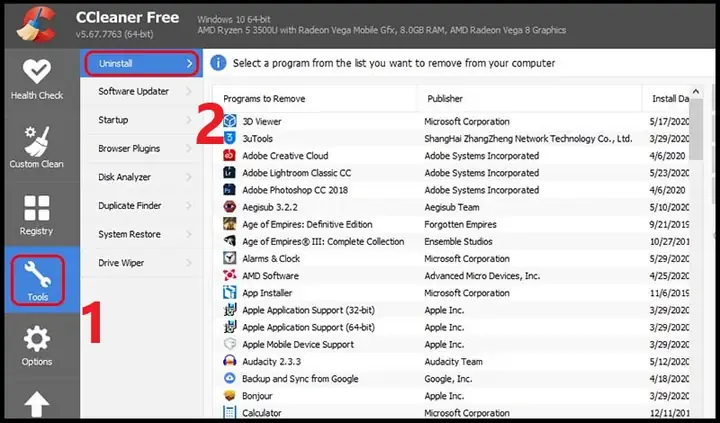
- CCleaner (Windows/macOS): Mặc dù không phải là trình gỡ cài đặt chính, CCleaner rất tốt trong việc dọn dẹp các tệp tin tạm thời, bộ nhớ cache của trình duyệt, lịch sử và các mục không cần thiết khác có thể còn sót lại. Nó cũng có tính năng quét registry (chỉ Windows) để tìm và sửa lỗi các khóa registry cũ. Tuy nhiên, hãy sử dụng tính năng quét registry một cách thận trọng.
- Disk Cleanup (Windows tích hợp): Đây là công cụ tích hợp sẵn của Windows để dọn dẹp các tệp tin tạm thời, thùng rác, tệp tin nhật ký và các tệp tin hệ thống không cần thiết khác. Để sử dụng, gõ “Disk Cleanup” vào thanh tìm kiếm Windows, chọn ổ đĩa bạn muốn dọn dẹp, và sau đó chọn các loại tệp tin muốn xóa. Bạn có thể chọn “Clean up system files” để dọn dẹp sâu hơn.
- TreeSize Free (Windows): Công cụ này giúp bạn trực quan hóa việc sử dụng dung lượng ổ đĩa, hiển thị các thư mục và tệp tin nào đang chiếm nhiều không gian nhất. Điều này rất hữu ích để tìm kiếm các thư mục còn sót của phần mềm đã gỡ mà bạn có thể đã bỏ qua.
- Folder Size Explorer (Windows): Tương tự như TreeSize, công cụ này giúp bạn dễ dàng xác định các thư mục lớn, từ đó giúp bạn tìm ra các tàn dư của phần mềm đã gỡ cài đặt một cách trực quan.
Việc kết hợp các công cụ này với quy trình gỡ cài đặt chi tiết sẽ giúp bạn duy trì một hệ thống máy tính sạch sẽ, hiệu quả và tối ưu, đảm bảo không còn bất kỳ “dấu vết” không mong muốn nào của các phần mềm đã cũ.
Lời Khuyên An Toàn Khi Xóa Phần Mềm
Khi thực hiện việc xóa tận gốc phần mềm trên máy tính, an toàn luôn là ưu tiên hàng đầu. Dưới đây là một số lời khuyên để đảm bảo quá trình diễn ra suôn sẻ và không gây hại đến hệ thống của bạn:
- Luôn sao lưu dữ liệu quan trọng: Trước khi thực hiện bất kỳ thao tác gỡ cài đặt sâu nào, đặc biệt là khi chỉnh sửa registry hoặc xóa tệp tin hệ thống thủ công, hãy đảm bảo rằng tất cả dữ liệu quan trọng của bạn đã được sao lưu. Bạn có thể sử dụng các dịch vụ đám mây, ổ cứng gắn ngoài hoặc tạo bản sao lưu hệ thống.
- Tạo điểm khôi phục hệ thống (System Restore Point): Trên Windows, việc tạo một điểm khôi phục là vô cùng quan trọng. Nếu có bất kỳ lỗi nào xảy ra sau khi gỡ cài đặt, bạn có thể dễ dàng quay lại trạng thái trước đó.
- Đọc kỹ và hiểu rõ: Trước khi xóa bất kỳ tệp tin, thư mục hoặc khóa registry nào, hãy đọc kỹ tên và mô tả của chúng. Đừng xóa nếu bạn không chắc chắn về chức năng hoặc mối liên hệ của chúng với phần mềm khác.
- Sử dụng phần mềm gỡ cài đặt uy tín: Nếu bạn quyết định dùng công cụ của bên thứ ba, hãy chọn các phần mềm có danh tiếng tốt như Revo Uninstaller, IObit Uninstaller, AppCleaner hoặc CleanMyMac X. Tránh các phần mềm không rõ nguồn gốc có thể chứa mã độc hoặc gây hại.
- Không xóa các tệp tin hệ thống: Cẩn thận không xóa các tệp tin hoặc thư mục thuộc về hệ điều hành hoặc các phần mềm quan trọng khác. Ví dụ, việc xóa các tệp trong thư mục Windows có thể khiến hệ thống không thể khởi động.
- Kiểm tra các phụ thuộc: Một số phần mềm nhỏ có thể là thành phần phụ trợ của một ứng dụng lớn hơn. Đảm bảo rằng bạn không gỡ cài đặt một thành phần cần thiết cho một phần mềm khác mà bạn vẫn đang sử dụng.
- Khởi động lại máy tính: Sau khi hoàn tất quá trình gỡ cài đặt và dọn dẹp, hãy khởi động lại máy tính. Điều này giúp hệ thống áp dụng các thay đổi, giải phóng bộ nhớ và loại bỏ các tiến trình còn sót lại.
Bằng cách tuân thủ những lời khuyên an toàn này, bạn có thể thực hiện việc xóa tận gốc phần mềm trên máy tính một cách hiệu quả mà không phải lo lắng về những rủi ro tiềm ẩn, đảm bảo hệ thống của bạn luôn an toàn và ổn định.
Kết Luận
Việc xóa tận gốc phần mềm trên máy tính không chỉ là một thao tác dọn dẹp đơn thuần mà còn là một phần quan trọng trong việc duy trì hiệu suất, bảo mật và sự ổn định của hệ thống. Từ việc sử dụng các công cụ gỡ cài đặt mặc định của hệ điều hành, đến việc tận dụng sức mạnh của các phần mềm gỡ cài đặt chuyên dụng của bên thứ ba, và cuối cùng là các bước dọn dẹp thủ công chi tiết, mỗi phương pháp đều đóng góp vào việc loại bỏ hoàn toàn các tệp tin và khóa registry còn sót lại. Hy vọng rằng, với hướng dẫn chi tiết từ Trandu.vn, bạn đã có đủ kiến thức và tự tin để tự mình thực hiện quá trình này, giữ cho máy tính của bạn luôn hoạt động mượt mà và an toàn. Hãy nhớ luôn thực hiện sao lưu và thận trọng với mọi thao tác để tránh những sự cố không mong muốn.