
Trong thời đại công nghệ số, việc kết nối và chia sẻ tài nguyên giữa các thiết bị là một nhu cầu thiết yếu, đặc biệt là trong môi trường mạng nội bộ (LAN). Cho dù bạn là một lập trình viên cần truy cập máy chủ thử nghiệm, một người dùng phổ thông muốn chia sẻ tài liệu hay một game thủ muốn kết nối với máy chủ game cục bộ, khả năng truy cập máy tính trong mạng LAN qua IP là một kỹ năng vô cùng hữu ích. Bài viết này của Trandu.vn sẽ cung cấp cho bạn một hướng dẫn chi tiết từ A đến Z, giúp bạn nắm vững các phương pháp, chuẩn bị cần thiết và cách khắc phục sự cố thường gặp.
Có thể bạn quan tâm: Tải Instagram Trên Máy Tính Win 7: Hướng Dẫn Chi Tiết
Tóm Tắt Quy Trình Truy Cập Máy Tính Trong Mạng LAN Qua IP
Để truy cập máy tính trong mạng LAN qua IP, bạn cần thực hiện theo một quy trình bao gồm các bước chính sau đây:
- Xác định địa chỉ IP của máy tính mục tiêu: Sử dụng lệnh ipconfig (Windows) hoặc ifconfig/ip a (Linux/macOS) để tìm địa chỉ IPv4 nội bộ.
- Đảm bảo kết nối mạng: Ping địa chỉ IP của máy tính mục tiêu để xác nhận khả năng kết nối.
- Cấu hình tường lửa (Firewall): Cho phép các kết nối đến từ máy tính khác trên mạng LAN cho các dịch vụ cụ thể (chia sẻ file, Remote Desktop, SSH…).
- Kích hoạt các dịch vụ chia sẻ/truy cập từ xa: Bật tính năng chia sẻ file (SMB), Remote Desktop hoặc SSH trên máy tính mục tiêu.
- Cấp quyền truy cập: Đảm bảo người dùng hoặc nhóm người dùng có quyền truy cập vào các thư mục hoặc dịch vụ cần thiết.
- Sử dụng công cụ truy cập: Dùng File Explorer (\\IP_address\share_name), Remote Desktop Connection, PuTTY/Terminal (SSH) để kết nối.
Hiểu Về Mạng LAN và Địa Chỉ IP
Trước khi đi sâu vào các bước kỹ thuật, việc nắm vững những khái niệm cơ bản về mạng LAN và địa chỉ IP là rất quan trọng. Đây là nền tảng giúp bạn hiểu rõ cách thức hoạt động của các phương pháp truy cập và dễ dàng khắc phục sự cố sau này.
Mạng LAN Là Gì?
Mạng LAN (Local Area Network) là một mạng máy tính kết nối các thiết bị trong một khu vực địa lý nhỏ, như nhà riêng, văn phòng, trường học hoặc một tòa nhà. Đặc điểm chính của mạng LAN là tốc độ truyền dữ liệu cao và phạm vi giới hạn. Trong một mạng LAN, các máy tính, máy in, máy chủ và các thiết bị mạng khác có thể giao tiếp với nhau, chia sẻ tài nguyên và truy cập Internet thông qua một bộ định tuyến (router) trung tâm.
Một mạng LAN thường được xây dựng bằng cách sử dụng các thiết bị như switch (bộ chuyển mạch) để kết nối các máy tính qua cáp Ethernet, hoặc bằng công nghệ Wi-Fi thông qua access point (điểm truy cập không dây). Các thiết bị trong mạng LAN được gán các địa chỉ IP nội bộ, cho phép chúng nhận dạng và giao tiếp với nhau một cách độc lập với Internet. Việc hiểu rõ cấu trúc và nguyên lý hoạt động của mạng LAN là bước đầu tiên để bạn có thể thành công trong việc truy cập máy tính trong mạng LAN qua IP.
Vai Trò Của Địa Chỉ IP Trong Mạng Nội Bộ
Địa chỉ IP (Internet Protocol address) là một nhãn số duy nhất được gán cho mỗi thiết bị kết nối với mạng máy tính sử dụng Giao thức Internet để liên lạc. Trong mạng nội bộ, chúng ta thường làm việc với địa chỉ IP riêng (private IP address), khác biệt với địa chỉ IP công cộng (public IP address) mà router của bạn sử dụng để kết nối ra Internet.
Địa chỉ IP nội bộ giúp các thiết bị trong mạng LAN nhận diện và gửi dữ liệu cho nhau. Ví dụ, khi bạn muốn truy cập một thư mục chia sẻ trên máy tính A từ máy tính B, máy tính B cần biết địa chỉ IP của máy tính A để gửi yêu cầu kết nối đến đúng nơi. Các dải IP phổ biến cho mạng nội bộ bao gồm:
- 10.0.0.0 đến 10.255.255.255
- 172.16.0.0 đến 172.31.255.255
- 192.168.0.0 đến 192.168.255.255
Hầu hết các mạng gia đình và văn phòng nhỏ sử dụng dải 192.168.x.x. Router sẽ gán địa chỉ IP động (Dynamic IP) cho các thiết bị thông qua giao thức DHCP. Tuy nhiên, trong một số trường hợp, việc gán địa chỉ IP tĩnh (Static IP) cho các máy chủ hoặc thiết bị cần truy cập thường xuyên sẽ giúp việc kết nối ổn định hơn, tránh tình trạng địa chỉ IP thay đổi sau mỗi lần khởi động lại thiết bị hoặc router. Việc hiểu rõ về IP và cách chúng hoạt động là chìa khóa để đảm bảo bạn có thể truy cập máy tính trong mạng LAN qua IP một cách hiệu quả.
Chuẩn Bị Trước Khi Truy Cập
Trước khi bắt đầu thực hiện các thao tác truy cập, có một số bước chuẩn bị quan trọng bạn cần thực hiện trên cả máy tính nguồn (máy tính bạn dùng để truy cập) và máy tính đích (máy tính bạn muốn truy cập). Những bước này đảm bảo rằng kết nối có thể được thiết lập một cách an toàn và không bị gián đoạn.
Xác Định Địa Chỉ IP Của Máy Tính Mục Tiêu
Đây là bước cơ bản và quan trọng nhất. Để truy cập máy tính trong mạng LAN qua IP, bạn cần biết chính xác địa chỉ IP nội bộ của máy tính mà bạn muốn kết nối đến.
-
Trên Windows:
- Mở Command Prompt (CMD) bằng cách nhấn Windows + R, gõ cmd và nhấn Enter.
- Trong cửa sổ CMD, gõ lệnh ipconfig và nhấn Enter.
- Tìm phần Ethernet adapter Ethernet (cho kết nối có dây) hoặc Wireless LAN adapter Wi-Fi (cho kết nối không dây).
- Địa chỉ IP của máy tính sẽ được hiển thị ở dòng IPv4 Address. Nó thường có dạng 192.168.x.x hoặc 10.x.x.x.
Lưu ý: Nếu bạn thấy nhiều địa chỉ IP, hãy chọn địa chỉ thuộc mạng LAN nội bộ của bạn.
-
Trên macOS:
- Mở System Settings (Cài đặt hệ thống) > Network (Mạng).
- Chọn kết nối đang hoạt động (ví dụ: Wi-Fi hoặc Ethernet).
- Địa chỉ IP sẽ hiển thị dưới tên kết nối.
Cách khác: Mở Terminal, gõ lệnh ifconfig hoặc ip a (tùy phiên bản macOS) và nhấn Enter. Tìm kiếm địa chỉ IP trong phần giao diện mạng đang hoạt động (ví dụ: en0 cho Ethernet, en1 cho Wi-Fi).
-
Trên Linux:
- Mở Terminal.
- Gõ lệnh ip a hoặc ifconfig (nếu ifconfig không có, hãy cài đặt net-tools bằng sudo apt install net-tools hoặc sudo dnf install net-tools).
- Tìm địa chỉ IP trong phần giao diện mạng đang hoạt động (ví dụ: eth0 cho Ethernet, wlan0 cho Wi-Fi).
Sau khi xác định được địa chỉ IP, bạn nên ghi lại để sử dụng trong các bước tiếp theo. Đối với các máy tính cần truy cập thường xuyên, việc cấu hình IP tĩnh là một lựa chọn tốt để địa chỉ không bị thay đổi.
Kiểm Tra Kết Nối Mạng (Ping)
Sau khi có địa chỉ IP của máy tính mục tiêu, bước tiếp theo là kiểm tra xem hai máy tính có thể “nhìn thấy” nhau trên mạng hay không. Thao tác này được thực hiện bằng lệnh ping. Lệnh ping gửi các gói dữ liệu nhỏ từ máy tính của bạn đến địa chỉ IP mục tiêu và đợi phản hồi.
-
Trên Windows:
- Mở Command Prompt (CMD).
- Gõ lệnh ping [địa_chỉ_IP_mục_tiêu] (ví dụ: ping 192.168.1.100) và nhấn Enter.
- Nếu kết nối thành công, bạn sẽ thấy các dòng Reply from [địa_chỉ_IP_mục_tiêu]: bytes=32 time=<ms> TTL=<số>. Điều này có nghĩa là máy tính của bạn đã gửi và nhận được phản hồi từ máy tính mục tiêu.
- Nếu kết nối thất bại, bạn có thể thấy Request timed out (hết thời gian chờ) hoặc Destination host unreachable (không thể truy cập máy chủ đích). Điều này chỉ ra rằng có vấn đề về kết nối mạng, tường lửa đang chặn hoặc máy tính mục tiêu không hoạt động.
-
Trên macOS/Linux:
- Mở Terminal.
- Gõ lệnh ping [địa_chỉ_IP_mục_tiêu] (ví dụ: ping 192.168.1.100) và nhấn Enter.
- Kết quả tương tự như Windows sẽ hiển thị. Để dừng lệnh ping, nhấn Ctrl + C.
Nếu ping thành công, bạn có thể yên tâm rằng kết nối vật lý hoặc logic giữa hai máy tính đang hoạt động tốt. Nếu không, bạn cần kiểm tra lại cáp mạng, kết nối Wi-Fi, trạng thái hoạt động của máy tính mục tiêu và các cấu hình cơ bản khác. Việc này giúp loại bỏ các vấn đề về kết nối mạng trước khi chuyển sang các cấu hình phức tạp hơn để truy cập máy tính trong mạng LAN qua IP.
Cấu Hình Tường Lửa (Firewall)
Có thể bạn quan tâm: Top Tiện Ích Máy Tính Win 7 Giúp Nâng Cao Trải Nghiệm Sử Dụng
Tường lửa là một lớp bảo vệ quan trọng giúp ngăn chặn các truy cập trái phép vào máy tính của bạn. Tuy nhiên, nó cũng có thể chặn các kết nối hợp lệ từ các máy tính khác trong mạng LAN nếu không được cấu hình đúng cách. Để truy cập máy tính trong mạng LAN qua IP, bạn cần đảm bảo tường lửa trên máy tính mục tiêu cho phép các loại kết nối mà bạn định sử dụng (ví dụ: chia sẻ file, Remote Desktop, SSH).
-
Trên Windows (Windows Defender Firewall):
- Vào Control Panel (Bảng điều khiển) > System and Security (Hệ thống và Bảo mật) > Windows Defender Firewall.
- Chọn Allow an app or feature through Windows Defender Firewall (Cho phép ứng dụng hoặc tính năng thông qua Windows Defender Firewall).
- Nhấp vào Change settings (Thay đổi cài đặt) (cần quyền quản trị).
- Tìm và đánh dấu các tùy chọn liên quan đến chia sẻ file (File and Printer Sharing), Remote Desktop (Remote Desktop), hoặc các dịch vụ mạng khác mà bạn muốn sử dụng.
- Đảm bảo đánh dấu vào cột Private (Mạng riêng) để cho phép kết nối trong mạng LAN. Nếu bạn đang sử dụng mạng công cộng, hãy cẩn thận khi bật tùy chọn Public (Mạng công cộng) vì điều này có thể tạo ra rủi ro bảo mật.
- Nhấp OK để lưu thay đổi.
Lưu ý: Đối với các ứng dụng cụ thể không có sẵn trong danh sách, bạn có thể cần tạo New Rule (Quy tắc mới) trong Advanced settings (Cài đặt nâng cao) để mở một cổng cụ thể (ví dụ: cổng 22 cho SSH, cổng 3389 cho RDP).
-
Trên macOS (macOS Firewall):
- Vào System Settings (Cài đặt hệ thống) > Network (Mạng) > Firewall (Tường lửa).
- Nhấp vào Options (Tùy chọn).
- Đảm bảo Block all incoming connections không được chọn.
- Kiểm tra danh sách các ứng dụng được phép và thêm nếu cần thiết. Ví dụ, để cho phép chia sẻ màn hình, hãy đảm bảo Screen Sharing được bật.
-
Trên Linux (ví dụ: UFW trên Ubuntu/Debian):
- Mở Terminal.
- Kiểm tra trạng thái tường lửa: sudo ufw status.
- Nếu tường lửa đang hoạt động, bạn cần cho phép các dịch vụ cụ thể.
- Cho phép SSH: sudo ufw allow ssh hoặc sudo ufw allow 22/tcp
- Cho phép chia sẻ SMB (Samba): sudo ufw allow samba hoặc sudo ufw allow 445/tcp
- Cho phép RDP (nếu sử dụng máy chủ RDP trên Linux): sudo ufw allow 3389/tcp
- Bạn cũng có thể cho phép kết nối từ một địa chỉ IP cụ thể: sudo ufw allow from [địa_chỉ_IP_nguồn] to any port [cổng]
- Sau khi thêm quy tắc, kiểm tra lại trạng thái: sudo ufw status.
Cấu hình tường lửa đúng cách là cực kỳ quan trọng để đảm bảo bạn có thể truy cập máy tính trong mạng LAN qua IP mà không gặp phải các lỗi kết nối, đồng thời vẫn duy trì mức độ bảo mật cần thiết cho hệ thống của mình.
Kích Hoạt Chia Sẻ File và Máy In (Windows File Sharing)
Nếu mục tiêu của bạn là truy cập máy tính trong mạng LAN qua IP để chia sẻ file hoặc máy in, bạn cần kích hoạt các tính năng chia sẻ này trên máy tính đích. Đối với Windows, đây là một quy trình khá đơn giản.
-
Kích hoạt Chia sẻ Mạng:
- Trên máy tính mục tiêu, mở Control Panel > Network and Sharing Center (Trung tâm Mạng và Chia sẻ).
- Chọn Change advanced sharing settings (Thay đổi cài đặt chia sẻ nâng cao).
- Trong phần Private (current profile) (Cá nhân (hồ sơ hiện tại)):
- Chọn Turn on network discovery (Bật khám phá mạng).
- Chọn Turn on file and printer sharing (Bật chia sẻ file và máy in).
- Trong phần All Networks (Tất cả mạng):
- Chọn Turn on sharing so anyone with network access can read and write files in the Public folders (Bật chia sẻ để mọi người có quyền truy cập mạng có thể đọc và ghi file trong các thư mục Công cộng) – chỉ khi bạn muốn chia sẻ các thư mục công cộng.
- Quan trọng nhất: Trong phần Password protected sharing (Chia sẻ được bảo vệ bằng mật khẩu), bạn có hai lựa chọn:
- Turn on password protected sharing (Bật chia sẻ được bảo vệ bằng mật khẩu): Khuyên dùng để bảo mật. Bạn sẽ cần nhập tên người dùng và mật khẩu của một tài khoản trên máy tính mục tiêu để truy cập.
- Turn off password protected sharing (Tắt chia sẻ được bảo vệ bằng mật khẩu): Chỉ nên dùng trong môi trường mạng an toàn, tin cậy tuyệt đối (ví dụ: mạng gia đình). Điều này cho phép bất kỳ ai trong mạng LAN đều có thể truy cập các thư mục chia sẻ mà không cần mật khẩu.
- Nhấp vào Save changes (Lưu thay đổi).
-
Chia sẻ Thư Mục Cụ Thể:
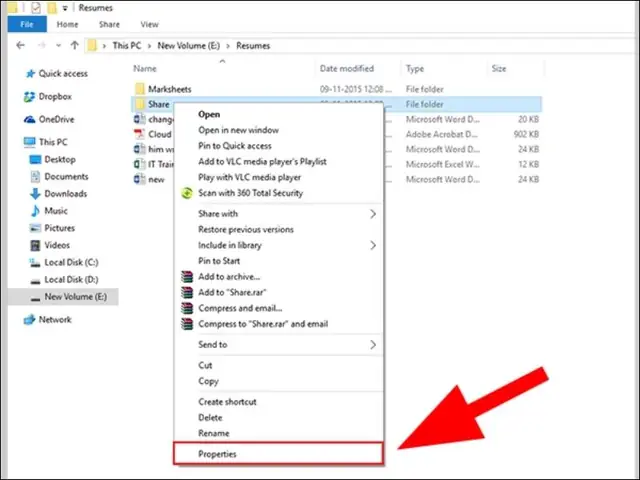
- Tìm thư mục bạn muốn chia sẻ trong File Explorer.
- Nhấp chuột phải vào thư mục, chọn Properties (Thuộc tính).
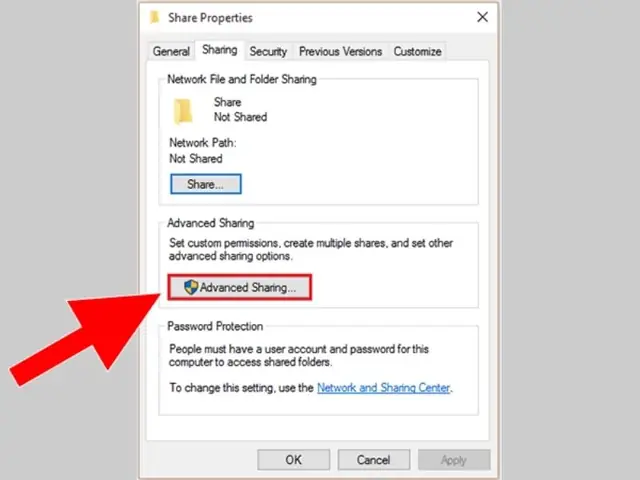
- Chuyển sang tab Sharing (Chia sẻ).
- Nhấp vào Share… (Chia sẻ…).
- Trong cửa sổ Network access (Truy cập mạng), bạn có thể chọn người dùng hoặc nhóm người dùng có quyền truy cập. Ví dụ, chọn Everyone (Mọi người) nếu bạn đã tắt bảo vệ bằng mật khẩu hoặc muốn cấp quyền rộng rãi.
- Gán quyền Read (Đọc) hoặc Read/Write (Đọc/Ghi) tùy theo nhu cầu.
- Nhấp Share rồi Done.
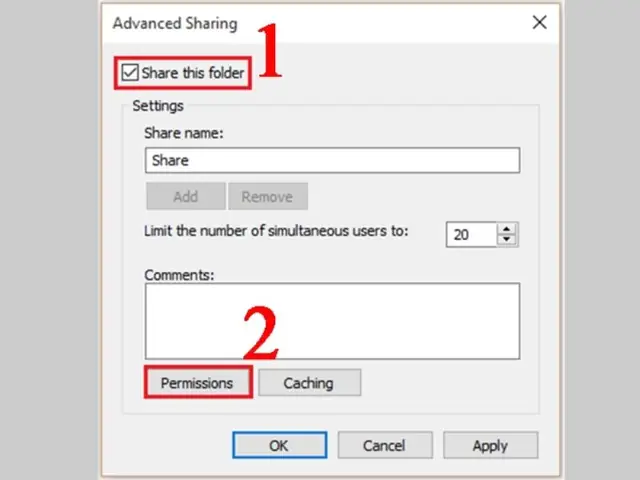
- Tiếp theo, nhấp vào Advanced Sharing… (Chia sẻ Nâng cao…).
- Đánh dấu Share this folder (Chia sẻ thư mục này).
- Nhấp vào Permissions (Quyền). Tại đây, bạn có thể thiết lập quyền chi tiết hơn cho từng người dùng hoặc nhóm. Ví dụ, thêm tài khoản người dùng cụ thể và cấp quyền Full Control (Toàn quyền), Change (Thay đổi) hoặc Read (Đọc).
- Nhấp OK và Close.
Việc kích hoạt và cấu hình chia sẻ file đúng cách là bước cuối cùng trên máy tính đích để bạn có thể dễ dàng truy cập máy tính trong mạng LAN qua IP và sử dụng các tài nguyên được chia sẻ.
Tạo Người Dùng và Cấp Quyền
Một trong những yếu tố quan trọng nhất để đảm bảo an ninh và kiểm soát quyền truy cập khi bạn muốn truy cập máy tính trong mạng LAN qua IP là quản lý người dùng và cấp quyền. Nếu bạn đã bật tính năng chia sẻ được bảo vệ bằng mật khẩu (khuyến nghị), bạn sẽ cần một tài khoản người dùng hợp lệ trên máy tính mục tiêu để truy cập.
-
Trên Windows:
- Tạo tài khoản người dùng (nếu chưa có):
- Vào Settings (Cài đặt) > Accounts (Tài khoản) > Family & other users (Gia đình & người dùng khác).
- Nhấp vào Add someone else to this PC (Thêm người khác vào PC này).
- Chọn I don’t have this person’s sign-in information (Tôi không có thông tin đăng nhập của người này) > Add a user without a Microsoft account (Thêm người dùng không có tài khoản Microsoft).
- Nhập tên người dùng và mật khẩu. Hãy đảm bảo mật khẩu đủ mạnh.
- Cấp quyền truy cập vào thư mục chia sẻ:
- Sau khi chia sẻ thư mục như hướng dẫn ở trên, hãy vào Properties của thư mục đó.
- Chuyển sang tab Security (Bảo mật). Đây là nơi bạn kiểm soát quyền truy cập dựa trên hệ thống file NTFS.
- Nhấp vào Edit… (Chỉnh sửa) > Add… (Thêm…).
- Nhập tên tài khoản người dùng bạn vừa tạo (hoặc tài khoản hiện có) và nhấp Check Names (Kiểm tra tên) > OK.
- Chọn tài khoản người dùng vừa thêm, sau đó đánh dấu các quyền Full control, Modify, Read & execute, List folder contents, Read, Write tùy theo nhu cầu.
- Nhấp Apply (Áp dụng) và OK.
- Tạo tài khoản người dùng (nếu chưa có):
-
Trên Linux (SSH/SMB):
- Tạo tài khoản người dùng: sudo adduser [tên_người_dùng]
- Gán mật khẩu: sudo passwd [tên_người_dùng]
- Cấp quyền cho thư mục chia sẻ (Samba): Đảm bảo tài khoản người dùng có quyền truy cập vào thư mục bạn muốn chia sẻ. Ví dụ: sudo chown -R [tên_người_dùng]:[tên_người_dùng] /path/to/share.
- Thêm người dùng vào Samba (nếu dùng Samba): sudo smbpasswd -a [tên_người_dùng]
Việc quản lý người dùng và cấp quyền rõ ràng không chỉ giúp bạn bảo mật dữ liệu mà còn giúp việc truy cập máy tính trong mạng LAN qua IP trở nên có tổ chức và dễ kiểm soát hơn. Luôn nhớ sử dụng mật khẩu mạnh và chỉ cấp những quyền cần thiết.
Các Phương Pháp Truy Cập Máy Tính Qua IP
Sau khi đã hoàn tất các bước chuẩn bị, bạn có thể bắt đầu sử dụng các phương pháp khác nhau để truy cập máy tính trong mạng LAN qua IP. Tùy thuộc vào mục đích của bạn (chia sẻ file, điều khiển từ xa, chạy lệnh…), bạn sẽ chọn phương pháp phù hợp nhất.
Truy Cập Thư Mục Chia Sẻ (SMB/CIFS) Qua IP
Phương pháp này là phổ biến nhất để chia sẻ file và thư mục giữa các máy tính Windows, nhưng cũng có thể được sử dụng với macOS và Linux thông qua giao thức SMB (Server Message Block) hoặc CIFS (Common Internet File System).
Sử Dụng File Explorer Trên Windows
Đây là cách đơn giản và trực quan nhất để truy cập máy tính trong mạng LAN qua IP để duyệt file.
- Mở File Explorer: Nhấn Windows + E hoặc nhấp vào biểu tượng thư mục trên thanh tác vụ.
- Truy cập qua địa chỉ IP: Trong thanh địa chỉ của File Explorer, gõ \\[địa_chỉ_IP_mục_tiêu] (ví dụ: \\192.168.1.100) và nhấn Enter.
- Đăng nhập (nếu yêu cầu): Nếu máy tính mục tiêu đã bật chia sẻ được bảo vệ bằng mật khẩu, một cửa sổ đăng nhập sẽ hiện ra. Nhập tên người dùng và mật khẩu của một tài khoản hợp lệ trên máy tính mục tiêu. Bạn có thể chọn “Remember my credentials” (Nhớ thông tin đăng nhập của tôi) để không phải nhập lại lần sau.
- Duyệt thư mục chia sẻ: Sau khi đăng nhập thành công, bạn sẽ thấy danh sách các thư mục mà máy tính mục tiêu đã chia sẻ công khai hoặc chia sẻ riêng với tài khoản bạn đã đăng nhập. Bạn có thể duyệt, sao chép, di chuyển hoặc xóa file (tùy thuộc vào quyền bạn được cấp).
Mẹo: Bạn có thể ánh xạ (map) một thư mục chia sẻ thành một ổ đĩa mạng trên máy tính của mình. Điều này giúp truy cập nhanh chóng hơn như thể đó là một ổ đĩa cục bộ.
- Trong File Explorer, nhấp chuột phải vào This PC (Máy tính này) hoặc Network (Mạng).
- Chọn Map network drive… (Ánh xạ ổ đĩa mạng…).
- Chọn một ký tự ổ đĩa (ví dụ: Z:).
- Trong trường Folder (Thư mục), gõ đường dẫn đến thư mục chia sẻ (ví dụ: \\192.168.1.100\SharedFolder).
- Đánh dấu Reconnect at sign-in (Kết nối lại khi đăng nhập) nếu bạn muốn ổ đĩa tự động kết nối mỗi khi khởi động máy.
- Nhấp Finish (Hoàn tất).
Truy Cập Từ macOS Hoặc Linux
Các hệ điều hành không phải Windows cũng có thể dễ dàng truy cập máy tính trong mạng LAN qua IP để truy cập thư mục chia sẻ của Windows.
-
Trên macOS:
- Mở Finder.
- Trên thanh menu, chọn Go (Đi tới) > Connect to Server… (Kết nối tới máy chủ…). Hoặc nhấn Command + K.
- Trong cửa sổ Connect to Server, gõ smb://[địa_chỉ_IP_mục_tiêu] (ví dụ: smb://192.168.1.100) và nhấp Connect (Kết nối).
- Nếu yêu cầu, nhập tên người dùng và mật khẩu của máy tính Windows mục tiêu.
- Chọn thư mục chia sẻ bạn muốn truy cập.
-
Trên Linux (GUI):
- Mở trình quản lý file (ví dụ: Files trên Ubuntu, Dolphin trên KDE, Nautilus trên GNOME).
- Tìm phần Other Locations (Vị trí khác) hoặc Connect to Server (Kết nối tới máy chủ).
- Trong trường địa chỉ, gõ smb://[địa_chỉ_IP_mục_tiêu] (ví dụ: smb://192.168.1.100).
- Nhập tên người dùng và mật khẩu của máy tính Windows mục tiêu.
-
Trên Linux (Terminal – sử dụng smbclient hoặc mount):
- Dùng smbclient (giống như FTP cho SMB):
- Đảm bảo smbclient đã được cài đặt: sudo apt install smbclient (Debian/Ubuntu) hoặc sudo dnf install samba-client (Fedora).
- Kết nối: smbclient //IP_address/share_name -U username (ví dụ: smbclient //192.168.1.100/SharedFolder -U administrator).
- Nhập mật khẩu khi được yêu cầu. Sau đó bạn có thể dùng các lệnh như ls, get, put.
- Gắn (mount) thư mục chia sẻ:
- Tạo điểm gắn: sudo mkdir /mnt/windows_share
- Gắn thư mục: sudo mount -t cifs //IP_address/share_name /mnt/windows_share -o username=your_username,password=your_password
- Sau khi gắn, bạn có thể truy cập /mnt/windows_share như một thư mục cục bộ. Khi hoàn tất, hãy hủy gắn: sudo umount /mnt/windows_share.
- Dùng smbclient (giống như FTP cho SMB):
Truy cập thư mục chia sẻ qua IP là phương pháp cơ bản và hiệu quả cho việc chia sẻ file trong mạng nội bộ, giúp bạn dễ dàng làm việc với tài liệu, hình ảnh, video giữa các máy tính khác nhau.
Truy Cập Máy Tính Từ Xa Bằng Remote Desktop Protocol (RDP)
Remote Desktop Protocol (RDP) là một giao thức của Microsoft cho phép người dùng kết nối đồ họa với một máy tính khác. Khi bạn sử dụng RDP, bạn sẽ nhìn thấy và tương tác với màn hình của máy tính từ xa như thể bạn đang ngồi trước nó. Phương pháp này rất hữu ích cho quản trị viên hệ thống, lập trình viên hoặc bất kỳ ai cần điều khiển máy tính khác từ xa trong mạng LAN.
Kích Hoạt Remote Desktop Trên Máy Tính Mục Tiêu
Trước khi bạn có thể sử dụng RDP để truy cập máy tính trong mạng LAN qua IP, bạn cần kích hoạt tính năng này trên máy tính Windows mục tiêu.
- Trên Windows 10/11 Pro/Enterprise:
- Mở Settings (Cài đặt) > System (Hệ thống) > Remote Desktop (Máy tính Từ xa).
- Bật Remote Desktop sang On.
- Xác nhận trong hộp thoại (nếu có).
- (Tùy chọn) Nhấp vào Advanced settings (Cài đặt nâng cao) để điều chỉnh các tùy chọn bảo mật.
- (Tùy chọn) Nhấp vào Select users that can remotely access this PC (Chọn người dùng có thể truy cập PC này từ xa) để thêm các tài khoản người dùng cụ thể. Theo mặc định, tài khoản quản trị viên đã có quyền.
- Lưu ý quan trọng: Tính năng Remote Desktop Server chỉ có trên các phiên bản Windows Pro, Enterprise và Education. Windows Home không có tính năng này. Nếu bạn đang sử dụng Windows Home, bạn sẽ cần các giải pháp thay thế như TeamViewer, AnyDesk, hoặc cài đặt các phần mềm RDP của bên thứ ba.
- Cấu hình Tường lửa (Firewall):
- Đảm bảo rằng Windows Defender Firewall cho phép kết nối Remote Desktop. Thông thường, khi bạn bật Remote Desktop qua Settings, tường lửa sẽ tự động cấu hình. Tuy nhiên, nếu bạn dùng tường lửa của bên thứ ba, bạn có thể phải tự mở cổng 3389 (TCP).
Kết Nối Bằng Ứng Dụng Remote Desktop Connection
Sau khi Remote Desktop được kích hoạt trên máy tính mục tiêu, bạn có thể sử dụng ứng dụng Remote Desktop Connection trên máy tính nguồn.
-
Trên Windows:
- Nhấn Windows + R, gõ mstsc và nhấn Enter để mở Remote Desktop Connection.
- Trong trường Computer (Máy tính), nhập địa chỉ IP của máy tính mục tiêu (ví dụ: 192.168.1.100).
- (Tùy chọn) Nhấp vào Show Options (Hiện tùy chọn) để cấu hình độ phân giải màn hình, tài nguyên cục bộ (ổ đĩa, máy in), và các thiết lập khác.
- Nhấp Connect (Kết nối).
- Một cửa sổ đăng nhập sẽ hiện ra. Nhập tên người dùng và mật khẩu của một tài khoản trên máy tính từ xa có quyền truy cập Remote Desktop.
- Nhấp OK. Nếu kết nối thành công, bạn sẽ thấy màn hình của máy tính từ xa.
-
Trên macOS:
- Tải và cài đặt ứng dụng Microsoft Remote Desktop từ App Store.
- Mở ứng dụng, nhấp vào Add PC (Thêm PC).
- Nhập địa chỉ IP của máy tính Windows mục tiêu.
- Cấu hình User account (Tài khoản người dùng) và các cài đặt khác nếu cần.
- Nhấp Add. Sau đó, nhấp đúp vào PC vừa thêm để kết nối.
-
Trên Linux:
- Sử dụng các ứng dụng RDP client như Remmina (phổ biến trên Ubuntu) hoặc xfreerdp.
- Với Remmina: Cài đặt sudo apt install remmina. Mở Remmina, nhấp vào New (Mới), chọn giao thức RDP, nhập địa chỉ IP, tên người dùng và mật khẩu.
- Với xfreerdp (Command Line): xfreerdp /v:IP_address /u:username /p:password (ví dụ: xfreerdp /v:192.168.1.100 /u:administrator /p:my_password).
Lưu Ý Về Bảo Mật Khi Dùng RDP
Mặc dù RDP rất tiện lợi, nhưng bạn cần lưu ý về bảo mật:
- Mật khẩu mạnh: Luôn sử dụng mật khẩu mạnh cho các tài khoản có quyền truy cập RDP.
- Giới hạn người dùng: Chỉ cấp quyền RDP cho những người dùng thực sự cần thiết.
- Cập nhật hệ thống: Đảm bảo cả máy tính nguồn và máy tính đích đều được cập nhật các bản vá bảo mật mới nhất để tránh các lỗ hổng.
- Không mở cổng RDP ra Internet: Tuyệt đối không mở cổng 3389 ra Internet trực tiếp mà không có VPN hoặc các lớp bảo mật khác. Trong mạng LAN, rủi ro thấp hơn nhưng vẫn cần cẩn trọng.
RDP là một công cụ mạnh mẽ để truy cập máy tính trong mạng LAN qua IP và điều khiển hoàn toàn hệ thống từ xa, giúp tăng cường năng suất và khả năng quản lý.
Có thể bạn quan tâm: Làm Thế Nào Để Tự Động Tắt Màn Hình Máy Tính Hiệu Quả?
Truy Cập Bằng SSH (Secure Shell) Cho Linux/macOS
SSH (Secure Shell) là một giao thức mạng mật mã cho phép người dùng vận hành các dịch vụ mạng một cách an toàn trên một mạng không bảo mật. SSH chủ yếu được sử dụng để truy cập dòng lệnh từ xa trên các hệ thống Linux và macOS, thực thi lệnh, chuyển file (thông qua SCP hoặc SFTP) và tạo các đường hầm an toàn. Đối với các lập trình viên, quản trị viên hệ thống hoặc người dùng Linux/macOS, SSH là công cụ không thể thiếu để truy cập máy tính trong mạng LAN qua IP.
Cài Đặt và Kích Hoạt SSH Server
Để có thể truy cập SSH vào một máy tính, máy tính đó phải cài đặt và chạy dịch vụ SSH server.
-
Trên Linux (ví dụ: Ubuntu/Debian):
- Mở Terminal.
- Cài đặt OpenSSH Server: sudo apt update && sudo apt install openssh-server.
- Sau khi cài đặt, dịch vụ SSH thường sẽ tự động khởi động. Bạn có thể kiểm tra trạng thái: sudo systemctl status ssh.
- Đảm bảo tường lửa cho phép kết nối trên cổng 22 (SSH).
- Kiểm tra UFW: sudo ufw status.
- Nếu SSH chưa được phép: sudo ufw allow ssh hoặc sudo ufw allow 22/tcp.
- Nếu UFW không hoạt động, hãy bật nó: sudo ufw enable.
-
Trên macOS:
- Mở System Settings (Cài đặt hệ thống) > General (Chung) > Sharing (Chia sẻ).
- Bật Remote Login (Đăng nhập từ xa).
- Bạn có thể chọn Allow access for: All users (Cho phép truy cập cho: Tất cả người dùng) hoặc Only these users (Chỉ những người dùng này) để tăng cường bảo mật.
Lưu ý: Cổng mặc định của SSH là 22.
Kết Nối Từ Client (PuTTY trên Windows, Terminal trên Linux/macOS)
Sau khi SSH server đã được cấu hình và chạy trên máy tính mục tiêu, bạn có thể kết nối từ máy tính nguồn.
-
Trên Windows (sử dụng PuTTY):
- Tải và cài đặt PuTTY từ trang web chính thức (putty.org).
- Mở PuTTY.
- Trong trường Host Name (or IP address) (Tên máy chủ (hoặc địa chỉ IP)), nhập địa chỉ IP của máy tính mục tiêu.
- Đảm bảo Port (Cổng) là 22 và Connection type (Loại kết nối) là SSH.
- Nhấp Open (Mở).
- Một cửa sổ dòng lệnh sẽ xuất hiện, yêu cầu bạn nhập tên người dùng và mật khẩu của máy tính từ xa.
- Sau khi đăng nhập thành công, bạn có thể thực thi các lệnh trên máy tính từ xa.
-
Trên Linux/macOS (sử dụng Terminal):
- Mở Terminal.
- Gõ lệnh ssh [tên_người_dùng]@[địa_chỉ_IP_mục_tiêu] (ví dụ: ssh trandu@192.168.1.100).
- Nếu đây là lần đầu tiên bạn kết nối đến máy chủ này, hệ thống sẽ hỏi bạn có muốn thêm khóa máy chủ vào danh sách các máy chủ đáng tin cậy hay không. Gõ yes và nhấn Enter.
- Nhập mật khẩu của người dùng trên máy tính từ xa khi được yêu cầu.
- Sau khi đăng nhập thành công, bạn sẽ thấy dấu nhắc lệnh của máy tính từ xa và có thể bắt đầu thực thi các lệnh.
Lợi Ích Của SSH Cho Người Dùng Chuyên Nghiệp
SSH cung cấp nhiều lợi ích khiến nó trở thành lựa chọn hàng đầu cho việc truy cập từ xa:
- Bảo mật: Toàn bộ dữ liệu được mã hóa, bảo vệ thông tin đăng nhập và nội dung truyền tải khỏi bị nghe lén.
- Linh hoạt: Không chỉ thực thi lệnh, SSH còn hỗ trợ chuyển file an toàn (SCP/SFTP), tạo đường hầm SSH (SSH tunneling) để bảo mật các giao thức khác, và chuyển tiếp cổng (port forwarding).
- Hiệu quả: Giao diện dòng lệnh tiêu thụ ít băng thông hơn đáng kể so với giao diện đồ họa (RDP), phù hợp với kết nối mạng kém ổn định.
Với SSH, khả năng truy cập máy tính trong mạng LAN qua IP được nâng lên một tầm cao mới, đặc biệt dành cho những ai làm việc chuyên sâu với máy chủ và hệ thống Linux/macOS.
Truy Cập Web Server Hoặc Dịch Vụ Khác Qua IP
Ngoài việc chia sẻ file và điều khiển từ xa, bạn cũng có thể truy cập máy tính trong mạng LAN qua IP để kết nối đến các dịch vụ chuyên biệt đang chạy trên máy tính đó, chẳng hạn như web server, FTP server, hoặc database server.
Ví Dụ Với Web Server (HTTP/HTTPS)
Nếu bạn có một web server (ví dụ: Apache, Nginx, IIS) đang chạy trên một máy tính trong mạng LAN, bạn có thể truy cập các trang web được lưu trữ trên đó bằng cách sử dụng địa chỉ IP của máy tính đó trong trình duyệt web của mình.
- Đảm bảo Web Server đang hoạt động: Trên máy tính mục tiêu, hãy kiểm tra xem dịch vụ web server có đang chạy và được cấu hình để lắng nghe trên cổng 80 (HTTP) hoặc 443 (HTTPS) hay không.
- Cấu hình Tường lửa: Đảm bảo tường lửa trên máy tính mục tiêu cho phép truy cập vào các cổng 80 và 443 (TCP).
- Ví dụ trên Windows Firewall, bạn cần tạo quy tắc để cho phép các kết nối đến cổng 80 và 443.
- Ví dụ trên Linux UFW: sudo ufw allow http và sudo ufw allow https hoặc sudo ufw allow 80/tcp và sudo ufw allow 443/tcp.
- Truy cập bằng Trình duyệt: Trên máy tính nguồn, mở trình duyệt web và nhập địa chỉ IP của máy tính mục tiêu vào thanh địa chỉ (ví dụ: http://192.168.1.100 hoặc https://192.168.1.100).
- Kết quả: Nếu mọi thứ được cấu hình đúng, bạn sẽ thấy trang web hoặc ứng dụng web đang chạy trên máy tính mục tiêu. Nếu bạn đã cấu hình một virtual host cụ thể, bạn có thể cần cấu hình tệp hosts trên máy tính nguồn để ánh xạ tên miền đến địa chỉ IP nội bộ này.
Các Dịch Vụ Khác (FTP, Database…)
Tương tự như web server, bạn có thể truy cập máy tính trong mạng LAN qua IP để kết nối đến nhiều loại dịch vụ khác:
- FTP Server (File Transfer Protocol):
- Cài đặt và cấu hình FTP server (ví dụ: FileZilla Server trên Windows, vsftpd trên Linux) trên máy tính mục tiêu.
- Mở cổng 20 và 21 (TCP) trên tường lửa.
- Sử dụng ứng dụng FTP client (ví dụ: FileZilla Client) và nhập địa chỉ IP của máy tính mục tiêu cùng với thông tin đăng nhập.
- Database Server (MySQL, PostgreSQL, SQL Server):
- Đảm bảo dịch vụ database đang chạy và lắng nghe trên cổng mặc định của nó (ví dụ: MySQL là 3306, PostgreSQL là 5432, SQL Server là 1433).
- Mở cổng tương ứng trên tường lửa.
- Cấu hình database server để cho phép kết nối từ xa (thường cần chỉnh sửa file cấu hình để cho phép lắng nghe trên tất cả các giao diện mạng, không chỉ localhost).
- Sử dụng ứng dụng client database (ví dụ: MySQL Workbench, pgAdmin, SQL Server Management Studio) và nhập địa chỉ IP của máy tính mục tiêu cùng thông tin đăng nhập.
- Game Server:
- Đối với nhiều trò chơi có chế độ LAN hoặc hỗ trợ máy chủ riêng, bạn có thể kết nối trực tiếp đến máy tính đang chạy game server bằng địa chỉ IP của nó và cổng trò chơi cụ thể.
Mỗi dịch vụ sẽ có các yêu cầu cấu hình riêng, nhưng nguyên tắc cơ bản để truy cập máy tính trong mạng LAN qua IP luôn bao gồm: đảm bảo dịch vụ đang chạy, tường lửa cho phép kết nối, và bạn có thông tin đăng nhập/cấu hình chính xác.
Khắc Phục Sự Cố Thường Gặp Khi Truy Cập Mạng LAN
Khi cố gắng truy cập máy tính trong mạng LAN qua IP, bạn có thể gặp phải một số vấn đề. Việc hiểu rõ các nguyên nhân phổ biến và cách khắc phục sẽ giúp bạn giải quyết sự cố một cách nhanh chóng và hiệu quả.
Lỗi “Windows Cannot Access \ip_address”
Đây là một lỗi rất phổ biến khi cố gắng truy cập thư mục chia sẻ trên Windows.
- Kiểm tra Tường lửa: Đây là nguyên nhân hàng đầu. Đảm bảo Windows Defender Firewall (hoặc tường lửa bên thứ ba) trên máy tính mục tiêu đã cho phép File and Printer Sharing cho mạng riêng tư (Private network).
- Kích hoạt Chia sẻ Mạng: Trên máy tính mục tiêu, vào Network and Sharing Center > Change advanced sharing settings. Đảm bảo Network discovery và File and printer sharing đã được bật.
- Bảo vệ bằng mật khẩu: Nếu bạn đã bật Turn on password protected sharing, hãy đảm bảo bạn nhập đúng tên người dùng và mật khẩu của một tài khoản trên máy tính mục tiêu. Nếu bạn đã tắt nó, hãy thử tắt rồi bật lại để làm mới cài đặt.
- Quyền truy cập thư mục: Đảm bảo tài khoản người dùng bạn đang sử dụng có đủ quyền truy cập (qua tab Sharing và Security trong Properties của thư mục).
- Dịch vụ cần thiết: Đảm bảo các dịch vụ Server, Workstation, Function Discovery Resource Publication và SSDP Discovery đang chạy trên cả hai máy tính. Bạn có thể kiểm tra trong Services (nhấn Windows + R, gõ services.msc).
Tường Lửa Chặn Kết Nối
Nếu bạn không thể ping hoặc truy cập bất kỳ dịch vụ nào (SMB, RDP, SSH) mà bạn biết chắc rằng nó đang hoạt động, rất có thể tường lửa đang chặn kết nối.
- Kiểm tra và cấu hình lại tường lửa: Trên máy tính mục tiêu, kiểm tra lại cài đặt tường lửa (Windows Defender Firewall, UFW trên Linux, macOS Firewall) và đảm bảo các cổng hoặc dịch vụ cần thiết đã được cho phép (ví dụ: cổng 445 cho SMB, 3389 cho RDP, 22 cho SSH).
- Tắt tạm thời tường lửa để kiểm tra: Để xác định xem tường lửa có phải là nguyên nhân hay không, bạn có thể thử tắt tường lửa trên máy tính mục tiêu trong một thời gian ngắn, sau đó thử kết nối lại. Nếu kết nối thành công, bạn biết rằng vấn đề nằm ở cấu hình tường lửa và cần phải cấu hình lại thay vì để tắt vĩnh viễn. Hãy nhớ bật lại tường lửa ngay sau khi kiểm tra để đảm bảo an toàn.
Sai Tên Đăng Nhập/Mật Khẩu
Lỗi xác thực là một nguyên nhân phổ biến, đặc biệt khi bạn đã bật tính năng bảo vệ bằng mật khẩu.
- Kiểm tra lại thông tin đăng nhập: Đảm bảo bạn nhập đúng tên người dùng và mật khẩu của một tài khoản hợp lệ trên máy tính mục tiêu.
- Phân biệt tên miền/máy tính: Đối với Windows, nếu tài khoản cục bộ, bạn có thể cần nhập tên người dùng dưới dạng tên_máy_tính\tên_người_dùng hoặc chỉ tên_người_dùng nếu tài khoản không phải là tài khoản Microsoft hoặc tài khoản miền.
- Mật khẩu trống: Windows không cho phép truy cập từ xa vào tài khoản có mật khẩu trống. Đảm bảo tài khoản trên máy tính mục tiêu có mật khẩu.
Máy Tính Mục Tiêu Không Hoạt Động Hoặc Ngủ Đông
Nếu máy tính mục tiêu đang tắt, ở chế độ ngủ (sleep) hoặc ngủ đông (hibernate), bạn sẽ không thể truy cập máy tính trong mạng LAN qua IP.
Có thể bạn quan tâm: Tải Phần Mềm Chỉnh Sửa Video Cho Máy Tính: Lựa Chọn Nào Tốt Nhất?
- Đảm bảo máy tính đang bật: Kiểm tra xem máy tính mục tiêu có đang hoạt động hay không.
- Thay đổi cài đặt nguồn: Trên Windows, vào Control Panel > Power Options (Tùy chọn nguồn) > Change plan settings (Thay đổi cài đặt gói điện) > Change advanced power settings (Thay đổi cài đặt nguồn nâng cao). Đảm bảo các tùy chọn Sleep và Hibernate không được kích hoạt quá sớm hoặc cho phép Wake on LAN (WoL) nếu bạn muốn đánh thức máy tính từ xa (yêu cầu cấu hình BIOS/UEFI và card mạng).
Vấn Đề Về Địa Chỉ IP Hoặc Cấu Hình Mạng
Các vấn đề về địa chỉ IP hoặc cấu hình mạng cơ bản có thể ngăn cản việc kết nối.
- Địa chỉ IP bị thay đổi: Nếu máy tính mục tiêu sử dụng IP động và đã khởi động lại, địa chỉ IP của nó có thể đã thay đổi. Xác định lại địa chỉ IP của máy tính mục tiêu. Cân nhắc gán IP tĩnh cho các máy tính cần truy cập thường xuyên.
- Cáp mạng hoặc Wi-Fi: Đảm bảo cáp Ethernet được cắm chặt hoặc kết nối Wi-Fi ổn định.
- Mạng con (Subnet): Đảm bảo cả hai máy tính nằm trong cùng một mạng con. Các địa chỉ IP 192.168.1.x và 192.168.2.x không nằm trong cùng một mạng con trừ khi có cấu hình định tuyến đặc biệt. Bạn có thể kiểm tra subnet mask (255.255.255.0 là phổ biến nhất).
Sự Cố Với Dịch Vụ Chia Sẻ
Đôi khi, các dịch vụ chia sẻ trên máy tính mục tiêu có thể bị lỗi hoặc dừng hoạt động.
- Khởi động lại dịch vụ: Trên Windows, mở Services (services.msc), tìm các dịch vụ liên quan đến chia sẻ file (ví dụ: Server, Workstation), hoặc Remote Desktop (Remote Desktop Services). Nhấp chuột phải và chọn Restart (Khởi động lại).
- Cập nhật hệ điều hành: Đảm bảo hệ điều hành và các driver mạng trên cả hai máy tính đều được cập nhật lên phiên bản mới nhất để khắc phục các lỗi đã biết.
Bằng cách kiên nhẫn kiểm tra từng điểm một trong danh sách khắc phục sự cố này, bạn sẽ có thể giải quyết hầu hết các vấn đề khi cố gắng truy cập máy tính trong mạng LAN qua IP.
Tăng Cường Bảo Mật Khi Truy Cập Từ Xa Trong Mạng LAN
Mặc dù mạng LAN được coi là an toàn hơn so với truy cập qua Internet, nhưng việc áp dụng các biện pháp bảo mật vẫn là cần thiết để bảo vệ dữ liệu và hệ thống của bạn khi truy cập máy tính trong mạng LAN qua IP. Một hệ thống bảo mật yếu có thể tạo cơ hội cho các truy cập trái phép hoặc phần mềm độc hại lây lan.
Sử Dụng Mật Khẩu Mạnh
Đây là nguyên tắc bảo mật cơ bản nhưng vô cùng quan trọng.
- Độ phức tạp: Mật khẩu nên có độ dài tối thiểu 12 ký tự, bao gồm chữ hoa, chữ thường, số và ký tự đặc biệt.
- Tính độc đáo: Không sử dụng cùng một mật khẩu cho nhiều tài khoản hoặc dịch vụ khác nhau.
- Không dễ đoán: Tránh các thông tin cá nhân dễ đoán như tên, ngày sinh, hoặc các chuỗi phổ biến như “123456” hay “password”.
- Thay đổi định kỳ: Thay đổi mật khẩu thường xuyên, ít nhất là mỗi 3-6 tháng.
Việc sử dụng mật khẩu mạnh cho các tài khoản có quyền truy cập từ xa (SMB, RDP, SSH) sẽ giảm đáng kể nguy cơ bị tấn công brute-force hoặc đoán mật khẩu.
Cập Nhật Hệ Điều Hành và Phần Mềm Thường Xuyên
Các bản cập nhật phần mềm không chỉ mang lại tính năng mới mà còn vá các lỗ hổng bảo mật đã được phát hiện.
- Hệ điều hành: Kích hoạt tính năng cập nhật tự động cho Windows, macOS hoặc Linux. Đừng trì hoãn các bản cập nhật bảo mật quan trọng.
- Phần mềm dịch vụ: Đảm bảo các phần mềm dịch vụ như SSH server, SMB server, web server, database server luôn được cập nhật lên phiên bản mới nhất từ nhà phát triển.
- Phần mềm diệt virus/chống mã độc: Sử dụng và cập nhật thường xuyên phần mềm diệt virus hoặc chống mã độc trên tất cả các máy tính trong mạng.
Việc cập nhật đều đặn giúp bảo vệ hệ thống của bạn khỏi các mối đe dọa mới nhất, đảm bảo quá trình truy cập máy tính trong mạng LAN qua IP diễn ra an toàn.
Giới Hạn Quyền Truy Cập
Nguyên tắc “quyền tối thiểu” (Principle of Least Privilege) là một trụ cột của bảo mật thông tin.
- Quyền truy cập thư mục: Khi chia sẻ thư mục, chỉ cấp quyền truy cập cần thiết (ví dụ: chỉ Read thay vì Full Control) cho từng người dùng hoặc nhóm. Tránh cấp quyền Everyone với Full Control trừ khi bạn hiểu rõ rủi ro.
- Tài khoản người dùng: Không sử dụng tài khoản quản trị viên cho các tác vụ hàng ngày hoặc để truy cập từ xa nếu không thực sự cần thiết. Tạo các tài khoản người dùng với quyền hạn thấp hơn cho các mục đích cụ thể.
- Dịch vụ: Tắt các dịch vụ mạng hoặc tính năng chia sẻ mà bạn không sử dụng.
Sử Dụng VPN (Nếu Cần Thiết Cho Mạng Lớn Hoặc Truy Cập Từ Xa Bên Ngoài LAN)
Mặc dù chủ yếu nói về mạng LAN, nhưng trong các môi trường mạng lớn hơn hoặc khi bạn cần truy cập từ xa vào mạng LAN từ bên ngoài (ví dụ: khi đi công tác), việc sử dụng VPN (Virtual Private Network) là cực kỳ quan trọng.
- Tạo kênh an toàn: VPN tạo ra một “đường hầm” mã hóa giữa thiết bị của bạn và mạng LAN, bảo vệ tất cả dữ liệu truyền qua khỏi bị nghe lén.
- Tăng cường bảo mật LAN: Ngay cả trong mạng LAN, VPN có thể được sử dụng để phân đoạn mạng hoặc bảo mật các kết nối giữa các máy chủ quan trọng.
Tuy VPN thường được sử dụng cho truy cập từ xa qua internet, nhưng việc hiểu biết về nó cũng giúp bạn có cái nhìn tổng quan hơn về các giải pháp bảo mật khi truy cập máy tính trong mạng LAN qua IP trong các tình huống phức tạp.
Theo Dõi Log Hoạt Động
Ghi nhật ký (log) các hoạt động là một cách hiệu quả để phát hiện các truy cập đáng ngờ hoặc các vấn đề bảo mật.
- Kiểm tra Event Viewer (Windows): Windows ghi lại các sự kiện liên quan đến bảo mật, đăng nhập, và truy cập file trong Event Viewer. Hãy định kỳ kiểm tra các log này, đặc biệt là các lỗi đăng nhập hoặc truy cập thư mục.
- Log SSH/Samba (Linux): Các dịch vụ như SSH và Samba trên Linux cũng ghi nhật ký hoạt động của chúng. Bạn có thể kiểm tra các file log này (thường nằm ở /var/log/auth.log cho SSH, /var/log/samba/ cho Samba) để theo dõi ai đã truy cập và khi nào.
Bằng cách chủ động áp dụng các biện pháp bảo mật này, bạn có thể yên tâm hơn khi truy cập máy tính trong mạng LAN qua IP, biết rằng hệ thống và dữ liệu của mình được bảo vệ một cách tối ưu.
Việc truy cập máy tính trong mạng LAN qua IP là một kỹ năng nền tảng và thiết yếu đối với bất kỳ ai làm việc với máy tính và công nghệ. Từ việc chia sẻ tài liệu đơn giản giữa hai máy tính trong nhà đến việc quản lý các máy chủ phức tạp trong môi trường doanh nghiệp, khả năng kết nối trực tiếp qua địa chỉ IP mang lại sự linh hoạt và hiệu quả cao. Qua bài viết này, từ việc chuẩn bị hệ thống, lựa chọn phương pháp phù hợp như SMB, RDP, SSH cho đến việc khắc phục sự cố và tăng cường bảo mật, hy vọng bạn đã có đủ kiến thức và tự tin để thực hiện các thao tác này một cách thành công. Hãy luôn ghi nhớ tầm quan trọng của việc duy trì các biện pháp bảo mật để bảo vệ thông tin và hệ thống của bạn.