
Trong thời đại công nghệ số, mã QR đã trở thành một công cụ quen thuộc giúp kết nối thế giới vật lý và kỹ thuật số một cách nhanh chóng. Từ việc truy cập website, tải ứng dụng, đến thanh toán và chia sẻ thông tin, mã QR xuất hiện ở khắp mọi nơi. Tuy nhiên, không phải lúc nào chúng ta cũng có sẵn điện thoại thông minh để quét. Bài viết này sẽ cung cấp một hướng dẫn toàn diện về cách quét mã QR trên máy tính một cách hiệu quả và an toàn, giúp bạn khai thác tối đa tiện ích của công nghệ này ngay trên chiếc PC hoặc laptop của mình. Chúng tôi sẽ đi sâu vào từng phương pháp, từ công cụ trực tuyến, phần mềm chuyên dụng đến ứng dụng camera tích hợp, đảm bảo bạn có đủ thông tin để lựa chọn giải pháp phù hợp nhất với nhu cầu và bối cảnh sử dụng.
Quy Trình Nhanh Các Bước Quét Mã QR Trên Máy Tính
- Sử dụng công cụ trực tuyến: Truy cập các trang web như Pageloot hoặc QRStuff, tải ảnh mã QR lên hoặc cấp quyền truy cập camera để quét.
- Cài đặt phần mềm chuyên dụng: Tải các ứng dụng quét QR từ Microsoft Store (Windows) hoặc các kho ứng dụng tương tự (macOS, Linux), sau đó dùng camera của máy tính để quét.
- Dùng ứng dụng Camera tích hợp: Với các hệ điều hành như Windows (từ Windows 10 trở lên), mở ứng dụng Camera, kích hoạt tính năng quét QR (nếu cần) và hướng camera vào mã.
Khám Phá Mã QR: Cơ Chế Hoạt Động Và Tầm Quan Trọng Trong Thế Giới Số
Trước khi đi sâu vào các phương pháp quét, việc hiểu rõ bản chất của mã QR là điều cần thiết. Mã QR (Quick Response Code) là một dạng mã vạch hai chiều, được phát minh vào năm 1994 bởi công ty Denso Wave của Nhật Bản. Không giống như mã vạch truyền thống chỉ lưu trữ thông tin theo chiều ngang, mã QR có khả năng lưu trữ dữ liệu theo cả chiều ngang và chiều dọc, cho phép chứa lượng thông tin lớn hơn đáng kể. Một mã QR có thể mã hóa các loại dữ liệu đa dạng như URL, văn bản thuần túy, thông tin liên hệ (vCard), tin nhắn SMS, email, thông tin định vị địa lý hoặc thậm chí là thông tin đăng nhập Wi-Fi.
Cấu trúc của một mã QR bao gồm nhiều ô vuông màu đen trên nền trắng, được sắp xếp theo một ma trận. Ba ô vuông lớn ở các góc (ngoại trừ góc dưới cùng bên phải) đóng vai trò định vị, giúp máy quét xác định hướng và căn chỉnh mã. Các ô nhỏ hơn xung quanh cung cấp thông tin về phiên bản mã, định dạng và dữ liệu. Nhờ vào khả năng sửa lỗi tích hợp, mã QR có thể đọc được ngay cả khi một phần của mã bị hỏng hoặc che khuất. Sự tiện lợi, tốc độ quét nhanh và khả năng lưu trữ thông tin phong phú đã khiến mã QR trở thành một công cụ không thể thiếu trong nhiều lĩnh vực của đời sống hiện đại, từ marketing, thanh toán không tiền mặt đến chia sẻ thông tin cá nhân và quản lý hàng tồn kho. Để hiểu rõ hơn về các ứng dụng khác của mã QR, bạn có thể tìm hiểu thêm các bài viết chuyên sâu tại Trần Du.
Phương Pháp 1: Sử Dụng Công Cụ Quét Mã QR Trực Tuyến
Sử dụng các công cụ trực tuyến là một trong những cách đơn giản và tiện lợi nhất để quét mã QR trên máy tính, đặc biệt là khi bạn không muốn cài đặt thêm phần mềm. Phương pháp này hoạt động hiệu quả trên mọi hệ điều hành và trình duyệt web hiện đại, chỉ yêu cầu kết nối internet và quyền truy cập camera (nếu bạn muốn quét trực tiếp) hoặc một tệp hình ảnh mã QR.
Ưu Điểm Nổi Bật Của Các Công Cụ Trực Tuyến
Có thể bạn quan tâm: Tải Teamviewer Mới Nhất Về Máy Tính: Hướng Dẫn Toàn Diện
Các trình quét mã QR trực tuyến mang lại nhiều lợi ích đáng kể. Đầu tiên, chúng không yêu cầu cài đặt phần mềm, giúp tiết kiệm không gian lưu trữ và tránh các vấn đề tương thích. Thứ hai, quá trình sử dụng thường rất trực quan và thân thiện với người dùng, chỉ với vài cú nhấp chuột là bạn có thể hoàn thành việc quét. Thứ ba, nhiều trang web cung cấp khả năng quét từ cả tệp hình ảnh và camera web, mang lại sự linh hoạt tối đa. Hơn nữa, một số nền tảng còn cung cấp các tính năng bổ sung như tạo mã QR, kiểm tra bảo mật liên kết hoặc lưu lại lịch sử quét, nâng cao trải nghiệm người dùng.
Hướng Dẫn Chi Tiết Với Pageloot QR Scanner
Có thể bạn quan tâm: Cách Cài Đặt Roblox Trên Máy Tính: Hướng Dẫn Từng Bước Chi Tiết
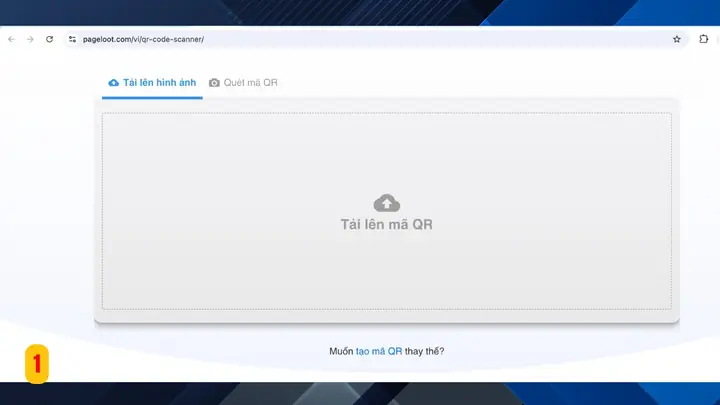
Pageloot QR Scanner là một trong những công cụ quét mã QR trực tuyến được đánh giá cao về hiệu quả và giao diện thân thiện. Quá trình sử dụng nền tảng này bao gồm các bước rõ ràng. Bạn chỉ cần truy cập trực tiếp vào địa chỉ https://pageloot.com/vi/qr-code-scanner/ để bắt đầu.
Có thể bạn quan tâm: Dàn Máy Tính Chơi Game Giá Rẻ: Hướng Dẫn Tối Ưu Cho Game Thủ
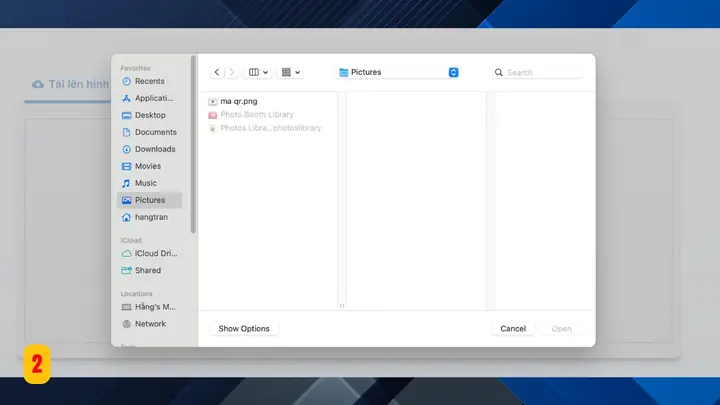
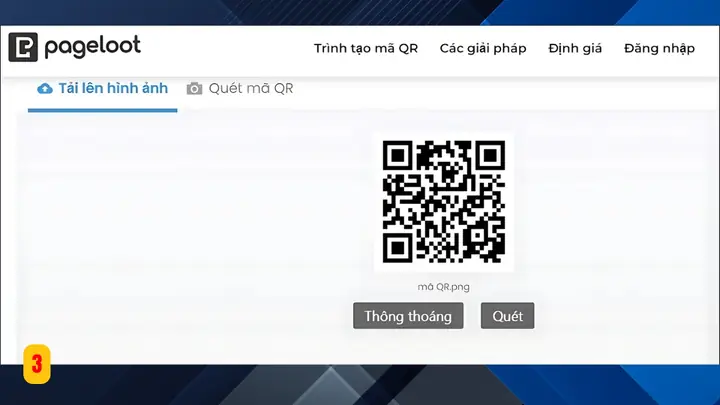
Khi đã vào trang, bạn sẽ thấy hai tùy chọn chính để tải mã QR lên. Nếu mã QR của bạn đang ở dạng hình ảnh đã lưu trên máy tính, bạn chỉ cần chọn nút “Tải hình ảnh lên” và duyệt đến vị trí tệp. Hệ thống sẽ tự động nhận diện và giải mã. Mặt khác, nếu mã QR đang hiển thị trên một màn hình khác hoặc trên một vật thể vật lý, bạn có thể chọn “Sử dụng camera” và cấp quyền truy cập camera cho trình duyệt. Sau đó, hướng camera vào mã QR và chờ trong vài giây để hệ thống xử lý. Cuối cùng, nhấn vào nút “Quét” để xem kết quả giải mã, thường là một liên kết, văn bản hoặc thông tin liên hệ. Các trang web tương tự khác mà bạn có thể cân nhắc bao gồm QRStuff.com và QRCode Tiger, mỗi nền tảng có thể có giao diện và tính năng hơi khác biệt nhưng đều hoạt động dựa trên nguyên tắc cơ bản này.
Những Lưu Ý Quan Trọng Khi Sử Dụng Công Cụ Trực Tuyến
Mặc dù tiện lợi, việc sử dụng các công cụ quét QR trực tuyến cũng đòi hỏi sự cẩn trọng nhất định. Điều quan trọng nhất là bạn cần đảm bảo rằng trang web mà bạn đang sử dụng là đáng tin cậy. Các trang web giả mạo có thể lợi dụng việc quét mã để điều hướng bạn đến các trang độc hại hoặc đánh cắp thông tin cá nhân. Do đó, hãy luôn kiểm tra URL của trang web và tìm kiếm các đánh giá về độ an toàn trước khi cấp quyền truy cập camera hoặc tải lên bất kỳ thông tin nhạy cảm nào. Hơn nữa, việc giữ cho hình ảnh mã QR rõ ràng, không bị mờ hoặc méo mó cũng là yếu tố then chốt để đảm bảo quá trình quét diễn ra suôn sẻ và chính xác. Tránh quét các mã QR từ các nguồn không xác định hoặc đáng ngờ, đặc biệt là những mã hứa hẹn các phần thưởng hấp dẫn một cách bất thường.
Phương Pháp 2: Cài Đặt Phần Mềm Quét Mã QR Chuyên Dụng Trên Máy Tính
Trong một số trường hợp, việc cài đặt một phần mềm quét mã QR chuyên dụng trên máy tính sẽ mang lại nhiều lợi ích hơn so với việc sử dụng các công cụ trực tuyến. Đặc biệt, đối với những người cần quét mã thường xuyên, làm việc trong môi trường yêu cầu bảo mật cao hoặc muốn có thêm các tính năng nâng cao, phần mềm desktop là lựa chọn ưu việt.
Lợi Ích Của Việc Sử Dụng Phần Mềm Chuyên Dụng
Phần mềm quét mã QR trên máy tính thường cung cấp hiệu suất ổn định hơn và khả năng hoạt động ngoại tuyến, giúp bạn giải mã mã QR ngay cả khi không có kết nối internet. Chúng cũng có thể tích hợp sâu hơn với hệ điều hành, cho phép quét mã QR từ ảnh chụp màn hình, tệp PDF, hoặc các tài liệu khác một cách dễ dàng. Một số phần mềm còn đi kèm với các tính năng bổ sung như lịch sử quét, khả năng xuất dữ liệu, hoặc thậm chí là công cụ tạo mã QR tích hợp, mang lại trải nghiệm toàn diện hơn cho người dùng chuyên nghiệp. Về mặt bảo mật, các ứng dụng được cài đặt cục bộ thường ít rủi ro hơn so với các dịch vụ trực tuyến không rõ nguồn gốc, vì dữ liệu của bạn không cần phải truyền qua máy chủ bên thứ ba để giải mã.
Hướng Dẫn Cài Đặt Và Sử Dụng Phần Mềm Từ Microsoft Store
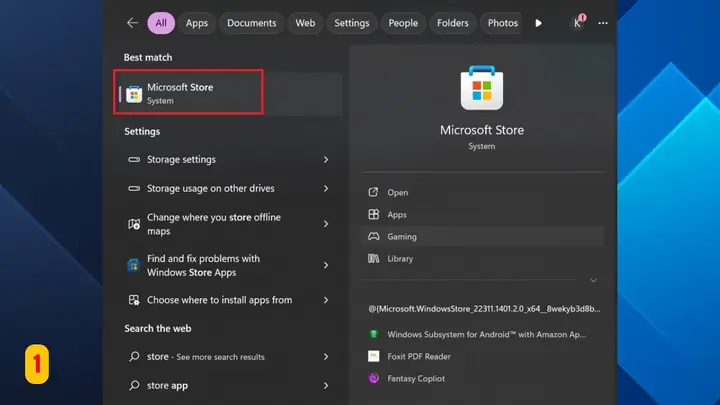
Đối với người dùng hệ điều hành Windows, Microsoft Store là kho ứng dụng chính thức, cung cấp nhiều lựa chọn phần mềm quét mã QR miễn phí và trả phí. Để bắt đầu, bạn cần mở Microsoft Store bằng cách gõ “store” vào thanh tìm kiếm của Windows và chọn ứng dụng “Microsoft Store” từ danh sách kết quả.
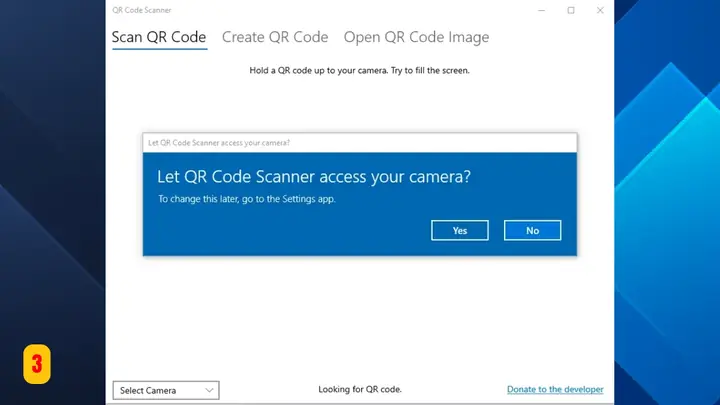
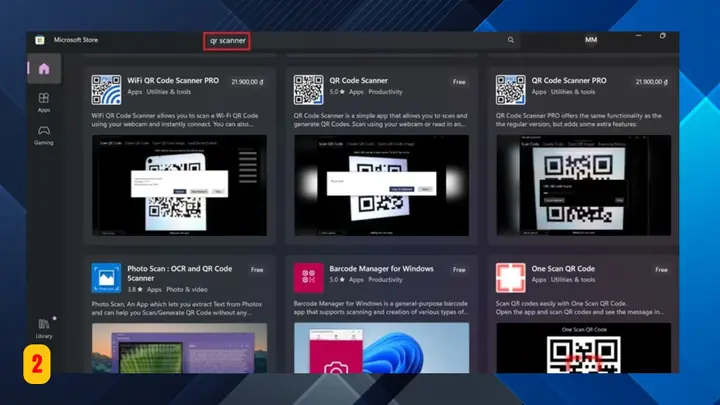
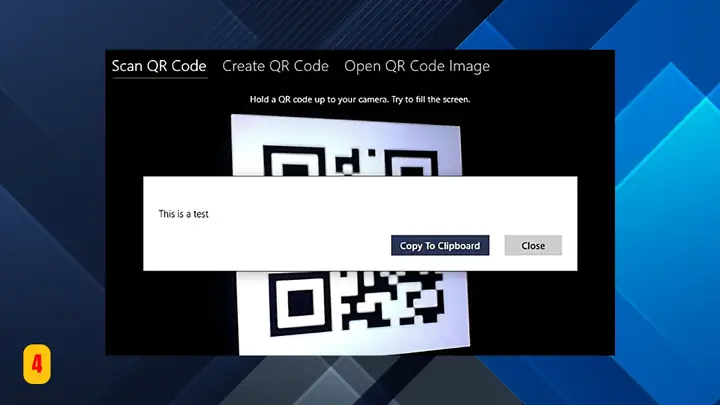
Sau khi mở cửa hàng, sử dụng ô tìm kiếm ở phía trên cùng để tìm kiếm “QR Scanner” hoặc “QR Code Reader”. Một danh sách các ứng dụng sẽ hiển thị, và bạn có thể duyệt qua để tìm một ứng dụng phù hợp với nhu cầu của mình. Các ứng dụng có đánh giá cao và số lượt tải xuống lớn thường là lựa chọn an toàn. Khi đã chọn được ứng dụng, nhấn vào nút “Cài đặt” để tải xuống và cài đặt. Quá trình này có thể mất vài phút tùy thuộc vào tốc độ mạng của bạn. Sau khi cài đặt hoàn tất, mở ứng dụng. Lần đầu tiên chạy, ứng dụng có thể yêu cầu quyền truy cập vào camera của máy tính; bạn cần chấp thuận để ứng dụng có thể hoạt động. Cuối cùng, chỉ cần đưa mã QR vào phạm vi quét của camera, ứng dụng sẽ tự động nhận diện, giải mã và hiển thị nội dung liên quan.
Lựa Chọn Phần Mềm Cho Các Nền Tảng Khác
Ngoài Windows, người dùng macOS và Linux cũng có nhiều lựa chọn phần mềm quét mã QR. Trên macOS, bạn có thể tìm các ứng dụng tương tự trên App Store hoặc qua các nguồn phần mềm bên thứ ba đáng tin cậy. Đối với Linux, các công cụ như zbarimg (một phần của thư viện ZBar) có thể được cài đặt qua terminal và sử dụng để quét mã QR từ các tệp hình ảnh. Dù bạn đang sử dụng hệ điều hành nào, việc lựa chọn phần mềm nên dựa trên các yếu tố như độ tin cậy của nhà phát triển, tính năng cung cấp, và đặc biệt là đánh giá từ cộng đồng người dùng để đảm bảo an toàn và hiệu quả. Luôn ưu tiên các phần mềm có nguồn gốc rõ ràng và được cập nhật thường xuyên.
Phương Pháp 3: Quét Mã QR Trực Tiếp Bằng Ứng Dụng Camera Của Máy Tính
Đối với những người sử dụng laptop hoặc PC có tích hợp camera web và đang chạy hệ điều hành Windows, việc tận dụng ứng dụng Camera có sẵn là một lựa chọn tiện lợi mà không cần cài đặt thêm bất kỳ phần mềm hay truy cập trang web nào. Tính năng này được tích hợp sâu vào hệ thống, mang lại trải nghiệm quét nhanh chóng và đơn giản.
Ứng Dụng Windows Camera Và Tính Năng Quét QR
Ứng dụng Windows Camera là một công cụ đa năng không chỉ cho phép chụp ảnh và quay video mà còn hỗ trợ quét mã QR. Tuy nhiên, không phải tất cả người dùng đều biết đến hoặc đã kích hoạt tính năng này. Để sử dụng, bạn cần đảm bảo rằng phiên bản Windows của bạn là Windows 10 trở lên và đã được cập nhật đầy đủ. Tính năng quét mã QR thường được nằm trong phần cài đặt thử nghiệm hoặc các tùy chọn nâng cao của ứng dụng Camera.
Các Bước Kích Hoạt Và Sử Dụng Tính Năng Quét QR
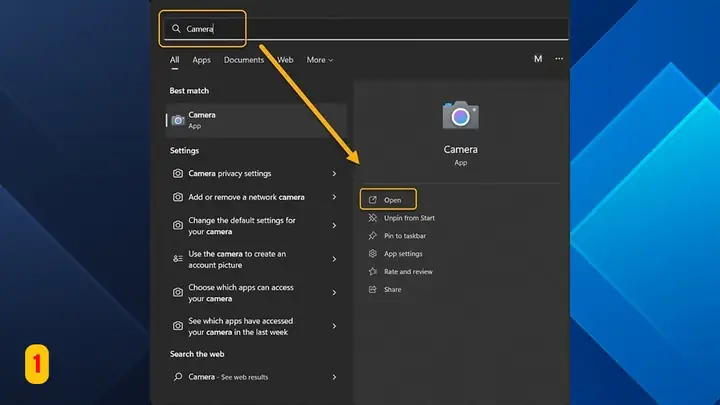
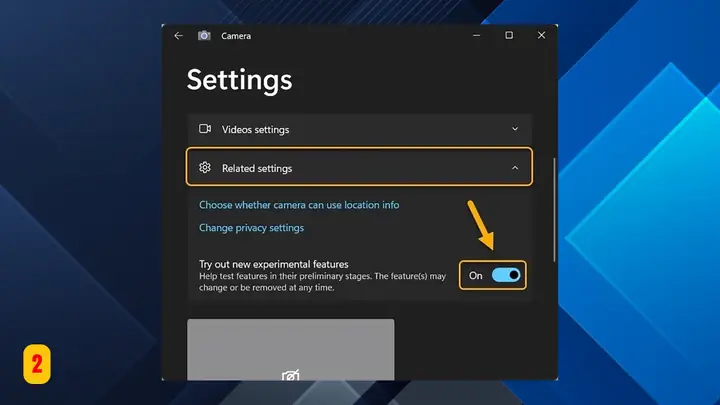
Để bắt đầu, hãy mở ứng dụng Camera trên Windows. Bạn có thể làm điều này bằng cách gõ “Camera” vào thanh tìm kiếm của Windows và chọn ứng dụng tương ứng. Khi ứng dụng Camera mở ra, hãy tìm biểu tượng bánh răng cưa (Settings) thường nằm ở góc trái hoặc phải của giao diện. Nhấn vào biểu tượng này để truy cập cài đặt.
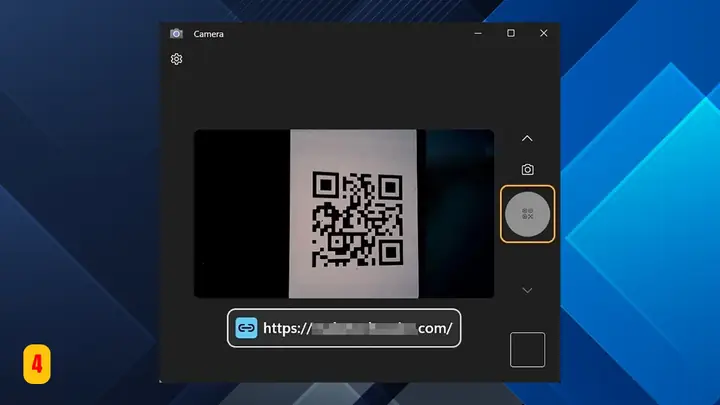
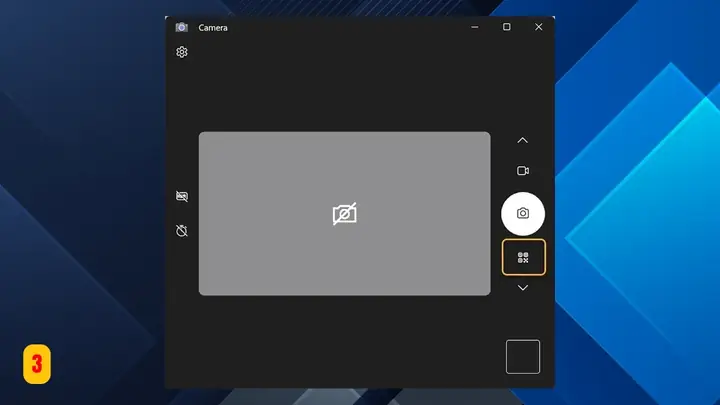
Trong phần cài đặt, bạn cần tìm một tùy chọn có tên “Related settings” hoặc tương tự. Tại đây, hãy bật tùy chọn “Try out new experimental features” hoặc “Kích hoạt các tính năng thử nghiệm mới” để mở khóa các tính năng ẩn, bao gồm khả năng quét mã QR. Sau khi đã bật tính năng này, bạn cần đóng hoàn toàn ứng dụng Camera và khởi động lại. Khi ứng dụng được mở lại, một biểu tượng quét mã QR mới thường sẽ xuất hiện trên thanh công cụ, có thể là một biểu tượng hình vuông hoặc hình máy quét. Lúc này, bạn chỉ cần đưa mã QR vào vùng quét của camera. Ứng dụng sẽ tự động nhận diện và hiển thị nội dung đã được giải mã, thường là một liên kết mà bạn có thể nhấp vào để truy cập.
Những Hạn Chế Và Giải Pháp Thay Thế
Mặc dù tiện lợi, việc quét mã QR bằng ứng dụng Camera tích hợp của Windows có thể có một số hạn chế. Tính năng này không phải lúc nào cũng có sẵn trên mọi phiên bản hoặc cấu hình máy tính cũ. Hơn nữa, nó có thể không cung cấp các tính năng nâng cao như lịch sử quét, tùy chọn bảo mật hay khả năng giải mã nhiều loại mã vạch khác nhau mà các phần mềm chuyên dụng cung cấp. Độ chính xác và tốc độ quét cũng có thể thay đổi tùy thuộc vào chất lượng camera web của bạn và điều kiện ánh sáng môi trường.
Trong trường hợp bạn gặp khó khăn khi kích hoạt hoặc sử dụng tính năng này, hoặc nếu bạn cần một giải pháp linh hoạt hơn, quay lại sử dụng các công cụ quét QR trực tuyến hoặc cài đặt một phần mềm chuyên dụng là những lựa chọn thay thế hiệu quả. Điều quan trọng là tìm ra phương pháp phù hợp nhất với thiết bị và nhu cầu sử dụng của bạn, đảm bảo quá trình quét mã QR diễn ra thuận tiện và an toàn.
Các Ứng Dụng Thực Tiễn Của Việc Quét Mã QR Trên Máy Tính
Khả năng quét mã QR trên máy tính mở ra một loạt các ứng dụng thực tiễn, không chỉ giới hạn ở việc truy cập website mà còn hỗ trợ đắc lực trong công việc và cuộc sống hàng ngày. Việc này đặc biệt hữu ích trong các tình huống mà việc sử dụng điện thoại di động không tiện lợi hoặc không khả thi.
Hỗ Trợ Làm Việc Và Học Tập
Trong môi trường làm việc và học tập, mã QR có thể được dùng để nhanh chóng truy cập tài liệu, bài giảng trực tuyến, hoặc các phần mềm cụ thể. Ví dụ, một giáo sư có thể hiển thị mã QR trên màn hình trình chiếu để sinh viên quét và tải tài liệu bài giảng ngay lập tức, mà không cần phải gõ tay đường dẫn dài dòng. Tương tự, trong các cuộc họp trực tuyến, việc chia sẻ mã QR để truy cập các tài liệu tham khảo hoặc phiếu khảo sát giúp tiết kiệm thời gian và tăng cường hiệu quả tương tác. Các nhà phát triển phần mềm cũng có thể sử dụng mã QR để cung cấp liên kết nhanh đến tài liệu API, kho lưu trữ mã nguồn trên GitHub, hoặc hướng dẫn cài đặt phần mềm.
Quản Lý Thông Tin Và Bảo Mật
Mã QR cũng có vai trò quan trọng trong việc quản lý thông tin và bảo mật. Nhiều dịch vụ trực tuyến yêu cầu quét mã QR để đăng nhập hai yếu tố (2FA), giúp tăng cường bảo mật tài khoản. Thay vì phải lấy điện thoại ra, bạn có thể quét mã trực tiếp trên màn hình máy tính nếu ứng dụng xác thực của bạn hỗ trợ. Ngoài ra, trong quản lý tài sản hoặc kho bãi, việc quét mã QR bằng camera máy tính có thể giúp nhập liệu nhanh chóng thông tin sản phẩm hoặc thiết bị vào hệ thống quản lý cơ sở dữ liệu. Điều này giúp giảm thiểu lỗi nhập liệu thủ công và tối ưu hóa quy trình kiểm kê.
Thanh Toán Trực Tuyến Và Giao Tiếp
Trong lĩnh vực tài chính, quét mã QR trên máy tính cho phép thực hiện các giao dịch thanh toán trực tuyến nhanh chóng thông qua các ví điện tử hoặc ứng dụng ngân hàng tích hợp. Khi một mã QR thanh toán hiển thị trên màn hình giao dịch, bạn có thể sử dụng camera web của mình để quét, xác nhận thông tin và hoàn tất giao dịch mà không cần chuyển sang thiết bị di động. Hơn nữa, mã QR cũng được dùng để kết nối với các mạng Wi-Fi công cộng. Thay vì nhập mật khẩu phức tạp, chỉ cần quét mã QR được cung cấp, máy tính của bạn sẽ tự động kết nối, mang lại sự tiện lợi đáng kể cho người dùng.
Bảo Mật Và Các Vấn Đề Thường Gặp Khi Quét Mã QR
Việc quét mã QR trên máy tính tuy tiện lợi nhưng cũng tiềm ẩn một số rủi ro về bảo mật và có thể phát sinh các vấn đề kỹ thuật. Nắm rõ những rủi ro này và cách khắc phục sẽ giúp bạn sử dụng công nghệ một cách an toàn và hiệu quả hơn.
Rủi Ro Bảo Mật Tiềm Ẩn
Mối lo ngại lớn nhất khi quét mã QR là nguy cơ bị lừa đảo (phishing) và phát tán phần mềm độc hại. Tin tặc có thể tạo ra các mã QR giả mạo, dẫn người dùng đến các trang web lừa đảo để đánh cắp thông tin cá nhân (tên đăng nhập, mật khẩu, thông tin thẻ tín dụng) hoặc tải xuống phần mềm độc hại. Một kịch bản phổ biến là mã QR giả mạo được dán đè lên mã QR hợp pháp ở các địa điểm công cộng hoặc được gửi qua email/tin nhắn rác.
Để giảm thiểu rủi ro này, hãy luôn cẩn trọng với các mã QR từ nguồn không xác định hoặc đáng ngờ. Trước khi quét, hãy kiểm tra kỹ mã xem có dấu hiệu bị dán đè, sửa đổi hay không. Sau khi quét, hãy xem xét kỹ đường dẫn URL hiển thị trước khi nhấp vào. Nếu URL không khớp với tên thương hiệu hoặc có vẻ bất thường, tuyệt đối không truy cập. Sử dụng các công cụ quét có tích hợp tính năng kiểm tra an toàn liên kết (nếu có) cũng là một biện pháp hữu ích.
Các Vấn Đề Kỹ Thuật Thường Gặp
Trong quá trình quét mã QR bằng máy tính, người dùng có thể gặp phải một số vấn đề kỹ thuật.
- Camera không hoạt động hoặc không được nhận diện: Đảm bảo rằng camera web của bạn đã được kết nối đúng cách, trình điều khiển (driver) đã được cài đặt và cập nhật. Kiểm tra cài đặt quyền riêng tư của hệ điều hành để chắc chắn rằng ứng dụng quét QR hoặc trình duyệt của bạn có quyền truy cập vào camera.
- Mã QR không quét được: Điều này thường do mã QR bị mờ, bị hỏng một phần, hoặc có độ phân giải quá thấp. Đảm bảo rằng mã QR được chiếu sáng tốt, không bị chói hoặc bóng đổ. Khoảng cách giữa camera và mã QR cũng rất quan trọng; hãy thử điều chỉnh để tìm khoảng cách tối ưu. Nếu mã QR quá nhỏ hoặc quá phức tạp, đôi khi camera tích hợp của máy tính có thể gặp khó khăn trong việc nhận diện.
- Kết nối internet không ổn định: Đối với các công cụ quét trực tuyến, một kết nối internet yếu hoặc không ổn định có thể làm gián đoạn quá trình tải lên hoặc giải mã mã QR. Đảm bảo kết nối mạng của bạn ổn định.
- Phần mềm bị lỗi hoặc ứng dụng trực tuyến không tương thích: Đảm bảo bạn đang sử dụng phiên bản phần mềm hoặc trình duyệt web mới nhất. Nếu một ứng dụng trực tuyến không hoạt động, hãy thử một trang web khác hoặc cân nhắc cài đặt một phần mềm chuyên dụng.
Bằng cách hiểu rõ những rủi ro và biết cách xử lý các vấn đề thường gặp, bạn có thể tận dụng tối đa tiện ích của việc quét mã QR trên máy tính một cách an toàn và hiệu quả.
Câu Hỏi Thường Gặp (FAQ)
1. Tôi có thể quét mã QR mà không cần camera không?
Có, bạn hoàn toàn có thể quét mã QR mà không cần camera. Nếu mã QR hiển thị dưới dạng hình ảnh trên màn hình máy tính hoặc bạn có tệp hình ảnh mã QR đã lưu, bạn có thể sử dụng các công cụ quét mã QR trực tuyến (như Pageloot, QRStuff) hoặc phần mềm quét QR chuyên dụng. Các công cụ này cho phép bạn tải tệp hình ảnh chứa mã QR lên và sẽ giải mã thông tin từ đó.
2. Quét mã QR trên máy tính có an toàn hơn điện thoại không?
Về cơ bản, rủi ro bảo mật khi quét mã QR trên máy tính tương tự như trên điện thoại. Mối nguy hiểm chính đến từ việc mã QR dẫn đến các trang web độc hại hoặc lừa đảo. Điều quan trọng là luôn kiểm tra URL sau khi quét và chỉ truy cập các liên kết từ nguồn đáng tin cậy, bất kể bạn đang sử dụng thiết bị nào. Máy tính có thể có các phần mềm bảo mật như antivirus mạnh mẽ hơn, nhưng sự cẩn trọng của người dùng vẫn là yếu tố quyết định.
3. Làm thế nào để quét mã QR từ ảnh chụp màn hình?
Nếu bạn có mã QR trong một ảnh chụp màn hình, bạn có thể lưu ảnh đó dưới dạng tệp hình ảnh (JPEG, PNG). Sau đó, sử dụng bất kỳ công cụ quét mã QR trực tuyến nào có hỗ trợ tải hình ảnh lên. Bạn chỉ cần chọn tùy chọn “Tải hình ảnh lên” hoặc “Upload image” và chọn tệp ảnh chụp màn hình chứa mã QR đó.
4. Tôi nên sử dụng công cụ trực tuyến hay phần mềm cài đặt?
Sự lựa chọn phụ thuộc vào nhu cầu của bạn:
- Công cụ trực tuyến: Tốt cho việc quét không thường xuyên, không cần cài đặt, tiện lợi. Phù hợp nếu bạn có kết nối internet ổn định và không muốn bận tâm về dung lượng lưu trữ.
- Phần mềm cài đặt: Lý tưởng cho người dùng thường xuyên, cần các tính năng nâng cao (lịch sử quét, tạo mã, quét offline), hoặc yêu cầu bảo mật cao hơn. Thường có hiệu suất tốt hơn và tích hợp sâu hơn với hệ điều hành.
Cả hai phương pháp đều có ưu và nhược điểm riêng, hãy cân nhắc dựa trên thói quen và yêu cầu sử dụng cụ thể của bạn.
Việc quét mã QR trên máy tính đã trở nên dễ dàng và linh hoạt hơn bao giờ hết, với nhiều phương pháp đa dạng để lựa chọn. Dù bạn ưu tiên sự tiện lợi của các công cụ trực tuyến, hiệu suất của phần mềm chuyên dụng, hay sự tích hợp sẵn có của ứng dụng camera Windows, mỗi lựa chọn đều mang lại khả năng truy cập thông tin nhanh chóng và hiệu quả. Quan trọng nhất là hãy luôn giữ cảnh giác với các rủi ro bảo mật tiềm ẩn và áp dụng các biện pháp phòng ngừa cần thiết để bảo vệ thông tin cá nhân. Bằng cách nắm vững các kỹ thuật và lưu ý trong bài viết này, bạn sẽ có thể tận dụng tối đa tiện ích của mã QR ngay trên chiếc máy tính của mình. Khám phá các thủ thuật công nghệ khác và kiến thức chuyên sâu tại trandu.vn để nâng cao trải nghiệm số của bạn.