Cổng USB là một trong những thành phần được sử dụng nhiều nhất trên máy tính, từ việc kết nối chuột, bàn phím, ổ đĩa ngoài cho đến sạc thiết bị di động. Tuy nhiên, qua thời gian sử dụng hoặc do thao tác không cẩn thận, cổng USB có thể bị hỏng, gây gián đoạn công việc và trải nghiệm người dùng. Khi gặp phải tình trạng này, nhiều người dùng thường băn khoăn liệu có thể thay cổng USB cho máy tính hay không và quy trình này có phức tạp không. Bài viết này sẽ đi sâu vào việc phân tích tính khả thi, các bước thực hiện, và những lưu ý quan trọng để bạn có thể đưa ra quyết định phù hợp nhất cho thiết bị của mình.
Tóm tắt các bước thay cổng USB cho máy tính
Nếu bạn đang cân nhắc việc thay cổng USB cho máy tính, đặc biệt là đối với máy tính để bàn (PC), đây là quy trình tổng quan các bước chính mà bạn có thể tham khảo:
- Đánh giá mức độ hư hỏng: Xác định rõ nguyên nhân và tình trạng hỏng hóc của cổng USB hiện tại.
- Xác định loại cổng và khả năng thay thế: Phân biệt các loại cổng USB (USB-A, USB-C, Micro-USB) và đánh giá liệu việc thay thế có cần hàn hay chỉ là thay thế module.
- Chuẩn bị công cụ và linh kiện: Đảm bảo bạn có đầy đủ tua vít, dụng cụ mở vỏ, mỏ hàn, thiếc hàn (nếu cần), và cổng USB thay thế phù hợp.
- Ngắt nguồn điện và tháo vỏ máy: Đảm bảo an toàn bằng cách rút phích cắm điện và mở vỏ máy tính một cách cẩn thận.
- Tháo bo mạch chủ hoặc bảng mạch chứa cổng: Tùy thuộc vào vị trí cổng USB, bạn có thể cần tháo rời một phần hoặc toàn bộ bo mạch.
- Tháo cổng USB bị hỏng: Thực hiện desoldering (hàn nhả) đối với cổng hàn chết hoặc tháo ốc/lẫy đối với cổng module.
- Lắp cổng USB mới: Cẩn thận hàn hoặc gắn cổng mới vào đúng vị trí, đảm bảo các chân kết nối chính xác.
- Lắp ráp lại máy tính: Gắn lại các linh kiện và vỏ máy theo trình tự ngược lại.
- Kiểm tra chức năng: Khởi động máy tính và kiểm tra tất cả các cổng USB để đảm bảo chúng hoạt động bình thường.
Cổng USB và Tầm Quan Trọng Trong Hệ Thống Máy Tính
Cổng USB (Universal Serial Bus) không chỉ là một giao diện kết nối đơn thuần mà còn là xương sống trong việc truyền tải dữ liệu và cấp nguồn cho hầu hết các thiết bị ngoại vi hiện đại. Từ bàn phím, chuột, ổ cứng di động, máy in cho đến các thiết bị chuyên dụng như giao diện âm thanh hay thiết bị lập trình, tất cả đều dựa vào cổng USB để hoạt động. Sự phổ biến của USB đến từ khả năng tương thích rộng rãi, tốc độ truyền tải dữ liệu ngày càng cao (từ USB 1.0 đến USB 4.0), và khả năng cấp nguồn tiện lợi.
Trên một chiếc máy tính, các cổng USB thường được tích hợp trực tiếp trên bo mạch chủ (mainboard), thông qua các chip điều khiển USB Host Controller. Đối với máy tính để bàn, chúng thường xuất hiện ở mặt sau của thùng máy, được gắn trực tiếp trên các cổng I/O của mainboard. Ngoài ra, nhiều thùng máy còn có các cổng USB ở mặt trước hoặc trên đỉnh, được kết nối với mainboard thông qua các header USB. Laptop cũng tương tự, các cổng USB được hàn hoặc gắn trên bo mạch chính hoặc một bo mạch con (daughter board) riêng biệt.
Vì tần suất sử dụng cao và thường xuyên chịu tác động cơ học từ việc cắm/rút thiết bị, các cổng USB rất dễ bị hỏng. Một cổng USB bị hỏng không chỉ gây khó khăn trong việc kết nối thiết bị mà còn có thể ảnh hưởng đến sự ổn định của hệ thống, thậm chí gây đoản mạch nếu hư hỏng nghiêm trọng. Do đó, việc hiểu rõ cấu tạo và chức năng của cổng USB là bước đầu tiên quan trọng để đánh giá và quyết định có nên thay cổng USB cho máy tính hay không.
Dấu Hiệu Nhận Biết Cổng USB Bị Hỏng và Nguyên Nhân Phổ Biến
Trước khi nghĩ đến việc thay cổng USB cho máy tính, điều cần thiết là phải xác định chính xác liệu cổng đó có thực sự bị hỏng hay không và nguyên nhân dẫn đến tình trạng đó là gì. Việc nhận biết đúng sẽ giúp bạn có phương án xử lý hiệu quả, tránh lãng phí thời gian và công sức.
2.1. Các Dấu Hiệu Cổng USB Bị Hỏng
- Không nhận thiết bị: Đây là dấu hiệu rõ ràng nhất. Khi bạn cắm một thiết bị USB vào, hệ thống không hề có phản ứng (không có âm báo, không hiển thị trong Device Manager).
- Thiết bị nhận chập chờn: Thiết bị lúc nhận lúc không, hoặc khi bạn lay nhẹ đầu cắm USB, thiết bị mới hoạt động. Điều này thường do chân tiếp xúc bị lỏng hoặc cong vênh.
- Lỗi “USB Device Not Recognized”: Hệ điều hành báo lỗi không thể nhận dạng thiết bị USB, mặc dù thiết bị đó hoạt động bình thường trên các cổng khác.
- Tốc độ truyền tải chậm bất thường: Mặc dù cắm vào cổng USB 3.0 nhưng tốc độ chỉ tương đương USB 2.0 hoặc chậm hơn nhiều. Điều này có thể do một số chân dữ liệu bị hỏng.
- Cổng bị cong vênh, gãy: Kiểm tra bằng mắt thường, bạn có thể thấy các chân kim loại bên trong cổng bị biến dạng, gãy, hoặc phần vỏ nhựa bị vỡ.
- Thiết bị USB không được cấp nguồn: Khi cắm vào để sạc hoặc cấp điện, thiết bị không nhận được nguồn điện, dù đèn báo nguồn trên thiết bị (nếu có) không sáng.
2.2. Nguyên Nhân Gây Hỏng Cổng USB
- Tác động cơ học:
- Cắm/rút mạnh tay hoặc sai cách: Lực kéo không đều, cắm ngược chiều (đặc biệt với USB-A), hoặc cắm thiết bị quá lớn/cồng kềnh có thể làm cong chân tiếp xúc, gãy mối hàn.
- Rơi, va đập: Máy tính bị rơi hoặc va đập mạnh có thể làm bung các mối hàn của cổng USB trên bo mạch.
- Hư hỏng điện:
- Ngắn mạch (Short circuit): Có thể xảy ra do thiết bị USB bị lỗi, ẩm ướt, hoặc do các vật dẫn điện lọt vào cổng. Điều này có thể làm cháy chip điều khiển USB trên mainboard hoặc làm hỏng cổng vật lý.
- Điện áp không ổn định: Nguồn điện của máy tính không ổn định hoặc sử dụng bộ sạc USB không đạt chuẩn có thể làm hỏng cổng theo thời gian.
- Sét đánh hoặc tĩnh điện: Hiện tượng này tuy hiếm nhưng có thể gây ra hư hại nghiêm trọng cho các cổng kết nối.
- Oxy hóa và ăn mòn: Môi trường ẩm ướt hoặc bụi bẩn có thể gây oxy hóa các chân tiếp xúc kim loại, làm giảm khả năng truyền dẫn tín hiệu.
- Lỗi sản xuất: Mặc dù hiếm, nhưng một số cổng USB có thể bị lỗi ngay từ nhà sản xuất, với mối hàn yếu hoặc chất lượng vật liệu kém.
Việc xác định đúng nguyên nhân không chỉ giúp bạn khắc phục vấn đề hiện tại mà còn giúp bạn phòng tránh tái diễn trong tương lai, đặc biệt là khi bạn quyết định thay cổng USB cho máy tính.
Tính Khả Thi của Việc Thay Cổng USB cho Máy Tính: PC Desktop và Laptop
Quyết định thay cổng USB cho máy tính không chỉ phụ thuộc vào mong muốn mà còn vào loại thiết bị bạn đang sử dụng và mức độ phức tạp của việc thay thế. Tính khả thi và độ khó của quy trình sẽ khác nhau đáng kể giữa máy tính để bàn (PC Desktop) và máy tính xách tay (Laptop).
3.1. Thay Cổng USB cho Máy Tính Để Bàn (PC Desktop)
Việc thay thế cổng USB trên PC Desktop nhìn chung dễ dàng và khả thi hơn nhiều so với laptop. Có hai trường hợp chính:
- Cổng USB trên bảng điều khiển I/O phía sau (trên Mainboard):
- Các cổng này được hàn trực tiếp vào bo mạch chủ. Việc thay thế đòi hỏi kỹ năng hàn/desoldering chính xác và các công cụ chuyên dụng (mỏ hàn nhiệt, máy hút thiếc).
- Nếu chỉ một cổng bị hỏng, việc sửa chữa cục bộ là có thể. Tuy nhiên, nếu nhiều cổng trên cùng một chip điều khiển bị hỏng, có thể cần thay thế cả chip hoặc thậm chí cả bo mạch chủ nếu hư hỏng quá nặng.
- Đối với người không có kinh nghiệm hàn, đây là một công việc rủi ro, có thể làm hỏng bo mạch chủ vĩnh viễn.
- Cổng USB trên mặt trước/trên đỉnh vỏ máy:
- Đây là trường hợp phổ biến và dễ xử lý nhất. Các cổng này thường được gắn trên một bảng mạch nhỏ riêng biệt (I/O panel) và kết nối với bo mạch chủ thông qua một sợi cáp (header USB).
- Nếu cổng USB phía trước bị hỏng, bạn chỉ cần thay thế bảng I/O panel này. Quy trình đơn giản là tháo cáp, tháo bảng điều khiển cũ, lắp bảng mới và cắm cáp. Không cần hàn.
- Chi phí thay thế cũng thấp hơn và dễ dàng tìm kiếm linh kiện thay thế.
Nhìn chung, nếu cổng USB trên PC Desktop bị hỏng, khả năng sửa chữa hoặc thay thế là khá cao, đặc biệt là với các cổng phía trước.
3.2. Thay Cổng USB cho Máy Tính Xách Tay (Laptop)
Việc thay cổng USB cho máy tính xách tay phức tạp và rủi ro hơn nhiều. Laptop được thiết kế với không gian hạn chế, các linh kiện được tích hợp chặt chẽ, và nhiều cổng USB được hàn trực tiếp vào bo mạch chủ chính.
- Cổng USB hàn trực tiếp trên Mainboard:
- Hầu hết các cổng USB trên laptop, đặc biệt là USB-A và USB-C, đều được hàn chết vào bo mạch chủ.
- Quy trình thay thế đòi hỏi phải tháo gần như toàn bộ laptop để tiếp cận mainboard. Sau đó, cần sử dụng kỹ thuật hàn/desoldering vi mạch (micro-soldering), đòi hỏi mỏ hàn chuyên dụng, kính lúp, và tay nghề cao.
- Rủi ro làm hỏng các linh kiện xung quanh (như chip, tụ điện) trong quá trình hàn là rất cao. Nhiệt độ cao có thể làm biến dạng bo mạch hoặc bong tróc các đường mạch in.
- Việc tìm kiếm linh kiện cổng USB thay thế chính xác với kích thước và số chân trên laptop cũng khó khăn hơn.
- Cổng USB trên bảng mạch con (Daughter Board):
- Một số mẫu laptop (thường là các dòng tầm trung hoặc cao cấp) có các cổng USB được đặt trên một bảng mạch con riêng biệt, kết nối với mainboard thông qua một cáp FPC (Flexible Printed Circuit).
- Trong trường hợp này, việc thay thế dễ dàng hơn nhiều. Bạn chỉ cần tháo bảng mạch con bị hỏng và thay thế bằng một bảng mới. Không cần hàn.
- Tuy nhiên, việc tìm kiếm bảng mạch con chính xác cho từng model laptop có thể khó khăn và đắt đỏ.
Kết luận: Đối với laptop, nếu không có kinh nghiệm và công cụ chuyên dụng, việc tự thay cổng USB cho máy tính là không được khuyến khích. Tốt nhất nên mang đến trung tâm sửa chữa chuyên nghiệp hoặc cân nhắc các giải pháp thay thế khác như sử dụng hub USB hoặc card mở rộng (nếu có khe cắm M.2 hoặc ExpressCard).
Công Cụ Cần Thiết và Linh Kiện Thay Thế để Thay Cổng USB
Trước khi bắt tay vào việc thay cổng USB cho máy tính, việc chuẩn bị đầy đủ công cụ và linh kiện phù hợp là vô cùng quan trọng. Sự chuẩn bị kỹ lưỡng không chỉ đảm bảo quá trình diễn ra suôn sẻ mà còn giúp bạn đạt được kết quả tốt nhất.
Có thể bạn quan tâm: Temp Trong Máy Tính Là Gì? Khám Phá Và Tối Ưu Hiệu Năng
4.1. Công Cụ Hỗ Trợ
- Bộ tua vít chuyên dụng: Gồm nhiều loại đầu (Phillips, Torx, Flathead) và kích thước khác nhau để tháo các loại ốc trên vỏ máy và linh kiện.
- Dụng cụ mở vỏ máy tính (spudger/pry tool): Các dụng cụ bằng nhựa mỏng giúp bạn cạy mở các khớp nối hoặc vỏ máy mà không làm trầy xước.
- Mỏ hàn và trạm hàn (Soldering Iron/Station):
- Nếu cổng USB bị hàn chết trên bo mạch chủ, bạn sẽ cần mỏ hàn. Chọn loại có khả năng điều chỉnh nhiệt độ để kiểm soát nhiệt độ hàn, tránh làm hỏng bo mạch.
- Đầu mỏ hàn nhỏ, sắc nhọn là lý tưởng để làm việc với các linh kiện nhỏ.
- Thiếc hàn (Solder wire): Chọn loại thiếc hàn chất lượng tốt, có đường kính nhỏ (khoảng 0.5mm-0.8mm) để hàn chính xác các chân.
- Máy hút thiếc (Desoldering pump/wick): Dùng để loại bỏ thiếc hàn cũ khi tháo cổng bị hỏng. Dây hút thiếc (solder wick) cũng là một lựa chọn hiệu quả.
- Kính lúp hoặc kính hiển vi kỹ thuật số: Giúp quan sát rõ các mối hàn nhỏ và các đường mạch in, đặc biệt cần thiết khi thay thế trên laptop.
- Nhíp đầu nhọn (Precision tweezers): Dùng để giữ và định vị các linh kiện nhỏ.
- Dung dịch làm sạch bảng mạch (IPA – Isopropyl Alcohol): Dùng để làm sạch các mối hàn và loại bỏ cặn thiếc sau khi hàn.
- Chổi cọ mềm hoặc bình xịt khí nén: Để làm sạch bụi bẩn bên trong máy tính.
- Vòng tay chống tĩnh điện (Anti-static wrist strap): Bắt buộc để bảo vệ các linh kiện điện tử nhạy cảm khỏi bị hư hại do tĩnh điện.
4.2. Linh Kiện Thay Thế
- Cổng USB mới:
- Loại cổng: Đảm bảo mua đúng loại cổng USB bạn cần thay (ví dụ: USB 2.0 Type-A, USB 3.0 Type-A, USB 3.1 Type-C, Micro-USB).
- Phiên bản: Cổng USB 2.0 có 4 chân, trong khi USB 3.0 có 9 chân (4 chân cũ và 5 chân mới). Đảm bảo cổng thay thế có số chân và bố trí phù hợp với dấu vết trên bo mạch.
- Kích thước vật lý: Đặc biệt quan trọng với laptop, nơi không gian rất hạn chế. Mua đúng kích thước sẽ giúp cổng vừa vặn vào lỗ cắt trên vỏ máy và khớp với các chân hàn trên bo mạch.
- Chất lượng: Mua linh kiện từ các nhà cung cấp uy tín để đảm bảo chất lượng và độ bền.
- Bảng I/O panel hoặc Daughter board (nếu áp dụng):
- Đối với PC Desktop có cổng USB phía trước bị hỏng hoặc một số laptop có bảng mạch con riêng biệt, bạn cần tìm mua bảng mạch thay thế chính xác theo model thiết bị của mình.
- Kiểm tra mã linh kiện (part number) trên bảng cũ để đảm bảo mua đúng loại.
Việc chuẩn bị đầy đủ và cẩn thận sẽ giúp quá trình thay cổng USB cho máy tính diễn ra an toàn và hiệu quả, giảm thiểu rủi ro làm hỏng các linh kiện khác.
Hướng Dẫn Chi Tiết Quy Trình Thay Cổng USB Cho Máy Tính (DIY)

Có thể bạn quan tâm: Tay Cầm Chơi Game Cho Máy Tính: Chọn Sao Để Tối Ưu Trải Nghiệm?
Việc tự thay cổng USB cho máy tính có thể thực hiện được đối với những người có kinh nghiệm về điện tử và có đủ công cụ. Dưới đây là hướng dẫn chi tiết cho quá trình này, tập trung vào các trường hợp phổ biến trên PC Desktop và các loại cổng có thể tháo rời/hàn.
5.1. Các Bước Chuẩn Bị An Toàn Quan Trọng
- Ngắt hoàn toàn nguồn điện: Rút tất cả dây nguồn, dây cáp kết nối (HDMI, Ethernet, USB) ra khỏi máy tính.
- Xả tĩnh điện: Đeo vòng tay chống tĩnh điện và nối đầu kẹp vào một bề mặt kim loại không sơn của vỏ máy tính để xả tĩnh điện khỏi cơ thể, bảo vệ linh kiện.
- Chuẩn bị không gian làm việc: Đảm bảo khu vực làm việc sạch sẽ, đủ ánh sáng, và có đủ không gian để sắp xếp các linh kiện. Sử dụng một tấm thảm chống tĩnh điện nếu có.
- Chụp ảnh tham khảo: Chụp nhiều ảnh các bước tháo rời để dễ dàng lắp ráp lại sau này.
- Tách riêng và ghi chú ốc vít: Sử dụng các hộp nhỏ hoặc khay có phân loại để đựng ốc vít, ghi chú vị trí của từng loại ốc để tránh nhầm lẫn khi lắp lại.
5.2. Tháo Rời Máy Tính và Tiếp Cận Cổng USB
- Tháo vỏ máy tính: Sử dụng tua vít phù hợp để tháo các ốc giữ vỏ máy (đối với PC) hoặc các ốc ở mặt đáy (đối với laptop). Cẩn thận tháo các mặt bên hoặc mặt đáy ra.
- Xác định vị trí cổng USB hỏng: Tìm vị trí của cổng USB cần thay thế.
- Tháo các linh kiện cản trở: Nếu cần, tháo card đồ họa, RAM, ổ cứng, hoặc các dây cáp để có không gian làm việc rộng rãi hơn và tiếp cận bo mạch chủ hoặc bảng mạch chứa cổng USB.
- Tháo bo mạch chủ (Mainboard) hoặc bảng mạch con (Daughter Board):
- Đối với cổng USB hàn trên mainboard (phía sau PC, hoặc hầu hết laptop), bạn sẽ cần tháo mainboard ra khỏi vỏ máy. Cẩn thận rút tất cả các dây cáp kết nối (nguồn, dữ liệu, quạt, panel trước).
- Đối với cổng USB phía trước PC hoặc trên bảng mạch con của laptop, chỉ cần tháo bảng mạch đó. Ngắt kết nối cáp từ bảng đó đến mainboard.
5.3. Quy Trình Thay Cổng USB Bị Hỏng
Có thể bạn quan tâm: Sửa Nguồn Màn Hình Máy Tính: Hướng Dẫn Chi Tiết Khắc Phục Lỗi
Trường hợp 1: Thay thế I/O Panel hoặc Daughter Board (Không cần hàn)
Áp dụng cho các cổng USB phía trước của PC Desktop hoặc các laptop có cổng USB trên một bảng mạch con riêng.
- Tháo bảng cũ: Dùng tua vít tháo các ốc giữ bảng I/O panel hoặc daughter board bị hỏng. Cẩn thận rút cáp kết nối.
- Lắp bảng mới: Gắn bảng I/O panel hoặc daughter board mới vào đúng vị trí. Cắm chặt cáp kết nối vào mainboard.
- Cố định: Vặn lại các ốc để cố định bảng mới.
Trường hợp 2: Thay thế cổng USB hàn chết trên Mainboard (Yêu cầu kỹ năng hàn)
Đây là phần phức tạp nhất, đòi hỏi sự tỉ mỉ và kinh nghiệm.

Có thể bạn quan tâm: Tư Vấn Chọn Mua Máy Vi Tính Để Bàn Giá Rẻ Chất Lượng?
- Làm sạch khu vực hàn: Sử dụng cồn IPA và chổi cọ để làm sạch bụi bẩn và cặn bẩn xung quanh cổng USB bị hỏng.
- Desoldering (hút thiếc) cổng cũ:
- Đặt bo mạch trên một bề mặt chịu nhiệt, ổn định.
- Sử dụng mỏ hàn đã được làm nóng (khoảng 350-380°C) để làm nóng chảy từng chân hàn của cổng USB.
- Ngay khi thiếc chảy, dùng máy hút thiếc hoặc dây hút thiếc để loại bỏ thiếc cũ khỏi lỗ chân hàn.
- Lặp lại quy trình này cho tất cả các chân, cả chân dữ liệu (nhỏ) và chân cố định (lớn) của cổng. Cẩn thận không dùng lực quá mạnh để tránh làm bong tróc đường mạch.
- Khi tất cả thiếc đã được hút sạch, cổng USB sẽ rời ra. Nếu vẫn bị kẹt, có thể còn sót thiếc ở chân nào đó, hoặc các chân cố định của cổng chưa được làm nóng đủ.
- Chuẩn bị bo mạch và cổng mới:
- Đảm bảo các lỗ chân hàn trên bo mạch đã sạch thiếc cũ và thông thoáng. Nếu cần, dùng mũi khoan nhỏ hoặc kim để thông lỗ.
- Kiểm tra cổng USB mới, đảm bảo các chân không bị cong.
- Soldering (hàn) cổng mới:
- Định vị cổng USB mới vào đúng vị trí trên bo mạch, đảm bảo các chân thẳng hàng với các lỗ.
- Hàn từng chân một. Bắt đầu với các chân cố định lớn trước để giữ cổng ổn định.
- Dùng mỏ hàn làm nóng cả chân cổng và đường mạch in xung quanh, sau đó đưa thiếc hàn vào. Thiếc sẽ chảy đều và tạo thành một mối hàn hình nón nhỏ, sáng bóng. Không dùng quá nhiều thiếc.
- Kiểm tra kỹ từng mối hàn bằng kính lúp, đảm bảo không có mối hàn bị cầu (short circuit) giữa các chân, hoặc mối hàn lạnh (cold joint) không đủ vững chắc.
5.4. Lắp Ráp Lại Máy Tính và Kiểm Tra
- Lắp lại bo mạch chủ/bảng mạch con: Đặt mainboard hoặc bảng mạch con vào vị trí ban đầu trong vỏ máy. Vặn lại các ốc cố định.
- Kết nối lại dây cáp: Cắm lại tất cả các dây cáp nguồn, dữ liệu, quạt, panel trước một cách cẩn thận theo các ảnh bạn đã chụp trước đó.
- Lắp lại các linh kiện khác: Gắn lại RAM, card đồ họa, ổ cứng và các linh kiện khác đã tháo.
- Lắp vỏ máy: Đóng vỏ máy tính và vặn lại các ốc.
- Kiểm tra chức năng:
- Cắm lại dây nguồn và các thiết bị ngoại vi cần thiết (màn hình, bàn phím, chuột).
- Khởi động máy tính.
- Kiểm tra từng cổng USB đã thay thế bằng cách cắm thử các thiết bị USB khác nhau (ổ đĩa flash, chuột). Đảm bảo tất cả các thiết bị được nhận diện, hoạt động ổn định và truyền tải dữ liệu ở tốc độ mong muốn.
- Kiểm tra trong Device Manager xem có lỗi nào liên quan đến USB không.
Nếu mọi thứ hoạt động bình thường, quá trình thay cổng USB cho máy tính của bạn đã thành công.

Những Lưu Ý Quan Trọng Khi Tự Thay Cổng USB và Khi Nào Nên Tìm Đến Chuyên Gia
Việc tự thay cổng USB cho máy tính có thể là một trải nghiệm bổ ích, nhưng cũng tiềm ẩn nhiều rủi ro. Để đảm bảo an toàn cho thiết bị và bản thân, có một số lưu ý quan trọng cần được ghi nhớ.
6.1. Lưu Ý Quan Trọng Khi Tự Thay Cổng USB
- Đánh giá đúng khả năng: Đừng cố gắng tự sửa chữa nếu bạn không có kinh nghiệm về điện tử, hàn mạch, hoặc không đủ công cụ. Rủi ro làm hỏng toàn bộ bo mạch chủ là rất cao.
- Chất lượng linh kiện: Luôn ưu tiên mua cổng USB thay thế chất lượng cao từ các nhà cung cấp uy tín. Linh kiện kém chất lượng có thể gây ra vấn đề về độ bền, hiệu suất hoặc thậm chí gây đoản mạch.
- Kiểm soát nhiệt độ hàn: Đối với các cổng hàn chết, việc kiểm soát nhiệt độ mỏ hàn là cực kỳ quan trọng. Nhiệt độ quá cao có thể làm hỏng các đường mạch in hoặc các linh kiện nhỏ xung quanh. Nhiệt độ quá thấp sẽ khiến mối hàn không đạt yêu cầu.
- Tránh lực tác động mạnh: Khi tháo và lắp các linh kiện, hãy thao tác nhẹ nhàng, cẩn thận. Bo mạch chủ và các linh kiện điện tử rất nhạy cảm với lực tác động.
- Vệ sinh sạch sẽ: Bụi bẩn và cặn thiếc có thể gây ra đoản mạch hoặc cản trở hoạt động. Luôn làm sạch khu vực làm việc và bo mạch sau khi hoàn tất.
- Tham khảo tài liệu: Tìm kiếm video hướng dẫn hoặc tài liệu kỹ thuật về việc tháo lắp và sửa chữa chính xác model máy tính của bạn. Mỗi dòng máy có thể có cấu tạo khác nhau.
- An toàn điện: Luôn đảm bảo máy tính đã được ngắt nguồn hoàn toàn trước khi thao tác. Sử dụng vòng tay chống tĩnh điện là bắt buộc để tránh gây hỏng hóc do phóng điện.
6.2. Khi Nào Nên Tìm Đến Chuyên Gia Sửa Chữa
Dù bạn có khao khát tự thay cổng USB cho máy tính đến mấy, sẽ có những trường hợp mà việc tìm đến chuyên gia là lựa chọn an toàn và hiệu quả nhất:
- Laptop và các thiết bị nhỏ gọn: Như đã phân tích, việc thay cổng USB trên laptop yêu cầu kỹ thuật hàn vi mạch phức tạp và có rủi ro cao. Các chuyên gia có kinh nghiệm và trang thiết bị phù hợp (như máy hàn khò, kính hiển vi) sẽ thực hiện an toàn hơn.
- Không có kinh nghiệm hàn mạch: Nếu bạn chưa từng hàn mạch điện tử hoặc cảm thấy không tự tin, đừng mạo hiểm. Một sai lầm nhỏ có thể biến một cổng USB hỏng thành một bo mạch chủ hỏng hoàn toàn.
- Hư hỏng lan rộng: Nếu không chỉ một mà nhiều cổng USB bị hỏng đồng thời, hoặc nghi ngờ lỗi liên quan đến chip điều khiển trên mainboard, việc sửa chữa sẽ phức tạp hơn rất nhiều. Chuyên gia có thể chẩn đoán chính xác nguyên nhân gốc rễ.
- Thiếu công cụ chuyên dụng: Việc sử dụng các công cụ không phù hợp (ví dụ: mỏ hàn không điều chỉnh nhiệt độ, không có máy hút thiếc) sẽ làm tăng rủi ro hư hỏng.
- Giá trị thiết bị cao: Nếu máy tính của bạn là một thiết bị đắt tiền, việc ủy thác cho chuyên gia sẽ giảm thiểu rủi ro và bảo toàn giá trị của thiết bị.
Tìm kiếm một trung tâm sửa chữa uy tín, có đội ngũ kỹ thuật viên giàu kinh nghiệm và được trang bị đầy đủ sẽ đảm bảo rằng việc thay cổng USB cho máy tính của bạn được thực hiện một cách chuyên nghiệp và hiệu quả nhất. Đừng ngần ngại tham khảo ý kiến chuyên gia để có quyết định tốt nhất.
Các Giải Pháp Thay Thế và Phòng Ngừa Hư Hỏng Cổng USB
Ngoài việc thay cổng USB cho máy tính, có nhiều giải pháp thay thế khác bạn có thể cân nhắc khi một hoặc nhiều cổng bị hỏng. Đồng thời, việc áp dụng các biện pháp phòng ngừa sẽ giúp kéo dài tuổi thọ của các cổng USB và tránh phải sửa chữa trong tương lai.

7.1. Các Giải Pháp Thay Thế Khi Cổng USB Bị Hỏng
- Hub USB: Đây là giải pháp đơn giản và phổ biến nhất. Một hub USB cho phép bạn mở rộng số lượng cổng USB từ một cổng duy nhất còn hoạt động. Có nhiều loại hub từ 4 đến 10 cổng, có hoặc không có nguồn điện riêng (powered hub). Hub có nguồn điện riêng thường ổn định hơn khi kết nối nhiều thiết bị tiêu thụ năng lượng.
- Card mở rộng USB (PCI-E USB Card): Đối với máy tính để bàn (PC Desktop) có khe cắm PCI Express còn trống, bạn có thể mua và lắp đặt một card mở rộng USB. Các card này cung cấp thêm nhiều cổng USB (thường là USB 3.0 hoặc USB 3.1) với tốc độ cao và độ ổn định tốt. Việc lắp đặt khá đơn giản, chỉ cần cắm card vào khe PCI-E và có thể cần cài đặt driver. Đây là một giải pháp hiệu quả và bền vững nếu các cổng trên mainboard bị hỏng.
- USB Wi-Fi/Bluetooth Dongle: Nếu cổng USB bị hỏng là nguyên nhân ngăn cản bạn sử dụng chuột, bàn phím không dây hoặc kết nối Wi-Fi/Bluetooth, bạn có thể cân nhắc sử dụng các dongle nhỏ gọn cắm vào cổng USB còn lại.
- Adapter/Converter: Tùy thuộc vào thiết bị bạn muốn kết nối, có thể có các adapter chuyển đổi từ một loại cổng khác (ví dụ: Thunderbolt sang USB-A/C) để bạn vẫn có thể sử dụng các thiết bị ngoại vi của mình.
7.2. Biện Pháp Phòng Ngừa Hư Hỏng Cổng USB

Phòng bệnh hơn chữa bệnh. Áp dụng các thói quen tốt sẽ giúp bạn bảo vệ các cổng USB khỏi bị hư hỏng:
- Cắm/rút thiết bị đúng cách và nhẹ nhàng: Luôn cầm thẳng đầu cắm USB, cắm theo đúng chiều (đặc biệt là USB Type-A), và rút ra nhẹ nhàng, không giật mạnh hoặc xoay vặn.
- Sử dụng cổng USB Type-C: Nếu có thể, ưu tiên sử dụng các thiết bị và cổng USB Type-C. Cổng Type-C có thiết kế đối xứng, cho phép cắm theo bất kỳ chiều nào, giảm nguy cơ làm hỏng chân tiếp xúc.
- Tránh dùng lực quá mạnh: Không cố gắng cắm thiết bị không tương thích hoặc quá lớn vào cổng USB.
- Bảo vệ cổng khỏi bụi bẩn và ẩm ướt: Giữ các cổng sạch sẽ. Nếu không sử dụng, bạn có thể dùng nắp đậy cổng USB để ngăn bụi bẩn và hơi ẩm xâm nhập.
- Tránh cắm/rút khi máy đang hoạt động mạnh: Mặc dù USB hỗ trợ Hot-Swap, nhưng trong một số trường hợp (ví dụ: khi đang truyền dữ liệu lớn), việc rút đột ngột có thể gây lỗi dữ liệu hoặc ảnh hưởng đến cổng. Luôn “Safely Remove Hardware” nếu có thể.
- Sử dụng cáp và thiết bị chất lượng: Cáp USB kém chất lượng hoặc thiết bị ngoại vi bị lỗi có thể gây ra hiện tượng ngắn mạch hoặc dao động điện áp, làm hỏng cổng USB trên máy tính.
- Kiểm tra dây cáp và thiết bị ngoại vi: Khi gặp vấn đề với cổng USB, hãy thử cắm một thiết bị USB khác hoặc một dây cáp khác để xác định xem lỗi đến từ cổng hay từ thiết bị/cáp.
- Cố định dây cáp: Đối với các thiết bị thường xuyên được cắm vào (ví dụ: webcam, ổ cứng ngoài), hãy cố định dây cáp để tránh lực kéo không mong muốn tác động lên cổng.
Bằng cách áp dụng những biện pháp phòng ngừa này, bạn có thể kéo dài đáng kể tuổi thọ của các cổng USB trên máy tính và hạn chế nhu cầu phải thay cổng USB cho máy tính trong tương lai.
Câu Hỏi Thường Gặp (FAQ) về Thay Cổng USB Cho Máy Tính
Việc thay cổng USB cho máy tính là một chủ đề kỹ thuật và có thể có nhiều thắc mắc. Dưới đây là một số câu hỏi thường gặp mà người dùng quan tâm:
Cổng USB bị hỏng có ảnh hưởng đến hiệu năng toàn hệ thống không?
Một cổng USB bị hỏng thông thường không ảnh hưởng trực tiếp đến hiệu năng tổng thể của máy tính. Tuy nhiên, nếu cổng đó bị đoản mạch (short circuit), nó có thể gây ra hiện tượng mất ổn định hệ thống, máy tính bị treo, khởi động lại, hoặc thậm chí không thể khởi động do bo mạch chủ cố gắng bảo vệ khỏi hư hại. Trong trường hợp này, việc ngắt kết nối nguồn hoặc thay thế/sửa chữa cổng là rất cần thiết.
Tôi có nên tự thay cổng USB Type-C không?
Cổng USB Type-C thường có nhiều chân kết nối hơn (24 chân) và được hàn với khoảng cách rất nhỏ trên bo mạch chủ. Việc tự thay thế USB Type-C đòi hỏi kỹ năng hàn vi mạch cực kỳ tinh xảo, mỏ hàn đầu nhọn và kính lúp chuyên dụng. Trừ khi bạn là một kỹ thuật viên điện tử có kinh nghiệm, việc tự thay Type-C là không khuyến khích và có rủi ro rất cao làm hỏng bo mạch chủ.
Chi phí để thay một cổng USB là bao nhiêu?
Chi phí thay thế cổng USB rất khác nhau tùy thuộc vào loại máy tính (PC hay laptop), loại cổng USB, và địa điểm sửa chữa.
- Đối với PC Desktop (thay I/O panel phía trước): Rất rẻ, chỉ khoảng vài trăm nghìn đồng (gồm linh kiện và công thợ nếu có).
- Đối với PC Desktop (hàn cổng trên mainboard): Có thể từ 300.000 VNĐ đến 700.000 VNĐ tùy độ khó và trung tâm.
- Đối với Laptop (hàn cổng trên mainboard): Chi phí cao hơn, thường từ 500.000 VNĐ đến 1.500.000 VNĐ hoặc hơn, tùy thuộc vào mức độ phức tạp của việc tháo lắp và kỹ thuật hàn.
Giá này chưa bao gồm chi phí chẩn đoán nếu có các vấn đề khác.
Làm thế nào để phân biệt cổng USB 2.0 và USB 3.0?
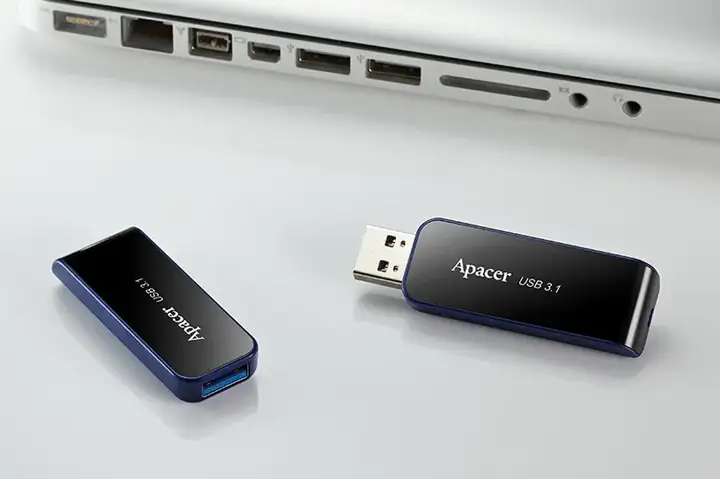
- Màu sắc: Cổng USB 3.0 (và các phiên bản mới hơn như 3.1, 3.2) thường có màu xanh dương ở bên trong đầu cắm (phần nhựa). Cổng USB 2.0 thường có màu đen hoặc trắng.
- Số chân: Cổng USB 2.0 có 4 chân tiếp xúc. Cổng USB 3.0 có thêm 5 chân nhỏ hơn ở phía sau, nâng tổng số chân lên 9.
- Ký hiệu: Một số cổng USB 3.0 có ký hiệu “SS” (SuperSpeed) hoặc biểu tượng USB kèm chữ “3.0” bên cạnh.
Việc thay cổng USB cho máy tính là một quy trình kỹ thuật đòi hỏi sự cẩn trọng và kiến thức nhất định. Mặc dù việc tự sửa chữa có thể khả thi đối với các trường hợp đơn giản trên PC Desktop và những người có kinh nghiệm về điện tử, nhưng đối với laptop hoặc các hư hỏng phức tạp hơn, việc tìm đến các chuyên gia sửa chữa là lựa chọn an toàn và hiệu quả nhất. Bằng cách hiểu rõ các dấu hiệu hư hỏng, nguyên nhân, và các giải pháp thay thế, bạn có thể đưa ra quyết định tốt nhất để khắc phục sự cố và duy trì hoạt động ổn định cho thiết bị của mình. Khám phá thêm các thủ thuật công nghệ hữu ích khác tại Trần Du.