
Máy tính đã trở thành một phần không thể thiếu trong cuộc sống hàng ngày, và kết nối internet là xương sống của mọi hoạt động trực tuyến. Tuy nhiên, đôi khi bạn cần tắt mạng máy tính Win 10 vì nhiều lý do khác nhau, từ việc tập trung vào công việc, bảo mật thông tin, cho đến khắc phục sự cố mạng. Việc biết cách quản lý kết nối mạng của mình một cách hiệu quả không chỉ giúp bạn kiểm soát tốt hơn môi trường làm việc mà còn đảm bảo an toàn cho dữ liệu cá nhân. Bài viết này của Trandu.vn sẽ cung cấp một cái nhìn toàn diện về các phương pháp để ngắt kết nối internet trên Windows 10, từ những cách đơn giản nhất cho đến các tùy chọn nâng cao, giúp bạn dễ dàng thực hiện dù là người dùng phổ thông hay chuyên gia công nghệ.
Có thể bạn quan tâm: Hướng Dẫn Chi Tiết Cách Vẽ Hình Toán Học Trên Máy Tính
Tóm Tắt Nhanh Các Cách Tắt Mạng Trên Windows 10
Việc ngắt kết nối internet trên máy tính Windows 10 có thể được thực hiện thông qua nhiều phương pháp khác nhau, tùy thuộc vào mục đích và sự thuận tiện của bạn. Dưới đây là tóm tắt các bước chính để bạn có thể nhanh chóng hình dung và áp dụng:
- Chế độ Máy Bay (Airplane Mode): Bật Chế độ Máy bay từ Action Center hoặc Cài đặt để ngắt toàn bộ kết nối không dây (Wi-Fi, Bluetooth).
- Ngắt Kết Nối Wi-Fi: Tắt Wi-Fi riêng lẻ từ biểu tượng mạng trên Taskbar hoặc qua Cài đặt mạng và Internet.
- Vô Hiệu Hóa Card Mạng: Ngắt kết nối Ethernet hoặc Wi-Fi bằng cách vô hiệu hóa card mạng trong Network Connections.
- Sử Dụng Command Prompt hoặc PowerShell: Thực hiện các lệnh cụ thể để vô hiệu hóa hoặc kích hoạt card mạng.
- Tắt Chia Sẻ Điểm Phát Sóng Di Động (Mobile Hotspot): Nếu bạn đang chia sẻ mạng từ máy tính, hãy tắt tính năng này.
- Rút Dây Mạng Ethernet: Cách đơn giản nhất để ngắt kết nối có dây.
Các phương pháp này đều được thiết kế để mang lại sự linh hoạt tối đa cho người dùng, cho phép bạn chọn lựa cách thức phù hợp nhất với tình huống cụ thể của mình.
Tại Sao Bạn Cần Tắt Mạng Máy Tính Win 10? Các Trường Hợp Thực Tế
Việc tắt mạng máy tính Win 10 không chỉ là một hành động đơn thuần mà còn là một thủ thuật quan trọng trong nhiều tình huống khác nhau. Hiểu rõ lý do đằng sau hành động này sẽ giúp bạn áp dụng đúng phương pháp và tận dụng tối đa lợi ích mà nó mang lại. Dưới đây là một số trường hợp phổ biến mà người dùng cần ngắt kết nối internet:
1. Tập Trung Làm Việc và Giảm Phân Tâm
Trong môi trường làm việc hiện đại, các thông báo từ email, mạng xã hội, và các ứng dụng trực tuyến có thể liên tục làm gián đoạn sự tập trung. Việc ngắt kết nối internet là một phương pháp hiệu quả để loại bỏ những yếu tố gây xao nhãng này. Điều này đặc biệt hữu ích khi bạn cần hoàn thành một nhiệm vụ đòi hỏi sự tập trung cao độ như viết báo cáo, lập trình, hoặc chỉnh sửa video. Khi không có internet, bạn sẽ không thể truy cập các trang web giải trí hay nhận tin nhắn, từ đó buộc bản thân phải tập trung hoàn toàn vào công việc đang làm. Nhiều lập trình viên hoặc nhà văn thường áp dụng phương pháp này để tăng năng suất.
2. Bảo Mật và An Toàn Dữ Liệu
Trong một số trường hợp, việc ngắt kết nối mạng là cần thiết để bảo vệ máy tính khỏi các mối đe dọa trực tuyến. Nếu bạn nghi ngờ máy tính của mình đã bị nhiễm virus, mã độc (malware), hoặc ransomware, việc ngắt kết nối internet ngay lập tức có thể ngăn chặn sự lây lan của chúng đến các thiết bị khác trong mạng hoặc ngăn chặn dữ liệu cá nhân bị gửi ra bên ngoài. Các chuyên gia an ninh mạng thường khuyên ngắt kết nối khi xử lý các sự cố bảo mật nghiêm trọng. Hơn nữa, khi cài đặt các phần mềm mới hoặc thực hiện các tác vụ nhạy cảm, việc ngắt mạng có thể tránh được các cập nhật không mong muốn hoặc các kết nối tiềm ẩn đến máy chủ không an toàn.
3. Khắc Phục Sự Cố Mạng
Khi gặp phải các vấn đề về kết nối internet như Wi-Fi chập chờn, không thể truy cập mạng, hoặc các lỗi liên quan đến IP, việc ngắt kết nối và kết nối lại là một bước khắc phục sự cố cơ bản nhưng thường rất hiệu quả. Thao tác này giúp làm mới địa chỉ IP, reset các cấu hình mạng và giải quyết nhiều trục trặc nhỏ. Nó tương tự như việc “khởi động lại” bộ định tuyến, nhưng được thực hiện trực tiếp trên máy tính của bạn. Các kỹ thuật viên IT thường khuyên người dùng thử cách này trước khi tiến hành các bước phức tạp hơn.
4. Tiết Kiệm Dữ Liệu và Băng Thông
Nếu bạn đang sử dụng mạng di động hoặc kết nối có giới hạn dung lượng, việc ngắt kết nối internet khi không cần thiết có thể giúp tiết kiệm dữ liệu đáng kể. Nhiều ứng dụng và dịch vụ chạy nền thường xuyên tiêu thụ băng thông mà bạn không hề hay biết. Bằng cách ngắt mạng, bạn có thể kiểm soát hoàn toàn việc sử dụng dữ liệu và tránh vượt quá giới hạn, đặc biệt khi đi công tác hoặc làm việc từ xa với kết nối không ổn định. Điều này cũng giúp giải phóng băng thông cho các thiết bị khác trong cùng mạng nếu bạn đang ở trong một môi trường đông người.
5. Cài Đặt Phần Mềm hoặc Game Offline
Một số phần mềm hoặc trò chơi yêu cầu bạn phải ngắt kết nối internet trong quá trình cài đặt để tránh các vấn đề về bản quyền, cập nhật tự động không mong muốn, hoặc để đảm bảo quá trình cài đặt diễn ra suôn sẻ mà không bị gián đoạn bởi các kết nối bên ngoài. Việc này đặc biệt phổ biến với các phần mềm cũ hơn hoặc các game yêu cầu crack để chạy offline. Trong một số trường hợp, việc ngắt mạng còn giúp tăng tốc độ cài đặt vì máy tính không phải đồng thời tải về các gói dữ liệu hay xác thực trực tuyến.
6. Quản Lý Quyền Truy Cập Ứng Dụng
Đôi khi, bạn muốn một ứng dụng cụ thể không thể truy cập internet, nhưng không muốn tắt mạng hoàn toàn cho toàn bộ hệ thống. Trong trường hợp này, việc vô hiệu hóa kết nối internet cho cả máy tính, sau đó cấp quyền truy cập lại cho các ứng dụng cần thiết thông qua tường lửa, có thể là một giải pháp tạm thời. Tuy nhiên, cách trực tiếp hơn là cấu hình tường lửa để chặn riêng từng ứng dụng. Dù vậy, việc ngắt kết nối toàn bộ mạng là một biện pháp “phòng ngừa” hiệu quả nếu bạn không chắc chắn về cách cấu hình tường lửa.
Nhìn chung, việc hiểu rõ các lý do trên sẽ giúp bạn chủ động hơn trong việc quản lý kết nối mạng của mình, từ đó nâng cao hiệu suất làm việc, bảo vệ an ninh và tối ưu hóa trải nghiệm sử dụng máy tính.
Hướng Dẫn Chi Tiết Các Cách Tắt Mạng Máy Tính Win 10
Có nhiều cách khác nhau để tắt mạng máy tính Win 10, mỗi cách phù hợp với một tình huống cụ thể. Dưới đây là các phương pháp chi tiết, được trình bày rõ ràng từng bước để bạn dễ dàng thực hiện.
Có thể bạn quan tâm: Cách Tải Outlook Về Máy Tính Miễn Phí: Hướng Dẫn Chi Tiết Từ A Đến Z
1. Sử Dụng Chế Độ Máy Bay (Airplane Mode)
Chế độ Máy bay là cách nhanh nhất và đơn giản nhất để ngắt tất cả các kết nối không dây trên máy tính của bạn, bao gồm Wi-Fi, Bluetooth và các kết nối di động (nếu có). Đây là lựa chọn lý tưởng khi bạn muốn ngắt kết nối hoàn toàn và tạm thời.
Các Bước Thực Hiện:
-
Từ Action Center (Trung tâm Hành động):
- Nhấp vào biểu tượng Action Center (biểu tượng hộp thoại) ở góc dưới cùng bên phải của Taskbar, hoặc nhấn tổ hợp phím Windows + A.
- Trong Action Center, tìm và nhấp vào nút “Chế độ máy bay” (Airplane mode).
- Khi nút chuyển sang màu xanh lam hoặc được đánh dấu là “Bật”, nghĩa là Chế độ Máy bay đã được kích hoạt và tất cả các kết nối không dây đã bị ngắt.
- Để bật lại mạng, chỉ cần nhấp lại vào nút “Chế độ máy bay” để tắt nó.
-
Từ Cài đặt (Settings):
- Nhấp vào nút Start (biểu tượng Windows), sau đó chọn Cài đặt (Settings) (biểu tượng bánh răng). Hoặc nhấn tổ hợp phím Windows + I.
- Trong cửa sổ Cài đặt, chọn Mạng & Internet (Network & Internet).
- Ở menu bên trái, chọn Chế độ máy bay (Airplane mode).
- Trong phần “Chế độ máy bay”, bạn sẽ thấy một công tắc chuyển đổi. Gạt công tắc này sang vị trí “Bật” (On) để kích hoạt chế độ Máy bay.
- Để tắt chế độ Máy bay và khôi phục các kết nối, gạt công tắc trở lại vị trí “Tắt” (Off).
Ưu điểm và Hạn chế:
- Ưu điểm: Nhanh chóng, đơn giản, ngắt kết nối đồng thời tất cả các giao tiếp không dây.
- Hạn chế: Ngắt luôn cả Bluetooth, có thể không phù hợp nếu bạn muốn giữ kết nối với chuột hoặc tai nghe không dây. Chỉ áp dụng cho kết nối không dây, không ảnh hưởng đến kết nối Ethernet.
2. Ngắt Kết Nối Wi-Fi Cụ Thể
Nếu bạn chỉ muốn ngắt kết nối Wi-Fi mà vẫn giữ các kết nối khác (như Bluetooth hoặc Ethernet), việc ngắt Wi-Fi riêng lẻ là lựa chọn phù hợp.
Các Bước Thực Hiện:
-
Từ Taskbar (Thanh tác vụ):
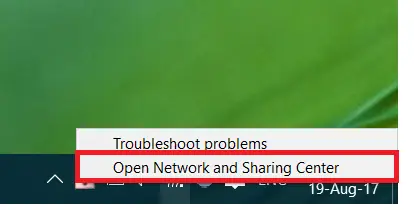
- Tìm biểu tượng mạng (biểu tượng Wi-Fi hoặc máy tính nhỏ) ở góc dưới cùng bên phải của Taskbar, gần đồng hồ.
- Nhấp vào biểu tượng này. Một bảng điều khiển sẽ hiện ra, hiển thị các mạng Wi-Fi khả dụng.
- Tìm mạng Wi-Fi mà máy tính của bạn đang kết nối.
- Nhấp vào nút “Ngắt kết nối” (Disconnect) bên dưới tên mạng.
- Để kết nối lại, nhấp vào tên mạng Wi-Fi mong muốn và chọn “Kết nối” (Connect), sau đó nhập mật khẩu nếu được yêu cầu.
-
Từ Cài đặt (Settings):
- Mở Cài đặt (Settings) (Windows + I).
- Chọn Mạng & Internet (Network & Internet).
- Ở menu bên trái, chọn Wi-Fi.
- Trong phần “Wi-Fi”, bạn sẽ thấy một công tắc chuyển đổi. Gạt công tắc này sang vị trí “Tắt” (Off) để vô hiệu hóa Wi-Fi hoàn toàn.
- Để bật lại Wi-Fi, gạt công tắc trở lại vị trí “Bật” (On).
Ưu điểm và Hạn chế:
- Ưu điểm: Chỉ ngắt Wi-Fi, không ảnh hưởng đến Bluetooth hay các kết nối khác. Dễ dàng bật/tắt.
- Hạn chế: Chỉ áp dụng cho Wi-Fi.
3. Vô Hiệu Hóa Card Mạng (Network Adapter)
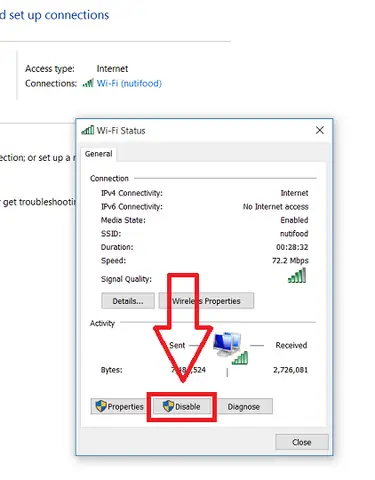
Đây là phương pháp mạnh mẽ hơn, cho phép bạn vô hiệu hóa một card mạng cụ thể (ví dụ: card Wi-Fi hoặc card Ethernet) khỏi hệ thống. Khi card mạng bị vô hiệu hóa, nó sẽ không thể gửi hoặc nhận dữ liệu, và kết nối mạng tương ứng sẽ bị ngắt hoàn toàn.
Các Bước Thực Hiện:
- Nhấn tổ hợp phím Windows + R để mở hộp thoại Run.
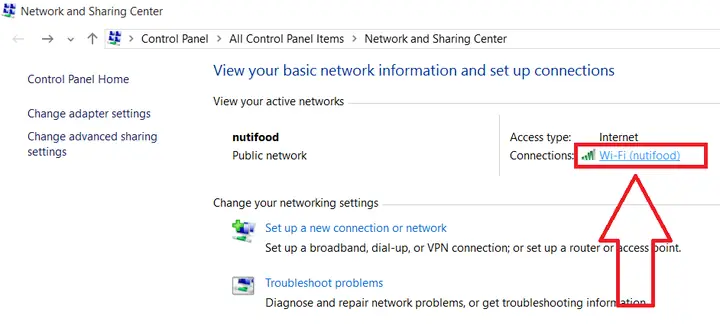
- Gõ ncpa.cpl và nhấn Enter hoặc nhấp OK. Thao tác này sẽ mở cửa sổ Network Connections (Kết nối Mạng).
- Trong cửa sổ Network Connections, bạn sẽ thấy danh sách tất cả các card mạng được cài đặt trên máy tính của mình.
- Đối với kết nối Wi-Fi, tìm adapter có tên như “Wi-Fi” hoặc “Wireless Network Connection”.
- Đối với kết nối có dây (Ethernet), tìm adapter có tên như “Ethernet” hoặc “Local Area Connection”.
- Nhấp chuột phải vào card mạng bạn muốn vô hiệu hóa.
- Chọn “Disable” (Vô hiệu hóa) từ menu ngữ cảnh.
- Một cảnh báo có thể xuất hiện xác nhận rằng bạn muốn vô hiệu hóa adapter. Nhấp “Yes” để tiếp tục.
- Biểu tượng của card mạng sẽ chuyển sang màu xám, cho biết nó đã bị vô hiệu hóa.
- Để bật lại card mạng, nhấp chuột phải vào nó và chọn “Enable” (Kích hoạt).
Ưu điểm và Hạn chế:
- Ưu điểm: Ngắt kết nối một cách triệt để hơn, hữu ích cho việc khắc phục sự cố hoặc khi bạn cần đảm bảo không có kết nối nào qua adapter đó. Bạn có thể chọn vô hiệu hóa chỉ Wi-Fi hoặc chỉ Ethernet.
- Hạn chế: Đòi hỏi nhiều bước hơn so với Chế độ Máy bay hoặc ngắt Wi-Fi thông thường. Có thể gây nhầm lẫn nếu bạn không biết chính xác adapter nào cần vô hiệu hóa.
4. Sử Dụng Command Prompt (CMD) hoặc PowerShell
Đối với người dùng có kinh nghiệm hơn hoặc cần thực hiện các tác vụ tự động hóa, Command Prompt hoặc PowerShell cung cấp khả năng điều khiển mạng thông qua dòng lệnh.
Các Bước Thực Hiện:
-
Mở Command Prompt (với quyền quản trị):
- Nhấp chuột phải vào nút Start (biểu tượng Windows).
- Chọn “Windows PowerShell (Admin)” hoặc “Command Prompt (Admin)”.
- Nhấp “Yes” khi cửa sổ User Account Control hiện ra.
-
Xem Danh Sách Các Card Mạng:
- Để biết tên chính xác của các card mạng, gõ lệnh sau và nhấn Enter:
netsh interface show interface
- Bạn sẽ thấy một danh sách với các cột “Tên giao diện” (Interface Name). Ghi lại tên của card mạng bạn muốn vô hiệu hóa (ví dụ: “Wi-Fi” hoặc “Ethernet”).
- Để biết tên chính xác của các card mạng, gõ lệnh sau và nhấn Enter:
-
Vô Hiệu Hóa Card Mạng:
- Sử dụng lệnh sau, thay thế “Tên card mạng” bằng tên bạn đã ghi lại:
netsh interface set interface "Tên card mạng" disable
Ví dụ: netsh interface set interface “Wi-Fi” disable
Ví dụ: netsh interface set interface “Ethernet” disable
- Sử dụng lệnh sau, thay thế “Tên card mạng” bằng tên bạn đã ghi lại:
-
Kích Hoạt Lại Card Mạng:
- Để bật lại, sử dụng lệnh tương tự nhưng thay disable bằng enable:
netsh interface set interface "Tên card mạng" enable
Ví dụ: netsh interface set interface “Wi-Fi” enable
- Để bật lại, sử dụng lệnh tương tự nhưng thay disable bằng enable:
Ưu điểm và Hạn chế:
- Ưu điểm: Cung cấp khả năng kiểm soát chi tiết, hữu ích cho các kịch bản tự động hóa hoặc khắc phục sự cố nâng cao.
- Hạn chế: Yêu cầu quyền quản trị, có thể phức tạp hơn đối với người dùng không quen thuộc với dòng lệnh. Sai cú pháp có thể dẫn đến lỗi.
5. Tắt Chia Sẻ Điểm Phát Sóng Di Động (Mobile Hotspot)
Nếu máy tính của bạn đang hoạt động như một điểm phát sóng di động để chia sẻ kết nối internet với các thiết bị khác, việc tắt tính năng này cũng là một cách để ngắt kết nối internet cho chính máy tính hoặc ngăn chặn việc tiêu thụ dữ liệu không mong muốn.
Các Bước Thực Hiện:
- Mở Cài đặt (Settings) (Windows + I).
- Chọn Mạng & Internet (Network & Internet).
- Ở menu bên trái, chọn Điểm phát sóng di động (Mobile hotspot).
- Trong phần “Điểm phát sóng di động”, bạn sẽ thấy một công tắc chuyển đổi. Gạt công tắc này sang vị trí “Tắt” (Off) để dừng chia sẻ internet.
- Để bật lại tính năng này, gạt công tắc trở lại vị trí “Bật” (On).
Ưu điểm và Hạn chế:
- Ưu điểm: Đơn giản, trực tiếp ngắt tính năng chia sẻ mạng.
- Hạn chế: Chỉ áp dụng khi máy tính của bạn đang hoạt động như một Mobile Hotspot.
6. Rút Dây Mạng Ethernet
Đây là cách cơ bản và thủ công nhất để ngắt kết nối mạng có dây.
Các Bước Thực Hiện:
- Định vị cổng Ethernet trên máy tính của bạn (thường ở mặt sau của PC hoặc cạnh bên của laptop).
- Cẩn thận rút cáp Ethernet ra khỏi cổng.
- Kết nối sẽ bị ngắt ngay lập tức.
- Để kết nối lại, chỉ cần cắm cáp Ethernet vào cổng cho đến khi nghe tiếng “click” hoặc cảm thấy cáp đã được cố định chắc chắn.
Ưu điểm và Hạn chế:
- Ưu điểm: Cực kỳ đơn giản, không yêu cầu thao tác phần mềm, hiệu quả 100% cho kết nối có dây.
- Hạn chế: Chỉ áp dụng cho kết nối Ethernet. Không phù hợp nếu bạn muốn ngắt kết nối không dây.
Việc chọn phương pháp nào phụ thuộc vào nhu cầu và sở thích cá nhân của bạn. Đối với hầu hết người dùng, Chế độ Máy bay hoặc ngắt kết nối Wi-Fi từ Taskbar là đủ. Tuy nhiên, việc nắm vững các tùy chọn khác sẽ giúp bạn linh hoạt hơn trong việc quản lý kết nối mạng của mình.
Các Tùy Chọn Nâng Cao để Quản Lý Kết Nối Mạng trên Windows 10
Ngoài các phương pháp cơ bản để tắt mạng máy tính Win 10, hệ điều hành này còn cung cấp các tùy chọn nâng cao hơn, cho phép bạn kiểm soát chi tiết về cách thức và thời điểm máy tính truy cập internet. Các phương pháp này thường được sử dụng trong các tình huống cụ thể hoặc bởi những người dùng có nhu cầu quản lý mạng phức tạp hơn.
1. Sử Dụng Tường Lửa Windows (Windows Firewall) để Chặn Kết Nối Ứng Dụng Cụ Thể
Thay vì ngắt toàn bộ kết nối internet, bạn có thể chỉ muốn chặn một số ứng dụng nhất định truy cập mạng. Tường lửa Windows Defender cung cấp khả năng cấu hình chi tiết để thực hiện điều này.
Các Bước Thực Hiện:
- Mở Windows Search (biểu tượng kính lúp trên Taskbar hoặc nhấn Windows + S), gõ Windows Defender Firewall và chọn kết quả phù hợp.
- Trong cửa sổ Windows Defender Firewall, ở menu bên trái, chọn “Advanced settings” (Cài đặt nâng cao).
- Trong cửa sổ “Windows Defender Firewall with Advanced Security”, ở khung bên trái, bạn sẽ thấy “Inbound Rules” (Quy tắc vào) và “Outbound Rules” (Quy tắc ra). Để chặn một ứng dụng truy cập internet, bạn cần tạo quy tắc chặn kết nối ra (Outbound Rule).
- Nhấp chuột phải vào “Outbound Rules”, chọn “New Rule…” (Quy tắc mới…).
- Trong cửa sổ New Outbound Rule Wizard:
- Rule Type: Chọn “Program” (Chương trình) và nhấp Next.
- Program: Chọn “This program path” (Đường dẫn chương trình này), sau đó nhấp “Browse…” để tìm tệp thực thi (.exe) của ứng dụng bạn muốn chặn. Ví dụ: C:\Program Files\Google\Chrome\Application\chrome.exe. Nhấp Next.
- Action: Chọn “Block the connection” (Chặn kết nối) và nhấp Next.
- Profile: Đảm bảo tất cả các hộp kiểm (Domain, Private, Public) được chọn để áp dụng quy tắc chặn trong mọi môi trường mạng. Nhấp Next.
- Name: Đặt tên cho quy tắc của bạn (ví dụ: “Chặn Chrome Internet”). Bạn có thể thêm mô tả nếu cần. Nhấp Finish.
- Lặp lại quy trình tương tự cho “Inbound Rules” nếu bạn muốn chặn hoàn toàn mọi kết nối đến và đi của ứng dụng.
Ưu điểm và Hạn chế:
- Ưu điểm: Kiểm soát chi tiết từng ứng dụng, cho phép các ứng dụng khác vẫn truy cập internet.
- Hạn chế: Đòi hỏi kiến thức cơ bản về tường lửa và đường dẫn tệp ứng dụng. Việc cấu hình sai có thể chặn nhầm các dịch vụ cần thiết.
2. Tắt Dịch Vụ Mạng từ Services (Dịch vụ)
Windows chạy nhiều dịch vụ nền liên quan đến mạng. Việc tắt một số dịch vụ cốt lõi có thể ảnh hưởng đến khả năng kết nối mạng. Tuy nhiên, phương pháp này thường chỉ được sử dụng trong các trường hợp khắc phục sự cố nâng cao hoặc để cô lập các vấn đề cụ thể, vì nó có thể gây ra các tác dụng phụ không mong muốn nếu không biết rõ dịch vụ nào đang bị ảnh hưởng.
Các Bước Thực Hiện (Khuyến nghị chỉ thực hiện nếu bạn là người dùng có kinh nghiệm):
- Nhấn tổ hợp phím Windows + R để mở hộp thoại Run.
- Gõ services.msc và nhấn Enter hoặc nhấp OK. Thao tác này sẽ mở cửa sổ Services (Dịch vụ).
- Trong danh sách các dịch vụ, tìm các dịch vụ liên quan đến mạng như:
- “WLAN AutoConfig”: Quản lý kết nối mạng không dây.
- “Network Connection Broker”: Quản lý kết nối mạng.
- “DHCP Client”: Cấp phát địa chỉ IP tự động.
- Nhấp đúp vào dịch vụ bạn muốn quản lý.
- Trong cửa sổ thuộc tính của dịch vụ:
- Startup type: Chọn “Disabled” (Vô hiệu hóa) để dịch vụ không tự động khởi động cùng Windows.
- Service status: Nhấp vào nút “Stop” (Dừng) để dừng dịch vụ ngay lập tức.
- Nhấp Apply và OK.
- Để bật lại, thực hiện các bước tương tự và chọn “Automatic” (hoặc loại khởi động ban đầu của dịch vụ) và nhấp “Start”.
Ưu điểm và Hạn chế:
- Ưu điểm: Kiểm soát sâu sắc hơn các thành phần mạng cấp thấp.
- Hạn chế: Rất rủi ro nếu không biết chính xác chức năng của từng dịch vụ. Có thể gây ra lỗi hệ thống hoặc mất kết nối vĩnh viễn cho đến khi được khôi phục. Chỉ dành cho người dùng chuyên nghiệp.
3. Cấu Hình Group Policy Editor (Chỉ có trên Win 10 Pro/Enterprise/Education)
Group Policy Editor cho phép quản trị viên cấu hình các thiết lập hệ thống và bảo mật một cách chi tiết. Đối với việc quản lý kết nối mạng, bạn có thể sử dụng Group Policy để cấm người dùng bật/tắt Wi-Fi hoặc truy cập các cài đặt mạng.
Có thể bạn quan tâm: Hướng Dẫn Phím Tắt Tìm Kiếm Trong Máy Tính Hiệu Quả
Các Bước Thực Hiện:
- Nhấn tổ hợp phím Windows + R, gõ gpedit.msc và nhấn Enter. Thao tác này sẽ mở Local Group Policy Editor.
- Điều hướng đến: Computer Configuration > Administrative Templates > Network > Network Connections.
- Tìm các chính sách liên quan, ví dụ:
- “Prohibit access to properties of an adapter”: Ngăn người dùng thay đổi thuộc tính của card mạng.
- “Prohibit access to the Network Connections folder”: Ngăn người dùng truy cập cửa sổ Network Connections.
- Nhấp đúp vào chính sách bạn muốn cấu hình.
- Chọn “Enabled” (Đã bật) để kích hoạt chính sách (nghĩa là cấm người dùng thực hiện hành động đó).
- Nhấp Apply và OK.
Ưu điểm và Hạn chế:
- Ưu điểm: Cung cấp khả năng kiểm soát tập trung cho môi trường doanh nghiệp hoặc gia đình có nhiều người dùng.
- Hạn chế: Chỉ có trên các phiên bản Windows 10 Pro, Enterprise và Education. Phức tạp đối với người dùng phổ thông.
Các tùy chọn nâng cao này mang lại sự linh hoạt đáng kể trong việc quản lý kết nối mạng của bạn, từ việc kiểm soát quyền truy cập của từng ứng dụng cho đến việc hạn chế khả năng thay đổi cài đặt mạng của người dùng. Tuy nhiên, chúng đòi hỏi kiến thức chuyên sâu và sự cẩn trọng để tránh gây ra các vấn đề không mong muốn cho hệ thống.
Khôi Phục Kết Nối Mạng Sau Khi Tắt
Sau khi đã hoàn thành công việc hoặc khắc phục sự cố, bạn chắc chắn sẽ cần khôi phục lại kết nối internet. Việc này thường đơn giản như quá trình ngắt kết nối. Dưới đây là cách thực hiện cho từng phương pháp bạn đã sử dụng để tắt mạng máy tính Win 10.
1. Bật Lại Chế Độ Máy Bay
Nếu bạn đã sử dụng Chế độ Máy bay, việc bật lại kết nối chỉ đơn giản là tắt chế độ này.
- Từ Action Center: Nhấp vào biểu tượng Action Center (Windows + A), sau đó nhấp vào nút “Chế độ máy bay” để nó chuyển sang màu xám hoặc “Tắt”.
- Từ Cài đặt: Mở Cài đặt (Windows + I) > Mạng & Internet > Chế độ máy bay, sau đó gạt công tắc sang vị trí “Tắt” (Off).
2. Kết Nối Lại Wi-Fi Cụ Thể
Nếu bạn chỉ ngắt kết nối Wi-Fi, bạn có thể kết nối lại theo các bước sau:
- Từ Taskbar: Nhấp vào biểu tượng Wi-Fi trên Taskbar. Chọn tên mạng Wi-Fi bạn muốn kết nối, nhấp vào “Kết nối” (Connect), và nhập mật khẩu nếu được yêu cầu.
- Từ Cài đặt: Mở Cài đặt (Windows + I) > Mạng & Internet > Wi-Fi, gạt công tắc sang vị trí “Bật” (On). Sau đó, trong danh sách các mạng khả dụng, chọn mạng của bạn và nhấp “Kết nối”.
3. Kích Hoạt Lại Card Mạng
Nếu bạn đã vô hiệu hóa card mạng trong Network Connections:
- Nhấn Windows + R, gõ ncpa.cpl và nhấn Enter.
- Trong cửa sổ Network Connections, tìm card mạng đã bị vô hiệu hóa (biểu tượng màu xám).
- Nhấp chuột phải vào card mạng đó và chọn “Enable” (Kích hoạt).
4. Bật Lại Card Mạng Bằng Command Prompt/PowerShell
Nếu bạn đã vô hiệu hóa bằng dòng lệnh:
- Mở Command Prompt hoặc PowerShell với quyền quản trị.
- Gõ lệnh sau, thay thế “Tên card mạng” bằng tên chính xác của card mạng bạn muốn kích hoạt:
netsh interface set interface "Tên card mạng" enable
Ví dụ: netsh interface set interface “Wi-Fi” enable
5. Bật Lại Chia Sẻ Điểm Phát Sóng Di Động
Nếu bạn đã tắt Mobile Hotspot:
- Mở Cài đặt (Windows + I) > Mạng & Internet > Điểm phát sóng di động.
- Gạt công tắc sang vị trí “Bật” (On).
6. Cắm Lại Dây Mạng Ethernet
Nếu bạn đã rút dây mạng:
- Cắm lại cáp Ethernet vào cổng trên máy tính và bộ định tuyến/modem. Đảm bảo cáp được cắm chắc chắn.
Sau khi thực hiện một trong các bước trên, máy tính của bạn sẽ cố gắng kết nối lại internet. Bạn có thể kiểm tra trạng thái kết nối bằng cách nhìn vào biểu tượng mạng trên Taskbar hoặc thử truy cập một trang web bất kỳ. Nếu vẫn gặp sự cố, hãy thử khởi động lại máy tính hoặc bộ định tuyến của bạn.
Các Sự Cố Thường Gặp Khi Quản Lý Mạng và Cách Khắc Phục
Trong quá trình tắt mạng máy tính Win 10 hoặc khôi phục kết nối, đôi khi bạn có thể gặp phải một số sự cố. Dưới đây là tổng hợp các vấn đề phổ biến và hướng dẫn khắc phục chi tiết, giúp bạn xử lý tình huống một cách nhanh chóng và hiệu quả.
1. Không Thể Bật Lại Wi-Fi Hoặc Ethernet
Đây là một trong những vấn đề phổ biến nhất sau khi vô hiệu hóa card mạng hoặc sử dụng Chế độ Máy bay.
- Kiểm tra lại công tắc vật lý (đối với laptop): Một số laptop có công tắc vật lý hoặc phím chức năng (Fn + Fx) để bật/tắt Wi-Fi. Đảm bảo rằng công tắc này đang ở vị trí “Bật”.
- Kiểm tra trạng thái trong Network Connections: Mở ncpa.cpl. Đảm bảo card mạng của bạn không bị “Disable” (Vô hiệu hóa). Nếu có, nhấp chuột phải và chọn “Enable” (Kích hoạt).
- Khởi động lại máy tính: Một khởi động lại đơn giản có thể giải quyết các lỗi phần mềm tạm thời hoặc driver.
- Kiểm tra Driver Card Mạng: Driver cũ hoặc bị hỏng có thể là nguyên nhân.
- Mở Device Manager (Trình quản lý Thiết bị) (nhấn Windows + X và chọn “Device Manager”).
- Mở rộng phần “Network adapters” (Bộ điều hợp mạng).
- Nhấp chuột phải vào card mạng của bạn (ví dụ: Intel(R) Wireless-AC 9560 hoặc Realtek PCIe GbE Family Controller).
- Chọn “Update driver” (Cập nhật trình điều khiển) và chọn “Search automatically for drivers”.
- Nếu không có driver mới, hãy thử “Uninstall device” (Gỡ cài đặt thiết bị), sau đó khởi động lại máy tính. Windows sẽ tự động cài đặt lại driver khi khởi động.
2. Mạng Bị Hạn Chế (Limited Connectivity) Hoặc Không Có Internet
Tình trạng này thường xảy ra khi máy tính đã kết nối với bộ định tuyến nhưng không nhận được địa chỉ IP hợp lệ hoặc không thể truy cập internet.
- Khởi động lại Bộ định tuyến (Router) và Modem: Rút phích cắm điện của router và modem, chờ khoảng 30 giây, sau đó cắm lại. Đợi vài phút để thiết bị khởi động hoàn toàn.
- Làm mới địa chỉ IP:
- Mở Command Prompt (Admin) hoặc PowerShell (Admin).
- Gõ các lệnh sau, nhấn Enter sau mỗi lệnh:
ipconfig /release
ipconfig /renew
ipconfig /flushdns
- Các lệnh này sẽ giải phóng địa chỉ IP hiện tại và yêu cầu cấp phát một địa chỉ mới, đồng thời xóa bộ nhớ cache DNS.
- Kiểm tra cáp Ethernet: Đảm bảo cáp Ethernet được cắm chắc chắn vào cả máy tính và router/modem, không bị hỏng.
- Thử kết nối với mạng khác: Nếu có thể, hãy thử kết nối máy tính với một mạng Wi-Fi khác hoặc một cổng Ethernet khác để xác định xem vấn đề nằm ở máy tính hay ở mạng.
3. Tường Lửa Chặn Nhầm Ứng Dụng Hợp Pháp
Nếu bạn đã cấu hình tường lửa để chặn ứng dụng và sau đó phát hiện rằng một ứng dụng hợp pháp không thể truy cập internet.
- Kiểm tra lại quy tắc tường lửa:
- Mở Windows Defender Firewall with Advanced Security.
- Kiểm tra trong “Outbound Rules” (Quy tắc ra) và “Inbound Rules” (Quy tắc vào).
- Tìm quy tắc bạn đã tạo và nhấp đúp vào nó.
- Trong tab “Action”, đảm bảo rằng nó không chặn kết nối nếu đó là ứng dụng bạn muốn cho phép. Bạn có thể chọn “Allow the connection” (Cho phép kết nối) hoặc đơn giản là xóa quy tắc đó.
- Tắt tường lửa tạm thời: Chỉ để kiểm tra, hãy thử tắt tường lửa Windows Defender (Windows + S, tìm “Windows Defender Firewall”, chọn “Turn Windows Defender Firewall on or off”) và kiểm tra xem ứng dụng có truy cập mạng được không. Nếu có, vấn đề chắc chắn nằm ở cấu hình tường lửa. Hãy nhớ bật lại tường lửa sau khi kiểm tra.
4. Kết Nối Mạng Chập Chờn Sau Khi Khôi Phục
Có thể bạn quan tâm: Hướng Dẫn Cài Đặt Ngôn Ngữ Cho Máy Tính Windows 8
Đôi khi, sau khi ngắt và kết nối lại, mạng có thể không ổn định.
- Đặt lại cài đặt mạng:
- Mở Cài đặt (Windows + I) > Mạng & Internet.
- Cuộn xuống và chọn “Network reset” (Đặt lại mạng).
- Nhấp vào “Reset now” (Đặt lại ngay) và xác nhận. Thao tác này sẽ gỡ cài đặt và cài đặt lại tất cả các adapter mạng, đưa cài đặt về mặc định. Bạn sẽ cần cài đặt lại Wi-Fi và các mật khẩu mạng.
- Chạy Network Troubleshooter:
- Mở Cài đặt (Windows + I) > Mạng & Internet > Status (Trạng thái).
- Cuộn xuống và chọn “Network troubleshooter” (Khắc phục sự cố mạng). Làm theo hướng dẫn trên màn hình.
Việc nắm vững các biện pháp khắc phục sự cố này sẽ giúp bạn tự tin hơn khi quản lý các kết nối mạng của mình trên Windows 10, đảm bảo rằng bạn có thể nhanh chóng giải quyết mọi vấn đề phát sinh và duy trì kết nối ổn định khi cần thiết.
Lời Khuyên và Thực Hành Tốt Nhất Khi Quản Lý Kết Nối Mạng
Để đảm bảo việc quản lý kết nối mạng trên Windows 10 hiệu quả và an toàn, có một số lời khuyên và thực hành tốt nhất mà bạn nên áp dụng. Những mẹo này không chỉ giúp bạn sử dụng các tính năng tắt mạng máy tính Win 10 một cách hợp lý mà còn tăng cường bảo mật và hiệu suất chung của hệ thống.
1. Hiểu Rõ Nhu Cầu Của Bạn
Trước khi quyết định ngắt kết nối mạng bằng phương pháp nào, hãy tự hỏi:
- Bạn muốn ngắt kết nối trong bao lâu? (Tạm thời hay vĩnh viễn?)
- Bạn muốn ngắt kết nối hoàn toàn hay chỉ một phần (ví dụ: chỉ Wi-Fi, chỉ ứng dụng cụ thể)?
- Lý do chính của việc ngắt kết nối là gì? (Tập trung, bảo mật, khắc phục sự cố?)
Việc trả lời những câu hỏi này sẽ giúp bạn chọn phương pháp phù hợp nhất, tránh những thao tác không cần thiết hoặc rủi ro. Ví dụ, nếu chỉ cần tập trung làm việc, Chế độ Máy bay là đủ. Nếu nghi ngờ về bảo mật, vô hiệu hóa card mạng là lựa chọn tốt hơn.
2. Luôn Sao Lưu Dữ Liệu Quan Trọng
Mặc dù việc ngắt kết nối mạng thường không gây mất dữ liệu, nhưng trong các trường hợp bạn cần thực hiện các thao tác nâng cao như gỡ cài đặt driver hoặc cài đặt lại mạng, luôn có rủi ro nhỏ. Đặc biệt là khi bạn đang xử lý các vấn đề bảo mật. Do đó, hãy luôn đảm bảo rằng bạn đã sao lưu các tệp và dữ liệu quan trọng lên đám mây hoặc ổ cứng ngoài trước khi thực hiện các thay đổi lớn về hệ thống. Việc này giúp bạn an tâm hơn và tránh được những hậu quả đáng tiếc.
3. Cập Nhật Driver Card Mạng Thường Xuyên
Driver card mạng đóng vai trò quan trọng trong việc duy trì kết nối ổn định và hiệu suất cao. Driver lỗi thời hoặc không tương thích có thể gây ra các vấn đề như kết nối chập chờn, tốc độ chậm hoặc thậm chí không thể kết nối.
- Kiểm tra và cập nhật driver định kỳ: Truy cập trang web hỗ trợ của nhà sản xuất máy tính hoặc card mạng của bạn để tải về phiên bản driver mới nhất.
- Tránh dùng các phần mềm cập nhật driver không rõ nguồn gốc: Chỉ sử dụng driver từ các nguồn chính thức để tránh cài đặt phần mềm độc hại hoặc driver không tương thích.
4. Sử Dụng Phần Mềm Bảo Mật (Antivirus/Firewall) Uy Tín
Mặc dù việc ngắt kết nối mạng là một biện pháp bảo mật tạm thời, nhưng bạn không thể luôn luôn offline. Một phần mềm diệt virus và tường lửa đáng tin cậy là tuyến phòng thủ đầu tiên và quan trọng nhất khi bạn trực tuyến.
- Cài đặt phần mềm diệt virus uy tín: Đảm bảo nó được cập nhật thường xuyên để nhận diện và ngăn chặn các mối đe dọa mới nhất.
- Sử dụng tường lửa hiệu quả: Ngoài tường lửa Windows Defender tích hợp, bạn có thể cân nhắc các giải pháp tường lửa bên thứ ba với nhiều tính năng nâng cao hơn để kiểm soát truy cập mạng của các ứng dụng.
5. Cẩn Trọng Khi Thay Đổi Cài Đặt Nâng Cao
Các phương pháp như vô hiệu hóa dịch vụ mạng, chỉnh sửa Group Policy Editor hoặc cấu hình tường lửa chi tiết đòi hỏi kiến thức kỹ thuật nhất định.
- Tìm hiểu kỹ trước khi thực hiện: Nếu bạn không chắc chắn về một thiết lập nào đó, hãy tìm kiếm thông tin từ các nguồn đáng tin cậy (ví dụ: tài liệu của Microsoft, các diễn đàn công nghệ uy tín) hoặc tham khảo ý kiến chuyên gia.
- Tạo điểm khôi phục hệ thống (System Restore Point): Trước khi thực hiện bất kỳ thay đổi hệ thống quan trọng nào, hãy tạo một điểm khôi phục. Điều này cho phép bạn quay trở lại trạng thái trước đó của hệ thống nếu có sự cố xảy ra.
6. Quản Lý Quyền Truy Cập (Đối Với Máy Tính Chia Sẻ)
Nếu bạn chia sẻ máy tính với người khác hoặc quản lý máy tính cho gia đình, việc kiểm soát ai có thể tắt mạng máy tính Win 10 hoặc thay đổi cài đặt mạng là rất quan trọng.
- Sử dụng tài khoản người dùng chuẩn (Standard User Accounts): Hạn chế quyền của các tài khoản người dùng khác để họ không thể thực hiện các thay đổi hệ thống quan trọng mà không có quyền quản trị.
- Cấu hình Group Policy (nếu có): Đối với các phiên bản Windows hỗ trợ, sử dụng Group Policy để áp dụng các chính sách mạng nhất quán cho tất cả người dùng.
Bằng cách áp dụng những lời khuyên và thực hành tốt nhất này, bạn không chỉ có thể quản lý kết nối mạng của mình một cách hiệu quả mà còn đảm bảo một môi trường sử dụng máy tính an toàn, ổn định và năng suất hơn trên nền tảng Windows 10.
Kết Luận
Việc biết cách tắt mạng máy tính Win 10 là một kỹ năng cơ bản nhưng cực kỳ hữu ích, giúp bạn kiểm soát hoàn toàn kết nối internet của mình trong nhiều tình huống khác nhau. Từ việc tìm kiếm sự tập trung tuyệt đối khi làm việc, tăng cường bảo mật dữ liệu trước các mối đe dọa tiềm ẩn, cho đến khắc phục các sự cố mạng thường gặp, mỗi phương pháp đều có ưu và nhược điểm riêng để phù hợp với từng nhu cầu cụ thể.
Qua bài viết này, bạn đã được trang bị kiến thức chi tiết về các cách ngắt kết nối, từ việc sử dụng Chế độ Máy bay nhanh chóng, ngắt Wi-Fi riêng lẻ, vô hiệu hóa card mạng triệt để, cho đến các tùy chọn nâng cao như cấu hình tường lửa hoặc sử dụng dòng lệnh. Điều quan trọng là hãy lựa chọn phương pháp phù hợp nhất với mục đích của bạn và luôn cẩn trọng khi thực hiện các thay đổi hệ thống.
Hãy luôn nhớ rằng, việc quản lý mạng hiệu quả không chỉ dừng lại ở việc biết cách tắt hay bật, mà còn nằm ở sự hiểu biết về lý do, thời điểm, và cách thức thực hiện an toàn. Với những thông tin được Trandu.vn cung cấp, hy vọng bạn sẽ tự tin hơn trong việc quản lý kết nối internet trên máy tính Windows 10 của mình, tối ưu hóa trải nghiệm sử dụng và bảo vệ thiết bị một cách tốt nhất.