
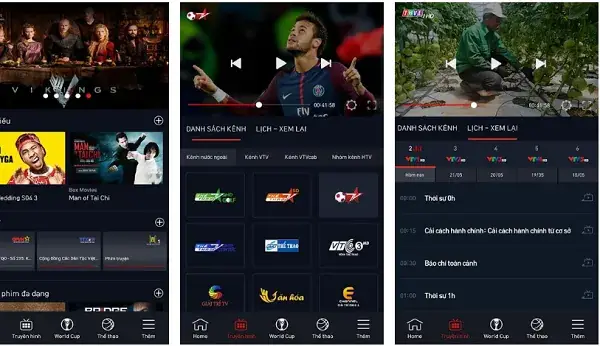
Bạn đang tìm kiếm cách tải ứng dụng Onme về máy tính để tận hưởng các kênh truyền hình, phim ảnh và nội dung giải trí độc quyền trên một màn hình lớn hơn? Dù Onme được thiết kế chủ yếu cho thiết bị di động, việc trải nghiệm ứng dụng này trên PC hay laptop Windows hoàn toàn khả thi. Bài viết này sẽ cung cấp hướng dẫn chi tiết, an toàn và hiệu quả nhất để bạn có thể cài đặt và sử dụng Onme mượt mà trên máy tính của mình thông qua các trình giả lập Android tốt nhất hiện nay.
Tóm tắt các bước cài đặt Onme trên máy tính

Có thể bạn quan tâm: Gợi Ý Game Offline Hay Cho Máy Tính Ở Mọi Thể Loại
- Chọn và Tải Trình Giả Lập Android: Lựa chọn một trình giả lập uy tín như BlueStacks, LDPlayer, hoặc NoxPlayer và tải bộ cài đặt từ trang chủ chính thức của họ.
- Cài Đặt Trình Giả Lập: Chạy file cài đặt vừa tải về và làm theo các hướng dẫn trên màn hình để hoàn tất quá trình cài đặt trình giả lập lên máy tính.
- Thiết Lập Google Play Store: Mở trình giả lập, tìm đến ứng dụng Google Play Store (Cửa hàng Play) và đăng nhập bằng tài khoản Google của bạn.
- Tìm và Cài Đặt Onme: Sử dụng thanh tìm kiếm trong Play Store, gõ “Onme” và nhấn Enter. Chọn ứng dụng Onme chính thức và nhấn “Install” (Cài đặt).
- Mở và Sử Dụng Onme: Sau khi cài đặt xong, biểu tượng Onme sẽ xuất hiện trên màn hình chính của trình giả lập. Bạn chỉ cần nhấp vào để mở và bắt đầu trải nghiệm.
Tại sao cần trình giả lập để dùng Onme trên PC?
Có thể bạn quan tâm: Học Sửa Máy Tính Cơ Bản Bắt Đầu Từ Đâu?
Trước khi đi vào các bước kỹ thuật, điều quan trọng là phải hiểu rõ bản chất của vấn đề. Ứng dụng Onme, do VTVcab phát triển, được xây dựng nguyên bản cho các hệ điều hành di động là Android và iOS. Điều này có nghĩa là nhà phát triển không phát hành một phiên bản cài đặt trực tiếp cho hệ điều hành Windows hay macOS. Tệp cài đặt của Onme có định dạng .apk (cho Android), không tương thích với định dạng .exe mà Windows sử dụng.
Đây là lý do chúng ta cần đến một công cụ trung gian gọi là “trình giả lập Android” (Android Emulator).
Về cơ bản, một trình giả lập là một phần mềm tạo ra một môi trường ảo hóa, mô phỏng lại hoàn toàn một chiếc điện thoại hoặc máy tính bảng Android ngay trên máy tính của bạn. Khi được cài đặt, nó cho phép bạn truy cập Google Play Store, tải và chạy hàng triệu ứng dụng Android như thể bạn đang dùng một thiết bị di động thực thụ. Việc dùng Onme trên máy tính thông qua giả lập không chỉ khả thi mà còn mang lại nhiều lợi ích như màn hình lớn, thao tác tiện lợi bằng chuột và bàn phím.
Đánh giá các trình giả lập Android tốt nhất để cài đặt Onme

Có thể bạn quan tâm: 5 Cách Thu Nhỏ Màn Hình Game Trên Máy Tính Hiệu Quả Nhất
Thị trường hiện có nhiều trình giả lập khác nhau, mỗi loại có ưu và nhược điểm riêng. Dưới đây là ba lựa chọn hàng đầu, đã được cộng đồng kiểm chứng về hiệu năng và độ ổn định, hoàn toàn phù hợp cho việc cài đặt Onme trên PC.
BlueStacks: Lựa chọn phổ biến và toàn diện nhất
BlueStacks được xem là “ông vua” trong làng giả lập Android. Với lịch sử phát triển lâu đời và cộng đồng người dùng đông đảo, BlueStacks cung cấp sự cân bằng tuyệt vời giữa hiệu năng, tính năng và khả năng tương thích.
- Ưu điểm:
- Hiệu năng cao, tối ưu hóa tốt cho cả gaming và ứng dụng thông thường.
- Giao diện thân thiện, dễ sử dụng cho người mới bắt đầu.
- Tích hợp nhiều tính năng hữu ích như Game Controls (tùy chỉnh phím), Multi-Instance (chạy nhiều cửa sổ giả lập cùng lúc), và chế độ Eco để tiết kiệm tài nguyên máy.
- Cập nhật thường xuyên để tương thích với các phiên bản Android mới và vá lỗi bảo mật.
- Nhược điểm:
- Yêu cầu cấu hình máy tính tương đối khá (khuyến nghị RAM 8GB trở lên để có trải nghiệm mượt mà).
- Bộ cài đặt khá nặng và có thể chứa các ứng dụng quảng cáo đi kèm (có thể gỡ bỏ).
Theo thông tin từ trang chủ BlueStacks, yêu cầu hệ thống tối thiểu để chạy phiên bản mới nhất là Windows 7 trở lên, CPU Intel hoặc AMD, RAM tối thiểu 4GB và 5GB dung lượng đĩa trống. Tuy nhiên, để có trải nghiệm tốt nhất, một cấu hình mạnh hơn là điều cần thiết.
LDPlayer: Tối ưu cho hiệu năng và nhẹ nhàng
LDPlayer là một đối thủ đáng gờm của BlueStacks, nổi bật với khả năng tối ưu hóa hiệu năng và yêu cầu cấu hình phần cứng nhẹ nhàng hơn. Đây là lựa chọn tuyệt vời cho những ai sở hữu máy tính có cấu hình không quá cao.
- Ưu điểm:
- Rất nhẹ và khởi động nhanh.
- Tối ưu tốt cho các ứng dụng, ít xảy ra hiện tượng giật lag.
- Hỗ trợ tốt gamepad và tùy chỉnh bàn phím linh hoạt.
- Giao diện sạch sẽ, ít quảng cáo hơn so với một số đối thủ.
- Nhược điểm:
- Tần suất cập nhật phiên bản Android mới có thể chậm hơn BlueStacks.
- Một số tính năng nâng cao không đa dạng bằng.
LDPlayer là giải pháp lý tưởng nếu bạn muốn một trình giả lập tập trung vào việc chạy ứng dụng một cách mượt mà, không cần quá nhiều tính năng phụ trợ.
NoxPlayer: Linh hoạt và nhiều tính năng tùy chỉnh
NoxPlayer là một lựa chọn mạnh mẽ khác, được yêu thích bởi khả năng tùy biến cao và hỗ trợ các tính năng độc đáo.
- Ưu điểm:
- Cho phép người dùng root thiết bị ảo chỉ với một cú nhấp chuột, hữu ích cho các tác vụ nâng cao.
- Khả năng tương thích ứng dụng rất cao.
- Tích hợp trình ghi macro để tự động hóa các thao tác lặp đi lặp lại.
- Hỗ trợ cả Windows và macOS.
- Nhược điểm:
- Đôi khi có thể tiêu tốn nhiều tài nguyên hệ thống hơn dự kiến.
- Giao diện có thể hơi phức tạp cho người dùng mới.
Kết luận nên chọn giả lập nào? Đối với hầu hết người dùng, đặc biệt là những người mới bắt đầu, BlueStacks là lựa셔ng an toàn và đáng tin cậy nhất để tải ứng dụng Onme về máy tính. Trong phần hướng dẫn chi tiết dưới đây, chúng tôi sẽ sử dụng BlueStacks làm ví dụ minh họa. Quy trình trên các trình giả lập khác như LDPlayer hay NoxPlayer cũng hoàn toàn tương tự.
Hướng dẫn chi tiết cách tải ứng dụng Onme về máy tính bằng BlueStacks
Bây giờ, hãy cùng thực hiện quy trình cài đặt từng bước một. Hãy đảm bảo máy tính của bạn đã kết nối internet ổn định.
Bước 1: Tải và cài đặt BlueStacks
Đây là bước nền tảng quan trọng nhất. Bạn cần tải bộ cài đặt từ nguồn chính thức để đảm bảo an toàn, tránh virus hay phần mềm độc hại.
- Truy cập vào trang chủ chính thức của BlueStacks tại địa chỉ bluestacks.com.
- Trang web sẽ tự động nhận diện hệ điều hành của bạn. Nhấn vào nút “Tải BlueStacks” để tải về phiên bản mới nhất.
- Sau khi tải xong, bạn sẽ có một file cài đặt (ví dụ: BlueStacksInstaller_…exe). Nhấp đúp vào file này để bắt đầu quá trình cài đặt.
- Một cửa sổ cài đặt sẽ hiện ra. Bạn có thể nhấn “Install now” (Cài đặt ngay) để bắt đầu với các thiết lập mặc định. Nếu muốn thay đổi thư mục cài đặt, hãy chọn “Customize installation” (Tùy chỉnh cài đặt).
- Quá trình cài đặt sẽ tự động tải về các dữ liệu cần thiết và tiến hành thiết lập. Quá trình này có thể mất vài phút tùy thuộc vào tốc độ mạng và cấu hình máy tính của bạn.
Sau khi hoàn tất, BlueStacks sẽ tự động khởi động. Lần khởi động đầu tiên có thể hơi lâu một chút để hệ thống ảo hóa được cấu hình.
Bước 2: Khởi động và thiết lập Google Play Store
Khi BlueStacks đã khởi động xong, bạn sẽ thấy một giao diện trông giống hệt màn hình của một chiếc máy tính bảng Android. Việc tiếp theo là thiết lập cửa hàng ứng dụng.
- Trên màn hình chính của BlueStacks, tìm và nhấp vào biểu tượng “Play Store” (Cửa hàng Play).
- Hệ thống sẽ yêu cầu bạn đăng nhập vào tài khoản Google. Đây là bước bắt buộc để có thể tải ứng dụng. Hãy nhấn “Sign in” (Đăng nhập).
- Nhập địa chỉ email và mật khẩu tài khoản Google của bạn. Nếu bạn đã bật xác thực hai yếu tố, hãy làm theo các bước để xác minh danh tính.
- Sau khi đăng nhập thành công, bạn sẽ được đưa vào giao diện chính của Google Play Store.
Bước 3: Tìm kiếm và cài đặt ứng dụng Onme
Đây là bước để bạn thực hiện mục tiêu chính: tải ứng dụng Onme về máy tính.
- Tại giao diện chính của Play Store, bạn sẽ thấy một thanh tìm kiếm ở phía trên cùng.
- Nhấp vào thanh tìm kiếm và gõ từ khóa “Onme”. Sau đó nhấn phím Enter hoặc biểu tượng kính lúp.
- Kết quả tìm kiếm sẽ hiển thị ứng dụng Onme của nhà phát triển VTVcab. Hãy chắc chắn bạn chọn đúng ứng dụng chính chủ để đảm bảo chất lượng và bảo mật.
- Nhấp vào ứng dụng Onme trong danh sách kết quả.
- Trên trang chi tiết của ứng dụng, nhấn vào nút “Install” (Cài đặt).
- Google Play Store sẽ tự động tải và cài đặt Onme vào trình giả lập BlueStacks. Quá trình này thường diễn ra nhanh chóng.
Bước 4: Trải nghiệm Onme trên máy tính
Sau khi cài đặt hoàn tất, bạn đã sẵn sàng để thưởng thức Onme trên màn hình lớn.
- Nhấn nút “Home” (biểu tượng ngôi nhà) trên thanh công cụ của BlueStacks để quay về màn hình chính.
- Bạn sẽ thấy biểu tượng của ứng dụng Onme xuất hiện trên màn hình.
- Nhấp vào biểu tượng Onme để khởi chạy ứng dụng.
- Giao diện của Onme sẽ hiện ra. Bạn có thể đăng nhập bằng tài khoản của mình (hoặc đăng ký nếu chưa có) và bắt đầu xem các kênh truyền hình, phim truyện và các chương trình giải trí khác.
Bây giờ, bạn có thể sử dụng chuột để điều khiển như ngón tay cảm ứng và bàn phím để nhập liệu. Trải nghiệm xem phim trên màn hình máy tính chắc chắn sẽ sắc nét và thoải mái hơn rất nhiều. Để tối ưu hóa hiệu năng máy tính cho việc chạy giả lập, bạn có thể tham khảo thêm nhiều thủ thuật khác tại Trandu.vn.
Giải đáp các câu hỏi thường gặp (FAQ)
Khi thực hiện quá trình này, một số người dùng có thể gặp phải các thắc mắc. Dưới đây là câu trả lời cho những câu hỏi phổ biến nhất.
Sử dụng trình giả lập để chạy Onme có an toàn không?
Hoàn toàn an toàn, miễn là bạn tải trình giả lập từ trang chủ chính thức của nhà phát triển (BlueStacks, LDPlayer, NoxPlayer). Những nhà cung cấp uy tín này luôn kiểm tra và đảm bảo phần mềm của họ không chứa mã độc. Tương tự, việc tải Onme từ Google Play Store bên trong trình giả lập cũng an toàn tuyệt đối, vì đó là kho ứng dụng chính thức của Google.
Cấu hình máy tính tối thiểu để chạy Onme mượt mà là gì?
Mặc dù Onme là một ứng dụng xem video không quá nặng, nhưng bản thân trình giả lập lại yêu cầu một phần tài nguyên hệ thống. Để có trải nghiệm mượt mà, không giật lag, cấu hình máy tính của bạn nên đáp ứng các tiêu chí sau:
- Hệ điều hành: Windows 10 hoặc 11 (64-bit).
- CPU: Intel Core i3 thế hệ 8 trở lên, hoặc AMD Ryzen 3 3000 series trở lên.
- Card đồ họa (GPU): Card đồ họa tích hợp như Intel UHD Graphics 620 hoặc tốt hơn. Card đồ họa rời sẽ cho hiệu năng cao hơn.
- RAM: Tối thiểu 8GB. Đây là yếu tố quan trọng nhất.
- Ổ cứng: SSD để tăng tốc độ khởi động và tải ứng dụng. Dung lượng trống ít nhất 10GB.
- Ảo hóa (Virtualization): Cần được bật trong BIOS/UEFI của máy tính. Hầu hết các máy tính hiện đại đều mặc định bật tính năng này.
Tại sao Onme chạy trên giả lập bị chậm hoặc giật?
Nếu bạn gặp tình trạng này, hãy thử các cách khắc phục sau:
- Kiểm tra và bật ảo hóa (Virtualization): Đây là nguyên nhân phổ biến nhất. Khởi động lại máy tính, vào BIOS/UEFI (thường bằng cách nhấn phím F2, F10, hoặc Del) và tìm tùy chọn có tên “Intel Virtualization Technology (VT-x)” hoặc “AMD-V” và đảm bảo nó được bật (Enabled).
- Phân bổ thêm tài nguyên cho giả lập: Trong phần cài đặt (Settings) của BlueStacks, vào tab “Performance” (Hiệu suất) và tăng số nhân CPU (CPU allocation) và dung lượng RAM (Memory allocation) lên.
- Cập nhật driver card đồ họa: Driver cũ có thể gây ra các vấn đề về hiệu suất. Hãy truy cập trang chủ của NVIDIA, AMD hoặc Intel để tải về phiên bản driver mới nhất.
- Đóng các ứng dụng không cần thiết: Giải phóng RAM và CPU bằng cách đóng các chương trình khác đang chạy trên Windows.
Tôi có thể đăng nhập tài khoản Onme đã đăng ký trên điện thoại không?
Hoàn toàn có thể. Tài khoản Onme của bạn hoạt động trên nhiều nền tảng. Bạn chỉ cần sử dụng cùng một thông tin đăng nhập (số điện thoại hoặc email và mật khẩu) trên trình giả lập, mọi thông tin gói cước và lịch sử xem của bạn sẽ được đồng bộ hóa.
Tóm lại, mặc dù không có phiên bản chính thức, việc tải ứng dụng Onme về máy tính là một quy trình đơn giản và hiệu quả nhờ vào sự hỗ trợ của các trình giả lập Android. Bằng cách làm theo hướng dẫn trên, bạn có thể dễ dàng thiết lập và tận hưởng toàn bộ nội dung đặc sắc của Onme trên màn hình lớn của PC hoặc laptop, mang lại trải nghiệm giải trí tốt hơn và tiện lợi hơn.