
PUBG Mobile, tựa game sinh tồn đình đám, đã chinh phục hàng triệu game thủ trên toàn thế giới với lối chơi kịch tính và đồ họa sống động. Mặc dù được thiết kế dành cho nền tảng di động, nhu cầu chơi PUBG trên màn hình lớn của máy tính vẫn luôn rất cao, đặc biệt là với những chiếc laptop Dell. Với hiệu năng ổn định và sự phổ biến rộng rãi, máy tính Dell trở thành lựa chọn lý tưởng để trải nghiệm PUBG Mobile một cách mượt mà và trọn vẹn. Bài viết này của Trandu.vn sẽ cung cấp cho bạn hướng dẫn chi tiết về cách tải PUBG trên máy tính Dell, từ việc kiểm tra cấu hình, lựa chọn trình giả lập phù hợp, cho đến các bước cài đặt và tối ưu hóa để có trải nghiệm chơi game tốt nhất.
Việc chơi PUBG Mobile trên máy tính không chỉ mang lại lợi thế về tầm nhìn, điều khiển bằng bàn phím và chuột chính xác hơn mà còn giúp giải phóng bộ nhớ điện thoại, tránh tình trạng nóng máy hay giật lag khi chơi trong thời gian dài. Tuy nhiên, để đạt được hiệu suất tối ưu trên chiếc máy tính Dell của bạn, việc hiểu rõ quy trình và các tùy chỉnh cần thiết là vô cùng quan trọng. Hãy cùng tìm hiểu sâu hơn để biến chiếc laptop Dell của bạn thành một chiến trường PUBG Mobile hoàn hảo.
Quy Trình Tóm Tắt Tải PUBG Mobile Trên Máy Tính Dell
Để giúp bạn nắm bắt nhanh các bước chính trước khi đi vào chi tiết, dưới đây là tóm tắt quy trình cài đặt và chơi PUBG Mobile trên máy tính Dell:
- Kiểm tra cấu hình máy tính Dell: Đảm bảo thiết bị của bạn đáp ứng yêu cầu tối thiểu và khuyến nghị của trình giả lập và game.
- Lựa chọn trình giả lập: Gameloop là lựa chọn ưu tiên hàng đầu nhờ sự tối ưu từ nhà phát triển Tencent.
- Tải và cài đặt trình giả lập: Truy cập trang web chính thức của trình giả lập đã chọn và tiến hành cài đặt.
- Tải và cài đặt PUBG Mobile: Mở trình giả lập, tìm kiếm và tải PUBG Mobile từ kho ứng dụng tích hợp.
- Thiết lập điều khiển và đồ họa: Tùy chỉnh các phím tắt, độ nhạy chuột và cài đặt đồ họa trong game cũng như trong trình giả lập.
- Tối ưu hóa hiệu suất: Cập nhật driver, đóng ứng dụng nền và điều chỉnh cài đặt hệ thống để có trải nghiệm mượt mà nhất.
Những bước này là xương sống của toàn bộ quá trình, giúp bạn dễ dàng hình dung lộ trình để bắt đầu cuộc phiêu lưu trong thế giới PUBG trên chiếc máy tính Dell của mình. Bây giờ, chúng ta sẽ đi sâu vào từng phần để đảm bảo mọi thứ được thực hiện một cách chính xác và hiệu quả.
Tại Sao Nên Chơi PUBG Mobile Trên Máy Tính Dell?
Việc quyết định trải nghiệm PUBG Mobile trên máy tính Dell thay vì trên điện thoại di động mang lại nhiều lợi ích đáng kể, cải thiện đáng kể trải nghiệm chơi game của bạn. Đầu tiên và dễ nhận thấy nhất là màn hình lớn hơn. Một màn hình laptop Dell, dù là 14 hay 15.6 inch, cũng cung cấp một không gian hiển thị rộng rãi hơn nhiều so với màn hình điện thoại, giúp bạn dễ dàng phát hiện kẻ địch từ xa, quan sát bản đồ rõ ràng hơn và thưởng thức đồ họa chi tiết của game một cách trọn vẹn. Điều này là một lợi thế chiến thuật không nhỏ trong các trận chiến sinh tồn, nơi mỗi chi tiết nhỏ cũng có thể quyết định thắng thua.
Thứ hai, việc sử dụng bàn phím và chuột để điều khiển mang lại độ chính xác và tốc độ phản ứng vượt trội. Thay vì thao tác cảm ứng trên màn hình điện thoại có thể gây trượt hoặc khó khăn khi thực hiện nhiều hành động cùng lúc, bạn có thể thực hiện các pha di chuyển, ngắm bắn và loot đồ một cách mượt mà, nhanh chóng hơn nhiều với tổ hợp phím và chuột quen thuộc. Hệ thống điều khiển này gần giống với các tựa game bắn súng góc nhìn thứ nhất (FPS) truyền thống trên PC, giúp game thủ có kinh nghiệm dễ dàng làm quen và phát huy tối đa kỹ năng của mình. Hơn nữa, các phím chức năng trên bàn phím còn có thể được tùy chỉnh để thực hiện các combo hoặc hành động phức tạp một cách nhanh gọn, nâng cao đáng kể lợi thế trong các cuộc giao tranh.
Bên cạnh đó, chơi trên máy tính Dell giúp giải phóng tài nguyên của điện thoại. Khi bạn chạy PUBG Mobile trên trình giả lập, mọi tác vụ xử lý đều được thực hiện bởi CPU, GPU và RAM của laptop. Điều này giúp điện thoại của bạn không bị quá tải, tránh tình trạng nóng máy, giảm tuổi thọ pin và các vấn đề giật lag thường gặp khi chơi game nặng trong thời gian dài. Máy tính Dell với hệ thống tản nhiệt tốt hơn (đặc biệt là các dòng gaming) sẽ đảm bảo hiệu năng ổn định, duy trì tốc độ khung hình cao trong suốt quá trình chơi.
Cuối cùng, việc chơi trên máy tính Dell còn mở ra khả năng tùy chỉnh đồ họa cao hơn mà điện thoại di động khó lòng đáp ứng. Với cấu hình mạnh mẽ, bạn có thể thiết lập đồ họa ở mức cao nhất, tận hưởng hiệu ứng hình ảnh đẹp mắt, chi tiết môi trường chân thực, mang lại trải nghiệm nhập vai sâu sắc hơn. Đối với những game thủ muốn ghi lại những khoảnh khắc đẹp mắt hoặc livestream, máy tính Dell cũng cung cấp khả năng xử lý mạnh mẽ để vừa chơi game vừa thực hiện các tác vụ phụ trợ này mà không ảnh hưởng đến hiệu suất chung.
Tuy nhiên, bên cạnh những lợi ích, cũng có một số thách thức cần lưu ý. Hiệu suất của game sẽ phụ thuộc rất nhiều vào trình giả lập và cấu hình cụ thể của chiếc Dell bạn đang sử dụng. Việc không tối ưu đúng cách có thể dẫn đến tình trạng giật lag, dù máy tính có cấu hình khá. Hơn nữa, việc sử dụng trình giả lập đôi khi cũng gây ra một số lỗi nhỏ về tương thích hoặc điều khiển. Dù vậy, với hướng dẫn chi tiết và những lời khuyên tối ưu trong bài viết này, bạn hoàn toàn có thể vượt qua những thách thức này và tận hưởng trọn vẹn tựa game PUBG Mobile trên máy tính Dell yêu quý của mình.
Kiểm Tra Cấu Hình Máy Tính Dell Của Bạn
Trước khi tiến hành cách tải PUBG trên máy tính Dell và cài đặt bất kỳ trình giả lập nào, việc kiểm tra cấu hình phần cứng của thiết bị là bước cực kỳ quan trọng. Điều này không chỉ giúp bạn đảm bảo rằng máy tính có thể chạy game một cách mượt mà, mà còn giúp tránh các vấn đề về hiệu suất, giật lag hay thậm chí là không thể khởi động game. PUBG Mobile khi chạy qua trình giả lập cũng đòi hỏi một lượng tài nguyên đáng kể, tương đương với một tựa game PC tầm trung.
Yêu Cầu Cấu Hình Tối Thiểu
Để có thể chạy PUBG Mobile thông qua trình giả lập trên máy tính Dell, thiết bị của bạn cần đáp ứng các yêu cầu tối thiểu sau:
- Hệ điều hành: Windows 7, 8, 10 hoặc 11 (phiên bản 64-bit). Trình giả lập thường không hỗ trợ các hệ điều hành 32-bit.
- Bộ xử lý (CPU): Intel Core i3 hoặc AMD Ryzen 3 trở lên, với tốc độ xung nhịp từ 2.0 GHz. Trình giả lập cần ít nhất 2 nhân vật lý hoặc 2 luồng xử lý để hoạt động ổn định.
- Bộ nhớ RAM: Tối thiểu 4GB RAM. Đây là yêu cầu cơ bản cho cả hệ điều hành và trình giả lập cùng lúc. Tuy nhiên, nếu bạn chỉ có 4GB, trải nghiệm có thể không thực sự mượt mà.
- Card đồ họa (GPU): Card đồ họa tích hợp như Intel HD Graphics 4000 hoặc AMD Radeon R5 M330 trở lên. Yêu cầu này khá khiêm tốn, nhưng chỉ đủ để chơi ở mức đồ họa thấp.
- Dung lượng ổ cứng: Tối thiểu 4GB dung lượng trống để cài đặt trình giả lập và game. Khuyến nghị sử dụng ổ SSD để tăng tốc độ tải game và giảm độ trễ.
- DirectX: Phiên bản 11 trở lên.
Yêu Cầu Cấu Hình Đề Nghị Để Chơi Mượt Mà
Để có trải nghiệm PUBG Mobile mượt mà, ổn định với đồ họa tốt trên máy tính Dell, bạn nên hướng tới cấu hình khuyến nghị sau:
- Hệ điều hành: Windows 10 hoặc 11 (64-bit).
- Bộ xử lý (CPU): Intel Core i5 thế hệ thứ 7 trở lên hoặc AMD Ryzen 5 thế hệ đầu tiên trở lên. Tốc độ xung nhịp càng cao càng tốt (từ 2.5 GHz trở lên), và có ít nhất 4 nhân vật lý/luồng.
- Bộ nhớ RAM: 8GB RAM trở lên. Với 8GB RAM, bạn có thể chạy trình giả lập và PUBG Mobile một cách thoải mái, đồng thời mở thêm một vài ứng dụng nền khác mà không lo giật lag.
- Card đồ họa (GPU): Card đồ họa rời NVIDIA GeForce GTX 660, GTX 750 Ti, hoặc AMD Radeon HD 7850 trở lên với ít nhất 2GB VRAM. Các card đồ họa đời mới hơn như GTX 1050, GTX 1650, RTX 3050 sẽ cho phép bạn chơi ở đồ họa HD/HDR với tốc độ khung hình cao.
- Dung lượng ổ cứng: 10GB dung lượng trống trên ổ SSD. Ổ SSD sẽ giúp giảm đáng kể thời gian tải game, tải bản đồ và vào trận nhanh hơn.
- Kết nối mạng: Kết nối Internet cáp quang ổn định (tối thiểu 20 Mbps) để đảm bảo không bị lag do mạng trong game.
Cách Kiểm Tra Cấu Hình Máy Tính Dell Của Bạn
Bạn có thể dễ dàng kiểm tra cấu hình máy tính Dell của mình bằng các bước sau:
- Kiểm tra CPU và RAM:
- Nhấn chuột phải vào biểu tượng “This PC” (hoặc “My Computer”) trên màn hình desktop.
- Chọn “Properties” (Thuộc tính).
- Trong cửa sổ System, bạn sẽ thấy thông tin về Processor (CPU) và Installed RAM (RAM).
- Kiểm tra Card đồ họa (GPU):
- Nhấn tổ hợp phím Windows + R để mở hộp thoại Run.
- Gõ dxdiag và nhấn Enter.
- Trong cửa sổ DirectX Diagnostic Tool, chuyển sang tab “Display” (Hiển thị).
- Bạn sẽ thấy thông tin chi tiết về card đồ họa của mình, bao gồm tên, nhà sản xuất và bộ nhớ VRAM.
- Kiểm tra dung lượng ổ cứng:
- Mở “File Explorer” (hoặc “My Computer”).
- Chọn “This PC”.
- Bạn có thể xem dung lượng trống của các ổ đĩa.
- Kiểm tra Hệ điều hành:
- Cũng trong cửa sổ “System Properties” như khi kiểm tra CPU/RAM, bạn sẽ thấy thông tin về phiên bản Windows đang sử dụng (ví dụ: Windows 10 Home 64-bit).
Việc nắm rõ cấu hình máy tính Dell giúp bạn có cái nhìn thực tế về khả năng của thiết bị và đưa ra quyết định phù hợp về cài đặt đồ họa cũng như lựa chọn trình giả lập. Nếu máy bạn chỉ đạt cấu hình tối thiểu, hãy chuẩn bị tinh thần chơi ở mức đồ họa thấp và thực hiện tối ưu hóa kỹ lưỡng.
Lựa Chọn Trình Giả Lập Phù Hợp Cho PUBG Mobile
Việc lựa chọn trình giả lập (Android emulator) là một yếu tố then chốt quyết định đến trải nghiệm của bạn khi tải PUBG trên máy tính Dell. Một trình giả lập tốt sẽ cung cấp hiệu năng ổn định, tối ưu hóa cho game, hỗ trợ điều khiển mượt mà và ít gặp lỗi vặt. Hiện nay có một số trình giả lập phổ biến, tuy nhiên, với PUBG Mobile, Gameloop thường là lựa chọn được khuyến nghị hàng đầu.
Gameloop: Trình Giả Lập Chính Thức Của Tencent Gaming Buddy
Gameloop (trước đây là Tencent Gaming Buddy) là trình giả lập Android chính thức được phát triển bởi Tencent, nhà phát hành của PUBG Mobile. Đây là lựa chọn số một và được khuyên dùng nhất cho những ai muốn chơi PUBG Mobile trên PC, bao gồm cả máy tính Dell.
-
Ưu điểm nổi bật:
- Tối ưu hóa cực cao cho PUBG Mobile: Vì là sản phẩm của chính Tencent, Gameloop được tối ưu hóa đặc biệt để chạy PUBG Mobile mượt mà nhất có thể. Nó có khả năng phát hiện cấu hình phần cứng của bạn và tự động điều chỉnh cài đặt trong game để đạt được hiệu suất tốt nhất.
- Ít lỗi và ổn định: So với các trình giả lập khác, Gameloop thường ít gặp lỗi crash, giật lag hay các vấn đề tương thích khi chơi PUBG Mobile.
- Hỗ trợ điều khiển tuyệt vời: Gameloop được tích hợp sẵn hệ thống keymapping (gán phím) thông minh, giúp bạn dễ dàng sử dụng bàn phím và chuột với độ chính xác cao. Các nút bấm quan trọng đã được thiết lập sẵn, chỉ cần vào game là có thể chơi ngay.
- Cập nhật thường xuyên: Trình giả lập này liên tục được cập nhật để tương thích với các phiên bản PUBG Mobile mới nhất và vá lỗi, cải thiện hiệu suất.
- Chống gian lận tốt: Gameloop có các cơ chế riêng để phát hiện và ngăn chặn người chơi sử dụng phần mềm gian lận, góp phần tạo nên một môi trường chơi game công bằng hơn.
-
Nhược điểm:
- Chủ yếu tập trung vào các tựa game của Tencent, kho game không đa dạng bằng BlueStacks. Tuy nhiên, nếu mục tiêu chính của bạn là PUBG Mobile, đây không phải là vấn đề lớn.
BlueStacks: Trình Giả Lập Đa Năng Phổ Biến
BlueStacks là một trong những trình giả lập Android lâu đời và phổ biến nhất. Nó nổi tiếng với khả năng tương thích cao với rất nhiều ứng dụng và game Android khác nhau.
-
Ưu điểm:
- Kho game và ứng dụng khổng lồ: BlueStacks hỗ trợ gần như tất cả các ứng dụng và game trên Google Play Store.
- Tính năng phong phú: Cung cấp nhiều tùy chọn tùy chỉnh, đa nhiệm (chạy nhiều game/ứng dụng cùng lúc), ghi macro, chế độ nhiều phiên bản (multi-instance).
- Giao diện thân thiện: Dễ sử dụng và thiết lập.
-
Nhược điểm:
- Có thể nặng hơn Gameloop cho PUBG Mobile: Mặc dù BlueStacks đã cải thiện hiệu suất đáng kể qua các phiên bản, nhưng đôi khi nó vẫn có thể yêu cầu nhiều tài nguyên hơn Gameloop khi chạy PUBG Mobile, đặc biệt trên các máy tính Dell có cấu hình trung bình.
- Khả năng tối ưu hóa cho PUBG Mobile không bằng Gameloop.
NoxPlayer: Trình Giả Lập Nhẹ Và Ổn Định
NoxPlayer là một lựa chọn tốt khác, được đánh giá cao về sự nhẹ nhàng và khả năng tùy biến.
-
Ưu điểm:
- Nhẹ và ít tốn tài nguyên: NoxPlayer thường hoạt động tốt trên các máy tính có cấu hình không quá mạnh.
- Khả năng tùy biến cao: Cho phép người dùng tùy chỉnh sâu vào các thông số của trình giả lập, từ độ phân giải, CPU, RAM cấp phát cho đến chế độ render đồ họa.
- Tích hợp nhiều tính năng hữu ích: Quay màn hình, chụp ảnh, ghi macro.
-
Nhược điểm:
- Giao diện có thể không hiện đại và trực quan bằng Gameloop hay BlueStacks.
- Tối ưu hóa cho PUBG Mobile có thể cần một chút điều chỉnh thủ công để đạt hiệu suất tốt nhất.
Lời Khuyên:
Đối với việc tải PUBG trên máy tính Dell, Gameloop vẫn là lựa chọn hàng đầu và được khuyến nghị mạnh mẽ nhất. Sự tối ưu hóa từ chính nhà phát triển game mang lại trải nghiệm mượt mà và ổn định nhất. Nếu vì một lý do nào đó Gameloop không hoạt động tốt trên máy tính Dell của bạn, hoặc bạn muốn chơi nhiều game Android khác ngoài PUBG, thì BlueStacks và NoxPlayer là những phương án thay thế đáng cân nhắc. Tuy nhiên, bạn sẽ cần dành thêm thời gian để cấu hình và tối ưu chúng cho PUBG Mobile.
Trong phần tiếp theo, chúng ta sẽ tập trung vào hướng dẫn chi tiết cách tải và cài đặt PUBG Mobile bằng trình giả lập Gameloop, đây là phương pháp hiệu quả nhất để bắt đầu chơi game.
Hướng Dẫn Chi Tiết Cách Tải PUBG Trên Máy Tính Dell Bằng Gameloop
Sau khi đã kiểm tra cấu hình máy tính Dell và quyết định sử dụng Gameloop là trình giả lập chính, giờ là lúc chúng ta đi vào các bước cụ thể để tải PUBG trên máy tính Dell và bắt đầu trải nghiệm game. Quy trình này tương đối đơn giản nhưng cần sự chú ý đến từng chi tiết để đảm bảo không gặp lỗi.
Bước 1: Tải Gameloop
Đây là bước đầu tiên và quan trọng nhất:
- Truy cập trang web chính thức: Mở trình duyệt web trên máy tính Dell của bạn và truy cập địa chỉ: https://gameloop.fun/ (Đây là trang web chính thức của Gameloop). Việc tải phần mềm từ nguồn đáng tin cậy là cực kỳ quan trọng để tránh các phần mềm độc hại.
- Tìm nút tải về: Trên trang chủ của Gameloop, bạn sẽ dễ dàng tìm thấy nút “Download” hoặc “Tải về” nổi bật. Nhấn vào nút này để bắt đầu quá trình tải xuống file cài đặt. Kích thước file cài đặt ban đầu thường khá nhỏ, chỉ vài MB.
- Lưu file cài đặt: Trình duyệt sẽ yêu cầu bạn chọn vị trí lưu file. Hãy lưu nó vào một thư mục dễ tìm (ví dụ: Downloads hoặc Desktop).
Bước 2: Cài Đặt Gameloop
Khi file cài đặt đã được tải xuống, bạn tiến hành cài đặt trình giả lập:
- Chạy file cài đặt: Tìm file Gameloop_Installer.exe mà bạn vừa tải về và nhấp đúp chuột vào đó để khởi chạy.
- Chọn ngôn ngữ và đường dẫn: Trình cài đặt sẽ hiển thị. Bạn có thể chọn ngôn ngữ (tiếng Việt có sẵn) và sau đó nhấn “Install” (Cài đặt).
- Tùy chọn: Nếu bạn muốn thay đổi đường dẫn cài đặt mặc định (thường là ổ C:), hãy nhấn vào “Custom Installation” hoặc “Tùy chỉnh cài đặt” và chọn một ổ đĩa khác có đủ dung lượng trống. Điều này đặc biệt hữu ích nếu ổ C: của bạn sắp hết dung lượng.
- Hoàn tất cài đặt: Quá trình cài đặt sẽ diễn ra tự động. Tùy thuộc vào tốc độ máy tính Dell của bạn, quá trình này có thể mất vài phút. Khi hoàn tất, bạn sẽ thấy thông báo và có tùy chọn “Start” (Khởi động) hoặc “Launch” (Chạy). Nhấn vào đó để mở Gameloop.
Bước 3: Tải và Cài Đặt PUBG Mobile Trong Gameloop

Sau khi Gameloop được cài đặt và khởi động, bạn cần tải PUBG Mobile bên trong trình giả lập:
- Mở Gameloop: Khi Gameloop được mở, bạn sẽ thấy giao diện chính với nhiều game nổi bật.
- Tìm PUBG Mobile: Trên thanh tìm kiếm ở góc trên cùng bên phải, gõ “PUBG Mobile”. Hoặc, bạn có thể tìm thấy PUBG Mobile ngay trên trang chủ của Gameloop vì đây là một trong những game phổ biến nhất.
- Nhấn “Install” (Cài đặt): Khi tìm thấy PUBG Mobile, nhấn vào nút “Install” hoặc “Cài đặt”.
- Lúc này, Gameloop sẽ bắt đầu tải về các tài nguyên cần thiết của game. Kích thước của PUBG Mobile khá lớn (thường vài GB), vì vậy quá trình này sẽ mất một khoảng thời gian đáng kể, phụ thuộc vào tốc độ kết nối Internet của bạn.
- Trong quá trình tải, bạn sẽ thấy tiến độ tải xuống. Hãy kiên nhẫn chờ đợi cho đến khi game được tải về hoàn tất và tự động cài đặt vào trình giả lập.
- Hoàn tất cài đặt game: Sau khi quá trình tải và cài đặt hoàn tất, nút “Install” sẽ chuyển thành “Play” (Chơi).
Bước 4: Khởi Chạy Game và Cài Đặt Ban Đầu
Khi PUBG Mobile đã được cài đặt, bạn đã sẵn sàng để bắt đầu chơi:
- Khởi chạy game: Nhấn vào nút “Play” (Chơi) từ giao diện Gameloop hoặc từ mục “My Games” (Game của tôi). PUBG Mobile sẽ khởi động bên trong cửa sổ của trình giả lập.
- Đăng nhập và chấp nhận điều khoản: Lần đầu tiên chạy game, bạn sẽ cần chấp nhận các điều khoản dịch vụ và chính sách bảo mật của PUBG Mobile.
- Đăng nhập tài khoản: Game sẽ yêu cầu bạn đăng nhập bằng tài khoản Google Play, Facebook, Twitter hoặc tài khoản Guest. Nên sử dụng tài khoản Facebook hoặc Google để dễ dàng đồng bộ hóa tiến độ chơi và tránh mất dữ liệu.
- Tải tài nguyên trong game: Sau khi đăng nhập, game có thể yêu cầu tải thêm một số gói tài nguyên nhỏ khác (ví dụ: gói đồ họa HD, bản đồ cụ thể). Hãy để game tải hoàn tất để có trải nghiệm tốt nhất.
- Cài đặt cơ bản: Game sẽ hướng dẫn bạn qua một vài cài đặt cơ bản như chế độ điều khiển (thường là chế độ PC mặc định cho Gameloop), độ nhạy, và các tùy chọn khác. Bạn có thể điều chỉnh chúng sau này trong phần cài đặt của game.
Chúc mừng! Bạn đã hoàn thành các bước cơ bản để tải PUBG trên máy tính Dell và sẵn sàng tham gia vào những trận chiến sinh tồn đầy kịch tính. Trong phần tiếp theo, chúng ta sẽ đi sâu vào việc tùy chỉnh điều khiển và tối ưu hóa đồ họa để đảm bảo bạn có lợi thế tối đa trên chiến trường.
Thiết Lập Điều Khiển và Tối Ưu Đồ Họa Trong Game
Để có trải nghiệm PUBG Mobile tốt nhất trên máy tính Dell, không chỉ dừng lại ở việc tải PUBG trên máy tính Dell và cài đặt game. Việc tùy chỉnh điều khiển và tối ưu đồ họa là hai yếu tố then chốt giúp bạn phát huy tối đa kỹ năng và tận hưởng hình ảnh mượt mà, sống động.
Tùy Chỉnh Điều Khiển (Keymapping)
Gameloop được thiết kế đặc biệt để chơi PUBG Mobile trên PC, do đó nó có hệ thống keymapping (gán phím) rất thông minh và gần như hoàn hảo ngay từ đầu. Tuy nhiên, bạn vẫn có thể tùy chỉnh để phù hợp với phong cách chơi cá nhân.
- Chế độ điều khiển: Gameloop sẽ tự động kích hoạt chế độ điều khiển bàn phím và chuột khi bạn mở PUBG Mobile.
- Thanh công cụ Keymapping: Trong cửa sổ Gameloop, ở bên phải, bạn sẽ thấy một thanh công cụ. Tìm biểu tượng bàn phím (thường có chữ “Keymapping” hoặc “Keys”). Nhấn vào đó để mở trình chỉnh sửa keymapping.
- Hiểu các phím mặc định: Gameloop đã gán sẵn các phím cơ bản như W, A, S, D để di chuyển, Shift để chạy nhanh, Space để nhảy, F để loot đồ, R để nạp đạn, chuột trái để bắn, chuột phải để ngắm bắn (ADS), v.v. Các phím này được hiển thị rõ ràng trên màn hình giả lập.
- Tùy chỉnh phím:
- Thêm phím mới: Nếu bạn muốn gán một hành động nào đó cho một phím cụ thể chưa có, chỉ cần kéo biểu tượng hành động từ khung bên phải sang vị trí mong muốn trên màn hình game (ví dụ: nút trên màn hình của game như hồi máu, ném lựu đạn), sau đó nhấn phím bạn muốn gán.
- Thay đổi phím có sẵn: Nhấp vào phím đã gán trên màn hình và gõ phím mới bạn muốn thay thế.
- Lưu cài đặt: Sau khi hoàn tất tùy chỉnh, nhấn “Save” (Lưu) ở góc dưới bên phải.
- Chế độ thông minh (Smart Mode): Gameloop có chế độ “Smart Mode” (Chế độ thông minh) giúp tối ưu hóa sự chuyển đổi giữa chế độ ngắm bắn và chuột tự do. Khi bạn nhấn chuột phải, con trỏ chuột sẽ được khóa để ngắm bắn chính xác, và khi nhả chuột phải, con trỏ sẽ trở lại tự do để thao tác với giao diện game. Đảm bảo chế độ này được kích hoạt để có trải nghiệm tốt nhất.
- Độ nhạy chuột: Trong cài đặt game (Control -> Sensitivity), bạn có thể điều chỉnh độ nhạy chuột để phù hợp với sở thích cá nhân. Thử nghiệm với các giá trị khác nhau để tìm ra độ nhạy giúp bạn ngắm bắn thoải mái và chính xác nhất.
Cài Đặt Đồ Họa và Âm Thanh
Tối ưu hóa đồ họa là chìa khóa để đạt được sự cân bằng giữa chất lượng hình ảnh và hiệu suất, đặc biệt khi bạn tải PUBG trên máy tính Dell với các cấu hình khác nhau.
- Cài đặt trong Game (Graphics Settings):
- Mở cài đặt: Trong PUBG Mobile, vào “Settings” (Cài đặt) -> “Graphics & Audio” (Đồ họa và Âm thanh).
- Graphics (Đồ họa):
- Smooth (Mượt): Tối ưu cho hiệu suất, khung hình cao nhất. Phù hợp với máy cấu hình yếu.
- Balanced (Cân bằng): Cân bằng giữa chất lượng và hiệu suất.
- HD (Cao): Đồ họa tốt, yêu cầu cấu hình khá.
- HDR (Siêu cao): Đồ họa đẹp nhất, yêu cầu cấu hình mạnh.
- Ultra HD: Chỉ có trên các thiết bị cao cấp nhất.
- Lời khuyên: Bắt đầu với “HD” và “High Frame Rate” (Tốc độ khung hình cao) trên máy Dell cấu hình trung bình. Nếu giật lag, giảm xuống “Balanced” hoặc “Smooth”. Nếu máy mạnh, hãy thử “HDR” và “Ultra Frame Rate” (Cực độ).
- Frame Rate (Tốc độ khung hình):
- Low, Medium, High: Dành cho cấu hình yếu.
- Ultra, Extreme, Ultra Extreme: Dành cho cấu hình mạnh. Luôn ưu tiên tốc độ khung hình cao nhất mà máy có thể đạt được để có trải nghiệm mượt mà.
- Style (Kiểu đồ họa): Classic, Colorful, Realistic, Soft Movie. Tùy chọn này không ảnh hưởng nhiều đến hiệu suất nhưng thay đổi tông màu của game.
- Anti-aliasing: Bật để làm mượt các cạnh răng cưa, nhưng sẽ tốn thêm tài nguyên. Nếu máy yếu, nên tắt.
- Shadows (Bóng): Tắt hoặc giảm xuống thấp để tăng FPS.
- Cài đặt trong Trình Giả Lập (Gameloop Settings):
- Mở cài đặt Gameloop: Trên giao diện chính của Gameloop, nhấn vào biểu tượng ba dấu gạch ngang ở góc trên cùng bên phải và chọn “Settings” (Cài đặt) -> “Engine” (Công cụ).
- Rendering Mode (Chế độ Render):
- Smart Mode: Khuyên dùng. Gameloop sẽ tự động chọn chế độ render tốt nhất.
- OpenGL: Phù hợp với card đồ họa AMD.
- DirectX: Phù hợp với card đồ họa NVIDIA.
- OpenGL+ hoặc DirectX+: Các chế độ nâng cao, có thể cải thiện hiệu suất nhưng đôi khi gây lỗi trên một số hệ thống.
- Lời khuyên: Bắt đầu với “Smart Mode”. Nếu gặp lỗi đồ họa hoặc hiệu suất kém, hãy thử chuyển sang “DirectX” (nếu có card NVIDIA) hoặc “OpenGL” (nếu có card AMD/Intel).
- Anti-aliasing: “Close” (Tắt) hoặc “Balance” (Cân bằng). Tắt nếu máy yếu để tăng FPS.
- Memory (Bộ nhớ): Đặt từ 4096MB trở lên (nếu máy có 8GB RAM trở lên). Không nên cấp phát quá nhiều (ví dụ: cấp 8GB RAM cho máy chỉ có 8GB RAM tổng).
- Processor (Bộ xử lý): Đặt từ 2 core (nhân) trở lên. Nếu CPU có 4 nhân vật lý, có thể đặt 4 core.
- Resolution (Độ phân giải): Chọn độ phân giải thấp hơn nếu máy yếu (ví dụ: 1280×720) để tăng FPS. Nếu máy mạnh, có thể chọn độ phân giải full HD (1920×1080) hoặc cao hơn.
- DPI: Mặc định hoặc 240 DPI là phù hợp.
- Cài đặt âm thanh: Đảm bảo âm thanh được bật và các tùy chọn loa/mic được thiết lập đúng trong cả game và trình giả lập. Sử dụng tai nghe chất lượng tốt là điều cần thiết để nghe rõ tiếng bước chân và tiếng súng trong PUBG Mobile.
Bằng cách điều chỉnh cẩn thận các cài đặt trên, bạn không chỉ tối ưu hóa hiệu suất khi tải PUBG trên máy tính Dell mà còn nâng cao đáng kể trải nghiệm chơi game, giúp bạn trở thành một chiến binh mạnh mẽ hơn trên chiến trường sinh tồn.
Các Bước Tối Ưu Hóa Hiệu Năng Cho Trải Nghiệm Tốt Nhất Trên Máy Tính Dell
Sau khi đã hoàn tất cách tải PUBG trên máy tính Dell và thiết lập cơ bản, việc tối ưu hóa hiệu năng hệ thống là bước cuối cùng và cực kỳ quan trọng để đảm bảo bạn có được trải nghiệm chơi game mượt mà, ổn định nhất. Một chiếc máy tính Dell, dù có cấu hình tốt đến mấy, cũng cần được chăm sóc và tối ưu để phát huy hết tiềm năng khi chạy một tựa game nặng như PUBG Mobile qua trình giả lập.
1. Cập Nhật Driver Card Đồ Họa
Driver card đồ họa lỗi thời là một trong những nguyên nhân hàng đầu gây ra hiện suất kém và các vấn đề về đồ họa.
- Xác định nhà sản xuất GPU: Bạn có thể kiểm tra trong dxdiag như đã hướng dẫn ở phần kiểm tra cấu hình.
- Tải driver mới nhất:
- NVIDIA: Truy cập trang web chính thức của NVIDIA (nvidia.com/drivers), chọn dòng card của bạn và tải driver Game Ready mới nhất.
- AMD: Truy cập trang web của AMD (amd.com/drivers), chọn sản phẩm của bạn và tải driver Radeon Software mới nhất.
- Intel Graphics: Nếu bạn chỉ sử dụng card đồ họa tích hợp của Intel, hãy truy cập trang hỗ trợ của Dell hoặc trang web của Intel để tải driver phù hợp với CPU của bạn.
- Cài đặt driver: Luôn chọn “Clean Installation” (Cài đặt sạch) nếu có thể để loại bỏ hoàn toàn các driver cũ, tránh xung đột. Việc cập nhật driver thường xuyên không chỉ cải thiện hiệu suất mà còn sửa lỗi và tăng cường tính ổn định cho hệ thống. Theo nghiên cứu của các chuyên gia phần cứng tại Trandu.vn, driver đồ họa được cập nhật có thể tăng hiệu suất chơi game lên đến 10-15% trong một số trường hợp.
2. Đóng Ứng Dụng Chạy Nền Không Cần Thiết
Các ứng dụng chạy ngầm sẽ tiêu tốn CPU, RAM và đôi khi cả GPU, ảnh hưởng trực tiếp đến hiệu suất game.
- Mở Task Manager: Nhấn tổ hợp phím Ctrl + Shift + Esc.
- Kiểm tra các ứng dụng: Trong tab “Processes” (Tiến trình), xem xét các ứng dụng đang chạy.
- Tắt ứng dụng không cần thiết: Nhấn chuột phải vào ứng dụng bạn không sử dụng và chọn “End task” (Kết thúc tác vụ). Lưu ý không tắt các tiến trình hệ thống quan trọng của Windows.
- Tắt ứng dụng khởi động cùng Windows: Chuyển sang tab “Startup” (Khởi động). Tắt (Disable) các ứng dụng không cần thiết khởi động cùng Windows để giảm tải hệ thống khi bật máy.
3. Tối Ưu Hóa Cài Đặt Windows
Windows có một số cài đặt có thể điều chỉnh để ưu tiên hiệu suất khi chơi game.
- Chế độ Game Mode (Chế độ trò chơi):
- Vào Settings (Cài đặt) -> Gaming (Trò chơi) -> Game Mode.
- Bật “Game Mode” lên. Windows sẽ tự động tối ưu hóa hệ thống để ưu tiên game đang chạy.
- Kế hoạch nguồn (Power Plan):
- Mở Control Panel (Bảng điều khiển) -> Hardware and Sound (Phần cứng và Âm thanh) -> Power Options (Tùy chọn nguồn).
- Chọn “High Performance” (Hiệu suất cao). Điều này đảm bảo CPU và GPU luôn chạy ở tần số tối đa. Nếu không thấy, bạn có thể tạo một kế hoạch nguồn mới.
- Tắt thông báo: Tắt các thông báo từ Windows và các ứng dụng khác trong khi chơi game để tránh bị gián đoạn hoặc mất tập trung.
- Xóa các file tạm thời: Sử dụng “Disk Cleanup” hoặc các công cụ dọn dẹp hệ thống để loại bỏ các file rác, giải phóng dung lượng và giúp hệ thống hoạt động mượt mà hơn.
4. Đảm Bảo Kết Nối Mạng Ổn Định
Ping cao và kết nối mạng không ổn định là kẻ thù của mọi game thủ.
- Sử dụng mạng LAN: Nếu có thể, hãy kết nối máy tính Dell của bạn bằng dây mạng LAN thay vì Wi-Fi. Kết nối có dây luôn ổn định và có độ trễ thấp hơn nhiều so với Wi-Fi.
- Tắt các ứng dụng gây tốn băng thông: Đảm bảo không có ứng dụng nào khác đang tải file, stream video hoặc cập nhật trong khi bạn chơi game.
5. Giải Phóng Dung Lượng Ổ Đĩa
Ổ đĩa đầy có thể làm chậm hiệu suất tổng thể của hệ thống.
- Xóa các file không cần thiết: Gỡ bỏ các game hoặc chương trình bạn không còn sử dụng.
- Chuyển file sang ổ cứng khác: Di chuyển các file lớn (video, ảnh) sang một ổ cứng ngoài hoặc ổ đĩa khác.
- Sử dụng ổ SSD: Nếu máy tính Dell của bạn chỉ có ổ HDD, hãy cân nhắc nâng cấp lên ổ SSD. Đây là một trong những nâng cấp hiệu quả nhất để tăng tốc độ tải game và phản hồi của hệ thống.
Bằng việc áp dụng đồng bộ các biện pháp tối ưu hóa này, bạn sẽ cải thiện đáng kể hiệu suất khi chơi PUBG Mobile, đảm bảo chiếc máy tính Dell của bạn luôn sẵn sàng cho những trận chiến sinh tồn cam go nhất. Điều này đặc biệt quan trọng để duy trì lợi thế cạnh tranh và tận hưởng trọn vẹn từng khoảnh khắc trong game.
Khắc Phục Các Lỗi Thường Gặp Khi Tải PUBG Trên Máy Tính Dell
Trong quá trình cách tải PUBG trên máy tính Dell và trải nghiệm game, bạn có thể gặp phải một số lỗi hoặc vấn đề kỹ thuật. Dưới đây là danh sách các lỗi phổ biến và cách khắc phục chúng để bạn có thể tiếp tục cuộc chơi một cách mượt mà.
1. Lỗi Không Thể Tải/Cài Đặt Trình Giả Lập Hoặc Game
- Kiểm tra kết nối Internet: Đảm bảo máy tính Dell của bạn có kết nối Internet ổn định.
- Kiểm tra dung lượng ổ đĩa: Đảm bảo ổ đĩa cài đặt có đủ dung lượng trống (tối thiểu 10GB cho cả trình giả lập và game).
- Tắt tường lửa hoặc phần mềm diệt virus: Đôi khi, tường lửa hoặc phần mềm diệt virus có thể chặn quá trình tải hoặc cài đặt. Hãy tạm thời tắt chúng trong khi cài đặt, sau đó bật lại.
- Chạy với quyền quản trị (Run as administrator): Nhấp chuột phải vào file cài đặt trình giả lập hoặc biểu tượng Gameloop và chọn “Run as administrator”.
- Sử dụng phiên bản trình giả lập mới nhất: Đảm bảo bạn đang tải và cài đặt phiên bản Gameloop mới nhất từ trang web chính thức.
2. Lỗi Giật, Lag Trong Game Hoặc FPS Thấp
Đây là lỗi phổ biến nhất và thường liên quan đến hiệu suất.
- Kiểm tra lại cấu hình máy tính: Đảm bảo máy tính Dell của bạn đáp ứng cấu hình đề nghị.
- Tối ưu hóa cài đặt đồ họa trong game và trình giả lập:
- Giảm chất lượng đồ họa xuống “Smooth” hoặc “Balanced”.
- Giảm tốc độ khung hình (FPS) nếu máy quá yếu.
- Chuyển chế độ render trong Gameloop (Settings -> Engine) giữa “Smart Mode”, “DirectX” hoặc “OpenGL” để tìm ra chế độ phù hợp nhất.
- Giảm độ phân giải trong Gameloop xuống 1280×720.
- Cập nhật driver card đồ họa: Luôn đảm bảo driver GPU của bạn là phiên bản mới nhất.
- Đóng các ứng dụng chạy nền: Sử dụng Task Manager để tắt mọi ứng dụng không cần thiết đang tiêu tốn tài nguyên hệ thống.
- Chỉnh Power Plan thành High Performance: Đảm bảo Windows đang sử dụng kế hoạch nguồn “High Performance”.
- Bật Game Mode của Windows: Đảm bảo chế độ chơi game của Windows được kích hoạt.
- Kiểm tra nhiệt độ CPU/GPU: Máy tính quá nóng có thể gây giảm hiệu suất (throttling). Đảm bảo hệ thống tản nhiệt hoạt động tốt, làm sạch bụi bẩn bên trong máy.
3. Lỗi Mất Âm Thanh Hoặc Âm Thanh Bị Rè
- Kiểm tra cài đặt âm thanh của Windows: Đảm bảo loa/tai nghe của bạn đang hoạt động bình thường và âm lượng được bật.
- Kiểm tra cài đặt âm thanh trong game và trình giả lập:
- Trong PUBG Mobile: Settings -> Audio.
- Trong Gameloop: Settings -> Engine -> Audio Settings.
- Cập nhật driver âm thanh: Truy cập trang web hỗ trợ của Dell hoặc nhà sản xuất card âm thanh để tải driver mới nhất.
- Khởi động lại trình giả lập/game: Đôi khi chỉ cần khởi động lại là lỗi sẽ biến mất.
4. Lỗi Crash Game (Game Bị Văng Ra Ngoài)
- Kiểm tra driver card đồ họa: Đảm bảo driver GPU được cập nhật đầy đủ.
- Giảm cài đặt đồ họa: Các cài đặt đồ họa quá cao có thể khiến game vượt quá khả năng xử lý của GPU và crash.
- Kiểm tra RAM: Đảm bảo bạn có đủ RAM. Nếu RAM quá ít, game có thể bị văng khi cần tải dữ liệu lớn.
- Kiểm tra file game: Nếu game bị lỗi file, bạn có thể thử gỡ cài đặt PUBG Mobile trong Gameloop và cài đặt lại.
- Kiểm tra tính tương thích của trình giả lập: Đảm bảo bạn đang sử dụng phiên bản Gameloop ổn định và tương thích với phiên bản PUBG Mobile hiện tại.
5. Lỗi Không Nhận Bàn Phím/Chuột Hoặc Phím Bị Kẹt
- Kiểm tra Keymapping: Mở lại trình chỉnh sửa keymapping của Gameloop và đảm bảo các phím đã được gán đúng.
- Kiểm tra kết nối bàn phím/chuột: Đảm bảo các thiết bị ngoại vi của bạn được kết nối chắc chắn.
- Chế độ Smart Mode: Đảm bảo “Smart Mode” của Gameloop được bật để chuột hoạt động linh hoạt.
- Khởi động lại trình giả lập: Đôi khi lỗi nhỏ có thể được khắc phục bằng cách khởi động lại Gameloop.
- Cập nhật trình giả lập: Một phiên bản cũ của Gameloop có thể gây ra lỗi tương thích với các bản cập nhật mới của PUBG Mobile.
Bằng cách áp dụng các giải pháp này, bạn có thể tự tin khắc phục hầu hết các vấn đề khi tải PUBG trên máy tính Dell và chơi game, đảm bảo trải nghiệm giải trí của bạn luôn được liên tục và thoải mái. Nếu gặp phải các lỗi phức tạp hơn, đừng ngần ngại tìm kiếm sự giúp đỡ từ cộng đồng game thủ hoặc các diễn đàn công nghệ.
PUBG PC (Steam) Khác Gì Với PUBG Mobile Trên Máy Tính?
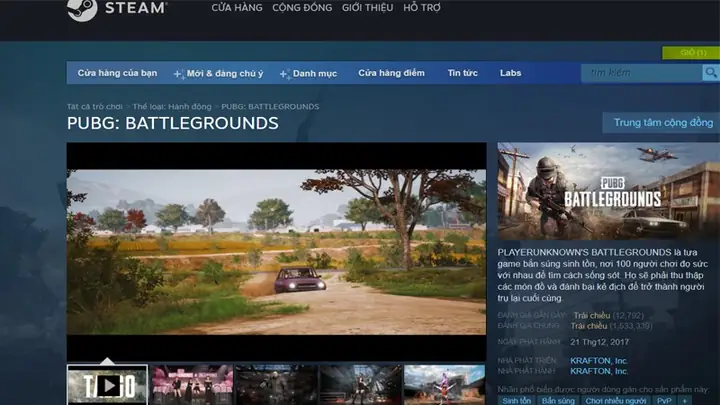
Trước khi kết thúc bài viết hướng dẫn cách tải PUBG trên máy tính Dell, điều quan trọng là phải làm rõ sự khác biệt giữa hai phiên bản của tựa game này: PUBG PC (hoặc PUBG: Battlegrounds) và PUBG Mobile khi chơi trên máy tính Dell thông qua trình giả lập. Nhiều người chơi mới có thể nhầm lẫn giữa hai phiên bản này, dẫn đến kỳ vọng không đúng về trải nghiệm game.
1. PUBG PC (PUBG: Battlegrounds) – Phiên bản gốc trên PC:
- Nền tảng: Đây là phiên bản gốc của PUBG, được phát triển dành riêng cho PC và console. Game được mua và tải về trực tiếp từ Steam (hoặc các nền tảng khác như Epic Games Store).
- Đồ họa và yêu cầu cấu hình: PUBG PC có đồ họa chi tiết và chân thực hơn đáng kể so với PUBG Mobile. Do đó, nó đòi hỏi cấu hình máy tính rất mạnh để chơi mượt mà ở các cài đặt cao. Một chiếc laptop Dell gaming cao cấp với card đồ họa rời mạnh mẽ là cần thiết để có trải nghiệm tốt nhất.
- Lối chơi và cơ chế: Mặc dù cơ chế sinh tồn cốt lõi là giống nhau, PUBG PC có độ phức tạp và chiều sâu hơn về vật lý, đạn đạo, quản lý trang bị và các tương tác môi trường. Game thủ chuyên nghiệp đánh giá cao độ chân thực và tính cạnh tranh cao của phiên bản này.
- Đối thủ: Bạn sẽ đối đầu với những người chơi khác cũng đang sử dụng PC, thường là những game thủ có kinh nghiệm và kỹ năng cao.
- Phí: Game thường có phí mua ban đầu (mặc dù đôi khi được miễn phí trên Steam trong các sự kiện đặc biệt).
2. PUBG Mobile Trên Máy Tính (Thông qua Trình Giả Lập):
- Nền tảng: Đây là phiên bản di động của PUBG, được thiết kế cho điện thoại thông minh và máy tính bảng. Khi bạn chơi “PUBG Mobile trên máy tính Dell”, bạn đang sử dụng một trình giả lập Android (như Gameloop, BlueStacks) để mô phỏng môi trường điện thoại và chạy game trên đó.
- Đồ họa và yêu cầu cấu hình: Đồ họa của PUBG Mobile được tối ưu hóa cho thiết bị di động, nên sẽ đơn giản hơn một chút so với PUBG PC. Yêu cầu cấu hình cho máy tính Dell để chạy PUBG Mobile qua giả lập cũng thấp hơn nhiều so với PUBG PC, giúp nhiều dòng máy Dell phổ thông hơn có thể chơi được.
- Lối chơi và cơ chế: PUBG Mobile vẫn giữ nguyên lối chơi sinh tồn cơ bản nhưng có một số điều chỉnh để phù hợp với nền tảng di động, ví dụ như giao diện người dùng đơn giản hơn, hệ thống hỗ trợ ngắm bắn (aim assist) nhẹ, và một số tính năng riêng biệt như các chế độ sự kiện đặc biệt.
- Đối thủ: Khi chơi PUBG Mobile qua trình giả lập Gameloop, hệ thống sẽ cố gắng ghép bạn với những người chơi khác cũng đang sử dụng trình giả lập. Điều này tạo ra một môi trường chơi công bằng hơn, không để người chơi PC có lợi thế quá lớn so với người chơi điện thoại di động truyền thống. Tuy nhiên, nếu bạn dùng các trình giả lập không chính thức, bạn có thể bị ghép với người chơi di động, gây ra sự mất cân bằng.
- Phí: PUBG Mobile là game miễn phí để tải và chơi, với các giao dịch mua hàng trong ứng dụng (in-app purchase) cho các vật phẩm trang trí.
Điểm khác biệt chính:
Sự khác biệt cơ bản nhất nằm ở gốc gác nền tảng và trải nghiệm chơi game mà nhà phát triển muốn mang lại. PUBG PC là một tựa game PC “thuần túy”, đòi hỏi phần cứng mạnh và kỹ năng điều khiển cao. PUBG Mobile, dù chơi trên máy tính thông qua giả lập, vẫn giữ bản chất là một game di động được mở rộng lên màn hình lớn hơn, với cấu hình và lối chơi được đơn giản hóa hơn.
Đối với người dùng máy tính Dell muốn trải nghiệm PUBG mà không cần đầu tư vào một dàn PC gaming quá mạnh, hoặc những ai đã quen với PUBG Mobile trên điện thoại và muốn nâng cấp trải nghiệm lên màn hình lớn, việc tải PUBG trên máy tính Dell thông qua trình giả lập là lựa chọn hoàn hảo. Nó mang lại sự tiện lợi, chi phí thấp hơn và vẫn đảm bảo những giây phút giải trí kịch tính.
Để tìm hiểu thêm về các mẹo công nghệ, hướng dẫn phần mềm và đánh giá phần cứng, hãy ghé thăm Trandu.vn thường xuyên.
Kết Luận
Việc tải PUBG trên máy tính Dell và trải nghiệm tựa game sinh tồn này trên màn hình lớn đã trở nên dễ dàng hơn bao giờ hết nhờ sự hỗ trợ của các trình giả lập hiệu quả như Gameloop. Từ việc kiểm tra cấu hình máy tính Dell, lựa chọn trình giả lập phù hợp, cho đến các bước cài đặt chi tiết, tùy chỉnh điều khiển và tối ưu hóa đồ họa, mỗi giai đoạn đều đóng vai trò quan trọng trong việc tạo nên một trải nghiệm chơi game mượt mà và đầy kịch tính. Bằng cách tuân thủ những hướng dẫn trong bài viết này, bạn có thể biến chiếc laptop Dell của mình thành một công cụ chiến đấu mạnh mẽ, mang lại lợi thế về tầm nhìn, điều khiển chính xác và hiệu suất ổn định. Đừng quên áp dụng các mẹo tối ưu hóa và khắc phục sự cố để đảm bảo hành trình sinh tồn của bạn luôn suôn sẻ và đầy phấn khích.