
PowerPoint 2016 là một công cụ mạnh mẽ và quen thuộc để tạo bài thuyết trình chuyên nghiệp. Nếu bạn đang tìm kiếm cách tải và cài đặt phiên bản này về máy tính một cách miễn phí, bài viết này sẽ cung cấp hướng dẫn chi tiết và các mẹo hữu ích.
Tóm tắt các bước tải và cài đặt PowerPoint 2016
Để tải PowerPoint 2016 về máy tính một cách miễn phí, bạn cần thực hiện theo các bước chính sau:
- Tải file cài đặt PowerPoint 2016: Sử dụng liên kết tải về an toàn và đã được kiểm tra.
- Tắt phần mềm diệt virus: Đảm bảo quá trình cài đặt không bị gián đoạn.
- Cài đặt công cụ kích hoạt KMSpico: Tải và cài đặt công cụ hỗ trợ kích hoạt bản quyền.
- Kích hoạt PowerPoint 2016: Sử dụng KMSpico để kích hoạt phần mềm.
Giới thiệu về PowerPoint 2016
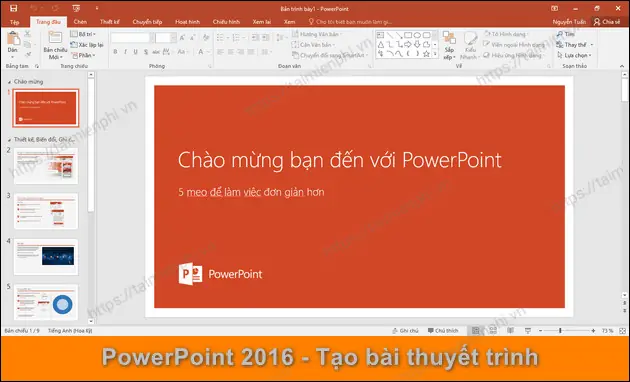
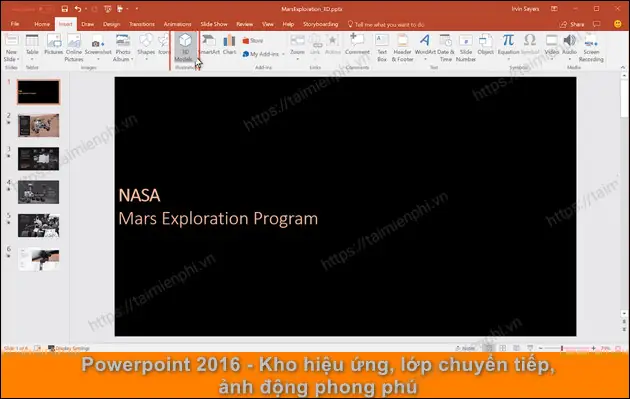
PowerPoint 2016 là một phiên bản đột phá trong bộ Microsoft Office 2016, mang đến những cải tiến đáng kể về giao diện người dùng và tính năng. Với giao diện Ribbon được thiết kế lại, người dùng có thể truy cập các công cụ một cách nhanh chóng và hiệu quả hơn. Phần mềm này tích hợp nhiều tính năng thông minh như Designer, giúp gợi ý các bố cục slide đẹp mắt, và hiệu ứng Morph, tạo ra các chuyển động mượt mà giữa các slide.
Sau nhiều năm sử dụng và hỗ trợ khách hàng, Trần Du nhận thấy PowerPoint 2016 vẫn là một lựa chọn xuất sắc cho nhiều đối tượng người dùng, từ học sinh, sinh viên đến các chuyên gia văn phòng, nhờ vào sự ổn định, khả năng tương thích cao và không yêu cầu kết nối internet liên tục.
So sánh PowerPoint 2016 với các phiên bản khác
| Tính năng | PowerPoint 2013 | PowerPoint 2016 | PowerPoint 2019 |
|---|---|---|---|
| Giao diện | Ribbon cơ bản | Ribbon được cải tiến, màu sắc hiện đại | Tương tự 2016 với một số điều chỉnh |
| Tính năng Designer | Không có | Có | Có và cải thiện |
| Hiệu ứng Morph | Không có | Có | Có và mở rộng |
| Cộng tác real-time | Hạn chế | Tốt | Rất tốt |
| Yêu cầu hệ thống | Thấp | Vừa phải | Cao hơn |
| Giá thành | Rẻ nhất | Hợp lý | Đắt nhất |
PowerPoint 2016 đại diện cho một bước tiến cân bằng giữa các tính năng hiện đại và hiệu suất ổn định, phục vụ tốt cho phần lớn nhu cầu sử dụng cá nhân và doanh nghiệp vừa và nhỏ.
Có thể bạn quan tâm: Top 11 Phần Mềm Xem Video Trên Máy Tính Tốt Nhất Hiện Nay
Cấu hình cần thiết để chạy PowerPoint 2016
Để đảm bảo trải nghiệm sử dụng mượt mà, máy tính của bạn cần đáp ứng các yêu cầu sau:
Yêu cầu tối thiểu:
- Hệ điều hành: Windows 7 Service Pack 1, Windows 8.1, Windows 10
- Bộ xử lý: 1 GHz hoặc nhanh hơn với kiến trúc x86 hoặc x64
- RAM: 2 GB (32-bit) hoặc 4 GB (64-bit)
- Dung lượng ổ cứng: 3 GB dung lượng trống
- Card đồ họa: DirectX 10 trở lên
- Độ phân giải màn hình: 1024×768
- Trình duyệt: Internet Explorer 10 hoặc Microsoft Edge
Cấu hình khuyến nghị từTrần Du:
- Hệ điều hành: Windows 10 64-bit (bản mới nhất)
- Bộ xử lý: Intel Core i5 hoặc AMD Ryzen 5 trở lên
- RAM: 8 GB trở lên
- Ổ cứng: SSD với ít nhất 10 GB trống
- Card đồ họa: Card rời hoặc integrated graphics hiện đại
- Màn hình: Full HD (1920×1080) trở lên
Đối với những người dùng thường xuyên làm việc với các bài thuyết trình có nhiều hình ảnh, video hoặc hiệu ứng phức tạp, việc nâng cấp RAM lên 16GB và sử dụng card đồ họa rời sẽ mang lại trải nghiệm tốt nhất.
Hướng dẫn cài đặt PowerPoint 2016 chi tiết
Để tải PowerPoint 2016 miễn phí về máy tính, Trần Du cung cấp liên kết tải về an toàn và đã được kiểm tra kỹ lưỡng:
Có thể bạn quan tâm: Top Phần Mềm & Trang Web Ghi Âm Miễn Phí Cho Máy Tính
Link tải Powerpoint 2016 về máy tính miễn phí:
https://drive.google.com/file/d/1rbXDKn1XB-ZVSvJDQXoaYVhBmViQ8Bs1/view?usp=drive_link
Lưu ý quan trọng:
- Trước khi tải và cài đặt, hãy tắt Windows Security hoặc phần mềm diệt virus của bạn để tránh việc file cài đặt bị chặn.
- Đảm bảo máy tính của bạn đáp ứng các yêu cầu hệ thống tối thiểu được nêu ở trên.
Hướng dẫn kích hoạt PowerPoint 2016 nhanh chóng
Sau khi hoàn tất quá trình tải và cài đặt, bạn cần kích hoạt phần mềm để sử dụng đầy đủ các tính năng.
Bước 1: Tải công cụ kích hoạt KMSpico
- Link tải KMSpico:
> https://drive.google.com/file/d/1YJ5ncAtsjhP-eVxXH5FTE8d6x2nqC879/view?usp=drive_link - Giải nén file KMSpico vừa tải về và chạy file setup.exe để bắt đầu cài đặt.
Bước 2: Cài đặt KMSpico
- Trong giao diện cài đặt, chọn “I accept the agreement” và nhấn Next để tiếp tục.
- Làm theo các hướng dẫn trên màn hình để hoàn tất quá trình cài đặt.
Bước 3: Kích hoạt PowerPoint 2016
- Mở chương trình KMSpico. Trên giao diện KMS GUI ELDI, bạn sẽ thấy hai biểu tượng: Windows và Office.
- Nhấn vào biểu tượng Office, sau đó click vào nút đỏ hình tròn ở phía dưới.
- KMSpico sẽ tự động kích hoạt PowerPoint 2016. Sau khi hoàn tất, bạn có thể sử dụng phần mềm mà không gặp bất kỳ hạn chế nào.
Kinh nghiệm và mẹo từ chuyên giaTrần Du
Để tối ưu hóa trải nghiệm làm việc với PowerPoint 2016, hãy tham khảo những mẹo sau:
Mẹo tối ưu hiệu suất:
Có thể bạn quan tâm: Cách Tìm File Đã Lưu Trên Máy Tính: Hướng Dẫn Chi Tiết Từ A-z
- Tắt Add-in không cần thiết: Vào File → Options → Add-ins và tắt các add-in không sử dụng để giải phóng tài nguyên.
- Giảm độ phân giải hình ảnh: Sử dụng tính năng “Compress Pictures” để giảm dung lượng file trình chiếu, giúp việc lưu và chia sẻ nhanh hơn.
- Sử dụng Hardware acceleration: Kích hoạt tùy chọn này trong Advanced options để tận dụng sức mạnh của card đồ họa.
- Định kỳ dọn dẹp: Thực hiện xóa các file tạm và reset PowerPoint settings mỗi tháng để đảm bảo hiệu suất ổn định.
Mẹo sử dụng hiệu quả:
- Sử dụng Template: Tận dụng thư viện template có sẵn để tiết kiệm thời gian thiết kế slide.
- Phím tắt quan trọng: Ghi nhớ các phím tắt như F5 (Slideshow), Ctrl+M (Thêm slide mới), Ctrl+D (Nhân đôi slide) để thao tác nhanh chóng.
- Tính năng Designer: Để PowerPoint tự động gợi ý các bố cục đẹp mắt khi bạn thêm hình ảnh.
- Animation Painter: Sao chép hiệu ứng animation từ một đối tượng sang đối tượng khác một cách dễ dàng.
Khắc phục lỗi thường gặp
Lỗi “PowerPoint cannot start”
- Nguyên nhân: File registry bị lỗi hoặc xung đột với add-in.
- Giải pháp:
- Chạy PowerPoint ở Safe Mode: Nhấn Windows + R, gõ powerpnt /safe và nhấn Enter.
- Tắt tất cả add-in và khởi động lại PowerPoint.
- Nếu vẫn không khắc phục được, sử dụng chức năng “Quick Repair” trong Control Panel.
Lỗi “Not enough memory”
- Nguyên nhân: File trình chiếu quá lớn hoặc RAM không đủ.
- Giải pháp:
- Nén hình ảnh trong slide bằng tính năng Picture Tools → Compress.
- Chia file trình chiếu lớn thành nhiều file nhỏ hơn.
- Tăng dung lượng bộ nhớ ảo (Virtual Memory) trong System Properties.
- Đóng các ứng dụng không cần thiết khác khi sử dụng PowerPoint.
Lỗi font chữ không hiển thị đúng
- Nguyên nhân: Font chữ cần thiết chưa được cài đặt trên hệ thống.
- Giải pháp:
- Cài đặt font chữ bị thiếu vào Windows.
- Sử dụng tính năng “Embed fonts” khi lưu file để đảm bảo font chữ hiển thị đúng trên mọi máy tính.
- Chuyển sang sử dụng các font hệ thống phổ biến như Arial, Times New Roman.
Lời khuyên từTrần Du
PowerPoint 2016 vẫn là một lựa chọn đáng tin cậy cho nhiều nhu cầu:
- Về việc chọn phiên bản: Phiên bản này lý tưởng cho các doanh nghiệp nhỏ và vừa, trường học, người dùng cá nhân không phụ thuộc nhiều vào tính năng đám mây, và các máy tính có cấu hình khiêm tốn.
- Về bảo mật: Luôn ưu tiên tải phần mềm từ các nguồn chính thức hoặc các liên kết uy tín đã được kiểm chứng. Tránh sử dụng các bản crack hoặc key generator không rõ nguồn gốc để bảo vệ máy tính khỏi virus và mã độc. Thường xuyên cập nhật các bản vá bảo mật và sao lưu dữ liệu quan trọng.
Khám phá các thủ thuật công nghệ khác tại Trần Du để nâng cao hiệu quả làm việc của bạn.