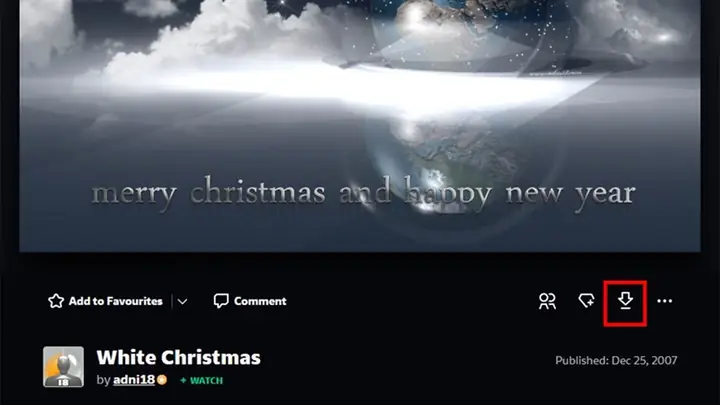
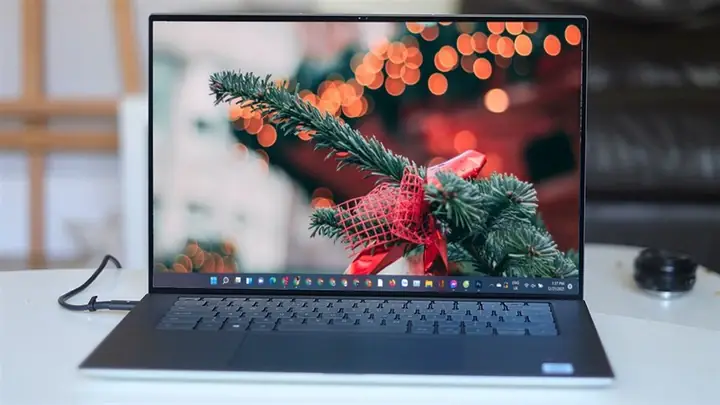
Giáng sinh đang đến gần, không khí lễ hội len lỏi khắp nơi, và việc cá nhân hóa không gian làm việc trở nên quan trọng hơn bao giờ hết. Chiếc máy tính, người bạn đồng hành không thể thiếu, cũng xứng đáng được khoác lên mình một diện mạo mới, mang đậm không khí lễ hội. Bài viết này sẽ hướng dẫn bạn chi tiết cách tải và cài đặt những hình nền độc đáo, chất lượng cao để tô điểm cho màn hình máy tính, biến góc làm việc của bạn trở nên sinh động và tràn đầy cảm hứng.
Tóm tắt nhanh các bước tải hình nền cho máy tính
- Tìm kiếm trên các nền tảng uy tín: Sử dụng các công cụ tìm kiếm hoặc các trang web chuyên cung cấp hình nền với từ khóa liên quan.
- Khám phá và lựa chọn: Duyệt qua các bộ sưu tập, lọc theo chủ đề, màu sắc hoặc độ phân giải mong muốn.
- Tải về chất lượng cao: Chọn nút tải về và đảm bảo bạn nhận được tệp ảnh với độ phân giải phù hợp với màn hình của mình.
- Thiết lập hình nền mới: Thực hiện các thao tác đơn giản trên hệ điều hành để cài đặt hình nền.
Cách tải hình nền máy tính chất lượng cao
Việc trang trí cho máy tính bằng những hình nền đẹp mắt không chỉ giúp không gian làm việc trở nên sinh động mà còn thể hiện cá tính của người sử dụng. Dưới đây là những phương pháp hiệu quả để bạn có thể sở hữu những bức ảnh nền ưng ý nhất.
Sử dụng công cụ tìm kiếm hình ảnh trực tuyến
Đây là phương pháp phổ biến và nhanh chóng nhất để tìm kiếm hình nền. Các công cụ tìm kiếm như Google Images, Bing Images cung cấp một kho tàng hình ảnh khổng lồ từ khắp nơi trên internet. Để có kết quả tốt nhất, bạn nên sử dụng các từ khóa chi tiết và kết hợp với các bộ lọc.
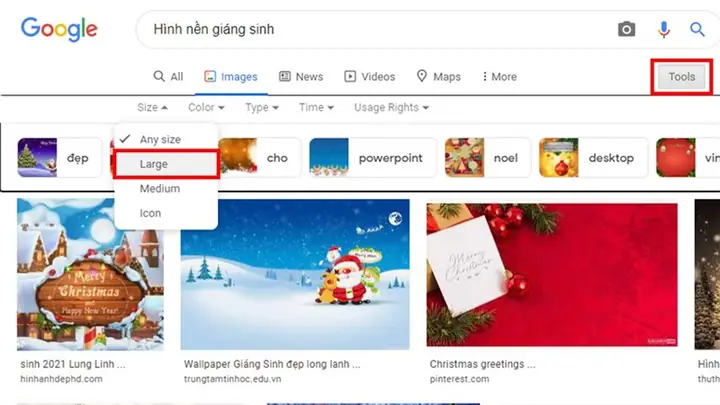
Ví dụ, thay vì chỉ tìm “hình nền”, bạn có thể tìm kiếm “hình nền phong cảnh thiên nhiên 4K”, “hình nền tối giản công nghệ”, “hình nền máy tính Giáng sinh 2023”. Sau khi nhập từ khóa, hãy tận dụng các tùy chọn lọc của công cụ tìm kiếm. Ví dụ, trên Google Images, bạn có thể chọn “Kích thước” để lọc theo ảnh dung lượng cao (Large) hoặc theo kích thước pixel cụ thể phù hợp với độ phân giải màn hình của bạn. Lọc theo “Loại” (Type) cũng giúp bạn tìm được ảnh vector hoặc ảnh chụp.
Khám phá các trang web chuyên cung cấp hình nền miễn phí
Bên cạnh các công cụ tìm kiếm tổng quát, có rất nhiều trang web được thiết kế chuyên biệt để cung cấp hình nền chất lượng cao, thường là miễn phí. Các nền tảng này thường có giao diện trực quan, phân loại hình ảnh theo chủ đề rõ ràng, giúp người dùng dễ dàng tìm kiếm và khám phá.
Một số trang web nổi bật bao gồm Unsplash, Pexels, Pixabay. Những trang này cung cấp ảnh chất lượng chuyên nghiệp, không bản quyền, cho phép bạn sử dụng cho mục đích cá nhân và thương mại mà không cần xin phép hay ghi công. Bạn có thể tìm kiếm theo các từ khóa như “desktop wallpaper”, “nature wallpaper”, “abstract wallpaper”, “tech wallpaper”. Nhiều trang còn có tính năng gợi ý hình nền tương tự hoặc dựa trên những gì bạn đã xem.
Tải ảnh từ các bộ sưu tập chuyên đề
Nhiều trang web cung cấp hình nền sẽ tổ chức ảnh thành các bộ sưu tập theo mùa, chủ đề hoặc xu hướng. Điều này đặc biệt hữu ích khi bạn muốn tìm kiếm hình nền cho một dịp đặc biệt, ví dụ như Giáng sinh, năm mới, hoặc các sự kiện công nghệ. Bạn có thể truy cập trực tiếp vào các danh mục này để tìm những bức ảnh phù hợp.
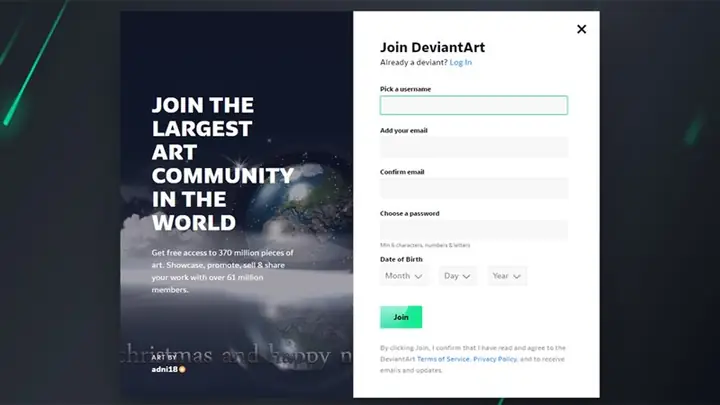
Các trang web như Wallpaper Abyss, WallpapersWide cung cấp các bộ sưu tập phong phú, được cập nhật thường xuyên. Đôi khi, các nhà phát triển phần mềm hoặc nhà sản xuất phần cứng cũng phát hành các bộ hình nền độc quyền đi kèm với sản phẩm của họ, hoặc dưới dạng tải về miễn phí để quảng bá.
Lưu ý khi tải hình nền
Khi tải hình nền, hãy ưu tiên chọn ảnh có độ phân giải cao (ví dụ: Full HD 1920×1080, 2K 2560×1440, 4K 3840×2160) để đảm bảo hình ảnh hiển thị sắc nét trên màn hình của bạn mà không bị vỡ hoặc mờ. Kiểm tra thông tin bản quyền hoặc điều khoản sử dụng của trang web nếu bạn có ý định sử dụng hình ảnh cho mục đích thương mại.
Cách đổi hình nền máy tính đơn giản
Sau khi đã chọn được những bức ảnh nền ưng ý, việc cài đặt chúng trên máy tính là một quá trình khá đơn giản. Hướng dẫn dưới đây áp dụng cho hệ điều hành Windows, nhưng các bước tương tự cũng có thể được thực hiện trên macOS và Linux.
Có thể bạn quan tâm: Cách Tải Game Trên Điện Thoại Về Máy Tính: Hướng Dẫn Chi Tiết & Giải Pháp Tối Ưu
Đổi hình nền trên Windows 10/11
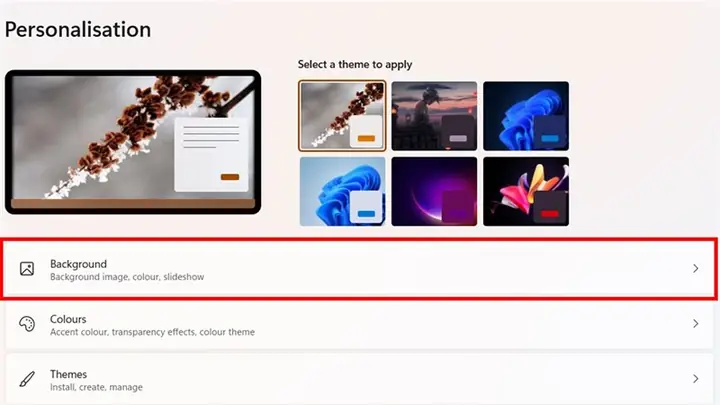
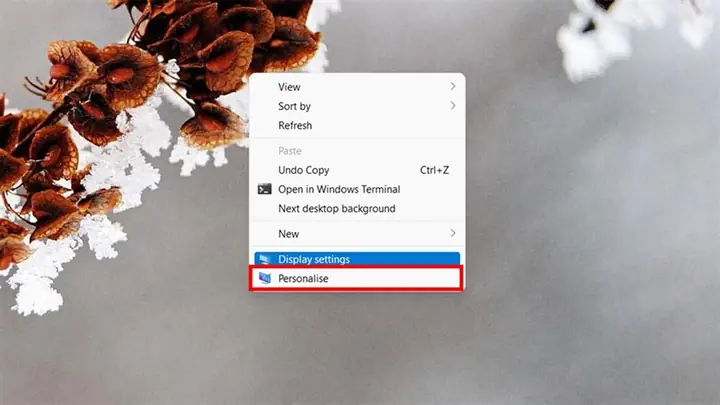
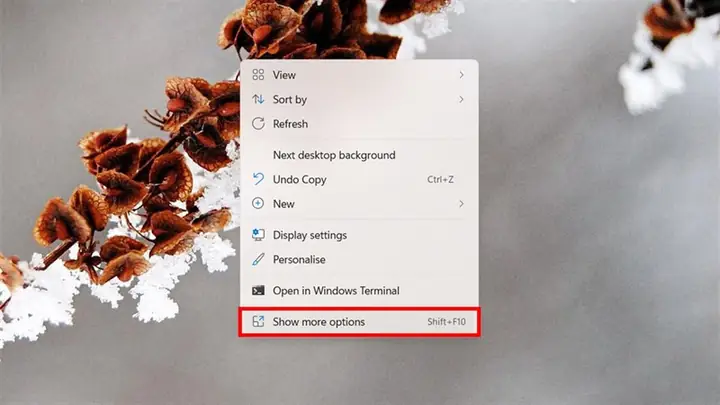
- Mở Cài đặt (Settings): Nhấp chuột phải vào một vùng trống trên màn hình Desktop và chọn Personalize (hoặc vào Start Menu > Settings > Personalization).
- Chọn Background: Trong menu bên trái, chọn Background.
- Lựa chọn nguồn hình nền:
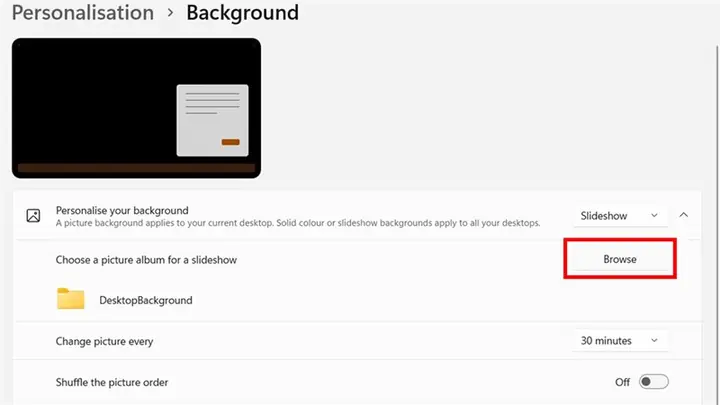
- Picture: Chọn “Picture” từ menu thả xuống. Bạn có thể chọn một trong các ảnh nền có sẵn, hoặc nhấp vào nút Browse (Duyệt) để chọn một tệp ảnh mà bạn đã tải về từ máy tính.
- Solid color: Nếu bạn muốn một màu nền đơn giản.
- Slideshow: Tạo một trình chiếu các ảnh nền từ một thư mục nhất định, ảnh sẽ tự động thay đổi sau một khoảng thời gian nhất định.
- Chọn cách hiển thị: Dưới mục “Choose a fit for your desktop image”, bạn có thể chọn cách hình nền hiển thị:
- Fill: Phóng to ảnh để lấp đầy màn hình, có thể cắt bớt một phần ảnh.
- Fit: Giữ nguyên tỉ lệ ảnh, có thể xuất hiện khoảng trống đen ở hai bên hoặc trên dưới.
- Stretch: Kéo giãn ảnh để lấp đầy màn hình, có thể làm biến dạng ảnh.
- Tile: Lặp lại ảnh nền nếu nó nhỏ hơn màn hình.
- Center: Đặt ảnh vào giữa màn hình, giữ nguyên kích thước gốc.
- Span: Sử dụng ảnh cho nhiều màn hình nếu bạn có cấu hình đa màn hình.
- Hoàn tất: Sau khi chọn ảnh và cách hiển thị, hình nền máy tính của bạn sẽ được cập nhật ngay lập tức.
Đổi hình nền trên macOS
- Mở System Settings (Cài đặt Hệ thống): Nhấp vào biểu tượng Apple trên thanh menu > System Settings.
- Chọn Desktop & Dock: Trong cửa sổ Cài đặt Hệ thống, cuộn xuống và chọn Desktop & Dock.
- Chọn hình nền: Trong phần “Desktop” hoặc “Desktop & Screen Saver”, bạn có thể chọn từ các hình nền có sẵn của macOS, hoặc nhấp vào Add Folder (Thêm Thư mục) để chọn một thư mục chứa hình ảnh của bạn.
- Thiết lập thay đổi: Bạn có thể chọn Change Picture để chọn ảnh cụ thể hoặc chọn Change picture every để đặt lịch thay đổi ảnh nền tự động.
Việc tùy chỉnh hình nền máy tính là một cách đơn giản nhưng hiệu quả để làm mới không gian làm việc của bạn. Hãy dành chút thời gian khám phá và tìm kiếm những bức ảnh ưng ý để mang đến nguồn cảm hứng mới cho công việc và giải trí hàng ngày.
Có thể bạn quan tâm: Cách Tải Edumall Trên Máy Tính: Hướng Dẫn Chi Tiết Cho Người Mới Bắt Đầu
Các bài viết về thủ thuật máy tính luôn mang đến những giải pháp thiết thực cho người dùng. Tại Trần Du, chúng tôi luôn nỗ lực cung cấp thông tin chi tiết, dễ hiểu và hữu ích nhất. Hãy tiếp tục khám phá các bài viết chuyên sâu khác trên website của chúng tôi để nâng cao kiến thức và kỹ năng công nghệ của bạn.
Có thể bạn quan tâm: Khắc Phục Lỗi Điện Thoại Samsung Không Kết Nối Được Máy Tính: Hướng Dẫn Chi Tiết