
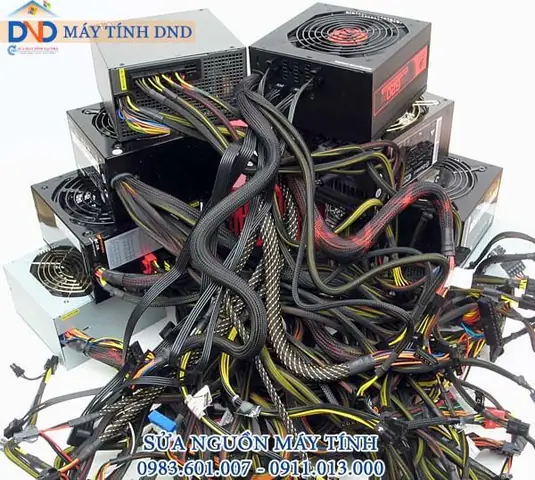
Nguồn máy tính, hay còn gọi là bộ cấp nguồn (PSU – Power Supply Unit), là một trong những thành phần quan trọng nhất của bất kỳ hệ thống máy tính nào. Nó chịu trách nhiệm chuyển đổi dòng điện xoay chiều (AC) từ ổ cắm tường thành dòng điện một chiều (DC) với các mức điện áp phù hợp để cung cấp năng lượng cho tất cả các linh kiện khác như bo mạch chủ, CPU, GPU, ổ cứng, và quạt. Khi nguồn máy tính gặp sự cố, toàn bộ hệ thống sẽ ngừng hoạt động, gây ra nhiều phiền toái. Bài viết này sẽ cung cấp một hướng dẫn sửa nguồn máy tính chi tiết, giúp bạn chẩn đoán và khắc phục các vấn đề phổ biến, từ đó tiết kiệm chi phí và kéo dài tuổi thọ cho thiết bị.
Các bước cơ bản để sửa nguồn máy tính
Có thể bạn quan tâm: Hướng Dẫn Sử Dụng Máy Tính Fx 570: Từ Cơ Bản Đến Nâng Cao
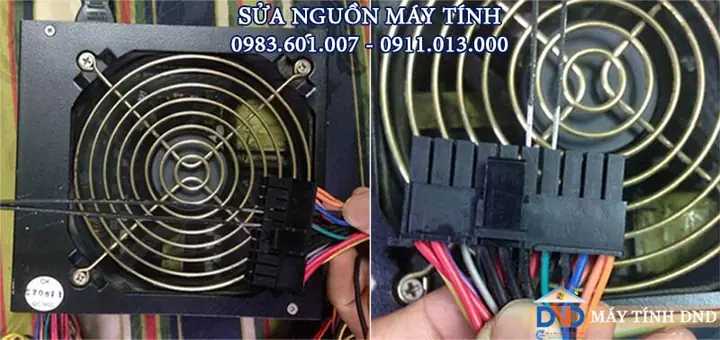
Khi nguồn máy tính của bạn bắt đầu có dấu hiệu bất thường hoặc ngừng hoạt động hoàn toàn, việc chẩn đoán và sửa chữa đòi hỏi một quy trình cẩn thận để đảm bảo an toàn và hiệu quả. Dưới đây là các bước cơ bản mà bạn cần thực hiện:
- Chuẩn bị an toàn: Ngắt kết nối toàn bộ nguồn điện, đeo găng tay chống tĩnh điện và đảm bảo khu vực làm việc khô ráo, thoáng mát.
- Tháo lắp bộ nguồn: Mở vỏ case máy tính và cẩn thận tháo rời bộ nguồn ra khỏi hệ thống.
- Kiểm tra bên ngoài: Quan sát các dấu hiệu hư hỏng vật lý như cháy xém, phồng tụ điện, lỏng cáp kết nối.
- Kiểm tra điện áp (nếu có dụng cụ): Sử dụng đồng hồ vạn năng để kiểm tra các mức điện áp đầu ra của PSU.
- Xác định linh kiện lỗi: Dựa trên kết quả kiểm tra, xác định các linh kiện cụ thể có thể đã hỏng.
- Thay thế linh kiện (nếu có kỹ năng): Thay thế các tụ điện bị phồng, cầu chì cháy, hoặc các thành phần khác.
- Lắp ráp và kiểm tra lại: Lắp lại bộ nguồn vào hệ thống và kiểm tra hoạt động.
Vai trò và tầm quan trọng của nguồn máy tính
Có thể bạn quan tâm: Hướng Dẫn Mở Đĩa Cd Trên Máy Tính Windows (chi Tiết & Dễ Hiểu)
Bộ nguồn máy tính không chỉ đơn thuần là một cục biến áp; nó là “trái tim” cung cấp sự sống cho toàn bộ cỗ máy. Một bộ nguồn chất lượng kém hoặc hoạt động không ổn định có thể gây ra nhiều hậu quả nghiêm trọng, từ việc làm giảm hiệu suất hoạt động, gây treo máy đột ngột, đến việc làm hỏng vĩnh viễn các linh kiện đắt tiền khác như CPU hay card đồ họa. Các bộ nguồn hiện đại thường tích hợp nhiều tính năng bảo vệ như chống quá áp (OVP), chống quá dòng (OCP), chống ngắn mạch (SCP), giúp bảo vệ hệ thống khỏi những rủi ro điện năng.
Việc hiểu rõ vai trò của bộ nguồn cũng như cách nó tương tác với các thành phần khác là điều kiện tiên quyết để bạn có thể tự tin trong việc hướng dẫn sửa nguồn máy tính khi cần thiết. Nguồn cung cấp các mức điện áp tiêu chuẩn như +12V (cho CPU, GPU, động cơ ổ cứng), +5V (cho các mạch logic, USB), và +3.3V (cho RAM, chipset). Bất kỳ sự sai lệch nào về các mức điện áp này đều có thể dẫn đến sự cố.
Dấu hiệu nhận biết nguồn máy tính bị lỗi
Có thể bạn quan tâm: Khám Phá Sức Hút Của Hình Nền Rồng 3d Cho Máy Tính: Hướng Dẫn Chi Tiết
Trước khi đi sâu vào các bước hướng dẫn sửa nguồn máy tính, điều quan trọng là phải nhận biết được các dấu hiệu cho thấy bộ nguồn đang gặp vấn đề. Việc nhận diện sớm có thể giúp bạn tránh được những hư hại lớn hơn cho các linh kiện khác.
Máy tính không khởi động hoặc khởi động chập chờn
Đây là dấu hiệu phổ biến nhất. Khi bạn nhấn nút nguồn, máy tính có thể hoàn toàn im lặng, không có đèn báo, không quạt quay. Hoặc tệ hơn, máy tính khởi động được vài giây rồi tắt ngay lập tức, lặp đi lặp lại. Đôi khi, máy tính có thể khởi động sau nhiều lần thử, nhưng sau đó lại hoạt động không ổn định. Điều này thường do bộ nguồn không thể cung cấp đủ điện áp ổn định để khởi động các linh kiện.
Máy tính tự động tắt nguồn hoặc khởi động lại đột ngột
Nếu máy tính của bạn thường xuyên tự tắt nguồn hoặc khởi động lại mà không có cảnh báo, đặc biệt khi đang chạy các tác vụ nặng như chơi game hoặc render video, rất có thể bộ nguồn đang quá tải hoặc không thể duy trì điện áp ổn định. Sự cố này thường xảy ra khi các linh kiện đòi hỏi nhiều điện năng hơn mức bộ nguồn có thể cung cấp một cách đáng tin cậy. Nhiệt độ quá cao trong bộ nguồn cũng có thể kích hoạt cơ chế bảo vệ, dẫn đến việc tắt máy.
Tiếng ồn bất thường từ bộ nguồn
Bộ nguồn thường có một quạt làm mát. Nếu bạn nghe thấy tiếng rè rè, lạch cạch, hoặc tiếng quạt quay rất lớn và không đều từ khu vực bộ nguồn, đó có thể là dấu hiệu quạt làm mát bị hỏng, bám bụi, hoặc ổ bi của quạt bị khô dầu. Quạt hỏng có thể dẫn đến quá nhiệt và làm giảm tuổi thọ của các linh kiện bên trong bộ nguồn.
Mùi cháy khét hoặc khói bốc ra
Đây là một dấu hiệu nguy hiểm và rõ ràng nhất cho thấy bộ nguồn đã hỏng nghiêm trọng. Nếu bạn ngửi thấy mùi khét như nhựa cháy hoặc thấy khói bốc ra từ máy tính, hãy ngắt nguồn điện ngay lập lập tức. Mùi khét thường do các linh kiện như tụ điện, biến áp hoặc MOSFET bị cháy. Tiếp tục sử dụng máy trong tình trạng này có thể gây nguy hiểm cháy nổ hoặc làm hỏng toàn bộ hệ thống.
Các thiết bị ngoại vi không nhận hoặc hoạt động chập chờn
Trong một số trường hợp, nếu bộ nguồn cung cấp điện áp không ổn định cho các cổng USB hoặc các kết nối khác, bạn có thể gặp vấn đề với các thiết bị ngoại vi như chuột, bàn phím, ổ cứng ngoài không được nhận diện hoặc hoạt động không đúng cách. Điều này đặc biệt đúng nếu các cổng này được cấp điện trực tiếp từ các đường điện áp nhất định của PSU.
Nguyên nhân phổ biến gây hỏng nguồn máy tính
Hiểu rõ nguyên nhân gây hỏng nguồn sẽ giúp bạn có cái nhìn toàn diện hơn về việc hướng dẫn sửa nguồn máy tính và cách phòng ngừa. Có nhiều yếu tố có thể dẫn đến sự cố của bộ nguồn, từ yếu tố môi trường đến chất lượng linh kiện.
Tuổi thọ linh kiện và xuống cấp tự nhiên
Giống như bất kỳ thiết bị điện tử nào khác, bộ nguồn có tuổi thọ nhất định. Các linh kiện điện tử bên trong, đặc biệt là tụ điện, sẽ dần bị lão hóa và giảm hiệu suất theo thời gian do tác động của nhiệt độ và chu kỳ nạp/xả. Tụ điện bị khô hoặc phồng là một trong những nguyên nhân hàng đầu gây ra lỗi nguồn máy tính sau một thời gian dài sử dụng.
Biến động điện áp hoặc quá tải điện lưới
Nguồn điện lưới không ổn định với các biến động điện áp đột ngột, tăng áp hoặc sụt áp, có thể gây sốc cho bộ nguồn và làm hỏng các linh kiện nhạy cảm. Việc sử dụng quá nhiều thiết bị điện trên cùng một ổ cắm hoặc hệ thống dây điện kém chất lượng cũng có thể dẫn đến quá tải, gây hư hại cho PSU. Sấm sét đánh vào đường dây điện cũng là một nguyên nhân gây hỏng hóc nghiêm trọng.
Quá nhiệt và bụi bẩn tích tụ
Bụi bẩn là kẻ thù số một của các thiết bị điện tử. Khi bụi bẩn tích tụ trong bộ nguồn, nó sẽ cản trở luồng khí làm mát, khiến nhiệt độ bên trong tăng cao. Nhiệt độ cao kéo dài sẽ đẩy nhanh quá trình lão hóa của các linh kiện, đặc biệt là tụ điện, transistor, và IC. Quạt làm mát bị hỏng hoặc kẹt bụi cũng là một nguyên nhân trực tiếp dẫn đến quá nhiệt.
Lỗi sản xuất hoặc linh kiện kém chất lượng
Mặc dù hiếm, một số bộ nguồn có thể mắc phải lỗi sản xuất từ nhà máy hoặc sử dụng linh kiện kém chất lượng ngay từ đầu. Những bộ nguồn này thường có tuổi thọ ngắn hơn đáng kể và dễ gặp sự cố hơn so với các sản phẩm của các thương hiệu uy tín. Việc chọn mua nguồn từ các nhà sản xuất có danh tiếng và chứng nhận 80 Plus là rất quan trọng để đảm bảo chất lượng.
Sử dụng quá tải công suất
Mỗi bộ nguồn có một công suất tối đa (W) mà nó có thể cung cấp. Nếu tổng công suất tiêu thụ của các linh kiện trong máy tính (CPU, GPU, RAM, ổ cứng…) vượt quá công suất định mức của PSU, bộ nguồn sẽ phải hoạt động liên tục ở mức quá tải. Điều này không chỉ làm giảm hiệu suất mà còn rút ngắn đáng kể tuổi thọ của bộ nguồn, dễ dẫn đến hỏng hóc.
Chuẩn bị trước khi sửa chữa nguồn máy tính
An toàn là ưu tiên hàng đầu khi bạn bắt đầu với bất kỳ quy trình sửa chữa điện tử nào, đặc biệt là khi thực hiện hướng dẫn sửa nguồn máy tính. Bộ nguồn chứa các tụ điện có khả năng tích điện áp cao ngay cả khi đã ngắt nguồn, tiềm ẩn nguy cơ giật điện.
Đảm bảo an toàn điện
Trước hết, hãy ngắt kết nối hoàn toàn máy tính khỏi nguồn điện. Tháo tất cả các dây cắm từ ổ cắm tường. Sau khi ngắt điện, hãy đợi ít nhất 5-10 phút để các tụ điện lớn bên trong bộ nguồn có thời gian xả hết điện tích. Điều này là cực kỳ quan trọng để tránh bị giật điện. Nên sử dụng bút thử điện để kiểm tra lại nguồn điện trước khi chạm vào bất kỳ linh kiện nào bên trong.
Công cụ cần thiết
Để thực hiện việc hướng dẫn sửa nguồn máy tính một cách hiệu quả, bạn sẽ cần một số công cụ cơ bản:
- Tua vít: Các loại tua vít đầu bake và đầu dẹt để tháo vỏ case và bộ nguồn.
- Đồng hồ vạn năng (Multimeter): Để đo điện áp, kiểm tra thông mạch, và xác định các linh kiện bị hỏng. Đây là công cụ không thể thiếu.
- Kìm cắt và kìm tuốt dây: Nếu cần thay thế hoặc sửa chữa dây điện.
- Mỏ hàn và thiếc hàn: Để thay thế các linh kiện như tụ điện.
- Que chọc SIM hoặc nhíp nhỏ: Để tháo các chân cắm nhỏ.
- Găng tay chống tĩnh điện và vòng đeo tay chống tĩnh điện: Bảo vệ bạn khỏi điện giật và bảo vệ linh kiện khỏi phóng tĩnh điện (ESD).
- Bình xịt khí nén hoặc cọ mềm: Để làm sạch bụi bẩn.
- Kính bảo hộ: Bảo vệ mắt khỏi bụi hoặc tia hàn.
Môi trường làm việc
Chọn một không gian làm việc sạch sẽ, khô ráo, đủ ánh sáng và không có nhiều đồ vật dễ bám tĩnh điện như thảm. Trải một tấm thảm cao su hoặc sử dụng bàn gỗ để làm việc. Tránh làm việc trên các bề mặt kim loại hoặc ẩm ướt. Đảm bảo có đủ không gian để đặt các linh kiện và công cụ một cách ngăn nắp. Chụp ảnh các bước tháo lắp có thể giúp bạn trong quá trình lắp ráp lại sau này.
Quy trình chẩn đoán và khắc phục lỗi nguồn máy tính
Sau khi đã chuẩn bị đầy đủ và đảm bảo an toàn, chúng ta sẽ bắt đầu quy trình chẩn đoán và khắc phục lỗi. Đây là phần cốt lõi của hướng dẫn sửa nguồn máy tính.
1. Kiểm tra các kết nối cáp
Đây là bước đơn giản nhưng thường bị bỏ qua.
- Kiểm tra cáp nguồn AC: Đảm bảo cáp nguồn AC từ bộ nguồn đến ổ cắm tường được cắm chặt cả hai đầu. Thử sử dụng một sợi cáp nguồn khác để loại trừ khả năng cáp bị lỗi.
- Kiểm tra công tắc nguồn PSU: Một số bộ nguồn có công tắc bật/tắt ở phía sau. Đảm bảo nó đang ở vị trí “ON” (ký hiệu “I” thay vì “O”).
- Kiểm tra các kết nối bên trong: Mở vỏ case máy tính và kiểm tra tất cả các cáp nguồn bên trong.
- Cáp 24-pin ATX: Cáp nguồn chính cấp cho bo mạch chủ. Đảm bảo nó được cắm chặt.
- Cáp 8-pin (hoặc 4+4-pin) EPS/ATX12V: Cấp nguồn cho CPU.
- Cáp PCIe 6/8-pin: Cấp nguồn cho card đồ họa (nếu có).
- Cáp SATA/Molex: Cấp nguồn cho ổ cứng, SSD, ổ đĩa quang, quạt case.
Tháo ra và cắm lại các kết nối này để đảm bảo tiếp xúc tốt.
2. Loại bỏ bụi bẩn và kiểm tra quạt
Bụi bẩn là nguyên nhân hàng đầu gây quá nhiệt.
- Vệ sinh bộ nguồn: Sử dụng bình xịt khí nén để thổi sạch bụi bẩn từ bên trong bộ nguồn, đặc biệt là các khe tản nhiệt và quạt. Nếu có thể, tháo rời quạt để vệ sinh kỹ hơn.
- Kiểm tra quạt bộ nguồn: Đảm bảo quạt có thể quay tự do và không bị kẹt. Nếu quạt không quay khi bạn khởi động máy (hoặc khi cấp nguồn cho PSU riêng biệt), quạt có thể đã hỏng. Quạt hỏng cần được thay thế để tránh quá nhiệt.
3. Kiểm tra cầu chì (Fuse)
Cầu chì là một linh kiện bảo vệ, sẽ đứt khi có quá dòng hoặc ngắn mạch để bảo vệ các linh kiện khác.
- Vị trí cầu chì: Cầu chì thường nằm ở bảng mạch chính của bộ nguồn, được bọc trong một ống thủy tinh hoặc nhựa trong suốt. Bạn có thể cần phải mở vỏ bộ nguồn để tiếp cận nó.
- Cách kiểm tra:
- Đảm bảo bộ nguồn đã ngắt điện hoàn toàn và các tụ đã xả hết điện.
- Sử dụng đồng hồ vạn năng ở chế độ đo thông mạch (Continuity) hoặc đo điện trở (Ohms).
- Đặt hai que đo vào hai đầu của cầu chì.
- Nếu cầu chì còn tốt, đồng hồ sẽ báo thông mạch (hoặc điện trở gần 0 Ohm). Nếu cầu chì bị đứt, đồng hồ sẽ không báo gì (điện trở vô cùng lớn).
- Thay thế cầu chì: Nếu cầu chì bị đứt, bạn có thể thay thế bằng một cầu chì có cùng thông số (điện áp và cường độ dòng điện). Lưu ý, cầu chì đứt thường là dấu hiệu của một vấn đề lớn hơn bên trong (như ngắn mạch), việc thay cầu chì mà không khắc phục nguyên nhân gốc có thể khiến cầu chì mới lại đứt hoặc gây hỏng nặng hơn.
4. Kiểm tra các tụ điện (Capacitors)
Tụ điện là một trong những linh kiện dễ hỏng nhất trong bộ nguồn.
- Dấu hiệu hỏng: Quan sát bằng mắt thường các tụ điện trên bảng mạch. Tụ điện hỏng thường có dấu hiệu:
- Phồng: Đỉnh của tụ điện bị phồng lên.
- Rò rỉ: Có chất lỏng màu nâu hoặc trắng chảy ra từ đáy hoặc đỉnh tụ.
- Cháy xém: Vỏ tụ bị biến dạng hoặc cháy đen.
- Vị trí: Tụ điện thường có dạng hình trụ, được hàn vào bảng mạch. Có thể có nhiều kích cỡ khác nhau.
- Cách thay thế (nếu có kỹ năng hàn):
- Ghi lại thông số của tụ điện bị hỏng (dung lượng tính bằng microfarad (µF) và điện áp chịu đựng tính bằng Volt (V)).
- Dùng mỏ hàn để tháo tụ điện cũ ra khỏi bảng mạch. Cẩn thận không làm hỏng các mạch in xung quanh.
- Hàn tụ điện mới vào đúng vị trí, đảm bảo đúng cực âm (-) và cực dương (+). Hầu hết các tụ điện phân cực đều có vạch đánh dấu cực âm trên thân.
Thay thế tụ điện đòi hỏi kỹ năng hàn tốt. Nếu không tự tin, bạn nên tìm đến dịch vụ chuyên nghiệp.
5. Kiểm tra điện áp đầu ra bằng đồng hồ vạn năng
Đây là cách chính xác nhất để xác định xem bộ nguồn có đang cung cấp đúng điện áp hay không.
- Thiết lập:
- Kết nối bộ nguồn với một tải giả (ví dụ: cắm vào bo mạch chủ và một ổ cứng cũ) để bộ nguồn hoạt động.
- Tháo tất cả các dây nguồn ra khỏi các linh kiện, chỉ giữ lại cáp 24-pin ATX cắm vào bo mạch chủ (hoặc dùng cục kích nguồn PSU nếu bạn test riêng).
- Bật công tắc nguồn của PSU và bật máy tính.
- Thiết lập đồng hồ vạn năng ở chế độ đo điện áp DC (DCV).
- Đo trên cáp 24-pin ATX:
- Đặt que đen của đồng hồ vào chân Ground (GND – thường là dây màu đen) của cáp 24-pin.
- Đặt que đỏ vào các chân điện áp khác để kiểm tra:
- Dây vàng: +12V (phạm vi chấp nhận được: 11.40V đến 12.60V)
- Dây đỏ: +5V (phạm vi chấp nhận được: 4.75V đến 5.25V)
- Dây cam: +3.3V (phạm vi chấp nhận được: 3.14V đến 3.47V)
- Dây tím: +5V Standby (5VSB) (phạm vi chấp nhận được: 4.75V đến 5.25V) – Nguồn cấp khi máy tính tắt nhưng vẫn cắm điện.
- Dây xanh lá cây: PS_ON# (Power On) – Khi được nối đất (GND), bộ nguồn sẽ khởi động. Điện áp phải là khoảng +5V khi không nối đất và gần 0V khi nối đất.
- Đo trên cáp 8-pin EPS (CPU), 6/8-pin PCIe (GPU), SATA/Molex: Thực hiện tương tự, kiểm tra các dây màu vàng (+12V) và đỏ (+5V).
- Kết quả: Nếu bất kỳ mức điện áp nào nằm ngoài phạm vi chấp nhận được, hoặc nếu điện áp không ổn định (nhảy liên tục), bộ nguồn của bạn có vấn đề.
Trong quá trình này, hãy cực kỳ cẩn thận để tránh chạm que đo vào hai chân khác nhau gây ngắn mạch, điều này có thể làm hỏng bộ nguồn hoặc đồng hồ vạn năng của bạn.
Khi nào nên tự sửa và khi nào nên thay thế/bảo hành?
Quyết định tự hướng dẫn sửa nguồn máy tính hay thay thế/bảo hành phụ thuộc vào nhiều yếu tố: kỹ năng của bạn, mức độ hư hỏng, và giá trị của bộ nguồn.
Tự sửa chữa khi nào?
Bạn có thể tự sửa chữa nếu:
- Sự cố đơn giản: Chỉ là lỏng cáp, bụi bẩn, quạt bị kẹt hoặc cầu chì bị đứt (và bạn đã xác định được nguyên nhân gốc không phải là ngắn mạch nghiêm trọng).
- Có kỹ năng hàn và điện tử cơ bản: Nếu bạn có kinh nghiệm thay thế tụ điện hoặc các linh kiện nhỏ khác.
- Bộ nguồn không quá đắt tiền và đã hết bảo hành: Nếu bộ nguồn còn bảo hành, việc tự ý tháo lắp sẽ làm mất hiệu lực bảo hành. Với bộ nguồn giá rẻ, chi phí sửa chữa có thể gần bằng chi phí mua mới.
- Dụng cụ đầy đủ: Có đồng hồ vạn năng, mỏ hàn và các dụng cụ cần thiết.
Thay thế hoặc bảo hành khi nào?
Bạn nên thay thế hoặc đưa đi bảo hành nếu:
- Nguồn còn trong thời hạn bảo hành: Đây là lựa chọn tốt nhất. Liên hệ với nhà cung cấp hoặc nhà sản xuất để được hỗ trợ. Việc tự ý sửa chữa sẽ làm mất bảo hành.
- Sự cố phức tạp hoặc hỏng hóc nặng: Các linh kiện lớn như biến áp, MOSFET, hoặc IC điều khiển bị cháy, hỏng hóc mạch in. Những lỗi này đòi hỏi kỹ năng chuyên sâu và dụng cụ đặc biệt để sửa chữa.
- Không có kinh nghiệm sửa chữa điện tử: Việc cố gắng tự sửa có thể gây nguy hiểm cho bạn và làm hỏng nặng thêm bộ nguồn, thậm chí các linh kiện khác trong máy tính.
- Bộ nguồn chất lượng cao hoặc công suất lớn: Các bộ nguồn này thường đắt tiền và có cấu tạo phức tạp. Việc sửa chữa không đúng cách có thể làm hỏng hoàn toàn.
- Giá trị sửa chữa cao hơn giá mua mới/cũ: Nếu chi phí linh kiện thay thế và công sức bỏ ra gần bằng hoặc cao hơn việc mua một bộ nguồn mới có chất lượng tương đương.
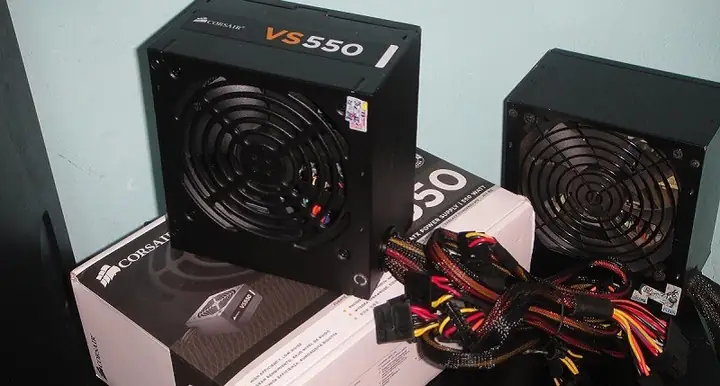
Đặc biệt, nếu bạn đang sử dụng một bộ PC cấu hình cao hoặc PC gaming, việc đầu tư vào một bộ nguồn mới, chất lượng tốt, có công suất phù hợp là một quyết định sáng suốt để đảm bảo an toàn và ổn định cho toàn bộ hệ thống. Các bộ nguồn từ các thương hiệu uy tín như Seasonic, Corsair, Cooler Master, be quiet! đều là những lựa chọn đáng tin cậy.
Cách phòng tránh lỗi nguồn máy tính
Phòng bệnh hơn chữa bệnh. Áp dụng các biện pháp phòng ngừa dưới đây có thể giúp kéo dài tuổi thọ của bộ nguồn và toàn bộ hệ thống máy tính của bạn, giảm thiểu nhu cầu tìm kiếm hướng dẫn sửa nguồn máy tính.
Chọn bộ nguồn chất lượng và công suất phù hợp
Đây là yếu tố quan trọng nhất.
- Công suất phù hợp: Tính toán tổng công suất tiêu thụ của các linh kiện trong máy tính của bạn (CPU, GPU, RAM, ổ cứng, quạt…) và chọn bộ nguồn có công suất lớn hơn khoảng 20-30% so với mức tối đa. Điều này giúp bộ nguồn hoạt động ở mức hiệu suất tối ưu và ít bị quá tải.
- Chứng nhận 80 Plus: Chọn bộ nguồn có chứng nhận 80 Plus (Bronze, Silver, Gold, Platinum, Titanium). Chứng nhận này đảm bảo hiệu suất chuyển đổi điện năng cao hơn, ít thất thoát nhiệt hơn, giúp bộ nguồn hoạt động mát hơn và bền bỉ hơn.
- Thương hiệu uy tín: Ưu tiên các thương hiệu có tiếng trong ngành PSU để đảm bảo chất lượng linh kiện và tính năng bảo vệ.
Đảm bảo nguồn điện ổn định
- Sử dụng bộ lưu điện (UPS) hoặc ổn áp (Voltage Stabilizer): Đặc biệt quan trọng ở những khu vực có điện lưới không ổn định. UPS không chỉ giúp bảo vệ máy tính khỏi các sự cố điện áp mà còn cung cấp thời gian để bạn lưu công việc và tắt máy an toàn khi mất điện.
- Tránh quá tải ổ cắm: Không cắm quá nhiều thiết bị điện vào một ổ cắm duy nhất. Điều này có thể gây quá tải cho hệ thống dây điện trong nhà và gây hại cho các thiết bị.
Vệ sinh định kỳ
- Làm sạch bụi bẩn: Dọn dẹp bụi bẩn bên trong vỏ máy tính và đặc biệt là bộ nguồn ít nhất 6 tháng một lần, hoặc thường xuyên hơn nếu môi trường sống của bạn nhiều bụi. Sử dụng bình xịt khí nén hoặc cọ mềm để loại bỏ bụi bẩn từ quạt và các khe tản nhiệt.
- Kiểm tra quạt: Đảm bảo quạt của bộ nguồn quay trơn tru và không có tiếng ồn lạ.
Đảm bảo thông gió tốt cho case máy tính
- Lắp đặt quạt case hợp lý: Đảm bảo có đủ quạt hút và quạt đẩy trong case để tạo luồng khí hiệu quả, giúp thoát nhiệt tốt từ tất cả các linh kiện, bao gồm cả bộ nguồn.
- Giữ khoảng cách: Đặt thùng máy ở nơi thoáng mát, tránh sát tường hoặc các vật cản khác để không khí có thể lưu thông dễ dàng.
Tránh rút phích cắm đột ngột
Luôn tắt máy tính theo đúng quy trình và tránh rút phích cắm điện đột ngột khi máy đang hoạt động. Việc tắt máy đột ngột không chỉ có thể làm hỏng ổ cứng mà còn gây sốc điện áp cho bộ nguồn, đặc biệt là các tụ điện.
Câu hỏi thường gặp về nguồn máy tính
Nguồn máy tính có thể sửa được không?
Có, nhiều lỗi nguồn máy tính có thể sửa được, đặc biệt là các lỗi phổ biến như tụ điện bị phồng, cầu chì cháy, hoặc quạt bị hỏng. Tuy nhiên, việc sửa chữa đòi hỏi kiến thức cơ bản về điện tử và kỹ năng hàn. Với các lỗi phức tạp hơn liên quan đến IC điều khiển hoặc biến áp, việc sửa chữa sẽ khó khăn hơn và thường cần đến chuyên gia.
Làm thế nào để kiểm tra nguồn máy tính còn sống hay không mà không cần cắm vào máy tính?
Bạn có thể kiểm tra bộ nguồn bằng phương pháp “paperclip test” (thử bằng kẹp giấy). Ngắt kết nối bộ nguồn khỏi máy tính. Dùng một chiếc kẹp giấy uốn cong, nối chân PS_ON# (thường là dây màu xanh lá cây) với một chân Ground (GND – dây màu đen bất kỳ) trên cáp 24-pin ATX. Sau đó, cắm dây nguồn AC vào bộ nguồn. Nếu quạt của bộ nguồn quay, điều đó có nghĩa là bộ nguồn vẫn có khả năng cấp điện cơ bản. Tuy nhiên, bài kiểm tra này không đảm bảo bộ nguồn đang cung cấp đúng và ổn định các mức điện áp. Để kiểm tra chính xác, bạn cần dùng đồng hồ vạn năng như đã hướng dẫn ở trên.
Mua nguồn máy tính mới cần lưu ý gì?
Khi mua nguồn máy tính mới, hãy ưu tiên công suất phù hợp với tổng công suất tiêu thụ của hệ thống, chọn bộ nguồn có chứng nhận 80 Plus (để đảm bảo hiệu suất), và mua từ các thương hiệu uy tín. Đồng thời, nên xem xét các tính năng bảo vệ tích hợp (OVP, OCP, SCP) và thời gian bảo hành. Một bộ nguồn chất lượng tốt sẽ bảo vệ hệ thống của bạn và hoạt động bền bỉ. Để tìm hiểu thêm về các loại nguồn máy tính phù hợp cho từng cấu hình, bạn có thể tham khảo các bài viết chuyên sâu trên Trandu.vn.
Sửa nguồn máy tính có nguy hiểm không?
Có, việc sửa nguồn máy tính tiềm ẩn nguy hiểm nếu bạn không cẩn thận. Bộ nguồn chứa các tụ điện có khả năng tích điện áp cao, ngay cả sau khi đã ngắt điện, có thể gây giật điện nghiêm trọng. Ngoài ra, việc sửa chữa không đúng cách có thể gây hỏng hóc thêm cho bộ nguồn hoặc các linh kiện khác. Luôn đảm bảo an toàn điện và chỉ thực hiện khi bạn có đủ kiến thức và dụng cụ cần thiết.
Kết luận
Việc tự hướng dẫn sửa nguồn máy tính có thể là một quá trình phức tạp nhưng hoàn toàn khả thi đối với những người có kiến thức và kỹ năng cơ bản về điện tử. Từ việc nhận biết các dấu hiệu lỗi, chẩn đoán nguyên nhân, đến thực hiện các bước khắc phục như kiểm tra cáp, vệ sinh, thay thế cầu chì hoặc tụ điện, mỗi bước đều đòi hỏi sự tỉ mỉ và cẩn trọng. Tuy nhiên, an toàn luôn là yếu tố hàng đầu, và nếu bạn cảm thấy không tự tin hoặc gặp phải các lỗi nghiêm trọng, việc tìm kiếm sự hỗ trợ từ các chuyên gia hoặc thay thế bộ nguồn mới sẽ là lựa chọn tối ưu để đảm bảo hệ thống máy tính của bạn hoạt động ổn định và an toàn. Đồng thời, việc áp dụng các biện pháp phòng ngừa từ ban đầu sẽ giúp kéo dài tuổi thọ của bộ nguồn, tiết kiệm thời gian và chi phí sửa chữa trong tương lai.