
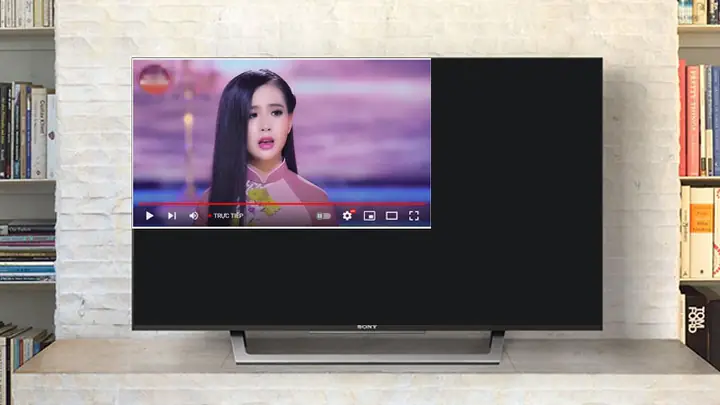
Bạn đang đắm chìm trong một video hấp dẫn thì đột nhiên, không rõ lý do, màn hình youtube bị thu nhỏ trên máy tính của bạn, chỉ chiếm một góc nhỏ và để lại khoảng trống đen khó chịu xung quanh. Tình trạng này không chỉ gây gián đoạn trải nghiệm xem mà còn khiến nhiều người dùng, từ phổ thông đến am hiểu công nghệ, cảm thấy bối rối. Đây là một sự cố khá phổ biến, thường xuất phát từ những thao tác vô tình hoặc xung đột nhỏ trong cài đặt trình duyệt.
May mắn thay, hầu hết các nguyên nhân gây ra vấn đề này đều có thể được khắc phục một cách nhanh chóng và đơn giản. Trong bài viết này, Trandu.vn sẽ phân tích chi tiết từng nguyên nhân có thể xảy ra và cung cấp một bộ hướng dẫn toàn diện, từ các phím tắt cơ bản đến những tinh chỉnh nâng cao trong trình duyệt, giúp bạn đưa màn hình YouTube trở lại trạng thái toàn vẹn như ban đầu.
Các bước khắc phục nhanh lỗi màn hình Youtube thu nhỏ
Có thể bạn quan tâm: Làm Sao Để Có Hình Nền Máy Tính Có Chữ Đẹp?
- Kiểm tra Chế độ xem: Đảm bảo bạn không vô tình nhấn vào “Chế độ rạp hát” (biểu tượng hình chữ nhật) hoặc thoát khỏi chế độ toàn màn hình. Hãy thử nhấn vào biểu tượng toàn màn hình (hình vuông ở góc dưới cùng bên phải video).
- Sử dụng Phím tắt: Nhấn phím F trên bàn phím để vào hoặc thoát chế độ toàn màn hình. Nhấn phím T để chuyển đổi giữa chế độ xem thông thường và chế độ rạp hát. Nhấn phím Esc để thoát khỏi chế độ toàn màn hình.
- Xóa Cache và Cookie: Dữ liệu duyệt web bị lỗi thời hoặc bị hỏng có thể gây ra lỗi hiển thị. Hãy thử xóa bộ nhớ đệm và cookie của trình duyệt bạn đang sử dụng.
- Tắt Tiện ích mở rộng (Extensions): Một số tiện ích mở rộng, đặc biệt là các trình chặn quảng cáo hoặc tùy chỉnh giao diện YouTube, có thể xung đột và gây ra lỗi hiển thị. Hãy thử vô hiệu hóa chúng.
Phân tích nguyên nhân khiến màn hình YouTube bị thu nhỏ
Có thể bạn quan tâm: Tại Sao Không Kết Nối Điện Thoại Với Máy Tính Được?
Để có thể giải quyết triệt để vấn đề, việc hiểu rõ các nguyên nhân gốc rễ là vô cùng quan trọng. Lỗi màn hình youtube bị thu nhỏ trên máy tính thường không phải là một lỗi hệ thống nghiêm trọng mà chủ yếu đến từ các yếu tố liên quan đến trình duyệt và tương tác của người dùng.
Do thao tác vô tình của người dùng
Đây là nguyên nhân phổ biến nhất. Trong quá trình xem video, bạn có thể đã vô tình nhấn nhầm một phím tắt nào đó trên bàn phím làm thay đổi chế độ hiển thị của trình phát video YouTube.
YouTube cung cấp nhiều phím tắt để nâng cao trải nghiệm người dùng, nhưng chúng cũng có thể gây ra nhầm lẫn. Ví dụ, phím T dùng để bật “Chế độ rạp hát” (Theatre Mode), chế độ này sẽ phóng to trình phát video nhưng không lấp đầy toàn bộ màn hình. Nếu bạn đang ở chế độ toàn màn hình và vô tình nhấn Esc, video sẽ ngay lập tức bị thu nhỏ lại.
Vấn đề liên quan đến trình duyệt web
Trình duyệt là môi trường để YouTube hoạt động, vì vậy bất kỳ sự cố nào từ trình duyệt cũng có thể ảnh hưởng trực tiếp đến giao diện của YouTube.
- Cache và Cookie bị lỗi: Dữ liệu duyệt web được lưu trong bộ nhớ đệm (cache) và cookie giúp tải trang nhanh hơn. Tuy nhiên, theo thời gian, các tệp này có thể bị hỏng hoặc lỗi thời, dẫn đến việc các thành phần của trang web, bao gồm cả trình phát video, không được hiển thị đúng cách.
- Phiên bản trình duyệt cũ: Các phiên bản trình duyệt quá cũ có thể không tương thích hoàn toàn với các bản cập nhật mới của YouTube. Google liên tục cập nhật nền tảng của mình, và việc sử dụng một trình duyệt lỗi thời có thể gây ra các lỗi hiển thị không mong muốn.
Xung đột từ các Tiện ích mở rộng (Extensions)
Các tiện ích mở rộng là những công cụ hữu ích, nhưng chúng cũng là một trong những thủ phạm hàng đầu gây ra các sự cố kỳ lạ trên trình duyệt.
Một số extensions, đặc biệt là những tiện ích có chức năng chặn quảng cáo, thay đổi giao diện YouTube (như “ImprovedTube” hay “Enhancer for YouTube™”), hoặc quản lý video, có thể can thiệp vào mã CSS hoặc JavaScript của trang. Sự can thiệp này đôi khi gây ra xung đột, làm cho trình phát video không thể tính toán đúng kích thước và bị thu nhỏ lại.
Lỗi từ Driver đồ họa
Mặc dù ít phổ biến hơn, một driver card đồ họa (GPU) bị lỗi, quá cũ hoặc không tương thích cũng có thể gây ra các vấn đề về hiển thị đồ họa trên toàn hệ thống, bao gồm cả việc kết xuất video trong trình duyệt. Khi driver không thể xử lý đúng các yêu cầu từ trình duyệt, hiện tượng giật lag, vỡ hình, hoặc hiển thị sai kích thước có thể xảy ra.
Hướng dẫn chi tiết 9 cách sửa lỗi màn hình Youtube bị thu nhỏ
Có thể bạn quan tâm: Tại Sao Máy Tính Khởi Động Chậm Win 10 Và Cách Khắc Phục?
Dựa trên các nguyên nhân đã phân tích, chúng ta sẽ đi vào từng giải pháp cụ thể. Bạn nên thực hiện tuần tự từ các bước đơn giản nhất đến các bước phức tạp hơn.
Kiểm tra các chế độ xem mặc định của YouTube
Trước khi thực hiện các thao tác phức tạp, hãy đảm bảo bạn đã kiểm tra các nút điều khiển cơ bản ngay trên trình phát video của YouTube.
- Chế độ Toàn màn hình (Full-screen Mode): Tìm biểu tượng hình vuông ở góc dưới cùng bên phải của video. Nhấn vào đó để video lấp đầy toàn bộ màn hình của bạn. Nếu bạn đang ở chế độ này, nhấn lại vào nó hoặc nhấn phím Esc để thoát.
- Chế độ Rạp hát (Theatre Mode): Ngay bên cạnh nút toàn màn hình là biểu tượng hình chữ nhật. Đây là chế độ rạp hát, giúp phóng to trình phát video ra chiều rộng của cửa sổ trình duyệt. Hãy thử nhấn vào nút này để xem màn hình có trở lại kích thước mong muốn không.
- Chế độ xem Mặc định (Default View): Nếu bạn đang ở chế độ rạp hát, nhấn lại vào biểu tượng hình chữ nhật đó để quay về chế độ xem mặc định, nơi video được đặt ở một kích thước nhỏ hơn và phần mô tả, bình luận hiển thị rõ ràng bên dưới.
Sử dụng các phím tắt bàn phím quan trọng
Phím tắt là cách nhanh nhất để điều khiển trình phát video. Việc nắm rõ chúng không chỉ giúp bạn giải quyết sự cố mà còn cải thiện trải nghiệm xem hàng ngày.
- Phím F: Đây là phím tắt phổ biến nhất để vào hoặc thoát chế độ toàn màn hình. Nếu video của bạn bị thu nhỏ, hãy thử nhấn phím F.
- Phím T: Phím này dùng để chuyển đổi giữa chế độ xem mặc định và chế độ rạp hát. Hãy nhấn thử để xem có thay đổi nào không.
- Phím Esc (Escape): Phím này luôn dùng để thoát khỏi chế độ toàn màn hình hoặc các chế độ xem đặc biệt khác.
Làm mới trang và khởi động lại trình duyệt
Đây là một giải pháp kinh điển nhưng cực kỳ hiệu quả cho nhiều sự cố tạm thời trên web.
Đầu tiên, hãy thử làm mới trang YouTube bằng cách nhấn phím F5 hoặc tổ hợp phím Ctrl + R (Cmd + R trên macOS). Thao tác này sẽ yêu cầu trình duyệt tải lại toàn bộ tài nguyên của trang, có thể khắc phục các lỗi kết xuất tạm thời. Nếu không hiệu quả, hãy đóng hoàn toàn trình duyệt (đảm bảo không còn tiến trình nào chạy ngầm trong Task Manager) và mở lại.
Xóa bộ nhớ đệm (Cache) và Cookie của trình duyệt
Như đã đề cập, dữ liệu duyệt web bị hỏng là một nguyên nhân phổ biến. Việc xóa chúng sẽ buộc trình duyệt tải về phiên bản mới nhất của trang web từ máy chủ của YouTube.
- Trên Google Chrome:
- Nhấn tổ hợp phím Ctrl + Shift + Delete.
- Trong cửa sổ “Xóa dữ liệu duyệt web”, chọn tab “Nâng cao” và đặt Phạm vi thời gian là “Từ trước đến nay”.
- Tích vào các ô “Cookie và các dữ liệu khác của trang web” và “Tệp và hình ảnh được lưu trong bộ nhớ đệm”.
- Nhấn “Xóa dữ liệu”.
- Trên Mozilla Firefox:
- Nhấn tổ hợp phím Ctrl + Shift + Delete.
- Trong cửa sổ “Xóa lịch sử gần đây”, chọn Khoảng thời gian để xóa là “Mọi thứ”.
- Tích vào các ô “Cookie” và “Cache”.
- Nhấn “OK”.
- Trên Microsoft Edge:
- Nhấn tổ hợp phím Ctrl + Shift + Delete.
- Trong cửa sổ “Xóa dữ liệu duyệt”, chọn Phạm vi thời gian là “Mọi lúc”.
- Tích vào “Cookie và dữ liệu trang web khác” và “Tệp và ảnh được lưu vào bộ đệm ẩn”.
- Nhấn “Xóa ngay bây giờ”.
Sau khi xóa xong, hãy khởi động lại trình duyệt và truy cập lại YouTube để kiểm tra.
Vô hiệu hóa các Tiện ích mở rộng (Extensions)
Để xác định xem liệu một extension có phải là thủ phạm gây ra lỗi màn hình youtube bị thu nhỏ hay không, cách tốt nhất là vô hiệu hóa chúng.
Cách nhanh nhất để kiểm tra là mở YouTube trong Chế độ ẩn danh (Incognito Mode hoặc Private Window), vì chế độ này thường vô hiệu hóa tất cả các tiện ích mở rộng theo mặc định.
- Nhấn Ctrl + Shift + N (Chrome/Edge) hoặc Ctrl + Shift + P (Firefox) để mở cửa sổ ẩn danh.
- Truy cập YouTube và xem một video.
Nếu trong chế độ ẩn danh, video hiển thị bình thường, thì chắc chắn 99% nguyên nhân đến từ một tiện ích mở rộng. Bây giờ, bạn hãy quay lại cửa sổ trình duyệt thông thường và thực hiện các bước sau:
- Truy cập vào trang quản lý tiện ích mở rộng (gõ chrome://extensions trên Chrome/Edge hoặc about:addons trên Firefox).
- Tắt lần lượt từng tiện ích mở rộng một, sau mỗi lần tắt hãy làm mới lại trang YouTube để kiểm tra.
- Khi bạn tìm ra tiện ích gây lỗi, bạn có thể cân nhắc xóa nó vĩnh viễn hoặc tìm kiếm một tiện ích thay thế.
Cập nhật trình duyệt lên phiên bản mới nhất
Sử dụng một trình duyệt được cập nhật không chỉ giúp sửa lỗi mà còn tăng cường bảo mật. Các trình duyệt hiện đại thường có cơ chế tự động cập nhật, nhưng bạn nên kiểm tra thủ công.
- Trên Chrome/Edge: Vào Menu (biểu tượng ba chấm) -> Trợ giúp -> Giới thiệu về Google Chrome/Microsoft Edge. Trình duyệt sẽ tự động kiểm tra và tải về bản cập nhật nếu có.
- Trên Firefox: Vào Menu (biểu tượng ba gạch) -> Trợ giúp -> Giới thiệu về Firefox.
Cập nhật Driver Card đồ họa
Driver đồ họa là phần mềm cầu nối giữa hệ điều hành và card đồ họa của bạn. Việc cập nhật driver có thể cải thiện hiệu suất và khắc phục các lỗi tương thích.
- Đối với card NVIDIA: Truy cập trang web chính thức của NVIDIA GeForce, sử dụng công cụ tự động phát hiện hoặc nhập thủ công model card của bạn để tải về driver mới nhất.
- Đối với card AMD: Truy cập trang web của AMD, sử dụng công cụ Auto-Detect and Install để tự động tìm và cài đặt driver phù hợp.
- Đối với card tích hợp Intel: Thường thì các bản cập nhật này sẽ đi kèm với Windows Update, hoặc bạn có thể sử dụng công cụ Intel Driver & Support Assistant.
Sau khi cài đặt driver mới, hãy khởi động lại máy tính của bạn.
Đặt lại cài đặt trình duyệt
Nếu tất cả các cách trên đều không hiệu quả, việc đặt lại trình duyệt về trạng thái mặc định có thể là giải pháp cuối cùng. Thao tác này sẽ xóa tất cả các cài đặt, tiện ích mở rộng, cookie, nhưng thường sẽ giữ lại dấu trang và mật khẩu của bạn.
- Trên Chrome: Vào Cài đặt -> Đặt lại và dọn dẹp -> Khôi phục cài đặt về mặc định ban đầu.
- Trên Firefox: Vào about:support -> Làm mới Firefox.
- Trên Edge: Vào Cài đặt -> Đặt lại cài đặt -> Khôi phục cài đặt về giá trị mặc định.
Kiểm tra các cài đặt Thu phóng (Zoom) của trình duyệt
Đôi khi, vấn đề không nằm ở trình phát video mà ở mức thu phóng của toàn bộ trang web. Hãy kiểm tra xem bạn có vô tình thu nhỏ trang YouTube không.
Nhấn tổ hợp phím Ctrl + 0 (số không) để đặt lại mức thu phóng của trang về 100%. Bạn cũng có thể nhấn Ctrl + + để phóng to và Ctrl + – để thu nhỏ. Hãy đảm bảo mức zoom đang ở 100% để giao diện được hiển thị đúng nhất.
Tóm lại, sự cố màn hình youtube bị thu nhỏ trên máy tính tuy gây khó chịu nhưng thường có thể được giải quyết bằng các bước kiểm tra và khắc phục đơn giản. Bằng cách thực hiện tuần tự các giải pháp từ việc kiểm tra các chế độ xem, sử dụng phím tắt, cho đến việc dọn dẹp dữ liệu trình duyệt và quản lý tiện ích mở rộng, bạn gần như chắc chắn sẽ khôi phục được trải nghiệm xem video mượt mà của mình. Nếu vấn đề vẫn tiếp diễn, việc cập nhật driver và đặt lại trình duyệt là những bước nâng cao hơn nhưng có khả năng giải quyết triệt để các xung đột tiềm ẩn.