
Google Maps đã trở thành một công cụ không thể thiếu trong cuộc sống hàng ngày, giúp chúng ta định vị, tìm đường và khám phá thế giới xung quanh. Tuy nhiên, khi chuyển từ trải nghiệm trên điện thoại sang máy tính, nhiều người dùng thường thắc mắc về cách cài đặt Google Maps trên máy tính hoặc làm thế nào để sử dụng nó một cách hiệu quả nhất. Thực tế, Google Maps không phải là một ứng dụng cần “cài đặt” theo nghĩa truyền thống trên máy tính Windows hay macOS, mà nó được thiết kế để hoạt động chủ yếu qua trình duyệt web. Bài viết này của Trandu.vn sẽ cung cấp hướng dẫn chi tiết về các phương pháp tiếp cận Google Maps trên máy tính, từ việc sử dụng trực tiếp trên trình duyệt, biến nó thành một Progressive Web App (PWA) tiện lợi, cho đến các tùy chọn tối ưu hóa trải nghiệm, giúp bạn tận dụng tối đa công cụ bản đồ mạnh mẽ này.
Có thể bạn quan tâm: Hướng Dẫn Xóa Ảnh Chụp Màn Hình Trên Máy Tính Windows & Macos
Tóm Tắt Các Phương Pháp Sử Dụng Google Maps Trên Máy Tính
Để giúp bạn nhanh chóng nắm bắt các lựa chọn chính khi muốn cài đặt Google Maps trên máy tính hay đúng hơn là sử dụng nó, dưới đây là tóm tắt các phương pháp hiệu quả nhất:
- Sử dụng Trực Tiếp Qua Trình Duyệt Web: Đây là cách cơ bản và phổ biến nhất, chỉ cần mở trình duyệt và truy cập maps.google.com. Phương pháp này không yêu cầu cài đặt gì thêm, đảm bảo bạn luôn có phiên bản Google Maps cập nhật nhất với đầy đủ tính năng.
- Tạo Progressive Web App (PWA): Đối với các trình duyệt hiện đại như Google Chrome hay Microsoft Edge, bạn có thể biến Google Maps thành một ứng dụng web độc lập (PWA). PWA giúp bạn truy cập Google Maps nhanh chóng từ màn hình desktop, hoạt động như một ứng dụng thông thường mà không cần mở toàn bộ trình duyệt, mang lại trải nghiệm mượt mà và tập trung hơn.
- Khám Phá Các Tiện Ích Mở Rộng và Ứng Dụng Thay Thế: Mặc dù không phải là “cài đặt Google Maps”, người dùng có thể tăng cường chức năng hoặc tìm các giải pháp bản đồ khác thông qua các tiện ích mở rộng của trình duyệt hoặc các ứng dụng bản đồ bên thứ ba khi Google Maps không hoàn toàn đáp ứng nhu cầu cụ thể.
Google Maps trên Máy Tính: Có Thật Sự Cần “Cài Đặt” Không?
Khái niệm “cài đặt” thường gợi lên hình ảnh tải xuống một tệp tin cài đặt (.exe trên Windows hoặc .dmg trên macOS) và trải qua quá trình thiết lập từng bước. Tuy nhiên, đối với Google Maps trên máy tính, mọi việc lại khác biệt đáng kể. Google Maps ban đầu được thiết kế như một dịch vụ web. Điều này có nghĩa là bản thân nó không phải là một phần mềm độc lập cần được tải về và cài đặt vào hệ điều hành của bạn theo cách truyền thống. Thay vào đó, nó hoạt động như một trang web mà bạn truy cập thông qua bất kỳ trình duyệt nào.
Sự khác biệt này xuất phát từ bản chất của Google Maps: một dịch vụ bản đồ trực tuyến liên tục được cập nhật dữ liệu, thuật toán và giao diện người dùng. Việc cung cấp nó dưới dạng web giúp Google dễ dàng triển khai các cải tiến tức thì cho hàng tỷ người dùng trên toàn cầu mà không cần họ phải thực hiện thao tác cập nhật thủ công. Do đó, khi người dùng tìm kiếm cách cài đặt Google Maps trên máy tính, họ thường có ý định tìm kiếm một phương pháp để truy cập và sử dụng dịch vụ này một cách tiện lợi, nhanh chóng và có cảm giác “như một ứng dụng” hơn là chỉ một trang web thông thường. Điều này mở ra các phương pháp tiếp cận khác nhau để đáp ứng mong muốn này, từ việc sử dụng trực tiếp qua trình duyệt đến việc tạo ra các ứng dụng web tiến bộ (PWA) mô phỏng trải nghiệm ứng dụng gốc.
Bản chất của Google Maps là một nền tảng dựa trên web, được phát triển để tối ưu hóa khả năng truy cập mọi lúc, mọi nơi thông qua kết nối internet. Dữ liệu bản đồ, thông tin giao thông thời gian thực và các tính năng định vị đều được xử lý và lưu trữ trên các máy chủ của Google, sau đó truyền tải đến thiết bị của người dùng. Mô hình này giúp giảm thiểu đáng kể yêu cầu về dung lượng lưu trữ trên máy tính cá nhân và đảm bảo rằng người dùng luôn làm việc với bộ dữ liệu mới nhất. Điều này đặc biệt quan trọng trong lĩnh vực bản đồ, nơi thông tin có thể thay đổi liên tục như tuyến đường, điểm POI (Point of Interest) mới, hoặc điều kiện giao thông.
Hơn nữa, việc không cần cài đặt phần mềm riêng biệt cũng loại bỏ các vấn đề về khả năng tương thích hệ điều hành hay xung đột phần mềm. Chỉ cần có một trình duyệt web tương thích (như Chrome, Firefox, Edge, Safari) và kết nối internet ổn định, người dùng có thể truy cập Google Maps một cách dễ dàng. Đây là một lợi thế lớn, đặc biệt đối với người dùng sử dụng các hệ điều hành khác nhau hoặc không muốn cài đặt quá nhiều ứng dụng vào máy tính của mình. Mục tiêu của Google là mang lại trải nghiệm bản đồ liền mạch và nhất quán trên mọi nền tảng, và phương pháp dựa trên web đã chứng minh được hiệu quả vượt trội trong việc đạt được mục tiêu này.
Phương Pháp 1: Sử Dụng Google Maps Trực Tiếp Trên Trình Duyệt Web
Đây là cách cơ bản và phổ biến nhất để truy cập Google Maps trên máy tính. Phương pháp này không đòi hỏi bất kỳ bước cài đặt phức tạp nào và đảm bảo bạn luôn có thể sử dụng phiên bản Google Maps mới nhất với đầy đủ các tính năng được Google cập nhật liên tục.
Truy Cập Google Maps Qua Trình Duyệt Bất Kỳ
Để sử dụng Google Maps qua trình duyệt, bạn chỉ cần làm theo các bước đơn giản sau:
- Mở Trình Duyệt Web: Khởi động trình duyệt web yêu thích của bạn như Google Chrome, Microsoft Edge, Mozilla Firefox hoặc Safari.
- Truy Cập Địa Chỉ: Trên thanh địa chỉ của trình duyệt, gõ maps.google.com hoặc đơn giản là google.com/maps và nhấn Enter.
- Bắt Đầu Sử Dụng: Ngay lập tức, giao diện Google Maps sẽ xuất hiện, sẵn sàng để bạn tìm kiếm địa điểm, chỉ đường hoặc khám phá bản đồ.
Ưu điểm của phương pháp này bao gồm:
- Không Cần Cài Đặt: Đây là lợi thế lớn nhất, giúp bạn tiết kiệm thời gian và không gian lưu trữ trên máy tính.
- Luôn Cập Nhật: Vì là dịch vụ web, Google Maps sẽ tự động được cập nhật lên phiên bản mới nhất mỗi khi bạn truy cập, đảm bảo bạn luôn có các tính năng và dữ liệu bản đồ chính xác nhất.
- Dễ Dàng Truy Cập: Chỉ cần một trình duyệt và kết nối internet là bạn có thể sử dụng.
- Tính Tương Thích Cao: Hoạt động tốt trên hầu hết các hệ điều hành (Windows, macOS, Linux) và các trình duyệt web phổ biến.
Nhược điểm:
- Phụ Thuộc Vào Trình Duyệt: Trải nghiệm có thể bị ảnh hưởng bởi hiệu năng của trình duyệt bạn đang sử dụng và số lượng tab đang mở.
- Cần Kết Nối Internet Liên Tục: Để truy cập đầy đủ tính năng và dữ liệu bản đồ cập nhật, bạn cần có kết nối internet ổn định.
Các Tính Năng Chính Khi Dùng Trên Trình Duyệt
Google Maps trên trình duyệt cung cấp một bộ tính năng phong phú, mạnh mẽ tương tự như trên các thiết bị di động, nhưng được tối ưu hóa cho màn hình lớn và thao tác bằng chuột/bàn phím.
- Tìm Kiếm Địa Điểm và Chỉ Đường: Đây là tính năng cốt lõi. Bạn có thể dễ dàng tìm kiếm bất kỳ địa điểm nào (địa chỉ, doanh nghiệp, danh lam thắng cảnh) và nhận chỉ đường chi tiết cho các phương tiện khác nhau (ô tô, xe máy, phương tiện công cộng, đi bộ, xe đạp). Hệ thống sẽ hiển thị các tuyến đường tối ưu, ước tính thời gian di chuyển và thông tin giao thông theo thời gian thực.
- Chế Độ Street View và Satellite: Khám phá thế giới một cách sống động hơn. Chế độ Street View cho phép bạn xem hình ảnh toàn cảnh 360 độ của đường phố, giúp bạn hình dung rõ ràng địa điểm trước khi đến. Chế độ Satellite cung cấp ảnh vệ tinh chân thực, hữu ích cho việc quan sát địa hình hoặc các khu vực rộng lớn.
- Lập Kế Hoạch Lộ Trình Phức Tạp: Bạn có thể thêm nhiều điểm dừng vào lộ trình, sắp xếp lại thứ tự các điểm đến và lưu lại để sử dụng sau. Tính năng này đặc biệt hữu ích cho các chuyến đi dài hoặc khi cần ghé thăm nhiều địa điểm khác nhau.
- Đo Khoảng Cách và Khám Phá Địa Điểm: Sử dụng công cụ đo khoảng cách để biết chiều dài đường chim bay hoặc theo tuyến đường tùy chỉnh. Tính năng “Khám phá” (Explore) cho phép bạn tìm kiếm nhà hàng, quán cà phê, cửa hàng, và các điểm quan tâm khác gần khu vực hiện tại hoặc bất kỳ khu vực nào trên bản đồ, kèm theo đánh giá, hình ảnh và thông tin liên hệ.
- Tích Hợp Tài Khoản Google: Khi đăng nhập bằng tài khoản Google, bạn có thể lưu các địa điểm yêu thích, tạo danh sách các địa điểm muốn đến, xem lịch sử tìm kiếm và lộ trình đã đi. Điều này giúp đồng bộ hóa trải nghiệm Maps trên tất cả các thiết bị của bạn, từ điện thoại đến máy tính.
- Thông tin Giao thông Thời gian Thực: Google Maps hiển thị tình trạng giao thông hiện tại bằng các màu sắc khác nhau trên bản đồ (xanh lá: thông thoáng, vàng: chậm, đỏ: tắc nghẽn). Tính năng này cực kỳ hữu ích để tránh các khu vực kẹt xe và chọn lộ trình nhanh nhất.
- Chế độ địa hình và Bản đồ công cộng: Ngoài bản đồ đường phố cơ bản, bạn có thể chuyển sang chế độ địa hình để xem độ cao, núi non, hoặc kích hoạt lớp bản đồ phương tiện công cộng để tìm kiếm các tuyến xe buýt, tàu điện ngầm.
Sử dụng Google Maps trên trình duyệt là một trải nghiệm toàn diện và mạnh mẽ, không chỉ để tìm đường mà còn để khám phá và lập kế hoạch các chuyến đi. Với sự tiện lợi và khả năng cập nhật liên tục, đây vẫn là phương pháp hàng đầu cho phần lớn người dùng máy tính.
Phương Pháp 2: Biến Google Maps Thành Ứng Dụng Độc Lập Với PWA (Progressive Web App)
Có thể bạn quan tâm: Cách Xóa File Vĩnh Viễn Trên Máy Tính: Hướng Dẫn Chuyên Sâu Từ A-z
Trong những năm gần đây, các trình duyệt web hiện đại đã phát triển một công nghệ mới mang tên Progressive Web App (PWA), cho phép người dùng “cài đặt” các trang web yêu thích lên máy tính dưới dạng ứng dụng độc lập. Mặc dù không phải là một ứng dụng native truyền thống, PWA Google Maps mang lại trải nghiệm gần như tương tự, giúp bạn truy cập nhanh chóng và tập trung hơn.
PWA Là Gì Và Tại Sao Nên Dùng?
PWA (Progressive Web App) là một loại ứng dụng được xây dựng bằng các công nghệ web nhưng lại mang đến trải nghiệm giống như một ứng dụng di động hoặc ứng dụng desktop thông thường. PWA được thiết kế để đáng tin cậy, nhanh chóng và hoạt động được trên nhiều thiết bị.
Tại sao nên sử dụng PWA cho Google Maps?
- Truy Cập Nhanh Chóng Từ Desktop: Sau khi “cài đặt” PWA, Google Maps sẽ xuất hiện dưới dạng một biểu tượng trên màn hình desktop, thanh tác vụ (Taskbar) hoặc Start Menu (trên Windows), hoặc trong thư mục Ứng dụng (trên macOS). Bạn có thể mở nó chỉ với một cú nhấp chuột mà không cần mở trình duyệt và gõ địa chỉ.
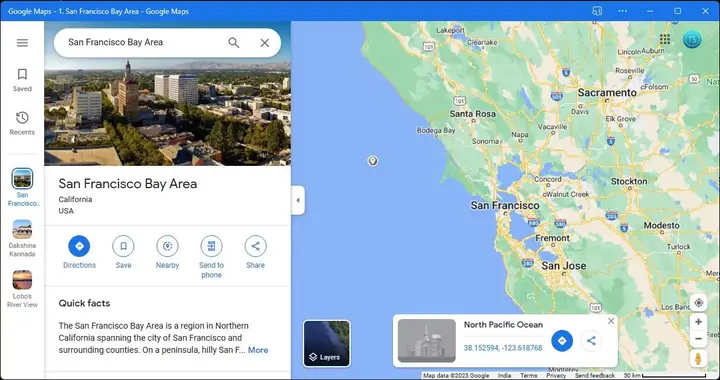
- Trải Nghiệm Độc Lập: PWA hoạt động trong một cửa sổ riêng, không có các thanh công cụ, tab hay menu của trình duyệt, tạo cảm giác như một ứng dụng native thực sự. Điều này giúp bạn tập trung hơn vào bản đồ và các tính năng của Google Maps.
- Hiệu Năng Tốt Hơn: PWA thường tải nhanh hơn và có thể hoạt động hiệu quả hơn so với việc mở Google Maps trong một tab trình duyệt đầy đủ, đặc biệt khi có nhiều tab khác đang chạy.
- Khả Năng Hoạt Động Offline (Hạn chế): Một số PWA có thể lưu trữ dữ liệu để hoạt động offline một phần, mặc dù với Google Maps, tính năng này còn khá hạn chế do yêu cầu dữ liệu bản đồ lớn và cập nhật liên tục. Tuy nhiên, nó vẫn có thể giúp tải nhanh hơn các thành phần giao diện đã được lưu vào bộ nhớ cache.
- Ít Chiếm Tài Nguyên: So với một ứng dụng native có thể nặng hàng trăm MB hoặc GB, PWA rất nhẹ và ít chiếm tài nguyên hệ thống.
- Cập Nhật Tự Động: Giống như phiên bản web, PWA cũng tự động cập nhật mỗi khi có phiên bản mới từ Google, đảm bảo bạn luôn có trải nghiệm tốt nhất.
Hướng Dẫn Tạo PWA Cho Google Maps Trên Chrome/Edge
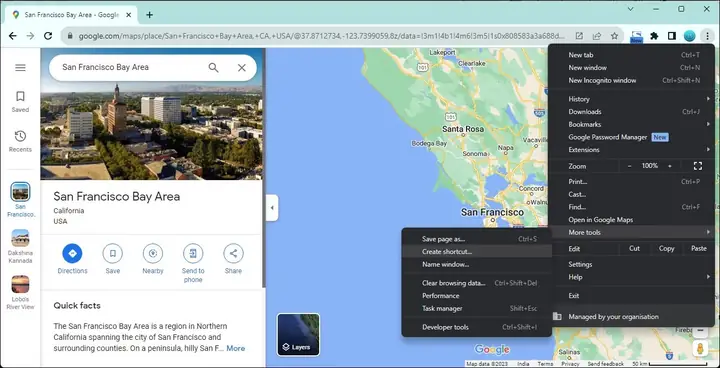
Quy trình tạo PWA cho Google Maps rất đơn giản trên các trình duyệt dựa trên Chromium như Google Chrome và Microsoft Edge.
Trên Google Chrome:
- Mở Google Maps: Mở trình duyệt Google Chrome và truy cập maps.google.com.
- Biểu Tượng Cài Đặt PWA: Nhìn vào thanh địa chỉ của trình duyệt. Bạn sẽ thấy một biểu tượng nhỏ hình mũi tên hướng xuống hoặc hình màn hình máy tính với dấu cộng ở góc phải (thường nằm ở bên phải thanh địa chỉ, gần biểu tượng ngôi sao để đánh dấu trang). Biểu tượng này có tên “Cài đặt Google Maps” hoặc “Install Google Maps”.
- Cài Đặt Ứng Dụng: Nhấp vào biểu tượng đó. Một hộp thoại sẽ hiện ra hỏi bạn có muốn cài đặt Google Maps không. Nhấp vào “Cài đặt” (Install).
- Hoàn Tất: Google Maps sẽ được mở trong một cửa sổ mới, độc lập với trình duyệt. Một biểu tượng cũng sẽ được tạo trên desktop, thanh tác vụ (Taskbar) hoặc trong Start Menu của Windows, và trong thư mục Applications trên macOS.
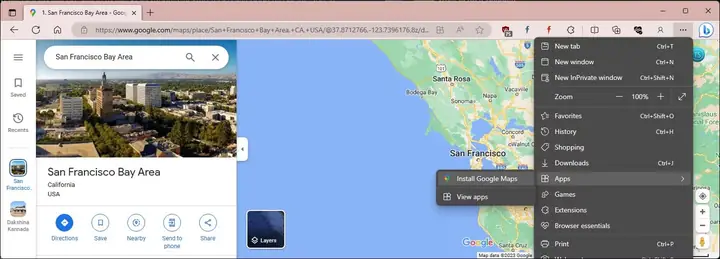
Trên Microsoft Edge:
- Mở Google Maps: Mở trình duyệt Microsoft Edge và truy cập maps.google.com.
- Biểu Tượng Cài Đặt PWA: Tương tự như Chrome, bạn sẽ thấy một biểu tượng màn hình máy tính với dấu cộng ở góc phải của thanh địa chỉ, hoặc biểu tượng ba dấu chấm (Menu) ở góc trên bên phải, sau đó chọn “Ứng dụng” (Apps) > “Cài đặt trang web này dưới dạng ứng dụng” (Install this site as an app).
- Cài Đặt Ứng Dụng: Nhấp vào biểu tượng hoặc tùy chọn đó. Một hộp thoại sẽ hiện ra để xác nhận việc cài đặt. Nhấp vào “Cài đặt” (Install).
- Tùy Chọn Khởi Chạy: Sau khi cài đặt, Edge thường sẽ hỏi bạn có muốn ghim ứng dụng vào thanh tác vụ, menu Start, hay tạo lối tắt desktop không. Bạn có thể chọn các tùy chọn phù hợp với mình.
- Hoàn Tất: Google Maps sẽ được mở trong một cửa sổ riêng và sẵn sàng để sử dụng như một ứng dụng độc lập.
Quản Lý PWA của Google Maps
Việc quản lý PWA cũng rất đơn giản, tương tự như các ứng dụng thông thường.
- Gỡ Cài Đặt PWA:
- Trên Windows: Mở Start Menu, tìm kiếm “Google Maps” (hoặc tên PWA bạn đã cài). Nhấp chuột phải vào biểu tượng và chọn “Gỡ cài đặt” (Uninstall). Hoặc, đi tới Cài đặt > Ứng dụng > Ứng dụng & tính năng, tìm Google Maps và chọn Gỡ cài đặt.
- Trên macOS: Mở thư mục Applications, tìm biểu tượng Google Maps PWA và kéo vào Thùng rác.
- Trong Trình Duyệt (Chrome/Edge): Mở trình duyệt, truy cập chrome://apps (đối với Chrome) hoặc edge://apps (đối với Edge). Tại đây, bạn sẽ thấy danh sách các PWA đã cài đặt. Nhấp chuột phải vào Google Maps và chọn “Gỡ cài đặt” (Uninstall).
- Cập Nhật PWA: Như đã đề cập, PWA tự động cập nhật. Bạn không cần làm gì cả. Khi bạn mở PWA, nó sẽ tự động kiểm tra và tải về phiên nhật mới nhất nếu có. Điều này giúp đảm bảo bạn luôn có phiên bản bản đồ và tính năng mới nhất mà không cần phải thực hiện thủ công.
Tạo PWA cho Google Maps là một giải pháp tuyệt vời để có trải nghiệm giống ứng dụng native trên máy tính, kết hợp được sự tiện lợi của truy cập nhanh và hiệu năng mượt mà, đồng thời vẫn giữ được khả năng cập nhật tức thì của một dịch vụ web. Đây là phương pháp tối ưu cho những ai muốn cài đặt Google Maps trên máy tính theo cách hiện đại và hiệu quả nhất.
Phương Pháp 3: Sử Dụng Các Tiện Ích Mở Rộng và Ứng Dụng Thay Thế (Khi Cần)
Mặc dù Google Maps qua trình duyệt hoặc PWA đã rất mạnh mẽ, đôi khi người dùng có những nhu cầu cụ thể hơn mà Google Maps mặc định chưa đáp ứng hoàn toàn. Trong những trường hợp này, việc tìm đến các tiện ích mở rộng của trình duyệt hoặc các ứng dụng bản đồ thay thế có thể là giải pháp hữu ích.
Tiện Ích Mở Rộng Trình Duyệt Để Tăng Cường Tính Năng Google Maps
Các tiện ích mở rộng (extensions) là những chương trình nhỏ được thêm vào trình duyệt để bổ sung chức năng hoặc thay đổi cách hoạt động của một trang web. Có rất nhiều tiện ích mở rộng có thể tăng cường trải nghiệm Google Maps của bạn.
- Công dụng:
- Thêm tính năng đo lường nâng cao: Một số tiện ích cho phép bạn đo diện tích, chu vi một khu vực cụ thể trên bản đồ, hoặc tính toán khoảng cách theo nhiều cách phức tạp hơn. Ví dụ: “Google Maps Distance Calculator” có thể giúp đo khoảng cách nhiều điểm.
- Tùy chỉnh giao diện: Thay đổi màu sắc, chủ đề, hoặc thêm các lớp thông tin tùy chỉnh lên bản đồ.
- Tích hợp với các dịch vụ khác: Ví dụ, một tiện ích có thể giúp bạn dễ dàng lưu địa điểm từ Google Maps vào một ứng dụng ghi chú hoặc lập kế hoạch du lịch khác.
- Cải thiện hiệu suất: Một số tiện ích được thiết kế để tối ưu hóa việc tải bản đồ hoặc quản lý bộ nhớ cache, giúp trải nghiệm mượt mà hơn.
- Lưu ý về quyền riêng tư và hiệu năng:
- Kiểm tra nguồn gốc: Luôn tải tiện ích mở rộng từ các cửa hàng chính thức của trình duyệt (Chrome Web Store, Microsoft Edge Add-ons, Firefox Add-ons).
- Đọc đánh giá: Tham khảo đánh giá từ những người dùng khác để đảm bảo tiện ích đáng tin cậy và không gây hại.
- Kiểm tra quyền truy cập: Khi cài đặt tiện ích, hãy chú ý đến các quyền mà nó yêu cầu. Tránh các tiện ích yêu cầu quá nhiều quyền không cần thiết (ví dụ: truy cập lịch sử duyệt web của bạn nếu tiện ích đó chỉ liên quan đến bản đồ).
- Ảnh hưởng đến hiệu năng: Một số tiện ích mở rộng có thể tiêu tốn tài nguyên hệ thống, làm chậm trình duyệt. Hãy cân nhắc cài đặt những tiện ích thực sự cần thiết.
Các Ứng Dụng Bản Đồ Khác Cho Máy Tính (Ví Dụ: Windows Maps, HERE WeGo)
Trong một số trường hợp, người dùng có thể muốn khám phá các lựa chọn bản đồ khác ngoài Google Maps, đặc biệt nếu họ cần các tính năng offline mạnh mẽ hơn hoặc có sở thích riêng về giao diện.
- Windows Maps (Ứng dụng Bản đồ tích hợp sẵn trên Windows 10/11):
- Ưu điểm: Được tích hợp sẵn, hỗ trợ tải bản đồ offline cho các khu vực cụ thể (rất hữu ích khi không có internet), cung cấp chỉ đường, thông tin giao thông (hạn chế hơn Google Maps), và tương thích tốt với hệ sinh thái Windows.
- Nhược điểm: Dữ liệu có thể không chi tiết và cập nhật nhanh như Google Maps, tính năng khám phá địa điểm hạn chế hơn.
- Khi nào nên dùng: Phù hợp khi bạn cần một giải pháp bản đồ offline đáng tin cậy cho các chuyến đi mà không có kết nối internet, hoặc đơn giản là muốn sử dụng một ứng dụng bản đồ nhẹ nhàng, tích hợp sâu vào hệ điều hành.
- HERE WeGo:
- Ưu điểm: Cung cấp bản đồ chất lượng cao, đặc biệt nổi bật với khả năng tải bản đồ offline chi tiết cho toàn bộ quốc gia (hoặc khu vực lớn), có tính năng chỉ đường bằng giọng nói, thông tin phương tiện công cộng và chia sẻ vị trí. HERE WeGo có sẵn dưới dạng ứng dụng web hoặc có thể tìm thấy trên Microsoft Store.
- Nhược điểm: Giao diện có thể không trực quan bằng Google Maps, dữ liệu POI và đánh giá cộng đồng ít phong phú hơn.
- Khi nào nên dùng: Là lựa chọn tuyệt vời cho những người thường xuyên đi du lịch nước ngoài hoặc đến những nơi có kết nối internet kém, cần bản đồ offline đáng tin cậy với khả năng chỉ đường chi tiết.
- OpenStreetMap (OSM):
- Ưu điểm: Là dự án bản đồ mã nguồn mở, được cộng đồng đóng góp và cập nhật. Dữ liệu rất chi tiết ở nhiều khu vực, đặc biệt là các con đường nhỏ, lối đi bộ không có trên bản đồ thương mại. Có nhiều ứng dụng và dịch vụ dựa trên nền tảng OSM.
- Nhược điểm: Không có một ứng dụng chính thức, cần tìm các ứng dụng bên thứ ba sử dụng dữ liệu OSM. Chất lượng dữ liệu có thể không đồng đều ở mọi khu vực.
- Khi nào nên dùng: Dành cho những người dùng cần bản đồ rất chi tiết ở các khu vực hẻo lánh, hoặc cho các nhà phát triển muốn sử dụng dữ liệu bản đồ miễn phí.
Việc khám phá các tiện ích mở rộng và ứng dụng thay thế giúp bạn có nhiều lựa chọn hơn trong việc sử dụng bản đồ trên máy tính, từ việc tinh chỉnh trải nghiệm Google Maps hiện có đến việc tìm kiếm một giải pháp hoàn toàn mới phù hợp với nhu cầu đặc biệt của mình.
Có thể bạn quan tâm: Cách Tải Phim Về Máy Tính An Toàn, Nhanh Chóng Và Hiệu Quả Nhất
Tối Ưu Hóa Trải Nghiệm Google Maps Trên Máy Tính
Để tận dụng tối đa Google Maps trên máy tính, không chỉ dừng lại ở việc biết cách truy cập mà còn ở việc tối ưu hóa cách sử dụng để nâng cao hiệu quả và sự tiện lợi.
Sử Dụng Phím Tắt Hiệu Quả
Google Maps có một loạt các phím tắt hữu ích giúp bạn điều hướng và thao tác nhanh hơn mà không cần dùng chuột. Nắm vững các phím tắt này sẽ giúp bạn tăng tốc độ làm việc đáng kể:
- Phím mũi tên: Di chuyển bản đồ theo các hướng (lên, xuống, trái, phải).
- Phím + / – (hoặc Scroll chuột): Phóng to/thu nhỏ bản đồ.
- Phím Ctrl + Scroll chuột: Nghiêng bản đồ (chế độ 3D) hoặc xoay bản đồ (chỉ khi ở chế độ nghiêng).
- Phím Ctrl + Shift + Scroll chuột: Xoay bản đồ theo chiều kim đồng hồ/ngược chiều kim đồng hồ.
- Phím Esc: Đóng các hộp thoại hoặc bảng điều khiển đang mở.
- Phím D: Bật/tắt chế độ xem địa hình (Terrain view).
- Phím S: Bật/tắt chế độ xem vệ tinh (Satellite view).
- Phím R: Reset hướng bản đồ về phía Bắc.
- Phím C: Bật/tắt chế độ xem la bàn.
- Phím M: Bật/tắt chế độ xem giao thông (Traffic view).
- Phím K: Bật/tắt chế độ xem phương tiện công cộng (Public transport view).
- Phím B: Bật/tắt chế độ xem xe đạp (Bicycling view).
Việc thực hành sử dụng các phím tắt này sẽ biến bạn thành một người dùng Google Maps chuyên nghiệp hơn, giúp các thao tác tìm kiếm, định vị và khám phá diễn ra mượt mà và nhanh chóng hơn.
Kích Hoạt Chế Độ Tối (Dark Mode)
Chế độ tối không chỉ giúp bảo vệ mắt khi sử dụng vào ban đêm mà còn có thể tiết kiệm pin cho một số loại màn hình (OLED). Google Maps đã tích hợp chế độ tối trên phiên bản web.
Để bật chế độ tối:
- Mở Google Maps trên trình duyệt.
- Nhấp vào biểu tượng Menu (ba dấu gạch ngang) ở góc trên bên trái.
- Cuộn xuống và tìm mục “Cài đặt” (Settings).
- Trong phần cài đặt, tìm “Chủ đề” (Theme) hoặc “Chế độ tối” (Dark mode).
- Chọn “Luôn bật chế độ tối” (Always in dark theme) hoặc “Theo cài đặt hệ thống” (Device theme) nếu bạn muốn Maps tự động chuyển đổi theo cài đặt hệ thống của máy tính.
Chế độ tối sẽ làm cho giao diện bản đồ và các menu hiển thị với tông màu tối, tạo cảm giác dễ chịu hơn cho mắt và mang lại một cái nhìn mới mẻ cho ứng dụng.
Tùy Chỉnh Cài Đặt Quyền Riêng Tư
Google Maps thu thập dữ liệu vị trí và lịch sử tìm kiếm để cải thiện trải nghiệm người dùng, nhưng bạn hoàn toàn có thể kiểm soát các cài đặt này để bảo vệ quyền riêng tư của mình.
- Hoạt động trên Web và Ứng dụng:
- Truy cập myactivity.google.com.
- Trong mục “Kiểm soát hoạt động”, tìm “Hoạt động trên Web và Ứng dụng”.
- Tại đây, bạn có thể xem và quản lý dữ liệu mà Google Maps đã thu thập, bao gồm lịch sử tìm kiếm và vị trí. Bạn có thể tạm dừng thu thập dữ liệu hoặc xóa lịch sử cũ.
- Lịch sử Vị trí:
- Trong tài khoản Google của bạn, tìm “Dữ liệu & quyền riêng tư” > “Cài đặt lịch sử”.
- Tại đây, bạn có thể bật/tắt “Lịch sử vị trí”. Nếu tắt, Google sẽ không lưu trữ dữ liệu vị trí bạn đã di chuyển.
- Chia sẻ Vị trí:
- Tính năng này cho phép bạn chia sẻ vị trí thời gian thực với bạn bè hoặc gia đình. Bạn có thể quản lý những ai được chia sẻ và trong bao lâu ngay trong giao diện Google Maps (thường là trong Menu > Chia sẻ vị trí).
Việc tùy chỉnh các cài đặt quyền riêng tư giúp bạn kiểm soát thông tin cá nhân của mình, đảm bảo bạn cảm thấy thoải mái khi sử dụng dịch vụ bản đồ này.
Khắc Phục Sự Cố Thường Gặp (Tải Chậm, Không Hiển Thị)
Đôi khi, bạn có thể gặp phải một số vấn đề khi sử dụng Google Maps trên máy tính. Dưới đây là một số cách khắc phục phổ biến:
- Bản đồ tải chậm hoặc không hiển thị:
- Kiểm tra kết nối Internet: Đảm bảo máy tính của bạn có kết nối internet ổn định và nhanh.
- Xóa bộ nhớ cache và cookie của trình duyệt: Dữ liệu cũ có thể làm chậm hoặc gây xung đột.
- Tắt các tiện ích mở rộng: Một số tiện ích có thể gây ảnh hưởng đến hiệu suất của Google Maps. Thử tắt chúng và tải lại trang.
- Cập nhật trình duyệt: Đảm bảo trình duyệt của bạn luôn ở phiên bản mới nhất để có hiệu suất và khả năng tương thích tốt nhất.
- Thử trình duyệt khác: Nếu vấn đề vẫn tiếp diễn, thử mở Google Maps trên một trình duyệt khác để xác định xem lỗi có phải do trình duyệt hiện tại không.
- Vị trí hiện tại không chính xác:
- Cấp quyền truy cập vị trí: Đảm bảo bạn đã cấp quyền cho trình duyệt truy cập vị trí của mình. Thường có một biểu tượng hỏi quyền ở thanh địa chỉ hoặc trong cài đặt của trình duyệt.
- Sử dụng Wi-Fi: Để có vị trí chính xác nhất trên máy tính (đặc biệt là desktop không có GPS), hãy kết nối Wi-Fi. Trình duyệt sẽ sử dụng thông tin từ các điểm phát Wi-Fi gần đó để ước tính vị trí của bạn.
Việc nắm vững các mẹo tối ưu hóa và cách khắc phục sự cố này sẽ giúp bạn có trải nghiệm Google Maps trên máy tính mượt mà và hiệu quả hơn, bất kể bạn đang tìm đường đi hay khám phá một địa điểm mới.
Có thể bạn quan tâm: Cách Khóa Màn Hình Máy Tính Khi Không Sử Dụng: Hướng Dẫn Toàn Diện
So Sánh Ưu Nhược Điểm Các Phương Pháp Sử Dụng Google Maps Trên Máy Tính
Khi muốn cài đặt Google Maps trên máy tính hay sử dụng nó, người dùng có thể lựa chọn giữa việc dùng trực tiếp qua trình duyệt web và biến nó thành PWA. Mỗi phương pháp đều có những điểm mạnh và điểm yếu riêng, phù hợp với các nhu cầu khác nhau.
1. Sử Dụng Trực Tiếp Qua Trình Duyệt Web:
- Ưu điểm:
- Đơn giản nhất: Không cần bất kỳ thao tác cài đặt nào, chỉ cần mở trình duyệt và truy cập URL.
- Luôn cập nhật: Tự động có phiên bản mới nhất với các tính năng và dữ liệu bản đồ cập nhật liên tục từ Google.
- Tương thích rộng rãi: Hoạt động trên mọi trình duyệt và hệ điều hành có hỗ trợ web.
- Dễ dàng chuyển đổi giữa các tab: Có thể mở nhiều tab Google Maps cùng lúc và chuyển đổi linh hoạt.
- Nhược điểm:
- Không có cảm giác “ứng dụng”: Vẫn bị lẫn lộn với các tab trình duyệt khác, có thể gây mất tập trung.
- Phụ thuộc vào hiệu năng trình duyệt: Nếu trình duyệt của bạn đang chạy nhiều tab hoặc tiện ích mở rộng, trải nghiệm Google Maps có thể bị chậm.
- Khởi động chậm hơn: Phải mở trình duyệt, gõ địa chỉ hoặc tìm dấu trang.
2. Sử Dụng Dưới Dạng Progressive Web App (PWA):
- Ưu điểm:
- Trải nghiệm giống ứng dụng native: Mở trong cửa sổ riêng, không có thanh địa chỉ hay tab trình duyệt, tạo cảm giác tập trung.
- Truy cập nhanh chóng: Biểu tượng trên desktop, thanh tác vụ/Start Menu giúp khởi chạy tức thì.
- Hiệu năng tốt: Thường tải nhanh hơn và chạy mượt mà hơn một tab trình duyệt thông thường.
- Tự động cập nhật: Vẫn được Google cập nhật liên tục như phiên bản web.
- Tích hợp sâu hơn vào hệ điều hành: Có thể xuất hiện trong danh sách ứng dụng, dễ dàng quản lý.
- Nhược điểm:
- Cần thực hiện bước “cài đặt” ban đầu: Tuy đơn giản nhưng vẫn cần thao tác một lần.
- Giới hạn trên một số trình duyệt: Chủ yếu hoạt động tốt trên Chrome và Edge, các trình duyệt khác có thể chưa hỗ trợ hoàn chỉnh hoặc quy trình khác biệt.
- Ít linh hoạt hơn khi cần nhiều tab: Nếu bạn cần mở nhiều bản đồ cùng lúc, việc dùng nhiều PWA có thể hơi bất tiện hơn so với nhiều tab trong trình duyệt.
Tư Vấn Lựa Chọn Phương Pháp Phù Hợp:
- Đối với người dùng phổ thông, ít yêu cầu đặc biệt: Phương pháp sử dụng trực tiếp qua trình duyệt web là đủ và tiện lợi nhất. Nó đơn giản, không cần cài đặt, và đáp ứng mọi nhu cầu cơ bản.
- Đối với người dùng thường xuyên sử dụng Google Maps, muốn trải nghiệm tốt hơn và tiện lợi hơn: Phương pháp tạo PWA là lựa chọn tối ưu. Nó mang lại cảm giác “ứng dụng”, truy cập nhanh và tập trung, nâng cao đáng kể hiệu quả làm việc hoặc tìm kiếm thông tin.
- Đối với người dùng có nhu cầu đặc biệt (offline, tính năng bổ sung): Cân nhắc kết hợp với các tiện ích mở rộng hoặc ứng dụng thay thế như Windows Maps, HERE WeGo để bổ sung các tính năng mà Google Maps mặc định chưa cung cấp.
Tóm lại, không có một phương pháp “cài đặt Google Maps trên máy tính” nào theo nghĩa truyền thống, nhưng việc tận dụng các công nghệ web hiện đại như PWA là cách tốt nhất để biến Google Maps thành một công cụ mạnh mẽ, tiện lợi và tích hợp sâu hơn vào quy trình làm việc trên máy tính của bạn.
Những Câu Hỏi Thường Gặp Về Google Maps Trên Máy Tính
Khi tìm hiểu về cách sử dụng hoặc cài đặt Google Maps trên máy tính, người dùng thường có những thắc mắc chung. Dưới đây là giải đáp cho một số câu hỏi phổ biến nhất.
Google Maps có bản cài đặt offline cho PC không?
Không, Google Maps không cung cấp bản cài đặt offline chính thức dưới dạng ứng dụng độc lập cho máy tính Windows hay macOS theo cách mà nó có trên điện thoại di động. Trên di động, bạn có thể tải bản đồ offline một khu vực cụ thể để sử dụng khi không có kết nối internet. Tuy nhiên, trên máy tính, Google Maps hoạt động chủ yếu dưới dạng dịch vụ web, yêu cầu kết nối internet để truy cập dữ liệu bản đồ và các tính năng được cập nhật liên tục.
Nếu bạn cần bản đồ offline trên máy tính, bạn có thể cân nhắc các ứng dụng thay thế như Windows Maps (tích hợp sẵn trên Windows 10/11, cho phép tải bản đồ offline) hoặc HERE WeGo (có sẵn dưới dạng ứng dụng web hoặc trên Microsoft Store, cung cấp khả năng tải bản đồ offline rất tốt cho toàn bộ quốc gia).
Làm thế nào để đo khoảng cách trên Google Maps trên máy tính?
Để đo khoảng cách giữa hai hoặc nhiều điểm trên Google Maps:
- Mở Google Maps trên trình duyệt.
- Nhấp chuột phải vào điểm bắt đầu bạn muốn đo.
- Chọn “Đo khoảng cách” (Measure distance) từ menu ngữ cảnh.
- Nhấp chuột trái vào điểm thứ hai bạn muốn đo. Khoảng cách giữa hai điểm sẽ hiển thị ở cuối màn hình.
- Để thêm các điểm đo tiếp theo, chỉ cần nhấp chuột trái vào các vị trí khác trên bản đồ. Google Maps sẽ tự động cộng tổng khoảng cách.
- Để xóa điểm cuối, nhấp vào điểm đó. Để xóa tất cả các điểm đo, nhấp chuột phải vào bất kỳ đâu trên bản đồ và chọn “Xóa phép đo” (Clear measurement).
Tại sao Google Maps của tôi tải chậm hoặc không hiển thị đầy đủ?
Có nhiều nguyên nhân khiến Google Maps tải chậm hoặc gặp lỗi hiển thị trên máy tính:
- Kết nối Internet kém: Đây là nguyên nhân phổ biến nhất. Đảm bảo kết nối Wi-Fi hoặc mạng dây của bạn ổn định và có tốc độ đủ tốt.
- Trình duyệt lỗi thời: Sử dụng phiên bản trình duyệt cũ có thể gây ra vấn đề về khả năng tương thích và hiệu suất. Hãy cập nhật trình duyệt của bạn lên phiên bản mới nhất.
- Bộ nhớ cache và cookie của trình duyệt đầy: Dữ liệu cũ tích lũy có thể làm chậm quá trình tải. Thử xóa bộ nhớ cache và cookie của trình duyệt.
- Xung đột tiện ích mở rộng: Một số tiện ích mở rộng của trình duyệt có thể gây xung đột với Google Maps. Thử tắt tạm thời các tiện ích và tải lại trang.
- Phần cứng máy tính yếu: Nếu máy tính của bạn có RAM ít hoặc card đồ họa tích hợp cũ, việc tải và hiển thị bản đồ 3D hoặc Street View có thể gặp khó khăn.
- Tường lửa hoặc phần mềm diệt virus chặn: Đôi khi, tường lửa hoặc phần mềm bảo mật có thể chặn một số thành phần của Google Maps. Kiểm tra cài đặt của chúng.
- Sự cố máy chủ Google: Dù hiếm, đôi khi Google Maps cũng có thể gặp sự cố kỹ thuật từ phía máy chủ. Bạn có thể kiểm tra các trang báo cáo sự cố dịch vụ của Google.
Có thể sử dụng Google Maps để xem lộ trình đã đi trên máy tính không?
Có, bạn hoàn toàn có thể xem lại lộ trình và lịch sử vị trí của mình trên Google Maps nếu bạn đã bật tính năng “Lịch sử vị trí” (Location History) trong tài khoản Google và đăng nhập khi sử dụng Maps.
- Mở Google Maps trên trình duyệt và đăng nhập bằng tài khoản Google của bạn.
- Nhấp vào biểu tượng Menu (ba dấu gạch ngang) ở góc trên bên trái.
- Chọn “Dòng thời gian của bạn” (Your timeline).
- Tại đây, bạn có thể chọn ngày, tháng, năm để xem lại các địa điểm bạn đã ghé thăm và lộ trình bạn đã đi. Bạn cũng có thể lọc theo phương tiện di chuyển.
Tính năng này rất hữu ích để xem lại các chuyến đi, ghi nhớ những địa điểm đã đến hoặc đơn giản là theo dõi hoạt động di chuyển của mình.
Sự tiện lợi và sức mạnh của Google Maps trên máy tính là không thể phủ nhận. Dù không có khái niệm “cài đặt” theo cách truyền thống, người dùng hoàn toàn có thể tận dụng Google Maps một cách hiệu quả thông qua trình duyệt web hoặc biến nó thành một Progressive Web App (PWA) để có trải nghiệm giống như ứng dụng độc lập. Bằng cách áp dụng các phương pháp được chia sẻ trong bài viết này, từ việc truy cập cơ bản đến tối ưu hóa bằng phím tắt, chế độ tối, và quản lý quyền riêng tư, bạn sẽ khám phá ra toàn bộ tiềm năng của công cụ bản đồ này. Hãy thử nghiệm các cách tiếp cận khác nhau để tìm ra phương pháp phù hợp nhất với nhu cầu sử dụng Google Maps trên máy tính của bạn, giúp mọi hành trình và khám phá trở nên dễ dàng hơn bao giờ hết.