
Trong kỷ nguyên số, phát trực tiếp máy tính đã trở thành một hình thức giải trí và tương tác mạnh mẽ, thu hút hàng triệu người xem trên toàn cầu. Từ các game thủ chuyên nghiệp đến các nhà phát triển phần mềm trình diễn sản phẩm, việc chia sẻ màn hình và trải nghiệm của bạn một cách mượt mà và chất lượng cao là chìa khóa để xây dựng cộng đồng và truyền tải thông điệp. Tuy nhiên, để đạt được một luồng phát ổn định và chuyên nghiệp, đặc biệt là khi sử dụng thiết lập hai máy tính, đòi hỏi sự chuẩn bị kỹ lưỡng về phần cứng, phần mềm và các phụ kiện đi kèm. Bài viết này sẽ cung cấp một cái nhìn toàn diện về cách phát trực tiếp máy tính, giúp bạn thiết lập một hệ thống streaming hiệu quả từ những bước cơ bản nhất đến các tùy chỉnh nâng cao.
Có thể bạn quan tâm: Cách Mở Webcam Trên Máy Tính Bàn: Hướng Dẫn Chi Tiết
Tóm Tắt Nhanh Các Bước Phát Trực Tiếp Máy Tính
Để bắt đầu quá trình phát trực tiếp máy tính một cách chuyên nghiệp, đặc biệt với thiết lập hai máy tính, bạn có thể tham khảo quy trình tổng quan sau:
- Chuẩn bị Phần cứng: Xác định và tối ưu hóa máy tính chơi game (gaming PC) và máy tính phát trực tiếp (streaming PC) của bạn, đảm bảo chúng đáp ứng đủ yêu cầu về CPU, GPU và RAM.
- Lựa chọn và Cài đặt Phần mềm: Chọn phần mềm phát trực tiếp phù hợp như OBS Studio hoặc Streamlabs OBS và các công cụ hỗ trợ khác để quản lý luồng phát.
- Cấu hình Phụ kiện Thiết yếu: Trang bị thẻ ghi hình (capture card), microphone chất lượng cao, camera và các thiết bị âm thanh cần thiết để thu thập và truyền tải tín hiệu.
- Thiết lập Kết nối và Tối ưu hóa: Kết nối hai máy tính thông qua thẻ ghi hình, cấu hình các nguồn video và âm thanh trong phần mềm phát trực tiếp, sau đó điều chỉnh các thông số để đạt chất lượng phát sóng tốt nhất.
- Kiểm tra và Bắt đầu Phát sóng: Thực hiện các bài kiểm tra chất lượng trước khi chính thức bắt đầu luồng phát, đảm bảo mọi thứ hoạt động ổn định và mượt mà.
Kiến Tạo Nền Tảng: Chuẩn Bị Phần Cứng Tối Ưu Cho Phát Trực Tiếp Máy Tính
Để đảm bảo luồng phát trực tiếp máy tính của bạn luôn mượt mà và có chất lượng cao, việc đầu tư và tối ưu hóa phần cứng là bước đi quan trọng đầu tiên. Thiết lập hai máy tính là một lựa chọn phổ biến trong giới streamer chuyên nghiệp bởi nó giúp phân tách tải công việc, cho phép máy tính chơi game tập trung hoàn toàn vào việc hiển thị game ở tốc độ khung hình cao, trong khi máy tính thứ hai đảm nhận toàn bộ quá trình mã hóa video và quản lý luồng phát.
Máy Tính Chơi Game (Gaming PC): Trung Tâm Giải Trí
Máy tính chơi game của bạn là nơi mọi hành động diễn ra. Do đó, việc nó phải đủ mạnh để chạy các tựa game yêu thích ở cài đặt cao mà vẫn duy trì FPS ổn định là điều kiện tiên quyết. Một CPU mạnh mẽ (như Intel Core i7/i9 thế hệ mới hoặc AMD Ryzen 7/9) sẽ xử lý tốt các tác vụ nặng của game, trong khi GPU hiệu năng cao (như NVIDIA GeForce RTX hoặc AMD Radeon RX) chịu trách nhiệm chính về đồ họa. Bên cạnh đó, dung lượng RAM từ 16GB trở lên là lý tưởng để đa nhiệm và tải game nhanh chóng. Ổ cứng SSD (NVMe là tốt nhất) sẽ giúp giảm thời gian tải game và hệ điều hành, tối ưu hóa trải nghiệm chơi game tổng thể.
Máy Tính Phát Trực Tiếp (Streaming PC): Động Cơ Mã Hóa Chuyên Dụng
Đây là trái tim của hệ thống phát trực tiếp hai máy tính. Nhiệm vụ chính của nó là nhận tín hiệu video từ máy tính chơi game, mã hóa nó thành định dạng phù hợp để truyền tải, và gửi lên các nền tảng streaming. Khác với gaming PC, máy tính này cần một CPU mạnh về xử lý đa luồng để mã hóa video hiệu quả (ví dụ, Intel Core i7 hoặc AMD Ryzen 7 trở lên). Nếu bạn có GPU NVIDIA hiện đại trên máy streaming, bộ mã hóa NVENC của nó có thể gánh vác phần lớn công việc mã hóa, giải phóng CPU và mang lại chất lượng hình ảnh xuất sắc với ít tài nguyên hơn. Intel cũng đã hợp tác với nhiều nhà sản xuất để cung cấp các cỗ máy được tối ưu hóa sẵn, với phần mềm Streamlabs OBS cài đặt sẵn, giúp đơn giản hóa quá trình thiết lập. RAM 8GB-16GB thường là đủ cho máy tính phát trực tiếp, tùy thuộc vào độ phức tạp của các cảnh và lớp phủ bạn sử dụng.
Thẻ Ghi Hình (Capture Card): Cầu Nối Giữa Hai Thế Giới
Thẻ ghi hình là một thành phần không thể thiếu trong thiết lập hai máy tính. Nó đóng vai trò như một cầu nối vật lý, nhận tín hiệu video và âm thanh chưa nén từ máy tính chơi game và chuyển tiếp chúng đến máy tính phát trực tiếp. Có hai loại thẻ ghi hình chính:
- Thẻ ghi hình nội bộ (Internal Capture Card): Lắp đặt vào khe PCIe trên bo mạch chủ của máy tính phát trực tiếp. Chúng thường cung cấp độ trễ thấp nhất và hiệu suất ổn định. Ví dụ điển hình là Elgato Game Capture HD60 Pro hoặc AverMedia Live Gamer 4K.
- Thẻ ghi hình gắn ngoài (External Capture Card): Kết nối qua cổng USB (thường là USB 3.0 trở lên) và tiện lợi hơn cho việc di chuyển hoặc sử dụng với laptop. Các sản phẩm như Elgato Game Capture HD60 S+ hoặc AverMedia Live Gamer Portable 2 Plus là lựa chọn phổ biến.
Khi chọn thẻ, hãy xem xét khả năng hỗ trợ độ phân giải (1080p60, 4K passthrough), HDR và độ trễ.
Thiết Bị Ngoại Vi Cơ Bản: Đảm Bảo Trải Nghiệm Hoàn Hảo
Dù bạn đang sử dụng lại các thiết bị cũ hay đầu tư mới, mỗi máy tính cần có một bộ chuột, bàn phím và màn hình riêng biệt. Điều này giúp bạn dễ dàng điều khiển từng máy mà không gặp phải sự cố về chuyển đổi tín hiệu. Đối với màn hình, việc có ít nhất một màn hình tần số quét cao trên máy chơi game sẽ mang lại trải nghiệm chơi mượt mà nhất, trong khi màn hình phụ trên máy phát trực tiếp sẽ hiển thị phần mềm streaming và chat của khán giả.
Khai Thác Sức Mạnh: Phần Mềm Thiết Yếu Cho Phát Trực Tiếp Máy Tính
Sau khi đã hoàn thành việc chuẩn bị phần cứng, bước tiếp theo trong cách phát trực tiếp máy tính là cài đặt và cấu hình phần mềm. Các phần mềm này là linh hồn của hệ thống, giúp bạn thu thập, xử lý và truyền tải nội dung đến khán giả một cách mượt mà và chuyên nghiệp.

Có thể bạn quan tâm: Cách Phá Mật Khẩu Máy Tính Windows 8 Khi Quên: Hướng Dẫn Chi Tiết
Phần Mềm Phát Trực Tiếp Chủ Lực: Trái Tim Của Luồng Phát
Lựa chọn phần mềm phát trực tiếp phù hợp có thể ảnh hưởng lớn đến chất lượng và sự ổn định của luồng phát.
-
OBS Studio (Open Broadcaster Software): Là phần mềm miễn phí và mã nguồn mở, cực kỳ mạnh mẽ và linh hoạt. OBS cung cấp quyền kiểm soát chi tiết mọi khía cạnh của luồng phát, từ thêm nguồn (video, hình ảnh, văn bản, trình duyệt) đến cấu hình mã hóa, bộ trộn âm thanh và cảnh chuyển đổi. Với người mới bắt đầu, OBS có thể có chút thử thách, nhưng cộng đồng hỗ trợ lớn và vô số hướng dẫn trực tuyến giúp việc làm quen trở nên dễ dàng. Đây là lựa chọn hàng đầu cho những ai muốn sự tùy biến tối đa và hiệu suất cao. Để tải và cài đặt, bạn có thể truy cập trang chủ https://obsproject.com/.
-
Streamlabs OBS (SLOBS): Được xây dựng dựa trên nền tảng OBS Studio, Streamlabs OBS có giao diện người dùng thân thiện hơn và tích hợp sẵn nhiều tính năng dành cho streamer như cảnh báo bật lên, lớp phủ, tiện ích chat và bảng điều khiển trực quan. Nó là một lựa chọn tuyệt vời cho những người muốn thiết lập nhanh chóng và dễ dàng mà không cần quá nhiều tùy chỉnh phức tạp. Các máy tính chuyên dụng của Intel thường được cài đặt sẵn SLOBS, cho thấy mức độ tối ưu hóa của nó.
-
XSplit: Một lựa chọn trả phí phổ biến trong giới streamer chuyên nghiệp. XSplit cung cấp một loạt các tính năng nâng cao như xem trước cảnh, tích hợp sâu hơn với các nền tảng streaming, và khả năng quản lý sản xuất phức tạp. Mặc dù có chi phí, XSplit được đánh giá cao về độ ổn định và các công cụ giúp tạo ra luồng phát chất lượng cao một cách hiệu quả.
Các Phần Mềm Hỗ Trợ và Công Cụ Bổ Trợ: Nâng Tầm Trải Nghiệm
Ngoài phần mềm phát trực tiếp chính, một số ứng dụng khác cũng góp phần làm cho luồng phát của bạn trở nên chuyên nghiệp và hấp dẫn hơn.
- Discord: Là công cụ giao tiếp bằng giọng nói và văn bản không thể thiếu cho game thủ và cộng đồng. Tích hợp Discord vào luồng phát giúp bạn dễ dàng trò chuyện với đồng đội trong game hoặc tương tác với khán giả.
- StreamElements/Streamlabs: Các nền tảng này cung cấp các dịch vụ đám mây để quản lý cảnh báo, lớp phủ, bot chat, và các tiện ích khác giúp cá nhân hóa luồng phát và tăng cường tương tác với người xem.
- NVIDIA Broadcast/AMD Noise Suppression: Các ứng dụng này sử dụng AI để loại bỏ tiếng ồn nền từ microphone và camera của bạn, cải thiện đáng kể chất lượng âm thanh và hình ảnh.
- Voicemeeter Banana: Một bộ trộn âm thanh ảo cho phép bạn định tuyến và kiểm soát nhiều nguồn âm thanh khác nhau giữa các ứng dụng và thiết bị, cực kỳ hữu ích trong thiết lập hai máy tính để quản lý âm thanh từ game, microphone, nhạc nền và chat.
- NDI (Network Device Interface): Trong một số trường hợp, NDI có thể được sử dụng làm giải pháp thay thế thẻ ghi hình, cho phép truyền tải video và âm thanh qua mạng Ethernet giữa hai máy tính. Điều này yêu cầu một mạng cục bộ mạnh mẽ và cấu hình chính xác, nhưng có thể là một lựa chọn linh hoạt.
Tối Ưu Hóa Hệ Điều Hành: Nền Tảng Vững Chắc
Đảm bảo cả hai máy tính đều được tối ưu hóa về phần mềm hệ thống.
- Cập nhật Driver: Luôn cập nhật driver cho GPU, chipset, và thẻ ghi hình lên phiên bản mới nhất. Các driver mới thường mang lại hiệu suất tốt hơn và sửa lỗi.
- Cài đặt Windows: Tắt các thông báo không cần thiết, hiệu ứng đồ họa, và các ứng dụng chạy nền tiêu tốn tài nguyên trên cả hai máy. Chế độ Game Mode trong Windows 10/11 có thể giúp ưu tiên tài nguyên cho game.
- Tường lửa và Antivirus: Đảm bảo phần mềm phát trực tiếp và các ứng dụng liên quan được phép hoạt động qua tường lửa, và phần mềm diệt virus không gây xung đột hoặc giảm hiệu suất.
Vươn Tầm Chuyên Nghiệp: Phụ Kiện Nâng Cao và Cấu Hình Chi Tiết
Để luồng phát trực tiếp máy tính của bạn thực sự nổi bật, việc trang bị các phụ kiện nâng cao và cấu hình chi tiết là điều không thể thiếu. Những thiết bị này không chỉ cải thiện chất lượng tổng thể mà còn tối ưu hóa trải nghiệm cho cả bạn và người xem.
Thiết Bị Âm Thanh Chuyên Nghiệp: Chất Lượng Nghe Hàng Đầu
Âm thanh rõ ràng và chất lượng cao là yếu tố then chốt. Một microphone tốt có thể tạo ra sự khác biệt lớn.
- Microphone:
- USB Microphones: Dễ sử dụng, cắm và chạy. Các lựa chọn phổ biến bao gồm Blue Yeti, HyperX QuadCast S, Rode NT-USB Mini. Phù hợp cho người mới bắt đầu.
- XLR Microphones: Cung cấp chất lượng âm thanh vượt trội và linh hoạt hơn trong việc tùy chỉnh. Cần có một giao diện âm thanh (audio interface) hoặc bộ trộn âm thanh (mixer) để kết nối. Các dòng micro như Shure SM7B, Rode Procaster là lựa chọn của nhiều chuyên gia.
- Audio Mixer/Interface:
- Bộ trộn vật lý: Cho phép bạn kiểm soát âm lượng của nhiều nguồn âm thanh (game, micro, nhạc nền, chat) một cách độc lập và theo thời gian thực. GoXLR của TC-Helicon hoặc RodeCaster Pro II là những giải pháp toàn diện cho streamer.
- Audio Interface: Cần thiết cho micro XLR, chuyển đổi tín hiệu analog thành digital. Focusrite Scarlett Solo/2i2 là lựa chọn phổ biến.
- Virtual Audio Cables: Sử dụng các phần mềm như Voicemeeter Banana để tạo các kênh âm thanh ảo, giúp định tuyến âm thanh từ máy chơi game sang máy phát trực tiếp một cách linh hoạt, kiểm soát riêng biệt các nguồn âm thanh khác nhau mà không cần nhiều dây cáp vật lý.
Camera và Hệ Thống Chiếu Sáng: Hình Ảnh Sắc Nét
Hình ảnh chất lượng cao sẽ thu hút và giữ chân người xem.
- Webcam: Các webcam chuyên dụng như Logitech C920/C922 hoặc Elgato Facecam cung cấp chất lượng hình ảnh tốt cho livestream.
- DSLR/Mirrorless Cameras: Đối với chất lượng hình ảnh vượt trội, nhiều streamer sử dụng máy ảnh DSLR hoặc mirrorless thông qua một thẻ ghi hình hoặc bộ chuyển đổi HDMI sang USB.
- Hệ thống chiếu sáng: Ánh sáng tốt làm cho hình ảnh của bạn rõ ràng, sắc nét và chuyên nghiệp hơn. Đèn vòng (ring light), đèn key light và đèn fill light giúp loại bỏ bóng đổ và làm sáng khuôn mặt. Elgato Key Light hoặc Neewer Ring Light là những lựa chọn tốt.
Thiết Bị Điều Khiển và Tương Tác: Tối Ưu Quy Trình
Có thể bạn quan tâm: Hướng Dẫn Cách Nâng Cấp Máy Tính Win Xp An Toàn, Hiệu Quả
- Stream Deck: Elgato Stream Deck là một bảng điều khiển có các nút lập trình được, cho phép bạn kích hoạt cảnh, hiệu ứng âm thanh, khởi chạy ứng dụng hoặc gửi tin nhắn chat chỉ bằng một lần nhấn. Đây là công cụ đắc lực để quản lý luồng phát một cách mượt mà và chuyên nghiệp.
- Hotkeys: Nếu không có Stream Deck, bạn có thể thiết lập các phím tắt (hotkeys) trong OBS/Streamlabs OBS để điều khiển các chức năng chính.
Mạng và Kết Nối Internet: Yếu Tố Quyết Định
Một kết nối internet ổn định với tốc độ tải lên cao là bắt buộc để phát trực tiếp máy tính mà không bị giật lag.
- Kết nối có dây (Ethernet): Luôn ưu tiên kết nối máy tính của bạn bằng cáp Ethernet thay vì Wi-Fi để đảm bảo độ ổn định và tốc độ truyền tải cao nhất.
- Tốc độ tải lên: Kiểm tra tốc độ tải lên của bạn (upload speed) bằng các công cụ kiểm tra tốc độ mạng. Đối với luồng phát 1080p ở 60fps, bạn nên có ít nhất 6-8 Mbps tốc độ tải lên ổn định. Đối với 720p 30fps, 3-5 Mbps là đủ.
Quy Trình Cấu Hình và Phát Sóng Thực Tế: Biến Ý Tưởng Thành Hiện Thực
Sau khi đã có đầy đủ phần cứng và phần mềm, giờ là lúc bạn đi sâu vào quy trình cấu hình và bắt đầu phát trực tiếp máy tính. Đây là giai đoạn quan trọng để đảm bảo mọi thứ hoạt động ăn khớp và hiệu quả.
Kết Nối Phần Cứng Trong Thiết Lập Hai Máy Tính
- Kết nối Video:
- Sử dụng cáp HDMI hoặc DisplayPort từ cổng xuất hình của máy tính chơi game đến cổng đầu vào (Input) của thẻ ghi hình.
- Nếu thẻ ghi hình của bạn có cổng passthrough, hãy kết nối cổng passthrough đó đến màn hình chơi game của bạn. Điều này cho phép bạn chơi game trực tiếp trên màn hình của mình với độ trễ bằng 0.
- Kết nối thẻ ghi hình (qua USB hoặc PCIe) với máy tính phát trực tiếp.
- Kết nối Âm thanh:
- Để thu âm thanh từ máy chơi game, bạn có thể định tuyến âm thanh qua HDMI/DisplayPort cùng với video đến thẻ ghi hình.
- Sử dụng cáp âm thanh 3.5mm từ cổng xuất âm thanh của máy chơi game (hoặc sử dụng Voicemeeter Banana) để đưa âm thanh vào cổng Line-in của máy phát trực tiếp hoặc audio mixer.
- Kết nối microphone vào máy phát trực tiếp (qua USB hoặc audio interface/mixer).
- Kết nối Mạng: Đảm bảo cả hai máy tính đều được kết nối internet bằng cáp Ethernet để có tốc độ và độ ổn định tốt nhất.
Cấu Hình Phần Mềm OBS/Streamlabs OBS Trên Máy Phát Trực Tiếp
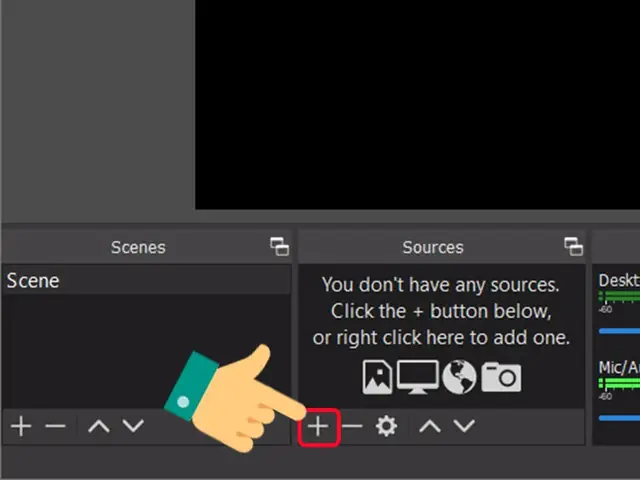
- Thêm Nguồn Video (Video Sources):
- Mở OBS/Streamlabs OBS trên máy phát trực tiếp.
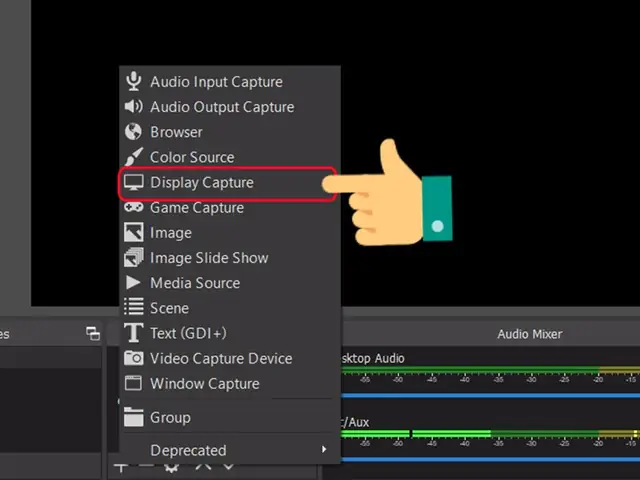
- Thêm một nguồn “Video Capture Device” (Thiết bị Quay Video) và chọn thẻ ghi hình của bạn. Điều chỉnh độ phân giải đầu vào nếu cần.
- Bạn cũng có thể thêm “Display Capture” (Ghi màn hình) hoặc “Game Capture” (Ghi game) nếu muốn, nhưng “Video Capture Device” là cách chính để lấy tín hiệu từ máy chơi game qua thẻ ghi hình.
- Cấu hình Âm thanh (Audio Settings):
- Trong bộ trộn âm thanh (Audio Mixer) của OBS, bạn sẽ thấy các nguồn âm thanh.
- Thêm “Audio Input Capture” (Thu Âm thanh Đầu vào) cho microphone và chọn microphone của bạn.
- Thêm “Audio Input Capture” hoặc “Audio Output Capture” để thu âm thanh từ máy chơi game (thường là từ thẻ ghi hình hoặc cổng Line-in).
- Điều chỉnh mức âm lượng để cân bằng giữa game, micro và các nguồn khác. Sử dụng tính năng “Noise Gate” và “Compressor” để cải thiện chất lượng âm thanh microphone.
- Cài đặt Mã hóa (Encoding Settings):
- Truy cập Cài đặt (Settings) > Đầu ra (Output) > Phát (Streaming).
- Encoder: Chọn encoder. Nếu bạn có GPU NVIDIA mạnh, hãy ưu tiên “NVIDIA NVENC (new)”. Nếu có GPU AMD, chọn “AMD VCE/AMF”. Nếu không, sử dụng “x264” nhưng cần CPU mạnh hơn nhiều. NVENC thường cho chất lượng tốt với ít tài nguyên hơn.
- Bitrate (Tốc độ bit): Đây là yếu tố quan trọng quyết định chất lượng video.
- Đối với 1080p60: 4500-6000 kbps.
- Đối với 720p60: 3000-4500 kbps.
- Điều chỉnh dựa trên tốc độ tải lên internet của bạn.
- Keyframe Interval: Đặt là 2 giây.
- Preset (Cài đặt trước): Đặt thành “Quality” hoặc “Max Quality” nếu phần cứng cho phép.
- Cài đặt Video (Video Settings):
- Truy cập Cài đặt (Settings) > Video.
- Base (Canvas) Resolution: Độ phân giải màn hình làm việc của OBS (thường là độ phân giải màn hình chính của bạn).
- Output (Scaled) Resolution: Độ phân giải mà luồng phát sẽ được truyền đi (ví dụ: 1920×1080 hoặc 1280×720).
- Downscale Filter: “Lanczos” thường cho chất lượng tốt nhất khi giảm độ phân giải.
- FPS (Khung hình/giây): 60 hoặc 30 tùy thuộc vào yêu cầu của bạn và khả năng của phần cứng.
Kiểm Tra và Tối Ưu Hóa: Hoàn Thiện Chất Lượng Luồng Phát
Trước khi phát sóng trực tiếp, hãy luôn thực hiện một buổi chạy thử.
- Chạy thử nghiệm: Phát trực tiếp lên một kênh riêng tư hoặc sử dụng chức năng “Record” (Ghi lại) của OBS để ghi lại một đoạn luồng phát.
- Kiểm tra chất lượng: Xem lại đoạn ghi hình để đánh giá chất lượng hình ảnh, âm thanh, độ mượt mà của game và độ trễ.
- Theo dõi hiệu suất: Sử dụng các công cụ giám sát hiệu suất (như Task Manager, MSI Afterburner) trên cả hai máy tính để đảm bảo không có thành phần nào bị quá tải. Điều chỉnh bitrate, preset mã hóa hoặc các cài đặt khác nếu cần.
- Trang trí Cảnh (Scenes): Chuẩn bị các cảnh khác nhau như “Bắt đầu sớm,” “Đang phát game,” “Sắp quay lại,” “Kết thúc luồng” với các lớp phủ, hình ảnh và video phù hợp.
Bắt Đầu Phát Sóng
Khi mọi thứ đã sẵn sàng và được kiểm tra kỹ lưỡng, bạn chỉ cần nhấn nút “Start Streaming” (Bắt đầu phát sóng) trong phần mềm của mình. Hãy theo dõi chat của khán giả và các thông số hiệu suất trong suốt quá trình phát sóng để kịp thời điều chỉnh.
Tối Ưu Hóa Trải Nghiệm Phát Trực Tiếp: Duy Trì Chất Lượng Cao và Tương Tác
Để luồng phát trực tiếp máy tính của bạn không chỉ đạt chất lượng kỹ thuật mà còn mang lại trải nghiệm tuyệt vời cho khán giả, việc tối ưu hóa liên tục là cần thiết. Điều này bao gồm việc duy trì chất lượng kỹ thuật, tương tác với cộng đồng và đảm bảo an toàn thông tin.
Duy Trì Chất Lượng Hình Ảnh và Âm Thanh
- Cân bằng Bitrate và Độ phân giải: Đừng cố gắng phát sóng ở độ phân giải quá cao (ví dụ 4K) nếu tốc độ tải lên hoặc phần cứng của bạn không cho phép. Giảm độ phân giải xuống 1080p hoặc 720p với bitrate phù hợp sẽ cho chất lượng mượt mà và ổn định hơn nhiều.
- Codec Video: H.264 (AVC) vẫn là tiêu chuẩn, nhưng các codec mới hơn như H.265 (HEVC) hoặc AV1 đang dần được hỗ trợ và có thể cung cấp chất lượng tốt hơn ở cùng bitrate. Kiểm tra xem nền tảng streaming và phần mềm của bạn có hỗ trợ chúng không.
- Kiểm tra liên tục: Thường xuyên kiểm tra chất lượng luồng phát của chính mình trên các thiết bị khác hoặc nhờ bạn bè kiểm tra. Các công cụ tích hợp trong phần mềm phát trực tiếp cũng cung cấp thông tin về trạng thái của luồng.
Tương Tác Với Người Xem và Xây Dựng Cộng Đồng
- Đọc và phản hồi Chat: Tương tác với khán giả thông qua chat là yếu tố sống còn để xây dựng cộng đồng. Hãy dành thời gian đọc và phản hồi các bình luận, câu hỏi.
- Cảnh báo và Lớp phủ động: Sử dụng các cảnh báo cho người theo dõi mới, người đăng ký, quyên góp để cảm ơn và khuyến khích tương tác. Lớp phủ (overlays) có thể hiển thị các thông tin hữu ích hoặc làm cho luồng phát trở nên hấp dẫn hơn về mặt thị giác.
- Tạo nội dung đa dạng: Ngoài chơi game, bạn có thể thực hiện các buổi hỏi đáp, phản ứng video, hướng dẫn lập trình, hoặc các hoạt động tương tác khác để giữ cho nội dung luôn mới mẻ.
Bảo Mật và Quyền Riêng Tư
Có thể bạn quan tâm: Hướng Dẫn Chi Tiết Cách Nhận Biết Ram Máy Tính Của Bạn
- Không hiển thị thông tin nhạy cảm: Luôn cẩn trọng không để lộ thông tin cá nhân (địa chỉ IP, thông tin đăng nhập, email, địa chỉ nhà) trên màn hình. Hạn chế hiển thị toàn bộ màn hình desktop khi không cần thiết.
- Phần mềm VPN: Nếu bạn lo ngại về việc lộ địa chỉ IP, việc sử dụng VPN có thể giúp che giấu thông tin này. Tuy nhiên, hãy đảm bảo VPN có tốc độ đủ cao để không ảnh hưởng đến chất lượng luồng phát.
- Chỉnh sửa cài đặt quyền riêng tư: Kiểm tra cài đặt quyền riêng tư trên các nền tảng streaming để kiểm soát ai có thể xem luồng phát của bạn, ai có thể bình luận, và cách thức dữ liệu của bạn được sử dụng.
Sao Lưu và Phục Hồi Cấu Hình
- Lưu trữ hồ sơ OBS/Streamlabs OBS: Sau khi đã cấu hình các cảnh, nguồn và cài đặt một cách hoàn hảo, hãy sao lưu hồ sơ (profile) của bạn. Điều này giúp bạn dễ dàng phục hồi cài đặt nếu có sự cố hoặc khi chuyển sang máy tính mới.
- Ghi chú các cài đặt quan trọng: Ghi lại các cài đặt bitrate, độ phân giải, và các thông số mã hóa quan trọng khác để dễ dàng tham khảo và điều chỉnh trong tương lai.
Câu Hỏi Thường Gặp (FAQ) Về Phát Trực Tiếp Máy Tính
Khi tìm hiểu cách phát trực tiếp máy tính, nhiều người có những thắc mắc chung. Dưới đây là một số câu hỏi thường gặp giúp bạn có cái nhìn rõ ràng hơn.
Tại sao cần hai máy tính để phát trực tiếp thay vì một?
Sử dụng hai máy tính cho phép phân tách tải công việc. Máy tính chơi game sẽ tập trung hoàn toàn vào việc chạy game ở hiệu suất cao, còn máy tính phát trực tiếp sẽ đảm nhận toàn bộ quá trình mã hóa video, quản lý lớp phủ, chat và gửi luồng lên internet. Điều này giúp đảm bảo trải nghiệm chơi game mượt mà hơn và chất lượng luồng phát ổn định, chuyên nghiệp hơn, tránh tình trạng giật lag hoặc giảm FPS trong game do tác vụ mã hóa.
Card ghi hình (Capture Card) có cần thiết không?
Đối với thiết lập hai máy tính, thẻ ghi hình là bắt buộc. Nó đóng vai trò thu tín hiệu video và âm thanh từ máy chơi game và chuyển đến máy phát trực tiếp. Nếu bạn chỉ phát trực tiếp từ một máy tính, bạn có thể không cần thẻ ghi hình, vì phần mềm phát trực tiếp có thể ghi trực tiếp từ game hoặc màn hình. Tuy nhiên, thẻ ghi hình vẫn có thể giúp giảm tải CPU/GPU trên máy đơn, đặc biệt nếu bạn đang chơi các game đồ họa nặng.
Tốc độ internet tải lên (Upload Speed) tối thiểu là bao nhiêu để phát trực tiếp?
Tốc độ tải lên cần thiết phụ thuộc vào chất lượng luồng phát bạn mong muốn:
- 720p @ 30fps: Tối thiểu 3-5 Mbps.
- 1080p @ 30fps: Tối thiểu 4-6 Mbps.
- 1080p @ 60fps: Tối thiểu 6-8 Mbps.
Luôn khuyến nghị có tốc độ tải lên cao hơn một chút so với mức tối thiểu để đảm bảo ổn định và dự phòng. Kết nối có dây (Ethernet) luôn được ưu tiên hơn Wi-Fi.
Làm thế nào để giảm độ trễ (latency) khi phát trực tiếp?
Để giảm độ trễ, bạn có thể thực hiện một số cách:
- Kết nối có dây: Sử dụng cáp Ethernet cho cả hai máy tính và modem/router.
- Chọn máy chủ phát gần nhất: Trong cài đặt OBS, chọn máy chủ streaming gần vị trí địa lý của bạn nhất.
- Giảm bitrate và chất lượng: Nếu tốc độ internet không đủ, việc giảm bitrate và độ phân giải đầu ra có thể cải thiện độ trễ.
- Sử dụng encoder phần cứng: NVENC hoặc AMF (nếu có) thường có độ trễ thấp hơn so với x264 phần mềm.
- Chế độ độ trễ thấp trên nền tảng: Nhiều nền tảng streaming (như Twitch, YouTube) có chế độ độ trễ thấp mà bạn có thể kích hoạt.
Có thể sử dụng laptop để phát trực tiếp không?
Hoàn toàn có thể. Laptop mạnh mẽ ngày nay, đặc biệt là các mẫu gaming laptop, có đủ sức mạnh để xử lý cả game và tác vụ phát trực tiếp. Trong thiết lập hai máy tính, laptop có thể đóng vai trò là máy tính phát trực tiếp (kết nối với thẻ ghi hình gắn ngoài) hoặc thậm chí là máy chơi game nếu nó đủ mạnh.
Việc phát trực tiếp máy tính là một hành trình thú vị, đòi hỏi sự kết hợp hài hòa giữa phần cứng, phần mềm và kỹ năng tối ưu hóa. Bằng cách áp dụng những kiến thức và quy trình được chia sẻ ở trên, bạn có thể xây dựng một hệ thống streaming chuyên nghiệp, ổn định, mang lại trải nghiệm tuyệt vời cho cả bạn và người xem. Dù bạn là người mới bắt đầu hay một streamer đã có kinh nghiệm, việc liên tục học hỏi và thử nghiệm sẽ giúp bạn nâng cao chất lượng nội dung và kết nối mạnh mẽ hơn với cộng đồng.
Khám phá thêm các thủ thuật công nghệ, đánh giá phần cứng và hướng dẫn lập trình chuyên sâu tại Trần Du để tối ưu hóa trải nghiệm sử dụng máy tính của bạn và nâng tầm kiến thức công nghệ.