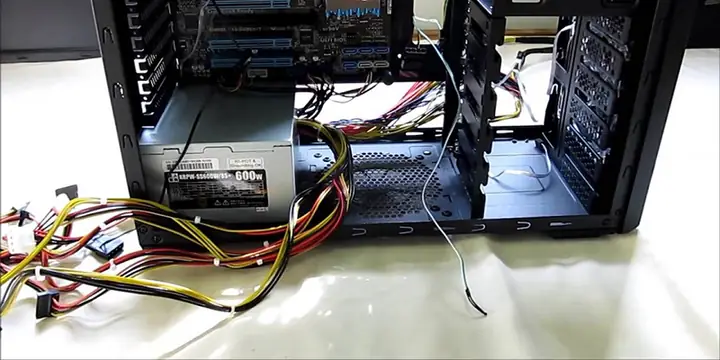
Tự lắp ráp máy tính tại nhà không chỉ là một trải nghiệm kỹ thuật thú vị mà còn là cách hiệu quả để bạn tùy chỉnh cỗ máy của mình theo đúng nhu cầu và ngân sách. Bài viết này của Trần Du sẽ cung cấp một hướng dẫn toàn diện, từ việc chuẩn bị linh kiện, dụng cụ đến từng bước lắp đặt chi tiết và kiểm tra hệ thống. Cho dù bạn là người mới bắt đầu hay đã có chút kinh nghiệm, những thông tin chuyên sâu tại đây sẽ giúp bạn xây dựng một chiếc máy tính hoạt động ổn định và mạnh mẽ.
Các Bước Chính Để Lắp Ráp Máy Tính Tại Nhà
- Chuẩn bị Dụng cụ và Linh kiện: Tập hợp đầy đủ tua vít, nhíp, dây rút, khay đựng ốc và các thành phần chính như CPU, RAM, mainboard, GPU, SSD/HDD, nguồn, vỏ case.
- Lắp đặt Tấm chắn I/O và Ốc đệm Mainboard: Cố định tấm chắn I/O vào vỏ case và các ốc đệm cần thiết để bảo vệ mainboard khỏi chập điện.
- Cài đặt CPU và Quạt tản nhiệt: Gắn bộ vi xử lý vào socket trên mainboard, sau đó lắp đặt tản nhiệt và tra keo tản nhiệt đúng cách.
- Gắn RAM: Cắm các thanh bộ nhớ RAM vào khe DIMM trên mainboard, chú ý kích hoạt chế độ Dual Channel nếu có.
- Lắp đặt Mainboard vào Thùng máy: Đặt mainboard đã gắn CPU và RAM vào vỏ case, cố định bằng ốc.
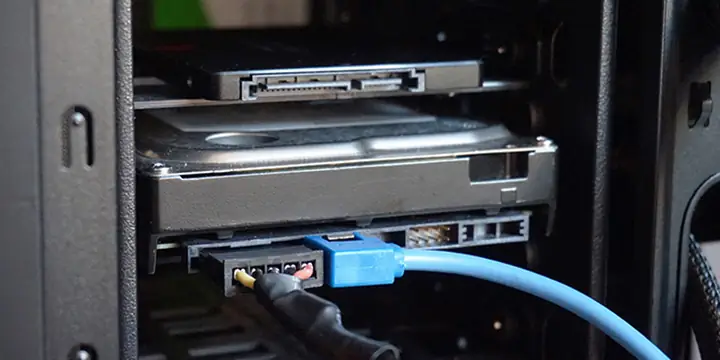
- Cài đặt Ổ cứng: Lắp đặt SSD (NVMe hoặc SATA) và HDD vào các vị trí thích hợp trong vỏ case.
- Lắp đặt Card đồ họa (GPU): Gắn card đồ họa vào khe PCIe trên mainboard.
- Lắp đặt Bộ nguồn (PSU): Cố định bộ nguồn vào vỏ case và bắt đầu kết nối dây cáp.
- Kết nối Dây cáp Nguồn và Dữ liệu: Nối tất cả các dây nguồn từ PSU đến mainboard, CPU, GPU, ổ cứng và các dây tín hiệu từ vỏ case (nút nguồn, USB, audio).
- Kiểm tra Hệ thống và Cài đặt Hệ điều hành: Khởi động máy lần đầu, kiểm tra BIOS và tiến hành cài đặt Windows cùng các driver cần thiết.
Tại Sao Nên Tự Lắp Ráp Máy Tính Tại Nhà?
Việc tự lắp ráp máy tính tại nhà mang lại nhiều lợi ích vượt trội so với việc mua một cỗ máy dựng sẵn hoặc laptop. Đây là một hành trình khám phá công nghệ, giúp bạn hiểu rõ hơn về từng linh kiện và cách chúng tương tác với nhau để tạo nên một hệ thống hoàn chỉnh. Hơn nữa, quá trình này còn cho phép bạn tối ưu hóa hiệu năng, ngân sách và khả năng nâng cấp về sau.
Tối Ưu Hiệu Năng và Ngân Sách
Khi tự lắp ráp, bạn hoàn toàn có quyền lựa chọn từng linh kiện. Điều này có nghĩa là bạn có thể tập trung ngân sách vào những thành phần quan trọng nhất đối với nhu cầu sử dụng của mình, ví dụ như một CPU mạnh mẽ cho công việc biên tập video, hoặc một card đồ họa cao cấp cho gaming. Bạn sẽ không phải trả tiền cho những linh kiện không cần thiết hoặc bị hạn chế bởi cấu hình dựng sẵn của các nhà sản xuất. Bằng cách săn lùng các đợt giảm giá hoặc lựa chọn linh kiện từ nhiều nhà cung cấp khác nhau, bạn có thể xây dựng một bộ máy có hiệu năng tối ưu với chi phí thấp hơn đáng kể so với việc mua một bộ máy thương hiệu.
Trải Nghiệm Học Hỏi Vô Giá
Quá trình tự mình lắp ráp máy tính tại nhà là một khóa học thực hành tuyệt vời về phần cứng máy tính. Bạn sẽ được tìm hiểu về các chuẩn kết nối, chức năng của từng linh kiện, cách tản nhiệt hoạt động, và tầm quan trọng của việc quản lý cáp. Kiến thức này không chỉ giúp bạn tự sửa chữa các lỗi nhỏ sau này mà còn trang bị cho bạn sự tự tin để nâng cấp hoặc tùy biến chiếc máy của mình khi cần. Đối với những người đam mê công nghệ hoặc các lập trình viên, đây là một kỹ năng nền tảng cực kỳ hữu ích, giúp củng cố sự hiểu biết sâu sắc về cấu trúc máy tính.
Khả Năng Nâng Cấp Linh Hoạt
Một trong những lợi thế lớn nhất của máy tính tự lắp là khả năng nâng cấp dễ dàng. Khi công nghệ phát triển, bạn có thể dễ dàng thay thế một linh kiện cũ bằng một linh kiện mới hơn mà không cần phải mua cả một hệ thống mới. Ví dụ, bạn có thể nâng cấp RAM, thêm ổ cứng, hoặc thay thế card đồ họa mà không gặp nhiều rắc rối. Điều này giúp kéo dài tuổi thọ của bộ máy và đảm bảo rằng nó luôn đáp ứng được các yêu cầu về hiệu năng trong tương lai, tiết kiệm chi phí lâu dài.
Chuẩn Bị Toàn Diện Trước Khi Bắt Đầu Lắp Ráp
Trước khi bắt tay vào lắp ráp máy tính tại nhà, việc chuẩn bị kỹ lưỡng là yếu tố then chốt quyết định sự thành công và hạn chế tối đa rủi ro. Bạn cần đảm bảo có đầy đủ các linh kiện tương thích, các dụng cụ cần thiết và một môi trường làm việc an toàn, khoa học.
Các Linh Kiện Cần Thiết
Việc lựa chọn linh kiện là bước đầu tiên và quan trọng nhất. Mỗi linh kiện đều có vai trò riêng và cần được chọn lọc dựa trên sự tương thích và mục đích sử dụng của bạn.
- CPU (Central Processing Unit): Bộ não của máy tính, quyết định khả năng xử lý của hệ thống. Hãy chọn CPU (ví dụ: Intel Core i5, i7, i9 hoặc AMD Ryzen 5, 7, 9) phù hợp với socket trên mainboard.
- Mainboard (Bo mạch chủ): Nền tảng kết nối tất cả các linh kiện. Mainboard phải tương thích với CPU về socket (ví dụ: LGA1700 cho Intel Gen 12/13/14, AM5 cho AMD Ryzen 7000 series) và hỗ trợ loại RAM bạn định sử dụng (DDR4 hay DDR5). Các cổng kết nối và khe cắm mở rộng cũng cần được xem xét.
- RAM (Random Access Memory): Bộ nhớ tạm thời, ảnh hưởng đến khả năng đa nhiệm của máy. Dung lượng RAM phổ biến hiện nay là 16GB hoặc 32GB, với tốc độ (MHz) và độ trễ (CAS Latency) phù hợp với mainboard và CPU.
- GPU (Graphics Processing Unit) / Card đồ họa: Quan trọng cho gaming, thiết kế đồ họa, hoặc các tác vụ đòi hỏi xử lý hình ảnh nặng. Nếu bạn chỉ dùng máy cho công việc văn phòng thông thường, CPU có tích hợp đồ họa (iGPU) có thể đủ.
- SSD (Solid State Drive) / HDD (Hard Disk Drive): Ổ cứng lưu trữ dữ liệu. SSD nhanh hơn nhiều và nên dùng cho hệ điều hành và các ứng dụng chính. HDD cung cấp dung lượng lưu trữ lớn với giá thành phải chăng hơn. Bạn có thể chọn SSD NVMe (M.2) cho tốc độ tối đa hoặc SSD SATA.
- PSU (Power Supply Unit) / Bộ nguồn: Cung cấp điện năng cho toàn bộ hệ thống. Chọn bộ nguồn có công suất (W) phù hợp với tổng công suất tiêu thụ của các linh kiện và có chứng nhận hiệu suất (ví dụ: 80 PLUS Bronze, Gold) để đảm bảo độ ổn định và tiết kiệm điện.
- Case (Vỏ thùng máy tính): Bảo vệ các linh kiện, hỗ trợ tản nhiệt và góp phần tạo nên thẩm mỹ cho bộ máy. Hãy chọn vỏ case có kích thước phù hợp với mainboard (ATX, Micro-ATX, Mini-ITX) và đủ không gian để quản lý dây cáp.
- Hệ thống tản nhiệt CPU: Có thể là quạt tản nhiệt khí đi kèm CPU (stock cooler), quạt tản nhiệt khí bên thứ ba, hoặc tản nhiệt nước AIO (All-in-One).
Dụng Cụ Lắp Đặt Chuyên Dụng
Một bộ dụng cụ phù hợp sẽ giúp quá trình lắp ráp máy tính tại nhà trở nên dễ dàng và an toàn hơn.
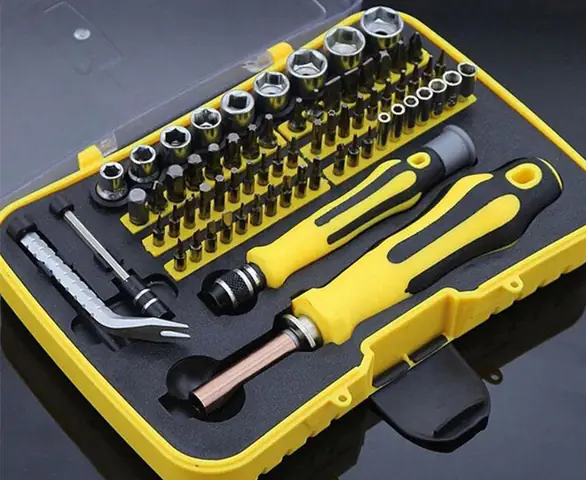
- Bộ tua vít đa năng: Bao gồm nhiều kích cỡ và loại đầu vít (Philips, dẹt) để lắp các loại ốc khác nhau.
- Nhíp đầu cong và đầu thẳng: Hữu ích để gắp các ốc vít nhỏ, cắm các chân kết nối nhỏ trên mainboard hoặc luồn dây cáp trong không gian hẹp.
- Dây rút nhựa hoặc dây Velcro: Dùng để cố định và sắp xếp các bó dây cáp gọn gàng, cải thiện luồng không khí và thẩm mỹ.
- Khay hoặc hộp nhỏ: Để đựng các loại ốc vít và linh kiện nhỏ, tránh thất lạc.
- Đèn pin nhỏ: Để chiếu sáng các góc khuất bên trong vỏ case.
- Khăn vải mềm, không xơ: Để lau chùi nhẹ nhàng nếu cần.
- Vòng tay chống tĩnh điện (ESD wrist strap): Rất quan trọng để bảo vệ các linh kiện nhạy cảm khỏi bị hỏng do tĩnh điện từ cơ thể bạn.
Môi Trường Làm Việc An Toàn và Sạch Sẽ
Một không gian làm việc lý tưởng là một yếu tố không thể thiếu khi lắp ráp máy tính tại nhà.

Có thể bạn quan tâm: Kiến Trúc Máy Tính: Lý Thuyết Nền Tảng Mọi Lập Trình Viên Cần
- Bề mặt phẳng, rộng rãi: Sử dụng một chiếc bàn lớn, sạch sẽ và có đủ ánh sáng. Tránh làm việc trên thảm hoặc các bề mặt dễ sinh tĩnh điện.
- Khử tĩnh điện: Ngoài vòng tay chống tĩnh điện, bạn nên chạm vào một vật kim loại đã được nối đất (như vỏ case của bộ nguồn hoặc bộ phận kim loại không sơn của vỏ case máy tính) trước khi chạm vào bất kỳ linh kiện nào.
- Sạch sẽ và thoáng mát: Đảm bảo không có bụi bẩn, chất lỏng hoặc vật sắc nhọn trên bề mặt làm việc. Bụi có thể gây ảnh hưởng đến hiệu suất và tuổi thọ của linh kiện.
Hướng Dẫn Chi Tiết Từng Bước Lắp Ráp Máy Tính
Sau khi đã chuẩn bị đầy đủ linh kiện và dụng cụ, đây là lúc bạn bắt đầu hành trình lắp ráp máy tính tại nhà. Hãy thực hiện từng bước một cách cẩn thận và kiên nhẫn để đảm bảo mọi thứ được lắp đặt chính xác.

Có thể bạn quan tâm: Hướng Dẫn Làm Bài Tập Tiếng Anh Trên Máy Tính Hiệu Quả
1. Chuẩn Bị Vỏ Thùng Máy
Vỏ thùng máy là ngôi nhà của toàn bộ hệ thống. Bắt đầu bằng cách tháo các mặt bên của vỏ case. Hầu hết các vỏ case hiện đại đều có các ốc vít dạng ngón tay cái (thumb screws) giúp việc tháo lắp dễ dàng mà không cần dụng cụ. Sau khi tháo, đặt các tấm vỏ sang một bên an toàn và giữ các ốc vít trong khay đựng để tránh thất lạc.

Có thể bạn quan tâm: Tổng Hợp Cửa Hàng Linh Kiện Máy Tính Lý Thường Kiệt Chất Lượng
2. Lắp Đặt Tấm Chắn I/O và Ốc Đệm Mainboard
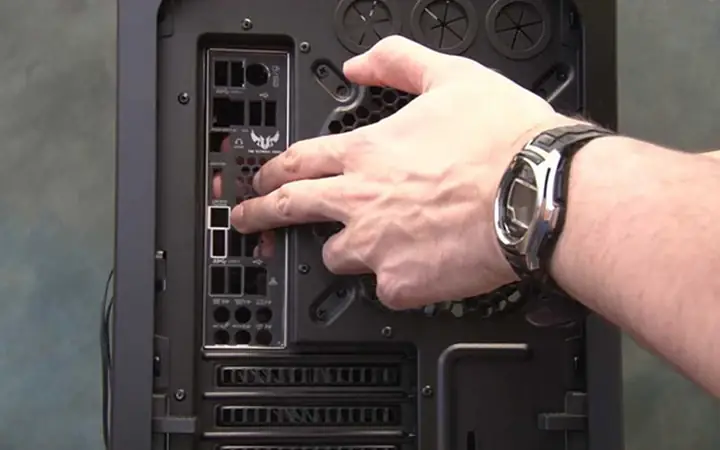
Trước khi đặt mainboard vào vỏ case, bạn cần lắp tấm chắn I/O (Input/Output) vào khe hình chữ nhật ở mặt sau của vỏ case. Tấm chắn này thường đi kèm với mainboard và có các lỗ cắt tương ứng với các cổng kết nối của mainboard. Đảm bảo các cạnh sắc của tấm chắn hướng ra ngoài để không làm hỏng mainboard.
Có thể bạn quan tâm: Khám Phá & Tải Hình Nền Hoa Cúc Đẹp Cho Máy Tính Của Bạn
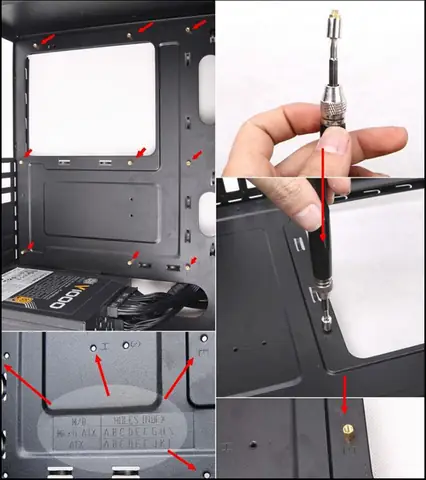
Tiếp theo, kiểm tra các ốc đệm (standoffs) trên khay mainboard của vỏ case. Các ốc đệm này nâng mainboard lên khỏi bề mặt kim loại của vỏ case, ngăn ngừa chập điện và giúp tản nhiệt. Hầu hết các vỏ case sẽ có sẵn một số ốc đệm được lắp đặt, hãy đảm bảo số lượng và vị trí của chúng khớp với các lỗ bắt vít trên mainboard của bạn. Nếu cần, hãy sử dụng tua vít để thêm hoặc di chuyển các ốc đệm.
3. Cài Đặt CPU và Quạt Tản Nhiệt
Đây là một trong những bước quan trọng và đòi hỏi sự cẩn thận cao nhất.
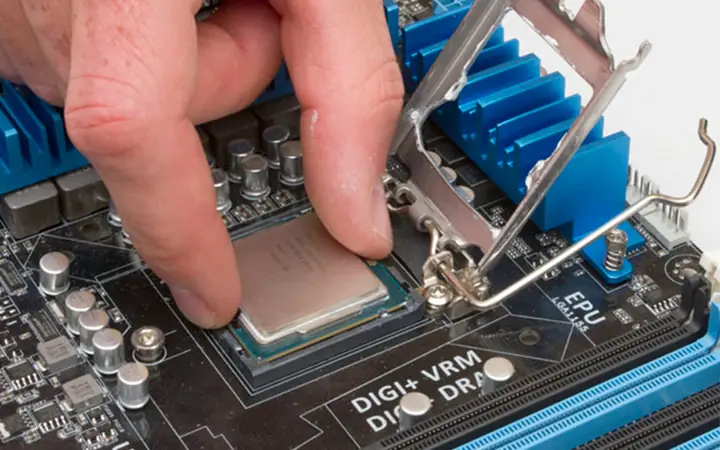
- Lắp đặt CPU: Mở khóa socket CPU trên mainboard bằng cách đẩy lẫy kim loại xuống và kéo sang một bên. Nhẹ nhàng đặt CPU vào socket, đảm bảo các ký hiệu hình tam giác hoặc các rãnh khuyết trên CPU và socket khớp nhau. Không dùng lực ép vì có thể làm cong các chân tiếp xúc. Khi CPU đã vào đúng vị trí, đóng nắp che và khóa lẫy kim loại lại.
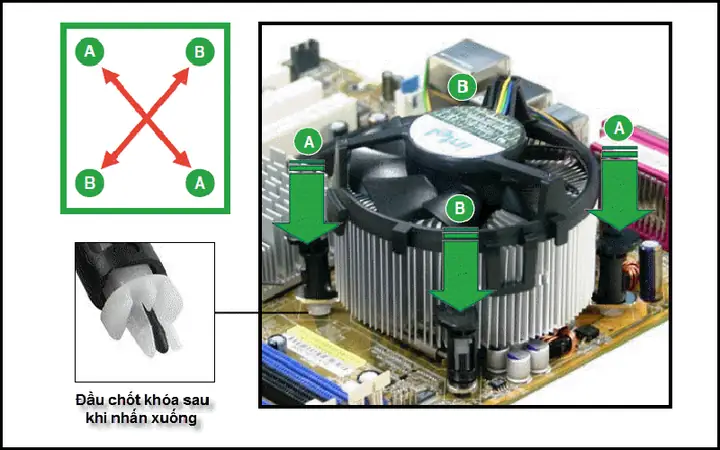
- Lắp đặt Quạt tản nhiệt CPU: Sau khi CPU được gắn, bạn cần lắp quạt tản nhiệt. Nếu là tản nhiệt khí, hãy tra một lượng keo tản nhiệt nhỏ (kích thước hạt đậu) lên giữa bề mặt CPU. Sau đó, đặt tản nhiệt lên sao cho các lỗ bắt vít hoặc kẹp giữ của tản nhiệt thẳng hàng với các lỗ trên mainboard. Siết chặt ốc hoặc khóa kẹp theo đường chéo để đảm bảo áp lực đều. Cuối cùng, cắm dây nguồn của quạt tản nhiệt vào chân “CPU_FAN” trên mainboard.
- #### Lưu ý khi Tra Keo Tản Nhiệt
Keo tản nhiệt đóng vai trò cầu nối truyền nhiệt từ bề mặt CPU sang đế tản nhiệt. Việc tra keo đúng cách là rất quan trọng. Chỉ nên tra một lượng nhỏ, vừa đủ để tạo một lớp mỏng đều. Không nên tra quá nhiều hoặc quá ít. Hầu hết các tản nhiệt mới đều đi kèm với keo tản nhiệt được tra sẵn hoặc một tuýp keo nhỏ.
4. Gắn RAM Vào Mainboard
RAM thường được gắn ngay sau CPU. Mainboard thường có 2 hoặc 4 khe cắm RAM (DIMM slots).
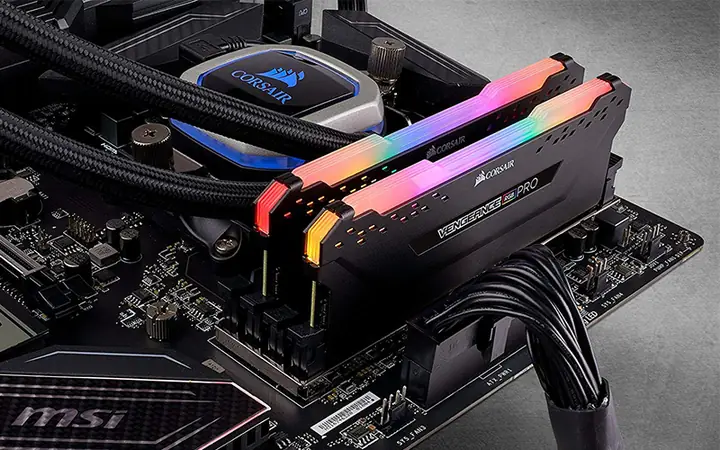
- Lắp RAM: Mở các chốt khóa ở hai đầu khe cắm RAM. Cầm thanh RAM ở hai cạnh, căn chỉnh rãnh khuyết trên thanh RAM với gờ nổi trong khe cắm. Đặt RAM vào và ấn nhẹ đều cả hai đầu cho đến khi nghe tiếng “tách” và các chốt khóa tự động đóng lại.
- Lưu ý Dual Channel: Nếu bạn sử dụng hai thanh RAM, hãy cắm chúng vào các khe cắm được đánh dấu để kích hoạt chế độ Dual Channel. Thông thường, đây là các khe cùng màu hoặc các khe được chỉ định trong sách hướng dẫn của mainboard (ví dụ: khe 2 và 4, hoặc 1 và 3). Chế độ Dual Channel giúp tăng băng thông bộ nhớ, cải thiện hiệu năng tổng thể của hệ thống.
5. Lắp Đặt Mainboard Vào Thùng Máy
Với CPU và RAM đã được gắn, mainboard sẵn sàng để lắp vào vỏ case.
- Đặt mainboard: Nhẹ nhàng đặt mainboard vào vỏ case, đảm bảo các cổng I/O phía sau thẳng hàng với tấm chắn I/O đã lắp. Các lỗ bắt vít trên mainboard phải khớp với các ốc đệm đã được lắp trong vỏ case.
- Cố định mainboard: Dùng tua vít siết chặt các ốc vít để cố định mainboard vào các ốc đệm. Siết vừa tay, không quá chặt để tránh làm hỏng bo mạch.
6. Cài Đặt Ổ Cứng (SSD M.2, SATA SSD, HDD)

Bước này liên quan đến việc gắn các thiết bị lưu trữ dữ liệu.
- SSD NVMe (M.2): Các ổ SSD NVMe cắm trực tiếp vào khe M.2 trên mainboard. Tháo ốc giữ khe M.2, đặt SSD vào góc nghiêng, sau đó ấn xuống và siết ốc giữ. Một số mainboard có tản nhiệt riêng cho SSD M.2, hãy lắp đặt chúng nếu có.
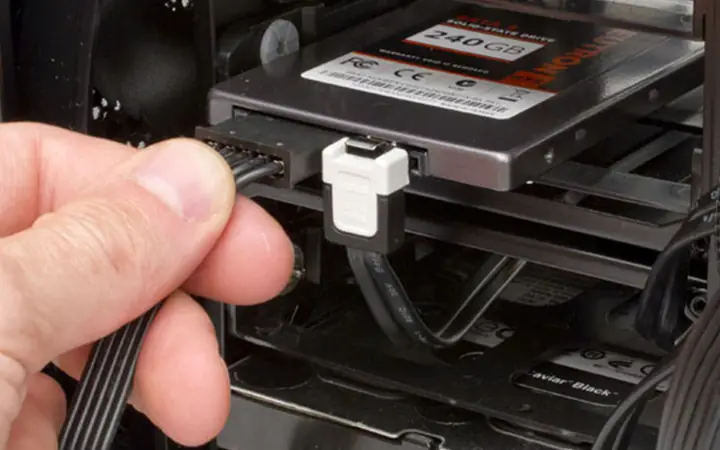
- SSD SATA: Các ổ SSD 2.5 inch này thường được lắp vào các khay SSD chuyên dụng trong vỏ case. Cố định bằng ốc và sau đó kết nối cáp SATA (dữ liệu) và cáp nguồn SATA từ PSU.
- HDD (Ổ cứng cơ): Ổ HDD 3.5 inch lớn hơn và thường được lắp vào các khoang ổ cứng phía dưới hoặc phía trước của vỏ case. Đẩy ổ cứng vào khay, cố định bằng ốc vít hoặc cơ chế không dụng cụ của vỏ case. Sau đó, kết nối cáp SATA và cáp nguồn SATA.
7. Lắp Đặt Card Đồ Họa (GPU)
Nếu hệ thống của bạn yêu cầu một card đồ họa rời, đây là lúc để lắp đặt nó.
- Chuẩn bị khe PCIe: Tháo miếng che khe PCIe ở mặt sau vỏ case tương ứng với khe PCIe x16 (thường là khe PCIe lớn nhất và gần CPU nhất) trên mainboard.
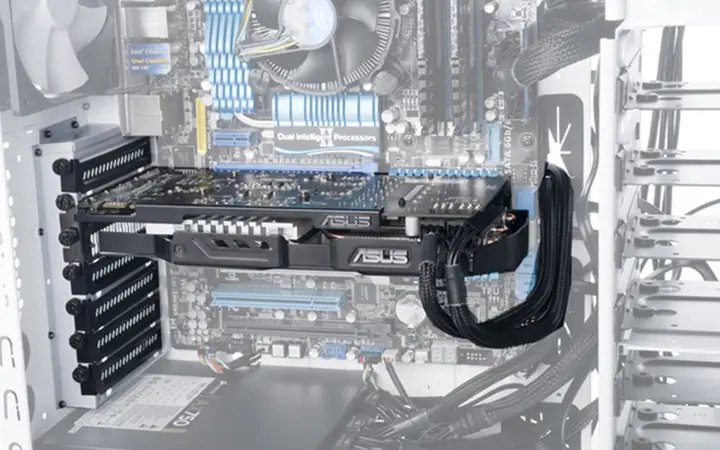
- Lắp đặt GPU: Mở chốt khóa khe PCIe trên mainboard. Cầm card đồ họa, căn chỉnh nó với khe PCIe và ấn mạnh đều cho đến khi nó vào khớp và chốt khóa tự động đóng lại. Cố định card bằng ốc vít vào vỏ case. Đối với các card đồ họa lớn, hãy sử dụng giá đỡ GPU nếu có để tránh cong vênh.
8. Lắp Đặt Bộ Nguồn (PSU)
Bộ nguồn thường được lắp ở vị trí riêng biệt trong vỏ case, thường là ở phía dưới hoặc phía trên, tùy thuộc vào thiết kế của case.
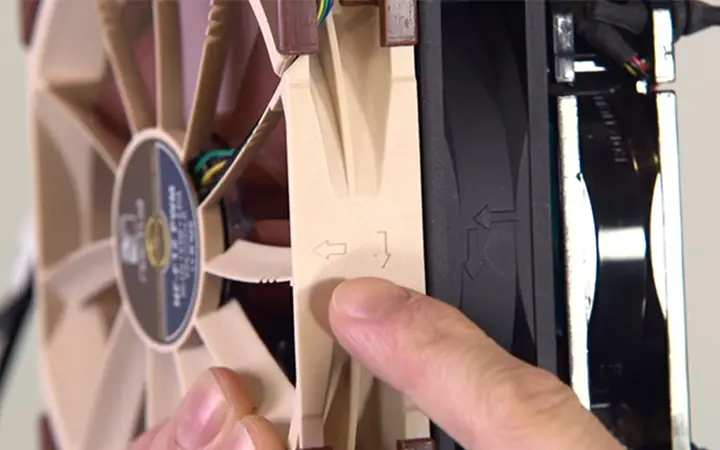
- Đặt PSU: Đặt bộ nguồn vào khoang dành cho nó. Đảm bảo quạt tản nhiệt của PSU hướng ra ngoài (thường là hướng xuống đáy vỏ case để hút khí mát từ bên ngoài) và các cổng cáp hướng vào bên trong vỏ case.
- Cố định PSU: Siết chặt các ốc vít ở mặt sau vỏ case để cố định bộ nguồn.
9. Kết Nối Dây Cáp Nguồn và Dữ Liệu
Đây là bước cuối cùng trong việc lắp đặt linh kiện vật lý và có thể tốn thời gian nhất do cần sự gọn gàng và chính xác.
- #### Kết Nối Dây Nguồn Mainboard và CPU
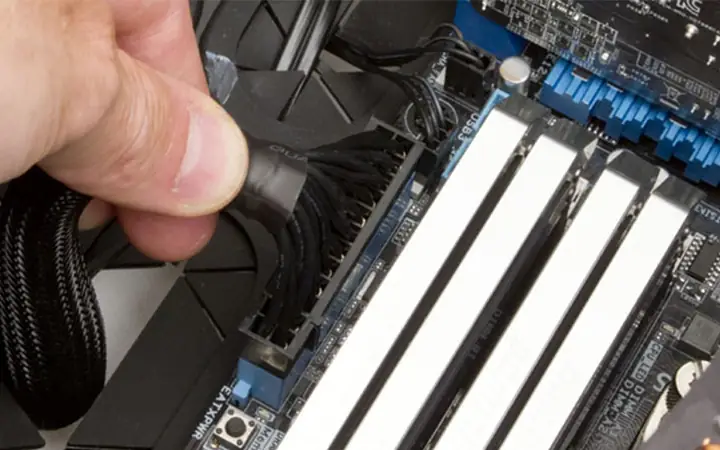
- Dây nguồn 24 chân (Mainboard): Đây là dây cáp lớn nhất từ PSU, cắm vào cổng nguồn 24 chân trên mainboard (thường nằm ở cạnh phải). Đảm bảo cắm chặt.
- Dây nguồn 8 chân (CPU): Dây này thường có 4+4 chân, cắm vào cổng nguồn CPU (thường nằm ở góc trên bên trái của mainboard, gần CPU). Một số mainboard cao cấp có thể yêu cầu 2 cổng 8 chân.
- #### Kết Nối Dây Nguồn GPU
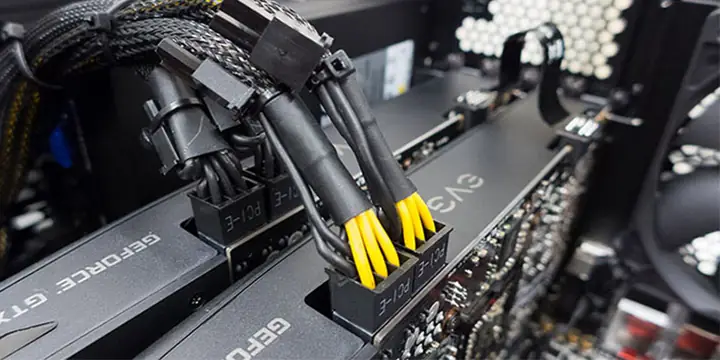
Card đồ họa rời thường yêu cầu một hoặc nhiều dây nguồn PCIe 6+2 chân từ PSU. Cắm chúng vào các cổng tương ứng trên GPU. - #### Kết Nối Dây Nguồn và Dữ Liệu Ổ Cứng
Sử dụng dây nguồn SATA từ PSU để cấp điện cho SSD/HDD SATA. Dây cáp SATA nhỏ hơn sẽ kết nối ổ cứng với các cổng SATA trên mainboard để truyền dữ liệu. - #### Kết Nối Các Dây Front Panel (Nút Nguồn, USB, Audio)
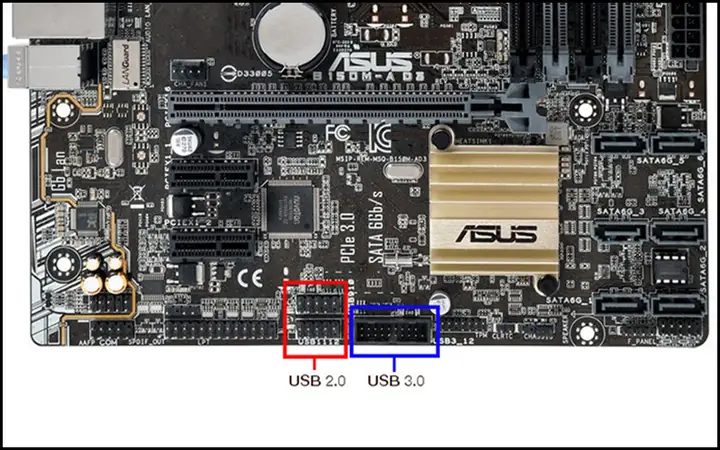
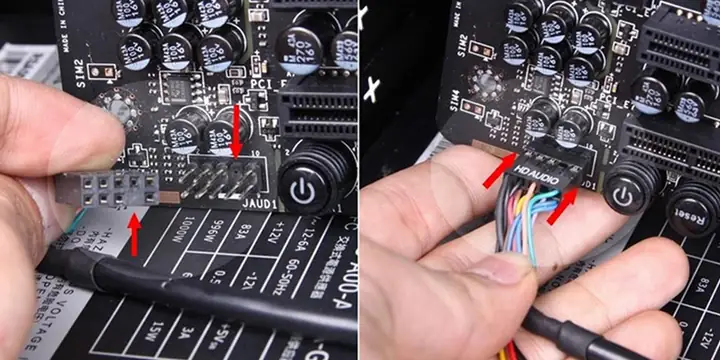
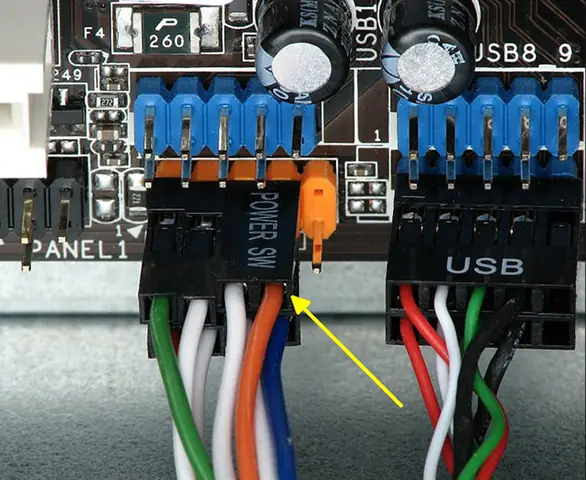
Đây là những dây nhỏ từ mặt trước của vỏ case, bao gồm nút nguồn (Power SW), nút reset (Reset SW), đèn báo nguồn (Power LED), đèn báo ổ cứng (HDD LED), cổng USB (USB 2.0, USB 3.0/3.1), và cổng âm thanh (HD Audio). Tham khảo sách hướng dẫn của mainboard để cắm chính xác vào các chân pin tương ứng. Đây là phần dễ gây nhầm lẫn nhất, cần hết sức cẩn thận.- Dây USB: Dây USB 2.0 thường có 9 chân, dây USB 3.0/3.1 có đầu cắm to hơn và nhiều chân hơn.
- Dây âm thanh: Dây HD Audio cắm vào chân “FRONT_AUDIO” trên mainboard.
Sau khi đã cắm tất cả các dây, hãy thực hiện việc quản lý cáp (cable management) bằng cách luồn dây qua các lỗ và buộc chúng lại bằng dây rút hoặc dây Velcro. Điều này không chỉ giúp bộ máy trông gọn gàng hơn mà còn cải thiện luồng không khí bên trong vỏ case.
Kiểm Tra Hệ Thống Sau Khi Lắp Ráp
Khi mọi linh kiện đã được lắp đặt và dây cáp được kết nối, đừng vội đóng vỏ case. Bước tiếp theo là kiểm tra xem hệ thống có hoạt động đúng cách hay không.
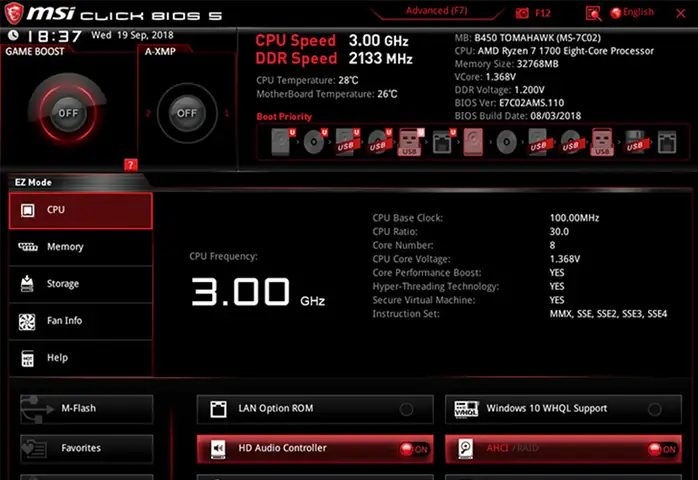
Khởi Động Lần Đầu và Truy Cập BIOS
Kết nối màn hình, bàn phím và chuột vào các cổng tương ứng ở mặt sau mainboard. Cắm dây nguồn vào PSU và bật công tắc nguồn trên PSU. Nhấn nút nguồn trên vỏ case.
- Nếu mọi thứ hoạt động đúng, bạn sẽ thấy màn hình hiển thị tín hiệu và có thể truy cập vào BIOS/UEFI bằng cách nhấn phím được chỉ định (thường là Delete, F2, F10, hoặc F12) ngay khi khởi động.
Các Thông Số Cần Kiểm Tra Trong BIOS
Trong giao diện BIOS/UEFI, bạn cần kiểm tra một số thông tin quan trọng:
- Thông tin CPU: Đảm bảo CPU được nhận diện đúng tên, tốc độ.
- Thông tin RAM: Kiểm tra dung lượng và tốc độ RAM đã được nhận diện chính xác. Nếu bạn sử dụng RAM XMP/DOCP, hãy kích hoạt profile tương ứng trong BIOS để đạt được tốc độ đã quảng cáo.
- Nhiệt độ: Theo dõi nhiệt độ CPU và mainboard. Nhiệt độ idle (không tải) của CPU thường ở mức 30-50°C. Nếu nhiệt độ quá cao, có thể quạt tản nhiệt chưa được lắp đúng hoặc keo tản nhiệt chưa được tra đủ.
- Thiết bị lưu trữ: Đảm bảo tất cả các ổ cứng (SSD, HDD) đều được nhận diện.
- Quạt làm mát: Kiểm tra tốc độ quạt của CPU và các quạt hệ thống để đảm bảo chúng hoạt động.
Nếu tất cả thông số đều ổn định, bạn có thể lưu cài đặt và thoát khỏi BIOS.
Cài Đặt Hệ Điều Hành và Driver
Sau khi xác nhận hệ thống phần cứng hoạt động ổn định, bước cuối cùng trong quá trình lắp ráp máy tính tại nhà là cài đặt hệ điều hành và các driver cần thiết.
Chuẩn Bị USB Cài Đặt Windows
Bạn sẽ cần một USB có dung lượng ít nhất 8GB và đã được tạo bộ cài đặt Windows (thường là Windows 10 hoặc Windows 11) bằng công cụ Media Creation Tool của Microsoft hoặc Rufus.
Quá Trình Cài Đặt Windows
- Cắm USB cài đặt vào một cổng USB trên máy tính.
- Khởi động lại máy tính và vào BIOS/UEFI để thiết lập ưu tiên khởi động từ USB.
- Lưu cài đặt và thoát BIOS. Máy tính sẽ khởi động từ USB và đưa bạn đến giao diện cài đặt Windows.
- Làm theo các hướng dẫn trên màn hình để cài đặt Windows, bao gồm chọn ngôn ngữ, phiên bản Windows, chấp nhận điều khoản, và chọn ổ đĩa để cài đặt hệ điều hành.
Cài Đặt Driver Cho Linh Kiện
Sau khi Windows đã được cài đặt, bạn cần cài đặt các driver cho mainboard, card đồ họa và các linh kiện khác để chúng hoạt động tối ưu.
- Driver mainboard: Truy cập trang web hỗ trợ của nhà sản xuất mainboard, tải xuống các driver chipset, LAN, audio, và USB mới nhất.
- Driver card đồ họa: Tải driver mới nhất từ trang web của NVIDIA (GeForce) hoặc AMD (Radeon).
- Các driver khác: Đối với các linh kiện ngoại vi khác như webcam, máy in, bạn cũng cần cài đặt driver nếu Windows không tự động nhận diện.
Đảm bảo rằng tất cả các driver đều được cài đặt đúng cách. Bạn có thể kiểm tra trong Device Manager của Windows để xem có bất kỳ thiết bị nào còn thiếu driver (thường được đánh dấu bằng dấu chấm than màu vàng).
Tối Ưu Hóa và Bảo Trì Sau Lắp Đặt
Việc lắp ráp máy tính tại nhà đã hoàn tất, nhưng để đảm bảo hệ thống hoạt động bền bỉ và hiệu quả, cần thực hiện một số bước tối ưu hóa và bảo trì định kỳ.
Sắp Xếp Dây Cáp (Cable Management)
Nếu bạn chưa thực hiện quản lý cáp kỹ lưỡng trong quá trình lắp ráp, hãy dành thời gian để sắp xếp lại các dây cáp. Dây cáp gọn gàng không chỉ giúp máy tính trông thẩm mỹ hơn mà còn cải thiện luồng không khí bên trong vỏ case, giúp tản nhiệt tốt hơn và kéo dài tuổi thọ linh kiện. Sử dụng dây rút nhựa hoặc dây Velcro để bó gọn các dây cáp không sử dụng và luồn chúng qua các khe hở phía sau khay mainboard.
Cập Nhật Phần Mềm và Driver Định Kỳ
Luôn giữ cho hệ điều hành, driver và các phần mềm ứng dụng được cập nhật phiên bản mới nhất. Các bản cập nhật thường bao gồm các vá lỗi bảo mật, cải thiện hiệu suất và tương thích với phần cứng mới. Bạn có thể thiết lập Windows Update để tự động cập nhật hoặc thường xuyên kiểm tra thủ công. Đối với driver card đồ họa, hãy kiểm tra các bản phát hành mới nhất mỗi vài tuần để đảm bảo bạn có hiệu suất tối ưu cho các trò chơi hoặc ứng dụng chuyên dụng.
Vệ Sinh Định Kỳ
Bụi bẩn là kẻ thù số một của linh kiện điện tử, có thể làm tắc nghẽn quạt, giảm hiệu quả tản nhiệt và gây hỏng hóc. Hãy vệ sinh máy tính định kỳ 3-6 tháng một lần.
- Sử dụng khí nén: Dùng bình xịt khí nén để thổi bụi khỏi các quạt tản nhiệt, heatsink của CPU và GPU, cũng như các bộ lọc bụi của vỏ case.
- Lau chùi bên ngoài: Dùng khăn mềm để lau sạch vỏ case.
- Kiểm tra dây cáp: Đảm bảo tất cả các dây cáp vẫn được kết nối chắc chắn.
- Thay keo tản nhiệt: Sau khoảng 2-3 năm sử dụng hoặc khi thấy nhiệt độ CPU tăng cao bất thường, bạn nên cân nhắc thay lớp keo tản nhiệt mới cho CPU.
Tự lắp ráp máy tính tại nhà là một quá trình đáng giá, mang lại sự hiểu biết sâu sắc về công nghệ và khả năng tùy biến hệ thống theo ý muốn. Với hướng dẫn chi tiết từ Trần Du này, hy vọng bạn đã có đủ kiến thức và tự tin để xây dựng chiếc máy tính trong mơ của mình. Hãy luôn cẩn thận, kiên nhẫn và tận hưởng thành quả của mình. Khám phá thêm các thủ thuật công nghệ khác tại Trần Du để tối ưu hóa trải nghiệm sử dụng máy tính của bạn.