Phân tích Tiêu đề Gốc: Tiêu đề gốc là “kết nối 2 máy tính với nhau qua internet”.
Từ khóa chính/trọng tâm: kết nối 2 máy tính với nhau qua internet
Phân tích Ý định Tìm kiếm:
Từ khóa “kết nối 2 máy tính với nhau qua internet” mang ý định tìm kiếm Informational (Thông tin). Người dùng muốn tìm hiểu cách thực hiện kết nối này, các phương pháp và công cụ hỗ trợ.
Lựa chọn Kịch bản Viết lại:
Dựa vào ý định tìm kiếm Informational, tôi sẽ áp dụng KỊCH BẢN 1.
Kết Nối Hai Máy Tính Từ Xa: Hướng Dẫn Toàn Diện Cho Lập Trình Viên & Người Yêu Công Nghệ
Có thể bạn quan tâm: Cài Đặt Thời Gian Chờ Khóa Màn Hình Máy Tính
Việc kết nối hai máy tính với nhau qua internet mở ra nhiều khả năng hữu ích, từ việc chia sẻ dữ liệu một cách hiệu quả, điều khiển máy tính từ xa cho mục đích công việc hoặc hỗ trợ kỹ thuật, đến việc cộng tác trong các dự án. Dù bạn là một lập trình viên dày dặn kinh nghiệm hay một người dùng công nghệ đơn thuần, hiểu rõ các phương pháp này sẽ giúp tối ưu hóa quy trình làm việc và tăng cường khả năng tiếp cận tài nguyên số. Bài viết này sẽ đi sâu vào các kỹ thuật kết nối phổ biến, các công cụ chuyên dụng và những lưu ý quan trọng để bạn có thể thực hiện kết nối một cách dễ dàng và an toàn nhất.
Tóm Tắt Các Phương Pháp Kết Nối Máy Tính Từ Xa
Để có cái nhìn tổng quan nhanh chóng về cách kết nối hai máy tính, dưới đây là các phương pháp chính bạn có thể áp dụng:
- Kết nối qua mạng LAN: Phù hợp cho việc chia sẻ dữ liệu trong cùng một mạng nội bộ. Yêu cầu dây cáp mạng chéo (nếu kết nối trực tiếp) hoặc dây cáp thẳng (qua router/switch).
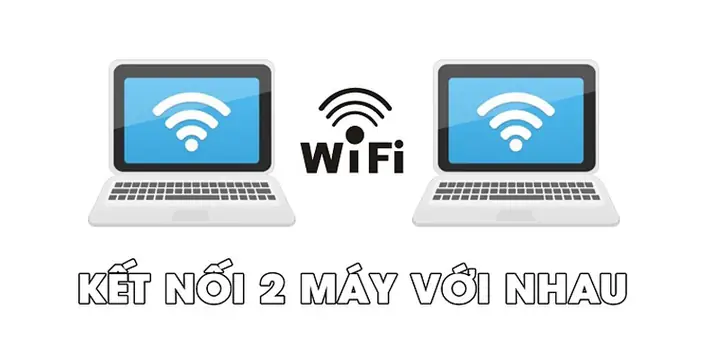
- Kết nối qua Wi-Fi: Tương tự mạng LAN nhưng sử dụng sóng Wi-Fi, cho phép linh hoạt hơn trong việc di chuyển thiết bị.
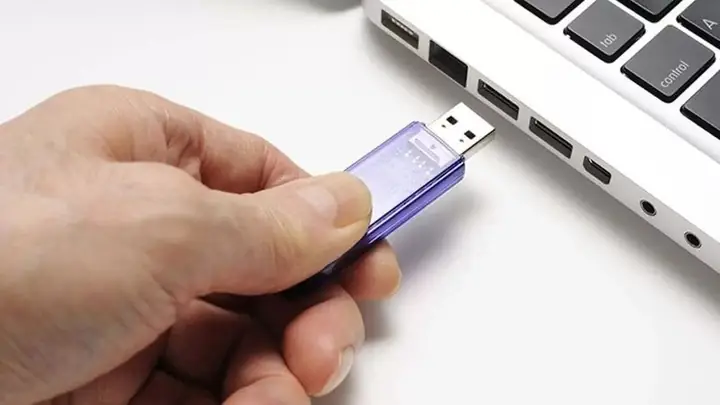
- Kết nối qua USB: Giải pháp cho việc truyền tải tệp dung lượng lớn giữa hai máy tính khi không có mạng hoặc cần kết nối trực tiếp.
- Sử dụng phần mềm điều khiển từ xa: Các công cụ chuyên dụng cho phép bạn điều khiển một máy tính từ một máy tính khác qua internet, dù ở bất kỳ đâu.
Khám Phá Các Kỹ Thuật Chia Sẻ Dữ Liệu Giữa Hai Máy Tính
Chia sẻ dữ liệu giữa các máy tính là một nhu cầu thiết yếu, đặc biệt trong môi trường làm việc nhóm hoặc khi bạn cần truy cập tệp từ một thiết bị khác. Dưới đây là các phương pháp chi tiết để thực hiện việc này.
1.1. Thiết Lập Kết Nối Qua Mạng LAN
Kết nối mạng LAN là phương pháp truyền thống và hiệu quả để chia sẻ tài nguyên trong một mạng nội bộ. Để thực hiện, bạn cần chuẩn bị phần cứng và cấu hình mạng phù hợp.
Chuẩn bị Dây cáp:
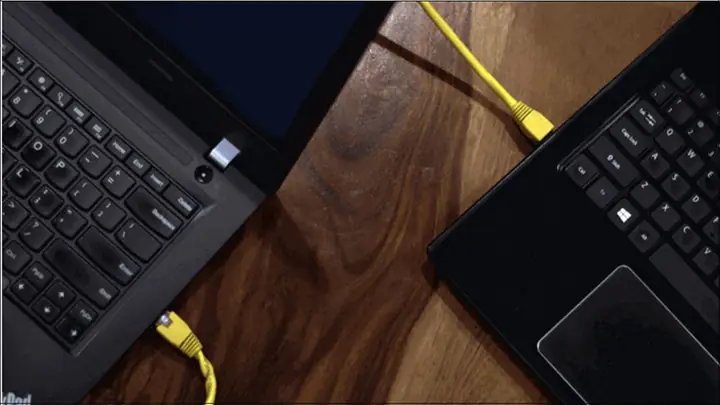
- Trường hợp kết nối trực tiếp hai máy tính: Bạn cần một cáp mạng chéo (crossover cable). Loại cáp này được thiết kế đặc biệt để hai thiết bị cùng loại (ví dụ: hai máy tính) có thể giao tiếp trực tiếp với nhau mà không cần thiết bị trung gian như router hay switch.
- Trường hợp kết nối thông qua router/switch: Bạn sẽ sử dụng cáp mạng thẳng (straight-through cable). Cáp này được dùng phổ biến để kết nối các thiết bị khác loại hoặc khi tất cả các thiết bị đều kết nối vào một bộ chuyển mạch (switch) hoặc bộ định tuyến (router).
Thiết lập Địa chỉ IP cho Hai Máy Tính:
Việc gán địa chỉ IP tĩnh cho mỗi máy tính là bước quan trọng để chúng có thể nhận diện và giao tiếp với nhau trong mạng LAN.
- Trên máy chủ (Host):
- Mở Control Panel.
- Chọn Network and Sharing Center.
- Chọn Change adapter settings.
- Nhấp chuột phải vào kết nối mạng Ethernet (hoặc Wi-Fi nếu bạn đang dùng) và chọn Properties.
- Tìm và chọn mục Internet Protocol Version 4 (TCP/IPv4), sau đó nhấp vào Properties.
- Tại cửa sổ hiện ra, chọn Use the following IP address.
- Thiết lập:
- IP Address: 192.168.1.1
- Subnet Mask: 255.255.255.0
- Default gateway và DNS server có thể để trống nếu chỉ kết nối hai máy và không cần truy cập Internet qua cổng này.
- Nhấn OK để lưu thay đổi.
- Trên máy khách (Client):
- Thực hiện các bước tương tự như trên máy chủ cho đến phần thiết lập địa chỉ IP.
- Thiết lập:
- IP Address: 192.168.1.2 (đảm bảo địa chỉ IP khác với máy chủ và nằm trong cùng dải mạng).
- Subnet Mask: 255.255.255.0
- Nhấn OK để lưu thay đổi.
Tiến hành Chia sẻ Dữ liệu:
Sau khi cấu hình địa chỉ IP, bạn cần bật tính năng chia sẻ tệp tin trên Windows và chỉ định các thư mục hoặc tệp muốn chia sẻ.
- Bật File and Printer Sharing:
- Trong Network and Sharing Center, chọn Change advanced sharing settings.
- Mở rộng mục mạng của bạn (ví dụ: Private hoặc Guest or Public) và bật tùy chọn Turn on network discovery và Turn on file and printer sharing.
- Chia sẻ Thư mục/Tệp tin:
- Chọn thư mục hoặc tệp bạn muốn chia sẻ.
- Nhấp chuột phải, chọn Properties.
- Chuyển sang tab Sharing.
- Nhấp vào nút Share….
- Trong cửa sổ hiện ra, bạn có thể chọn người dùng hoặc nhóm muốn chia sẻ cùng và mức độ quyền truy cập (Read – chỉ đọc, Read/Write – đọc và ghi). Để đơn giản, bạn có thể chọn “Everyone” và quyền “Read/Write” nếu muốn chia sẻ hoàn toàn.
- Nhấn Share và sau đó Done.
1.2. Thiết Lập Kết Nối Qua Wi-Fi
Kết nối hai máy tính qua Wi-Fi mang lại sự linh hoạt, cho phép bạn chia sẻ dữ liệu và tài nguyên mà không cần dây cáp mạng vật lý. Phương pháp này thường được gọi là mạng Ad Hoc.
- Bước 1: Truy cập vào Control Panel trên cả hai máy tính, sau đó chọn Network and Sharing Center.
- Bước 2: Chọn tùy chọn Set up a new connection or network.
- Bước 3: Trong cửa sổ “Set up a Connection or Network”, chọn “Set up a wireless ad hoc (computer-to-computer) network” và nhấp Next.
- Bước 4: Trên giao diện thiết lập mạng Ad Hoc:
- Nhập tên mạng Wi-Fi của bạn vào ô Network name (ví dụ: “MyPCShare”).
- Chọn loại bảo mật: WPA2-Personal là lựa chọn tốt nhất về độ bảo mật.
- Nhập mật khẩu để kết nối vào mạng Wi-Fi này vào ô Security key. Mật khẩu này sẽ được yêu cầu khi máy tính thứ hai muốn kết nối vào mạng Ad Hoc bạn vừa tạo.
- Nhấp Next để hoàn tất việc thiết lập mạng Ad Hoc trên máy tính đầu tiên (đóng vai trò là điểm truy cập).
- Bước 5: Trên máy tính thứ hai, bật Wi-Fi và tìm kiếm các mạng không dây khả dụng. Bạn sẽ thấy tên mạng Wi-Fi bạn vừa tạo. Chọn mạng đó và nhập mật khẩu đã đặt để kết nối.
- Bước 6: Sau khi cả hai máy tính đã kết nối vào cùng mạng Ad Hoc, bạn có thể tiến hành chia sẻ tệp tin tương tự như cách làm với mạng LAN (bật Network Discovery và File Sharing). Truy cập My Network Places (trên các phiên bản Windows cũ hơn) hoặc Network (trên Windows 10/11) trong File Explorer để xem các máy tính và tài nguyên được chia sẻ.
1.3. Truyền Dữ Liệu Qua USB Chuyên Dụng
Đối với các tệp tin có dung lượng rất lớn hoặc khi bạn cần một giải pháp kết nối trực tiếp mà không phụ thuộc vào mạng, cáp USB-to-USB chuyên dụng là một lựa chọn hữu ích.
Bước 1: Chuẩn bị Cáp USB-to-USB:
Khác với cáp USB thông thường chỉ dùng để sạc hoặc kết nối thiết bị ngoại vi, cáp USB-to-USB chuyên dụng cho phép hai máy tính truyền dữ liệu trực tiếp. Loại cáp này thường có một bộ xử lý nhỏ ở giữa.
Bước 2: Kết nối Cáp:
Cắm hai đầu của cáp USB-to-USB vào cổng USB trên từng máy tính.
Bước 3: Thiết lập Địa chỉ IP (nếu cần):
Một số cáp USB-to-USB yêu cầu cấu hình IP tương tự như mạng LAN để hai máy tính có thể nhận diện lẫn nhau. Nếu phần mềm đi kèm cáp không tự động xử lý, bạn sẽ cần cấu hình địa chỉ IP tĩnh trên cả hai máy tính theo dải IP và Subnet Mask tương tự như hướng dẫn ở mục 1.1. Tuy nhiên, nhiều cáp hiện đại sẽ tự động thiết lập kết nối này.
Bước 4: Truy cập và Truyền Dữ Liệu:
Sau khi kết nối vật lý và cấu hình mạng (nếu cần), hệ điều hành trên cả hai máy tính sẽ nhận diện cáp và các ổ đĩa ảo được tạo ra. Bạn có thể mở File Explorer và tìm thấy các ổ đĩa mới cho phép bạn kéo thả tệp tin qua lại giữa hai máy.
Kết Nối Để Điều Khiển Máy Tính Từ Xa Qua Internet
Có thể bạn quan tâm: Máy Tính Bị Đơ Màn Hình Khởi Động: Nguyên Nhân & Giải Pháp Tối Ưu
Việc điều khiển một máy tính từ xa qua internet là một tính năng mạnh mẽ, cho phép bạn truy cập máy tính cá nhân khi đang di chuyển, hỗ trợ kỹ thuật cho người thân, hoặc làm việc cộng tác hiệu quả. Để làm được điều này, bạn cần sử dụng các phần mềm chuyên dụng.
2.1. Đánh Giá Các Phần Mềm Kết Nối Máy Tính Từ Xa Phổ Biến
Lựa chọn phần mềm phù hợp phụ thuộc vào nhu cầu cụ thể của bạn, từ tính dễ sử dụng, khả năng hỗ trợ đa nền tảng, đến các tính năng bảo mật và tốc độ kết nối.
| Tiêu chí | GoToMyPC | TeamViewer | Radmin Remote Administrator | ShowMyPC |
|---|---|---|---|---|
| Tính dễ sử dụng | Dễ sử dụng cho truy cập cá nhân | Dễ sử dụng, hỗ trợ đa nền tảng | Yêu cầu thiết lập kỹ thuật cao hơn | Dễ sử dụng, không cần quyền admin |
| Hỗ trợ nền tảng | Windows, MacOS | Windows, Mac, Linux, iOS, Android | Chỉ Windows | Windows, trình duyệt web |
| Tính năng chính | Truy cập từ xa, bảo mật mã hóa | Truy cập từ xa, chia sẻ màn hình, hỗ trợ từ xa | Điều khiển từ xa, quản lý kết nối, mã hóa AES-256 | Truy cập từ xa, hỗ trợ qua trình duyệt |
| Bảo mật | Mã hóa mạnh, tích hợp diệt virus | Bảo mật mạnh (bản miễn phí có hạn chế) | Mã hóa AES-256, bảo mật cao | Hỗ trợ bảo mật hạn chế (bản miễn phí) |
| Tốc độ kết nối | Nhanh, ổn định | Thỉnh thoảng gặp lỗi kết nối | Ổn định, độ trễ thấp | Phụ thuộc trình duyệt, có thể chậm hơn |
| Nhược điểm | Không đầy đủ tính năng trên MacOS | Giá cao cho doanh nghiệp, bản miễn phí có hạn chế | Chỉ hoạt động trên Windows | Không hỗ trợ âm thanh bản miễn phí |
Phân tích chuyên sâu:
- GoToMyPC: Nổi bật với sự đơn giản và bảo mật cao, là lựa chọn lý tưởng cho cá nhân làm việc từ xa hoặc khi đi công tác.
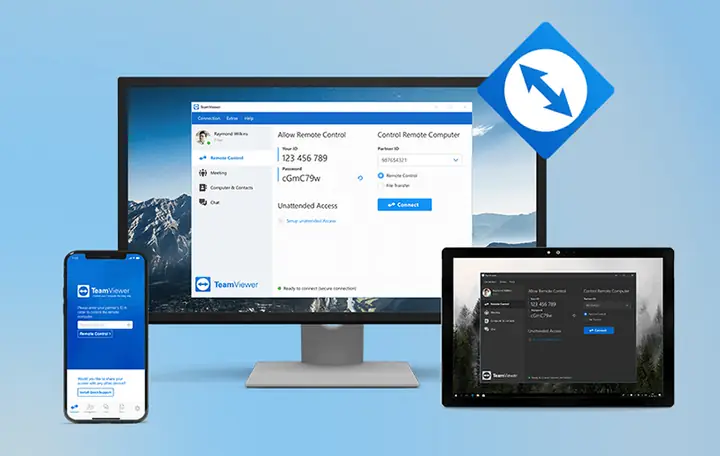
- TeamViewer: Phù hợp cho doanh nghiệp, hỗ trợ các buổi họp trực tuyến, đào tạo từ xa nhờ khả năng chia sẻ màn hình và tệp tin mạnh mẽ. Tuy nhiên, chi phí cho bản doanh nghiệp khá cao.
- Radmin Remote Administrator: Được thiết kế đặc biệt cho các chuyên viên IT và kỹ thuật viên, cung cấp khả năng điều khiển từ xa mạnh mẽ, ổn định và bảo mật cao, hoạt động chuyên nghiệp trong môi trường Windows.
- ShowMyPC: Là giải pháp kinh tế và dễ tiếp cận, phù hợp cho các doanh nghiệp nhỏ hoặc người dùng cá nhân có ngân sách hạn chế, tuy nhiên, các tính năng nâng cao và hỗ trợ đa phương tiện có thể bị hạn chế.
2.2. Hướng Dẫn Cài Đặt và Sử Dụng Các Phần Mềm Điều Khiển Từ Xa
Để bắt đầu điều khiển máy tính từ xa, bạn cần cài đặt và cấu hình phần mềm trên cả hai thiết bị: máy chủ (Host – máy tính bạn muốn điều khiển) và máy khách (Client – máy tính bạn sử dụng để điều khiển).
2.2.1. Sử Dụng Phần Mềm GoToMyPC
GoToMyPC mang đến trải nghiệm truy cập từ xa mượt mà và bảo mật, với giao diện trực quan giúp người dùng dễ dàng thiết lập.
Có thể bạn quan tâm: Cách Quét Mã Qr Trên Máy Tính: Hướng Dẫn Chi Tiết & Hiệu Quả
Cài đặt trên Máy chủ (Host):
- Truy cập trang web chính thức của GoToMyPC tại www.gotomypc.com.
- Nhấp vào “Sign Up” để tạo tài khoản mới hoặc “Log In” nếu bạn đã có tài khoản.
- Sau khi đăng nhập, bạn sẽ thấy tùy chọn “Download Now”. Tải phần mềm về máy tính mà bạn muốn điều khiển từ xa.
- Chạy tệp cài đặt và làm theo các bước hướng dẫn trên màn hình. Trong quá trình cài đặt, bạn sẽ được yêu cầu thiết lập một mã truy cập (access code). Hãy ghi nhớ mã này, nó sẽ được sử dụng để xác thực khi kết nối.
- Quan trọng: Đảm bảo máy chủ luôn được bật và kết nối Internet để có thể truy cập từ xa.
Kết nối trên Máy khách (Client):
- Mở trình duyệt web trên máy tính bạn đang sử dụng.
- Truy cập www.gotomypc.com.
- Đăng nhập vào tài khoản GoToMyPC của bạn bằng email và mật khẩu đã đăng ký.
- Trong danh sách các máy tính đã được thiết lập, chọn máy chủ bạn muốn kết nối.
- Nhập mã truy cập (access code) mà bạn đã thiết lập trước đó.
- Nhấp vào “Connect”. Bây giờ bạn có thể điều khiển máy chủ bằng chuột và bàn phím của máy khách.
2.2.2. Sử Dụng Phần Mềm TeamViewer
TeamViewer là một trong những công cụ điều khiển từ xa phổ biến nhất, hỗ trợ đa nền tảng và cung cấp nhiều tính năng hữu ích cho cả cá nhân và doanh nghiệp.
Cài đặt trên Máy chủ (Host):
- Truy cập trang chủ TeamViewer tại www.teamviewer.com và tải xuống phiên bản phần mềm phù hợp với hệ điều hành của bạn.
- Tiến hành cài đặt TeamViewer trên máy chủ. Trong quá trình cài đặt, bạn có thể chọn “Install” để cài đặt đầy đủ hoặc “Run only (one time use)” nếu chỉ muốn sử dụng tạm thời mà không cần cài đặt. Hãy chấp nhận các điều khoản sử dụng.
- Sau khi cài đặt, TeamViewer sẽ hiển thị ID TeamViewer (một chuỗi số duy nhất) và một mật khẩu tạm thời (thường là 6-8 ký tự).
- Để thuận tiện cho việc truy cập thường xuyên, bạn nên vào mục “Options” (hoặc “Settings”) và thiết lập một mật khẩu cố định cho máy chủ, hoặc cài đặt TeamViewer vào chế độ “Unattended Access”.
Kết nối trên Máy khách (Client):
- Trên máy khách, cài đặt TeamViewer hoặc chạy ứng dụng nếu đã có.
- Chọn tab “Remote Control”.
- Nhập Partner ID (ID của máy chủ) vào ô tương ứng.
- Nhấp vào nút “Connect”.
- Khi hệ thống yêu cầu, nhập mật khẩu của máy chủ (mật khẩu tạm thời hoặc mật khẩu cố định bạn đã thiết lập). Sau khi xác thực, phiên kết nối sẽ được thiết lập.
2.2.3. Sử Dụng Phần Mềm Radmin
Radmin (Remote Administrator) là một giải pháp điều khiển từ xa mạnh mẽ, tập trung vào hiệu suất và bảo mật cao, rất phù hợp cho các môi trường doanh nghiệp và kỹ thuật viên IT.
Cài đặt trên Máy chủ (Host):
- Truy cập trang web chính thức của Radmin tại www.radmin.com và tải xuống Radmin Server.
- Cài đặt Radmin Server trên máy tính chủ. Làm theo các bước hướng dẫn trên màn hình.
- Sau khi cài đặt, nhấp chuột phải vào biểu tượng Radmin trong khay hệ thống (System Tray) và chọn “Settings for Radmin Server”.
- Trong cửa sổ cài đặt, chuyển đến tab “Permissions”.
- Chọn “Radmin Security”, sau đó nhấp vào nút “Permissions”.
- Tại đây, bạn có thể thêm người dùng mới, đặt tên đăng nhập và mật khẩu cho phép kết nối. Lưu lại các thay đổi.
- Lưu ý quan trọng: Đảm bảo cổng mặc định mà Radmin sử dụng (thường là 4899) đã được mở trên tường lửa của Windows. Bạn có thể thực hiện điều này trong Control Panel > Windows Firewall > Exceptions, sau đó thêm cổng 4899.
Kết nối trên Máy khách (Client):
- Tải và cài đặt Radmin Viewer từ trang chủ www.radmin.com trên máy khách.
- Mở Radmin Viewer.
- Nhập địa chỉ IP của máy chủ hoặc tên máy (nếu kết nối trong cùng mạng LAN) vào ô tương ứng.
- Nhập tên người dùng và mật khẩu mà bạn đã thiết lập trên Radmin Server của máy chủ.
- Nhấp vào “Connect”. Phiên điều khiển từ xa sẽ được thiết lập.
2.2.4. Sử Dụng Website ShowMyPC
ShowMyPC cung cấp một giải pháp truy cập từ xa đơn giản, cho phép kết nối thông qua trình duyệt web mà không yêu cầu cài đặt phức tạp trên máy khách.
Cài đặt trên Máy chủ (Host):
- Truy cập trang web showmypc.com và tải xuống phần mềm ShowMyPC.
- Tiến hành cài đặt phần mềm trên máy chủ theo hướng dẫn.
- Đăng ký hoặc đăng nhập vào tài khoản ShowMyPC của bạn. Thông tin đăng nhập này sẽ được dùng để liên kết máy chủ với tài khoản của bạn, cho phép truy cập từ xa.
- Đảm bảo máy chủ luôn hoạt động và có kết nối Internet ổn định để duy trì khả năng truy cập.
Kết nối trên Máy khách (Client):
- Mở trình duyệt web trên máy khách và truy cập showmypc.com.
- Đăng nhập bằng địa chỉ email và mật khẩu của tài khoản ShowMyPC.
- Từ danh sách các thiết bị đã được liên kết với tài khoản của bạn, chọn máy chủ mà bạn muốn kết nối.
- Nhấp vào “Connect”. Phiên điều khiển từ xa sẽ được khởi tạo trực tiếp trên trình duyệt web. Bạn có thể thao tác với máy chủ bằng chuột và bàn phím như bình thường.
Tối Ưu Hóa Trải Nghiệm Kết Nối Với FPT Internet
Để quá trình kết nối hai máy tính từ xa qua internet diễn ra mượt mà, ổn định và hiệu quả, chất lượng đường truyền Internet đóng vai trò then chốt. Một kết nối chậm hoặc không ổn định có thể dẫn đến tình trạng giật lag, mất kết nối đột ngột, ảnh hưởng nghiêm trọng đến hiệu suất làm việc và trải nghiệm sử dụng.
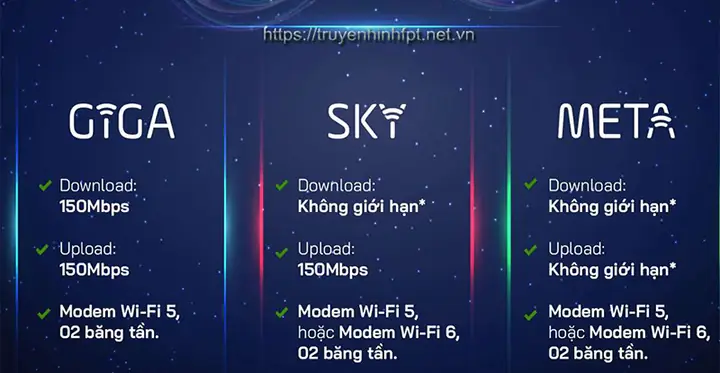
FPT Telecom cung cấp các giải pháp Internet tốc độ cao, ổn định, đáp ứng đa dạng nhu cầu của người dùng cá nhân và doanh nghiệp:
- Tốc độ vượt trội: Các gói cước có tốc độ lên tới 1Gbps, đảm bảo mọi tác vụ từ làm việc, học tập, chơi game online, đến streaming video chất lượng cao đều diễn ra trơn tru.
- Công nghệ cáp quang hiện đại: Đường truyền quang học mang lại tốc độ nhanh, độ trễ thấp và ít bị ảnh hưởng bởi các yếu tố ngoại cảnh như thời tiết.
- Hỗ trợ Wi-Fi 6: Công nghệ Wi-Fi tiên tiến giúp mở rộng vùng phủ sóng, tăng cường cường độ tín hiệu và cho phép kết nối đồng thời nhiều thiết bị mà không làm giảm hiệu suất.
- Dịch vụ khách hàng 24/7: Đội ngũ hỗ trợ kỹ thuật sẵn sàng giải quyết mọi vấn đề phát sinh một cách nhanh chóng và chuyên nghiệp.
- Đa dạng gói cước: FPT cung cấp nhiều lựa chọn gói cước linh hoạt, từ các gói cá nhân đến các giải pháp cho gia đình đông thành viên hoặc doanh nghiệp, giúp bạn tối ưu chi phí.
- Bảo mật cao: Hệ thống hạ tầng mạng của FPT được trang bị công nghệ bảo mật tiên tiến, giúp bảo vệ người dùng khỏi các mối đe dọa an ninh mạng.
Tham khảo các gói Internet Only của FPT để trải nghiệm kết nối vượt trội:
| Tên gói | Tốc độ | Phù hợp cho | Giá (VNĐ) |
|---|---|---|---|
| GiGa F1 | 150 Mbps | Cá nhân, hộ gia đình (từ 3 thiết bị kết nối) | 260.000 |
| GiGa F2 | 150 Mbps | Cá nhân, hộ gia đình (từ 8 thiết bị kết nối) | 290.000 |
| Sky F1 | 1 Gbps | Cá nhân, hộ gia đình | 280.000 |
| Sky F2 | 1 Gbps | Cá nhân, hộ gia đình | 310.000 |
| Meta F1 | 1 Gbps | Streamer, gamer | 370.000 |
| Meta F2 | 1 Gbps | Streamer, gamer | 400.000 |
| GiGaEyes3 – IQ2S | 150 Mbps | Cá nhân, hộ gia đình | 280.000 |
| GiGaEyes7 – IQ2S | 150 Mbps | Cá nhân, hộ gia đình | 330.000 |
Trải nghiệm Internet ổn định và tốc độ cao từ FPT Telecom sẽ là nền tảng vững chắc, giúp bạn khai thác tối đa sức mạnh của các giải pháp kết nối máy tính từ xa.
Để tìm hiểu thêm chi tiết và đăng ký dịch vụ, bạn có thể truy cập https://fpt.vn/shop/internet hoặc liên hệ hotline 1900 6600.
Kết luận
Việc kết nối hai máy tính với nhau qua internet mang lại vô số lợi ích, từ chia sẻ dữ liệu tức thời đến khả năng điều khiển thiết bị từ xa một cách chuyên nghiệp. Dù bạn chọn phương pháp kết nối mạng LAN, Wi-Fi, USB hay các phần mềm điều khiển từ xa chuyên dụng, việc hiểu rõ quy trình và công cụ sẽ giúp bạn khai thác tối đa công nghệ. Đồng thời, một đường truyền Internet mạnh mẽ và ổn định từ nhà cung cấp uy tín như Trần Du là yếu tố then chốt để đảm bảo trải nghiệm liền mạch. Hãy khám phá và áp dụng các phương pháp này để nâng cao hiệu suất làm việc và mở rộng khả năng kết nối của bạn.