
Máy tính sau một thời gian sử dụng thường tích tụ nhiều tệp tin rác, tệp tạm và dữ liệu không cần thiết, dẫn đến tình trạng chậm chạp, giảm hiệu suất. Trong vô vàn cách để dọn rác máy tính bằng CMD, người dùng có thể khai thác sức mạnh của Command Prompt (CMD) – một công cụ mạnh mẽ nhưng thường bị bỏ quên trong Windows. Bài viết này sẽ cung cấp một hướng dẫn chi tiết, an toàn và hiệu quả để bạn có thể làm sạch hệ thống, tối ưu hóa hiệu năng và giải phóng không gian lưu trữ chỉ với vài dòng lệnh. Việc hiểu rõ từng lệnh sẽ giúp bạn kiểm soát hoàn toàn quá trình dọn dẹp, đảm bảo máy tính luôn hoạt động ở trạng thái tốt nhất.
Có thể bạn quan tâm: Cách Biến Máy Tính Thành Đầu Ghi Camera Đơn Giản Và Hiệu Quả
Các Bước Chính Để Dọn Rác Máy Tính Bằng CMD
- Mở Command Prompt với quyền quản trị: Đây là bước quan trọng để đảm bảo bạn có đủ quyền thực thi các lệnh dọn dẹp hệ thống.
- Sử dụng lệnh del để xóa tệp tạm thời: Tập trung vào các thư mục chứa tệp tạm của người dùng và hệ thống.
- Sử dụng cleanmgr (Disk Cleanup) thông qua CMD: Kích hoạt công cụ dọn dẹp đĩa quen thuộc để xóa các loại tệp rác khác.
- Kiểm tra và sửa lỗi ổ đĩa với chkdsk: Đảm bảo tính toàn vẹn của hệ thống tệp và bề mặt đĩa cứng.
- Quét và sửa lỗi hệ thống với sfc /scannow và Dism: Khôi phục các tệp hệ thống bị hỏng và giải phóng không gian chiếm dụng bởi các gói cập nhật cũ.
Vì Sao Máy Tính Cần Được Dọn Rác Thường Xuyên?
Sau một thời gian sử dụng, máy tính sẽ tích tụ một lượng lớn các tệp tin không cần thiết. Đây có thể là các tệp tạm (temporary files) được tạo ra bởi hệ điều hành và các ứng dụng trong quá trình hoạt động, các tệp cài đặt còn sót lại, dữ liệu cache của trình duyệt web, hoặc các bản cập nhật Windows đã lỗi thời. Nếu không được dọn dẹp định kỳ, những tệp tin này sẽ chiếm dụng không gian lưu trữ quý giá trên ổ cứng, làm chậm tốc độ truy xuất dữ liệu và gây ảnh hưởng đến hiệu suất tổng thể của máy tính.
Việc tích tụ rác không chỉ làm đầy ổ đĩa mà còn có thể khiến các ứng dụng khởi động chậm hơn, quá trình tải trang web kéo dài, và thậm chí gây ra các lỗi hệ thống không mong muốn. Đối với các lập trình viên, người yêu công nghệ, game thủ hay người dùng phổ thông, một hệ thống sạch sẽ và tối ưu là yếu tố then chốt để đảm bảo công việc trôi chảy, trải nghiệm giải trí mượt mà và duy trì tuổi thọ cho phần cứng. Dọn rác máy tính bằng CMD là một trong những phương pháp hiệu quả giúp bạn giải quyết triệt để vấn đề này, mang lại sự ổn định và tốc độ cho cỗ máy của mình.
Tác Động Của Rác Máy Tính Đến Hiệu Năng Và Tuổi Thọ Phần Cứng
Tệp tin rác không chỉ đơn thuần là “dữ liệu chết” mà còn ảnh hưởng sâu rộng đến hiệu suất và tuổi thọ của máy tính. Khi ổ cứng gần đầy, hệ điều hành sẽ gặp khó khăn trong việc tìm kiếm không gian trống để lưu trữ dữ liệu mới hoặc tạo các tệp tạm thời cần thiết cho các ứng dụng. Điều này dẫn đến tình trạng phân mảnh dữ liệu, khiến ổ cứng phải làm việc nhiều hơn để đọc và ghi, từ đó làm giảm tốc độ truy xuất.
Hơn nữa, một ổ đĩa cứng đầy có thể làm tăng thời gian khởi động hệ thống, mở ứng dụng chậm chạp và làm giảm hiệu suất tổng thể của các tác vụ đa nhiệm. Đối với ổ cứng HDD truyền thống, việc này còn tăng cường hao mòn cơ học do đầu đọc/ghi phải di chuyển liên tục. Với SSD, mặc dù không bị ảnh hưởng bởi phân mảnh theo cách tương tự, nhưng việc không đủ dung lượng trống có thể ảnh hưởng đến hiệu suất ghi và tuổi thọ tổng thể do cơ chế ghi dữ liệu đặc thù. Do đó, việc chủ động dọn rác máy tính bằng CMD không chỉ giúp máy tính chạy nhanh hơn mà còn góp phần bảo vệ phần cứng khỏi những áp lực không đáng có.
Giới Thiệu Tổng Quan Về Command Prompt (CMD) Và Vai Trò Của Nó
Command Prompt (CMD) là một trình thông dịch dòng lệnh (command-line interpreter) có sẵn trên hầu hết các hệ điều hành Windows. Nó cho phép người dùng tương tác với hệ điều hành thông qua việc gõ các lệnh văn bản thay vì sử dụng giao diện đồ họa (GUI). Mặc dù giao diện đồ họa đã trở nên phổ biến và tiện lợi hơn, CMD vẫn giữ một vai trò quan trọng đối với các tác vụ quản trị hệ thống, khắc phục sự cố, và thực hiện các lệnh tự động hóa mà đôi khi giao diện đồ họa không thể cung cấp hoặc thực hiện kém hiệu quả hơn.
Đối với việc dọn rác máy tính bằng CMD, công cụ này cung cấp một phương pháp trực tiếp và mạnh mẽ để truy cập và thao tác với các tệp tin hệ thống, thư mục, và các tiện ích dọn dẹp tích hợp. Bằng cách sử dụng các lệnh chính xác, người dùng có thể xóa các tệp tạm thời ẩn sâu, kiểm tra lỗi ổ đĩa, sửa chữa các tệp hệ thống bị hỏng và giải phóng dung lượng theo cách thủ công, mang lại hiệu quả cao và khả năng kiểm soát chi tiết mà các công cụ dọn dẹp tự động đôi khi không đáp ứng được. Đây là một kỹ năng cần thiết cho bất kỳ ai muốn tối ưu hóa triệt để hệ thống của mình.
Lợi Ích Của Việc Sử Dụng CMD Trong Dọn Dẹp Hệ Thống
Sử dụng CMD để dọn dẹp hệ thống mang lại nhiều lợi ích đáng kể, đặc biệt đối với những người dùng có kiến thức kỹ thuật cơ bản hoặc chuyên sâu:
- Kiểm soát chính xác: Với CMD, bạn có thể chỉ định chính xác tệp nào, thư mục nào cần được xóa hoặc kiểm tra. Điều này đặc biệt hữu ích khi bạn muốn nhắm mục tiêu vào các loại tệp rác cụ thể mà các công cụ tự động có thể bỏ qua hoặc xử lý không đúng cách.
- Hiệu quả cao: Một số lệnh CMD được thiết kế để thực hiện các tác vụ hệ thống cấp thấp, cho phép dọn dẹp sâu hơn và giải phóng nhiều dung lượng hơn so với các phương pháp thông thường. Các lệnh này hoạt động trực tiếp với hệ điều hành, tối ưu hóa quy trình mà không cần qua nhiều lớp giao diện.
- Tự động hóa tác vụ: Bằng cách viết các tập lệnh (batch scripts), bạn có thể tự động hóa toàn bộ quá trình dọn dẹp. Điều này giúp tiết kiệm thời gian và đảm bảo máy tính được bảo trì định kỳ mà không cần sự can thiệp thủ công liên tục.
- Giải quyết vấn đề khi giao diện đồ họa bị lỗi: Trong một số trường hợp, giao diện người dùng đồ họa (GUI) của Windows có thể bị hỏng hoặc không truy cập được. CMD vẫn có thể hoạt động, cho phép bạn khắc phục sự cố và dọn dẹp hệ thống ngay cả khi các công cụ khác không khả dụng.
- Nâng cao kiến thức kỹ thuật: Việc học và sử dụng CMD giúp người dùng hiểu rõ hơn về cách thức hoạt động của hệ điều hành, từ đó nâng cao kỹ năng quản trị và xử lý sự cố máy tính.
Những lợi ích này làm cho việc dọn rác máy tính bằng CMD trở thành một phương pháp không chỉ hiệu quả mà còn mang tính chiến lược cho việc duy trì một hệ thống Windows ổn định và nhanh chóng.
Hướng Dẫn Chi Tiết Các Lệnh CMD Để Dọn Rác Máy Tính
Để bắt đầu quá trình dọn rác máy tính bằng CMD, bạn cần mở Command Prompt với quyền quản trị. Đây là yêu cầu bắt buộc để thực hiện các thao tác trên các tệp hệ thống và thư mục quan trọng.
Bước 1: Mở Command Prompt Với Quyền Quản Trị
- Cách 1 (Nhanh nhất): Nhấn tổ hợp phím Windows + X, sau đó chọn Windows Terminal (Admin) hoặc Command Prompt (Admin) từ menu ngữ cảnh hiện ra.
- Cách 2: Gõ cmd vào thanh tìm kiếm trên Start Menu, chuột phải vào Command Prompt trong kết quả tìm kiếm và chọn Run as administrator.
- Cách 3: Gõ cmd vào thanh tìm kiếm trên Start Menu, sau đó nhấn Ctrl + Shift + Enter.
Khi được hỏi “Do you want to allow this app to make changes to your device?”, hãy chọn Yes. Một cửa sổ Command Prompt màu đen sẽ xuất hiện, trên thanh tiêu đề sẽ hiển thị “Administrator: Command Prompt”, xác nhận bạn đang ở chế độ quản trị.
Bước 2: Dọn Dẹp Các Tệp Tạm Thời (Temporary Files)
Các tệp tạm thời là một trong những nguyên nhân chính gây đầy ổ đĩa và làm chậm máy tính. Chúng được tạo ra bởi hệ điều hành và các ứng dụng trong quá trình hoạt động và thường không được tự động xóa sau khi tác vụ hoàn tất.
2.1. Xóa Tệp Tạm Trong Thư Mục%TEMP%Của Người Dùng
Thư mục %TEMP% chứa các tệp tạm do các ứng dụng của người dùng tạo ra.
Trong cửa sổ Command Prompt, gõ lệnh sau và nhấn Enter:
del /q /f /s %TEMP%\
- del: Lệnh xóa tệp tin.
- /q: Chế độ yên lặng, không hỏi xác nhận xóa từng tệp.
- /f: Buộc xóa các tệp chỉ đọc (read-only files).
- /s: Xóa tệp từ tất cả các thư mục con.
- %TEMP%\: Đại diện cho tất cả các tệp và thư mục con bên trong thư mục TEMP của người dùng hiện tại.
Lệnh này sẽ xóa hầu hết các tệp tạm trong thư mục này. Bạn có thể thấy một số tệp không thể xóa được do đang được sử dụng bởi một chương trình nào đó, điều này là bình thường và không cần lo lắng.
2.2. Xóa Tệp Tạm Trong Thư MụcC:\Windows\Temp
Thư mục C:\Windows\Temp chứa các tệp tạm do hệ thống tạo ra.
Gõ lệnh sau và nhấn Enter:
del /q /f /s C:\Windows\Temp\
Lệnh này hoạt động tương tự như trên nhưng nhắm vào thư mục tạm của hệ thống. Đây là một bước quan trọng để giải phóng dung lượng mà các ứng dụng hoặc bản cập nhật hệ thống đã tạo ra. Đôi khi bạn có thể cần bỏ qua một số tệp đang được sử dụng, và hệ thống sẽ hiển thị thông báo “Access is denied” hoặc tương tự. Điều này là bình thường.
2.3. Xóa Các Thư Mục Tạm Rỗng
Sau khi xóa các tệp, có thể còn lại các thư mục con rỗng. Bạn có thể xóa chúng bằng lệnh:
Có thể bạn quan tâm: Cách Thay Màn Hình Máy Tính Dell An Toàn Và Hiệu Quả
for /d %r in ("%TEMP%\") do rd /s /q "%r"
Và cho thư mục hệ thống (cẩn thận hơn với lệnh này):
for /d %r in ("C:\Windows\Temp\") do rd /s /q "%r"
- for /d %r in (“%TEMP%\”): Lặp qua tất cả các thư mục con trong %TEMP%.
- rd /s /q “%r”: Xóa thư mục (rd) và tất cả nội dung của nó (/s) mà không cần xác nhận (/q).
Lưu ý quan trọng: Luôn đảm bảo bạn đang ở chế độ quản trị khi thực hiện các lệnh này để tránh các lỗi quyền truy cập. Nếu có bất kỳ tệp hoặc thư mục nào đang được sử dụng, CMD sẽ bỏ qua chúng.
Bước 3: Sử Dụng Công Cụ Disk Cleanup (cleanmgr) Qua CMD
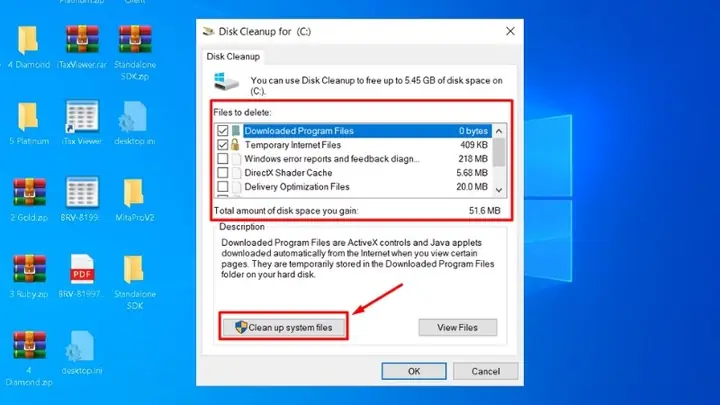
Disk Cleanup (cleanmgr) là công cụ dọn dẹp ổ đĩa tích hợp của Windows, có khả năng xóa nhiều loại tệp rác khác nhau như tệp cài đặt Windows Update cũ, bản ghi hệ thống, thùng rác, v.v. Bạn có thể kích hoạt nó thông qua CMD.
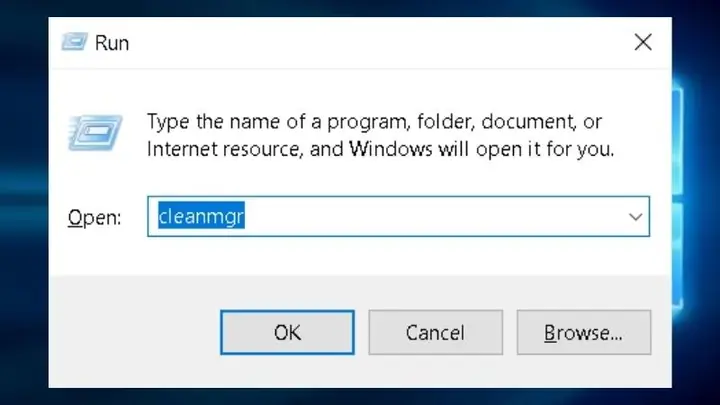
Gõ lệnh sau và nhấn Enter:
cleanmgr
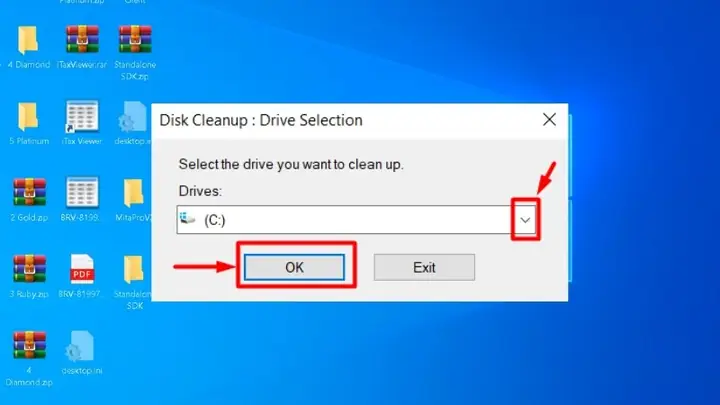
Lệnh này sẽ mở cửa sổ Disk Cleanup truyền thống. Bạn có thể chọn ổ đ đĩa cần dọn dẹp (thường là C:) và sau đó chọn các loại tệp muốn xóa. Để dọn dẹp sâu hơn, sau khi cửa sổ chính hiện lên, hãy nhấp vào “Clean up system files” và chọn lại ổ đĩa. Điều này sẽ hiển thị thêm các tùy chọn dọn dẹp tệp hệ thống quan trọng như các bản sao lưu cập nhật Windows cũ.
Tự Động Hóa Disk Cleanup Với Tham Số
Để tự động hóa một phần hoặc chạy Disk Cleanup một cách “im lặng” với các tùy chọn đã định sẵn, bạn có thể sử dụng các tham số:
cleanmgr /sageset:1
Lệnh này sẽ mở cửa sổ cài đặt Disk Cleanup. Bạn có thể chọn các loại tệp muốn xóa, sau đó nhấn OK. Các cài đặt này sẽ được lưu vào một bộ hồ sơ (sageset:1).
Sau khi lưu cài đặt, bạn có thể chạy Disk Cleanup tự động với bộ hồ sơ đó bất cứ lúc nào:
cleanmgr /sagerun:1
Lệnh này sẽ thực thi Disk Cleanup với các tùy chọn đã lưu mà không cần bạn phải thao tác lại trên giao diện. Điều này rất hữu ích cho việc tạo các tập lệnh tự động hóa bảo trì hệ thống.
Bước 4: Kiểm Tra Và Sửa Lỗi Ổ Đĩa Vớichkdsk
chkdsk (Check Disk) là một tiện ích dòng lệnh mạnh mẽ dùng để kiểm tra tính toàn vẹn của hệ thống tệp và bề mặt vật lý của ổ đĩa. Nó có thể tìm và sửa lỗi logic trên ổ đĩa, đánh dấu các sector xấu (bad sectors) để hệ điều hành không sử dụng chúng nữa.
Để kiểm tra ổ đĩa C: và tự động sửa lỗi, gõ lệnh sau và nhấn Enter:
chkdsk C: /f /r
- C:: Chỉ định ổ đĩa cần kiểm tra.
- /f: Sửa các lỗi trên đĩa.
- /r: Xác định các sector xấu và khôi phục thông tin có thể đọc được (yêu cầu /f).
Nếu ổ đĩa C: đang được sử dụng (ví dụ, nó là ổ đĩa hệ thống), chkdsk sẽ hỏi bạn có muốn lên lịch kiểm tra vào lần khởi động tiếp theo không. Nhấn Y (Yes) và khởi động lại máy tính để quá trình kiểm tra và sửa lỗi diễn ra. Quá trình này có thể mất khá nhiều thời gian tùy thuộc vào kích thước và tình trạng của ổ đĩa. Đây là một bước quan trọng không chỉ để dọn dẹp mà còn để đảm bảo sức khỏe tổng thể của hệ thống lưu trữ của bạn.
Bước 5: Quét Và Sửa Lỗi Tệp Hệ Thống Vớisfc /scannowvàDism
Các tệp hệ thống bị hỏng có thể gây ra nhiều lỗi Windows, làm chậm máy và làm giảm hiệu suất. Windows cung cấp hai công cụ mạnh mẽ qua CMD để xử lý vấn đề này: System File Checker (SFC) và Deployment Image Servicing and Management (Dism).
5.1. Sử Dụng System File Checker (SFC)
SFC quét tất cả các tệp hệ thống được bảo vệ và thay thế các tệp bị hỏng bằng các phiên bản chính xác.
Trong cửa sổ Command Prompt với quyền quản trị, gõ lệnh sau và nhấn Enter:
sfc /scannow
Quá trình này có thể mất một thời gian và sẽ hiển thị tiến độ phần trăm. Sau khi hoàn tất, nó sẽ báo cáo nếu có bất kỳ tệp hệ thống nào được tìm thấy và đã được sửa chữa. Nếu SFC không thể sửa chữa tất cả các lỗi, bạn có thể cần sử dụng DISM.
5.2. Sử Dụng Deployment Image Servicing and Management (DISM)
DISM là một công cụ mạnh mẽ hơn SFC, được dùng để chuẩn bị các ảnh Windows, bao gồm cả ảnh được sử dụng để khôi phục các tệp hệ thống. Nếu SFC không hoạt động, DISM thường có thể sửa chữa nguồn mà SFC sử dụng.
Có ba lệnh chính của DISM để kiểm tra và sửa chữa:
-
Kiểm tra tình trạng sức khỏe của hình ảnh Windows:
Dism /Online /Cleanup-Image /CheckHealth
Lệnh này chỉ kiểm tra xem có bất kỳ sự hỏng hóc nào được phát hiện trong hình ảnh hệ thống hay không.
-
Quét tình trạng sức khỏe của hình ảnh Windows:
Dism /Online /Cleanup-Image /ScanHealth
Lệnh này thực hiện quét sâu hơn để tìm kiếm bất kỳ vấn đề nào trong hình ảnh hệ thống. Quá trình này có thể mất vài phút.
-
Khôi phục tình trạng sức khỏe của hình ảnh Windows:
Dism /Online /Cleanup-Image /RestoreHealth
Lệnh này sẽ tự động tải xuống và khôi phục các tệp bị hỏng từ máy chủ Windows Update. Đảm bảo máy tính của bạn có kết nối internet ổn định khi chạy lệnh này. Đây là lệnh mạnh mẽ nhất để sửa chữa hình ảnh hệ thống.
Sau khi chạy DISM, bạn nên chạy lại sfc /scannow một lần nữa để đảm bảo rằng tất cả các tệp hệ thống đã được sửa chữa đúng cách.
Bước 6: Xóa Các Tệp Log (Nhật Ký) Cũ
Hệ điều hành và các ứng dụng thường tạo ra các tệp nhật ký (log files) để ghi lại hoạt động. Theo thời gian, những tệp này có thể tích lũy và chiếm dung lượng đáng kể.
Bạn có thể tìm và xóa các tệp log cũ trong một số thư mục phổ biến. Hãy cẩn thận khi xóa các tệp log hệ thống quan trọng. Các thư mục phổ biến chứa log mà bạn có thể cân nhắc dọn dẹp bao gồm:
- C:\Windows\Logs
- C:\Windows\System32\LogFiles
Để xóa các tệp log có đuôi .log trong một thư mục cụ thể, bạn có thể sử dụng lệnh del:
del /q /f /s C:\Windows\Logs\.log
Tương tự cho các thư mục khác. Luôn kiểm tra kỹ đường dẫn và loại tệp bạn muốn xóa để tránh xóa nhầm các tệp quan trọng.
Có thể bạn quan tâm: Cách Sạc Pin Máy Tính Xách Tay: Tối Ưu Tuổi Thọ & Hiệu Năng
Bước 7: Dọn Dẹp Các Bản Ghi Đăng Ký (Registry) Cũ (Cảnh Báo!)
Registry là một cơ sở dữ liệu quan trọng của Windows, lưu trữ cài đặt và tùy chọn cho hệ điều hành và các ứng dụng. Theo thời gian, registry có thể bị “phình to” với các mục nhập lỗi thời hoặc không hợp lệ do cài đặt, gỡ cài đặt phần mềm không đúng cách.
Cảnh báo quan trọng: Việc chỉnh sửa registry thủ công thông qua CMD là cực kỳ nguy hiểm và không được khuyến nghị cho người dùng phổ thông. Một sai sót nhỏ có thể khiến hệ thống của bạn không thể khởi động được. CMD không cung cấp công cụ dọn dẹp registry an toàn và hiệu quả như các phần mềm chuyên dụng.
Nếu bạn muốn dọn dẹp registry, hãy sử dụng các phần mềm đáng tin cậy như CCleaner (có bản miễn phí) hoặc Wise Registry Cleaner. Các công cụ này được thiết kế để quét và sửa chữa registry một cách an toàn hơn, thường đi kèm với tính năng sao lưu để bạn có thể khôi phục lại nếu có sự cố. Trandu.vn luôn khuyến nghị người dùng thận trọng tối đa khi thao tác với registry.
Bước 8: Tối Ưu Hóa Ổ Đĩa (Defragmentation) Vớidefrag
Mặc dù việc tối ưu hóa ổ đĩa không trực tiếp là “dọn rác máy tính bằng CMD” theo nghĩa xóa tệp, nó lại là một phần quan trọng của việc duy trì hiệu suất hệ thống, đặc biệt với ổ cứng HDD. Khi dữ liệu được lưu trữ ngẫu nhiên trên ổ cứng, việc truy xuất sẽ chậm hơn. Defragmentation sắp xếp lại các mảnh dữ liệu để chúng nằm gần nhau, giúp ổ cứng đọc nhanh hơn.
Đối với ổ cứng HDD, bạn có thể chống phân mảnh bằng lệnh:
defrag C: /v
- C:: Chỉ định ổ đĩa cần chống phân mảnh.
- /v: Hiển thị báo cáo chi tiết về quá trình.
Đối với ổ SSD, lệnh defrag vẫn có thể được sử dụng, nhưng Windows sẽ tự động thực hiện các hoạt động tối ưu hóa khác như TRIM, không phải là chống phân mảnh truyền thống. Việc chống phân mảnh ổ SSD là không cần thiết và có thể làm giảm tuổi thọ của nó. Windows thường tự động lên lịch tối ưu hóa ổ đĩa cho cả HDD và SSD, nhưng bạn có thể kiểm tra và thực hiện thủ công nếu cần.
Lời Khuyên Thêm Và Những Điều Cần Lưu Ý Khi Dọn Rác Máy Tính Bằng CMD
Việc dọn rác máy tính bằng CMD là một phương pháp mạnh mẽ, nhưng cũng đòi hỏi sự cẩn trọng. Dưới đây là một số lời khuyên và điều cần lưu ý để đảm bảo quá trình diễn ra an toàn và hiệu quả:
1. Luôn Sao Lưu Dữ Liệu Quan Trọng
Trước khi thực hiện bất kỳ thao tác dọn dẹp hệ thống nào, đặc biệt là thông qua Command Prompt, việc sao lưu dữ liệu cá nhân quan trọng là cực kỳ cần thiết. Mặc dù các lệnh được cung cấp trong bài viết này đã được kiểm nghiệm, nhưng luôn có rủi ro tiềm ẩn khi thao tác trực tiếp với hệ thống. Một lỗi nhỏ hoặc một lệnh gõ sai có thể dẫn đến mất dữ liệu không mong muốn. Hãy sử dụng các công cụ sao lưu tích hợp của Windows hoặc các dịch vụ lưu trữ đám mây để bảo vệ thông tin của bạn.
2. Hiểu Rõ Từng Lệnh Trước Khi Thực Thi
Đừng bao giờ gõ một lệnh vào CMD nếu bạn không hiểu rõ chức năng và tác động của nó. Mỗi tham số, mỗi dấu chấm phẩy đều có ý nghĩa quan trọng. Nếu không chắc chắn, hãy tìm kiếm thông tin về lệnh đó trên các tài liệu chính thức của Microsoft hoặc các nguồn uy tín khác. Việc hiểu rõ giúp bạn tránh được những rủi ro không đáng có và sử dụng công cụ một cách hiệu quả nhất.
3. Cẩn Thận Với Các Lệnh Xóa (del, rd)
Các lệnh del và rd (remove directory) là những lệnh rất mạnh. Khi sử dụng kèm với các tham số như /q (quiet mode – không hỏi xác nhận) và /f (force – buộc xóa), chúng có thể xóa vĩnh viễn các tệp mà không đưa vào Thùng rác. Hãy đảm bảo bạn đang trỏ đến đúng thư mục và loại tệp bạn muốn xóa. Tuyệt đối không xóa các tệp hoặc thư mục hệ thống mà bạn không chắc chắn về chức năng của chúng.
4. Kiểm Tra Tác Động Sau Khi Dọn Dẹp
Sau khi thực hiện các bước dọn dẹp, hãy khởi động lại máy tính và theo dõi hiệu suất. Kiểm tra xem các ứng dụng có hoạt động bình thường không, có bất kỳ lỗi hệ thống nào xuất hiện không. Nếu có vấn đề, bạn có thể cần xem xét các điểm khôi phục hệ thống (System Restore Points) nếu bạn đã tạo chúng trước đó.
5. Kết Hợp Với Các Công Cụ Dọn Dẹp Khác
Mặc dù CMD rất mạnh mẽ, nhưng nó không phải là giải pháp duy nhất. Bạn có thể kết hợp việc dọn rác máy tính bằng CMD với các công cụ dọn dẹp truyền thống của Windows (như Disk Cleanup qua giao diện GUI) hoặc các phần mềm của bên thứ ba để đạt được hiệu quả tối ưu nhất. Mỗi công cụ có thế mạnh riêng, và việc sử dụng kết hợp sẽ mang lại một hệ thống sạch sẽ và nhanh chóng hơn.
6. Duy Trì Lịch Dọn Dẹp Định Kỳ
Để máy tính luôn hoạt động ổn định, hãy thiết lập một lịch trình dọn dẹp định kỳ, có thể là hàng tuần hoặc hàng tháng tùy thuộc vào mức độ sử dụng. Việc này sẽ giúp ngăn chặn sự tích tụ của tệp rác và duy trì hiệu suất cao. Bạn có thể tạo các tập lệnh batch để tự động hóa một số tác vụ dọn dẹp cơ bản, giúp tiết kiệm thời gian và công sức.
7. Luôn Cập Nhật Hệ Điều Hành Và Driver
Việc giữ cho hệ điều hành và các driver luôn được cập nhật cũng là một phần quan trọng của việc tối ưu hóa hiệu năng. Các bản cập nhật thường bao gồm các sửa lỗi, cải tiến hiệu suất và các bản vá bảo mật, giúp hệ thống chạy mượt mà và an toàn hơn.
Có thể bạn quan tâm: Hướng Dẫn Chi Tiết Cách Mở Video Trên Máy Tính Dễ Dàng Nhất
8. Nâng Cấp Phần Cứng Khi Cần Thiết
Dọn dẹp phần mềm chỉ là một phần của giải pháp. Nếu máy tính của bạn quá cũ hoặc có cấu hình phần cứng yếu, việc nâng cấp các linh kiện như RAM, SSD có thể mang lại sự cải thiện hiệu suất đáng kể hơn nhiều so với việc chỉ dọn dẹp phần mềm. Hãy cân nhắc tham khảo các bài viết đánh giá và hướng dẫn nâng cấp tại Trandu.vn để có những quyết định tối ưu nhất cho chiếc máy tính của mình.
9. Tránh Tải Xuống Phần Mềm Không Rõ Nguồn Gốc
Một trong những nguyên nhân phổ biến khiến máy tính chậm và có nhiều rác là việc cài đặt quá nhiều phần mềm không cần thiết hoặc từ các nguồn không đáng tin cậy. Những phần mềm này thường đi kèm với các ứng dụng quảng cáo, tiện ích không mong muốn hoặc thậm chí là mã độc, gây ảnh hưởng nghiêm trọng đến hiệu suất và bảo mật. Hãy luôn tải phần mềm từ các trang web chính thức hoặc các cửa hàng ứng dụng uy tín.
Bằng cách tuân thủ những lời khuyên này, bạn sẽ không chỉ thành thạo trong việc dọn rác máy tính bằng CMD mà còn xây dựng được thói quen bảo trì hệ thống một cách an toàn và hiệu quả.
Các Câu Hỏi Thường Gặp Về Dọn Rác Máy Tính Bằng CMD (FAQ)
Khi nói đến việc sử dụng Command Prompt để dọn dẹp máy tính, người dùng thường có nhiều thắc mắc. Dưới đây là tổng hợp các câu hỏi thường gặp giúp bạn hiểu rõ hơn về quá trình này.
1. Dọn rác máy tính bằng CMD có an toàn không?
Trả lời: Việc dọn rác máy tính bằng CMD là an toàn nếu bạn biết rõ các lệnh mình đang sử dụng và thực hiện chúng với quyền quản trị. Các lệnh như del cho tệp tạm, cleanmgr, chkdsk, sfc, và Dism đều là các công cụ tích hợp sẵn của Windows được thiết kế để duy trì hệ thống. Tuy nhiên, nếu bạn gõ sai lệnh hoặc xóa nhầm các tệp hệ thống quan trọng, có thể gây ra lỗi nghiêm trọng. Vì vậy, hãy luôn cẩn trọng và sao lưu dữ liệu trước khi thực hiện.
2. Tôi có thể xóa tất cả các tệp trong thư mục Temp một cách an toàn không?
Trả lời: Về cơ bản, bạn có thể xóa hầu hết các tệp trong thư mục %TEMP% và C:\Windows\Temp. Những tệp này thường là các tệp tạm thời được tạo ra trong quá trình hoạt động của các chương trình và hệ điều hành. Nếu một tệp đang được sử dụng bởi một ứng dụng hoặc tiến trình đang chạy, CMD sẽ bỏ qua nó và không thể xóa được. Việc này là bình thường và không ảnh hưởng đến hệ thống. Sau khi khởi động lại máy, bạn có thể thử xóa lại những tệp còn sót.
3. Tại sao tôi cần chạy CMD với quyền quản trị?
Trả lời: Hầu hết các lệnh dùng để dọn rác máy tính bằng CMD đều yêu cầu quyền truy cập hệ thống ở cấp độ cao để có thể sửa đổi hoặc xóa các tệp trong các thư mục quan trọng của Windows hoặc thực hiện các tác vụ kiểm tra/sửa lỗi ổ đĩa. Nếu không chạy với quyền quản trị, bạn sẽ gặp lỗi “Access is denied” (truy cập bị từ chối) và không thể hoàn thành các tác vụ dọn dẹp.
4. Có phần mềm nào tốt hơn để dọn rác không?
Trả lời: Các công cụ dọn dẹp đồ họa như Disk Cleanup của Windows hoặc phần mềm của bên thứ ba như CCleaner cung cấp giao diện thân thiện và dễ sử dụng hơn cho người dùng phổ thông. Chúng thường có khả năng phân tích và đề xuất các tệp cần xóa. Tuy nhiên, CMD cung cấp khả năng kiểm soát chi tiết hơn và có thể tiếp cận một số tác vụ mà các công cụ GUI không làm được (ví dụ như sửa chữa tệp hệ thống bằng sfc hoặc Dism). Cách tốt nhất là kết hợp cả hai phương pháp để đạt hiệu quả tối ưu.
5. Làm thế nào để tạo một tập tin .bat để tự động hóa việc dọn rác?
Trả lời: Bạn có thể tạo một tập tin batch (.bat) để tự động hóa các lệnh dọn rác. Mở Notepad, gõ các lệnh vào đó, mỗi lệnh trên một dòng. Ví dụ:
@echo off
echo Dang xoa cac tep tam trong thu muc nguoi dung...
del /q /f /s "%TEMP%\"

echo Dang xoa cac tep tam trong thu muc he thong...
del /q /f /s C:\Windows\Temp\

echo Da hoan tat viec don dep tep tam.
pause
Lưu tệp với tên clean.bat (chọn “All Files” trong “Save as type”). Để chạy tập tin này, chuột phải vào nó và chọn “Run as administrator”. Bạn có thể thêm các lệnh cleanmgr /sagerun:1 hoặc các lệnh khác vào tập tin batch để tự động hóa quy trình dọn dẹp của mình.
6. Chạychkdsk /f /rcó an toàn không? Có làm mất dữ liệu không?
Trả lời: chkdsk /f /r là một lệnh an toàn và được khuyến nghị để kiểm tra và sửa lỗi ổ đĩa. Nó không được thiết kế để xóa dữ liệu người dùng. Thay vào đó, nó sửa chữa các lỗi hệ thống tệp và cố gắng khôi phục dữ liệu từ các sector xấu. Tuy nhiên, trong những trường hợp hiếm hoi khi ổ đĩa bị hỏng nặng, việc khôi phục có thể không hoàn chỉnh. Đó là lý do tại sao việc sao lưu dữ liệu vẫn luôn được khuyến nghị trước khi chạy các lệnh kiểm tra ổ đĩa sâu như vậy.
7. Tôi nên dọn rác máy tính bằng CMD bao lâu một lần?
Trả lời: Tần suất dọn dẹp phụ thuộc vào mức độ sử dụng máy tính của bạn. Đối với người dùng thông thường, dọn dẹp hàng tháng là đủ. Nếu bạn thường xuyên cài đặt/gỡ cài đặt phần mềm, chơi game nặng hoặc thực hiện các tác vụ đòi hỏi nhiều tài nguyên, việc dọn dẹp hàng tuần hoặc hai tuần một lần có thể hữu ích để duy trì hiệu suất tối ưu. Các lệnh sfc và Dism có thể chạy định kỳ 3-6 tháng một lần hoặc khi bạn nghi ngờ có vấn đề với tệp hệ thống.
Việc dọn rác máy tính bằng CMD không chỉ là một thủ thuật đơn giản mà còn là một kỹ năng quản trị hệ thống mạnh mẽ, giúp bạn duy trì hiệu suất tối ưu và kéo dài tuổi thọ cho thiết bị của mình. Bằng cách hiểu rõ và áp dụng đúng các lệnh đã được hướng dẫn, bạn có thể giải phóng không gian ổ đĩa, tăng tốc độ xử lý và khắc phục nhiều vấn đề tiềm ẩn mà không cần đến phần mềm của bên thứ ba. Hãy luôn nhớ sao lưu dữ liệu và cẩn trọng với từng dòng lệnh để đảm bảo an toàn tuyệt đối cho hệ thống của bạn.