
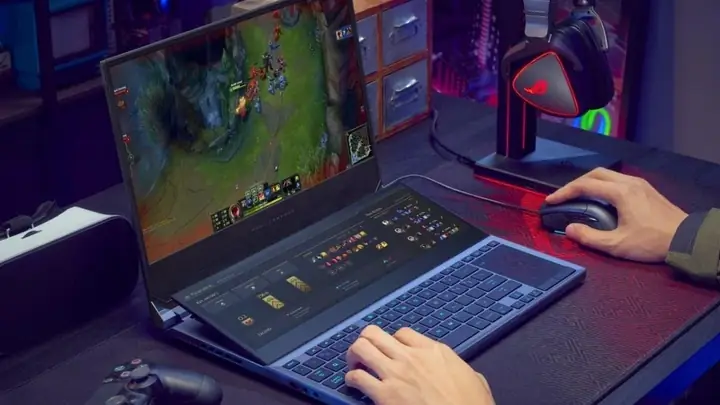
Chơi game trên máy vi tính không chỉ là một thú vui giải trí mà còn là một trải nghiệm đòi hỏi sự hiểu biết về phần cứng, phần mềm và cách tối ưu hóa hệ thống. Với sự phát triển không ngừng của công nghệ, việc nắm vững các kiến thức cơ bản và nâng cao sẽ giúp bạn khai thác tối đa sức mạnh của dàn máy, tận hưởng đồ họa đỉnh cao và đạt được hiệu suất chơi game mượt mà nhất. Bài viết này sẽ cung cấp một hướng dẫn chi tiết, bao quát mọi khía cạnh từ việc lựa chọn cấu hình phù hợp đến các tinh chỉnh sâu bên trong hệ điều hành và phần mềm, giúp bạn có một trải nghiệm chơi game trên máy vi tính tuyệt vời nhất.
Tóm Tắt Các Bước Cơ Bản Để Chơi Game Trên Máy Vi Tính Hiệu Quả
Có thể bạn quan tâm: Cách Tải Mcbooks Trên Máy Tính: Hướng Dẫn Chi Tiết Cho Người Dùng
Để bắt đầu hành trình chinh phục thế giới ảo trên PC, bạn cần chú ý đến các yếu tố cốt lõi sau đây:
- Xác định Mục Tiêu Chơi Game: Bạn muốn chơi game ở mức độ nào? Game nhẹ nhàng, game eSports cạnh tranh hay những tựa game AAA đồ họa khủng? Việc này sẽ quyết định đến cấu hình máy tính bạn cần.
- Lựa chọn Cấu Hình Phù Hợp: Đầu tư vào CPU, GPU, RAM và ổ cứng có hiệu năng đủ mạnh để đáp ứng yêu cầu của các tựa game bạn yêu thích.
- Cài Đặt và Cập Nhật Driver: Đảm bảo card đồ họa, âm thanh và các thiết bị ngoại vi khác luôn có driver mới nhất.
- Tối Ưu Hóa Hệ Điều Hành: Vô hiệu hóa các tiến trình không cần thiết, điều chỉnh cài đặt điện năng và bật chế độ Game Mode.
- Tinh Chỉnh Cài Đặt Trong Game: Điều chỉnh đồ họa, độ phân giải, khử răng cưa và các thiết lập khác để cân bằng giữa chất lượng hình ảnh và hiệu suất.
- Kiểm Soát Nhiệt Độ: Đảm bảo hệ thống tản nhiệt hoạt động hiệu quả để tránh tình trạng giảm hiệu năng do quá nhiệt.
- Cập Nhật Game và Phần Mềm Hỗ Trợ: Luôn giữ cho game và các ứng dụng liên quan (như Steam, Epic Games Store) ở phiên bản mới nhất.
- Bảo Trì Hệ Thống Định Kỳ: Vệ sinh máy, kiểm tra ổ cứng và cập nhật phần mềm diệt virus.
Hiểu Rõ Nhu Cầu Chơi Game Của Bạn
Có thể bạn quan tâm: Cách Tải Hình Ảnh Từ Facebook Về Máy Tính Đơn Giản Nhất
Trước khi đầu tư vào bất kỳ linh kiện hay phần mềm nào, điều quan trọng nhất là phải xác định rõ loại game bạn muốn chơi và mức độ ưu tiên về hiệu suất hay đồ họa. Việc này sẽ giúp bạn có một định hướng rõ ràng và tránh lãng phí tiền bạc vào những nâng cấp không cần thiết.
1. Xác Định Thể Loại Game Ưa Thích
Thế giới game trên PC vô cùng đa dạng, từ những tựa game chiến thuật thời gian thực (RTS), nhập vai (RPG), hành động phiêu lưu (Action-Adventure), bắn súng góc nhìn thứ nhất (FPS) cho đến các game thể thao điện tử (eSports) đòi hỏi phản xạ nhanh.
- Game eSports (CS:GO, Valorant, League of Legends, Dota 2): Các tựa game này thường ưu tiên tốc độ khung hình (FPS) cao và độ phản hồi nhanh. Bạn không cần card đồ họa quá mạnh mẽ nhưng CPU cần có xung nhịp cao và RAM đủ để đảm bảo sự mượt mà, không giật lag trong các pha giao tranh phức tạp.
- Game AAA Đồ Họa Khủng (Cyberpunk 2077, Red Dead Redemption 2, Elden Ring): Những tựa game này đòi hỏi sức mạnh xử lý đồ họa cực lớn. Card đồ họa (GPU) là yếu tố quan trọng nhất, tiếp theo là CPU đủ mạnh để không “nghẽn cổ chai” GPU. Dung lượng VRAM trên card đồ họa cũng đóng vai trò then chốt.
- Game Nhập Vai (RPG) / Thế Giới Mở: Các game này thường có thế giới rộng lớn, nhiều NPC và chi tiết. Chúng đòi hỏi sự cân bằng giữa CPU và GPU, cùng với dung lượng RAM lớn để tải các khu vực lớn và chi tiết.
- Game Indie / Game Cũ: Những tựa game này thường có yêu cầu cấu hình thấp hơn, dễ dàng chạy trên hầu hết các máy tính.
2. Mức Độ Ưu Tiên: FPS, Đồ Họa Hay Cả Hai?
Khi chơi game trên máy vi tính, người dùng thường phải đưa ra quyết định cân bằng giữa chất lượng đồ họa và tốc độ khung hình (FPS – Frames Per Second).
- Ưu tiên FPS cao: Nếu bạn là một game thủ eSports hoặc thích những trải nghiệm hành động nhanh, việc đạt được FPS cao (trên 120 FPS) là tối quan trọng. Điều này giúp bạn có lợi thế trong thi đấu và trải nghiệm game mượt mà hơn. Khi đó, bạn có thể cần giảm bớt một số cài đặt đồ họa để đạt được mức FPS mong muốn.
- Ưu tiên Đồ Họa: Với những người chơi game nhập vai hay game thế giới mở, việc chiêm ngưỡng đồ họa chi tiết, chân thực là một phần không thể thiếu. Bạn có thể chấp nhận mức FPS thấp hơn (khoảng 60 FPS) để tận hưởng hình ảnh đẹp nhất, các hiệu ứng đổ bóng, phản chiếu phức tạp.
- Cân bằng cả hai: Hầu hết người dùng tìm kiếm sự cân bằng. Họ muốn có hình ảnh đẹp mắt nhưng vẫn đảm bảo FPS đủ cao để chơi game thoải mái (thường là 60 FPS hoặc cao hơn).
3. Ngân Sách Đầu Tư
Ngân sách là yếu tố quyết định đến khả năng nâng cấp hoặc xây dựng một dàn PC chơi game.
- Ngân sách eo hẹp: Tập trung vào các linh kiện có hiệu năng tốt nhất trong tầm giá, ưu tiên card đồ họa và CPU. Các tựa game eSports hoặc game cũ là lựa chọn phù hợp.
- Ngân sách trung bình: Bạn có thể xây dựng một dàn PC có khả năng chơi tốt hầu hết các game hiện nay ở cài đặt đồ họa trung bình đến cao.
- Ngân sách cao cấp: Với ngân sách không giới hạn, bạn có thể xây dựng một cỗ máy “khủng” có thể xử lý mượt mà mọi tựa game AAA ở cài đặt đồ họa tối đa, với công nghệ Ray Tracing và độ phân giải cao (1440p hoặc 4K).
Lựa Chọn Cấu Hình Máy Vi Tính Chơi Game Tối Ưu
Có thể bạn quan tâm: Cách Kết Nối Máy Tính Với Bảng Thông Minh Chi Tiết Nhất
Sau khi đã xác định rõ nhu cầu, việc lựa chọn các linh kiện phù hợp là bước tiếp theo.
1. Bộ Vi Xử Lý (CPU)
CPU là “bộ não” của máy tính, ảnh hưởng đến khả năng xử lý các tác vụ chung, đặc biệt là các tác vụ liên quan đến logic, AI và vật lý trong game.
- Intel: Dòng Core i3 phù hợp cho game nhẹ, Core i5 là lựa chọn cân bằng cho game thủ phổ thông, Core i7 và i9 dành cho những người đòi hỏi hiệu năng cao nhất, đặc biệt là chơi game AAA và đa nhiệm.
- AMD: Dòng Ryzen 3 cho game cơ bản, Ryzen 5 là lựa chọn phổ biến và hiệu quả cho game thủ, Ryzen 7 và Ryzen 9 mang đến hiệu năng vượt trội, cạnh tranh trực tiếp với các dòng cao cấp của Intel.
- Lời khuyên: Với các game eSports ưu tiên FPS, CPU có xung nhịp cao và IPC (Instructions Per Clock) tốt sẽ có lợi thế. Với game AAA, CPU cần có nhiều nhân/luồng để xử lý các tác vụ phức tạp.
2. Card Đồ Họa (GPU)
GPU là linh kiện quan trọng nhất cho trải nghiệm chơi game, quyết định chất lượng hình ảnh và FPS.
- NVIDIA GeForce:
- RTX Series (30-series, 40-series): Mang đến hiệu năng mạnh mẽ, hỗ trợ Ray Tracing và DLSS (Deep Learning Super Sampling) để tăng FPS. Dòng RTX 3060/4060 trở lên được coi là điểm khởi đầu tốt cho game thủ hiện đại.
- GTX Series (16-series): Vẫn có thể chơi được nhiều game, nhưng không hỗ trợ Ray Tracing và hiệu năng sẽ kém hơn.
- AMD Radeon:
- RX Series (6000, 7000): Cung cấp hiệu năng cạnh tranh, đặc biệt ở phân khúc tầm trung và cao cấp. Hỗ trợ công nghệ FSR (FidelityFX Super Resolution) để cải thiện FPS.
- Lời khuyên:
- Đối với game 1080p, RTX 3060/4060 hoặc RX 6600/7600 là lựa chọn tốt.
- Đối với game 1440p, RTX 3070/4070 hoặc RX 6700 XT/7700 XT là phù hợp.
- Đối với game 4K hoặc Ray Tracing nặng, RTX 3080/4080/4090 hoặc RX 6800 XT/7800 XT/7900 XTX là cần thiết.
- Dung lượng VRAM cũng rất quan trọng. 8GB VRAM là tối thiểu cho 1080p, 10-12GB VRAM cho 1440p, và 16GB trở lên cho 4K hoặc các tựa game nặng.
3. Bộ Nhớ RAM (RAM)
RAM ảnh hưởng đến khả năng đa nhiệm và tốc độ tải dữ liệu game.
- Dung lượng:
- 8GB: Chỉ đủ cho các game nhẹ hoặc rất cũ.
- 16GB: Tiêu chuẩn hiện tại cho hầu hết các game, đảm bảo trải nghiệm mượt mà.
- 32GB: Lý tưởng cho game thủ hardcore, các tựa game AAA nặng, hoặc khi bạn thường xuyên vừa chơi game vừa stream/chạy các ứng dụng nặng khác.
- Tốc độ: Tốc độ RAM (MHz) và độ trễ (CL) cũng có ảnh hưởng đến hiệu năng, đặc biệt với CPU AMD Ryzen. Nên chọn RAM DDR4 hoặc DDR5 có tốc độ tương thích với bo mạch chủ và CPU của bạn.
4. Ổ Cứng (Storage)
Tốc độ truy xuất dữ liệu của ổ cứng ảnh hưởng trực tiếp đến thời gian tải game và vào màn chơi.
- SSD (Solid State Drive): BẮT BUỘC phải có. SSD NVMe M.2 là lựa chọn tốt nhất với tốc độ đọc/ghi vượt trội so với SSD SATA.
- HDD (Hard Disk Drive): Có thể dùng để lưu trữ game cũ, dữ liệu không yêu cầu tốc độ truy xuất cao hoặc làm ổ cứng phụ.
- Lời khuyên: Cài đặt hệ điều hành và các game thường chơi lên ổ SSD NVMe để có thời gian tải nhanh nhất. Ít nhất nên có một ổ SSD 500GB hoặc 1TB.
5. Nguồn Máy Tính (PSU)
Nguồn cung cấp năng lượng ổn định cho toàn bộ hệ thống.
- Công suất: Cần đủ công suất để cung cấp cho tất cả các linh kiện, đặc biệt là CPU và GPU. Nên chọn nguồn có công suất cao hơn yêu cầu thực tế một chút để đảm bảo ổn định và có dư địa nâng cấp. Các công cụ tính toán công suất nguồn online sẽ rất hữu ích.
- Chứng nhận: Nên chọn nguồn có chứng nhận 80 Plus (Bronze, Silver, Gold, Platinum) để đảm bảo hiệu suất chuyển đổi năng lượng tốt.
6. Màn Hình (Monitor)
Màn hình là cửa sổ nhìn vào thế giới game, ảnh hưởng lớn đến trải nghiệm.
- Độ phân giải: 1080p (Full HD), 1440p (2K), 4K (UHD). Độ phân giải càng cao, hình ảnh càng chi tiết nhưng đòi hỏi GPU mạnh hơn.
- Tần số quét (Refresh Rate): Đo bằng Hz. 60Hz là tiêu chuẩn, 144Hz trở lên mang lại trải nghiệm mượt mà hơn, đặc biệt cho game eSports.
- Thời gian phản hồi (Response Time): Đo bằng ms. Thời gian phản hồi càng thấp (dưới 5ms) càng giảm thiểu hiện tượng bóng ma (motion blur).
- Công nghệ đồng bộ: NVIDIA G-Sync hoặc AMD FreeSync giúp đồng bộ tần số quét màn hình với FPS của card đồ họa, loại bỏ hiện tượng xé hình (screen tearing).
Cài Đặt và Tối Ưu Hóa Hệ Thống Chơi Game
Sau khi đã có một dàn PC mạnh mẽ, việc tinh chỉnh hệ điều hành và các phần mềm liên quan là cực kỳ quan trọng để khai thác tối đa sức mạnh.
1. Cài Đặt Hệ Điều Hành và Driver
- Hệ Điều Hành: Windows 10 hoặc Windows 11 là những lựa chọn phổ biến nhất cho game thủ do tính tương thích cao. Đảm bảo bạn cài đặt phiên bản mới nhất và cập nhật thường xuyên.
- Driver Card Đồ Họa: Đây là bước quan trọng nhất. Luôn tải về và cài đặt driver mới nhất từ trang web chính thức của NVIDIA hoặc AMD. Driver mới thường xuyên mang lại các bản tối ưu hóa hiệu năng cho các tựa game mới ra mắt.
- NVIDIA: Truy cập NVIDIA Driver Downloads
- AMD: Truy cập AMD Drivers and Support
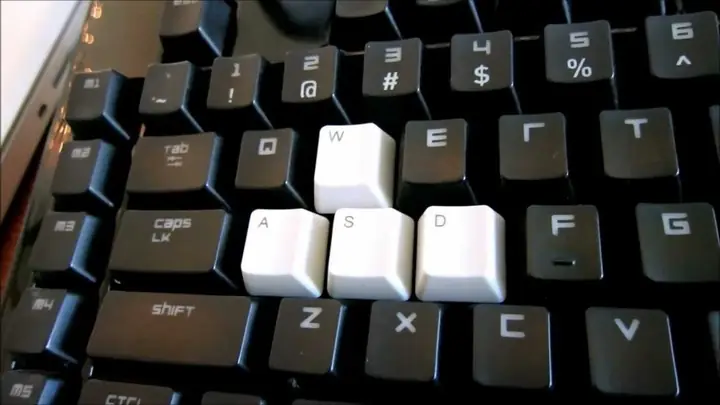
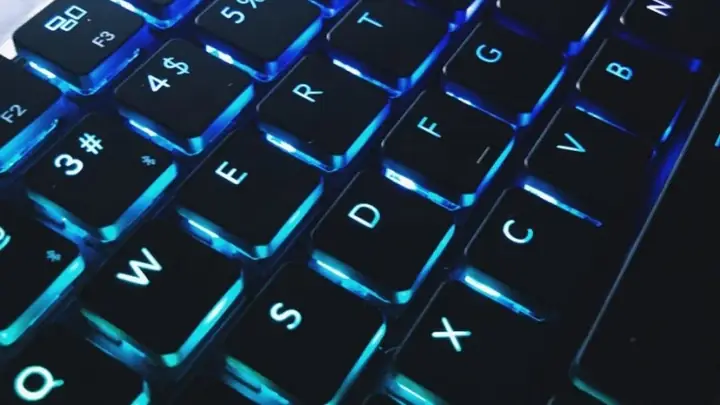
- Driver Các Thiết Bị Khác: Cập nhật driver cho bo mạch chủ (chipset, âm thanh, mạng LAN), card âm thanh rời (nếu có), và các thiết bị ngoại vi khác (chuột, bàn phím gaming).
2. Tối Ưu Hóa Windows Cho Chơi Game
- Chế độ Game Mode: Kích hoạt Game Mode trong cài đặt Windows sẽ giúp Windows ưu tiên tài nguyên cho game và hạn chế các hoạt động nền.
- Vào Settings > Gaming > Game Mode và bật nó lên.
- Tắt các Ứng Dụng Nền: Đóng tất cả các ứng dụng không cần thiết trước khi chơi game (trình duyệt web, phần mềm chat, ứng dụng tự khởi động cùng Windows…). Bạn có thể quản lý các ứng dụng khởi động cùng Windows trong Task Manager (Ctrl + Shift + Esc) > Startup.
- Cài Đặt Nguồn (Power Options):
- Truy cập Control Panel > Power Options. Chọn chế độ High performance hoặc Ultimate performance (nếu có). Điều này đảm bảo CPU và các linh kiện khác hoạt động ở hiệu suất tối đa.
- Cập Nhật Windows: Đảm bảo Windows của bạn luôn được cập nhật lên phiên bản mới nhất để nhận được các bản vá lỗi và tối ưu hóa hiệu năng.
- Xóa File Rác và Tối Ưu Hóa Ổ Đĩa: Sử dụng công cụ Disk Cleanup để xóa các file tạm và các file không cần thiết. Thực hiện chống phân mảnh (defragment) cho ổ HDD (không cần thiết cho SSD).
- Tắt Thông Báo: Giảm thiểu sự phiền nhiễu bằng cách tắt thông báo từ các ứng dụng.
3. Tinh Chỉnh Cài Đặt Trong Game
Mỗi tựa game đều có một menu cài đặt đồ họa riêng. Việc điều chỉnh hợp lý sẽ mang lại sự cân bằng tốt nhất giữa chất lượng hình ảnh và FPS.
- Độ Phân Giải (Resolution): Nên chọn độ phân giải tương thích với màn hình của bạn. Giảm độ phân giải là cách nhanh nhất để tăng FPS nhưng sẽ làm giảm độ sắc nét của hình ảnh.
- Chế Độ Toàn Màn Hình (Fullscreen Mode): Luôn chọn chế độ này thay vì Windowed hoặc Borderless Windowed để hệ điều hành ưu tiên tài nguyên cho game.
- Chất Lượng Đồ Họa (Graphics Quality): Cài đặt các tùy chọn đồ họa như Textures, Shadows, Anti-Aliasing, Ambient Occlusion, Post-processing…
- Textures: Thường yêu cầu nhiều VRAM. Nếu bạn có đủ VRAM, hãy đặt ở mức cao.
- Shadows (Bóng Đổ): Ảnh hưởng lớn đến FPS. Giảm cài đặt bóng đổ có thể tăng FPS đáng kể.
- Anti-Aliasing (Khử Răng Cưa): Làm mượt các cạnh polygon. Các tùy chọn như MSAA, FXAA có thể làm giảm FPS.
- Ambient Occlusion (AO): Tạo độ sâu và hiện thực cho các góc tối. Có thể làm giảm FPS.
- Post-processing: Bao gồm các hiệu ứng như Motion Blur, Bloom, Depth of Field. Thường có thể tắt đi nếu bạn không thích hoặc muốn tăng FPS.
- Ray Tracing: Nếu card đồ họa của bạn hỗ trợ và bạn muốn trải nghiệm ánh sáng, phản chiếu chân thực nhất, hãy kích hoạt Ray Tracing. Tuy nhiên, nó sẽ làm giảm FPS rất nhiều. Kết hợp với DLSS (NVIDIA) hoặc FSR (AMD) để bù đắp.
- V-Sync (Vertical Sync): Đồng bộ hóa FPS với tần số quét màn hình để tránh xé hình. Tuy nhiên, V-Sync có thể gây ra hiện tượng input lag. Nếu màn hình của bạn có G-Sync/FreeSync, hãy ưu tiên sử dụng chúng thay vì V-Sync.
4. Quản Lý Nhiệt Độ Hệ Thống
Quá nhiệt là kẻ thù của hiệu năng chơi game. Khi linh kiện quá nóng, chúng sẽ tự động giảm hiệu năng để bảo vệ.
- Kiểm Tra Nhiệt Độ: Sử dụng các phần mềm như HWMonitor, MSI Afterburner, hoặc phần mềm đi kèm của nhà sản xuất GPU/CPU để theo dõi nhiệt độ CPU và GPU khi chơi game.
- Hệ Thống Tản Nhiệt:
- Tản nhiệt CPU: Đảm bảo tản nhiệt CPU (khí hoặc nước) hoạt động hiệu quả và được lắp đặt đúng cách.
- Luồng Khí Trong Thùng Máy: Đảm bảo thùng máy có luồng khí tốt với các quạt hút và quạt thổi được bố trí hợp lý để không khí nóng thoát ra ngoài hiệu quả.
- Vệ Sinh: Định kỳ vệ sinh bụi bẩn bám trên các cánh quạt, tản nhiệt và khe thông gió.
- Keo Tản Nhiệt: Thay keo tản nhiệt cho CPU và GPU sau một thời gian sử dụng (khoảng 1-2 năm) để đảm bảo hiệu quả truyền nhiệt.
Các Công Cụ Hỗ Trợ Và Tối Ưu Hóa Khác
Ngoài các bước cơ bản, có nhiều công cụ và mẹo nhỏ giúp nâng cao trải nghiệm chơi game trên máy vi tính.
1. Phần Mềm Tối Ưu Hóa Hiệu Năng
- MSI Afterburner: Một công cụ mạnh mẽ cho phép bạn theo dõi hiệu năng hệ thống (FPS, nhiệt độ, mức sử dụng GPU/CPU/RAM), ép xung card đồ họa (overclocking) và tùy chỉnh đường cong quạt.
- Rivatuner Statistics Server (RTSS): Thường đi kèm với MSI Afterburner, RTSS cho phép bạn hiển thị các thông số hiệu năng trực tiếp trên màn hình game (FPS counter, nhiệt độ…).
- Game Booster / Razer Cortex: Các phần mềm này có thể tự động tắt các tiến trình không cần thiết và tối ưu hóa hệ thống khi bạn chuẩn bị chơi game.
2. Phần Mềm Chơi Game Và Tối Ưu Hóa
- Steam, Epic Games Store, GOG Galaxy: Các nền tảng phân phối game này thường có các bản cập nhật tự động và các tính năng hỗ trợ chơi game.
- Discord: Mặc dù là ứng dụng chat, Discord có tính năng “Game Overlay” giúp bạn liên lạc với bạn bè mà không làm gián đoạn trải nghiệm chơi game.
3. Ép Xung (Overclocking)
Ép xung CPU, GPU hoặc RAM có thể mang lại một lượng hiệu năng bổ sung đáng kể. Tuy nhiên, đây là kỹ thuật nâng cao, đòi hỏi kiến thức kỹ thuật và cần thực hiện cẩn thận để tránh gây hại cho phần cứng. Nếu bạn mới bắt đầu, hãy tìm hiểu kỹ và chỉ ép xung khi đã quen thuộc với các khái niệm cơ bản.
4. Theo Dõi Và Phân Tích Hiệu Năng
- Benchmark Tools: Sử dụng các công cụ benchmark tích hợp sẵn trong game hoặc các phần mềm độc lập như 3DMark để đánh giá hiệu năng hệ thống của bạn trước và sau khi thực hiện các tinh chỉnh.
- Quản Lý Tài Nguyên: Thường xuyên kiểm tra Task Manager để xem ứng dụng nào đang tiêu tốn nhiều tài nguyên nhất.
Bảo Trì Hệ Thống Chơi Game Định Kỳ
Để dàn PC chơi game luôn hoạt động ổn định và bền bỉ, việc bảo trì định kỳ là điều cần thiết.
- Vệ Sinh Bụi Bẩn: Ít nhất mỗi 3-6 tháng, hãy mở thùng máy và sử dụng khí nén, cọ mềm để loại bỏ bụi bẩn bám trên quạt, tản nhiệt, khe cắm và bo mạch chủ.
- Kiểm Tra Kết Nối: Đảm bảo tất cả các dây cáp nguồn, cáp dữ liệu và dây cáp kết nối ngoại vi đều được cắm chặt chẽ.
- Cập Nhật Firmware: Theo dõi và cập nhật firmware cho bo mạch chủ (BIOS/UEFI) nếu có phiên bản mới, điều này có thể cải thiện hiệu năng và tính tương thích của phần cứng.
- Kiểm Tra Ổ Cứng: Định kỳ sử dụng các công cụ kiểm tra sức khỏe ổ cứng (như CrystalDiskInfo) để phát hiện sớm các vấn đề tiềm ẩn.
- Phần Mềm Diệt Virus: Luôn sử dụng phần mềm diệt virus uy tín và cập nhật cơ sở dữ liệu thường xuyên để bảo vệ hệ thống khỏi các mối đe dọa từ internet.
Lời Khuyên Cho Người Mới Bắt Đầu
Nếu bạn là người mới làm quen với việc chơi game trên máy vi tính, đừng ngần ngại bắt đầu với những tựa game eSports hoặc các game indie. Dần dần, bạn sẽ làm quen với cách hoạt động của các linh kiện, học cách tinh chỉnh cài đặt và có thể nâng cấp dần dàn máy của mình. Cộng đồng game thủ PC rất lớn và sẵn lòng chia sẻ kinh nghiệm, vì vậy đừng ngại tìm kiếm thông tin trên các diễn đàn, nhóm Facebook hoặc các kênh YouTube công nghệ uy tín.
Chơi game trên máy vi tính là một hành trình không ngừng khám phá và tối ưu hóa. Bằng việc áp dụng những kiến thức và kỹ thuật được trình bày trong bài viết này, bạn sẽ có thể tận hưởng trọn vẹn thế giới game với hiệu suất và đồ họa tốt nhất mà Trandu.vn mang lại. Chúc bạn có những giờ phút giải trí đỉnh cao!