
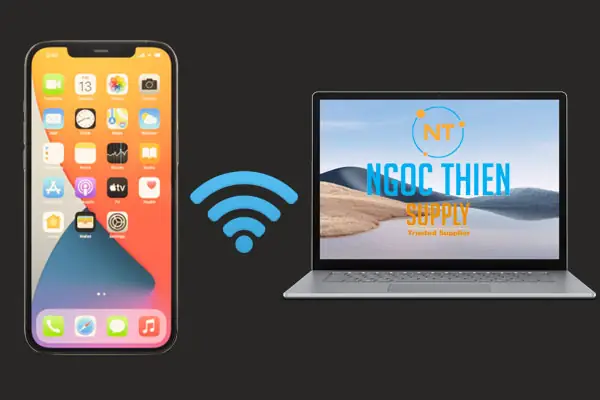
Trong kỷ nguyên số hóa hiện nay, việc kết nối các thiết bị công nghệ lại với nhau để tối ưu hóa công việc và giải trí đã trở thành một nhu cầu thiết yếu. Trong đó, kết nối wifi điện thoại với máy tính mở ra nhiều khả năng tiện ích, từ chia sẻ internet, truyền tải dữ liệu, đến sử dụng điện thoại làm webcam hay màn hình phụ. Bài viết này của chúng tôi sẽ đi sâu vào các phương pháp kết nối không dây giữa điện thoại thông minh và máy tính thông qua Wi-Fi, cung cấp hướng dẫn chi tiết và những lời khuyên hữu ích để bạn có thể tận dụng tối đa sức mạnh của cả hai thiết bị. Chúng tôi sẽ phân tích từng trường hợp cụ thể, giúp bạn dễ dàng lựa chọn và thiết lập phương pháp phù hợp nhất với nhu cầu cá nhân.
Có thể bạn quan tâm: Hướng Dẫn Chi Tiết Cách Tự Tạo Hình Nền Động Cho Máy Tính Cá Nhân
Tóm Tắt Các Phương Pháp Kết Nối Wifi Điện Thoại Với Máy Tính
Việc kết nối wifi điện thoại với máy tính có thể thực hiện thông qua nhiều cách khác nhau, tùy thuộc vào mục đích sử dụng của bạn. Dưới đây là ba phương pháp chính và phổ biến nhất mà bạn có thể áp dụng ngay:
- Sử dụng điện thoại làm webcam không dây: Biến camera điện thoại của bạn thành một webcam chất lượng cao cho máy tính, lý tưởng cho các cuộc họp trực tuyến hoặc livestream mà không cần mua thêm thiết bị.
- Chia sẻ internet qua Wi-Fi Hotspot (Tethering): Cung cấp kết nối internet từ dữ liệu di động của điện thoại cho máy tính, rất hữu ích khi bạn không có sẵn mạng Wi-Fi cố định.
- Truyền tải dữ liệu và đồng bộ hóa không dây: Dễ dàng chuyển các tập tin, hình ảnh, video giữa điện thoại và máy tính mà không cần đến cáp vật lý.
Tại Sao Cần Kết Nối Wifi Điện Thoại Với Máy Tính?
Nhu cầu kết nối wifi điện thoại với máy tính ngày càng trở nên phổ biến bởi sự tiện lợi và đa năng mà nó mang lại. Trong môi trường làm việc và học tập hiện đại, việc tích hợp liền mạch giữa hai thiết bị này giúp tối ưu hóa quy trình, nâng cao hiệu suất và mang lại trải nghiệm người dùng linh hoạt hơn. Thay vì bị giới hạn bởi dây cáp hay các thiết bị ngoại vi rời rạc, kết nối không dây qua Wi-Fi cho phép người dùng khai thác triệt để các tính năng của cả điện thoại và máy tính. Điều này đặc biệt quan trọng trong các tình huống khẩn cấp, khi cần chia sẻ tài nguyên nhanh chóng, hoặc đơn giản là để tận hưởng sự tự do di chuyển mà vẫn duy trì kết nối. Từ việc biến chiếc smartphone thành công cụ chuyên nghiệp đến giải pháp giải trí đa phương tiện, sự kết nối này đã trở thành một phần không thể thiếu của hệ sinh thái công nghệ cá nhân.
Các Phương Pháp Kết Nối Wifi Điện Thoại Với Máy Tính Phổ Biến
Có thể bạn quan tâm: Hướng Dẫn Chi Tiết Cách Chỉnh Cỡ Chữ Zalo Trên Máy Tính
1. Sử Dụng Điện Thoại Làm Webcam Không Dây
Trong bối cảnh học tập và làm việc từ xa ngày càng phát triển, nhu cầu về một webcam chất lượng cao cho máy tính là rất lớn. Tuy nhiên, không phải máy tính nào cũng được trang bị webcam tích hợp, đặc biệt là các dòng máy tính để bàn cũ. Hơn nữa, chất lượng hình ảnh từ webcam tích hợp trên laptop thường chỉ ở mức HD cơ bản, khó đáp ứng yêu cầu cao về độ sắc nét. Đây chính là lúc việc kết nối wifi điện thoại với máy tính để biến chiếc smartphone thành webcam không dây trở thành một giải pháp ưu việt, mang lại nhiều lợi ích đáng kể.
Lý do nên sử dụng điện thoại làm webcam
Việc tận dụng camera điện thoại làm webcam cho máy tính không chỉ giúp tiết kiệm chi phí mua sắm thiết bị mới mà còn cung cấp chất lượng hình ảnh vượt trội. Camera trên hầu hết các mẫu smartphone hiện đại đều sở hữu độ phân giải cao, từ Full HD đến 4K, cùng với khả năng xử lý hình ảnh tiên tiến, mang lại chất lượng video sắc nét và màu sắc sống động hơn nhiều so với webcam thông thường.
Bên cạnh đó, việc sử dụng điện thoại còn mang lại sự linh hoạt đáng kinh ngạc về góc quay. Thay vì bị cố định với góc nhìn của webcam laptop, bạn có thể dễ dàng di chuyển điện thoại, điều chỉnh góc độ để có được khung hình ưng ý nhất. Điều này đặc biệt hữu ích khi bạn muốn trình bày một vật thể, vẽ sơ đồ, hoặc đơn giản là tìm được góc mặt đẹp nhất trong các cuộc gọi video quan trọng. Sự tự do này giúp nâng cao trải nghiệm giao tiếp và trình bày của bạn lên một tầm cao mới.
Hướng dẫn chi tiết cài đặt và sử dụng iVCam
iVCam là một trong những ứng dụng phổ biến và hiệu quả nhất để biến điện thoại của bạn thành webcam không dây. Quá trình thiết lập khá đơn giản và dễ dàng áp dụng cho cả người dùng Windows và macOS.
-
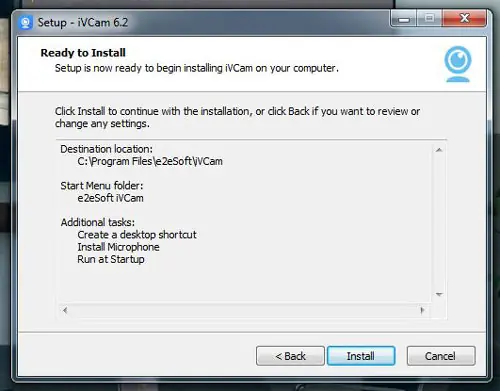
Cài đặt phần mềm iVCam trên máy tính:
- Truy cập trang web chính thức của iVCam hoặc tìm kiếm “iVCam” trên công cụ tìm kiếm của bạn.
- Tải xuống phiên bản phần mềm tương thích với hệ điều hành máy tính của bạn (Windows hoặc macOS).
- Chạy tệp cài đặt và làm theo hướng dẫn trên màn hình để hoàn tất quá trình cài đặt. Sau khi cài đặt xong, hãy khởi chạy phần mềm.
-
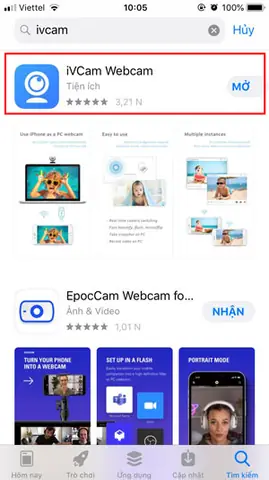
Cài đặt ứng dụng iVCam trên điện thoại hoặc máy tính bảng:
- Mở App Store (đối với iOS) hoặc Google Play Store (đối với Android) trên điện thoại của bạn.
- Tìm kiếm “iVCam” và tải xuống ứng dụng.
- Sau khi cài đặt, khởi chạy ứng dụng.
- Lưu ý quan trọng: Để iVCam hoạt động, bạn cần cấp quyền truy cập camera và microphone cho ứng dụng trên điện thoại. Hãy đảm bảo bạn đã chấp nhận các quyền này khi ứng dụng yêu cầu.
-
Kết nối và sử dụng:
- Đảm bảo cả máy tính và điện thoại của bạn đều được kết nối wifi điện thoại với máy tính trên cùng một mạng Wi-Fi. Đây là điều kiện tiên quyết để hai thiết bị có thể “nhìn thấy” nhau.
- Khi cả phần mềm iVCam trên máy tính và ứng dụng iVCam trên điện thoại đều được khởi chạy, chúng sẽ tự động tìm kiếm và kết nối với nhau.
- Ngay lập tức, hình ảnh từ camera điện thoại của bạn sẽ hiển thị trên màn hình iVCam trên máy tính. Bạn có thể sử dụng điện thoại như một webcam trong các ứng dụng họp trực tuyến (Zoom, Google Meet, Microsoft Teams) hoặc phần mềm quay video bằng cách chọn “iVCam” làm nguồn camera.
- Lưu ý: Với phiên bản miễn phí của iVCam, video sẽ có logo của ứng dụng ở góc. Điều này thường không ảnh hưởng đáng kể đến trải nghiệm sử dụng nếu mục đích chính là học tập hoặc họp mặt.
Các giải pháp thay thế iVCam
Có thể bạn quan tâm: Cách Tải Font Chữ Về Máy Tính: Hướng Dẫn Chi Tiết Từ A-z
Ngoài iVCam, có một số ứng dụng khác cũng cung cấp chức năng tương tự, cho phép bạn biến điện thoại thành webcam:
- DroidCam: Một lựa chọn phổ biến khác cho cả Android và iOS, DroidCam cũng cho phép kết nối qua Wi-Fi hoặc USB. Ứng dụng này cung cấp các tùy chọn điều chỉnh hình ảnh cơ bản và dễ sử dụng.
- EpocCam: Được phát triển bởi Elgato, EpocCam là một giải pháp chất lượng cao, đặc biệt được ưa chuộng bởi những người làm livestream hoặc sáng tạo nội dung, nhờ vào khả năng cung cấp video chất lượng cao và tích hợp tốt với các phần mềm phát trực tiếp.
- Reincubate Camo: Một lựa chọn cao cấp hơn, Camo cho phép bạn tận dụng tối đa camera của iPhone (và Android sắp tới) với nhiều tính năng điều khiển chuyên nghiệp như lấy nét, cân bằng trắng, độ phơi sáng, mang lại chất lượng video chuyên nghiệp.
Mỗi ứng dụng có những ưu và nhược điểm riêng, nhưng đều mang lại khả năng biến điện thoại thành một webcam mạnh mẽ, giúp bạn luôn sẵn sàng cho mọi cuộc gọi video hay buổi học trực tuyến. Việc Trần Du khuyến nghị bạn khám phá các tùy chọn này sẽ giúp bạn tìm ra giải pháp tối ưu nhất cho nhu cầu của mình.
2. Chia Sẻ Internet Qua Wifi Hotspot (Tethering)
Khi máy tính của bạn không có kết nối internet hoặc Wi-Fi công cộng không đủ tin cậy, việc kết nối wifi điện thoại với máy tính thông qua tính năng phát Wi-Fi Hotspot (còn gọi là Tethering) là một giải pháp cứu cánh tuyệt vời. Tính năng này cho phép điện thoại của bạn hoạt động như một bộ định tuyến không dây mini, sử dụng dữ liệu di động của nó để cung cấp internet cho máy tính hoặc các thiết bị khác. Đây là một phương pháp nhanh chóng và tiện lợi để duy trì năng suất khi đang di chuyển hoặc ở những nơi không có mạng Wi-Fi ổn định.
Mục đích và lợi ích
Mục đích chính của việc chia sẻ internet qua Wi-Fi Hotspot là cung cấp kết nối mạng cho máy tính hoặc các thiết bị không có khả năng truy cập mạng di động riêng. Lợi ích của phương pháp này bao gồm:
- Tính di động cao: Bạn có thể có internet ở bất cứ đâu điện thoại có sóng di động.
- Tiện lợi: Không cần thiết bị phần cứng bổ sung, chỉ cần điện thoại của bạn.
- Giải pháp tạm thời hiệu quả: Rất hữu ích khi mạng Wi-Fi chính bị sự cố hoặc không có sẵn.
Hướng dẫn cơ bản thiết lập Wi-Fi Hotspot
Quy trình thiết lập Wi-Fi Hotspot trên điện thoại khá tương đồng giữa các hệ điều hành Android và iOS:
Trên điện thoại Android:
- Mở Cài đặt: Truy cập ứng dụng “Cài đặt” trên điện thoại của bạn.
- Tìm “Điểm phát sóng cá nhân” hoặc “Chia sẻ kết nối”: Tên chính xác có thể khác nhau tùy theo hãng điện thoại và phiên bản Android, nhưng thường nằm trong mục “Mạng & Internet” hoặc “Kết nối”.
- Bật Điểm phát sóng Wi-Fi: Bật công tắc để kích hoạt tính năng này.
- Thiết lập cấu hình: Nhấn vào “Thiết lập điểm phát sóng Wi-Fi” hoặc tương tự để đổi tên mạng (SSID), đặt mật khẩu mạnh và chọn băng tần (2.4GHz hoặc 5GHz nếu có). Mật khẩu là rất quan trọng để bảo vệ mạng của bạn khỏi truy cập trái phép.
- Kết nối từ máy tính: Trên máy tính, tìm kiếm các mạng Wi-Fi khả dụng. Chọn tên mạng (SSID) bạn vừa tạo trên điện thoại, nhập mật khẩu và kết nối.
Trên điện thoại iOS (iPhone/iPad):
- Mở Cài đặt: Truy cập ứng dụng “Cài đặt”.
- Vào “Điểm truy cập cá nhân” (Personal Hotspot): Thường nằm ngay dưới mục “Dữ liệu di động” hoặc “Di động”.
- Bật “Cho phép người khác kết nối”: Gạt công tắc để kích hoạt.
- Đặt mật khẩu: Hệ thống sẽ tự động hiển thị mật khẩu Wi-Fi. Bạn có thể thay đổi mật khẩu này bằng cách chạm vào nó.
- Kết nối từ máy tính: Trên máy tính, tìm kiếm mạng Wi-Fi. Chọn tên iPhone của bạn trong danh sách các mạng khả dụng, nhập mật khẩu và kết nối.
Lưu ý quan trọng khi sử dụng Wi-Fi Hotspot
Có thể bạn quan tâm: Cách Chơi Candy Crush Saga Trên Máy Tính: Hướng Dẫn Chi Tiết
- Tiêu hao dữ liệu và pin: Chia sẻ internet tiêu thụ dữ liệu di động rất nhanh và cũng làm giảm thời lượng pin điện thoại đáng kể. Hãy theo dõi mức sử dụng dữ liệu và đảm bảo bạn có đủ dung lượng pin hoặc sạc dự phòng.
- Tốc độ kết nối: Tốc độ internet phụ thuộc vào chất lượng sóng di động của điện thoại và gói dữ liệu bạn đang sử dụng.
- Bảo mật: Luôn đặt mật khẩu mạnh cho Wi-Fi Hotspot của bạn để ngăn chặn người khác sử dụng trái phép, tránh mất dữ liệu và giảm băng thông.
3. Truyền Tải Dữ Liệu Không Dây Giữa Điện Thoại Và Máy Tính
Nhu cầu truyền tải dữ liệu như ảnh, video, tài liệu giữa điện thoại và máy tính là vô cùng phổ biến. Thay vì loay hoay với cáp USB, việc kết nối wifi điện thoại với máy tính để chuyển file không dây mang lại sự thuận tiện và nhanh chóng. Có nhiều phương pháp để thực hiện điều này, từ các giao thức mạng cơ bản đến các ứng dụng chuyên dụng của bên thứ ba.
Các phương pháp truyền tải dữ liệu qua Wi-Fi
-
Sử dụng giao thức FTP (File Transfer Protocol):
- Nhiều ứng dụng File Manager trên Android (như File Manager+, MiXplorer) có tích hợp chức năng tạo máy chủ FTP.
- Bạn chỉ cần bật tính năng FTP Server trên điện thoại, ứng dụng sẽ cung cấp địa chỉ IP và cổng.
- Trên máy tính, mở File Explorer (Windows) hoặc Finder (macOS), nhập địa chỉ FTP này vào thanh địa chỉ (ví dụ: ftp://192.168.1.100:2121).
- Bạn có thể duyệt, sao chép, xóa các tập tin trên điện thoại như một thư mục mạng.
- Ưu điểm: Không cần cài đặt phần mềm đặc biệt trên máy tính, nhanh chóng.
- Nhược điểm: Yêu cầu một chút kiến thức về mạng, giao diện cơ bản.
-
Ứng dụng truyền tải dữ liệu của bên thứ ba:
- AirDroid: Đây là một trong những ứng dụng toàn diện nhất, cho phép bạn quản lý điện thoại từ máy tính qua trình duyệt web hoặc ứng dụng desktop. Bạn có thể truyền file, nhận thông báo, gửi tin nhắn SMS, thậm chí điều khiển điện thoại từ xa qua Wi-Fi. AirDroid hoạt động trên cả Android và iOS, mang lại trải nghiệm liền mạch và nhiều tính năng phong phú.
- ShareIt: Nổi tiếng với khả năng truyền file tốc độ cao giữa các thiết bị, ShareIt sử dụng Wi-Fi Direct (một công nghệ peer-to-peer qua Wi-Fi) để tạo kết nối trực tiếp, giúp việc chuyển file dung lượng lớn cực kỳ nhanh chóng mà không cần internet.
- Feem V4: Một ứng dụng khác tập trung vào việc truyền file offline qua Wi-Fi giữa các thiết bị khác nhau (Windows, macOS, Linux, Android, iOS). Nó hoạt động tốt ngay cả khi không có kết nối internet, miễn là các thiết bị nằm trên cùng một mạng cục bộ.
- Files by Google (trên Android): Ứng dụng quản lý file này có tính năng “Chia sẻ lân cận”, cho phép gửi và nhận file an toàn giữa các thiết bị Android và đôi khi cả Windows/macOS nếu có ứng dụng tương thích.
-
Dịch vụ lưu trữ đám mây (Cloud Storage):
- Mặc dù không phải là kết nối trực tiếp giữa điện thoại và máy tính, việc sử dụng các dịch vụ như Google Drive, Dropbox, OneDrive, Mega.nz là một cách hiệu quả để đồng bộ hóa và chia sẻ file không dây.
- Bạn chỉ cần tải file lên đám mây từ điện thoại, sau đó truy cập và tải xuống từ máy tính (hoặc ngược lại).
- Ưu điểm: Truy cập file từ mọi nơi, bảo mật, sao lưu.
- Nhược điểm: Tốc độ phụ thuộc vào băng thông internet, giới hạn dung lượng lưu trữ miễn phí.
Lợi ích của việc truyền tải dữ liệu không dây
- Tiện lợi tối đa: Không cần tìm kiếm cáp, cắm rút phức tạp. Chỉ cần một vài thao tác đơn giản qua Wi-Fi là bạn có thể chuyển file.
- Tốc độ nhanh: Đặc biệt với Wi-Fi Direct hoặc mạng cục bộ, tốc độ truyền tải có thể rất nhanh, vượt trội so với Bluetooth và đôi khi cả USB 2.0.
- Đa nền tảng: Nhiều ứng dụng hỗ trợ truyền file giữa các hệ điều hành khác nhau (Android/iOS sang Windows/macOS), phá vỡ rào cản tương thích.
4. Chiếu Màn Hình Điện Thoại Lên Máy Tính (Screen Mirroring)
Việc kết nối wifi điện thoại với máy tính để chiếu màn hình (Screen Mirroring) cho phép bạn hiển thị nội dung từ điện thoại lên màn hình lớn hơn của máy tính. Tính năng này vô cùng hữu ích cho nhiều mục đích, từ trình chiếu bài thuyết trình, xem phim, chơi game di động trên màn hình lớn, đến hỗ trợ kỹ thuật hoặc phát triển ứng dụng. Công nghệ Screen Mirroring đã phát triển mạnh mẽ, mang lại nhiều lựa chọn với độ trễ thấp và chất lượng hình ảnh tốt.
Mục đích và các công cụ phổ biến
-
Mục đích:
- Trình chiếu chuyên nghiệp: Hiển thị tài liệu, hình ảnh, video trong các buổi họp hoặc thuyết trình.
- Giải trí: Thưởng thức game di động hoặc phim ảnh trên màn hình máy tính lớn hơn.
- Hỗ trợ kỹ thuật: Giúp người khác xem và thao tác trên điện thoại của bạn từ xa để hướng dẫn hoặc khắc phục sự cố.
- Phát triển ứng dụng: Kiểm tra giao diện và chức năng ứng dụng trên màn hình máy tính.
-
Các công cụ phổ biến:
-
Tính năng tích hợp của hệ điều hành:
- Windows “Kết nối” (Connect) hoặc “Project to this PC”: Nếu cả máy tính và điện thoại (đặc biệt là Android) hỗ trợ chuẩn Miracast, bạn có thể sử dụng tính năng này của Windows. Trên điện thoại Android, tìm “Truyền màn hình” (Cast) hoặc “Chiếu không dây”.
- AirPlay (cho iOS): Dành cho người dùng Apple, AirPlay cho phép chiếu màn hình iPhone/iPad lên macOS hoặc các thiết bị hỗ trợ AirPlay khác.
-
Ứng dụng của bên thứ ba:
- AnyDesk / TeamViewer: Các ứng dụng điều khiển máy tính từ xa này cũng có thể cho phép chiếu màn hình điện thoại lên máy tính và thậm chí điều khiển điện thoại từ máy tính. Chúng rất mạnh mẽ cho mục đích hỗ trợ và làm việc nhóm.
- ApowerMirror / MirrorGo: Đây là những ứng dụng chuyên dụng cho Screen Mirroring, hỗ trợ cả Android và iOS. Chúng cung cấp khả năng chiếu màn hình chất lượng cao, ghi lại màn hình, chụp ảnh màn hình, và thậm chí điều khiển điện thoại từ máy tính bằng chuột và bàn phím.
- Scrcpy (Screen Copy): Một công cụ mã nguồn mở miễn phí, Scrcpy cho phép hiển thị và điều khiển thiết bị Android của bạn trên máy tính (Windows, macOS, Linux) thông qua USB hoặc Wi-Fi (yêu cầu thiết lập ADB qua TCP/IP). Nó nổi tiếng với độ trễ thấp và hiệu suất cao, lý tưởng cho chơi game hoặc các tác vụ yêu cầu phản hồi nhanh.
-
Cách thức hoạt động và lưu ý
Hầu hết các phương pháp Screen Mirroring qua Wi-Fi đều yêu cầu cả điện thoại và máy tính phải nằm trên cùng một mạng Wi-Fi. Một số ứng dụng chuyên dụng sử dụng công nghệ Wi-Fi Direct để tạo kết nối trực tiếp giữa hai thiết bị mà không cần router trung gian, giúp giảm độ trễ.
Lưu ý khi sử dụng Screen Mirroring:
- Độ trễ: Tốc độ mạng Wi-Fi và hiệu suất của ứng dụng ảnh hưởng lớn đến độ trễ. Để có trải nghiệm tốt nhất, hãy sử dụng mạng Wi-Fi mạnh và ổn định.
- Chất lượng hình ảnh: Có thể điều chỉnh chất lượng (độ phân giải) trong cài đặt của ứng dụng để cân bằng giữa độ trễ và độ nét.
- Tiêu thụ pin: Giống như các tác vụ kết nối không dây khác, Screen Mirroring có thể tiêu thụ nhiều pin điện thoại.
- Bảo mật: Hãy đảm bảo bạn chỉ kết nối với các thiết bị đáng tin cậy để tránh rò rỉ thông tin cá nhân.
5. Kết Nối Điện Thoại Làm Thiết Bị Điều Khiển Từ Xa (Remote Control)
Ngoài việc chia sẻ internet, truyền file hay làm webcam, việc kết nối wifi điện thoại với máy tính còn cho phép biến điện thoại thành một thiết bị điều khiển từ xa mạnh mẽ. Điều này mang lại sự tiện lợi đáng kể khi bạn muốn điều khiển máy tính từ xa mà không cần ngồi trước bàn phím và chuột, lý tưởng cho việc trình chiếu, xem phim, hoặc thậm chí là chơi game nhẹ. Khả năng này mở rộng đáng kể tính linh hoạt trong cách bạn tương tác với các thiết bị của mình.
Các ứng dụng và trường hợp sử dụng
-
Điều khiển trình chiếu:
- Các ứng dụng như “Unified Remote” (Android, iOS) hoặc “Remote Mouse” (Android, iOS) cho phép bạn điều khiển chuột, bàn phím và các ứng dụng cụ thể trên máy tính.
- Bạn có thể chuyển slide PowerPoint, điều khiển trình phát video hoặc nhạc một cách dễ dàng từ điện thoại của mình khi thuyết trình hoặc giải trí.
- Trường hợp sử dụng: Thuyết trình trong phòng họp, điều khiển trung tâm giải trí tại nhà, giảng dạy.
-
Bàn phím và chuột không dây:
- Unified Remote và Remote Mouse cũng biến điện thoại của bạn thành một bàn phím ảo và trackpad cảm ứng.
- Bạn có thể gõ văn bản, di chuyển con trỏ chuột, và thực hiện các cử chỉ đa chạm ngay trên màn hình điện thoại, truyền tín hiệu đến máy tính qua Wi-Fi.
- Trường hợp sử dụng: Điều khiển máy tính từ xa khi nằm trên giường, khi bàn phím/chuột vật lý gặp sự cố, hoặc khi cần gõ nhanh một vài dòng lệnh mà không muốn lại gần máy tính.
-
Điều khiển chơi game nhẹ:
- Một số ứng dụng điều khiển từ xa còn cung cấp các bố cục nút ảo tùy chỉnh, cho phép bạn sử dụng điện thoại làm gamepad cho các tựa game đơn giản trên PC.
- Trường hợp sử dụng: Chơi các game platformer, game chiến thuật theo lượt hoặc các trò chơi không yêu cầu độ chính xác cao của chuột/bàn phím.
Thiết lập và lưu ý
Để sử dụng điện thoại làm thiết bị điều khiển từ xa, bạn cần:
- Cài đặt ứng dụng trên cả điện thoại và máy tính: Ví dụ, Unified Remote yêu cầu cài đặt ứng dụng client trên điện thoại và server trên máy tính.
- Đảm bảo cùng mạng Wi-Fi: Tương tự như các phương pháp khác, cả hai thiết bị phải được kết nối wifi điện thoại với máy tính trên cùng một mạng Wi-Fi để có thể giao tiếp.
- Cấu hình: Sau khi cài đặt, bạn thường cần ghép nối hai thiết bị và có thể tùy chỉnh các bố cục điều khiển hoặc cài đặt phím tắt.
Lưu ý:
- Độ trễ: Đối với các tác vụ yêu cầu phản hồi nhanh như chơi game, độ trễ mạng Wi-Fi có thể ảnh hưởng đến trải nghiệm.
- Bảo mật: Luôn sử dụng mật khẩu mạnh cho các ứng dụng điều khiển từ xa để ngăn chặn truy cập trái phép vào máy tính của bạn.
Lời Khuyên Để Kết Nối Wifi Hiệu Quả Và An Toàn
Để đảm bảo quá trình kết nối wifi điện thoại với máy tính diễn ra mượt mà, hiệu quả và an toàn, có một số lời khuyên quan trọng mà bạn nên ghi nhớ:
- Luôn kết nối trên cùng một mạng Wi-Fi: Đây là điều kiện tiên quyết cho hầu hết các phương pháp kết nối không dây cục bộ. Đảm bảo cả máy tính và điện thoại của bạn đang truy cập vào cùng một mạng Wi-Fi (cùng tên mạng SSID).
- Sử dụng mạng Wi-Fi mạnh và ổn định: Tốc độ và độ ổn định của kết nối Wi-Fi ảnh hưởng trực tiếp đến hiệu suất của việc truyền tải dữ liệu, độ trễ khi sử dụng webcam hoặc Screen Mirroring. Hãy đảm bảo bạn đang ở gần bộ định tuyến Wi-Fi hoặc sử dụng băng tần 5GHz nếu có để đạt tốc độ cao hơn và ít nhiễu hơn.
- Cập nhật phần mềm và ứng dụng: Luôn giữ cho hệ điều hành của cả điện thoại và máy tính, cùng với các ứng dụng kết nối (iVCam, AirDroid, v.v.), được cập nhật lên phiên bản mới nhất. Các bản cập nhật thường bao gồm vá lỗi, cải thiện hiệu suất và bổ sung tính năng mới.
- Bảo mật mạng Wi-Fi: Luôn đặt mật khẩu mạnh cho mạng Wi-Fi của bạn và sử dụng chuẩn mã hóa WPA2/WPA3. Điều này ngăn chặn người lạ truy cập vào mạng của bạn, bảo vệ dữ liệu cá nhân và đảm bảo băng thông không bị chiếm dụng trái phép.
- Theo dõi mức tiêu thụ dữ liệu và pin: Khi sử dụng điện thoại làm Wi-Fi Hotspot, hãy theo dõi mức tiêu thụ dữ liệu di động của bạn để tránh vượt quá giới hạn gói cước. Đồng thời, các tác vụ kết nối không dây có thể làm hao pin điện thoại nhanh chóng, vì vậy hãy chuẩn bị sạc dự phòng hoặc nguồn điện nếu cần sử dụng lâu dài.
- Hạn chế ứng dụng chạy ngầm: Để tối ưu hiệu suất và giảm độ trễ, hãy đóng các ứng dụng không cần thiết đang chạy ngầm trên cả điện thoại và máy tính khi bạn đang sử dụng kết nối Wi-Fi chuyên sâu.
- Sử dụng ứng dụng từ nguồn đáng tin cậy: Khi tải xuống các ứng dụng của bên thứ ba để kết nối, hãy đảm bảo bạn chỉ tải từ các cửa hàng ứng dụng chính thức (Google Play Store, App Store) hoặc trang web của nhà phát triển uy tín để tránh các phần mềm độc hại.
Tuân thủ những lời khuyên này sẽ giúp bạn tận dụng tối đa các lợi ích của việc kết nối không dây giữa điện thoại và máy tính, đồng thời giảm thiểu các rủi ro tiềm ẩn.
Câu Hỏi Thường Gặp (FAQ)
1. Tôi có thể sử dụng điện thoại làm chuột hoặc bàn phím cho máy tính qua Wi-Fi không?
Có, hoàn toàn có thể. Các ứng dụng như Unified Remote hoặc Remote Mouse được thiết kế đặc biệt để biến điện thoại của bạn thành một bàn phím ảo, trackpad cảm ứng, hoặc thậm chí là gamepad cho máy tính. Bạn cần cài đặt ứng dụng tương ứng trên cả điện thoại và máy tính, sau đó đảm bảo chúng kết nối cùng một mạng Wi-Fi để bắt đầu điều khiển.
2. Tại sao kết nối Wi-Fi giữa điện thoại và máy tính của tôi lại chậm hoặc bị ngắt quãng?
Có một số nguyên nhân có thể gây ra tình trạng này:
- Khoảng cách và vật cản: Bạn có thể ở quá xa router Wi-Fi hoặc có nhiều vật cản (tường, đồ đạc) làm suy yếu tín hiệu.
- Nhiễu sóng: Các thiết bị điện tử khác hoặc mạng Wi-Fi lân cận có thể gây nhiễu sóng.
- Băng thông mạng: Nhiều thiết bị đang sử dụng cùng một mạng Wi-Fi có thể làm giảm băng thông khả dụng.
- Cấu hình router: Router cũ hoặc cấu hình chưa tối ưu có thể ảnh hưởng đến hiệu suất.
- Ứng dụng và hệ điều hành: Đảm bảo các ứng dụng và hệ điều hành trên cả hai thiết bị đều được cập nhật.
Để cải thiện, hãy thử di chuyển gần router hơn, sử dụng băng tần 5GHz nếu có, hoặc đóng các ứng dụng không cần thiết đang chiếm dụng băng thông.
3. Việc kết nối điện thoại với máy tính qua Wi-Fi có an toàn không?
Việc kết nối điện thoại với máy tính qua Wi-Fi nhìn chung là an toàn nếu bạn tuân thủ các biện pháp bảo mật cơ bản. Luôn đảm bảo mạng Wi-Fi của bạn có mật khẩu mạnh (WPA2/WPA3), chỉ sử dụng các ứng dụng từ nguồn đáng tin cậy, và cẩn thận khi kết nối với các mạng Wi-Fi công cộng không an toàn. Khi chia sẻ dữ liệu hoặc sử dụng điều khiển từ xa, hãy chắc chắn rằng bạn đã kích hoạt các tính năng bảo mật như mật khẩu hoặc mã PIN trong các ứng dụng đó.
4. Tôi có thể sử dụng điện thoại Android của mình với máy Mac, hoặc iPhone với máy tính Windows qua Wi-Fi không?
Hoàn toàn có. Hầu hết các ứng dụng và phương pháp kết nối không dây được đề cập trong bài viết (như iVCam, AirDroid, các dịch vụ đám mây, ứng dụng điều khiển từ xa) đều được thiết kế để hoạt động đa nền tảng. Điều này có nghĩa là bạn có thể dễ dàng kết nối wifi điện thoại với máy tính bất kể sự kết hợp hệ điều hành nào, miễn là các ứng dụng tương thích được cài đặt trên cả hai thiết bị.
Kết bài
Khả năng kết nối wifi điện thoại với máy tính đã mở ra một kỷ nguyên mới về sự tiện lợi và hiệu quả trong việc sử dụng công nghệ hàng ngày. Từ việc biến chiếc điện thoại thông minh thành một webcam chuyên nghiệp, chia sẻ kết nối internet, đến truyền tải dữ liệu một cách nhanh chóng hay thậm chí là điều khiển máy tính từ xa, các phương pháp kết nối không dây này đã xóa bỏ rào cản vật lý và nâng cao trải nghiệm người dùng lên một tầm cao mới. Bằng cách hiểu rõ và áp dụng các hướng dẫn chi tiết được trình bày trong bài viết này, bạn có thể tận dụng tối đa sức mạnh tổng hợp của điện thoại và máy tính, tối ưu hóa công việc, học tập và giải trí một cách linh hoạt nhất. Hãy khám phá và trải nghiệm những tiện ích tuyệt vời này để làm chủ công nghệ và nâng cao hiệu suất làm việc. Đừng ngần ngại truy cập https://aqua-mouse-944470.hostingersite.com/ để khám phá thêm nhiều thủ thuật công nghệ và kiến thức chuyên sâu khác.