
Trong kỷ nguyên số hóa, việc kết nối điện thoại với máy tính Win 10 đã trở thành một nhu cầu thiết yếu đối với hầu hết người dùng. Dù bạn muốn chuyển ảnh, đồng bộ danh bạ, xem tin nhắn, hay thậm chí là điều khiển điện thoại từ máy tính, Windows 10 cung cấp nhiều phương pháp linh hoạt để thực hiện điều này. Bài viết này sẽ cung cấp một hướng dẫn toàn diện, từ những cách kết nối cơ bản nhất cho đến các giải pháp không dây tiên tiến, giúp bạn tận dụng tối đa khả năng tương tác giữa hai thiết bị quan trọng này.
Có thể bạn quan tâm: Cách Khắc Phục Lỗi Màn Hình Máy Tính Bị To Ngang Win 10 Hiệu Quả
Các Bước Chính Để Kết Nối Điện Thoại Và Máy Tính Windows 10
- Kết nối qua cáp USB: Phương pháp truyền thống và đơn giản nhất để chuyển tệp và sạc thiết bị.
- Sử dụng Microsoft Phone Link: Ứng dụng tích hợp của Windows 10 cho phép đồng bộ tin nhắn, cuộc gọi, thông báo và hình ảnh từ điện thoại Android hoặc iOS.
- Ghép nối qua Bluetooth: Chủ yếu dùng để chia sẻ tệp nhỏ, kết nối thiết bị ngoại vi và tận dụng các tính năng cơ bản.
- Kết nối qua mạng Wi-Fi: Bao gồm chia sẻ tệp qua mạng cục bộ, chiếu màn hình và sử dụng dịch vụ lưu trữ đám mây.
- Chia sẻ kết nối Internet (Tethering): Biến điện thoại thành điểm phát sóng Wi-Fi hoặc USB modem cho máy tính.
Tổng Quan Về Lợi Ích Của Việc Kết Nối Điện Thoại Với Máy Tính Win 10
Việc kết nối điện thoại với máy tính Win 10 mang lại vô số lợi ích, nâng cao đáng kể hiệu suất làm việc và trải nghiệm giải trí của người dùng. Từ việc quản lý dữ liệu cá nhân một cách dễ dàng đến việc mở rộng khả năng tương tác giữa các thiết bị, khả năng này đã trở thành một phần không thể thiếu trong cuộc sống công nghệ hiện đại.
Trước hết, khả năng truyền tải dữ liệu linh hoạt là một trong những lợi ích hàng đầu. Người dùng có thể dễ dàng sao chép ảnh, video, tài liệu, và các tệp tin khác giữa điện thoại và máy tính mà không gặp trở ngại. Điều này đặc biệt hữu ích cho những người thường xuyên làm việc với các dự án đa phương tiện hoặc cần sao lưu dữ liệu quan trọng một cách nhanh chóng. Chẳng hạn, một nhiếp ảnh gia có thể nhanh chóng chuyển hàng trăm bức ảnh từ điện thoại sang máy tính để chỉnh sửa chuyên nghiệp, hoặc một sinh viên có thể dễ dàng đồng bộ tài liệu học tập giữa hai thiết bị.
Thứ hai, việc đồng bộ hóa thông báo và tin nhắn giúp người dùng không bỏ lỡ bất kỳ thông tin quan trọng nào. Với các ứng dụng như Microsoft Phone Link, bạn có thể nhận và trả lời tin nhắn SMS, xem thông báo từ các ứng dụng trên điện thoại ngay trên màn hình máy tính. Điều này không chỉ giúp duy trì sự tập trung vào công việc trên máy tính mà còn giảm bớt sự cần thiết phải liên tục kiểm tra điện thoại, tiết kiệm thời gian và tăng cường năng suất. Việc nhận cuộc gọi từ máy tính cũng là một tính năng tiện lợi, đặc biệt khi bạn đang bận rộn với bàn phím.
Hơn nữa, kết nối giữa hai thiết bị còn mở ra cánh cửa cho việc sử dụng các ứng dụng di động trên màn hình lớn hơn của máy tính. Một số giải pháp cho phép chiếu màn hình điện thoại lên máy tính, giúp người dùng trình chiếu nội dung, chơi game di động hoặc sử dụng các ứng dụng đặc thù với trải nghiệm tốt hơn. Điều này đặc biệt có giá trị cho các buổi thuyết trình, chia sẻ nội dung với nhóm, hoặc đơn giản là để tận hưởng các trò chơi yêu thích trên một màn hình rộng rãi hơn.
Ngoài ra, việc kết nối còn hỗ trợ tối ưu hóa quy trình làm việc. Với các tính năng như “Continue on PC” (Tiếp tục trên PC) của Microsoft, bạn có thể bắt đầu một tác vụ trên điện thoại và chuyển nó sang máy tính để hoàn thành một cách liền mạch. Điều này tạo ra một hệ sinh thái làm việc thống nhất, nơi các thiết bị hỗ trợ lẫn nhau, giúp người dùng chuyển đổi giữa các tác vụ mà không bị gián đoạn. Đây là một điểm cộng lớn cho những người có lối sống năng động, thường xuyên di chuyển và làm việc trên nhiều thiết bị khác nhau.
Cuối cùng, việc kết nối điện thoại với máy tính Win 10 còn đóng vai trò quan trọng trong việc bảo trì và khắc phục sự cố. Khi điện thoại gặp vấn đề, việc kết nối với máy tính có thể giúp người dùng chạy các công cụ chẩn đoán, cập nhật phần mềm, hoặc thậm chí khôi phục lại thiết bị. Các lập trình viên hay người yêu công nghệ cũng có thể tận dụng kết nối này để gỡ lỗi ứng dụng, truy cập vào hệ thống tệp của điện thoại ở cấp độ sâu hơn, hoặc cài đặt ROM tùy chỉnh. Rõ ràng, khả năng tương tác này không chỉ là một tiện ích mà còn là một công cụ mạnh mẽ, mang lại giá trị thiết thực cho mọi đối tượng người dùng.
Kết Nối Điện Thoại Với Máy Tính Qua Cáp USB
Kết nối qua cáp USB là phương pháp truyền thống và phổ biến nhất để kết nối điện thoại với máy tính Win 10. Phương pháp này không chỉ đảm bảo tốc độ truyền dữ liệu ổn định mà còn cho phép sạc thiết bị đồng thời, biến nó thành lựa chọn hàng đầu cho việc sao chép tệp tin lớn hoặc khi không có kết nối internet.
Chuẩn Bị Trước Khi Kết Nối
Để đảm bảo quá trình kết nối diễn ra suôn sẻ, có một số điều bạn cần chuẩn bị:
- Cáp USB chất lượng: Sử dụng cáp USB chính hãng hoặc cáp của bên thứ ba có chất lượng tốt, phù hợp với cổng kết nối của cả điện thoại (thường là USB-C hoặc Micro USB) và máy tính (USB-A hoặc USB-C). Cáp kém chất lượng có thể gây ra lỗi truyền dữ liệu hoặc sạc chậm.
- Driver: Đối với hầu hết các điện thoại Android hiện đại và iPhone, Windows 10 sẽ tự động nhận diện và cài đặt driver cần thiết khi bạn kết nối lần đầu. Tuy nhiên, trong một số trường hợp, đặc biệt với các điện thoại cũ hoặc ít phổ biến, bạn có thể cần tải xuống và cài đặt driver USB của nhà sản xuất điện thoại (ví dụ: Samsung Kies, Xiaomi PC Suite, hoặc driver ADB/Fastboot cho các lập trình viên).
- Cổng USB trên máy tính: Đảm bảo cổng USB trên máy tính của bạn hoạt động bình thường. Nếu gặp sự cố, hãy thử cắm vào một cổng USB khác.
Các Bước Kết Nối Điện Thoại Android Với Windows 10
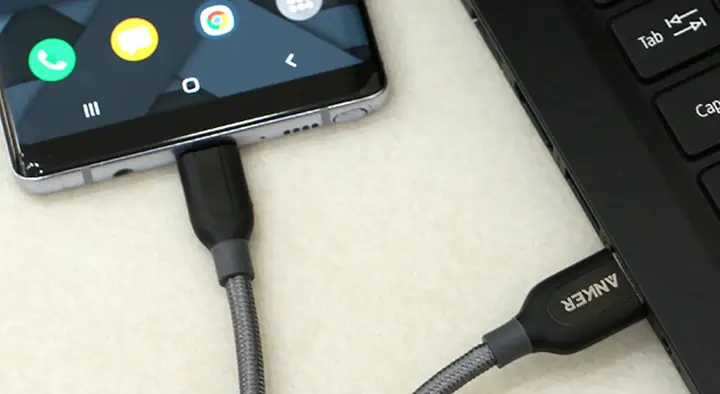
- Cắm cáp: Cắm một đầu cáp USB vào cổng sạc của điện thoại và đầu còn lại vào cổng USB trên máy tính.
- Mở khóa điện thoại: Ngay sau khi kết nối, điện thoại của bạn có thể hiển thị thông báo về loại kết nối. Nếu không, hãy mở khóa điện thoại.
- Chọn chế độ truyền tệp: Kéo thanh thông báo xuống từ phía trên màn hình điện thoại. Bạn sẽ thấy một tùy chọn liên quan đến kết nối USB (ví dụ: “Sạc thiết bị này”, “Truyền tệp”, “Truyền ảnh”, “Thiết bị MIDI”,…).
- Đối với hầu hết các trường hợp, bạn cần chọn “Truyền tệp” (File transfer) hoặc “MTP (Media Transfer Protocol)”. Điều này cho phép máy tính truy cập vào bộ nhớ trong và thẻ nhớ (nếu có) của điện thoại.
- Nếu bạn chỉ muốn chuyển ảnh và video, bạn có thể chọn “Truyền ảnh” (PTP – Picture Transfer Protocol).
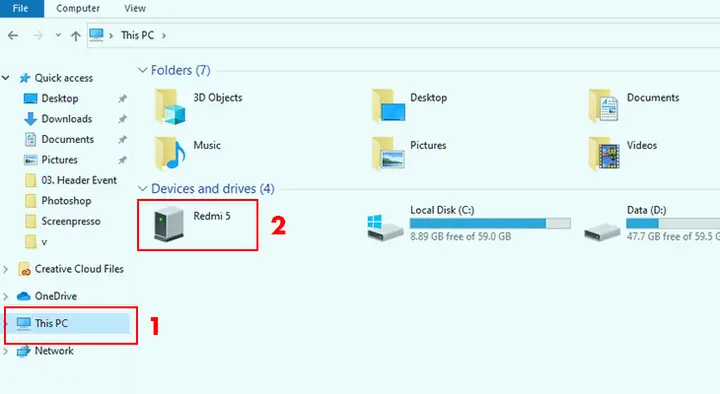
- Truy cập File Explorer: Trên máy tính, mở File Explorer (nhấn Win + E). Bạn sẽ thấy tên điện thoại của mình xuất hiện dưới mục “Thiết bị và ổ đĩa” hoặc “This PC”.
- Sao chép dữ liệu: Nhấp đúp vào tên điện thoại để truy cập bộ nhớ. Bạn có thể duyệt qua các thư mục như “DCIM” (chứa ảnh và video), “Download”, “Documents” và thực hiện thao tác sao chép, cắt, dán tệp tin như với bất kỳ ổ đ đĩa nào khác.
Kết Nối iPhone/iPad Với Windows 10
Việc kết nối điện thoại với máy tính Win 10 đối với thiết bị iOS có chút khác biệt so với Android do hệ sinh thái của Apple.
Có thể bạn quan tâm: Chơi Chắn Online Trên Máy Tính: Đánh Giá Game Chắn Dân Gian
- Cài đặt iTunes: Tải xuống và cài đặt iTunes từ Microsoft Store hoặc trang web của Apple. iTunes là công cụ chính để Windows 10 có thể giao tiếp đầy đủ với iPhone/iPad.
- Cắm cáp: Kết nối iPhone/iPad với máy tính bằng cáp Lightning to USB hoặc USB-C to USB-C.
- Xác nhận tin cậy: Lần đầu tiên kết nối, iPhone/iPad sẽ hỏi “Tin cậy máy tính này?”. Chạm vào “Tin cậy” và nhập mật khẩu của thiết bị (nếu có).
- Truy cập iTunes: Mở iTunes trên máy tính. iPhone/iPad của bạn sẽ xuất hiện trong iTunes, cho phép bạn đồng bộ hóa nhạc, video, ảnh, sao lưu và khôi phục thiết bị.
- Truy cập ảnh và video trực tiếp: Ngay cả khi không mở iTunes, Windows 10 vẫn có thể nhận diện iPhone/iPad như một thiết bị lưu trữ ảnh. Bạn có thể vào File Explorer, tìm thiết bị của mình và truy cập thư mục DCIM để sao chép ảnh và video trực tiếp.
Khắc Phục Sự Cố Thường Gặp Khi Kết Nối USB
- Điện thoại không được nhận diện:
- Thử một cổng USB khác trên máy tính.
- Thử một cáp USB khác, đảm bảo nó là cáp truyền dữ liệu (không phải chỉ sạc).
- Khởi động lại cả điện thoại và máy tính.
- Cập nhật hoặc cài đặt lại driver USB của điện thoại từ Device Manager trên Windows.
- Không thấy tùy chọn truyền tệp trên điện thoại: Đảm bảo điện thoại đã được mở khóa. Thử rút cáp ra và cắm lại. Kiểm tra cài đặt nhà phát triển (Developer Options) trên Android xem có tùy chọn USB Debugging hay chế độ USB mặc định không.
- Tốc độ truyền chậm: Sử dụng cổng USB 3.0 (màu xanh dương) trên máy tính nếu cả điện thoại và cáp đều hỗ trợ. Đảm bảo cáp USB chất lượng tốt.
Kết nối qua cáp USB vẫn là phương pháp đáng tin cậy và hiệu quả nhất cho việc truyền dữ liệu dung lượng lớn và sạc nhanh. Việc nắm vững các bước và cách khắc phục sự cố sẽ giúp bạn duy trì kết nối ổn định giữa điện thoại và máy tính Windows 10 của mình.
Đồng Bộ Điện Thoại Với Máy Tính Win 10 Bằng Microsoft Phone Link (Liên kết Điện thoại)
Microsoft Phone Link (trước đây là Your Phone) là một ứng dụng tích hợp của Windows 10, được thiết kế để tạo cầu nối liền mạch giữa điện thoại di động và máy tính của bạn. Đây là một giải pháp không dây mạnh mẽ cho phép bạn kết nối điện thoại với máy tính Win 10 và truy cập nhiều tính năng của điện thoại trực tiếp từ màn hình PC.
Phone Link là Gì và Các Tính Năng Chính
Phone Link là một ứng dụng Windows hoạt động cùng với ứng dụng Link to Windows trên điện thoại Android hoặc Phone Link trên iPhone (với các tính năng giới hạn hơn). Mục tiêu của nó là mang trải nghiệm điện thoại lên PC, giúp người dùng tập trung vào công việc mà không cần liên tục chuyển đổi giữa hai thiết bị. Các tính năng chính bao gồm:
- Tin nhắn (Messages): Gửi và nhận tin nhắn SMS/MMS trực tiếp từ máy tính.
- Cuộc gọi (Calls): Thực hiện và nhận cuộc gọi điện thoại thông qua máy tính (yêu cầu kết nối Bluetooth).
- Thông báo (Notifications): Nhận tất cả thông báo từ điện thoại (ứng dụng, email, cuộc gọi nhỡ) ngay trên máy tính và có thể tương tác (trả lời, loại bỏ).
- Ảnh (Photos): Truy cập và xem các bức ảnh gần đây nhất trên điện thoại, thậm chí kéo và thả chúng vào các ứng dụng trên máy tính.
- Ứng dụng (Apps – chỉ Android/Samsung): Đối với một số điện thoại Android (đặc biệt là Samsung Galaxy), bạn có thể chạy các ứng dụng Android ngay trên máy tính Windows 10.
- Chụp màn hình điện thoại: Dễ dàng chụp màn hình điện thoại từ máy tính.
- Sao chép và dán liên thiết bị: Sao chép văn bản hoặc hình ảnh trên điện thoại và dán vào máy tính, và ngược lại (yêu cầu bật tính năng này).
Yêu Cầu Hệ Thống Và Khả Năng Tương Thích
Để sử dụng Phone Link hiệu quả, bạn cần đáp ứng các yêu cầu sau:
- Máy tính: Chạy Windows 10 (phiên bản 1903 trở lên) hoặc Windows 11.
- Điện thoại Android: Android 7.0 (Nougat) trở lên. Để sử dụng tính năng “Ứng dụng” hoặc một số tính năng nâng cao, bạn có thể cần điện thoại Samsung Galaxy cụ thể với phiên bản Android cao hơn và ứng dụng “Link to Windows” tích hợp.
- iPhone: iOS 14 trở lên. Tính năng cho iPhone hiện tại còn khá hạn chế so với Android, chủ yếu tập trung vào cuộc gọi, tin nhắn và danh bạ.
- Kết nối mạng: Cả điện thoại và máy tính cần kết nối cùng một mạng Wi-Fi hoặc có kết nối internet hoạt động.
- Bluetooth: Cần thiết cho tính năng cuộc gọi.
Hướng Dẫn Cài Đặt Và Thiết Lập Phone Link
Quá trình kết nối điện thoại với máy tính Win 10 thông qua Phone Link bao gồm hai phần: thiết lập trên máy tính và trên điện thoại.
Trên máy tính:
- Mở ứng dụng Phone Link: Tìm và mở ứng dụng “Phone Link” (hoặc “Your Phone”) từ menu Start.
- Chọn loại điện thoại: Chọn giữa “Android” hoặc “iPhone”.
- Đăng nhập tài khoản Microsoft: Đăng nhập bằng tài khoản Microsoft mà bạn đang sử dụng trên máy tính.
- Liên kết điện thoại:
- Đối với Android: Ứng dụng sẽ hiển thị một mã QR.
- Đối với iPhone: Ứng dụng sẽ hướng dẫn bạn mở trình duyệt trên iPhone và truy cập một địa chỉ web cụ thể để quét mã QR hoặc nhập mã.
Trên điện thoại:
- Đối với Android:
- Cài đặt “Link to Windows”: Nếu chưa có, tải ứng dụng “Link to Windows” từ Google Play Store. Một số điện thoại Samsung đã cài đặt sẵn.
- Mở ứng dụng và quét mã QR: Mở ứng dụng “Link to Windows” trên điện thoại, chọn “Liên kết điện thoại và máy tính của bạn”, sau đó sử dụng camera để quét mã QR hiển thị trên máy tính.
- Cấp quyền: Cấp các quyền cần thiết (truy cập tin nhắn, danh bạ, nhật ký cuộc gọi, thông báo, truy cập vào bộ nhớ) khi được yêu cầu để Phone Link hoạt động đầy đủ.
- Đối với iPhone:
- Mở trình duyệt: Mở Safari trên iPhone và truy cập vào địa chỉ aka.ms/linkphoneqr hoặc aka.ms/phonedesktop.
- Làm theo hướng dẫn: Làm theo các bước trên màn hình để quét mã QR hoặc nhập mã từ máy tính.
- Ghép nối Bluetooth: Điện thoại sẽ yêu cầu bạn ghép nối Bluetooth với máy tính để sử dụng các tính năng như cuộc gọi và tin nhắn. Chắc chắn rằng Bluetooth đã được bật trên cả hai thiết bị.
Sau khi các bước hoàn tất, điện thoại và máy tính của bạn sẽ được liên kết, và bạn có thể bắt đầu sử dụng các tính năng của Phone Link.
Sử Dụng Các Tính Năng Cơ Bản Của Phone Link
Khi đã kết nối điện thoại với máy tính Win 10 qua Phone Link, bạn có thể dễ dàng sử dụng các tính năng sau:
- Gửi và nhận tin nhắn: Chọn tab “Tin nhắn” ở cột bên trái, bạn có thể xem các cuộc hội thoại gần đây và bắt đầu cuộc trò chuyện mới.
- Xem ảnh: Chọn tab “Ảnh” để xem và tương tác với các bức ảnh gần nhất trên điện thoại.
- Thực hiện và nhận cuộc gọi: Chọn tab “Cuộc gọi”, bạn có thể quay số hoặc chọn từ danh bạ để gọi. Khi có cuộc gọi đến, một thông báo sẽ hiện lên trên máy tính.
Mẹo Và Thủ Thuật Để Tối Ưu Trải Nghiệm Phone Link
- Ghim ứng dụng vào Taskbar: Ghim Phone Link vào thanh Taskbar để truy cập nhanh.
- Tùy chỉnh thông báo: Vào cài đặt Phone Link để tùy chỉnh những thông báo nào bạn muốn nhận trên máy tính.
- Bật sao chép và dán liên thiết bị: Trong cài đặt của Phone Link trên máy tính, tìm tùy chọn “Copy and paste across devices” và bật nó lên. Điều này cho phép bạn sao chép văn bản từ điện thoại và dán vào máy tính hoặc ngược lại.
- Sử dụng tính năng “Apps” (chỉ Android): Nếu điện thoại của bạn hỗ trợ, hãy khám phá tab “Apps” để chạy ứng dụng điện thoại trên máy tính. Bạn có thể ghim ứng dụng yêu thích vào Taskbar hoặc Menu Start của Windows.
Khắc Phục Sự Cố Phone Link
- Không kết nối được:
- Đảm bảo cả hai thiết bị đều bật Wi-Fi và Bluetooth.
- Đảm bảo cả hai thiết bị đều kết nối cùng một mạng Wi-Fi.
- Kiểm tra xem ứng dụng Phone Link và Link to Windows đã được cập nhật lên phiên bản mới nhất chưa.
- Đăng xuất và đăng nhập lại tài khoản Microsoft trên cả hai thiết bị.
- Trong cài đặt của Windows, vào “Bluetooth & devices” -> “Phones” và “Unlink this PC” rồi thực hiện lại quy trình liên kết.
- Tính năng bị giới hạn:
- Kiểm tra các quyền đã cấp cho ứng dụng Link to Windows trên điện thoại.
- Đảm bảo điện thoại của bạn đáp ứng yêu cầu phiên bản Android/iOS.
- Một số tính năng nâng cao (như chạy ứng dụng) chỉ hỗ trợ các thiết bị Samsung Galaxy cụ thể.
- Pin điện thoại nhanh hết: Việc giữ kết nối liên tục và đồng bộ hóa có thể tiêu hao pin. Cân nhắc tắt tính năng này khi không cần thiết hoặc sạc điện thoại thường xuyên.
Phone Link là một công cụ mạnh mẽ giúp tăng cường năng suất và sự tiện lợi khi làm việc giữa điện thoại và PC. Với việc thiết lập đúng cách, bạn có thể tận hưởng một trải nghiệm làm việc liền mạch và hiệu quả hơn.
Có thể bạn quan tâm: Chọn Phần Mềm Giám Sát Máy Tính: Bảo Vệ Trẻ Em An Toàn Trực Tuyến
Chia Sẻ Dữ Liệu Và Kết Nối Thiết Bị Ngoại Vi Qua Bluetooth
Bluetooth là một công nghệ không dây tầm ngắn, cho phép các thiết bị điện tử giao tiếp với nhau mà không cần cáp. Mặc dù không lý tưởng cho việc truyền tải các tệp tin lớn do tốc độ hạn chế, Bluetooth vẫn là một phương pháp hữu ích để kết nối điện thoại với máy tính Win 10 cho các tác vụ như chia sẻ tệp nhỏ, kết nối thiết bị ngoại vi và sử dụng một số tính năng đồng bộ cơ bản.
Cách Bật Bluetooth Trên Windows 10 Và Điện Thoại
Trước khi ghép nối, bạn cần đảm bảo Bluetooth đã được bật trên cả hai thiết bị.
Trên Windows 10:
- Mở Cài đặt: Nhấp vào nút Start, sau đó chọn biểu tượng bánh răng để mở “Settings” (Cài đặt).
- Vào Thiết bị: Chọn “Devices” (Thiết bị).
- Bật Bluetooth: Trong tab “Bluetooth & other devices” (Bluetooth và các thiết bị khác), chuyển nút gạt “Bluetooth” sang vị trí “On”.
- Đảm bảo chế độ hiển thị: Đảm bảo máy tính của bạn đang ở chế độ có thể khám phá được để điện thoại có thể tìm thấy.
Trên điện thoại (Android/iOS):
- Android: Kéo thanh thông báo xuống từ phía trên màn hình, sau đó chạm vào biểu tượng Bluetooth để bật. Hoặc vào “Settings” (Cài đặt) > “Connected devices” (Thiết bị đã kết nối) > “Connection preferences” (Tùy chọn kết nối) > “Bluetooth” và bật lên.
- iPhone: Vào “Settings” (Cài đặt) > “Bluetooth” và bật công tắc.
Ghép Nối Điện Thoại Với Máy Tính Qua Bluetooth
- Trên máy tính (Windows 10):
- Trong cửa sổ “Bluetooth & other devices” (Bluetooth và các thiết bị khác) trong Settings, nhấp vào “Add Bluetooth or other device” (Thêm Bluetooth hoặc thiết bị khác).
- Chọn “Bluetooth”.
- Máy tính sẽ bắt đầu quét tìm các thiết bị Bluetooth khả dụng.
- Trên điện thoại:
- Đảm bảo điện thoại đang ở chế độ có thể khám phá được (thường là khi bạn mở cài đặt Bluetooth).
- Chờ điện thoại xuất hiện trong danh sách các thiết bị trên máy tính.
- Ghép nối:
- Khi thấy tên điện thoại của bạn trong danh sách trên máy tính, nhấp vào đó.
- Một mã PIN sẽ xuất hiện trên cả máy tính và điện thoại. So sánh mã PIN để đảm bảo chúng khớp nhau, sau đó nhấp “Connect” (Kết nối) hoặc “Pair” (Ghép nối) trên máy tính và “Pair” trên điện thoại.
- Sau khi ghép nối thành công, điện thoại của bạn sẽ xuất hiện dưới mục “Thiết bị khác” hoặc “Audio & Bluetooth” trong Settings của Windows 10.
Gửi Và Nhận Tệp Qua Bluetooth
Sau khi đã kết nối điện thoại với máy tính Win 10 qua Bluetooth, bạn có thể chia sẻ tệp nhỏ:
Gửi tệp từ máy tính sang điện thoại:
- Trên máy tính, vào “Settings” (Cài đặt) > “Devices” (Thiết bị) > “Bluetooth & other devices” (Bluetooth và các thiết bị khác).
- Cuộn xuống mục “Related Settings” (Cài đặt liên quan) và nhấp vào “Send or receive files via Bluetooth” (Gửi hoặc nhận tệp qua Bluetooth).
- Chọn “Send files” (Gửi tệp), sau đó chọn điện thoại của bạn trong danh sách.
- Duyệt đến tệp bạn muốn gửi, chọn nó và nhấp “Next” (Tiếp theo).
- Trên điện thoại, bạn sẽ nhận được thông báo yêu cầu chấp nhận tệp. Chấp nhận để hoàn tất quá trình truyền.
Gửi tệp từ điện thoại sang máy tính:
- Trên điện thoại, tìm tệp bạn muốn gửi (ví dụ: ảnh trong thư viện, tài liệu trong trình quản lý tệp).
- Sử dụng tính năng “Share” (Chia sẻ) của điện thoại và chọn biểu tượng Bluetooth.
- Chọn tên máy tính của bạn trong danh sách các thiết bị Bluetooth.
- Trên máy tính, một thông báo sẽ xuất hiện yêu cầu bạn chấp nhận tệp. Nhấp “Receive file” (Nhận tệp) và chọn nơi lưu tệp.
Kết Nối Các Thiết Bị Ngoại Vi Qua Điện Thoại Và Máy Tính
Bluetooth còn hữu ích để kết nối các thiết bị ngoại vi:
- Tai nghe/Loa Bluetooth: Bạn có thể kết nối tai nghe hoặc loa Bluetooth với máy tính để nghe âm thanh từ PC.
- Bàn phím/Chuột Bluetooth: Kết nối các thiết bị nhập liệu Bluetooth để sử dụng với máy tính, mang lại sự gọn gàng cho không gian làm việc.
Hạn Chế Của Kết Nối Bluetooth
- Tốc độ truyền dữ liệu chậm: Bluetooth lý tưởng cho các tệp nhỏ. Đối với ảnh, video chất lượng cao hoặc nhiều tệp, bạn nên sử dụng cáp USB hoặc Wi-Fi.
- Phạm vi giới hạn: Kết nối Bluetooth chỉ hoạt động hiệu quả trong một phạm vi ngắn (khoảng 10 mét), có thể bị ảnh hưởng bởi vật cản.
- Tiêu thụ pin: Giữ Bluetooth bật liên tục trên điện thoại có thể tiêu hao pin.
Mặc dù có những hạn chế, Bluetooth vẫn là một phương pháp tiện lợi và không thể thiếu cho các tác vụ kết nối không dây tầm gần, giúp bạn duy trì sự linh hoạt khi kết nối điện thoại với máy tính Win 10.
Kết Nối Điện Thoại Và Máy Tính Qua Mạng Wi-Fi
Kết nối qua mạng Wi-Fi cung cấp sự linh hoạt cao khi bạn muốn kết nối điện thoại với máy tính Win 10 mà không cần dây cáp và ở khoảng cách xa hơn so với Bluetooth. Phương pháp này đặc biệt hữu ích cho việc chia sẻ tệp tin lớn, chiếu màn hình hoặc đồng bộ dữ liệu qua các dịch vụ đám mây.
Chia Sẻ Tệp Qua Mạng (SMB/FTP, Ứng Dụng Bên Thứ Ba)
Có nhiều cách để chia sẻ tệp giữa điện thoại và máy tính qua mạng Wi-Fi:
-
Sử dụng Chia sẻ SMB (Server Message Block) của Windows:
- Trên máy tính: Chia sẻ một thư mục trên Windows 10. Nhấp chuột phải vào thư mục muốn chia sẻ, chọn “Properties” (Thuộc tính) > “Sharing” (Chia sẻ) > “Advanced Sharing” (Chia sẻ nâng cao) và đánh dấu vào “Share this folder” (Chia sẻ thư mục này). Cấu hình quyền truy cập nếu cần.
- Trên điện thoại (Android): Sử dụng các ứng dụng quản lý tệp có hỗ trợ mạng (ví dụ: Solid Explorer, FX File Explorer). Trong ứng dụng, thêm kết nối mạng (SMB/Windows Share), nhập địa chỉ IP hoặc tên máy tính và thông tin đăng nhập Windows (nếu có). Sau đó, bạn có thể duyệt và sao chép tệp.
- Trên điện thoại (iOS): Các ứng dụng quản lý tệp như Documents by Readdle cũng hỗ trợ kết nối SMB.
- Lưu ý: Phương pháp này đòi hỏi một chút kiến thức về mạng và cấu hình quyền.
-
Sử dụng Máy chủ FTP (File Transfer Protocol) trên điện thoại:
- Trên điện thoại (Android): Nhiều ứng dụng quản lý tệp như ES File Explorer (phiên bản cũ), FTP Server, Solid Explorer có tích hợp tính năng khởi động máy chủ FTP. Bật nó lên, điện thoại sẽ cung cấp một địa chỉ IP và số cổng (ví dụ: ftp://192.168.1.X:2121).
- Trên máy tính (Windows 10): Mở File Explorer, nhập địa chỉ FTP này vào thanh địa chỉ và nhấn Enter. Bạn có thể duyệt và truyền tệp như một ổ đĩa mạng thông thường.
- Lưu ý: Cả điện thoại và máy tính phải ở trên cùng một mạng Wi-Fi.
-
Sử dụng Ứng dụng chia sẻ tệp bên thứ ba:
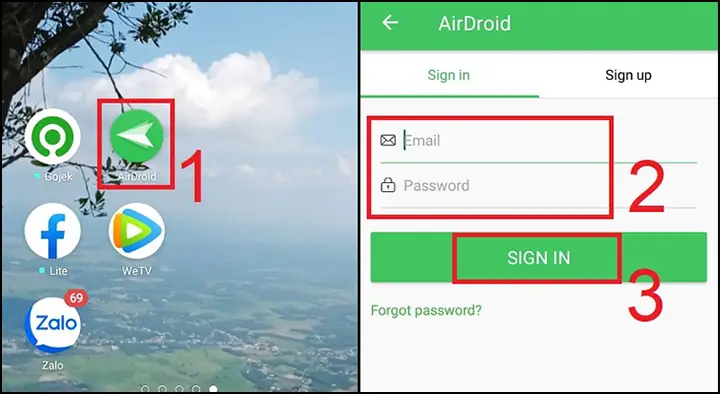
- Các ứng dụng như SHAREit, Xender, Airdroid (cho Android), hay Feem (cho nhiều nền tảng) cho phép truyền tệp nhanh chóng giữa các thiết bị trên cùng một mạng Wi-Fi.
- Bạn chỉ cần cài đặt ứng dụng trên cả điện thoại và máy tính, sau đó làm theo hướng dẫn trong ứng dụng để kết nối và chia sẻ tệp. Chúng thường đơn giản hơn so với SMB/FTP thủ công.
Sử Dụng Tính Năng Chiếu Màn Hình (Screen Mirroring/Casting)
Chiếu màn hình là một cách tuyệt vời để hiển thị nội dung từ điện thoại lên màn hình lớn của máy tính khi bạn muốn kết nối điện thoại với máy tính Win 10 để thuyết trình, xem video hoặc chơi game.
-
Miracast (cho Android):
- Miracast là một tiêu chuẩn không dây cho phép chiếu màn hình không dây. Windows 10 có hỗ trợ Miracast (tính năng “Connect” hoặc “Project to this PC”).
- Trên máy tính: Vào “Settings” (Cài đặt) > “System” (Hệ thống) > “Projecting to this PC” (Chiếu tới PC này). Đảm bảo tính năng này được bật và cấu hình quyền truy cập. Sau đó, từ Action Center (Win + A), nhấp vào “Connect” (Kết nối) để máy tính sẵn sàng nhận tín hiệu.
- Trên điện thoại Android: Tìm tính năng “Smart View”, “Screen Mirroring”, “Cast” hoặc “Wireless Display” trong cài đặt nhanh hoặc cài đặt hiển thị của điện thoại. Chọn máy tính của bạn trong danh sách để bắt đầu chiếu màn hình.
- Lưu ý: Cả điện thoại và máy tính phải hỗ trợ Miracast.
-
Ứng dụng bên thứ ba:
- AnyDesk, TeamViewer: Chủ yếu dùng để điều khiển máy tính từ xa, nhưng cũng có thể dùng để xem màn hình điện thoại trên máy tính hoặc ngược lại.
- ApowerMirror, LetsView: Các ứng dụng chuyên dụng cho chiếu màn hình từ điện thoại lên máy tính (và ngược lại), hỗ trợ cả Android và iOS. Chúng thường cung cấp chất lượng hình ảnh tốt hơn và ít độ trễ hơn. Bạn cần cài đặt ứng dụng trên cả hai thiết bị và kết nối chúng qua Wi-Fi.
- Scrcpy (cho Android, yêu cầu USB Debugging): Đây là một công cụ mã nguồn mở miễn phí, cho phép chiếu và điều khiển điện thoại Android từ máy tính qua USB hoặc Wi-Fi với hiệu suất rất cao. Yêu cầu cài đặt ADB trên máy tính và bật USB Debugging trên điện thoại.
Đồng Bộ Dữ Liệu Qua Các Dịch Vụ Đám Mây
Đây là một cách phổ biến và tiện lợi để giữ dữ liệu luôn sẵn có trên cả điện thoại và máy tính mà không cần kết nối trực tiếp. Các dịch vụ này cho phép bạn kết nối điện thoại với máy tính Win 10 một cách gián tiếp qua internet.
Có thể bạn quan tâm: Zalo Pc: Hướng Dẫn Tải Và Cài Đặt Trên Windows, Macos Chi Tiết
- Google Drive/Google Photos: Tải ứng dụng Google Drive/Photos trên điện thoại. Ảnh và video có thể tự động sao lưu lên đám mây. Trên máy tính, bạn có thể truy cập qua trình duyệt hoặc cài đặt Google Drive for Desktop để đồng bộ hóa các tệp.
- OneDrive (Microsoft): Tương tự, OneDrive là lựa chọn tuyệt vời cho người dùng Windows. Tải ứng dụng OneDrive trên điện thoại, bật sao lưu ảnh và video. Trên máy tính, OneDrive đã được tích hợp sẵn, bạn chỉ cần đăng nhập tài khoản Microsoft để truy cập các tệp đã đồng bộ.
- Dropbox: Một trong những dịch vụ lưu trữ đám mây phổ biến nhất, hoạt động tốt trên mọi nền tảng.
- Ưu điểm: Dữ liệu luôn được sao lưu, truy cập mọi lúc mọi nơi, không cần kết nối vật lý.
- Hạn chế: Yêu cầu kết nối internet, dung lượng lưu trữ miễn phí có hạn.
Sử dụng Wi-Fi cho phép bạn tận dụng tối đa sự linh hoạt và tiện lợi của kết nối không dây, từ việc chuyển tệp đến chiếu màn hình, giúp nâng cao trải nghiệm sử dụng điện thoại và máy tính Windows 10 của bạn.
Các Phương Pháp Kết Nối Nâng Cao Và Trường Hợp Đặc Biệt
Ngoài các phương pháp cơ bản đã nêu, có một số cách kết nối điện thoại với máy tính Win 10 nâng cao hoặc dành cho các trường hợp đặc biệt, phục vụ những nhu cầu cụ thể hơn như chia sẻ kết nối internet hoặc truy cập dữ liệu khi điện thoại gặp sự cố.
Chia Sẻ Kết Nối Internet (Tethering) Từ Điện Thoại Sang Máy Tính
Tethering là khả năng sử dụng điện thoại của bạn như một modem để chia sẻ kết nối internet di động với máy tính. Đây là giải pháp lý tưởng khi bạn ở nơi không có Wi-Fi công cộng hoặc mạng có dây.
-
Tethering qua USB (phổ biến nhất và ổn định):
- Trên điện thoại (Android): Kết nối điện thoại với máy tính bằng cáp USB. Vào “Settings” (Cài đặt) > “Network & internet” (Mạng và Internet) > “Hotspot & tethering” (Điểm phát sóng và chia sẻ kết nối), sau đó bật “USB tethering” (Chia sẻ kết nối qua USB).
- Trên máy tính (Windows 10): Máy tính sẽ tự động nhận diện kết nối mạng mới qua USB.
- Ưu điểm: Tốc độ ổn định, không tốn pin điện thoại bằng Wi-Fi hotspot, có thể sạc điện thoại đồng thời.
-
Tethering qua Wi-Fi (Hotspot di động):
- Trên điện thoại (Android/iOS): Vào “Settings” (Cài đặt) > “Network & internet” (Mạng và Internet) > “Hotspot & tethering” (Điểm phát sóng và chia sẻ kết nối) và bật “Wi-Fi hotspot” (Điểm phát sóng Wi-Fi). Thiết lập tên mạng (SSID) và mật khẩu.
- Trên máy tính (Windows 10): Bật Wi-Fi trên máy tính, tìm tên mạng hotspot của điện thoại, nhập mật khẩu và kết nối.
- Ưu điểm: Không cần cáp, có thể kết nối nhiều thiết bị.
- Hạn chế: Tiêu hao pin điện thoại nhanh, có thể nóng máy.
-
Tethering qua Bluetooth:
- Trên điện thoại (Android): Ghép nối điện thoại với máy tính qua Bluetooth. Trong cài đặt “Hotspot & tethering” trên điện thoại, bật “Bluetooth tethering” (Chia sẻ kết nối qua Bluetooth).
- Trên máy tính (Windows 10): Vào “Settings” (Cài đặt) > “Devices” (Thiết bị) > “Bluetooth & other devices” (Bluetooth và các thiết bị khác). Chọn điện thoại đã ghép nối, sau đó vào “More Bluetooth options” (Tùy chọn Bluetooth khác) hoặc “Device and printers” (Thiết bị và máy in), tìm điện thoại của bạn, nhấp chuột phải và chọn “Connect using” (Kết nối bằng) > “Access point” (Điểm truy cập).
- Ưu điểm: Tiết kiệm pin hơn Wi-Fi hotspot.
- Hạn chế: Tốc độ chậm nhất trong các phương pháp tethering.
Khôi Phục Dữ Liệu Hoặc Truy Cập Thiết Bị Bị Khóa (Dành cho người dùng nâng cao/lập trình viên)
Trong một số trường hợp, việc kết nối điện thoại với máy tính Win 10 có thể là công cụ cứu cánh khi điện thoại gặp sự cố nghiêm trọng, như bị khóa, quên mật khẩu, hoặc cần khôi phục dữ liệu.
- Chế độ Recovery/Download Mode (Android):
- Nếu điện thoại Android không khởi động bình thường hoặc bị khóa, bạn có thể đưa nó vào “Recovery Mode” hoặc “Download Mode” (cách vào tùy thuộc vào hãng điện thoại, thường là giữ tổ hợp phím Nguồn + Giảm âm lượng).
- Sau đó, kết nối điện thoại với máy tính qua USB.
- Sử dụng các công cụ chuyên dụng trên máy tính (như phần mềm của nhà sản xuất, hoặc các công cụ flash ROM như Odin cho Samsung, SP Flash Tool cho MediaTek) để flash lại firmware, khôi phục cài đặt gốc, hoặc cố gắng truy cập dữ liệu (đôi khi yêu cầu ADB/Fastboot). Quá trình này đòi hỏi kiến thức kỹ thuật nhất định và có thể gây mất dữ liệu nếu không cẩn thận.
- Chế độ DFU (Device Firmware Upgrade) hoặc Recovery Mode (iPhone):
- Tương tự, iPhone có thể được đưa vào “DFU Mode” hoặc “Recovery Mode” để kết nối với iTunes trên Windows.
- Trong iTunes, bạn có thể chọn cập nhật hoặc khôi phục iPhone. Việc khôi phục sẽ xóa toàn bộ dữ liệu trên iPhone. Đây là phương pháp cuối cùng khi iPhone không hoạt động bình thường.
- Sử dụng phần mềm khôi phục dữ liệu bên thứ ba:
- Có nhiều phần mềm trên máy tính chuyên dụng để khôi phục dữ liệu từ điện thoại Android hoặc iPhone đã kết nối qua USB (ví dụ: Dr.Fone, EaseUS MobiSaver). Các phần mềm này có thể quét bộ nhớ điện thoại để tìm kiếm các tệp đã bị xóa hoặc truy cập dữ liệu khi điện thoại gặp lỗi. Tuy nhiên, khả năng thành công phụ thuộc vào tình trạng của điện thoại và thời điểm dữ liệu bị mất.
Những phương pháp nâng cao này thường yêu cầu người dùng có hiểu biết nhất định về công nghệ và hệ điều hành di động. Việc tham khảo các tài liệu chính thức từ nhà sản xuất hoặc các diễn đàn công nghệ uy tín như Trandu.vn là rất quan trọng để tránh gây hỏng hóc thiết bị. Luôn nhớ sao lưu dữ liệu thường xuyên để phòng tránh các rủi ro không mong muốn.
Lợi Ích Tổng Quan Của Việc Kết Nối Điện Thoại Với Máy Tính Win 10 Cho Các Đối Tượng Người Dùng
Việc kết nối điện thoại với máy tính Win 10 mang lại những giá trị riêng biệt cho từng nhóm đối tượng, giúp tối ưu hóa công việc và giải trí theo cách phù hợp nhất.
- Lập trình viên và Nhà phát triển: Đối với các lập trình viên Android, việc kết nối điện thoại qua USB (với chế độ USB Debugging bật) là không thể thiếu. Nó cho phép họ gỡ lỗi ứng dụng, cài đặt APK, theo dõi logcat, và tương tác với thiết bị thông qua ADB (Android Debug Bridge) để kiểm thử và phát triển. Khả năng truy cập sâu vào hệ thống tệp và các công cụ dòng lệnh giúp quá trình phát triển trở nên hiệu quả hơn rất nhiều.
- Người yêu công nghệ và Vlogger: Những người đam mê công nghệ thường xuyên cần chuyển ảnh và video chất lượng cao từ điện thoại sang máy tính để chỉnh sửa, đăng tải. Việc sử dụng cáp USB hoặc các ứng dụng chia sẻ tệp qua Wi-Fi tốc độ cao giúp tiết kiệm thời gian đáng kể. Ngoài ra, việc chiếu màn hình điện thoại lên PC có thể hỗ trợ họ tạo nội dung hướng dẫn hoặc livestream.
- Người dùng phổ thông và Văn phòng: Đối với nhóm này, sự tiện lợi là ưu tiên hàng đầu. Microsoft Phone Link giúp họ quản lý tin nhắn, cuộc gọi, thông báo và ảnh một cách dễ dàng, giảm thiểu sự phân tâm khi làm việc trên máy tính. Việc đồng bộ hóa dữ liệu qua đám mây như OneDrive hoặc Google Drive cũng đảm bảo các tài liệu làm việc luôn được cập nhật và có thể truy cập từ cả hai thiết bị. Tethering là một “cứu cánh” khi cần internet khẩn cấp.
- Game thủ: Mặc dù không phải là mục đích chính, nhưng việc chiếu màn hình điện thoại lên máy tính có thể mang lại trải nghiệm chơi game di động tốt hơn với màn hình lớn và đôi khi là khả năng điều khiển bằng chuột/bàn phím. Chuyển các bản ghi màn hình game hoặc video highlight từ điện thoại sang PC để chỉnh sửa cũng là một nhu cầu thường xuyên.
Các Vấn Đề Bảo Mật Cần Lưu Ý Khi Kết Nối
Khi kết nối điện thoại với máy tính Win 10, luôn có những rủi ro bảo mật tiềm ẩn mà người dùng cần lưu ý để bảo vệ dữ liệu cá nhân:
- Kết nối USB ở nơi công cộng: Tránh cắm điện thoại vào các cổng USB công cộng (ví dụ: ở sân bay, quán cà phê) vì chúng có thể bị cài đặt phần mềm độc hại (malware) để đánh cắp dữ liệu hoặc cài mã độc vào điện thoại của bạn (tấn công “juice jacking”). Chỉ sử dụng để sạc tại các điểm sạc đáng tin cậy.
- Cấp quyền truy cập: Khi kết nối điện thoại với máy tính, đặc biệt là qua cáp USB, điện thoại sẽ hỏi bạn cấp quyền truy cập vào dữ liệu. Hãy luôn cẩn trọng và chỉ cấp quyền “Truyền tệp” (MTP) khi bạn tin tưởng vào máy tính đó.
- Ứng dụng bên thứ ba: Khi sử dụng các ứng dụng chia sẻ tệp hoặc chiếu màn hình từ bên thứ ba, hãy đảm bảo tải chúng từ các nguồn chính thức (Google Play Store, Apple App Store, trang web nhà phát triển) và kiểm tra đánh giá của người dùng. Một số ứng dụng kém uy tín có thể chứa quảng cáo phiền toái hoặc thu thập dữ liệu trái phép.
- Kết nối Wi-Fi công cộng: Khi sử dụng Wi-Fi hotspot để kết nối internet hoặc chia sẻ tệp qua mạng Wi-Fi công cộng, dữ liệu của bạn có thể dễ bị chặn bởi kẻ xấu. Ưu tiên sử dụng VPN hoặc mạng Wi-Fi cá nhân, bảo mật.
- Bluetooth: Khi bật Bluetooth, điện thoại của bạn có thể bị các thiết bị không mong muốn tìm thấy. Chỉ bật Bluetooth khi cần thiết và tắt chế độ hiển thị (discoverable mode) nếu không muốn ghép nối.
- Cập nhật phần mềm: Luôn giữ hệ điều hành của cả điện thoại và Windows 10, cũng như các ứng dụng liên quan (Phone Link, iTunes), được cập nhật lên phiên bản mới nhất. Các bản cập nhật thường bao gồm các bản vá bảo mật quan trọng.
Kết Luận
Việc kết nối điện thoại với máy tính Win 10 là một quá trình đa dạng với nhiều phương pháp khác nhau, từ kết nối vật lý qua cáp USB cho đến các giải pháp không dây tiện lợi như Microsoft Phone Link, Bluetooth và Wi-Fi. Mỗi phương pháp đều có ưu và nhược điểm riêng, phù hợp với từng nhu cầu và tình huống sử dụng cụ thể. Dù bạn là lập trình viên cần gỡ lỗi, một người dùng phổ thông muốn đồng bộ ảnh, hay một game thủ muốn chiếu màn hình, Windows 10 đều cung cấp các công cụ và tính năng để bạn dễ dàng tương tác giữa điện thoại và máy tính. Điều quan trọng là phải hiểu rõ từng phương pháp, lựa chọn cách kết nối phù hợp nhất, và luôn lưu ý đến các vấn đề bảo mật để đảm bảo dữ liệu cá nhân của bạn luôn được an toàn. Với sự hiểu biết này, bạn có thể tận dụng tối đa khả năng liên kết giữa hai thiết bị để nâng cao hiệu suất làm việc và trải nghiệm giải trí của mình.