
Trong bối cảnh làm việc và giải trí ngày càng đòi hỏi sự đa nhiệm, việc dùng hai màn hình máy tính đã trở thành một giải pháp hữu hiệu giúp tăng cường năng suất và trải nghiệm người dùng. Dù bạn là lập trình viên, nhà thiết kế đồ họa, game thủ hay đơn giản là người dùng văn phòng, việc mở rộng không gian hiển thị sẽ mang lại vô vàn lợi ích. Bài viết này của Trandu.vn sẽ cung cấp cho bạn hướng dẫn chi tiết từ A đến Z, giúp bạn dễ dàng thiết lập và tối ưu hệ thống đa màn hình của mình.
Các Bước Chính Để Thiết Lập Dùng Hai Màn Hình Máy Tính
Có thể bạn quan tâm: Hình Ảnh Lịch Sử Phát Triển Máy Tính: Hành Trình Công Nghệ Vĩ Đại
Việc cài đặt và dùng hai màn hình máy tính thoạt nhìn có vẻ phức tạp, nhưng thực chất lại khá đơn giản nếu bạn nắm vững các bước cơ bản. Dưới đây là tóm tắt quy trình thiết lập để bạn có thể hình dung tổng thể trước khi đi sâu vào chi tiết:
- Kiểm tra Khả Năng Tương Thích: Xác định các cổng kết nối có sẵn trên card đồ họa và màn hình của bạn, đồng thời đảm bảo hệ thống có thể hỗ trợ nhiều màn hình.
- Kết Nối Vật Lý: Sử dụng cáp tương thích (HDMI, DisplayPort, DVI, VGA, USB-C) để kết nối màn hình thứ hai (hoặc thứ ba) với máy tính.
- Cấu Hình Hệ Điều Hành: Truy cập cài đặt hiển thị trên Windows hoặc macOS để nhận diện và cấu hình các màn hình.
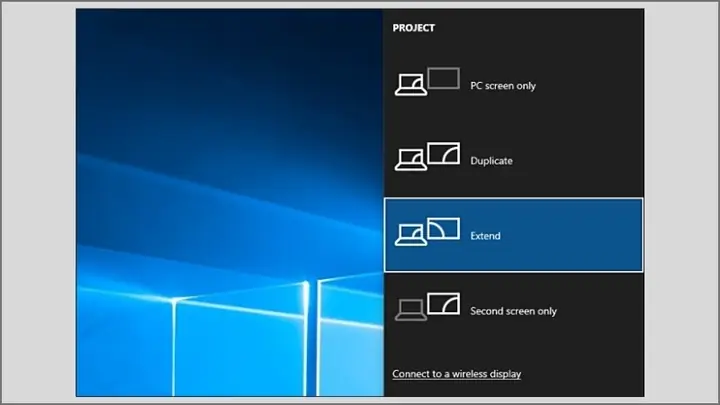
- Lựa Chọn Chế Độ Hiển Thị: Quyết định giữa các chế độ như Mở rộng (Extend), Nhân bản (Duplicate) hoặc Chỉ màn hình thứ nhất/thứ hai (Second screen only).
- Tùy Chỉnh Vị Trí và Độ Phân Giải: Sắp xếp màn hình ảo sao cho khớp với vị trí vật lý và điều chỉnh độ phân giải, tần số quét để có trải nghiệm tốt nhất.
Tại Sao Nên Dùng Hai Màn Hình Máy Tính? Lợi Ích và Ứng Dụng Thực Tế
Có thể bạn quan tâm: Hướng Dẫn Chi Tiết Cách Tắt Phần Mềm Bkav Trên Máy Tính
Việc dùng hai màn hình máy tính không chỉ là một xu hướng mà còn là một công cụ mạnh mẽ để cải thiện hiệu suất và sự tiện lợi trong nhiều lĩnh vực. Từ những lợi ích cơ bản đến các ứng dụng chuyên biệt, hệ thống đa màn hình mang lại giá trị đáng kể cho người dùng.
Tăng Năng Suất Làm Việc
Một trong những lý do hàng đầu khiến nhiều người lựa chọn dùng hai màn hình máy tính là khả năng tăng cường năng suất làm việc. Khi có nhiều không gian hiển thị hơn, bạn có thể dễ dàng quản lý nhiều ứng dụng và cửa sổ cùng lúc mà không cần phải liên tục chuyển đổi qua lại, giúp tiết kiệm thời gian và giảm thiểu sự phân tâm.
Đối với lập trình viên, một màn hình có thể dành để viết code, trong khi màn hình còn lại hiển thị tài liệu tham khảo, kết quả debug, hoặc giao diện người dùng của ứng dụng đang phát triển. Điều này giúp họ tập trung hơn vào công việc chính mà vẫn có thể nhanh chóng tra cứu thông tin cần thiết. Tương tự, nhà thiết kế đồ họa và dựng phim có thể đặt timeline dự án trên một màn hình và cửa sổ xem trước, bảng công cụ trên màn hình kia, tối ưu hóa quy trình làm việc phức tạp.
Ngay cả với người dùng văn phòng thông thường, việc dùng hai màn hình máy tính cũng mang lại hiệu quả rõ rệt. Bạn có thể mở email và lịch trên một màn hình, trong khi soạn thảo văn bản hoặc làm việc với bảng tính trên màn hình còn lại. Điều này đặc biệt hữu ích khi cần so sánh dữ liệu, sao chép thông tin giữa các tài liệu, hoặc tham gia các cuộc họp trực tuyến mà vẫn có thể ghi chú.
Trải Nghiệm Giải Trí và Chơi Game Nâng Cao
Không chỉ dừng lại ở công việc, việc dùng hai màn hình máy tính còn nâng tầm trải nghiệm giải trí. Game thủ có thể chơi game trên màn hình chính và theo dõi các ứng dụng như Discord, Twitch chat, bản đồ game hoặc hướng dẫn trên màn hình phụ. Điều này giúp họ không bỏ lỡ bất kỳ thông tin quan trọng nào mà không phải thoát khỏi game.
Đối với những người đam mê đa phương tiện, việc xem phim hoặc phát trực tiếp trên một màn hình trong khi duyệt web hoặc làm việc nhẹ trên màn hình còn lại là một điều hoàn toàn khả thi. Thậm chí, một số game chiến lược hoặc mô phỏng có thể tận dụng không gian mở rộng để hiển thị nhiều thông tin cùng lúc, mang lại trải nghiệm nhập vai sâu sắc hơn.
Đa Nhiệm Hiệu Quả, Giảm Thiểu Chuyển Đổi Cửa Sổ
Liên tục chuyển đổi giữa các cửa sổ ứng dụng là một trong những nguyên nhân chính gây mất tập trung và giảm hiệu quả làm việc. Khi dùng hai màn hình máy tính, bạn có thể sắp xếp các cửa sổ theo cách tối ưu nhất cho quy trình làm việc của mình. Ví dụ, một màn hình có thể cố định các ứng dụng giao tiếp như email, Slack, trong khi màn hình kia chứa các tác vụ chính đang thực hiện.
Việc này tạo ra một “không gian làm việc số” rộng lớn hơn, nơi mọi thông tin cần thiết đều hiển thị rõ ràng và tức thì. Bạn có thể kéo và thả các tệp giữa các cửa sổ trên hai màn hình một cách dễ dàng, duyệt nhiều tab trình duyệt cùng lúc mà không bị chồng chéo, hoặc đơn giản là có một cái nhìn tổng quan hơn về tất cả các công việc đang tiến hành.
Giảm Căng Thẳng Thị Giác và Tăng Cường Công Thái Học
Nghe có vẻ ngược đời, nhưng việc dùng hai màn hình máy tính đôi khi có thể giúp giảm căng thẳng thị giác. Thay vì phải liên tục thu nhỏ, phóng to cửa sổ hoặc chuyển đổi tab, mắt bạn chỉ cần di chuyển sang ngang giữa hai màn hình. Điều này tạo cảm giác tự nhiên và ít mỏi hơn so với việc tập trung vào một không gian hẹp duy nhất hoặc liên tục kích chuột.
Hơn nữa, việc có hai màn hình cũng cho phép bạn thiết lập công thái học tốt hơn. Bạn có thể điều chỉnh chiều cao, góc độ và khoảng cách của từng màn hình độc lập, đảm bảo chúng nằm trong tầm nhìn thoải mái nhất. Một số người thậm chí còn xoay màn hình phụ theo chiều dọc để đọc tài liệu dài hoặc lập trình hiệu quả hơn, tận dụng tối đa không gian hiển thị.
Chuẩn Bị Cần Thiết Trước Khi Thiết Lập Hai Màn Hình
Có thể bạn quan tâm: Mobell Tab 8 Pro: Đánh Giá Chuyên Sâu Từ Cấu Hình Đến Trải Nghiệm
Trước khi bạn có thể bắt đầu dùng hai màn hình máy tính, có một số bước chuẩn bị quan trọng cần thực hiện. Việc kiểm tra và chuẩn bị kỹ lưỡng sẽ giúp quá trình thiết lập diễn ra suôn sẻ và tránh được các sự cố không mong muốn.
Kiểm Tra Cổng Kết Nối Trên Card Đồ Họa và Màn Hình
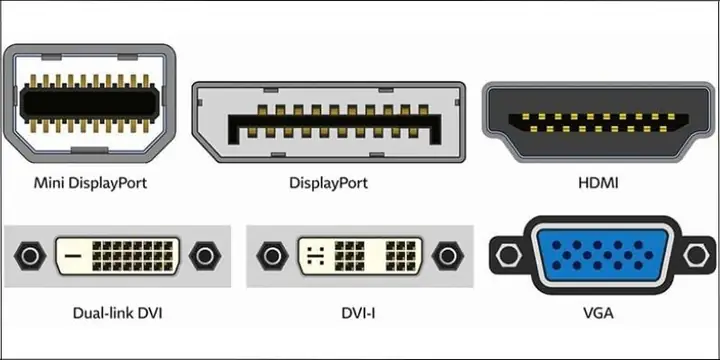
Yếu tố tiên quyết để dùng hai màn hình máy tính là đảm bảo cả card đồ họa (GPU) trong máy tính và các màn hình của bạn đều có đủ và tương thích cổng kết nối. Các loại cổng phổ biến bao gồm:
- HDMI: Phổ biến nhất hiện nay, hỗ trợ truyền cả hình ảnh và âm thanh. Hầu hết card đồ họa và màn hình đều có cổng này.
- DisplayPort (DP): Thường thấy trên các màn hình cao cấp và card đồ họa chuyên dụng, hỗ trợ băng thông cao hơn HDMI, thích hợp cho độ phân giải cao và tần số quét lớn.
- DVI: Một chuẩn cũ hơn, chỉ truyền hình ảnh kỹ thuật số (hoặc cả analog với DVI-I). Vẫn còn trên một số card đồ họa và màn hình cũ.
- VGA: Chuẩn analog rất cũ, chỉ truyền hình ảnh và cho chất lượng thấp hơn. Hầu như không còn được sử dụng trên các thiết bị mới.
- USB-C / Thunderbolt: Cổng đa năng, có thể truyền dữ liệu, hình ảnh (DisplayPort Alt Mode) và thậm chí sạc. Phổ biến trên laptop và màn hình di động.
Bạn cần kiểm tra phía sau thùng máy tính (hoặc cạnh laptop) để xem card đồ họa của bạn có bao nhiêu cổng xuất hình và loại cổng là gì. Sau đó, hãy kiểm tra các màn hình bạn định sử dụng để đảm bảo chúng có các cổng đầu vào tương ứng. Nếu không có cổng trùng khớp, bạn có thể cần sử dụng bộ chuyển đổi (adapter), nhưng hãy ưu tiên kết nối trực tiếp để có chất lượng tốt nhất.
Khả Năng Hỗ Trợ của Card Đồ Họa và Hệ Điều Hành
Card đồ họa là thành phần chịu trách nhiệm xử lý và xuất hình ảnh ra màn hình. Hầu hết các card đồ họa hiện đại (từ NVIDIA, AMD, Intel tích hợp) đều hỗ trợ dùng hai màn hình máy tính hoặc thậm chí nhiều hơn. Số lượng màn hình tối đa thường phụ thuộc vào số lượng cổng xuất hình trên card.
- Card đồ họa tích hợp (Integrated GPU): Thường có trên CPU Intel (Intel HD/UHD Graphics) hoặc AMD (Radeon Graphics) trong các laptop và PC văn phòng. Chúng thường hỗ trợ 2-3 màn hình, tùy thuộc vào bo mạch chủ và số lượng cổng xuất.
- Card đồ họa rời (Dedicated GPU): Như NVIDIA GeForce/RTX hoặc AMD Radeon RX, thường có 3-4 cổng xuất hình hoặc nhiều hơn, dễ dàng hỗ trợ 2, 3 hoặc thậm chí 4 màn hình.
Ngoài ra, hệ điều hành (Windows hoặc macOS) cũng đóng vai trò quan trọng. Cả Windows 10/11 và các phiên bản macOS gần đây đều có tính năng tích hợp để cấu hình đa màn hình một cách dễ dàng. Bạn không cần phần mềm bên thứ ba cho các chức năng cơ bản.
Lựa Chọn Màn Hình Phù Hợp
Khi chuẩn bị dùng hai màn hình máy tính, việc lựa chọn màn hình cũng rất quan trọng. Mặc dù bạn có thể sử dụng hai màn hình khác nhau, nhưng để có trải nghiệm tốt nhất, nên cân nhắc các yếu tố sau:
- Độ phân giải: Nên dùng hai màn hình có cùng độ phân giải (ví dụ: cả hai đều là Full HD 1080p hoặc 2K 1440p). Nếu độ phân giải khác nhau, hình ảnh có thể trông không đồng đều và việc di chuyển chuột giữa các màn hình có thể hơi khó chịu.
- Kích thước: Hai màn hình cùng kích thước sẽ tạo cảm giác cân đối và liền mạch hơn khi sắp xếp cạnh nhau.
- Tần số quét: Đối với game thủ, nếu bạn muốn chơi game trên cả hai màn hình (hoặc chuyển game giữa các màn hình), việc có cùng tần số quét (ví dụ: 144Hz) sẽ giúp trải nghiệm mượt mà hơn. Với công việc văn phòng, hai màn hình 60Hz hoặc 75Hz là đủ.
- Loại tấm nền và màu sắc: Nếu làm công việc liên quan đến đồ họa, hãy cố gắng chọn màn hình có tấm nền và dải màu tương tự để đảm bảo độ chính xác màu sắc nhất quán.
- Viền màn hình: Màn hình có viền mỏng sẽ tạo cảm giác “liền mạch” hơn khi đặt cạnh nhau.
Nếu bạn đang dùng hai màn hình máy tính cho mục đích chuyên biệt, ví dụ như lập trình, bạn có thể cân nhắc một màn hình chính rộng và một màn hình phụ xoay dọc để đọc code hoặc tài liệu.
Các Loại Cáp Kết Nối và Adapter Cần Thiết
Việc chọn đúng cáp kết nối là cực kỳ quan trọng để đảm bảo tín hiệu hình ảnh và âm thanh được truyền tải chất lượng.
- Cáp HDMI: Đảm bảo sử dụng cáp HDMI tiêu chuẩn hoặc High-Speed HDMI để hỗ trợ độ phân giải cao.
- Cáp DisplayPort: Cáp DisplayPort là lựa chọn tốt nhất cho hiệu suất cao, đặc biệt với các màn hình gaming có tần số quét lớn.
- Cáp DVI/VGA: Chỉ sử dụng nếu bắt buộc, vì chúng cung cấp chất lượng thấp hơn.
- Bộ chuyển đổi (Adapter): Nếu các cổng trên card đồ họa và màn hình không khớp (ví dụ: card có DisplayPort nhưng màn hình chỉ có HDMI), bạn sẽ cần một adapter (ví dụ: DisplayPort sang HDMI). Hãy chọn adapter chất lượng tốt để tránh mất tín hiệu hoặc giảm chất lượng hình ảnh. Lưu ý rằng một số adapter chỉ hoạt động một chiều (ví dụ: DP sang HDMI, không phải ngược lại).
Luôn ưu tiên các cáp và adapter hỗ trợ độ phân giải và tần số quét mà màn hình của bạn có thể đạt được. Tránh sử dụng cáp quá dài có thể gây suy hao tín hiệu.
Hướng Dẫn Chi Tiết Cách Dùng Hai Màn Hình Máy Tính Trên Windows
Hệ điều hành Windows, đặc biệt là Windows 10 và 11, cung cấp các công cụ tích hợp mạnh mẽ và dễ sử dụng để thiết lập và quản lý hệ thống đa màn hình. Quá trình này khá trực quan và chỉ mất vài phút để hoàn thành.
Bước 1: Kết Nối Vật Lý Các Màn Hình
Đây là bước đầu tiên và cơ bản nhất. Sau khi đã kiểm tra các cổng kết nối và chuẩn bị cáp phù hợp, hãy thực hiện như sau:
- Tắt máy tính: Để đảm bảo an toàn và tránh xung đột phần cứng, hãy tắt hoàn toàn máy tính của bạn trước khi cắm thêm màn hình.
- Cắm cáp màn hình: Sử dụng cáp HDMI, DisplayPort, DVI hoặc VGA tương ứng để kết nối màn hình thứ hai (và các màn hình tiếp theo nếu có) vào các cổng xuất hình còn trống trên card đồ họa của bạn.
- Cắm nguồn: Đảm bảo tất cả các màn hình đều được cắm vào nguồn điện và bật lên.
- Khởi động máy tính: Bật máy tính của bạn. Windows sẽ tự động cố gắng nhận diện và cấu hình các màn hình mới.
Thường thì sau khi khởi động, cả hai màn hình sẽ hiển thị hình ảnh, có thể ở chế độ nhân bản (duplicate) hoặc mở rộng (extend) mặc định, hoặc chỉ một màn hình hiển thị. Bạn sẽ cần tùy chỉnh thêm trong cài đặt của Windows.
Bước 2: Thiết Lập Trong Cài Đặt Hiển Thị của Windows
Sau khi kết nối vật lý, bạn cần cấu hình cách Windows quản lý các màn hình này.
-
Mở Cài đặt Hiển thị:
- Cách nhanh nhất: Nhấp chuột phải vào một vùng trống bất kỳ trên màn hình desktop và chọn “Display settings” (Cài đặt hiển thị).
- Qua Settings: Mở Start Menu > Settings (Cài đặt) > System (Hệ thống) > Display (Màn hình).
-
Nhận diện và Sắp xếp Màn hình:
- Trong cửa sổ “Display settings”, bạn sẽ thấy các màn hình của mình được đánh số (1, 2, 3…). Nếu một màn hình không hiển thị hoặc không được nhận diện, hãy nhấp vào “Detect” (Phát hiện) hoặc kiểm tra lại kết nối cáp.
- Bạn có thể nhấp vào “Identify” (Nhận diện) để xem số tương ứng trên mỗi màn hình vật lý.
- Sắp xếp vị trí màn hình ảo: Kéo và thả các màn hình được đánh số trong giao diện cài đặt để chúng khớp với vị trí vật lý trên bàn làm việc của bạn. Điều này rất quan trọng để việc di chuyển chuột giữa các màn hình diễn ra tự nhiên. Ví dụ, nếu màn hình thứ hai nằm bên phải màn hình chính, bạn hãy kéo số 2 sang bên phải số 1 trong cài đặt.
-
Chọn Chế độ Hiển thị Đa màn hình (Multiple displays):
- Cuộn xuống phần “Multiple displays” (Nhiều màn hình) hoặc “Extend these displays” (Mở rộng các màn hình này). Tại đây, bạn sẽ thấy các tùy chọn:
- Duplicate these displays (Nhân bản các màn hình này): Cả hai màn hình sẽ hiển thị cùng một nội dung. Hữu ích khi bạn muốn trình chiếu cho người khác hoặc sao chép nội dung chính.
- Extend these displays (Mở rộng các màn hình này): Mỗi màn hình sẽ hoạt động như một không gian làm việc riêng biệt, mở rộng tổng diện tích desktop của bạn. Đây là chế độ phổ biến nhất để tăng năng suất.
- Show only on 1 (Chỉ hiển thị trên 1): Chỉ màn hình số 1 hoạt động, màn hình còn lại tắt.
- Show only on 2 (Chỉ hiển thị trên 2): Chỉ màn hình số 2 hoạt động, màn hình còn lại tắt.
- Chọn “Extend these displays” để tận dụng tối đa lợi ích của việc dùng hai màn hình máy tính.
- Cuộn xuống phần “Multiple displays” (Nhiều màn hình) hoặc “Extend these displays” (Mở rộng các màn hình này). Tại đây, bạn sẽ thấy các tùy chọn:
-
Thay đổi Độ phân giải và Tần số quét:
- Nhấp vào từng màn hình (số 1 hoặc số 2) trong cài đặt hiển thị để chọn nó.
- Cuộn xuống mục “Display resolution” (Độ phân giải màn hình) và chọn độ phân giải gốc (native resolution) của màn hình đó để có hình ảnh sắc nét nhất.
- Trong mục “Advanced display settings” (Cài đặt hiển thị nâng cao), bạn có thể thay đổi “Refresh rate” (Tần số quét) cho từng màn hình. Đặt ở mức cao nhất mà màn hình hỗ trợ để có hình ảnh mượt mà, đặc biệt quan trọng với màn hình gaming.
-
Đặt Màn hình chính (Main display):
- Chọn màn hình bạn muốn đặt làm chính (thường là màn hình có Start Menu, thanh tác vụ và nơi các ứng dụng mới mở mặc định).
- Đánh dấu vào ô “Make this my main display” (Đặt màn hình này làm màn hình chính).
Mẹo tối ưu cho Windows khi dùng hai màn hình
- Thanh tác vụ: Windows 10/11 tự động hiển thị thanh tác vụ trên tất cả các màn hình trong chế độ mở rộng. Bạn có thể tùy chỉnh hành vi này bằng cách nhấp chuột phải vào thanh tác vụ > “Taskbar settings” (Cài đặt thanh tác vụ) và cuộn xuống mục “Multiple displays”.
- Hình nền: Bạn có thể thiết lập một hình nền duy nhất trải dài qua cả hai màn hình hoặc đặt hình nền khác nhau cho mỗi màn hình. Nhấp chuột phải vào desktop > “Personalize” (Cá nhân hóa) > “Background” (Nền).
- Phím tắt tiện lợi:
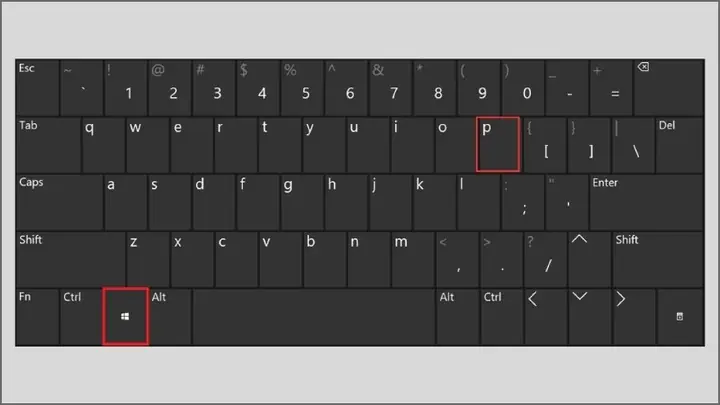
- Windows + P: Mở menu chọn chế độ hiển thị (Duplicate, Extend, Second screen only).
- Windows + Shift + Mũi tên trái/phải: Di chuyển cửa sổ ứng dụng đang hoạt động sang màn hình liền kề.
- Windows + Mũi tên trái/phải/lên/xuống: Sắp xếp cửa sổ trên màn hình hiện tại.
Hướng Dẫn Dùng Hai Màn Hình Máy Tính Trên macOS
Đối với người dùng Apple, macOS cũng cung cấp khả năng hỗ trợ đa màn hình mạnh mẽ và linh hoạt. Quá trình thiết lập trên macOS có một số điểm khác biệt nhỏ so với Windows, nhưng nhìn chung cũng rất dễ thực hiện.
Bước 1: Kết Nối Màn Hình
Tương tự như Windows, việc đầu tiên là kết nối vật lý màn hình phụ với máy Mac của bạn.
- Tắt máy Mac hoặc rút điện: Khuyên dùng để đảm bảo an toàn.
- Cắm cáp màn hình: Hầu hết các máy Mac hiện đại sử dụng cổng Thunderbolt (USB-C) để xuất hình ảnh. Bạn có thể cần một adapter hoặc dock chuyển đổi từ Thunderbolt/USB-C sang HDMI hoặc DisplayPort nếu màn hình của bạn không có cổng USB-C.
- Cắm nguồn: Đảm bảo màn hình phụ đã được cắm nguồn và bật.
- Khởi động máy Mac: Bật máy Mac. Hệ thống sẽ tự động nhận diện màn hình mới.
Bước 2: Cấu Hình Trong System Settings (Cài Đặt Hệ Thống)
Sau khi kết nối, bạn sẽ tùy chỉnh các cài đặt hiển thị trong macOS.
-
Mở Cài đặt Màn hình:
- Vào menu Apple (biểu tượng quả táo ở góc trên bên trái) > “System Settings” (Cài đặt Hệ thống) > “Displays” (Màn hình).
- Hoặc click chuột phải vào desktop và chọn “Display Settings”.
-
Sắp xếp Displays (Sắp xếp Màn hình):
- Trong cửa sổ “Displays”, bạn sẽ thấy các biểu tượng đại diện cho màn hình của mình.
- Kéo và thả các biểu tượng này để chúng khớp với vị trí vật lý trên bàn làm việc. Điều này ảnh hưởng đến cách con trỏ chuột di chuyển giữa các màn hình. Ví dụ, nếu màn hình phụ nằm bên trái, hãy kéo biểu tượng màn hình phụ sang bên trái của màn hình chính.
- Thanh menu: Kéo thanh màu trắng ở trên cùng của một trong các biểu tượng màn hình để đặt màn hình đó làm màn hình chính (main display). Màn hình chính sẽ hiển thị thanh menu bar và Dock theo mặc định.
-
Các Chế độ Hiển thị:
- Extend Display (Mở rộng màn hình): Đây là chế độ mặc định và phổ biến nhất, cho phép mỗi màn hình hoạt động như một không gian làm việc độc lập. Đây là cách tốt nhất để dùng hai màn hình máy tính nhằm tăng năng suất.
- Mirror Display (Phản chiếu màn hình): Màn hình phụ sẽ hiển thị chính xác nội dung của màn hình chính. Hữu ích khi trình chiếu hoặc chia sẻ màn hình. Để kích hoạt, bạn có thể chọn “Use as” (Sử dụng làm) > “Mirror for” (Phản chiếu cho) và chọn màn hình bạn muốn phản chiếu.
-
Thay đổi Độ phân giải và Tần số quét:
- Nhấp vào từng màn hình trong mục “Displays” để tùy chỉnh cài đặt riêng.
- Trong phần “Resolution” (Độ phân giải), chọn “Default for display” (Mặc định cho màn hình) hoặc “Scaled” (Tỷ lệ) để chọn độ phân giải mong muốn. Chọn độ phân giải gốc để hình ảnh sắc nét nhất.
- Nếu màn hình hỗ trợ, bạn cũng có thể điều chỉnh “Refresh Rate” (Tần số quét) để có trải nghiệm mượt mà hơn.
Mẹo và thủ thuật cho macOS khi dùng hai màn hình
- Spaces và Mission Control: macOS tận dụng rất tốt khái niệm “không gian làm việc” (Spaces). Bạn có thể có các không gian khác nhau trên mỗi màn hình, và chuyển đổi giữa chúng bằng cách vuốt ba ngón tay lên trên trackpad hoặc dùng Mission Control (F3 hoặc control + mũi tên lên). Điều này giúp quản lý các ứng dụng và cửa sổ cực kỳ hiệu quả khi dùng hai màn hình máy tính.
- Thanh Dock và Menu Bar: Mặc định, thanh Dock và Menu Bar chỉ xuất hiện trên màn hình chính. Tuy nhiên, khi bạn di chuyển con trỏ chuột đến cạnh dưới hoặc trên của màn hình phụ, Dock/Menu Bar sẽ tạm thời xuất hiện trên màn hình đó.
- Ứng dụng Full Screen: Khi một ứng dụng được đặt ở chế độ toàn màn hình trên một màn hình, macOS sẽ không làm đen hoặc tắt màn hình còn lại. Bạn vẫn có thể tiếp tục làm việc trên màn hình khác.
- Phím tắt: Sử dụng Cmd + Tab để chuyển đổi giữa các ứng dụng, và Control + Mũi tên trái/phải để di chuyển giữa các Spaces (bao gồm cả các màn hình).
Khắc Phục Sự Cố Thường Gặp Khi Dùng Hai Màn Hình Máy Tính
Mặc dù việc dùng hai màn hình máy tính thường khá đơn giản, nhưng đôi khi bạn có thể gặp phải một số vấn đề. Dưới đây là các sự cố phổ biến và cách khắc phục.
Màn Hình Không Nhận Tín Hiệu
Đây là vấn đề phổ biến nhất. Màn hình phụ có thể hiển thị “No Signal” hoặc chỉ là màn hình đen.
- Kiểm tra cáp kết nối: Đảm bảo cáp được cắm chặt vào cả máy tính và màn hình. Thử rút ra cắm lại.
- Kiểm tra nguồn màn hình: Đảm bảo màn hình đã được bật và cắm điện đúng cách.
- Chọn đúng đầu vào (Input): Trên màn hình, hãy sử dụng các nút vật lý để chọn đúng nguồn đầu vào (HDMI1, DisplayPort, DVI…). Đôi khi màn hình tự động chọn sai.
- Khởi động lại máy tính: Một khởi động lại đơn giản thường có thể giúp hệ điều hành nhận diện lại các thiết bị.
- Cập nhật driver card đồ họa: Driver lỗi thời hoặc bị hỏng có thể là nguyên nhân. Truy cập trang web của nhà sản xuất card đồ họa (NVIDIA, AMD, Intel) để tải về và cài đặt driver mới nhất.
- Kiểm tra cáp khác/màn hình khác: Nếu có thể, thử dùng một cáp khác hoặc kết nối màn hình đó với một máy tính khác để xác định xem vấn đề nằm ở cáp, màn hình hay máy tính của bạn.
- Nhấn Windows + P (trên Windows): Đôi khi hệ thống đang ở chế độ “PC screen only”. Nhấn Windows + P và chọn “Extend” hoặc “Duplicate”.
Độ Phân Giải Không Đúng Hoặc Hình Ảnh Bị Biến Dạng
Hình ảnh bị mờ, kéo giãn hoặc không sắc nét có thể do sai độ phân giải.
- Đặt độ phân giải gốc: Luôn đặt độ phân giải ở mức gốc (native resolution) của màn hình. Ví dụ, màn hình 24 inch Full HD có độ phân giải gốc là 1920×1080.
- Điều chỉnh tỷ lệ (Scaling): Trên Windows, vào Display settings > Scale & layout. Nếu bạn có hai màn hình với độ phân giải khác nhau (ví dụ: một 1080p và một 4K), bạn có thể cần điều chỉnh tỷ lệ phần trăm (ví dụ: 100% cho 1080p và 150% cho 4K) để các yếu tố trên màn hình có kích thước tương đương.
- Kiểm tra tần số quét: Đảm bảo tần số quét được đặt ở mức tối ưu cho màn hình. Tần số quét quá thấp có thể khiến hình ảnh giật cục.
Giật Lag Hoặc Giảm Hiệu Năng Khi Dùng Hai Màn Hình Máy Tính
Mặc dù hiếm khi xảy ra với card đồ họa hiện đại, nhưng việc dùng hai màn hình máy tính có thể gây giảm hiệu năng nếu card đồ họa quá yếu hoặc driver không ổn định.
- Cập nhật driver card đồ họa: Luôn là giải pháp hàng đầu.
- Kiểm tra tài nguyên hệ thống: Mở Task Manager (Windows) hoặc Activity Monitor (macOS) để xem CPU, GPU và RAM có bị quá tải không. Nếu bạn chạy nhiều ứng dụng nặng trên cả hai màn hình, tài nguyên có thể bị ảnh hưởng.
- Giảm tải GPU: Giảm độ phân giải hoặc tắt một số hiệu ứng hình ảnh không cần thiết trên các ứng dụng trên màn hình phụ.
- Kiểm tra cáp chất lượng cao: Cáp chất lượng kém có thể gây ra hiện tượng giảm băng thông và giật lag.
Vấn Đề Về Âm Thanh
Khi dùng hai màn hình máy tính, đôi khi âm thanh có thể phát ra từ màn hình sai (nếu màn hình có loa tích hợp) hoặc không có âm thanh.
- Cấu hình thiết bị phát lại mặc định:
- Windows: Nhấp chuột phải vào biểu tượng loa trên thanh tác vụ > “Sound settings” (Cài đặt âm thanh). Trong phần “Output” (Đầu ra), chọn thiết bị bạn muốn dùng làm mặc định (ví dụ: loa ngoài, tai nghe, hoặc loa của màn hình chính).
- macOS: System Settings > Sound > Output. Chọn thiết bị âm thanh mong muốn.
- Kiểm tra cáp HDMI/DisplayPort: Đảm bảo cáp hỗ trợ truyền âm thanh và không bị lỗi.
Lỗi Driver Card Đồ Họa
Driver là phần mềm giúp hệ điều hành giao tiếp với phần cứng. Driver lỗi có thể gây ra vô số vấn đề.
- Gỡ cài đặt và cài lại driver: Nếu cập nhật không giải quyết được, hãy gỡ cài đặt hoàn toàn driver hiện có bằng DDU (Display Driver Uninstaller) ở chế độ an toàn, sau đó tải về và cài đặt phiên bản driver mới nhất từ trang web chính thức của NVIDIA, AMD hoặc Intel.
- Kiểm tra xung đột phần mềm: Đôi khi, các phần mềm quản lý card đồ họa khác hoặc tiện ích hệ thống có thể xung đột với driver.
Mẹo và Thủ Thuật Để Tối Ưu Trải Nghiệm Đa Màn Hình
Để thực sự tận dụng tối đa khả năng của việc dùng hai màn hình máy tính, có một số mẹo và thủ thuật mà bạn có thể áp dụng để tối ưu hóa trải nghiệm sử dụng, từ quản lý cửa sổ đến công thái học.
Sử Dụng Phần Mềm Quản Lý Cửa Sổ
Mặc dù Windows và macOS có các tính năng cơ bản để sắp xếp cửa sổ, nhưng các phần mềm bên thứ ba có thể cung cấp khả năng quản lý mạnh mẽ hơn, đặc biệt khi bạn dùng hai màn hình máy tính trở lên.
- FancyZones (Windows – thuộc PowerToys): Là một tiện ích miễn phí của Microsoft, cho phép bạn tạo các vùng tùy chỉnh trên màn hình và dễ dàng “kéo” các cửa sổ vào các vùng đó. Rất hữu ích để sắp xếp nhiều cửa sổ nhỏ một cách gọn gàng.
- DisplayFusion (Windows): Một phần mềm trả phí mạnh mẽ, cung cấp vô số tính năng cho đa màn hình như hình nền khác nhau cho mỗi màn hình, thanh tác vụ riêng biệt trên mỗi màn hình (với các biểu tượng chỉ của ứng dụng trên màn hình đó), quản lý cửa sổ nâng cao, phím tắt tùy chỉnh và nhiều hơn nữa.
- Magnet (macOS): Một ứng dụng nhỏ gọn cho macOS, cho phép bạn dễ dàng sắp xếp cửa sổ bằng cách kéo chúng vào các cạnh màn hình hoặc sử dụng các phím tắt.
- Spectacle (macOS – miễn phí, đã dừng phát triển nhưng vẫn hoạt động tốt): Tương tự như Magnet, cung cấp các phím tắt để sắp xếp cửa sổ nhanh chóng trên một hoặc nhiều màn hình.
Đầu Tư Vào Giá Đỡ Màn Hình (Monitor Arm)
Để có công thái học tốt nhất và không gian bàn làm việc gọn gàng, việc đầu tư vào một giá đỡ màn hình là rất đáng giá khi bạn dùng hai màn hình máy tính.
- Giá đỡ kép (Dual monitor arm): Cho phép bạn gắn hai màn hình vào một trụ duy nhất, dễ dàng điều chỉnh chiều cao, góc xoay, và độ nghiêng của từng màn hình độc lập.
- Lợi ích:
- Công thái học: Giúp bạn đặt màn hình ở vị trí tối ưu cho mắt và cổ, giảm mỏi.
- Tiết kiệm không gian: Loại bỏ chân đế màn hình, giải phóng không gian trên bàn làm việc.
- Linh hoạt: Dễ dàng điều chỉnh vị trí màn hình cho các mục đích khác nhau, ví dụ xoay dọc một màn hình.
Hãy đảm bảo giá đỡ màn hình tương thích với tiêu chuẩn VESA của màn hình của bạn.
Đồng Bộ Màu Sắc và Độ Sáng Giữa Các Màn Hình
Nếu bạn làm công việc yêu cầu độ chính xác màu sắc (thiết kế đồ họa, chỉnh sửa ảnh/video), việc dùng hai màn hình máy tính khác nhau có thể gây ra sự không nhất quán về màu sắc và độ sáng.
- Cài đặt thủ công: Cố gắng điều chỉnh độ sáng, độ tương phản và nhiệt độ màu trên menu OSD (On-Screen Display) của từng màn hình để chúng trông giống nhau nhất có thể.
- Phần mềm hiệu chỉnh màu (Calibration software): Để có độ chính xác cao nhất, bạn có thể sử dụng các thiết bị hiệu chỉnh màu phần cứng (colorimeter) như X-Rite i1Display Pro hoặc Datacolor SpyderX. Các thiết bị này sẽ tạo ra một profile màu tùy chỉnh cho mỗi màn hình, đảm bảo sự đồng bộ.
Tận Dụng Các Phím Tắt Tiện Lợi
Việc học và sử dụng các phím tắt sẽ giúp bạn quản lý các cửa sổ và màn hình nhanh chóng hơn rất nhiều khi dùng hai màn hình máy tính.
- Windows:
- Windows + P: Chuyển đổi chế độ hiển thị.
- Windows + Shift + Mũi tên trái/phải: Di chuyển cửa sổ đang hoạt động giữa các màn hình.
- Windows + Mũi tên trái/phải: Ghim cửa sổ vào một nửa màn hình hiện tại.
- macOS:
- Control + Mũi tên trái/phải: Chuyển đổi giữa các Spaces/màn hình.
- Cmd + Shift + Mũi tên trái/phải: Di chuyển cửa sổ đang hoạt động sang màn hình liền kề (trong một số ứng dụng và cấu hình).
- Sử dụng Mission Control (F3) để có cái nhìn tổng quan và kéo thả cửa sổ giữa các màn hình.
Các Trường Hợp Đặc Biệt và Câu Hỏi Thường Gặp Khi Dùng Hai Màn Hình Máy Tính
Ngoài các thiết lập cơ bản, có một số tình huống đặc biệt và câu hỏi thường gặp khi người dùng muốn dùng hai màn hình máy tính hoặc nhiều hơn.
Dùng Hai Màn Hình Với Laptop Đóng Nắp (Clamshell Mode)
Nhiều người dùng laptop muốn sử dụng laptop của mình như một PC desktop, kết nối với hai màn hình ngoài và đóng nắp laptop. Điều này hoàn toàn khả thi.
- Kết nối nguồn điện: Để laptop hoạt động ổn định khi đóng nắp, bạn cần cắm sạc cho laptop.
- Kết nối màn hình ngoài: Cắm cả hai màn hình ngoài vào laptop.
- Thiết lập trên Windows/macOS:
- Windows: Trong Display settings, đảm bảo bạn chọn chế độ “Second screen only” hoặc “Show only on 1/2/3” nếu bạn muốn tắt màn hình laptop hoàn toàn.
- macOS: Khi đóng nắp laptop, macOS sẽ tự động chuyển sang chế độ clamshell và chỉ sử dụng màn hình ngoài (nếu đã kết nối nguồn điện và các màn hình ngoài).
- Vấn đề nhiệt độ: Hãy lưu ý rằng khi đóng nắp, khả năng tản nhiệt của laptop có thể bị ảnh hưởng. Đảm bảo laptop của bạn có đủ không gian thông gió và không quá nóng.
Thiết Lập Màn Hình Xoay Dọc (Pivot)
Việc xoay màn hình phụ theo chiều dọc (pivot) rất hữu ích cho lập trình viên, người viết code, đọc tài liệu dài, hoặc duyệt các trang web có nhiều nội dung theo chiều dọc.
- Màn hình hỗ trợ Pivot: Không phải màn hình nào cũng có thể xoay dọc. Bạn cần một màn hình có chân đế hỗ trợ tính năng pivot hoặc sử dụng giá đỡ màn hình có khả năng này.
- Cấu hình trên Windows:
- Vào Display settings, chọn màn hình bạn muốn xoay.
- Trong mục “Display orientation” (Hướng hiển thị), chọn “Portrait” (Dọc).
- Cấu hình trên macOS:
- Vào System Settings > Displays, chọn màn hình bạn muốn xoay.
- Trong phần “Rotation” (Xoay), chọn 90, 180 hoặc 270 độ tùy theo hướng bạn đã xoay màn hình vật lý.
Kết Nối Qua USB-C/Thunderbolt
Các laptop mỏng nhẹ hiện đại thường chỉ có một hoặc hai cổng USB-C/Thunderbolt. Các cổng này rất đa năng và có thể được sử dụng để dùng hai màn hình máy tính hoặc nhiều hơn.
- DisplayPort Alt Mode: Cổng USB-C hỗ trợ “DisplayPort Alternate Mode” cho phép truyền tín hiệu video qua cổng USB-C.
- Docking Station hoặc Hub: Nếu bạn chỉ có một cổng USB-C nhưng muốn kết nối nhiều màn hình và các thiết bị ngoại vi khác, bạn sẽ cần một docking station hoặc hub USB-C có khả năng xuất nhiều video (ví dụ: một dock có 2 cổng HDMI hoặc DisplayPort).
- Daisy Chain (Nối tiếp): Một số màn hình DisplayPort có tính năng “Daisy Chain”, cho phép bạn kết nối màn hình đầu tiên với máy tính, sau đó kết nối màn hình thứ hai vào màn hình đầu tiên. Điều này giúp giảm số lượng cáp kết nối trực tiếp với máy tính.
Dùng Màn Hình Di Động
Màn hình di động là một lựa chọn tuyệt vời cho những người thường xuyên di chuyển nhưng vẫn muốn dùng hai màn hình máy tính.
- Kết nối: Hầu hết màn hình di động kết nối qua USB-C (truyền điện và video bằng một cáp duy nhất) hoặc HDMI mini.
- Ưu điểm: Nhỏ gọn, nhẹ, dễ mang theo.
- Nhược điểm: Thường có kích thước nhỏ hơn (13-17 inch) và không có nhiều tính năng cao cấp như màn hình desktop.
Có Nên Dùng Các Màn Hình Khác Loại Không?
Bạn hoàn toàn có thể dùng hai màn hình máy tính khác loại (kích thước, độ phân giải, tần số quét khác nhau). Tuy nhiên, có một số điều cần lưu ý:
- Di chuyển chuột: Chuột có thể “nhảy” một cách không tự nhiên khi di chuyển giữa các màn hình có độ phân giải và tỷ lệ khác nhau.
- Độ phân giải và tỷ lệ: Windows và macOS sẽ xử lý mỗi màn hình với độ phân giải và tỷ lệ riêng biệt. Bạn sẽ cần điều chỉnh tỷ lệ (scaling) trên Windows để các yếu tố trên màn hình có kích thước tương đồng.
- Đồng bộ màu sắc: Rất khó để đồng bộ màu sắc hoàn hảo giữa hai màn hình khác loại, điều này có thể gây khó chịu cho công việc đồ họa.
Tóm lại, việc sử dụng màn hình khác loại là khả thi cho các tác vụ văn phòng hoặc giải trí cơ bản, nhưng nếu bạn ưu tiên sự liền mạch và chính xác, hãy cố gắng chọn các màn hình tương tự nhau.
Việc dùng hai màn hình máy tính không chỉ là một xu hướng mà còn là một bước tiến đáng kể trong việc tối ưu hóa không gian làm việc và giải trí hiện đại. Với những hướng dẫn chi tiết từ Trandu.vn và các mẹo tối ưu được chia sẻ, hy vọng bạn đã có đủ kiến thức để tự tin thiết lập và tận hưởng toàn bộ lợi ích mà hệ thống đa màn hình mang lại. Hãy bắt đầu nâng tầm trải nghiệm máy tính của bạn ngay hôm nay!