
Zalo đã trở thành một ứng dụng không thể thiếu trong giao tiếp hàng ngày của người Việt. Tuy nhiên, không phải lúc nào chúng ta cũng có thể sử dụng điện thoại. May mắn thay, Zalo cung cấp hai giải pháp tiện lợi để truy cập trên máy tính: Zalo Web và Zalo PC. Bài viết này sẽ đi sâu vào cách đăng nhập, sử dụng và những điểm khác biệt giữa hai phiên bản này, giúp bạn lựa chọn phương thức phù hợp nhất.
Tóm tắt các bước Đăng nhập Zalo Web
Để đăng nhập Zalo Web nhanh chóng, bạn có thể thực hiện theo các bước cơ bản sau:
- Truy cập chat.zalo.me trên trình duyệt web của bạn.
- Chọn phương thức đăng nhập: bằng số điện thoại và mật khẩu, hoặc bằng mã QR.
- Hoàn tất các bước xác minh theo yêu cầu của Zalo.
Phân tích các phương thức Đăng nhập Zalo Web
Zalo cung cấp nhiều cách thức để bạn có thể truy cập và sử dụng tài khoản của mình trên trình duyệt web của máy tính. Mỗi phương pháp đều có những ưu điểm và các bước thực hiện riêng.
Cách 1: Đăng nhập Zalo Web bằng Số điện thoại và Mật khẩu
Đây là phương thức quen thuộc, tương tự như cách bạn đăng nhập vào hầu hết các dịch vụ trực tuyến khác.
- Bước 1: Truy cập Website Chính thức của Zalo: Mở trình duyệt web (Google Chrome, Cốc Cốc, Safari, Firefox,…) và truy cập vào địa chỉ chat.zalo.me.
- Bước 2: Nhập Thông tin Đăng nhập: Điền số điện thoại đã đăng ký tài khoản Zalo và mật khẩu của bạn vào các ô tương ứng. Nếu bạn chưa có tài khoản, có thể chọn mục “Đăng ký ngay” để tạo tài khoản mới.
- Bước 3: Xác nhận Đăng nhập: Nhấn vào nút “Đăng nhập với mật khẩu”.
- Bước 4: Xác minh Hình ảnh: Để đảm bảo bạn là người dùng thật, Zalo sẽ yêu cầu bạn xác minh bằng cách chọn các hình ảnh khớp với yêu cầu. Sau khi chọn xong, nhấn “Xác minh”.
- Bước 5: Xác minh Danh bạ: Zalo sẽ hiển thị danh sách các hình ảnh đại diện và yêu cầu bạn chọn ra ba người bạn mà bạn thường xuyên liên lạc trên Zalo. Điều này nhằm tăng cường bảo mật cho tài khoản cá nhân của bạn.
- Bước 6: Hoàn tất Đăng nhập: Nhấn chọn trả lời. Nếu các lựa chọn của bạn chính xác, bạn sẽ hoàn tất quá trình đăng nhập và có thể sử dụng Zalo Web bình thường.
Cách 2: Đăng nhập Zalo Web bằng Mã QR
Phương thức này mang lại sự tiện lợi và nhanh chóng, đặc biệt khi bạn đã có ứng dụng Zalo trên điện thoại.
- Bước 1: Truy cập Website Chính thức của Zalo: Mở trình duyệt web trên máy tính và truy cập chat.zalo.me.
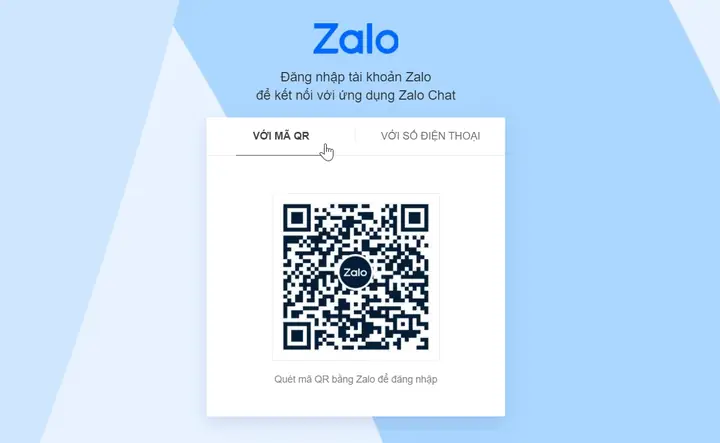
- Bước 2: Chọn Phương thức Mã QR: Trên giao diện đăng nhập, bạn chọn tùy chọn “Với mã QR”.
- Bước 3: Hiển thị Mã QR: Một mã QR code sẽ được hiển thị trên màn hình máy tính.
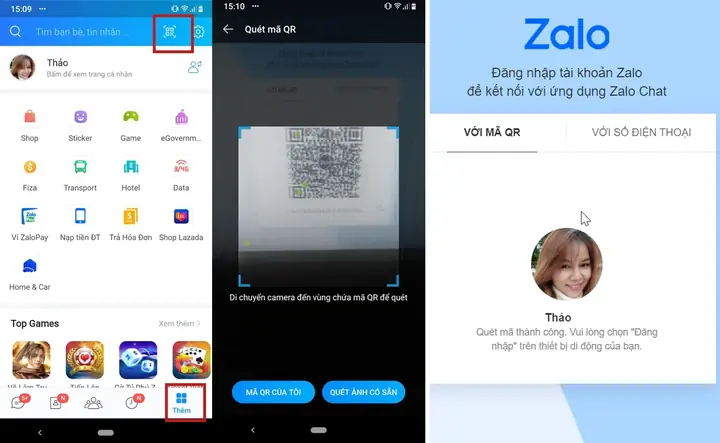
- Bước 4: Quét Mã QR bằng Điện thoại: Mở ứng dụng Zalo trên điện thoại của bạn. Tìm biểu tượng “Thêm” (thường là bốn hình vuông nhỏ) ở góc dưới bên phải màn hình. Sau đó, nhấn vào biểu tượng Mã QR ở góc trên cùng bên phải.
- Bước 5: Xác nhận Đăng nhập trên Điện thoại: Đưa camera điện thoại lại gần mã QR code trên màn hình máy tính để quét. Sau khi quét thành công, bạn chỉ cần nhấn “Đăng nhập” trên điện thoại để hoàn tất.
Cách 3: Đăng nhập Zalo Web không cần Mật khẩu hoặc Mã QR
Phương thức này yêu cầu bạn phải có điện thoại đã đăng nhập Zalo bên cạnh để thực hiện xác nhận.
- Bước 1: Truy cập Website Chính thức của Zalo: Mở trình duyệt web trên máy tính và truy cập vào đường link https://chat.zalo.me/.
- Bước 2: Nhập Số điện thoại: Trên màn hình hiển thị, nhập số điện thoại đã đăng ký tài khoản Zalo của bạn vào ô tương ứng.
- Bước 3: Gửi Yêu cầu Đăng nhập: Nhấp chọn “Gửi yêu cầu đăng nhập”.
- Bước 4: Xác minh Hình ảnh: Tương tự như Cách 1, Zalo sẽ yêu cầu bạn xác minh bằng cách chọn các hình ảnh khớp với chủ đề hoặc câu hỏi được đưa ra. Sau khi hoàn tất, Zalo sẽ chuyển bạn đến trang “Chờ xác nhận”.
- Bước 5: Xác nhận trên Điện thoại: Trên điện thoại của bạn, mở ứng dụng Zalo. Vào mục “Tin nhắn” và chọn “Zalo – xác nhận đăng nhập”, sau đó nhấn “Xác nhận đăng nhập”.
- Bước 6: Hoàn tất Đăng nhập: Nhấp vào “Ok” để xác nhận hoàn tất yêu cầu. Giờ đây, bạn đã có thể sử dụng Zalo trên trình duyệt web của máy tính.
Cách sử dụng Zalo Web
Sau khi đăng nhập thành công, bạn có thể trải nghiệm các tính năng cơ bản của Zalo trên trình duyệt web.
Bước 1: Thực hiện Xác minh Tài khoản Zalo
Có thể bạn quan tâm: Hướng Dẫn Đăng Nhập Google Drive Trên Máy Tính Chi Tiết
Trong một số trường hợp, Zalo có thể yêu cầu xác minh lại tài khoản để đảm bảo an toàn. Hãy làm theo các hướng dẫn trên màn hình.
Bước 2: Cho phép Nhận Thông báo Tin nhắn từ Zalo Web
Để không bỏ lỡ bất kỳ tin nhắn quan trọng nào, hãy cho phép Zalo Web gửi thông báo đến trình duyệt của bạn.
Bước 3: Cập nhật Danh sách Gợi ý Kết bạn
Danh sách gợi ý kết bạn trên Zalo Web được đồng bộ từ danh bạ trên điện thoại của bạn. Bạn có thể truy cập vào mục “Bạn bè” để xem và cập nhật danh sách này.
Bước 4: Xem Thông báo Tin nhắn
Giao diện Zalo Web hiển thị các cuộc trò chuyện và thông báo tin nhắn một cách rõ ràng, giúp bạn dễ dàng theo dõi.
Bước 5: Tạo Công việc Cần làm trên Zalo
Zalo Web cho phép bạn tạo các công việc cần làm (To-do list) để theo dõi tiến độ công việc một cách hiệu quả ngay trên trình duyệt.
Bước 6: Tiến hành Cài đặt Cơ bản Thông tin Tài khoản Zalo
Bạn có thể tùy chỉnh một số thông tin cơ bản về tài khoản của mình, như ảnh đại diện, trạng thái, v.v.
Cài đặt và Sử dụng Zalo PC cho Máy tính Cực Tiện Lợi

Có thể bạn quan tâm: Tải Phần Mềm Yyp2p Về Máy Tính: Hướng Dẫn Chi Tiết Cho Người Dùng
Bên cạnh phiên bản web, Zalo còn cung cấp ứng dụng Zalo PC, mang đến trải nghiệm đầy đủ và mượt mà hơn.
Cách Tải Ứng dụng Zalo PC trên Laptop, Máy tính Cực Đơn Giản
- Bước 1: Tải về Tệp Cài đặt: Truy cập trang tải Zalo chính thức và tải xuống phiên bản Zalo PC phù hợp với hệ điều hành của bạn.
- Bước 2: Cài đặt Ứng dụng: Sau khi tải xuống, mở tệp cài đặt và làm theo hướng dẫn trên màn hình để hoàn tất quá trình cài đặt.
- Bước 3: Đăng nhập Zalo PC: Mở ứng dụng Zalo PC vừa cài đặt. Bạn có thể chọn đăng nhập bằng số điện thoại hoặc quét mã QR từ ứng dụng Zalo trên điện thoại.
Hướng dẫn Chi tiết các Bước Sử dụng Phần mềm Zalo PC trên Máy tính
Sử dụng Zalo PC mang lại nhiều lợi ích, đặc biệt là sự tiện lợi cho công việc và giao tiếp thường xuyên.
Trường hợp 1: Đăng nhập Zalo PC bằng Mật khẩu
Nếu bạn đã có tài khoản, chỉ cần nhập số điện thoại và mật khẩu. Lưu ý rằng Zalo có thể yêu cầu xác minh 3 người bạn đã từng liên lạc để tăng cường bảo mật.
Trường hợp 2: Đăng nhập Zalo PC bằng Mã QR
- Bước 1: Mở ứng dụng Zalo trên điện thoại, chọn quét mã QR ở góc trên bên phải màn hình chính.
- Bước 2: Hướng camera điện thoại vào mã QR đang hiển thị trên máy tính, sau đó nhấn chấp nhận để hoàn tất đăng nhập.
Câu hỏi thường gặp về Zalo Web, Zalo PC
1. Ưu điểm của Zalo Web là gì?
Zalo Web tiện lợi, không cần cài đặt, truy cập nhanh chóng từ bất kỳ máy tính nào có internet, và cung cấp đầy đủ các tính năng cơ bản như nhắn tin, gọi điện, gửi file.
2. Hạn chế của Zalo Web là gì?
Zalo Web hạn chế một số tính năng nâng cao so với ứng dụng cài đặt trên máy tính hoặc điện thoại và yêu cầu kết nối internet ổn định.
3. Zalo web có những tính năng gì?
Zalo web có các tính năng cơ bản: nhắn tin văn bản, gửi hình ảnh, video, tập tin, gọi điện và gọi video miễn phí.
Có thể bạn quan tâm: Sửa Màn Hình Máy Tính Bị Sọc: Nguyên Nhân, Dấu Hiệu Và Chi Phí
4. Ưu điểm của Zalo PC là gì?
Zalo PC đầy đủ tính năng như ứng dụng trên điện thoại, tiện lợi cho công việc, tốc độ xử lý và hiệu suất ổn định, đồng bộ hóa tin nhắn và dữ liệu.
5. Zalo PC và Zalo Web khác nhau như thế nào?
Zalo PC là ứng dụng cài đặt trên máy tính, còn Zalo Web sử dụng trực tiếp trên trình duyệt. Zalo PC có đầy đủ tính năng hơn Zalo Web.
6. Zalo Web và Zalo PC có miễn phí không?
Cả Zalo Web và Zalo PC đều miễn phí sử dụng.
7. Tôi có thể sử dụng Zalo Web và Zalo PC trên hệ điều hành nào?
Zalo Web dùng trên hầu hết các trình duyệt hiện đại. Zalo PC dùng trên Windows và macOS.
8. Làm thế nào để cập nhật Zalo PC?
Zalo PC thường tự động cập nhật. Bạn cũng có thể kiểm tra cập nhật thủ công trong cài đặt ứng dụng.
9. Tôi có thể sử dụng Zalo Web và Zalo PC cùng lúc không?
Có, bạn có thể sử dụng cả Zalo Web và Zalo PC cùng lúc với một tài khoản Zalo.
Trên đây là những hướng dẫn chi tiết về cách đăng nhập và sử dụng Zalo trên máy tính thông qua cả Zalo Web và Zalo PC. Tùy vào nhu cầu và sở thích, bạn hoàn toàn có thể áp dụng bất kỳ cách thức nào để kết nối với bạn bè và đồng nghiệp một cách hiệu quả nhất.
Nếu bạn muốn được tư vấn thêm về các giải pháp công nghệ, hãy truy cập Trần Du để khám phá thêm các bài viết chuyên sâu và hữu ích.