Bạn đang mong muốn chinh phục ngôn ngữ Hàn Quốc và muốn biết cách thiết lập bàn phím tiếng Hàn trên máy tính để thực hành hiệu quả? Bài viết này sẽ cung cấp cho bạn hướng dẫn chi tiết nhất để bạn có thể cài đặt và sử dụng bàn phím tiếng Hàn trên cả hai hệ điều hành phổ biến là Windows và macOS.
Việc sử dụng bàn phím tiếng Hàn không chỉ giúp bạn làm quen với bảng chữ cái Hangul mà còn hỗ trợ đắc lực cho việc học tập, giao tiếp và làm việc liên quan đến ngôn ngữ này. Hãy cùng tìm hiểu cách thực hiện ngay.
Tổng quan về việc cài đặt bàn phím tiếng Hàn
Cài đặt bàn phím tiếng Hàn trên máy tính là một bước quan trọng giúp bạn có thể nhập liệu bằng ngôn ngữ này một cách dễ dàng và chính xác. Điều này đặc biệt hữu ích cho những người đang học tiếng Hàn, cần soạn thảo văn bản bằng tiếng Hàn, hoặc giao tiếp với người bản xứ.
Lợi ích khi cài đặt bàn phím tiếng Hàn:
- Học ngôn ngữ hiệu quả: Việc trực tiếp gõ chữ cái và từ vựng tiếng Hàn giúp bạn ghi nhớ bảng chữ cái Hangul và cải thiện kỹ năng viết nhanh chóng. Bạn có thể thực hành các âm tiết, từ ngữ và cấu trúc câu một cách trực quan.
- Hỗ trợ học tập và nghiên cứu: Nếu bạn đang theo học chuyên sâu về ngôn ngữ, văn hóa Hàn Quốc, hoặc các lĩnh vực liên quan, việc có bàn phím tiếng Hàn sẽ là công cụ vô giá cho quá trình nghiên cứu và làm bài tập.
- Giao tiếp liền mạch: Cài đặt bàn phím tiếng Hàn cho phép bạn soạn thảo email, tin nhắn, bình luận trên mạng xã hội, hoặc thậm chí là viết các tài liệu chuyên ngành bằng tiếng Hàn. Điều này rất quan trọng khi làm việc trong môi trường quốc tế hoặc khi cần tương tác với đối tác, bạn bè người Hàn Quốc.
Cách cài đặt bàn phím tiếng Hàn trên máy tính Windows
Để có thể gõ tiếng Hàn trên máy tính chạy hệ điều hành Windows, bạn cần bổ sung bàn phím ngôn ngữ Hàn Quốc vào danh sách các ngôn ngữ đã cài đặt. Quá trình này khá đơn giản và có thể thực hiện qua các bước sau:
Lưu ý: Các bước dưới đây được thực hiện trên Windows 10. Đối với các phiên bản Windows khác như Windows 11, các thao tác có thể hơi khác biệt nhưng về cơ bản vẫn tương tự.
Có thể bạn quan tâm: Máy Tính Bị Lỗi Màn Hình: Nguyên Nhân & Cách Khắc Phục Hiệu Quả
Bước 1: Mở Cài đặt (Settings)
Nhấn tổ hợp phím Windows + I trên bàn phím để mở cửa sổ Setting.
Bước 2: Truy cập Cài đặt Thời gian và Ngôn ngữ
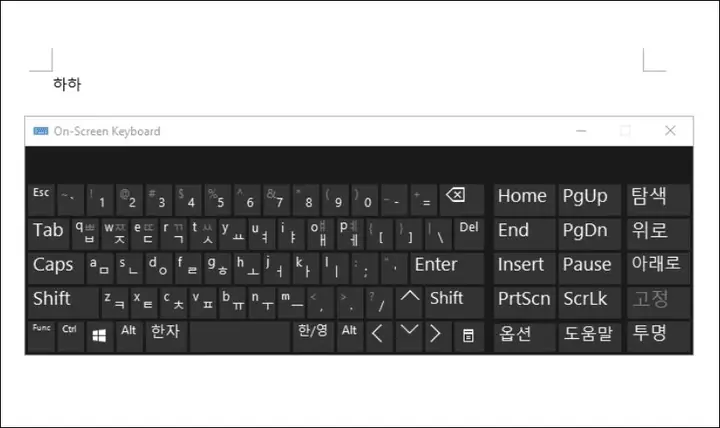
Trong cửa sổ Setting, tìm và nhấp vào mục Time & language.
Bước 3: Thêm Ngôn ngữ Mới
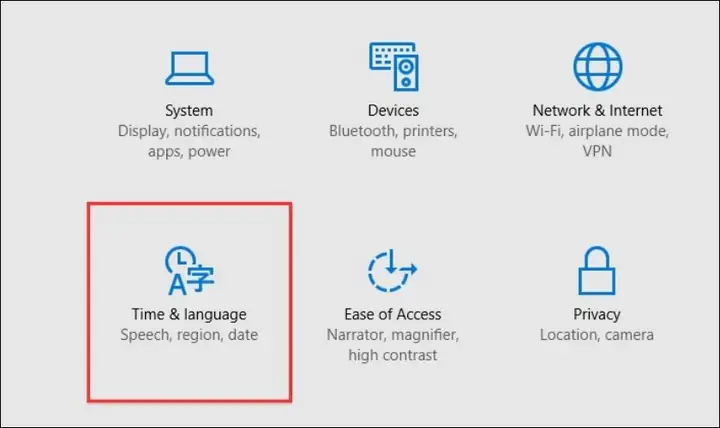
Tại mục Time & language, chọn Region & language từ menu bên trái. Tiếp theo, trong phần Languages, nhấp vào nút Add a language.
Có thể bạn quan tâm: Màn Hình Máy Tính Cũ Lg 27ea33va 27 Inch: Đánh Giá Chi Tiết
Bước 4: Tìm và Chọn Tiếng Hàn
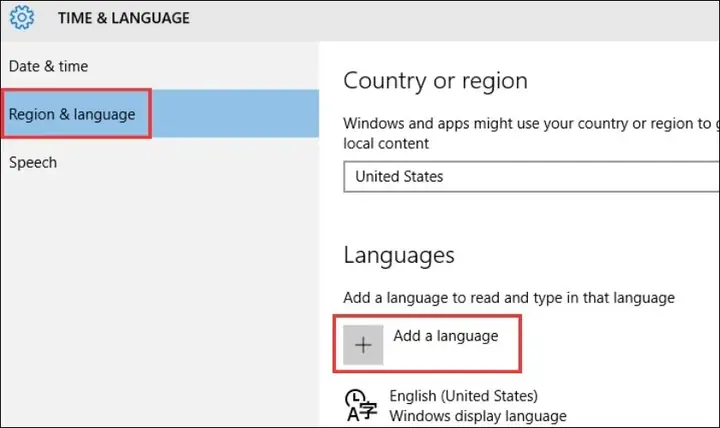
Một danh sách các ngôn ngữ sẽ hiện ra. Bạn tìm kiếm và chọn Korean. Sau khi chọn, nhấp vào nút Next và sau đó Install để hoàn tất quá trình cài đặt.
Có thể bạn quan tâm: Top 100+ Hình Nền Máy Tính Mặt Trăng Đẹp Nhất 2024
Sau khi cài đặt, bàn phím tiếng Hàn sẽ được thêm vào danh sách ngôn ngữ trên máy. Bạn có thể thiết lập nó thành ngôn ngữ mặc định hoặc chuyển đổi qua lại khi cần.
Hướng dẫn cài bàn phím ngôn ngữ Hàn trên máy tính macOS
Người dùng macOS cũng có thể dễ dàng cài đặt bàn phím tiếng Hàn theo các bước sau:
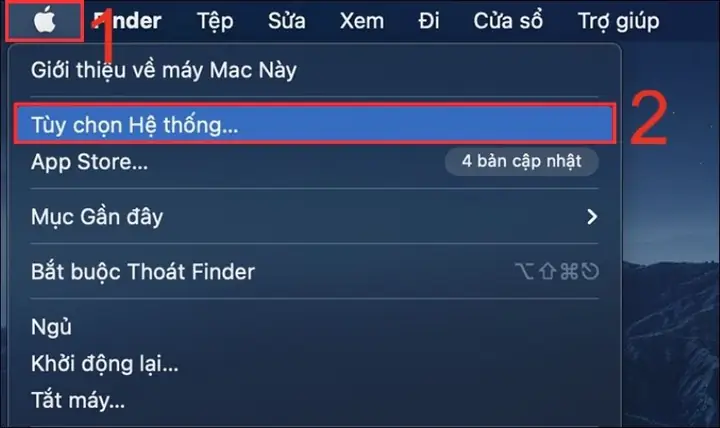
Bước 1: Mở Tùy chọn Hệ thống
Nhấp vào biểu tượng quả táo ở góc trên cùng bên trái màn hình, sau đó chọn System Preferences (Tùy chọn Hệ thống).
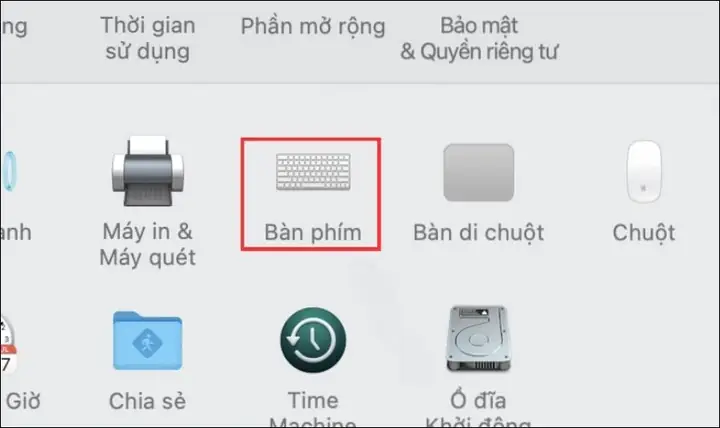
Bước 2: Chọn Cài đặt Bàn phím
Trong cửa sổ System Preferences, tìm và nhấp vào biểu tượng Keyboard (Bàn phím).
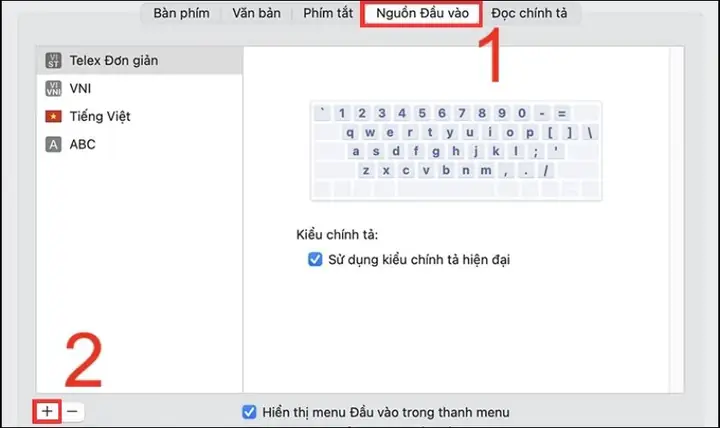
Bước 3: Thêm Nguồn Đầu vào
Chọn tab Input Sources (Nguồn Đầu vào). Sau đó, nhấp vào biểu tượng dấu (+) ở góc dưới bên trái màn hình.
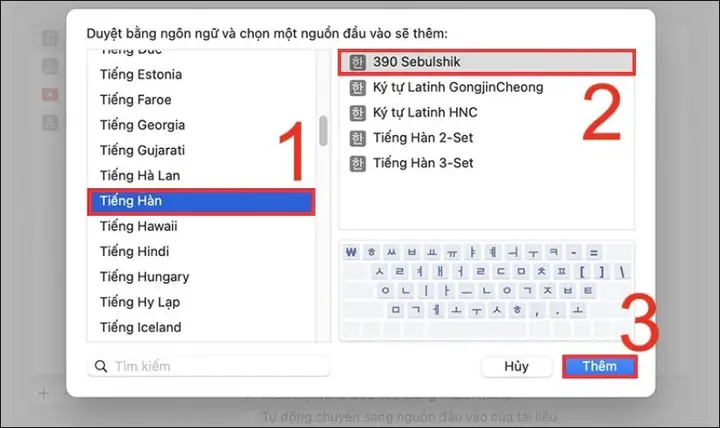
Bước 4: Chọn Tiếng Hàn và Bố cục Bàn phím
Trong cửa sổ hiện ra, tìm và chọn Korean (Tiếng Hàn) từ danh sách bên trái. Ở bên phải, bạn có thể chọn bố cục bàn phím tiếng Hàn mà bạn muốn sử dụng (ví dụ: Korean, 2-Set Korean). Cuối cùng, nhấp vào nút Add để thêm.
Bây giờ, bạn đã có thể sử dụng bàn phím tiếng Hàn trên máy Mac của mình.
Cách chuyển đổi bàn phím sang tiếng Hàn trên máy tính
Sau khi đã cài đặt bàn phím tiếng Hàn, bạn cần biết cách chuyển đổi giữa các ngôn ngữ để sử dụng. Dưới đây là cách thực hiện trên từng hệ điều hành:
Đối với Windows
Có hai cách chính để chuyển đổi bàn phím sang tiếng Hàn trên Windows:
- Sử dụng Phím tắt: Cách nhanh nhất là sử dụng tổ hợp phím Windows + Space hoặc Alt + Shift. Mỗi lần nhấn tổ hợp phím này, hệ thống sẽ chuyển đổi lần lượt qua các ngôn ngữ đã được cài đặt.
- Sử dụng Thanh Taskbar:
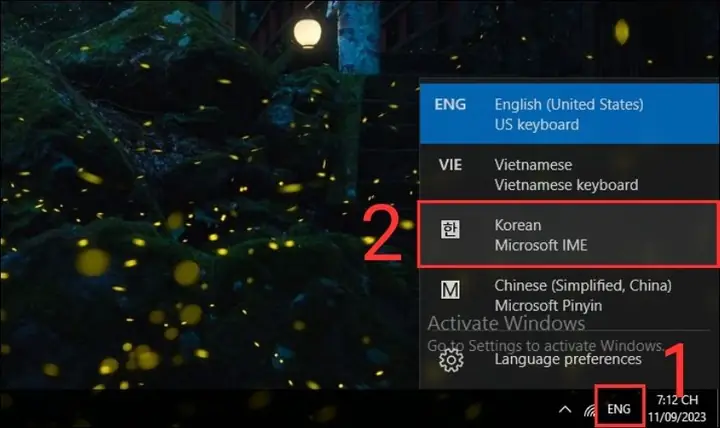
- Nhấp vào biểu tượng ngôn ngữ hiển thị trên thanh Taskbar (thường là viết tắt của ngôn ngữ hiện tại, ví dụ: ENG).
- Chọn bàn phím Korean từ danh sách các ngôn ngữ.
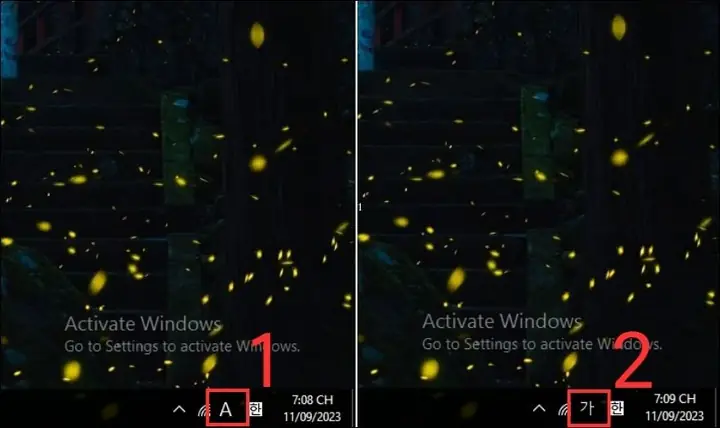
- Sau khi chọn Korean, bạn sẽ thấy biểu tượng A (hoặc 가 tùy thuộc vào chế độ). Nhấp vào A để chuyển thành 가 là bạn đã sẵn sàng gõ tiếng Hàn.
Đối với macOS
Trên macOS, việc chuyển đổi bàn phím tiếng Hàn cũng rất đơn giản:
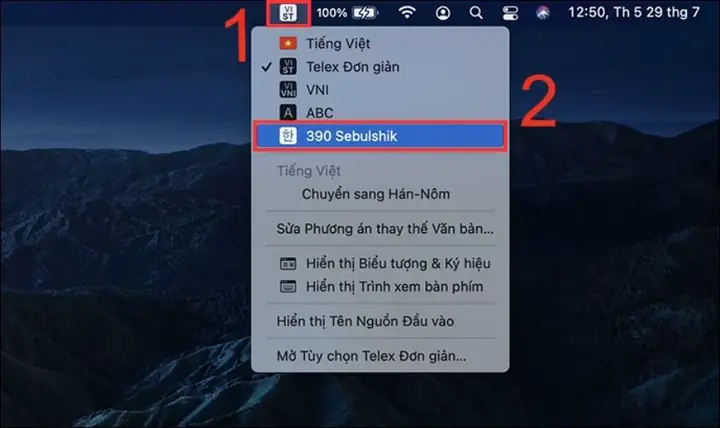
- Sử dụng Biểu tượng trên Thanh Menu: Nhấp vào biểu tượng ngôn ngữ hiển thị trên thanh menu (góc trên cùng bên phải màn hình) và chọn ngôn ngữ Korean từ danh sách.
- Sử dụng Phím tắt: Bạn có thể sử dụng tổ hợp phím Cmd + Option + Space để chuyển đổi giữa các nguồn đầu vào đã cài đặt.
Hướng dẫn cách sử dụng bàn phím ảo tiếng Hàn
Trong trường hợp bạn không muốn hoặc không thể cài đặt bàn phím tiếng Hàn trực tiếp trên máy, hoặc đơn giản là muốn làm quen với bố cục phím trước khi sử dụng bàn phím cứng, bàn phím ảo là một giải pháp tuyệt vời.
Sử dụng Bàn phím ảo Online
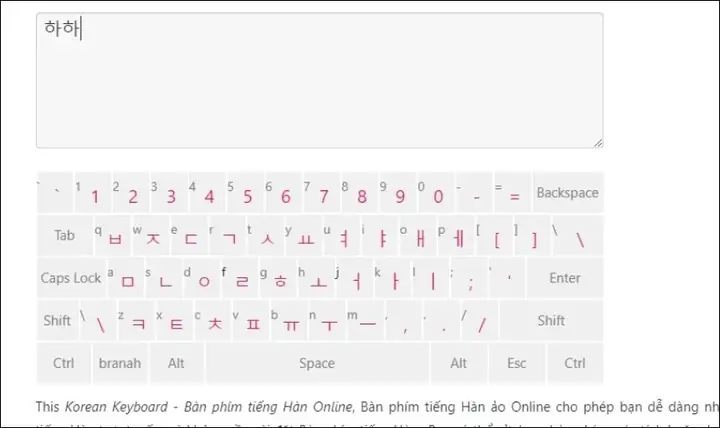
Có nhiều trang web cung cấp bàn phím ảo tiếng Hàn miễn phí, ví dụ như https://vgn.vn/korean-keyboard/. Bạn chỉ cần truy cập trang web này, chọn bố cục bàn phím mong muốn và bắt đầu gõ. Nội dung bạn gõ sẽ xuất hiện trong một ô văn bản và bạn có thể sao chép nó sang bất kỳ ứng dụng nào.
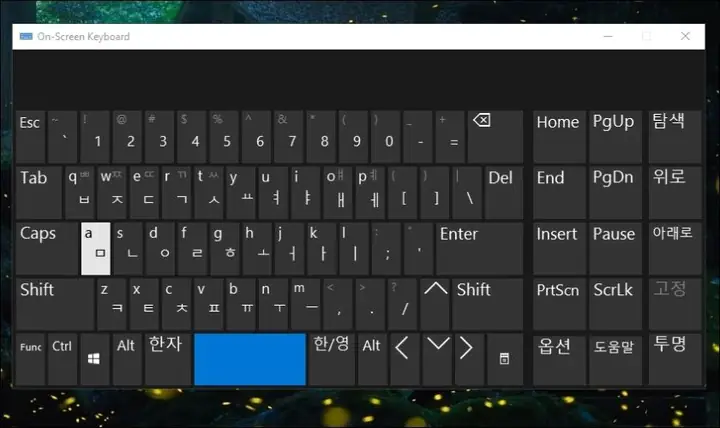
Mở Bàn phím ảo trên máy tính
- Trên Windows:
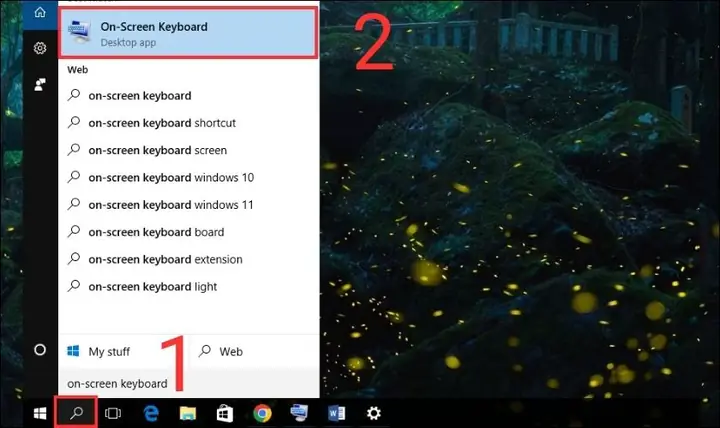
- Nhấp vào biểu tượng kính lúp trên thanh Taskbar.
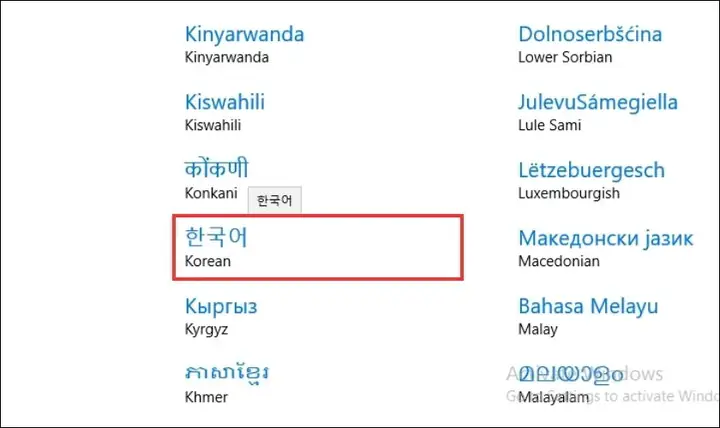
- Nhập “On-Screen Keyboard” và chọn ứng dụng tương ứng.
- Khi bàn phím ảo hiện ra, bạn thực hiện chuyển đổi sang ngôn ngữ Hàn Quốc như đã hướng dẫn ở phần trên để sử dụng.
- Trên macOS: Bạn có thể truy cập System Preferences > Keyboard > Input Sources và bật tùy chọn “Show Input menu in menu bar”. Sau đó, bạn có thể chọn “Show Keyboard Viewer” từ menu này để hiển thị bàn phím ảo.
Cách gõ bàn phím tiếng Hàn trên máy tính
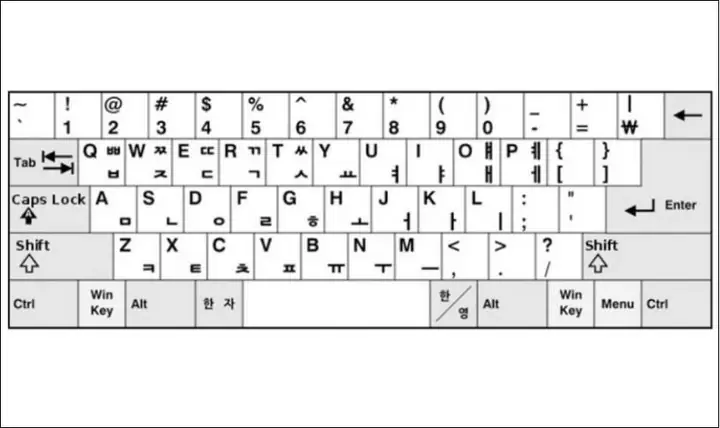
Bố cục của bàn phím tiếng Hàn có sự khác biệt đáng kể so với bàn phím tiếng Việt hoặc tiếng Anh. Ví dụ, khi bạn gõ phím “a” trên bàn phím tiếng Việt, bạn sẽ nhận được chữ “ㅁ” trên bàn phím tiếng Hàn. Điều này đòi hỏi bạn phải làm quen với vị trí của từng chữ cái và âm tiết.
Để gõ tiếng Hàn hiệu quả, bạn cần nắm vững layout của bàn phím tiếng Hàn. Có nhiều bố cục khác nhau như Dubeolsik, Sebeolsik, nhưng Dubeolsik là phổ biến nhất. Bảng quy đổi từ chữ cái tiếng Việt sang vị trí tương ứng trên bàn phím tiếng Hàn sẽ giúp bạn hình dung rõ hơn.
Sau khi làm quen với layout, bạn có thể gõ tiếng Hàn một cách trôi chảy mà không cần phụ thuộc vào bàn phím ảo hay các công cụ hỗ trợ khác.
Một số lưu ý khi sử dụng bàn phím tiếng Hàn
Để có trải nghiệm tốt nhất khi sử dụng bàn phím tiếng Hàn, bạn nên lưu ý những điểm sau:
- Nắm vững bố cục: Dành thời gian để học và ghi nhớ vị trí của các phím tiếng Hàn. Điều này giúp tăng tốc độ và độ chính xác khi gõ.
- Chọn bố cục phù hợp: Có nhiều kiểu bố cục bàn phím tiếng Hàn. Hãy thử nghiệm và chọn bố cục mà bạn cảm thấy thoải mái và dễ sử dụng nhất.
- Sử dụng công cụ hỗ trợ khi cần: Nếu việc chuyển đổi giữa các bàn phím gây bất tiện, đừng ngần ngại sử dụng bàn phím ảo hoặc các công cụ gõ tiếng Hàn trực tuyến.
- Hiểu rõ quy tắc gõ: Tiếng Hàn có các ký tự đặc biệt và quy tắc ghép âm riêng. Tìm hiểu kỹ về các quy tắc này để nhập liệu chính xác và hiệu quả.
Kết luận
Việc cài đặt và sử dụng bàn phím tiếng Hàn trên máy tính Windows và macOS không còn là điều phức tạp. Bằng cách làm theo các hướng dẫn chi tiết trong bài viết này, bạn đã có thể thiết lập bàn phím tiếng Hàn và bắt đầu thực hành ngôn ngữ này một cách hiệu quả.
Hy vọng rằng bài viết này đã cung cấp cho bạn những thông tin hữu ích và giúp bạn tự tin hơn trong hành trình chinh phục tiếng Hàn. Nếu bạn gặp bất kỳ khó khăn nào trong quá trình cài đặt, đừng ngần ngại để lại câu hỏi để được hỗ trợ. Chúc bạn thành công! Khám phá thêm các thủ thuật công nghệ hữu ích khác tại Trần Du.