
Tóm tắt các bước cài đặt Ebitcam trên PC
- Truy cập đường link tải phần mềm Ebitcam dành cho Windows.
- Tải xuống và cài đặt phần mềm.
- Đăng ký tài khoản và thêm thiết bị camera bằng QR Code hoặc ID thủ công.
- Kết nối camera với mạng Wi-Fi bằng cách nhập mật khẩu và nhấn nút Reset trên thiết bị.
- Chờ camera cấu hình thành công, sau đó đổi mật khẩu, đặt tên và chọn múi giờ.
Giới thiệu về Camera IP Wifi Ebitcam
Camera IP Wifi Ebitcam là một trong những giải pháp hàng đầu trên thị trường camera quan sát hiện nay. Với độ phân giải 2MP Full HD, thiết bị mang đến hình ảnh sắc nét, rõ ràng. Công nghệ nén hình tiên tiến giúp tối ưu hóa dung lượng lưu trữ, cho phép thẻ nhớ 16GB lưu trữ lên đến 7 ngày. Để thuận tiện cho việc giám sát và quản lý, Ebitcam cung cấp phần mềm cho phép người dùng cài đặt và xem camera trực tiếp trên máy tính cá nhân (PC) và laptop chạy hệ điều hành Windows.
Tải phần mềm Ebitcam trên máy tính
Để bắt đầu cài đặt và sử dụng camera Ebitcam trên máy tính, bạn cần tải về phần mềm tương thích.
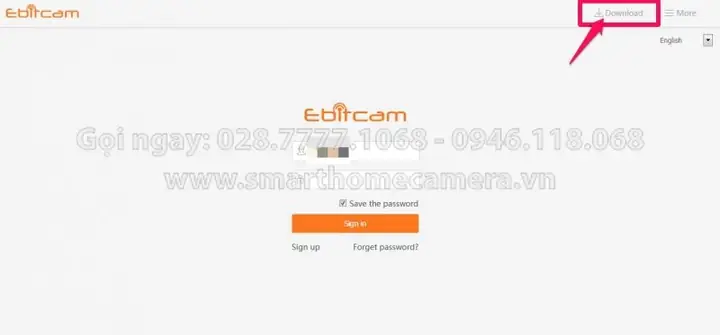
Bước 1: Truy cập nguồn tải phần mềm
Bạn cần truy cập vào đường link chính thức để tải xuống phần mềm Ebitcam dành cho máy tính. Đường dẫn được cung cấp là:
Có thể bạn quan tâm: Top 9 Phần Mềm Dịch Tiếng Trung Miễn Phí Và Tốt Nhất Trên Máy Tính
https://ebitcam.com/device
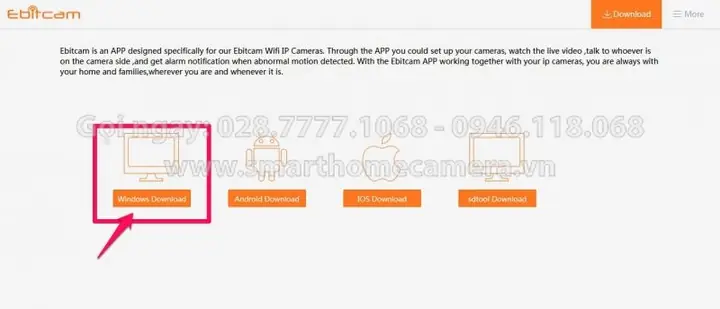
Bước 2: Chọn phiên bản Windows Download
Có thể bạn quan tâm: Máy Tính Đen Màn Hình Chỉ Hiện Chuột: Nguyên Nhân & 7+ Giải Pháp Khắc Phục Hiệu Quả
Tại trang web trên, tìm và chọn mục “Windows Download”. Nhấp vào đó để bắt đầu quá trình tải xuống tệp cài đặt.
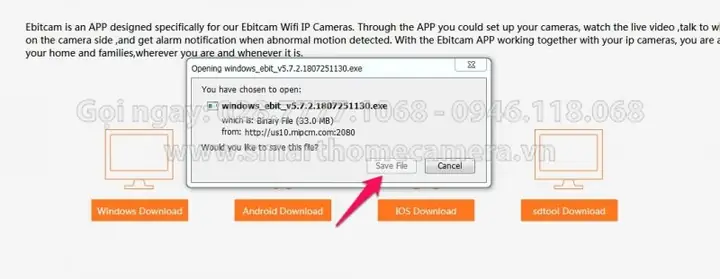
Bước 3: Lưu file cài đặt
Có thể bạn quan tâm: Cách Bấm Máy Tính Tìm Tiệm Cận Chính Xác Nhất
Sau khi nhấp vào tải xuống, bạn sẽ được yêu cầu chọn thư mục để lưu file cài đặt trên máy tính của mình. Hãy chọn một vị trí dễ nhớ để tiện cho việc truy cập sau này.
Bước 4: Tiến hành cài đặt phần mềm
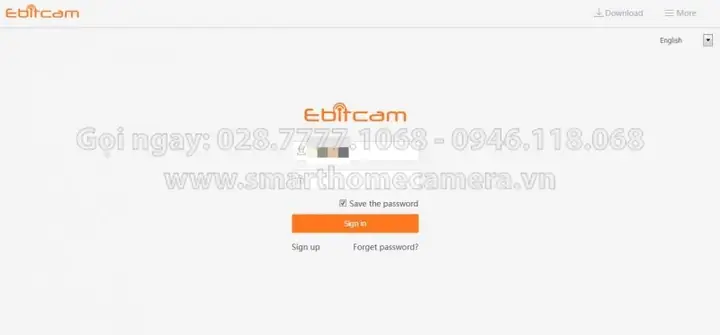
Sau khi file cài đặt đã được tải về hoàn tất, bạn hãy mở file đó lên. Tiếp theo, thực hiện theo các hướng dẫn trên màn hình để tiến hành cài đặt phần mềm Ebitcam vào máy tính. Sau khi cài đặt thành công, bạn sẽ thấy biểu tượng của phần mềm xuất hiện trên màn hình Desktop.
Hướng dẫn thiết lập và kết nối camera Ebitcam
Sau khi đã cài đặt xong phần mềm, bạn cần thực hiện các bước sau để kết nối và cấu hình camera Ebitcam của mình.
1. Đăng ký tài khoản:
Mở phần mềm Ebitcam trên máy tính. Nếu bạn chưa có tài khoản, hãy tiến hành đăng ký một tài khoản miễn phí. Bạn cần nhập tên người dùng và mật khẩu tùy chọn theo ý muốn.
2. Thêm thiết bị camera:
Sau khi đăng nhập thành công, bạn sẽ thấy giao diện chính của phần mềm. Nhấn vào biểu tượng dấu “+” để thêm thiết bị mới. Chọn mục “Hệ thống camera dùng thẻ nhớ”. Sau đó, bạn có thể thêm thiết bị bằng cách sử dụng máy ảnh để quét mã QR Code có sẵn trên thân camera, hoặc nhập thủ công mã ID thiết bị. Mã QR Code và ID thiết bị thường được in ở mặt dưới hoặc mặt sau của camera.
3. Kết nối với mạng Wi-Fi:
Khi phần mềm đã nhận diện được thiết bị qua mã QR Code hoặc ID, hãy chọn biểu tượng “Wifi”.
4. Thực hiện Reset thiết bị và nhập mật khẩu Wi-Fi:
Tiếp theo, bạn cần nhấn giữ nút “Reset” nằm ở phía sau thiết bị camera trong khoảng 1 giây. Sau khi reset, camera sẽ bắt đầu tìm kiếm các mạng Wi-Fi khả dụng. Lúc này, hãy nhập mật khẩu của mạng Wi-Fi bạn đang sử dụng vào phần mềm và nhấn “Next”.
5. Chờ đợi cấu hình thành công:
Sau khi nhập mật khẩu Wi-Fi, hệ thống sẽ tiến hành cấu hình để thiết bị nhận diện và kết nối với mạng. Quá trình này thường mất khoảng 60 đến 120 giây.
6. Hoàn tất cấu hình:
Khi thiết bị đã kết nối thành công với Wi-Fi, bạn cần thực hiện một số cài đặt cuối cùng:
- Đổi mật khẩu: Để tăng cường bảo mật, bạn nên đổi mật khẩu mặc định của camera.
- Đặt tên cho thiết bị: Việc đặt tên giúp bạn dễ dàng nhận diện camera nếu có nhiều thiết bị.
- Chọn múi giờ: Chọn đúng múi giờ nơi bạn sinh sống để đảm bảo thời gian ghi hình chính xác.
Sau khi hoàn tất các bước này, bạn đã có thể bắt đầu sử dụng phần mềm Ebitcam để theo dõi hình ảnh từ camera của mình.
Cấu hình ghi hình cho Camera Ebitcam
Để camera Ebitcam ghi lại hình ảnh, bạn cần cấu hình chế độ ghi hình phù hợp.
Kích hoạt tính năng ghi hình
Trên giao diện phần mềm, tìm và nhấp vào biểu tượng “bánh răng” (Settings) ở góc trên bên phải. Trong menu cài đặt, chọn mục “Cài đặt ghi hình” (Schedule Record). Bật trạng thái sử dụng và chọn chế độ ghi hình “7x24h” để camera hoạt động liên tục. Cuối cùng, nhấn “Áp dụng” (Apply) để lưu các thay đổi.
Thay đổi chế độ ghi hình theo chuyển động
Mặc định, camera có thể được cài đặt để ghi hình khi phát hiện chuyển động. Nếu bạn muốn camera ghi hình liên tục 24/7, hãy thực hiện như sau:
- Vào biểu tượng “bánh răng” (Cài đặt).
- Chọn mục “Ghi hình”.
- Tiếp tục vào mục “Cài đặt ghi hình”.
- Tích chọn các tùy chọn như “Ở nhà” và “Ra ngoài”.
- Trong mục “Cài đặt thời gian ra ngoài”, bạn có thể tùy chỉnh khoảng thời gian cụ thể theo nhu cầu của mình.
Cách xem lại Camera Ebitcam trên điện thoại
Mặc dù bài viết này tập trung vào việc cài đặt trên máy tính, nhưng bạn cũng có thể xem lại các đoạn ghi hình từ camera Ebitcam thông qua ứng dụng trên điện thoại di động.
Để xem lại các bản ghi, bạn bấm vào biểu tượng “hình lịch” ở phía trên bên tay phải của giao diện ứng dụng trên điện thoại. Nếu thẻ nhớ chưa được lắp đặt hoặc chưa có dữ liệu ghi hình, mục này sẽ không hiển thị thời gian lưu.
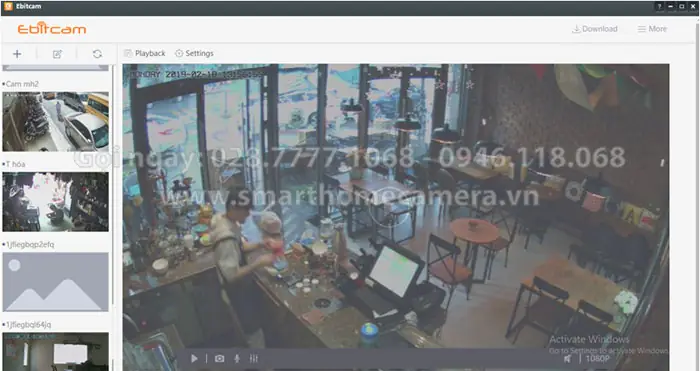
Giao diện phần mềm Ebitcam trên máy tính
Sau khi đăng nhập vào phần mềm, bạn sẽ thấy giao diện chính hiển thị các camera đã được cài đặt. Giao diện này bao gồm màn hình xem trực tiếp, các nút thao tác chức năng và các tùy chỉnh cần thiết.
Với những hướng dẫn chi tiết trên, bạn có thể dễ dàng cài đặt và sử dụng camera Ebitcam trên máy tính của mình để nâng cao khả năng giám sát và bảo mật. Khám phá các thủ thuật công nghệ khác tại Trần Du.