
Liên Minh Huyền Thoại (LOL hay LMHT) là một trong những tựa game MOBA hàng đầu thế giới, thu hút cộng đồng người chơi khổng lồ. Tuy nhiên, có rất nhiều lý do khiến người dùng cần tìm hiểu cách xóa LOL khỏi máy tính một cách triệt để. Dù là để giải phóng không gian lưu trữ quý giá, khắc phục các vấn đề kỹ thuật dai dẳng, hay đơn giản là không còn nhu cầu trải nghiệm game, việc gỡ bỏ đúng cách sẽ đảm bảo hệ thống máy tính của bạn hoạt động ổn định và tối ưu nhất. Bài viết này của Trần Du sẽ cung cấp một hướng dẫn toàn diện, từng bước để bạn có thể gỡ bỏ Liên Minh Huyền Thoại hoàn toàn, loại bỏ mọi tệp tin còn sót lại và khôi phục hiệu suất cho PC của mình.
Tóm Tắt Các Bước Gỡ Cài Đặt Liên Minh Huyền Thoại Nhanh Chóng
Để xóa LOL khỏi máy tính một cách hiệu quả và triệt để, bạn có thể thực hiện theo các bước chính sau đây:
Có thể bạn quan tâm: Hướng Dẫn Toàn Diện Về Bàn Phím Tiếng Nga Cho Máy Tính
- Gỡ cài đặt qua Control Panel hoặc Settings: Sử dụng chức năng “Programs and Features” trong Control Panel (hoặc “Apps & features” trong Settings) của Windows để gỡ bỏ Liên Minh Huyền Thoại và Riot Client.
- Xóa thủ công thư mục cài đặt gốc: Sau khi gỡ cài đặt cơ bản, kiểm tra và xóa các thư mục Riot Games còn sót lại trong các đường dẫn như C:\Riot Games, C:\Program Files, C:\Program Files (x86).
- Dọn dẹp thư mục dữ liệu ứng dụng (AppData & ProgramData): Truy cập và xóa các thư mục liên quan đến Riot Games trong %localappdata%, %appdata%, và %programdata% để loại bỏ cache, cấu hình và tệp tạm.
- Làm sạch Registry Editor: Sử dụng regedit để tìm kiếm và xóa các khóa registry liên quan đến “Riot Games” hoặc “League of Legends”. Bước này đòi hỏi sự cẩn trọng cao hoặc nên dùng phần mềm chuyên dụng.
- Sử dụng phần mềm gỡ cài đặt chuyên nghiệp (Tùy chọn): Các công cụ như IObit Uninstaller hay Revo Uninstaller có thể tự động hóa và quét sâu hơn để loại bỏ triệt để các tệp rác và registry.
- Khởi động lại máy tính: Luôn khởi động lại hệ thống sau khi hoàn tất các bước để đảm bảo mọi thay đổi được áp dụng và các tiến trình bị khóa được giải phóng.
Tại Sao Cần Gỡ Liên Minh Huyền Thoại Khỏi Máy Tính Một Cách Triệt Để?
Việc gỡ cài đặt Liên Minh Huyền Thoại không chỉ đơn thuần là việc giải phóng dung lượng ổ đĩa. Một quy trình gỡ bỏ triệt để mang lại nhiều lợi ích quan trọng cho hiệu suất và sự ổn định của hệ thống, giúp tối ưu hóa trải nghiệm sử dụng máy tính của bạn.
Lợi Ích Của Việc Gỡ Bỏ Triệt Để
Việc gỡ cài đặt Liên Minh Huyền Thoại một cách không đầy đủ có thể để lại hàng gigabyte dữ liệu không cần thiết, ảnh hưởng đến hiệu suất và ổn định của máy tính. Một quy trình gỡ bỏ toàn diện mang lại những lợi ích sau:
- Giải phóng dung lượng ổ đĩa: Liên Minh Huyền Thoại cùng các bản cập nhật liên tục có thể chiếm hàng chục gigabyte. Việc giải phóng không gian này đặc biệt quan trọng đối với ổ SSD có dung lượng hạn chế, tạo không gian cho các ứng dụng và dữ liệu khác.
- Tối ưu hóa hiệu suất hệ thống: Các tệp tin rác, cache và dữ liệu game còn sót lại có thể làm chậm tốc độ đọc/ghi của ổ cứng, giảm hiệu suất tổng thể của máy tính. Gỡ bỏ triệt để giúp hệ thống hoạt động mượt mà hơn.
- Khắc phục lỗi game và xung đột phần mềm: Các bản cập nhật lỗi, cài đặt không hoàn chỉnh hoặc xung đột với phần mềm khác có thể khiến game không hoạt động. Gỡ bỏ hoàn toàn và cài đặt lại game từ đầu thường là giải pháp hiệu quả nhất, đảm bảo bản cài đặt sạch.
- Đảm bảo “sạch sẽ” cho hệ thống: Mục tiêu là loại bỏ hoàn toàn các tệp tạm, dữ liệu cấu hình, và các mục registry không cần thiết. Các tệp rác và khóa registry còn sót lại có thể gây lộn xộn, làm chậm quá trình khởi động hoặc tạo xung đột với các phần mềm mới.
Những Rủi Ro Khi Gỡ Bỏ Không Hoàn Toàn
Việc gỡ bỏ Liên Minh Huyền Thoại một cách sơ sài, chỉ xóa thư mục game hoặc bỏ qua các tệp tin cấu hình, có thể dẫn đến nhiều vấn đề tiềm ẩn. Các tệp tin còn sót lại có thể tiếp tục chiếm dụng không gian lưu trữ, tích tụ theo thời gian và thậm chí gây ra lỗi. Ví dụ, các khóa registry không hợp lệ có thể làm chậm tốc độ khởi động của Windows hoặc gây ra các thông báo lỗi khi bạn cố gắng cài đặt các phần mềm khác có cùng thành phần thư viện. Hơn nữa, những tệp tin rác này có thể làm giảm khả năng bảo mật của hệ thống nếu chúng chứa các lỗ hổng chưa được vá hoặc bị các phần mềm độc hại lợi dụng. Điều này nhấn mạnh tầm quan trọng của việc thực hiện một quy trình gỡ bỏ triệt để và cẩn thận để duy trì sự ổn định và an toàn cho máy tính của bạn.
Hướng Dẫn Chi Tiết Các Cách Xóa LOL Khỏi Máy Tính Hoàn Toàn
Có nhiều phương pháp để gỡ cài đặt Liên Minh Huyền Thoại, từ việc sử dụng công cụ có sẵn trong hệ điều hành đến việc dùng các phần mềm gỡ cài đặt chuyên nghiệp. Mỗi phương pháp đều có ưu và nhược điểm riêng, nhưng mục tiêu cuối cùng là đảm bảo quá trình gỡ bỏ diễn ra triệt để và an toàn cho hệ thống của bạn.
1. Gỡ Cài Đặt LOL và Riot Client Qua Windows Settings/Control Panel
Đây là phương pháp cơ bản và là bước đầu tiên để xóa LOL khỏi máy tính. Phương pháp này tận dụng các công cụ gỡ cài đặt tích hợp sẵn của Windows, thường gỡ bỏ ứng dụng chính và một số tệp liên quan.
Bước 1: Truy Cập “Apps & features” (Windows 10/11) hoặc “Programs and Features” (Windows 7/8)

Có thể bạn quan tâm: Cách Làm Hình Nền Động Cho Máy Tính Windows 7 Đơn Giản Nhất
- Windows 10/11:
- Nhấn tổ hợp phím Windows + I để mở Settings.
- Chọn “Apps” (Ứng dụng), sau đó chọn “Apps & features” (Ứng dụng & tính năng) từ menu bên trái.
- Sử dụng thanh tìm kiếm để tìm “League of Legends” và “Riot Client”.
- Windows 7/8:
- Mở Control Panel (Bảng điều khiển).
- Chọn “Programs” (Chương trình), sau đó chọn “Programs and Features” (Chương trình và tính năng).
- Trong danh sách, tìm “League of Legends” và “Riot Client”.
Bước 2: Thực Hiện Gỡ Cài Đặt
Khi đã tìm thấy “League of Legends” và “Riot Client” trong danh sách, hãy thực hiện lần lượt từng bước cho cả hai:
- Chọn “League of Legends”:
- Windows 10/11: Nhấp vào “League of Legends”, sau đó chọn “Uninstall” (Gỡ cài đặt).
- Windows 7/8: Nhấp chuột phải vào “League of Legends” và chọn “Uninstall/Change” (Gỡ cài đặt/Thay đổi).
- Xác nhận và làm theo hướng dẫn: Một cửa sổ xác nhận sẽ hiện ra. Nhấp “Uninstall” và làm theo các bước được yêu cầu bởi trình gỡ cài đặt của game.
- Lặp lại với “Riot Client”: Điều quan trọng là phải gỡ cả Riot Client, vì đây là nền tảng quản lý cho tất cả các game của Riot, bao gồm LOL. Thực hiện các bước tương tự để gỡ “Riot Client”.
Quá trình này sẽ loại bỏ phần lớn các tệp cài đặt chính của game và client. Tuy nhiên, nó thường bỏ qua các tệp tạm, dữ liệu cấu hình, và một số mục registry còn sót lại.
2. Gỡ Cài Đặt Thủ Công Từ Thư Mục Riot Games
Sau khi gỡ cài đặt qua Windows Settings/Control Panel, bạn nên kiểm tra và xóa thủ công các thư mục gốc của Riot Games để đảm bảo không còn tệp tin nào của game.
Bước 1: Truy Cập Thư Mục Cài Đặt Riot Games
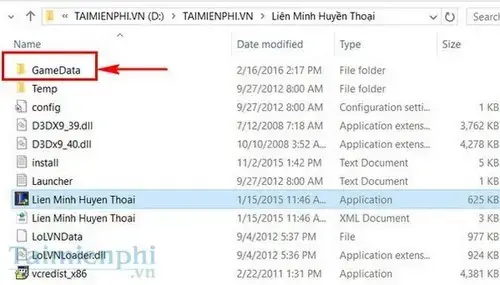
Liên Minh Huyền Thoại thường được cài đặt cùng với Riot Client trong một thư mục chung. Các vị trí phổ biến bao gồm:
- C:\Riot Games
- C:\Program Files\Riot Games
- C:\Program Files (x86)\Riot Games
Để tìm nhanh, bạn có thể:
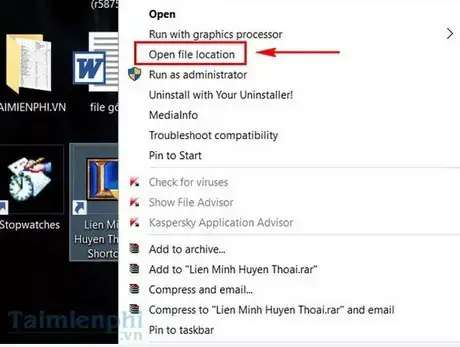
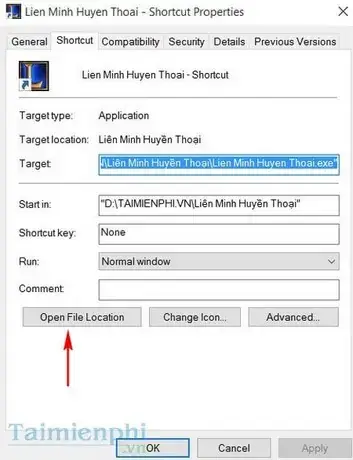
- Nhấn chuột phải vào biểu tượng lối tắt (shortcut) của game LOL trên desktop hoặc trong Start Menu.
- Chọn “Open file Location” (Mở vị trí tệp). Nếu tùy chọn này không đưa bạn đến thư mục gốc của Riot Games, hãy lặp lại bằng cách nhấp chuột phải vào lối tắt Riot Client (nếu có).
- Nếu không có lối tắt, hãy mở File Explorer và điều hướng thủ công đến các đường dẫn trên.
Bước 2: Xóa Toàn Bộ Thư Mục “Riot Games”
Khi đã tìm thấy thư mục “Riot Games” (chứa các thư mục con như “League of Legends” và “Riot Client”), hãy xóa toàn bộ thư mục này:
- Nhấp chuột phải vào thư mục “Riot Games”.
- Chọn “Delete” (Xóa).
- Xác nhận nếu có yêu cầu.
Lưu ý quan trọng: Đảm bảo rằng bạn không còn bất kỳ tiến trình nào liên quan đến Riot Games hoặc Liên Minh Huyền Thoại đang chạy trong Task Manager trước khi xóa. Nếu bạn gặp lỗi không thể xóa thư mục (ví dụ: “Folder in use” hoặc “Access Denied”), hãy khởi động lại máy tính và thử lại. Trong trường hợp vẫn không xóa được, bạn có thể cần sử dụng chế độ an toàn (Safe Mode) của Windows hoặc các công cụ mở khóa tệp như Unlocker.
3. Dọn Dẹp Các Tệp Tin Dữ Liệu Ứng Dụng (AppData và ProgramData)
Ngay cả sau khi xóa các thư mục cài đặt chính, Liên Minh Huyền Thoại và Riot Client vẫn có thể để lại các tệp cấu hình, cache, và dữ liệu tạm thời trong các thư mục ẩn của Windows. Việc dọn dẹp các vị trí này là một bước quan trọng để xóa LOL khỏi máy tính một cách triệt để.
a. Xóa Thư Mục trong AppData
Thư mục AppData chứa dữ liệu ứng dụng cụ thể cho từng người dùng. Có hai loại chính: Local và Roaming.
-
Thư mục Local AppData:
- Nhấn Windows + R để mở hộp thoại Run.
- Gõ %localappdata% và nhấn Enter.
- Tìm và xóa thư mục có tên “Riot Games” và “Riot Client” (nếu có).
- Kiểm tra thêm các thư mục con liên quan đến game trong “Temp” (ví dụ: các tệp tạm của trình cài đặt game).
-
Thư mục Roaming AppData:
- Nhấn Windows + R để mở hộp thoại Run.
- Gõ %appdata% và nhấn Enter.
- Tìm và xóa thư mục có tên “Riot Games” và “Riot Client” (nếu có).
Lưu ý: Các thư mục này thường chứa các tệp cấu hình, nhật ký lỗi, và cache. Việc xóa chúng sẽ không ảnh hưởng đến dữ liệu cá nhân quan trọng khác của bạn, nhưng sẽ loại bỏ hoàn toàn dấu vết của LOL.
b. Xóa Thư Mục trong ProgramData
Thư mục ProgramData chứa dữ liệu ứng dụng chung cho tất cả người dùng trên máy tính. Thư mục này thường bị ẩn.
- Mở File Explorer.
- Điều hướng đến C:\ProgramData. (Nếu không thấy thư mục ProgramData, bạn cần bật hiển thị các tệp và thư mục ẩn trong cài đặt “Folder Options” của File Explorer).
- Tìm và xóa thư mục có tên “Riot Games” và “Riot Client” (nếu có).
c. Dọn Dẹp Thư Mục Temp
Thư mục Temp chứa các tệp tạm thời được tạo bởi hệ điều hành và các ứng dụng.
- Nhấn Windows + R để mở hộp thoại Run.
- Gõ %temp% và nhấn Enter.
- Bạn sẽ thấy rất nhiều tệp và thư mục tạm thời. Chọn tất cả (Ctrl + A) và xóa chúng. Một số tệp có thể đang được sử dụng và không thể xóa được, hãy bỏ qua chúng.
Sau khi hoàn tất, hãy làm rỗng Thùng rác (Recycle Bin) để hoàn tất việc xóa các tệp tin khỏi máy tính.
4. Dọn Dẹp Registry Editor: Bước Nâng Cao và Cẩn Trọng
Registry là một cơ sở dữ liệu quan trọng lưu trữ các cài đặt cấu hình cho hệ điều hành và các chương trình đã cài đặt. Các mục registry liên quan đến LOL có thể còn sót lại sau khi gỡ cài đặt, gây lộn xộn cho hệ thống và có thể dẫn đến các vấn đề không mong muốn. Đây là bước đòi hỏi sự cẩn trọng tối đa.
a. Mở Registry Editor và Sao Lưu
- Nhấn Windows + R, gõ regedit và nhấn Enter.
- Xác nhận quyền quản trị viên nếu được yêu cầu.
- Quan trọng: Trước khi thực hiện bất kỳ thay đổi nào, hãy sao lưu Registry của bạn. Trong Registry Editor, chọn File -> Export…, chọn phạm vi “All” và lưu file sao lưu vào một vị trí an toàn. Điều này cho phép bạn khôi phục lại Registry nếu có bất kỳ sự cố nào xảy ra.
b. Tìm Kiếm và Xóa Các Khóa Registry Liên Quan
Sau khi sao lưu, hãy duyệt đến các đường dẫn sau và xóa các khóa (folders) liên quan đến Riot Games hoặc League of Legends:
- HKEY_CURRENT_USER\Software\Riot Games
- HKEY_LOCAL_MACHINE\SOFTWARE\Riot Games
- HKEY_LOCAL_MACHINE\SOFTWARE\WOW6432Node\Riot Games (đối với hệ điều hành 64-bit)
Ngoài ra, bạn có thể sử dụng chức năng tìm kiếm trong Registry Editor:
Có thể bạn quan tâm: Cách Làm Tiếng Máy Tính To Hơn: Hướng Dẫn Chi Tiết Từ A-z
- Nhấn Ctrl + F để mở hộp thoại Find.
- Gõ “Riot Games” và nhấn Find Next.
- Xóa bất kỳ khóa nào bạn tìm thấy mà rõ ràng liên quan đến Riot Games hoặc Liên Minh Huyền Thoại.
- Lặp lại quá trình tìm kiếm với từ khóa “League of Legends”.
- Cực kỳ cẩn trọng: Chỉ xóa những mục mà bạn chắc chắn 100% là của Riot Games hoặc LOL. Xóa nhầm một khóa hệ thống có thể gây ra lỗi nghiêm trọng. Nếu không chắc chắn, hãy bỏ qua việc xóa thủ công hoặc sử dụng phần mềm chuyên dụng.
c. Sử Dụng Phần Mềm Dọn Dẹp Registry Chuyên Nghiệp (Được Khuyến Nghị)
Để an toàn và hiệu quả hơn, đặc biệt nếu bạn không có kinh nghiệm với Registry Editor, hãy sử dụng các công cụ dọn dẹp hệ thống uy tín như CCleaner (chức năng Registry Cleaner). Các phần mềm này có khả năng quét và sửa chữa các lỗi registry, giúp loại bỏ các mục không hợp lệ một cách tự động và an toàn hơn nhiều so với việc chỉnh sửa thủ công. Luôn sao lưu registry khi được các công cụ này hỏi trước khi tiến hành sửa chữa.
5. Sử Dụng Công Cụ Gỡ Cài Đặt Chuyên Nghiệp (Phương Pháp Tối Ưu)
Mặc dù các phương pháp thủ công khá hiệu quả, nhưng các công cụ gỡ cài đặt chuyên nghiệp thường mang lại hiệu quả cao hơn trong việc loại bỏ hoàn toàn các tệp tin và dấu vết của phần mềm, đặc biệt là các mục registry còn sót lại có thể gây ra lỗi hệ thống về sau. Các phần mềm như IObit Uninstaller, Revo Uninstaller, hoặc Geek Uninstaller được thiết kế để quét sâu hơn và xóa triệt để hơn, đảm bảo hệ thống của bạn được làm sạch tối đa.
Lợi Ích Của Việc Dùng Phần Mềm Chuyên Dụng
Sử dụng phần mềm chuyên dụng để xóa LOL khỏi máy tính mang lại nhiều ưu điểm vượt trội. Các công cụ này không chỉ gỡ bỏ ứng dụng chính mà còn quét sạch các tệp tin tạm, thư mục rỗng, và đặc biệt là các khóa registry liên quan còn sót lại trong hệ thống. Điều này giúp đảm bảo rằng game được loại bỏ hoàn toàn, tránh tình trạng xung đột với các ứng dụng khác hoặc gây ra lỗi khi cài đặt lại game trong tương lai. Hơn nữa, chúng thường cung cấp chế độ gỡ bỏ mạnh mẽ (Powerful Uninstall hoặc Forced Uninstall) để loại bỏ những phần mềm cứng đầu mà các phương pháp thông thường không xử lý được.
Các phần mềm gỡ cài đặt chuyên nghiệp thường có khả năng theo dõi quá trình cài đặt của một ứng dụng, ghi lại mọi thay đổi mà nó tạo ra trong hệ thống. Điều này cho phép chúng hoàn tác mọi thay đổi đó một cách chính xác khi gỡ cài đặt, đảm bảo không có dấu vết nào bị bỏ sót. Đây là điểm khác biệt lớn so với việc gỡ cài đặt thủ công hoặc qua “Programs and Features” của Windows, vốn chỉ gỡ bỏ các tệp chính mà bỏ qua nhiều tệp tạm, cấu hình và registry.
Quy Trình Gỡ Bỏ Với Phần Mềm Chuyên Dụng

Có thể bạn quan tâm: Đánh Giá Chi Tiết Các Phần Mềm Hẹn Giờ Tắt Máy Tính Windows 10
Quy trình sử dụng các phần mềm gỡ cài đặt chuyên nghiệp thường khá tương đồng:
- Cài đặt phần mềm: Tải và cài đặt một trong các phần mềm gỡ cài đặt uy tín mà bạn lựa chọn (ví dụ: IObit Uninstaller, Revo Uninstaller, Geek Uninstaller) từ trang web chính thức của nhà phát triển. Đảm bảo bạn tải phiên bản phù hợp với hệ điều hành của mình.
- Khởi chạy phần mềm: Mở ứng dụng gỡ cài đặt sau khi cài đặt xong. Giao diện chính thường hiển thị danh sách tất cả các chương trình đã được cài đặt trên máy tính của bạn.
- Tìm kiếm game: Trong danh sách các chương trình đã cài đặt, tìm “League of Legends” và “Riot Client”, sau đó chọn chúng. Bạn có thể sử dụng chức năng tìm kiếm hoặc sắp xếp danh sách để dễ dàng tìm thấy.
- Thực hiện gỡ cài đặt: Bấm vào nút “Uninstall” (Gỡ cài đặt) hoặc “Powerful Uninstall” (Gỡ cài đặt mạnh mẽ) tùy thuộc vào phần mềm. Phần mềm sẽ tự động chạy trình gỡ cài đặt gốc của game trước. Sau đó, nó sẽ tiến hành quét sâu để tìm và xóa các tệp tin, thư mục, và mục registry còn sót lại. Quá trình này có thể bao gồm nhiều bước như tạo điểm khôi phục hệ thống (để dự phòng), phân tích ứng dụng, chạy trình gỡ cài đặt gốc, và sau đó là quét các tệp tin rác.
- Xác nhận và Hoàn tất: Phần mềm sẽ hiển thị danh sách các tệp tin rác và mục registry tìm thấy. Bạn có thể xem xét và xác nhận để xóa chúng. Cuối cùng, khởi động lại máy tính nếu được yêu cầu để hoàn tất quá trình làm sạch và đảm bảo mọi thay đổi được áp dụng đầy đủ.
Các Vấn Đề Thường Gặp Khi Xóa LOL và Cách Khắc Phục
Trong quá trình gỡ bỏ Liên Minh Huyền Thoại, người dùng có thể gặp phải một số vấn đề khiến việc xóa LOL khỏi máy tính trở nên khó khăn. Dưới đây là các tình huống phổ biến và cách khắc phục chi tiết hơn:
1. Game Không Xuất Hiện Trong Danh Sách Ứng Dụng
Nếu bạn không tìm thấy Liên Minh Huyền Thoại hoặc Riot Client trong danh sách “Apps & features” của Windows hoặc trong trình gỡ cài đặt chuyên nghiệp, điều này có thể xảy ra do quá trình cài đặt bị lỗi, hoặc game đã bị gỡ bỏ một phần trước đó.
- Cách khắc phục:
- Tìm thư mục cài đặt thủ công: Mở File Explorer và điều hướng đến các vị trí cài đặt phổ biến như C:\Riot Games. Nếu tìm thấy thư mục của game, hãy thử xóa nó thủ công theo hướng dẫn ở mục 2.
- Sử dụng tính năng “Forced Uninstall” của phần mềm chuyên nghiệp: Nhiều công cụ như IObit Uninstaller có chức năng “Forced Uninstall” cho phép bạn chọn một thư mục cài đặt và phần mềm sẽ quét sâu để gỡ bỏ mọi dấu vết liên quan mà không cần ứng dụng phải xuất hiện trong danh sách.
- Kiểm tra Registry Editor: Nếu bạn có kinh nghiệm, hãy mở regedit và tìm kiếm các khóa liên quan đến “Riot Games” hoặc “League of Legends” để xóa chúng thủ công, sau khi đã sao lưu Registry.
2. Không Thể Xóa Thư Mục Game Hoàn Toàn
Sau khi chạy trình gỡ cài đặt, một số tệp hoặc thư mục của Liên Minh Huyền Thoại vẫn còn tồn tại và không thể xóa được, thường đi kèm thông báo “Folder in use” hoặc “Access Denied”.
- Cách khắc phục:
- Khởi động lại máy tính: Đây là giải pháp đơn giản nhưng hiệu quả. Khởi động lại máy sẽ đóng tất cả các tiến trình ngầm có thể đang giữ khóa các tệp tin của game.
- Kiểm tra Task Manager: Nhấn Ctrl + Shift + Esc để mở Task Manager. Tìm kiếm và kết thúc bất kỳ tiến trình nào liên quan đến “Riot Games”, “League of Legends”, “Riot Client”, hoặc “Riot Vanguard” (nếu có).
- Sử dụng chế độ an toàn (Safe Mode): Khởi động máy tính vào chế độ an toàn và thử xóa thư mục. Trong chế độ này, chỉ các dịch vụ và trình điều khiển cần thiết được tải, giúp tránh xung đột với các tiến trình của game.
- Sử dụng công cụ Unlocker: Đây là một tiện ích nhỏ giúp bạn xác định tiến trình nào đang giữ khóa một tệp tin hoặc thư mục và cho phép bạn mở khóa hoặc xóa chúng.
3. Lỗi NSIS Error Khi Gỡ Cài Đặt Thủ Công
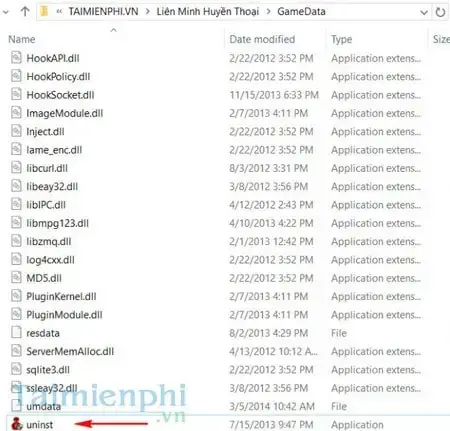
Lỗi NSIS (Nullsoft Scriptable Install System) thường xuất hiện khi tệp uninst.exe của game không thể chạy hoặc bị hỏng, khiến bạn không thể gỡ cài đặt game bằng cách thủ công.
- Nguyên nhân: Tệp cài đặt bị hỏng, thay đổi vị trí thư mục game sau khi cài đặt, hoặc thiếu quyền truy cập.
- Cách khắc phục:
- Chạy với quyền quản trị viên: Nhấp chuột phải vào tệp uninst.exe và chọn “Run as administrator”.
- Khôi phục vị trí gốc: Nếu bạn đã di chuyển thư mục game, hãy thử khôi phục nó về vị trí ban đầu và thử lại.
- Tải lại trình cài đặt/gỡ cài đặt: Trong một số trường hợp, bạn có thể tải lại trình cài đặt của game từ trang chủ Riot và thử chạy lại trình gỡ cài đặt đi kèm.
- Sử dụng phần mềm gỡ cài đặt chuyên nghiệp: Đây là giải pháp tối ưu nhất khi gặp lỗi NSIS, vì phần mềm chuyên dụng sẽ không phụ thuộc vào tệp uninst.exe của game mà sẽ tự quét và loại bỏ các thành phần.
4. Lỗi Registry hoặc Hệ Thống Sau Khi Gỡ Bỏ
Nếu bạn đã cố gắng chỉnh sửa Registry thủ công mà không cẩn thận, hoặc quá trình gỡ bỏ không được sạch sẽ, có thể xảy ra các lỗi hệ thống hoặc các ứng dụng khác bắt đầu hoạt động không ổn định.
- Cách khắc phục:
- Sử dụng điểm khôi phục hệ thống (System Restore Point): Nếu bạn đã tạo điểm khôi phục trước khi gỡ cài đặt game, hãy khôi phục lại hệ thống về trạng thái đó để hoàn tác các thay đổi.
- Chạy công cụ kiểm tra tệp hệ thống (SFC Scan): Mở Command Prompt với quyền quản trị viên và gõ sfc /scannow để quét và sửa chữa các tệp hệ thống bị hỏng.
- Sử dụng phần mềm dọn dẹp Registry chuyên nghiệp: Như đã đề cập, CCleaner hoặc các công cụ tương tự có thể giúp quét và sửa chữa các lỗi Registry một cách an toàn mà không cần can thiệp thủ công vào regedit.
Tác Động Của Việc Gỡ Bỏ LOL Đến Hệ Thống Máy Tính
Việc xóa LOL khỏi máy tính không chỉ đơn thuần là giải phóng không gian. Nó còn mang lại nhiều tác động tích cực đến hiệu suất và trải nghiệm sử dụng máy tính của bạn, đặc biệt là khi thực hiện một cách triệt để, thể hiện qua các điểm sau:
1. Cải Thiện Hiệu Suất Chung
Khi Liên Minh Huyền Thoại được gỡ bỏ, các tiến trình nền liên quan đến Riot Client, Riot Vanguard (chống gian lận) hay các dịch vụ phụ trợ cũng sẽ biến mất. Điều này trực tiếp giúp:
- Giải phóng tài nguyên RAM và CPU: Giảm tải cho các thành phần phần cứng quan trọng, cho phép các ứng dụng khác hoạt động mượt mà hơn, đặc biệt là trên các máy tính có cấu hình thấp hoặc trung bình.
- Tăng tốc độ khởi động và tắt máy: Việc giảm số lượng chương trình và dịch vụ khởi động cùng Windows sẽ làm giảm thời gian tải của hệ điều hành, giúp máy tính khởi động và tắt máy nhanh hơn đáng kể.
- Giảm thiểu phân mảnh ổ đĩa (đối với HDD): Các tệp tin lớn của game thường gây ra phân mảnh ổ đĩa. Việc loại bỏ chúng giúp làm sạch không gian, từ đó cải thiện tốc độ truy xuất dữ liệu nếu bạn đang sử dụng ổ cứng HDD truyền thống.
- Tăng phản hồi của hệ thống: Các tác vụ hàng ngày như duyệt web, mở ứng dụng văn phòng, hoặc chuyển đổi giữa các tác vụ sẽ trở nên nhanh chóng và mượt mà hơn.
2. Tối Ưu Hóa Không Gian Lưu Trữ
Đây là lợi ích rõ ràng nhất. Với việc game và các tệp tin liên quan chiếm hàng chục gigabyte, việc gỡ bỏ sẽ trả lại một lượng lớn không gian trống cho ổ đĩa. Điều này cực kỳ quan trọng đối với những người dùng có ổ SSD dung lượng nhỏ, cho phép họ cài đặt các phần mềm, lưu trữ tài liệu hoặc các tựa game khác cần thiết hơn mà không phải lo lắng về việc đầy bộ nhớ. Đặc biệt, việc giải phóng dung lượng trên ổ đĩa hệ thống (thường là ổ C:) cũng góp phần vào việc duy trì hiệu suất tổng thể của Windows, vì hệ điều hành cần một lượng không gian trống nhất định để hoạt động tối ưu.
3. Giảm Rủi Ro Xung Đột Phần Mềm và Lỗi Hệ Thống
Các game lớn và phức tạp như Liên Minh Huyền Thoại thường đi kèm với nhiều driver, thư viện, và dịch vụ nền riêng. Đôi khi, những thành phần này có thể xung đột với các ứng dụng khác hoặc gây ra lỗi hệ thống sau các bản cập nhật của Windows hoặc chính game. Việc gỡ bỏ game một cách sạch sẽ sẽ loại bỏ nguồn gốc của những xung đột tiềm tàng này, giúp hệ thống ổn định hơn, giảm thiểu các lỗi màn hình xanh (BSOD) hoặc sự cố ứng dụng không mong muốn.
4. Nâng Cao Bảo Mật Hệ Thống
Mặc dù hiếm khi là nguyên nhân chính, nhưng bất kỳ phần mềm nào được cài đặt trên máy tính cũng đều có thể trở thành mục tiêu của các lỗ hổng bảo mật. Việc giữ lại các phần mềm không dùng đến, đặc biệt là những game yêu cầu quyền truy cập sâu vào hệ thống như LOL (với Riot Vanguard), có thể tạo ra những điểm yếu không cần thiết. Loại bỏ các ứng dụng không dùng giúp giảm bề mặt tấn công tiềm năng, góp phần nâng cao bảo mật tổng thể cho máy tính của bạn bằng cách loại bỏ các điểm vào mà phần mềm độc hại có thể khai thác.
5. Cải Thiện Trải Nghiệm Người Dùng và Năng Suất Cá Nhân
Đối với nhiều người, việc xóa LOL khỏi máy tính cũng mang lại lợi ích về mặt tinh thần. Giảm thời gian chơi game có thể giúp tập trung hơn vào công việc, học tập hoặc các sở thích khác, từ đó nâng cao năng suất cá nhân và cân bằng cuộc sống. Máy tính hoạt động nhanh hơn, ổn định hơn cũng góp phần vào một trải nghiệm sử dụng dễ chịu và ít gây khó chịu hơn.
Những Điều Cần Cân Nhắc Trước Khi Gỡ Cài Đặt LOL
Trước khi quyết định xóa LOL khỏi máy tính vĩnh viễn, bạn nên cân nhắc một số yếu tố để đảm bảo không mất đi dữ liệu quan trọng hoặc hối tiếc về quyết định của mình. Việc chuẩn bị kỹ lưỡng sẽ giúp quá trình gỡ bỏ diễn ra suôn sẻ và không gặp phải những rắc rối không đáng có.
1. Sao Lưu Dữ Liệu Quan Trọng
Liên Minh Huyền Thoại không phải là một game lưu trữ nhiều dữ liệu cá nhân theo nghĩa truyền thống, nhưng có một số tệp bạn có thể muốn giữ lại:
- Cài đặt game và phím tắt (keybinds): Nếu bạn có các cài đặt phím tắt tùy chỉnh, cấu hình đồ họa hoặc các tùy chọn game đặc biệt mà muốn giữ lại cho lần cài đặt sau, hãy tìm các tệp cấu hình. Chúng thường nằm trong thư mục cài đặt game (…\Riot Games\League of Legends\Config) hoặc thư mục AppData (%localappdata%\Riot Games\League of Legends). Sao chép các tệp này vào một vị trí an toàn.
- Replays và Highlight: Liên Minh Huyền Thoại cho phép bạn lưu lại các đoạn replay hoặc highlight những khoảnh khắc đáng nhớ trong game. Các tệp này thường được lưu trong thư mục Documents\League of Legends\Replays hoặc Documents\League of Legends\Highlights. Hãy đảm bảo bạn đã lưu chúng vào một vị trí an toàn trước khi gỡ game, vì chúng sẽ bị xóa cùng với các tệp game khác.
- Screenshots: Nếu bạn có bất kỳ ảnh chụp màn hình nào trong game mà bạn muốn giữ, hãy sao lưu chúng. Chúng thường nằm trong thư mục cài đặt game.
2. Tác Động Đến Trải Nghiệm Xã Hội
- Bạn bè trong game: Việc gỡ game không ảnh hưởng đến danh sách bạn bè của bạn trong Riot Client. Tuy nhiên, nếu bạn gỡ bỏ game vì muốn tạm dừng chơi, hãy thông báo cho bạn bè để họ không chờ đợi bạn trực tuyến cho các trận đấu.
- Cộng đồng game: Nếu bạn là một phần tích cực của cộng đồng Liên Minh Huyền Thoại trực tuyến (diễn đàn, Discord), việc gỡ game có thể làm bạn mất kết nối tạm thời với các hoạt động cộng đồng.
3. Lý Do Gỡ Bỏ và Các Giải Pháp Thay Thế
Hãy tự hỏi lý do chính xác bạn muốn gỡ game và cân nhắc các giải pháp thay thế trước khi đưa ra quyết định cuối cùng:
- Giải phóng dung lượng: Nếu đây là lý do chính, hãy chắc chắn rằng bạn đã xem xét các cách khác để tối ưu hóa dung lượng trước. Ví dụ, xóa tệp tạm của hệ thống, dọn dẹp thư mục Download, di chuyển các tệp lớn sang ổ đĩa khác, hoặc sử dụng các công cụ nén dữ liệu.
- Khắc phục lỗi: Nếu bạn gỡ game để sửa lỗi, hãy đảm bảo bạn đã thử các giải pháp khác như sửa chữa game qua client (sử dụng chức năng Repair), cập nhật driver card đồ họa, kiểm tra kết nối mạng, hoặc liên hệ bộ phận hỗ trợ của Riot Games trước khi quyết định gỡ bỏ hoàn toàn và cài đặt lại. Đôi khi, việc cài đặt lại game là cần thiết, nhưng hãy chắc chắn đó là phương án cuối cùng sau khi đã thử các cách khác.
- Giảm thời gian chơi game: Nếu mục tiêu là giảm sự mất tập trung và muốn dành nhiều thời gian hơn cho công việc hoặc học tập, việc gỡ game là một bước đi hiệu quả. Tuy nhiên, hãy có kế hoạch rõ ràng để sử dụng thời gian đó vào các hoạt động khác bổ ích hơn.
Việc xem xét kỹ lưỡng các yếu tố này sẽ giúp bạn đưa ra quyết định đúng đắn và tránh những hối tiếc không đáng có sau khi xóa LOL khỏi máy tính.
Khi Nào Bạn Nên Cân Nhắc Cài Đặt Lại LOL?
Sau khi đã thành công xóa LOL khỏi máy tính và tận hưởng một hệ thống sạch sẽ, có thể đến lúc bạn lại muốn quay trở lại đấu trường Summoner’s Rift. Dưới đây là một số tình huống mà việc cài đặt lại Liên Minh Huyền Thoại là một ý tưởng hay:
- Khi các vấn đề kỹ thuật khác đã được giải quyết: Nếu bạn gỡ game do các vấn đề hiệu suất chung của máy tính, hãy đảm bảo rằng bạn đã nâng cấp phần cứng, cập nhật driver, và dọn dẹp hệ thống của mình triệt để. Khi máy tính đã ở trạng thái tối ưu, trải nghiệm chơi game của bạn sẽ tốt hơn rất nhiều, không còn bị cản trở bởi các vấn đề kỹ thuật cũ.
- Mong muốn có một “khởi đầu mới”: Đôi khi, việc gỡ bỏ hoàn toàn và cài đặt lại game mang lại cảm giác “sạch sẽ” và mới mẻ. Điều này đặc biệt đúng nếu bạn đã gặp nhiều lỗi nhỏ liên quan đến cài đặt game trước đó. Một bản cài đặt mới đảm bảo mọi tệp tin đều nguyên vẹn và không bị hỏng, loại bỏ mọi tệp rác tiềm ẩn từ các phiên bản cũ.
- Sau một thời gian nghỉ chơi và muốn trở lại: Nếu bạn đã gỡ game để tạm nghỉ hoặc tập trung vào công việc/học tập, khi cảm thấy đã sẵn sàng quay lại và có thời gian rảnh rỗi, việc cài đặt lại là hoàn toàn tự nhiên. Việc nghỉ ngơi có thể giúp bạn có một cái nhìn mới mẻ và tận hưởng game hơn.
- Để trải nghiệm các bản cập nhật lớn và tính năng mới: Riot Games thường xuyên tung ra các bản cập nhật lớn, thêm tướng mới, làm lại bản đồ, hoặc thay đổi lối chơi. Nếu bạn quan tâm đến những thay đổi này và muốn khám phá những trải nghiệm mới, việc cài đặt lại sẽ cho phép bạn trải nghiệm chúng một cách đầy đủ và tận hưởng những cải tiến mà nhà phát triển đã mang lại.
Việc cài đặt lại game sau một thời gian dài cũng có thể là cơ hội để bạn thiết lập lại các cài đặt, thử nghiệm các lối chơi mới, hoặc đơn giản là tái kết nối với bạn bè trong thế giới game.
Bảo Trì Máy Tính Sau Khi Gỡ Bỏ Phần Mềm Lớn
Sau khi hoàn tất việc xóa LOL khỏi máy tính và các tệp tin liên quan, việc thực hiện một số bước bảo trì hệ thống là rất quan trọng để đảm bảo máy tính của bạn hoạt động ở trạng thái tốt nhất và tận dụng tối đa không gian đã được giải phóng. Đây là những thói quen tốt giúp duy trì hiệu suất và tuổi thọ cho PC của bạn.
1. Dọn Dẹp Ổ Đĩa (Disk Cleanup)
Công cụ Disk Cleanup tích hợp sẵn trong Windows giúp bạn xóa các tệp tạm thời, tệp hệ thống, tệp rác và các mục không cần thiết khác mà các ứng dụng hoặc quá trình gỡ cài đặt có thể bỏ sót.
- Cách thực hiện: Mở thanh tìm kiếm Windows, gõ “Disk Cleanup”, chọn ổ đĩa bạn muốn dọn dẹp (thường là ổ C:). Sau đó, chọn “Clean up system files” để quét sâu hơn và hiển thị thêm các tùy chọn xóa như “Previous Windows installations” (nếu có). Đánh dấu các mục bạn muốn xóa (ví dụ: Temporary files, Recycle Bin, Temporary Internet Files, DirectX Shader Cache) và nhấn OK.
2. Kiểm Tra và Tối Ưu Hóa Ổ Đĩa
- Đối với HDD (ổ cứng cơ): Chạy công cụ “Defragment and Optimize Drives” (Chống phân mảnh và Tối ưu hóa ổ đĩa) của Windows. Việc này giúp sắp xếp lại các mảnh dữ liệu trên ổ cứng, cải thiện tốc độ truy xuất và giảm thời gian tải ứng dụng.
- Đối với SSD (ổ cứng thể rắn): Công cụ này cũng có chức năng “Optimize” (Tối ưu hóa) riêng cho SSD. Đối với SSD, việc này thực hiện lệnh TRIM, giúp duy trì hiệu suất và tuổi thọ của ổ đĩa bằng cách thông báo cho ổ đĩa biết các khối dữ liệu không còn được sử dụng để có thể dọn dẹp chúng.
3. Cập Nhật Hệ Điều Hành và Driver
Sau khi gỡ bỏ một phần mềm lớn, đặc biệt là một game có liên quan đến driver như Liên Minh Huyền Thoại (với Riot Vanguard), hãy đảm bảo hệ điều hành và các driver phần cứng của bạn (đặc biệt là driver card đồ họa từ NVIDIA, AMD, Intel) được cập nhật lên phiên bản mới nhất. Điều này giúp đảm bảo tính tương thích, sửa lỗi và mang lại hiệu suất tốt nhất cho hệ thống. Sử dụng công cụ Windows Update và các phần mềm quản lý driver của nhà sản xuất phần cứng.
4. Kiểm Tra Tình Trạng Sức Khỏe Ổ Đĩa
Sử dụng các công cụ như CrystalDiskInfo hoặc lệnh chkdsk trong Command Prompt (chạy với quyền quản trị viên) để kiểm tra tình trạng sức khỏe của ổ đĩa. Điều này giúp bạn phát hiện sớm các vấn đề tiềm ẩn với ổ cứng hoặc SSD, từ đó có thể sao lưu dữ liệu kịp thời nếu có dấu hiệu hư hỏng.
5. Cài Đặt Phần Mềm Chống Virus Uy Tín
Luôn đảm bảo máy tính của bạn được bảo vệ bởi một phần mềm chống virus và antimalware uy tín. Sau khi dọn dẹp hệ thống, đây là thời điểm tốt để chạy một bản quét toàn diện, đảm bảo không có phần mềm độc hại nào còn sót lại và hệ thống của bạn được bảo vệ khỏi các mối đe dọa trực tuyến trong tương lai.
Quá trình xóa LOL khỏi máy tính có vẻ phức tạp với nhiều bước khác nhau, nhưng với hướng dẫn chi tiết và toàn diện này, hy vọng bạn đã có thể thực hiện thành công. Dù bạn chọn gỡ cài đặt thủ công hay sử dụng phần mềm chuyên nghiệp, việc đảm bảo loại bỏ hoàn toàn các tệp tin và dữ liệu còn sót lại sẽ giúp hệ thống của bạn hoạt động mượt mà hơn và tránh được những vấn đề không mong muốn. Một hệ thống sạch sẽ và được bảo trì tốt sẽ mang lại trải nghiệm sử dụng máy tính hiệu quả hơn rất nhiều. Nếu bạn cần thêm các hướng dẫn khắc phục lỗi máy tính hoặc tìm hiểu về các phần mềm, hãy truy cập ngay Trần Du để cập nhật thông tin mới nhất và hữu ích nhất.