
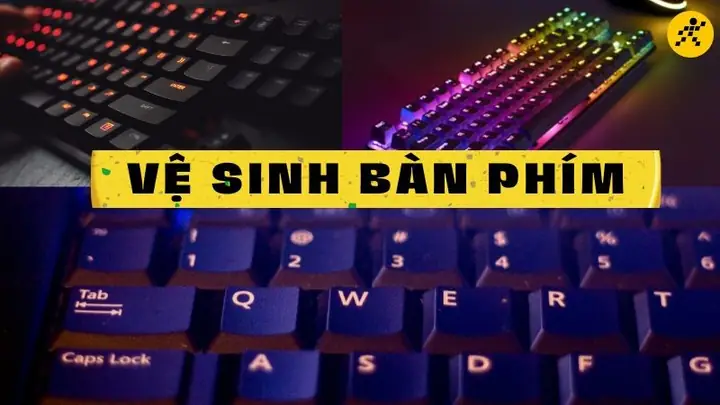
Bàn phím máy tính, dù là loại thông thường, bàn phím cơ hay bàn phím laptop, đều là một trong những bộ phận chúng ta tương tác nhiều nhất mỗi ngày. Chính vì thế, việc tích tụ bụi bẩn, vụn thức ăn và thậm chí là vi khuẩn là điều khó tránh khỏi. Một bàn phím sạch không chỉ cải thiện tính thẩm mỹ cho không gian làm việc mà còn đảm bảo hiệu suất hoạt động, kéo dài tuổi thọ thiết bị, và quan trọng nhất là bảo vệ sức khỏe người dùng. Bài viết này sẽ cung cấp một hướng dẫn chi tiết cách vệ sinh bàn phím máy tính hiệu quả, từ các bước cơ bản đến những lưu ý chuyên sâu cho từng loại bàn phím.
Các Bước Chính Để Vệ Sinh Bàn Phím Máy Tính Hiệu Quả
Có thể bạn quan tâm: Máy Tính Xách Tay Là Gì? Định Nghĩa Và Cách Chọn Laptop Phù Hợp
Để đảm bảo bàn phím của bạn luôn sạch sẽ và hoạt động tốt, quy trình vệ sinh cần được thực hiện một cách bài bản. Dưới đây là tóm tắt các bước cốt lõi mà bạn cần nắm vững:
- Chuẩn bị: Ngắt kết nối bàn phím (hoặc tắt nguồn laptop) và chuẩn bị đầy đủ dụng cụ vệ sinh phù hợp với loại bàn phím.
- Loại bỏ bụi bẩn lớn: Vỗ nhẹ, úp ngược hoặc dùng bình xịt khí nén để đẩy các hạt bụi, vụn bẩn kẹt trong kẽ phím ra ngoài.
- Làm sạch bề mặt và kẽ phím: Dùng bàn chải mềm hoặc cọ chuyên dụng để quét sạch bụi, sau đó sử dụng gel vệ sinh hoặc tăm bông thấm cồn để làm sạch các vết bẩn cứng đầu.
- Vệ sinh sâu (nếu cần): Đối với bàn phím có thể tháo keycap, hãy tháo rời keycap và ngâm rửa bằng dung dịch chuyên dụng, đồng thời làm sạch khu vực bên dưới.
- Lau khô và lắp lại: Đảm bảo tất cả các bộ phận khô hoàn toàn trước khi lắp lại và kết nối bàn phím để sử dụng.
I. Tại Sao Việc Vệ Sinh Bàn Phím Lại Quan Trọng Đến Vậy?
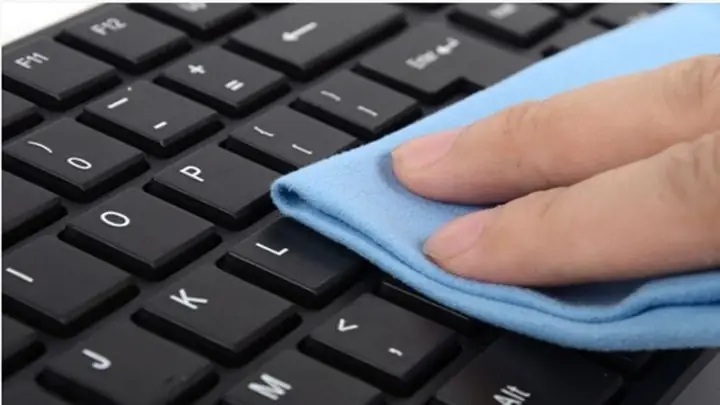
[hình ảnh: Lý do cần phải vệ sinh bàn phím đúng cách]Có thể bạn quan tâm: Máy Tính Thế Hệ Thứ Hai: Khởi Nguyên Của Kỷ Nguyên Điện Toán Hiện Đại?
Bàn phím là “cánh cổng” chính để chúng ta tương tác với máy tính, từ gõ văn bản, lập trình cho đến chơi game. Với tần suất sử dụng liên tục, không khó hiểu khi bàn phím trở thành một trong những vật dụng bẩn nhất trong môi trường làm việc. Bụi bẩn từ môi trường, dầu mỡ từ ngón tay, các tế bào da chết, tóc, và thậm chí là vụn thức ăn có thể dễ dàng kẹt vào các kẽ hở giữa các phím. Những tạp chất này không chỉ gây mất vệ sinh mà còn tiềm ẩn nhiều nguy cơ đáng kể cho cả thiết bị và sức khỏe người dùng.
Về mặt sức khỏe, một nghiên cứu đã chỉ ra rằng bàn phím có thể chứa lượng vi khuẩn nhiều hơn gấp 20.000 lần so với bồn cầu vệ sinh. Các loại vi khuẩn như Staphylococcus aureus, E. coli, và Salmonella có thể ẩn náu trên bề mặt phím, gây ra các bệnh truyền nhiễm về da tay, tiêu hóa, và đường hô hấp. Đặc biệt, đối với những người có hệ miễn dịch yếu hoặc trẻ nhỏ, nguy cơ mắc bệnh càng cao. Do đó, việc duy trì vệ sinh bàn phím thường xuyên là một biện pháp phòng ngừa bệnh tật hiệu quả.
Bên cạnh yếu tố vệ sinh, bụi bẩn tích tụ còn ảnh hưởng trực tiếp đến hiệu suất và tuổi thọ của bàn phím. Các hạt bụi mịn có thể len lỏi vào bên trong switch của bàn phím cơ hoặc lớp màng cao su của bàn phím thông thường, gây ra tình trạng kẹt phím, phím bị liệt, hoặc phản hồi không chính xác. Điều này không chỉ gây khó chịu khi sử dụng mà còn làm giảm đáng kể năng suất làm việc. Đối với bàn phím laptop, bụi bẩn còn có thể gây tắc nghẽn khe tản nhiệt, dẫn đến quá nhiệt và giảm hiệu suất tổng thể của máy.
Hơn nữa, một bàn phím sạch sẽ còn góp phần nâng cao trải nghiệm sử dụng và tính thẩm mỹ cho không gian làm việc. Không ai muốn làm việc trên một thiết bị đầy bụi bẩn và vết ố. Việc vệ sinh định kỳ giúp bàn phím luôn trông như mới, tạo cảm giác chuyên nghiệp và thoải mái hơn khi sử dụng. Vì vậy, việc học cách vệ sinh bàn phím máy tính đúng cách không chỉ là một kỹ năng cần thiết mà còn là một thói quen tốt để bảo vệ bản thân và thiết bị của mình.
II. Chuẩn Bị Dụng Cụ Vệ Sinh Bàn Phím Chuyên Nghiệp
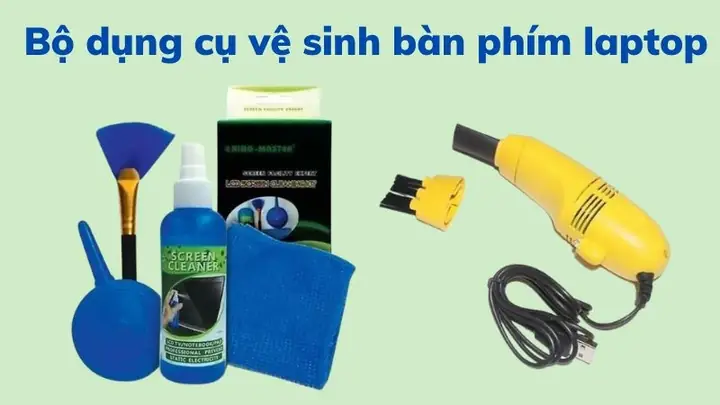
[hình ảnh: Dụng cụ vệ sinh cần có]Có thể bạn quan tâm: Máy Tính Bị Treo Khi Mở Máy: Nguyên Nhân Và Các Giải Pháp
Để quá trình vệ sinh bàn phím diễn ra hiệu quả và an toàn, việc chuẩn bị đầy đủ các dụng cụ là bước không thể bỏ qua. Mỗi loại dụng cụ đều có công dụng riêng, giúp bạn tiếp cận và làm sạch các khu vực khó khăn nhất. Dưới đây là danh sách các vật dụng cần thiết và vai trò của chúng:
Đầu tiên, một bình xịt khí nén là vô cùng quan trọng. Loại bình này chứa khí nén khô, giúp thổi bay các hạt bụi, vụn bẩn cứng đầu kẹt sâu trong kẽ phím mà bàn chải không thể với tới. Khi sử dụng, bạn cần giữ bình thẳng đứng và xịt theo góc nghiêng để đảm bảo bụi bẩn được đẩy ra ngoài hiệu quả mà không bị đẩy sâu vào bên trong thiết bị.
Tiếp theo, bàn chải lông mềm hoặc cọ chuyên dụng là vật dụng không thể thiếu. Bạn có thể sử dụng bàn chải đánh răng cũ với lông mềm hoặc cọ chuyên dụng cho bàn phím. Những sợi lông mảnh và mềm sẽ giúp quét sạch bụi bẩn trên bề mặt phím và trong các khe nhỏ một cách nhẹ nhàng, tránh làm trầy xước hoặc hư hại bề mặt.
Gel làm sạch bàn phím (Cleaning Gel) là một sản phẩm hiện đại được nhiều người ưa chuộng. Với thành phần chính là gelatin và các polyme kết dính, gel này có khả năng len lỏi vào mọi ngóc ngách của bàn phím, hút sạch bụi bẩn, tóc và vụn thức ăn một cách nhanh chóng mà không để lại cặn hay làm ướt thiết bị. Bạn chỉ cần lăn nhẹ gel trên bề mặt bàn phím và các khe phím để thu gom chất bẩn.
Để xử lý các vết bẩn cứng đầu hoặc diệt khuẩn, dung dịch cồn Isopropyl (IPA) nồng độ 70% hoặc 90% là lựa chọn lý tưởng. Cồn IPA bay hơi nhanh, ít gây hại cho linh kiện điện tử hơn nước, và có khả năng diệt khuẩn tốt. Bạn nên thấm cồn vào tăm bông hoặc khăn vải sợi nhỏ (microfiber) để lau chùi các bề mặt, tránh đổ trực tiếp lên bàn phím. Dung dịch nước xà phòng nhẹ cũng có thể được sử dụng để ngâm rửa keycap đã tháo rời.
Đối với bàn phím cơ, dụng cụ tháo keycap (keycap puller) là vật bất ly thân. Keycap puller giúp bạn tháo rời các phím bấm một cách an toàn, tránh làm gãy chấu hoặc trầy xước keycap. Có nhiều loại keycap puller, từ dạng vòng dây kim loại đến dạng kẹp nhựa, mỗi loại đều có ưu và nhược điểm riêng. Việc sử dụng đúng dụng cụ sẽ giúp việc vệ sinh sâu trở nên dễ dàng hơn rất nhiều.
Cuối cùng, chuẩn bị thêm khăn vải mềm, sạch (khăn microfiber) để lau khô các bề mặt sau khi vệ sinh. Khăn microfiber có khả năng thấm hút tốt và không để lại sợi vải, đảm bảo bàn phím luôn sạch bóng. Ngoài ra, bạn cũng có thể cần một bộ tuốc nơ vít nhỏ nếu muốn tháo rời vỏ bàn phím để vệ sinh các linh kiện bên trong một cách triệt để hơn, tuy nhiên việc này đòi hỏi kiến thức và kinh nghiệm nhất định.
III. Các Bước Vệ Sinh Bàn Phím Máy Tính Thông Thường
Vệ sinh bàn phím máy tính thông thường, hay còn gọi là bàn phím màng (membrane keyboard), thường đơn giản hơn bàn phím cơ hay laptop. Tuy nhiên, việc thực hiện đúng các bước sẽ đảm bảo hiệu quả làm sạch và an toàn cho thiết bị. Dưới đây là quy trình chi tiết:
1. Ngắt Kết Nối và Loại Bỏ Bụi Bẩn Lớn
[hình ảnh: Bước 1 vệ sinh bàn phím thông thường]Trước khi bắt đầu bất kỳ thao tác vệ sinh nào, điều quan trọng nhất là phải ngắt kết nối bàn phím khỏi máy tính. Điều này không chỉ đảm bảo an toàn điện mà còn tránh việc vô tình gõ nhầm các phím khi đang vệ sinh. Sau khi ngắt kết nối, bạn hãy úp ngược bàn phím xuống và vỗ nhẹ vào mặt sau. Thao tác này giúp các hạt bụi lớn, vụn thức ăn hoặc các vật thể nhỏ khác kẹt trong kẽ phím rơi ra ngoài. Bạn có thể thực hiện trên một tờ báo hoặc bề mặt dễ dàng thu gom rác.
2. Quét Sạch Bụi Bẩn Bề Mặt và Kẽ Phím
[hình ảnh: Bước 2 vệ sinh bàn phím thông thường]Sử dụng bàn chải lông mềm hoặc cọ chuyên dụng để quét sạch bụi bẩn trên bề mặt các phím và các khe hở. Hãy di chuyển bàn chải nhẹ nhàng nhưng dứt khoát theo một hướng nhất định (ví dụ, từ trên xuống dưới hoặc từ trái sang phải) để gom bụi. Đối với những khe nhỏ, bạn có thể nghiêng bàn phím và dùng đầu bàn chải len lỏi vào để làm sạch.
3. Thổi Bay Bụi Bẩn Từ Các Khe Hở Sâu
[hình ảnh: Bước 3 vệ sinh bàn phím thông thường]Sau khi đã quét sạch bụi thô, dùng bình xịt khí nén để xử lý những hạt bụi nằm sâu bên trong mà bàn chải không thể tiếp cận. Giữ bình xịt thẳng đứng, hướng vòi xịt vào các khe phím theo một góc nghiêng (khoảng 45 độ) và xịt từng luồng khí ngắn, mạnh. Di chuyển vòi xịt theo từng hàng phím để đảm bảo bụi bẩn được đẩy ra ngoài hoàn toàn. Tuyệt đối không xịt liên tục trong thời gian dài vì có thể tạo ra hơi ẩm hoặc làm lạnh quá mức các linh kiện bên trong.
4. Vệ Sinh Bề Mặt Phím Bằng Gel Làm Sạch
[hình ảnh: Bước 4 vệ sinh bàn phím thông thường]Đối với các vết bẩn cứng đầu hơn hoặc các hạt bụi siêu nhỏ bám trên bề mặt phím, gel làm sạch là giải pháp hiệu quả. Lấy một lượng gel vừa đủ, nhẹ nhàng đặt lên bề mặt bàn phím và ấn nhẹ để gel len lỏi vào các khe. Sau đó, từ từ nhấc gel lên. Gel sẽ hút các hạt bụi, dầu mỡ và vết bẩn mà không làm ướt hay để lại cặn. Lặp lại thao tác này cho đến khi toàn bộ bề mặt phím và các kẽ hở được làm sạch hoàn toàn.
5. Vệ Sinh Sâu Bằng Cách Tháo Rời Keycap (Tùy Chọn)
[hình ảnh: Bước 5 vệ sinh bàn phím thông thường]Nếu bạn muốn vệ sinh bàn phím một cách triệt để nhất, đặc biệt khi có quá nhiều bụi bẩn hoặc vết ố cứng đầu, bạn có thể tháo rời từng keycap (nút phím). Lưu ý quan trọng: Trước khi tháo, hãy chụp một bức ảnh rõ ràng về bố cục bàn phím ban đầu. Điều này sẽ giúp bạn dễ dàng lắp lại các phím đúng vị trí mà không mất nhiều thời gian hay nhầm lẫn.
Sử dụng dụng cụ tháo keycap hoặc một vật phẳng, cứng cáp nhưng không quá sắc để nhẹ nhàng gỡ từng keycap lên. Sau khi tháo rời, bạn có thể ngâm các keycap vào dung dịch nước ấm pha xà phòng rửa tay nhẹ trong khoảng 15-30 phút. Dùng bàn chải mềm để chà sạch các vết bẩn, sau đó rửa lại bằng nước sạch và để khô hoàn toàn trước khi lắp lại. Đảm bảo các keycap khô ráo tuyệt đối để tránh làm hỏng mạch điện bên dưới.
IV. Cách Vệ Sinh Bàn Phím Cơ Chuyên Nghiệp
Bàn phím cơ (mechanical keyboard) được ưa chuộng bởi cảm giác gõ tốt và độ bền cao. Tuy nhiên, cấu tạo phức tạp với từng switch riêng biệt cũng đòi hỏi một phương pháp vệ sinh tỉ mỉ và cẩn thận hơn so với bàn phím thông thường.
1. Các Vật Dụng Cần Chuẩn Bị Đặc Biệt
[hình ảnh: Các vật dụng cần chuẩn bị]Để vệ sinh bàn phím cơ, bạn sẽ cần thêm một số dụng cụ chuyên dụng ngoài những thứ đã nêu ở phần trước:
- Dụng cụ tháo keycap (Keycap Puller): Đây là vật dụng không thể thiếu để gỡ keycap một cách an toàn. Keycap puller dạng dây kim loại thường được khuyến nghị vì nó ít gây trầy xước keycap hơn loại nhựa.
- Khăn vải sợi nhỏ (Microfiber Cloth): Dùng để lau sạch bề mặt và khô các bộ phận.
- Dung dịch cồn Isopropyl (IPA) 70% hoặc 90%: Dùng để diệt khuẩn và làm sạch các vết bẩn dầu mỡ. Cồn bay hơi nhanh và an toàn cho hầu hết các linh kiện điện tử.
- Tăm bông: Hữu ích để làm sạch các khe hẹp hoặc khu vực xung quanh switch.
- Nước rửa tay dạng lỏng hoặc xà phòng nhẹ: Dùng để ngâm và rửa keycap.
- Bình xịt khí nén: Để thổi bụi khỏi khu vực switch và dưới plate.
2. Hướng Dẫn Pha Chế Dung Dịch Vệ Sinh Keycap
[hình ảnh: Cách pha dung dịch vệ sinh bàn phím]Đối với keycap bị bẩn nhiều, bạn có thể tự pha dung dịch vệ sinh. Một công thức phổ biến và hiệu quả là trộn cồn Isopropyl (IPA) 90 độ với nước sạch theo tỉ lệ 2:1 (2 phần cồn, 1 phần nước). Thêm một vài giọt nước rửa tay dạng lỏng hoặc xà phòng nhẹ để tăng khả năng tẩy rửa dầu mỡ. Dung dịch này có khả năng làm sạch mạnh mẽ mà vẫn đảm bảo bay hơi nhanh, giảm thiểu nguy cơ ẩm ướt cho keycap. Luôn đảm bảo lắc đều trước khi sử dụng.
3. Quy Trình Vệ Sinh Bàn Phím Cơ Chi Tiết
Bước 1: Tháo Rời Keycap và Chụp Ảnh Bố Cục
[hình ảnh: Bước 1 vệ sinh bàn phím cơ]Tương tự như bàn phím thông thường, hãy ngắt kết nối bàn phím cơ khỏi máy tính trước tiên. Sau đó, sử dụng keycap puller để tháo rời từng keycap. Bắt đầu từ các phím nhỏ và di chuyển đến các phím lớn hơn. Đối với các phím dài như Spacebar, Shift, Enter, bạn cần cẩn thận hơn vì chúng thường có stabilizer (thanh cân bằng) bên dưới. Trước khi tháo, BẮT BUỘC phải chụp một bức ảnh rõ ràng về bố cục bàn phím để ghi nhớ vị trí từng phím, giúp quá trình lắp lại dễ dàng và chính xác. Đây là bước cực kỳ quan trọng để tránh nhầm lẫn khi gắn lại.
Bước 2: Vệ Sinh Keycap Đã Tháo Rời
[hình ảnh: Bước 2 vệ sinh bàn phím cơ]Sau khi tháo tất cả keycap, bạn có hai lựa chọn để làm sạch:
- Ngâm rửa: Cho các keycap vào một tô lớn chứa dung dịch vệ sinh đã pha hoặc nước ấm pha xà phòng nhẹ. Ngâm khoảng 30 phút để các vết bẩn bong ra. Sau đó, dùng bàn chải mềm (như bàn chải đánh răng cũ) để chà sạch từng keycap, đặc biệt là các kẽ hở và bề mặt.
- Lau thủ công: Nếu keycap không quá bẩn, bạn có thể dùng khăn microfiber ẩm hoặc tăm bông thấm cồn IPA để lau sạch từng chiếc.
Sau khi rửa, phải đảm bảo keycap khô hoàn toàn trước khi lắp lại. Bạn có thể trải keycap ra một chiếc khăn sạch và để khô tự nhiên trong vài giờ, hoặc dùng quạt gió ở chế độ mát để tăng tốc quá trình làm khô.
Bước 3: Làm Sạch Khu Vực Switch và Plate
[hình ảnh: Bước 3 vệ sinh bàn phím cơ]Khi các keycap đã được tháo rời, bạn sẽ thấy rõ phần plate (tấm nền) và các switch (công tắc phím) bên dưới. Đây là nơi bụi bẩn, tóc và vụn thức ăn thường tích tụ.
- Thổi bụi: Dùng bình xịt khí nén để thổi sạch bụi bẩn từ khu vực này. Xịt theo các góc khác nhau để đảm bảo bụi được đẩy ra khỏi mọi ngóc ngách.
- Quét và lau: Sử dụng bàn chải lông mềm hoặc cọ chuyên dụng để quét sạch các hạt bụi còn sót lại. Dùng tăm bông thấm cồn IPA để lau sạch các vết bẩn, dầu mỡ xung quanh switch và trên plate. Cẩn thận không để cồn chảy vào bên trong switch, đặc biệt nếu switch của bạn không phải loại hot-swappable (có thể tháo rời switch mà không cần hàn). Cồn có thể làm khô hoặc rửa trôi chất bôi trơn bên trong switch, ảnh hưởng đến cảm giác gõ.
Bước 4: Lắp Lại Keycap và Kiểm Tra
[hình ảnh: Bước 4 vệ sinh bàn phím cơ]Khi tất cả các bộ phận đã khô ráo và sạch sẽ, bạn bắt đầu lắp lại keycap. Sử dụng bức ảnh đã chụp ở Bước 1 làm hướng dẫn để đảm bảo từng phím được đặt đúng vị trí. Nhấn nhẹ từng keycap xuống cho đến khi nghe tiếng “cạch” hoặc cảm thấy keycap đã gắn chắc chắn vào switch. Sau khi lắp xong, kết nối bàn phím với máy tính và kiểm tra tất cả các phím để đảm bảo chúng hoạt động bình thường và không bị kẹt.
4. Phương Pháp Vệ Sinh Bàn Phím Cơ Nhanh Chóng (Không Tháo Keycap)
Đôi khi, bạn không có thời gian để tháo rời toàn bộ keycap. Dưới đây là cách vệ sinh nhanh mà vẫn hiệu quả:
- Bước 1: Ngắt Kết Nối Nguồn Điện. Ngay sau khi sử dụng bàn phím, hãy ngắt kết nối nó khỏi CPU hoặc máy tính để bàn để đảm bảo không còn nguồn điện truyền vào.
- Bước 2: Quét Sạch Bụi Thô. Dùng chổi chuyên dụng hoặc cọ mềm quét nhẹ nhàng trên bề mặt bàn phím, đặc biệt tập trung vào các khe, rãnh giữa các phím. Điều này giúp loại bỏ tối đa lượng bụi bẩn bám vào sau mỗi lần sử dụng.
- Bước 3: Lau Bề Mặt Bằng Khăn Ẩm. Sau đó, dùng một chiếc khăn ẩm nhẹ (đã vắt khô hoàn toàn để không còn nước nhỏ giọt) lau nhẹ nhàng bề mặt của bàn phím. Ngay lập tức lau lại bằng khăn khô sạch để đảm bảo bàn phím luôn khô ráo và không ảnh hưởng đến các vi mạch bên trong.
[hình ảnh: Dùng chổi chuyên dụng hoặc cọ mềm quét bàn phím] [hình ảnh: Khăn ẩm lâu nhẹ bề mặt của bàn phím]
Phương pháp này phù hợp cho việc vệ sinh định kỳ hàng ngày hoặc hàng tuần, giúp ngăn chặn sự tích tụ bụi bẩn lớn. Đối với việc vệ sinh sâu hơn, quy trình tháo keycap vẫn là tốt nhất.
V. Cách Vệ Sinh Bàn Phím Laptop An Toàn và Hiệu Quả
Vệ sinh bàn phím laptop đòi hỏi sự cẩn trọng đặc biệt vì nó là một phần tích hợp của máy. Sai sót nhỏ cũng có thể dẫn đến hỏng hóc nghiêm trọng.
1. Dụng Cụ Vệ Sinh Cần Có
[hình ảnh: Bộ dụng cụ chuyên dụng]Để vệ sinh bàn phím laptop, bạn nên chuẩn bị một bộ dụng cụ chuyên dụng dành cho laptop hoặc các vật dụng sau:
- Bình xịt khí nén (Air Duster) chuyên dụng cho thiết bị điện tử: Có vòi phun nhỏ để xịt vào các khe hở.
- Cọ vệ sinh bàn phím laptop lông mềm: Nhỏ và mảnh hơn bàn chải thông thường, phù hợp với không gian hẹp.
- Khăn vải sợi nhỏ (Microfiber Cloth): Để lau bề mặt, màn hình và các bộ phận khác mà không gây trầy xước.
- Gel Silicone làm sạch: Hữu ích để lấy các vụn bụi bẩn ra khỏi bàn phím mà không cần tháo rời.
- Tăm bông và cồn Isopropyl (IPA) 70%: Dùng để làm sạch các vết bẩn cứng đầu và khử trùng.
- Khăn lau khử trùng không chứa cồn/tẩy trắng: Dùng để vệ sinh bề mặt bàn phím, diệt khuẩn nhẹ.
2. Các Bước Thực Hiện Vệ Sinh Bàn Phím Laptop
Bước 1: Tắt Nguồn Hoàn Toàn và Rút Dây Sạc
[hình ảnh: Tắt nguồn hoàn toàn laptop và rút dây cắm sạc trước khi vệ sinh]Đây là bước quan trọng nhất để đảm bảo an toàn tuyệt đối. Hãy tắt nguồn hoàn toàn laptop, không chỉ là chế độ ngủ, và rút tất cả các dây cắm (sạc, USB, HDMI…). Việc này loại bỏ mọi nguồn điện, ngăn ngừa nguy cơ đoản mạch và hỏng hóc linh kiện khi bạn chạm vào bên trong hoặc làm ướt thiết bị. Ngoài ra, việc tắt nguồn cũng tránh được tình trạng vô tình gõ nhầm phím gây mất dữ liệu hoặc thay đổi cài đặt trong quá trình vệ sinh.
Bước 2: Úp Ngược Laptop và Lắc Nhẹ
Sau khi laptop đã tắt nguồn hoàn toàn, hãy úp ngược laptop lại và lắc nhẹ nhàng. Thao tác này giúp các hạt bụi lớn, vụn bánh mì, hoặc các vật thể nhỏ khác bị kẹt dưới các phím rơi ra ngoài. Thực hiện trên một bề mặt sạch để dễ dàng thu gom rác sau đó.
Bước 3: Sử Dụng Bình Xịt Khí Nén
[hình ảnh: Dùng bình xịt nén khí]Dùng bình xịt khí nén để thổi bụi bẩn từ các khe hở của bàn phím. Giữ bình xịt thẳng đứng và xịt từng luồng khí ngắn, mạnh theo một góc nghiêng (khoảng 75 độ so với mặt bàn phím). Di chuyển bình xịt theo chiều ngang và dọc để đảm bảo bụi bẩn được đẩy ra khỏi tất cả các khe. Việc nghiêng laptop sang một bên khi xịt cũng giúp bụi bẩn dễ dàng thoát ra ngoài hơn.
Bước 4: Dùng Vải Mềm Hoặc Gel Silicone để Vệ Sinh Bề Mặt
[hình ảnh: Dùng vải hoặc Gel Silicone để vệ sinh và cọ để quét]Sử dụng khăn vải sợi nhỏ (microfiber) đã làm ẩm nhẹ (chỉ ẩm, không ướt) để lau sạch bề mặt các phím. Hoặc bạn có thể dùng gel Silicone làm sạch để hút bụi bẩn và dầu mỡ bám trên bề mặt phím. Lăn nhẹ gel trên bàn phím, gel sẽ len lỏi và thu gom bụi bẩn. Sau đó, dùng cọ vệ sinh laptop để quét sạch các ngóc ngách hoặc bụi bẩn còn sót lại sau khi lau/dùng gel.
Bước 5: Xử Lý Vết Bẩn Cứng Đầu Bằng Tăm Bông và Cồn
[hình ảnh: Dùng tăm bông có tẩm cồn để loại bỏ các bẩn bám lâu ngày]Đối với các vết bẩn bám lâu ngày, vết ố vàng hoặc khu vực khó tiếp cận, hãy dùng tăm bông thấm một chút cồn Isopropyl (IPA) 70%. Vắt nhẹ tăm bông để loại bỏ cồn thừa, sau đó lau nhẹ nhàng các khe phím, cạnh phím và bề mặt. Cồn có tác dụng làm sạch và diệt khuẩn rất tốt. Lưu ý đặc biệt quan trọng là không được đổ trực tiếp cồn lên bàn phím và chỉ sử dụng lượng cực nhỏ để tránh làm hỏng linh kiện bên dưới.
Bước 6: Dùng Khăn Khử Trùng Chuyên Dụng
[hình ảnh: Dùng khăn khử trùng để vệ sinh bàn phím]Bạn cũng có thể sử dụng các loại khăn lau khử trùng chuyên dụng cho thiết bị điện tử (thường là loại không cồn, không chất tẩy trắng) để vệ sinh toàn bộ bề mặt bàn phím. Những loại khăn này giúp diệt khuẩn mà không gây hại cho lớp phủ phím hoặc làm bay màu ký tự. Tránh dùng khăn có chất tẩy trắng mạnh vì chúng có thể làm trôi các ký tự trên bàn phím.
Bước 7: Sấy Khô Hoàn Toàn
[hình ảnh: Sấy khô bàn phím]Sau khi hoàn tất các bước vệ sinh, điều tối quan trọng là phải đảm bảo bàn phím laptop khô ráo hoàn toàn trước khi bật lại máy. Bạn có thể để laptop ở nơi thoáng mát, có gió nhẹ trong ít nhất vài giờ. Tuyệt đối không sử dụng máy sấy tóc ở chế độ nóng vì nhiệt độ cao có thể làm biến dạng nhựa hoặc hỏng linh kiện điện tử. Chỉ nên dùng quạt gió ở chế độ mát hoặc để khô tự nhiên. Việc vệ sinh bàn phím laptop là cần thiết và đòi hỏi sự cẩn thận tối đa để bảo vệ thiết bị của bạn.
3. Vệ Sinh Keycap Laptop Rời (Rủi Ro Cao, Cần Cẩn Thận)
Việc tháo rời keycap trên laptop là một quy trình có rủi ro rất cao và thường không được khuyến nghị cho người dùng phổ thông. Hầu hết các keycap laptop được gắn với cơ chế cắt kéo (scissor-switch) hoặc cánh bướm (butterfly-switch) rất mỏng manh, dễ gãy hỏng nếu không có kinh nghiệm. Việc tháo keycap có thể làm mất bảo hành và gây hư hỏng vĩnh viễn cho bàn phím. Chỉ nên thực hiện nếu bạn hoàn toàn tự tin và có dụng cụ chuyên dụng.
- Bước 1: Tìm Hiểu Kỹ Về Bàn Phím Của Bạn.
Trước khi quyết định tháo keycap, hãy tìm hiểu xem bàn phím laptop của bạn có cho phép tháo rời hay không. Một số dòng laptop cao cấp hoặc các dòng chuyên game có thể có keycap bền hơn, nhưng phần lớn laptop thông thường thì không. Các miếng nhựa cố định phím cực kỳ dễ gãy. Nếu không chắc chắn, đừng mạo hiểm.
[hình ảnh: Tìm hiểu rõ về bàn phím của bạn] - Bước 2: Ghi Nhớ Bố Cục Phím.
Nếu bạn vẫn quyết định tháo, hãy chụp nhiều ảnh chi tiết về bố cục bàn phím từ nhiều góc độ khác nhau. Đây là “bản đồ” duy nhất để bạn có thể lắp lại đúng cách.
[hình ảnh: Ghi nhớ các phím trước khi tháo] - Bước 3: Tháo Rời Phím Cẩn Thận.
Sử dụng một dụng cụ tháo phím chuyên dụng hoặc vật phẳng mỏng (như miếng gảy đàn guitar bằng nhựa, không dùng kim loại) để nhẹ nhàng nạy từng cạnh của keycap. Luôn thực hiện với lực rất nhẹ và cẩn thận. Nếu cảm thấy khó khăn hoặc có lực cản, hãy ngừng ngay lập tức để tránh làm gãy chốt.
[hình ảnh: Tháo rời phím] - Bước 4: Vệ Sinh Bề Mặt và Bên Dưới Keycap.
Sau khi tháo, dùng tăm bông thấm cồn IPA hoặc khăn mềm ẩm để lau sạch bề mặt keycap và khu vực bên dưới. Cần hết sức cẩn thận để không làm ướt các mạch điện tử.
[hình ảnh: Sử dụng khăn hoặc tăm bông để lau bề mặt bàn phím] - Bước 5: Lắp Phím Lại Đúng Vị Trí.
Khi mọi thứ đã khô ráo, sử dụng ảnh đã chụp để lắp keycap vào đúng vị trí. Đặt keycap lên khớp và ấn nhẹ nhàng cho đến khi nó vào đúng vị trí.
VI. Bật Mí Mẹo Giữ Vệ Sinh Bàn Phím Hiệu Quả và Lâu Dài
Để hạn chế tần suất vệ sinh sâu và duy trì bàn phím luôn sạch sẽ, việc áp dụng các mẹo nhỏ trong thói quen sử dụng hàng ngày là rất quan trọng.
Đầu tiên, hãy tạo thói quen vệ sinh định kỳ, dù chỉ là những thao tác nhỏ. Sau mỗi lần sử dụng hoặc ít nhất vài ngày một lần, bạn nên dùng một chiếc khăn mềm hoặc cọ phủi bụi chuyên dụng để quét sạch bụi bẩn trên bề mặt và các khe phím. Việc này ngăn chặn bụi bẩn tích tụ lâu ngày, tránh hình thành các vết bẩn cứng đầu và giúp việc vệ sinh tổng thể trở nên dễ dàng hơn nhiều.
Thứ hai, tránh ăn uống khi đang sử dụng máy tính hoặc bàn phím. Vụn thức ăn, đồ uống đổ ra là một trong những nguyên nhân hàng đầu khiến bàn phím bị bẩn, kẹt phím và thậm chí là hỏng hóc. Nếu không thể tránh khỏi, hãy cực kỳ cẩn thận và vệ sinh ngay lập tức nếu có bất kỳ sự cố nào xảy ra.
Thứ ba, cân nhắc sử dụng tấm phủ bàn phím bằng silicon (keyboard cover). Tấm phủ này được thiết kế để ôm sát bề mặt bàn phím, tạo thành một lớp bảo vệ hữu hiệu chống lại bụi bẩn, chất lỏng đổ ra và vụn thức ăn. Chúng dễ dàng tháo rời và vệ sinh bằng nước xà phòng, giúp bảo vệ bàn phím thật bên dưới luôn sạch sẽ.
Thứ tư, hãy rửa tay thường xuyên hoặc sử dụng nước rửa tay khô trước khi sử dụng bàn phím. Dầu mỡ và bụi bẩn từ tay là nguồn gây bẩn đáng kể cho bề mặt phím. Giữ tay sạch sẽ là cách đơn giản nhất để giảm lượng tạp chất bám vào bàn phím.
Cuối cùng, đảm bảo môi trường làm việc sạch sẽ và thông thoáng. Nếu bạn làm việc trong môi trường nhiều bụi, hãy cân nhắc sử dụng máy lọc không khí hoặc thường xuyên lau dọn khu vực xung quanh bàn làm việc để giảm lượng bụi trong không khí, từ đó giảm bụi bám vào bàn phím. Bằng cách áp dụng những mẹo này, bạn không chỉ kéo dài tuổi thọ của bàn phím mà còn bảo vệ sức khỏe của chính mình.
[hình ảnh: Bật mí mẹo giữ vệ sinh bàn phím hiệu quả]
VII. Câu Hỏi Thường Gặp (FAQ) Về Vệ Sinh Bàn Phím Máy Tính
1. Nên vệ sinh bàn phím máy tính bao lâu một lần?
Tần suất vệ sinh phụ thuộc vào mức độ sử dụng và môi trường. Đối với người dùng thường xuyên và trong môi trường nhiều bụi, nên phủi bụi nhẹ hàng ngày và vệ sinh sâu mỗi 1-3 tháng. Với người dùng ít hơn hoặc môi trường sạch, mỗi 3-6 tháng là đủ.
2. Có thể sử dụng nước để vệ sinh bàn phím không?
Chỉ nên sử dụng nước ấm pha xà phòng nhẹ để ngâm rửa các keycap đã tháo rời. Tuyệt đối không đổ trực tiếp nước lên bàn phím, đặc biệt là bàn phím laptop và bàn phím cơ, vì nước có thể gây đoản mạch và hỏng hóc linh kiện điện tử. Luôn đảm bảo các bộ phận khô hoàn toàn trước khi lắp lại.
3. Làm thế nào để vệ sinh bàn phím bị dính thức ăn hoặc đồ uống?
Ngắt kết nối ngay lập tức. Nếu là đồ uống, úp ngược bàn phím và để khô. Dùng tăm bông thấm cồn IPA để lau sạch vết bẩn. Nếu là thức ăn, hãy tháo keycap (nếu có thể) và dùng cọ, khí nén để loại bỏ vụn thức ăn. Đối với bàn phím laptop, cần đặc biệt cẩn thận và có thể cần mang đến chuyên gia nếu bị dính chất lỏng.
4. Cồn Isopropyl (IPA) có an toàn cho tất cả các loại bàn phím không?
Cồn IPA 70% là lựa chọn an toàn cho hầu hết các bề mặt nhựa và điện tử vì nó bay hơi nhanh. Tuy nhiên, nên tránh dùng cồn nồng độ quá cao (trên 90%) hoặc chà xát quá mạnh vì có thể làm mờ ký tự in trên keycap hoặc làm khô các bộ phận cao su. Luôn thấm vào khăn hoặc tăm bông, không xịt trực tiếp.
5. Có nên dùng máy sấy tóc để làm khô bàn phím không?
Tuyệt đối không. Máy sấy tóc tạo ra nhiệt độ cao có thể làm biến dạng nhựa, làm hỏng các linh kiện nhạy cảm bên trong bàn phím hoặc laptop. Hãy để bàn phím khô tự nhiên trong môi trường thoáng mát hoặc dùng quạt gió ở chế độ mát.
VIII. Kết Luận
Việc vệ sinh bàn phím máy tính không chỉ là một hành động đơn thuần mà còn là một phần thiết yếu trong việc bảo trì thiết bị và bảo vệ sức khỏe cá nhân. Từ việc loại bỏ bụi bẩn thông thường đến việc làm sạch sâu cho bàn phím cơ hay cẩn trọng với bàn phím laptop, mỗi bước đều đòi hỏi sự tỉ mỉ và đúng phương pháp. Bằng cách tuân thủ hướng dẫn chi tiết cách vệ sinh bàn phím máy tính đã trình bày, bạn không chỉ giữ cho thiết bị của mình luôn sạch sẽ, hoạt động ổn định mà còn kéo dài tuổi thọ và nâng cao trải nghiệm sử dụng hàng ngày. Hãy biến việc vệ sinh bàn phím thành một thói quen thường xuyên để tận hưởng một không gian làm việc sạch đẹp và hiệu quả hơn. Khám phá thêm nhiều thủ thuật công nghệ hữu ích khác tại Trần Du để tối ưu hóa trải nghiệm số của bạn.