
Máy tính Casio fx-570VN PLUS đã trở thành một công cụ không thể thiếu đối với học sinh, sinh viên và những ai làm việc trong các lĩnh vực khoa học, kỹ thuật. Với khả năng thực hiện nhiều phép toán phức tạp, từ đại số thông thường đến các bài toán cao cấp như tích phân, đạo hàm và đặc biệt là cách tính ma trận trên máy tính fx 570vn plus. Việc nắm vững các bước sử dụng chức năng ma trận không chỉ giúp giải quyết các bài tập nhanh chóng mà còn mở ra cánh cửa để hiểu sâu hơn về ứng dụng của đại số tuyến tính trong thực tế. Bài viết này của Trandu.vn sẽ cung cấp một hướng dẫn chi tiết, từng bước một, để bạn có thể tự tin thực hiện mọi phép toán ma trận trên chiếc máy tính cầm tay quen thuộc này. Chúng ta sẽ khám phá từ những thao tác cơ bản nhất như khởi tạo và nhập dữ liệu ma trận, cho đến các phép tính phức tạp như cộng, trừ, nhân ma trận, tính định thức, ma trận nghịch đảo và ma trận chuyển vị. Hãy cùng đi sâu vào thế giới của ma trận và biến chiếc Casio fx-570VN PLUS thành trợ thủ đắc lực của bạn.
Tóm Tắt Các Bước Tính Ma Trận Nhanh Gọn Trên FX 570VN PLUS
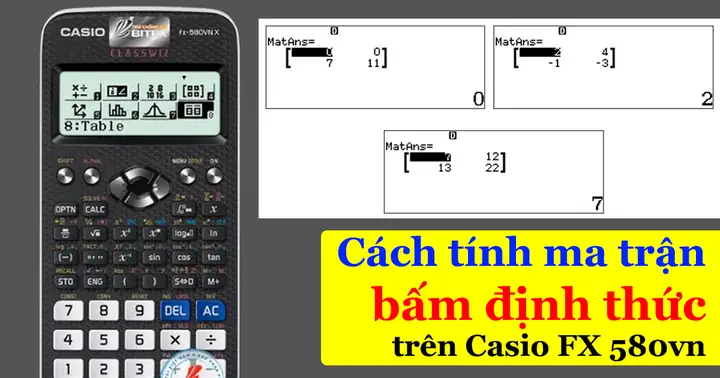
Có thể bạn quan tâm: Hướng Dẫn Chi Tiết Cách Sử Dụng Máy Tính Casio Hiệu Quả
Để thực hiện các phép toán ma trận trên máy tính Casio fx-570VN PLUS, bạn cần tuân thủ một quy trình gồm các bước cơ bản sau. Việc này giúp đảm bảo bạn thiết lập đúng chế độ và nhập dữ liệu chính xác, tránh các lỗi không mong muốn. Dưới đây là tóm tắt các bước cốt lõi để bạn có thể nhanh chóng bắt đầu công việc của mình:
- Vào Chế độ Ma trận (MAT): Bật máy, nhấn MODE và chọn 6 (MAT).
- Định nghĩa Kích thước Ma trận (DIM): Nhấn SHIFT + 4 (MAT) rồi chọn 1 (Dim). Chọn tên ma trận (MatA, MatB, MatC), sau đó nhập số hàng (m) và số cột (n).
- Nhập Dữ liệu Ma trận: Sau khi định nghĩa kích thước, máy sẽ tự động chuyển sang màn hình nhập liệu. Bạn lần lượt nhập giá trị cho từng phần tử của ma trận, nhấn = sau mỗi giá trị.
- Thực hiện Phép toán: Sau khi nhập xong các ma trận cần thiết (ví dụ MatA và MatB), bạn nhấn AC để thoát khỏi màn hình nhập liệu. Sau đó, nhấn SHIFT + 4 (MAT) để gọi ma trận (ví dụ 3 (MatA)) và các phép toán (+, -, x, SHIFT x^-1 cho nghịch đảo, OPTN cho các chức năng khác).
- Xem Kết quả: Nhấn = để hiển thị kết quả của phép toán.
Giới Thiệu Chung Về Máy Tính Casio fx-570VN PLUS và Chức Năng Ma Trận

Có thể bạn quan tâm: Cách Chụp Ảnh Bằng Máy Tính: Hướng Dẫn Toàn Diện Từ Cơ Bản Đến Nâng Cao
Máy tính Casio fx-570VN PLUS là một trong những mẫu máy tính khoa học phổ biến nhất tại Việt Nam, được học sinh, sinh viên và cả các chuyên gia tin dùng nhờ sự đa năng và giao diện thân thiện. Với hàng trăm chức năng tích hợp, từ tính toán cơ bản đến giải phương trình, hệ phương trình, tích phân, đạo hàm, và đặc biệt là các phép toán ma trận. Chức năng ma trận (Matrix) là một tính năng mạnh mẽ, cho phép người dùng thực hiện các phép tính đại số tuyến tính một cách nhanh chóng và chính xác, loại bỏ nhu cầu tính toán thủ công phức tạp và dễ gây sai sót.
Tính năng ma trận trên fx-570VN PLUS hỗ trợ các thao tác cơ bản như nhập ma trận với kích thước lên tới 3×3, cộng, trừ, nhân ma trận, tính định thức, ma trận nghịch đảo và ma trận chuyển vị. Điều này đặc biệt hữu ích cho các môn học như Đại số tuyến tính, Giải tích, Vật lý, Kỹ thuật điện, Kỹ thuật điều khiển, hay thậm chí trong lập trình và đồ họa máy tính, nơi ma trận được sử dụng rộng rãi để biểu diễn và biến đổi dữ liệu. Sự tiện lợi của việc tính ma trận trên máy tính fx 570vn plus giúp người dùng tiết kiệm thời gian đáng kể, tập trung hơn vào việc hiểu bản chất vấn đề thay vì sa lầy vào những phép tính số học lặp đi lặp lại. Việc làm chủ chức năng này sẽ là một lợi thế lớn trong học tập và công việc.
Chuẩn Bị Trước Khi Bắt Đầu Tính Toán Ma Trận
Có thể bạn quan tâm: Hướng Dẫn Chi Tiết Cách Bấm Lim Trên Máy Tính Casio 580
Trước khi đi sâu vào các phép toán cụ thể, việc chuẩn bị máy tính đúng cách là rất quan trọng để đảm bảo quá trình tính toán diễn ra suôn sẻ và chính xác. Các bước dưới đây sẽ giúp bạn thiết lập máy Casio fx-570VN PLUS sẵn sàng cho chế độ ma trận.
Khởi Động Máy và Kiểm Tra Trạng Thái
Đầu tiên, hãy bật máy tính bằng nút ON. Kiểm tra xem màn hình có hiển thị bất kỳ ký hiệu hay chế độ đặc biệt nào từ các lần sử dụng trước hay không. Đôi khi, các cài đặt cũ có thể ảnh hưởng đến hoạt động của máy.
Reset Cài Đặt (Nếu Cần Thiết)
Để đảm bảo máy tính ở trạng thái mặc định và tránh các lỗi do cài đặt cũ, bạn nên reset máy trước khi bắt đầu. Thao tác này sẽ xóa mọi dữ liệu và cài đặt đã lưu, đưa máy về trạng thái ban đầu.
- Nhấn SHIFT.
- Nhấn 9 (CLR).
- Chọn 3 (All) để xóa tất cả cài đặt và bộ nhớ.
- Nhấn = để xác nhận.
- Nhấn AC để hoàn tất.
Chuyển Sang Chế Độ Ma Trận (MAT)
Đây là bước cực kỳ quan trọng để truy cập các chức năng liên quan đến ma trận.
- Nhấn nút MODE.
- Bạn sẽ thấy một danh sách các chế độ. Tìm và chọn 6 (MAT) để kích hoạt chế độ Ma trận.
- Màn hình sẽ hiển thị MAT ở phía trên, báo hiệu bạn đã vào đúng chế độ.
Xóa Dữ Liệu Ma Trận Cũ (Tùy Chọn)
Nếu bạn đã từng sử dụng chế độ ma trận trước đó và muốn đảm bảo không có dữ liệu cũ nào gây nhầm lẫn, bạn có thể xóa các ma trận đã lưu.
- Trong chế độ MAT, nhấn SHIFT.
- Nhấn 4 (MAT).
- Chọn 1 (Dim).
- Chọn tên ma trận bạn muốn xóa (ví dụ 1 (MatA)).
- Nhập kích thước 0 x 0 (hoặc 1 x 1 rồi AC để ghi đè) hoặc đơn giản là reset máy như bước trên. Cách tốt nhất để xóa là reset tổng thể hoặc ghi đè ma trận mới.
Với các bước chuẩn bị này, máy tính Casio fx-570VN PLUS của bạn đã sẵn sàng để thực hiện mọi phép toán ma trận một cách chính xác.
Nhập Ma Trận Vào Máy Tính Casio fx-570VN PLUS
Sau khi đã thiết lập máy tính ở chế độ ma trận, bước tiếp theo là nhập dữ liệu cho các ma trận mà bạn muốn thực hiện phép tính. Máy fx-570VN PLUS cho phép bạn lưu trữ tối đa ba ma trận (MatA, MatB, MatC) cùng lúc, mỗi ma trận có thể có kích thước tối đa 3×3.
1. Chọn Chức Năng Định Nghĩa Ma Trận (DIM)
- Đảm bảo máy tính đang ở chế độ MAT (chữ MAT hiển thị trên màn hình).
- Nhấn SHIFT.
- Nhấn 4 (MAT). Đây là phím truy cập các chức năng ma trận.
- Chọn 1 (Dim) (Dimension) để bắt đầu định nghĩa kích thước và nhập dữ liệu cho ma trận.
2. Chọn Tên Ma Trận
Sau khi chọn Dim, máy sẽ hỏi bạn muốn định nghĩa ma trận nào:
- Chọn 1 cho MatA.
- Chọn 2 cho MatB.
- Chọn 3 cho MatC.
Chọn một tên ma trận cho ma trận đầu tiên bạn muốn nhập, ví dụ 1 (MatA).
3. Nhập Kích Thước Ma Trận (Số Hàng x Số Cột)
Sau khi chọn tên ma trận, máy sẽ yêu cầu bạn nhập kích thước của ma trận dưới dạng số hàng và số cột.
- Màn hình sẽ hiển thị m? (số hàng). Nhập số hàng (ví dụ: 2 cho ma trận 2×2) rồi nhấn =.
- Màn hình sẽ hiển thị n? (số cột). Nhập số cột (ví dụ: 2 cho ma trận 2×2) rồi nhấn =.
Máy Casio fx-570VN PLUS hỗ trợ ma trận có kích thước tối đa là 3 hàng x 3 cột. Nếu bạn nhập kích thước lớn hơn, máy sẽ báo lỗi Dim ERROR.
4. Nhập Từng Phần Tử Của Ma Trận
Sau khi xác định kích thước, máy sẽ chuyển sang màn hình nhập liệu, hiển thị vị trí của phần tử ma trận (ví dụ MatA(1,1)).
- Nhập giá trị của phần tử đầu tiên (ví dụ: 1) rồi nhấn =.
- Máy sẽ tự động chuyển sang phần tử tiếp theo (ví dụ: MatA(1,2)).
- Tiếp tục nhập giá trị cho tất cả các phần tử còn lại, nhấn = sau mỗi giá trị.
- Khi bạn đã nhập hết các phần tử, máy sẽ tự động quay về phần tử MatA(1,1) hoặc kết thúc quá trình nhập nếu đã đủ.
Ví Dụ Minh Họa: Nhập Ma Trận A và Ma Trận B
Hãy thực hành với hai ma trận sau:
$$A = \begin{pmatrix} 1 & 2 \ 3 & 4 \end{pmatrix}$$
$$B = \begin{pmatrix} 5 & 6 \ 7 & 8 \end{pmatrix}$$
Để nhập Ma trận A:
- Bật máy, nhấn MODE -> 6 (MAT).
- Nhấn SHIFT -> 4 (MAT) -> 1 (Dim).
- Chọn 1 (MatA).
- Nhập số hàng: 2 -> =.
- Nhập số cột: 2 -> =.
- Nhập các phần tử:
- MatA(1,1): 1 -> =
- MatA(1,2): 2 -> =
- MatA(2,1): 3 -> =
- MatA(2,2): 4 -> =
- Sau khi nhập xong, nhấn AC để thoát khỏi màn hình nhập liệu và lưu Ma trận A.
Để nhập Ma trận B:
- Nhấn SHIFT -> 4 (MAT) -> 1 (Dim).
- Chọn 2 (MatB).
- Nhập số hàng: 2 -> =.
- Nhập số cột: 2 -> =.
- Nhập các phần tử:
- MatB(1,1): 5 -> =
- MatB(1,2): 6 -> =
- MatB(2,1): 7 -> =
- MatB(2,2): 8 -> =
- Nhấn AC để thoát và lưu Ma trận B.
Bây giờ bạn đã có hai ma trận A và B được lưu trong bộ nhớ máy tính, sẵn sàng cho các phép toán tiếp theo. Việc nắm vững cách nhập ma trận là nền tảng quan trọng cho mọi tính toán với ma trận trên Casio fx-570VN PLUS. Đây là bước đầu tiên để bạn thực sự hiểu về cách tính ma trận trên máy tính fx 570vn plus một cách hiệu quả.
Các Phép Toán Cơ Bản Với Ma Trận Trên FX 570VN PLUS
Sau khi đã nhập thành công các ma trận vào máy tính, bạn có thể thực hiện nhiều phép toán đại số tuyến tính cơ bản. Máy tính Casio fx-570VN PLUS được thiết kế để đơn giản hóa các thao tác này, giúp người dùng dễ dàng có được kết quả chính xác. Dưới đây là hướng dẫn chi tiết cho các phép cộng, trừ, nhân ma trận và nhân ma trận với một số vô hướng.
1. Cộng và Trừ Ma Trận
Điều kiện: Hai ma trận chỉ có thể cộng hoặc trừ với nhau nếu chúng có cùng kích thước (số hàng và số cột tương ứng phải bằng nhau).
Các bước thực hiện:
- Đảm bảo bạn đã nhập cả hai ma trận (ví dụ MatA và MatB) vào máy tính như hướng dẫn ở phần trước.
- Nhấn AC để thoát khỏi màn hình nhập liệu và trở về màn hình tính toán.
- Để gọi Ma trận A: Nhấn SHIFT -> 4 (MAT) -> 3 (MatA). Màn hình sẽ hiển thị MatA.
- Để thực hiện phép cộng: Nhấn nút +.
- Để gọi Ma trận B: Nhấn SHIFT -> 4 (MAT) -> 4 (MatB). Màn hình sẽ hiển thị MatA+MatB.
- Nhấn = để xem kết quả. Máy tính sẽ hiển thị ma trận kết quả. Bạn có thể dùng phím mũi tên để di chuyển xem các phần tử.
Ví dụ: Với $A = \begin{pmatrix} 1 & 2 \ 3 & 4 \end{pmatrix}$ và $B = \begin{pmatrix} 5 & 6 \ 7 & 8 \end{pmatrix}$
-
Phép Cộng (A + B):
- SHIFT 4 3 (MatA) + SHIFT 4 4 (MatB) =
- Kết quả sẽ là: $\begin{pmatrix} 6 & 8 \ 10 & 12 \end{pmatrix}$
-
Phép Trừ (A – B):
- SHIFT 4 3 (MatA) – SHIFT 4 4 (MatB) =
- Kết quả sẽ là: $\begin{pmatrix} -4 & -4 \ -4 & -4 \end{pmatrix}$
2. Nhân Ma Trận
Điều kiện: Để nhân hai ma trận $A \times B$, số cột của ma trận $A$ phải bằng số hàng của ma trận $B$. Nếu ma trận $A$ có kích thước $m \times n$ và ma trận $B$ có kích thước $n \times p$, thì ma trận kết quả $C$ sẽ có kích thước $m \times p$.
Các bước thực hiện:
- Đảm bảo bạn đã nhập cả hai ma trận (MatA và MatB) với kích thước phù hợp.
- Nhấn AC để trở về màn hình tính toán.
- Để gọi Ma trận A: Nhấn SHIFT -> 4 (MAT) -> 3 (MatA).
- Để thực hiện phép nhân: Nhấn nút x (nhân).
- Để gọi Ma trận B: Nhấn SHIFT -> 4 (MAT) -> 4 (MatB). Màn hình sẽ hiển thị MatA x MatB.
- Nhấn = để xem kết quả.
Ví dụ: Với $A = \begin{pmatrix} 1 & 2 \ 3 & 4 \end{pmatrix}$ và $B = \begin{pmatrix} 5 & 6 \ 7 & 8 \end{pmatrix}$
-
Phép Nhân (A x B):
- SHIFT 4 3 (MatA) x SHIFT 4 4 (MatB) =
- Kết quả sẽ là: $\begin{pmatrix} 19 & 22 \ 43 & 50 \end{pmatrix}$
Lưu ý: Phép nhân ma trận không có tính chất giao hoán, tức là $A \times B \ne B \times A$ (trừ một số trường hợp đặc biệt).
3. Nhân Ma Trận Với Một Số Vô Hướng
Bạn có thể nhân tất cả các phần tử của một ma trận với một số (gọi là vô hướng).
Các bước thực hiện:
- Đảm bảo bạn đã nhập ma trận cần nhân (ví dụ MatA).
- Nhấn AC để trở về màn hình tính toán.
- Nhập số vô hướng (ví dụ 3).
- Nhấn nút x (nhân).
- Để gọi Ma trận A: Nhấn SHIFT -> 4 (MAT) -> 3 (MatA). Màn hình sẽ hiển thị 3 x MatA.
- Nhấn = để xem kết quả.
Ví dụ: Với $A = \begin{pmatrix} 1 & 2 \ 3 & 4 \end{pmatrix}$
- Phép Nhân (3A):
- 3 x SHIFT 4 3 (MatA) =
- Kết quả sẽ là: $\begin{pmatrix} 3 & 6 \ 9 & 12 \end{pmatrix}$
Các phép toán cơ bản này là nền tảng để giải quyết nhiều bài toán phức tạp hơn trong đại số tuyến tính. Với Casio fx-570VN PLUS, việc cách tính ma trận trên máy tính fx 570vn plus trở nên đơn giản và nhanh chóng, giúp người học và người làm việc tập trung vào việc hiểu sâu hơn các nguyên lý toán học thay vì thực hiện các phép tính lặp đi lặp lại.
Các Phép Toán Nâng Cao Với Ma Trận Trên FX 570VN PLUS
Ngoài các phép cộng, trừ, nhân cơ bản, máy tính Casio fx-570VN PLUS còn hỗ trợ một số phép toán ma trận nâng cao quan trọng như ma trận chuyển vị, ma trận nghịch đảo và tính định thức. Đây là những công cụ không thể thiếu trong nhiều lĩnh vực toán học và kỹ thuật.
1. Ma Trận Chuyển Vị (Transpose)
Khái niệm: Ma trận chuyển vị (ký hiệu là $A^T$ hoặc $A’$) của một ma trận $A$ được tạo ra bằng cách đổi chỗ các hàng thành các cột và các cột thành các hàng của ma trận $A$.
Các bước thực hiện:
- Đảm bảo bạn đã nhập ma trận cần chuyển vị (ví dụ MatA).
- Nhấn AC để trở về màn hình tính toán.
- Nhấn OPTN (Option). Bạn sẽ thấy một danh sách các chức năng ma trận.
- Chọn 2 (Trn) (Transpose). Màn hình sẽ hiển thị Trn(.
- Để gọi Ma trận A: Nhấn SHIFT -> 4 (MAT) -> 3 (MatA). Màn hình sẽ hiển thị Trn(MatA).
- Nhấn = để xem kết quả.
Ví dụ: Với $A = \begin{pmatrix} 1 & 2 \ 3 & 4 \end{pmatrix}$
- Phép Chuyển Vị (A^T):
- OPTN 2 (Trn) SHIFT 4 3 (MatA) =
- Kết quả sẽ là: $\begin{pmatrix} 1 & 3 \ 2 & 4 \end{pmatrix}$
2. Ma Trận Nghịch Đảo (Inverse)
Khái niệm: Ma trận nghịch đảo (ký hiệu là $A^{-1}$) của một ma trận vuông $A$ là một ma trận mà khi nhân với $A$ sẽ cho ra ma trận đơn vị ($I$). Chỉ ma trận vuông có định thức khác 0 mới có ma trận nghịch đảo.
Các bước thực hiện:
- Đảm bảo bạn đã nhập ma trận vuông cần nghịch đảo (ví dụ MatA).
- Nhấn AC để trở về màn hình tính toán.
- Để gọi Ma trận A: Nhấn SHIFT -> 4 (MAT) -> 3 (MatA).
- Nhấn nút x^-1 (nghịch đảo). Màn hình sẽ hiển thị MatA^-1.
- Nhấn = để xem kết quả. Nếu ma trận không có nghịch đảo (định thức bằng 0), máy sẽ báo Math ERROR.
Ví dụ: Với $A = \begin{pmatrix} 1 & 2 \ 3 & 4 \end{pmatrix}$
- Phép Nghịch Đảo (A^-1):
- SHIFT 4 3 (MatA) x^-1 =
- Kết quả sẽ là: $\begin{pmatrix} -2 & 1 \ 1.5 & -0.5 \end{pmatrix}$
(Lưu ý: Kết quả có thể hiển thị dưới dạng phân số hoặc số thập phân tùy cài đặt máy.)
3. Tính Định Thức Của Ma Trận (Determinant)
Khái niệm: Định thức (ký hiệu là $\text{det}(A)$ hoặc $|A|$) là một giá trị vô hướng đặc biệt được tính từ các phần tử của một ma trận vuông. Định thức có vai trò quan trọng trong việc xác định tính khả nghịch của ma trận, giải hệ phương trình tuyến tính, và nhiều ứng dụng khác.
Các bước thực hiện:
- Đảm bảo bạn đã nhập ma trận vuông cần tính định thức (ví dụ MatA).
- Nhấn AC để trở về màn hình tính toán.
- Nhấn OPTN.
- Chọn 1 (Det) (Determinant). Màn hình sẽ hiển thị Det(.
- Để gọi Ma trận A: Nhấn SHIFT -> 4 (MAT) -> 3 (MatA). Màn hình sẽ hiển thị Det(MatA).
- Nhấn = để xem kết quả. Máy sẽ hiển thị một giá trị số, đó chính là định thức của ma trận.
Ví dụ: Với $A = \begin{pmatrix} 1 & 2 \ 3 & 4 \end{pmatrix}$
- Tính Định Thức (det(A)):
- OPTN 1 (Det) SHIFT 4 3 (MatA) =
- Kết quả sẽ là: -2.
(Định thức của A = (14) – (23) = 4 – 6 = -2)
4. Giải Hệ Phương Trình Tuyến Tính Bằng Ma Trận Nghịch Đảo
Một trong những ứng dụng thực tế quan trọng của ma trận nghịch đảo là giải hệ phương trình tuyến tính. Một hệ phương trình có thể được biểu diễn dưới dạng ma trận $AX = B$, trong đó $A$ là ma trận hệ số, $X$ là ma trận biến và $B$ là ma trận hằng số. Nếu ma trận $A$ khả nghịch, ta có thể tìm $X$ bằng công thức $X = A^{-1}B$.
Ví dụ: Giải hệ phương trình:
$$x + 2y = 5$$
$$3x + 4y = 11$$
Biểu diễn dưới dạng ma trận:
$$A = \begin{pmatrix} 1 & 2 \ 3 & 4 \end{pmatrix}, \quad X = \begin{pmatrix} x \ y \end{pmatrix}, \quad B = \begin{pmatrix} 5 \ 11 \end{pmatrix}$$
Các bước thực hiện trên máy tính:
- Nhập ma trận A: (Đã làm ở ví dụ trước, giả sử lưu ở MatA).
- Nhập ma trận B:
- Nhấn SHIFT 4 1 (Dim) -> 2 (MatB).
- Kích thước: 2 (hàng) = 1 (cột) =.
- Nhập phần tử: MatB(1,1): 5 = ; MatB(2,1): 11 =.
- Nhấn AC.
- Tính $A^{-1}B$:
- SHIFT 4 3 (MatA) x^-1 x SHIFT 4 4 (MatB) =
- Kết quả sẽ là: $\begin{pmatrix} 1 \ 2 \end{pmatrix}$
Điều này có nghĩa là $x = 1$ và $y = 2$ là nghiệm của hệ phương trình.
Việc nắm vững các phép toán nâng cao này giúp bạn giải quyết các bài toán phức tạp một cách hiệu quả và chính xác, khẳng định khả năng tính ma trận trên máy tính fx 570vn plus là một kỹ năng giá trị trong học tập và công việc.
Lưu Ý và Mẹo Sử Dụng Hiệu Quả Máy Tính Casio fx-570VN PLUS Khi Tính Ma Trận
Để tận dụng tối đa khả năng của chiếc Casio fx-570VN PLUS và tránh những sai sót không đáng có khi làm việc với ma trận, việc ghi nhớ một số lưu ý và mẹo sau đây là rất quan trọng. Những kinh nghiệm này được đúc kết từ thực tiễn sử dụng và giúp quá trình tính toán của bạn trở nên hiệu quả hơn.
1. Kiểm Tra Lại Dữ Liệu Nhập
Một trong những nguyên nhân phổ biến nhất dẫn đến kết quả sai là việc nhập sai phần tử ma trận hoặc nhầm lẫn kích thước.
- Thói quen tốt: Sau khi nhập xong một ma trận, hãy sử dụng phím mũi tên (REPLAY) để duyệt qua các phần tử và kiểm tra lại xem chúng có khớp với dữ liệu gốc hay không.
- Sử dụng chức năng Edit: Nếu phát hiện sai sót, bạn có thể chỉnh sửa ma trận đã nhập bằng cách: Nhấn SHIFT -> 4 (MAT) -> 2 (Edit). Chọn ma trận cần sửa (MatA, MatB, MatC), sau đó điều hướng đến phần tử sai và nhập lại giá trị đúng.
2. Sử Dụng Bộ Nhớ Ma Trận Hiệu Quả (MatA, MatB, MatC)
Máy Casio fx-570VN PLUS cho phép bạn lưu trữ ba ma trận cùng lúc.
- Lập kế hoạch: Trước khi bắt đầu, hãy quyết định ma trận nào sẽ được lưu vào MatA, MatB, MatC để dễ dàng quản lý, đặc biệt khi bạn cần thực hiện nhiều phép toán liên tiếp hoặc với nhiều ma trận.
- Tái sử dụng: Thay vì nhập lại ma trận, hãy sử dụng các ma trận đã lưu. Điều này không chỉ tiết kiệm thời gian mà còn giảm thiểu khả năng mắc lỗi khi nhập lại dữ liệu.
3. Reset Máy Khi Gặp Lỗi Hoặc Hiển Thị Bất Thường
Trong quá trình sử dụng, đôi khi máy có thể gặp trạng thái không mong muốn hoặc hiển thị lỗi khó hiểu.
- Reset tạm thời: Nhấn AC để xóa phép tính hiện tại và bắt đầu lại.
- Reset toàn bộ: Nếu vấn đề vẫn tiếp diễn, hãy thực hiện reset toàn bộ cài đặt (SHIFT -> 9 (CLR) -> 3 (All) -> =) để đưa máy về trạng thái mặc định. Điều này thường khắc phục hầu hết các vấn đề do cài đặt sai hoặc lỗi bộ nhớ.
4. Nắm Vững Các Phím Chức Năng Quan Trọng
- MODE: Để chọn chế độ MAT (số 6).
- SHIFT + 4 (MAT): Đây là tổ hợp phím quan trọng nhất để truy cập các chức năng ma trận như Dim (định nghĩa), Edit (chỉnh sửa), MatA/B/C (gọi ma trận), Det (định thức), Trn (chuyển vị).
- OPTN: Cung cấp các chức năng ma trận nâng cao hơn như Det và Trn.
- x^-1: Nút tính ma trận nghịch đảo trực tiếp cho ma trận được gọi.
5. Sự Khác Biệt Giữa fx-570VN PLUS và Các Dòng Máy Khác
Mặc dù các dòng máy tính Casio khác như fx-570ES PLUS, fx-880BTG cũng có chức năng ma trận, nhưng giao diện và các bước thao tác có thể có những khác biệt nhỏ.
- Tham khảo hướng dẫn sử dụng: Luôn đọc kỹ tài liệu hướng dẫn đi kèm với máy tính của bạn để biết chính xác các bước thao tác, đặc biệt nếu bạn đang sử dụng một mẫu máy khác.
- Giới hạn: Một số dòng máy cũ hơn có thể có giới hạn về kích thước ma trận hoặc số lượng ma trận có thể lưu trữ. fx-570VN PLUS nổi bật với khả năng xử lý ma trận 3×3, đáp ứng tốt nhu cầu học tập phổ thông và đại học.
Bằng cách áp dụng những lưu ý và mẹo này, quá trình cách tính ma trận trên máy tính fx 570vn plus của bạn sẽ trở nên mượt mà, chính xác và hiệu quả hơn, giúp bạn tự tin hơn trong việc giải quyết các bài toán liên quan đến đại số tuyến tính.
Một Số Lỗi Thường Gặp và Cách Khắc Phục Khi Tính Ma Trận
Trong quá trình sử dụng máy tính Casio fx-570VN PLUS để tính toán ma trận, người dùng có thể gặp phải một số thông báo lỗi phổ biến. Việc hiểu rõ ý nghĩa của các lỗi này và cách khắc phục chúng sẽ giúp bạn tiết kiệm thời gian và đảm bảo tính toán được liên tục. Dưới đây là các lỗi thường gặp nhất và hướng dẫn xử lý chi tiết.
1. Lỗi “Math ERROR”
Đây là lỗi phổ biến nhất và thường xuất hiện khi kết quả của phép toán không thể xác định được trong miền số thực hoặc khi phép toán vi phạm quy tắc toán học.
- Nguyên nhân:
- Ma trận không khả nghịch: Bạn cố gắng tính ma trận nghịch đảo của một ma trận có định thức bằng 0 (ma trận suy biến).
- Phép chia cho 0: Trong các phép tính phức tạp khác, có thể dẫn đến việc chia cho 0 ẩn.
- Kết quả quá lớn/quá nhỏ: Kết quả nằm ngoài phạm vi hiển thị của máy.
- Cách khắc phục:
- Kiểm tra định thức: Trước khi tính nghịch đảo, hãy tính định thức của ma trận. Nếu định thức bằng 0, ma trận đó không có nghịch đảo.
- Kiểm tra lại dữ liệu: Đảm bảo tất cả các phần tử đã được nhập chính xác. Một số nhỏ sai lệch có thể thay đổi kết quả định thức.
- Đơn giản hóa phép tính: Chia nhỏ các phép tính phức tạp thành các bước nhỏ hơn để dễ dàng xác định nguồn gốc lỗi.
2. Lỗi “Dim ERROR” (Dimension Error)
Lỗi này xuất hiện khi bạn cố gắng thực hiện phép toán với các ma trận có kích thước không tương thích.
- Nguyên nhân:
- Cộng/Trừ ma trận: Hai ma trận không có cùng kích thước.
- Nhân ma trận: Số cột của ma trận thứ nhất không bằng số hàng của ma trận thứ hai.
- Nhập kích thước ma trận: Cố gắng nhập ma trận có kích thước vượt quá giới hạn 3×3 của máy.
- Cách khắc phục:
- Kiểm tra lại kích thước: Đối với phép cộng/trừ, đảm bảo cả hai ma trận đều có $m \times n$ giống hệt nhau. Đối với phép nhân $A \times B$, đảm bảo số cột của $A$ bằng số hàng của $B$.
- Kiểm tra lại dữ liệu nhập: Đảm bảo bạn đã nhập đúng số hàng và số cột khi định nghĩa ma trận.
- Sử dụng chức năng Edit: Nếu nhập sai kích thước, hãy vào SHIFT -> 4 (MAT) -> 2 (Edit) để chỉnh sửa hoặc 1 (Dim) để định nghĩa lại ma trận với kích thước đúng.
3. Nhập Sai Kích Thước Hoặc Phần Tử
Đây không phải là lỗi hiển thị của máy mà là lỗi do người dùng, nhưng nó là nguyên nhân hàng đầu dẫn đến kết quả sai hoặc các lỗi Math ERROR/Dim ERROR sau này.
- Nguyên nhân:
- Gõ nhầm số hàng/cột khi định nghĩa ma trận.
- Nhập nhầm giá trị của phần tử (ví dụ: gõ 5 thay vì 8).
- Nhầm vị trí phần tử (ví dụ: gõ cho MatA(1,2) nhưng lại muốn gõ cho MatA(2,1)).
- Cách khắc phục:
- Kiểm tra kỹ lưỡng: Luôn kiểm tra lại dữ liệu sau khi nhập xong ma trận bằng cách dùng phím mũi tên.
- Chỉnh sửa kịp thời: Sử dụng SHIFT -> 4 (MAT) -> 2 (Edit) để sửa các phần tử sai ngay lập tức.
4. Quên Chuyển Chế Độ Hoặc Gọi Ma Trận
Đôi khi, người dùng quên chuyển sang chế độ MAT hoặc quên gọi ma trận đã lưu trước khi thực hiện phép toán.
- Nguyên nhân:
- Máy tính đang ở chế độ COMP (tính toán thông thường) hoặc EQN (giải phương trình), không phải MAT.
- Cố gắng gõ tên ma trận trực tiếp (ví dụ: “MatA”) mà không thông qua SHIFT + 4 (MAT).
- Cách khắc phục:
- Chắc chắn ở chế độ MAT: Luôn kiểm tra chữ MAT hiển thị trên màn hình. Nếu không, nhấn MODE -> 6 (MAT).
- Sử dụng đúng phím: Luôn sử dụng SHIFT -> 4 (MAT) để gọi các ma trận (MatA, MatB, MatC) và các chức năng liên quan.
Việc làm chủ cách tính ma trận trên máy tính fx 570vn plus không chỉ là biết các bước thực hiện mà còn là khả năng nhận diện và khắc phục nhanh chóng các lỗi phát sinh. Bằng cách cẩn thận trong từng thao tác và hiểu rõ ý nghĩa của các thông báo lỗi, bạn sẽ sử dụng chiếc máy tính của mình một cách hiệu quả và tự tin hơn.
Tại Sao Việc Học Tính Ma Trận Lại Quan Trọng?
Việc thành thạo cách tính ma trận trên máy tính fx 570vn plus không chỉ đơn thuần là một kỹ năng sử dụng máy tính, mà còn là cánh cửa mở ra sự hiểu biết sâu sắc về một công cụ toán học mạnh mẽ với vô vàn ứng dụng trong nhiều lĩnh vực khoa học và kỹ thuật. Đại số tuyến tính, với trọng tâm là ma trận, là một trong những nền tảng quan trọng nhất của toán học ứng dụng hiện đại.
1. Ứng Dụng Trong Toán Học và Lý Thuyết
- Đại số tuyến tính: Ma trận là đối tượng nghiên cứu chính trong đại số tuyến tính, giúp biểu diễn và giải quyết hệ phương trình tuyến tính một cách có hệ thống. Nó là công cụ cơ bản để hiểu các khái niệm như không gian vector, phép biến đổi tuyến tính, trị riêng, vector riêng.
- Giải tích: Ma trận được sử dụng trong giải tích vector, giải phương trình vi phân, và tối ưu hóa đa biến, nơi đạo hàm và tích phân của các hàm nhiều biến được biểu diễn dưới dạng ma trận (Jacobian, Hessian).
- Thống kê và Xác suất: Trong thống kê, ma trận được dùng để phân tích dữ liệu đa biến, như phân tích thành phần chính (PCA) hay hồi quy tuyến tính đa biến, nơi ma trận hiệp phương sai đóng vai trò trung tâm.
2. Ứng Dụng Trong Vật Lý và Kỹ Thuật
- Cơ học: Ma trận được sử dụng để mô tả các phép quay, biến dạng và chuyển động của vật thể rắn trong không gian ba chiều. Trong cơ học lượng tử, ma trận là công cụ cơ bản để biểu diễn các toán tử và trạng thái lượng tử.
- Kỹ thuật điện và điện tử: Ma trận được dùng để phân tích mạch điện phức tạp, đặc biệt là trong các phương pháp nút và phương pháp vòng lặp để giải hệ phương trình Kirchhoff. Trong xử lý tín hiệu số, ma trận được dùng để biểu diễn các bộ lọc và biến đổi tín hiệu.
- Kỹ thuật điều khiển: Trong lý thuyết điều khiển tự động, ma trận là công cụ chính để mô hình hóa hệ thống động lực học tuyến tính và thiết kế bộ điều khiển.
- Cơ học kết cấu: Trong kỹ thuật xây dựng và cơ khí, ma trận độ cứng được dùng để phân tích ứng suất và biến dạng trong các cấu trúc phức tạp như cầu, nhà cao tầng.
3. Ứng Dụng Trong Khoa Học Máy Tính và Công Nghệ
- Đồ họa máy tính: Đây là một trong những ứng dụng nổi bật nhất của ma trận. Ma trận được sử dụng để thực hiện các phép biến đổi hình học 2D và 3D như tịnh tiến, quay, co giãn, chiếu phối cảnh, giúp dựng hình và hoạt hình trong game, CAD và các ứng dụng đồ họa khác.
- Xử lý ảnh và thị giác máy tính: Ma trận được dùng để biểu diễn hình ảnh (pixels), thực hiện các phép lọc, biến đổi ảnh, nhận diện vật thể và trích xuất đặc trưng.
- Trí tuệ nhân tạo và học máy: Ma trận là xương sống của các thuật toán học máy, đặc biệt là trong mạng nơ-ron nhân tạo, nơi các trọng số và dữ liệu được biểu diễn dưới dạng ma trận và các phép toán ma trận được sử dụng để huấn luyện mô hình.
- Mật mã học: Ma trận có thể được sử dụng trong các thuật toán mã hóa và giải mã để bảo vệ thông tin.
- Kỹ thuật lập trình: Trong các ngôn ngữ lập trình khoa học như Python (NumPy) hay MATLAB, ma trận là kiểu dữ liệu cơ bản để thực hiện các tính toán số học nhanh chóng và hiệu quả.
Việc hiểu và vận dụng ma trận không chỉ giới hạn ở việc giải bài tập trên máy tính mà còn là chìa khóa để nắm bắt các nguyên lý cơ bản đằng sau nhiều công nghệ tiên tiến mà chúng ta sử dụng hàng ngày. Do đó, kỹ năng tính ma trận trên máy tính fx 570vn plus là một bước đệm quan trọng để phát triển tư duy logic, khả năng giải quyết vấn đề và chuẩn bị cho những thách thức phức tạp hơn trong tương lai.
Kết Luận
Qua bài viết này, chúng ta đã cùng nhau khám phá một cách chi tiết và toàn diện về cách tính ma trận trên máy tính fx 570vn plus. Từ việc thiết lập máy tính ở chế độ ma trận, các bước nhập dữ liệu chính xác, cho đến việc thực hiện các phép toán cơ bản như cộng, trừ, nhân ma trận, và cả những phép toán nâng cao như tính định thức, ma trận chuyển vị, hay ma trận nghịch đảo. Chúng ta cũng đã tìm hiểu về các ứng dụng thực tiễn của ma trận và những lỗi thường gặp cùng cách khắc phục để quá trình học tập và làm việc của bạn trở nên hiệu quả hơn.
Việc nắm vững các thao tác với ma trận trên máy tính Casio fx-570VN PLUS không chỉ giúp bạn giải quyết các bài toán một cách nhanh chóng và chính xác mà còn củng cố nền tảng kiến thức về đại số tuyến tính, một lĩnh vực cốt lõi trong nhiều ngành khoa học, kỹ thuật và công nghệ. Hãy luyện tập thường xuyên để các thao tác trở nên thành thạo, biến chiếc máy tính của bạn thành một công cụ mạnh mẽ, hỗ trợ đắc lực trong hành trình khám phá tri thức. Hy vọng rằng, với những hướng dẫn chi tiết này, bạn sẽ tự tin hơn khi đối mặt với bất kỳ bài toán ma trận nào.
máy in canon 2900 phong vũ, zalo pc không hiện mã qr, máy in delta, mẫu giấy đề nghị sửa chữa