
Khi làm việc với mạng máy tính, việc xác định server name của máy tính là một kỹ năng cơ bản nhưng vô cùng quan trọng đối với các quản trị viên hệ thống, lập trình viên và cả người dùng thông thường. Server name, hay tên máy chủ, không chỉ giúp nhận diện thiết bị trong môi trường mạng phức tạp mà còn là yếu tố cần thiết cho nhiều tác vụ cấu hình và khắc phục sự cố. Bài viết này sẽ cung cấp một hướng dẫn toàn diện, từng bước để bạn dễ dàng tìm ra server name trên các hệ điều hành phổ biến như Windows và Linux, đảm bảo bạn có đủ thông tin để quản lý và tối ưu hóa hệ thống của mình.
Có thể bạn quan tâm: Hướng Dẫn Chi Tiết Cách Thu Âm Trên Máy Tính Bằng Headphone
Quy Trình Nhanh: Các Bước Cơ Bản Để Tìm Server Name
Đối với những ai cần thông tin nhanh chóng, dưới đây là tóm tắt các phương pháp chính để tìm tên máy chủ:
- Trên Windows, bạn có thể tìm server name của máy tính thông qua System Properties (nhấn Windows + Pause/Break), hoặc sử dụng Command Prompt với lệnh hostname hay ipconfig /all, hoặc PowerShell với biến $env:COMPUTERNAME.
- Đối với hệ điều hành Linux hoặc macOS, bạn chỉ cần mở Terminal và thực thi lệnh hostname hoặc uname -n để hiển thị tên máy chủ hiện tại một cách nhanh chóng.
- Trong các môi trường mạng phức tạp hơn, việc sử dụng các công cụ quét mạng chuyên dụng như Nmap, Angry IP Scanner hoặc truy cập vào giao diện quản lý của router/modem có thể giúp bạn khám phá danh sách các thiết bị và tên máy chủ tương ứng.
Server Name Là Gì và Tại Sao Nó Quan Trọng?
Server name của máy tính, hay còn gọi là hostname, là một tên định danh duy nhất được gán cho một thiết bị trong mạng máy tính. Nó đóng vai trò như một “nickname” dễ nhớ hơn so với địa chỉ IP phức tạp, giúp con người dễ dàng nhận diện và tương tác với máy tính đó. Ví dụ, thay vì phải nhớ một chuỗi số như 192.168.1.100, bạn chỉ cần nhớ DESKTOP-ABCDEF hoặc LAPTOP-DEV.
Tên máy chủ không chỉ đơn thuần là một cái tên; nó là một phần không thể thiếu trong nhiều khía cạnh của quản lý và vận hành hệ thống. Thứ nhất, nó cực kỳ quan trọng cho việc nhận diện trong các mạng cục bộ (LAN), đặc biệt khi có nhiều máy tính kết nối. Người quản trị mạng sử dụng tên máy chủ để phân biệt các thiết bị, cấp quyền truy cập, hoặc thực hiện các chính sách bảo mật cụ thể.
Thứ hai, server name của máy tính là yếu tố cốt lõi trong cấu hình mạng và dịch vụ. Nhiều ứng dụng và dịch vụ mạng, như cơ sở dữ liệu, máy chủ web, hoặc các công cụ điều khiển từ xa, yêu cầu tên máy chủ để thiết lập kết nối hoặc cấu hình chức năng. Chẳng hạn, khi bạn muốn truy cập một tài nguyên chia sẻ trên một máy tính khác trong mạng nội bộ, bạn thường sẽ dùng tên máy chủ thay vì địa chỉ IP.
Cuối cùng, việc biết tên máy chủ giúp ích rất nhiều trong quá trình khắc phục sự cố. Khi một vấn đề xảy ra trên mạng, việc xác định chính xác máy tính bị ảnh hưởng thông qua tên máy chủ sẽ giúp kỹ thuật viên nhanh chóng khoanh vùng và xử lý vấn đề. Đối với lập trình viên, tên máy chủ là thông tin cần thiết khi triển khai ứng dụng, kiểm thử trên các môi trường khác nhau hoặc khi cần truy cập vào các máy chủ từ xa. Việc hiểu rõ tầm quan trọng của nó giúp bạn làm việc hiệu quả hơn và chủ động hơn trong môi trường công nghệ.
Cách Tìm Server Name Trên Hệ Điều Hành Windows
Windows cung cấp nhiều phương pháp để tìm server name của máy tính, từ những cách đơn giản nhất dành cho người dùng phổ thông đến các lệnh dòng lệnh dành cho quản trị viên. Việc nắm vững các cách này sẽ giúp bạn linh hoạt trong nhiều tình huống khác nhau.

Có thể bạn quan tâm: Cách Tìm Paint Trên Máy Tính: Hướng Dẫn Toàn Diện Từ A Đến Z
Phương Pháp 1: Sử Dụng System Properties (Thông Tin Hệ Thống)
Đây là cách đơn giản và phổ biến nhất, phù hợp với hầu hết người dùng Windows. System Properties cung cấp cái nhìn tổng quan về các thông số cơ bản của hệ thống, bao gồm cả tên máy tính.
Để truy cập System Properties, bạn có thể thực hiện theo các bước sau:
- Sử dụng phím tắt: Cách nhanh nhất là nhấn tổ hợp phím Windows + Pause/Break. Một cửa sổ System hoặc About sẽ xuất hiện, tùy thuộc vào phiên bản Windows của bạn.
- Qua File Explorer: Mở File Explorer (Windows + E), sau đó click chuột phải vào This PC (hoặc My Computer trên các phiên bản cũ hơn) ở thanh bên trái và chọn Properties.
- Qua Cài đặt (Settings) trên Windows 10/11: Mở Settings (Windows + I), sau đó điều hướng đến System -> About. Dưới mục Device specifications, bạn sẽ thấy Device name, đây chính là server name của máy tính của bạn.
Trong cửa sổ System Properties hoặc About, bạn sẽ dễ dàng tìm thấy mục “Computer name” hoặc “Device name”, cùng với tên miền đầy đủ (nếu máy tính thuộc về một miền) và nhóm làm việc (Workgroup). Thông tin này cung cấp cái nhìn trực diện và đầy đủ về định danh của máy tính trong mạng.
Phương Pháp 2: Qua Command Prompt (CMD)
Command Prompt (CMD) là một công cụ mạnh mẽ dành cho những người dùng muốn tương tác với hệ thống thông qua dòng lệnh. Có hai lệnh chính mà bạn có thể sử dụng để tìm tên máy chủ:
- Sử dụng lệnh hostname:
- Mở Command Prompt bằng cách gõ cmd vào thanh tìm kiếm Start và nhấn Enter.
- Trong cửa sổ CMD, gõ hostname và nhấn Enter.
- Lập tức, tên máy tính của bạn sẽ được hiển thị ngay bên dưới dòng lệnh. Đây là cách nhanh nhất và trực tiếp nhất để biết server name của máy tính.
- Sử dụng lệnh ipconfig /all:
- Mở Command Prompt.
- Gõ ipconfig /all và nhấn Enter.
- Lệnh này hiển thị chi tiết tất cả các cấu hình mạng của máy tính. Cuộn lên trên một chút, bạn sẽ tìm thấy mục Host Name nằm trong phần “Windows IP Configuration”. Mục này sẽ hiển thị server name của máy tính của bạn, cùng với nhiều thông tin mạng hữu ích khác như địa chỉ IP, địa chỉ MAC, và cấu hình DNS.
Cả hai lệnh này đều rất hữu ích, đặc biệt khi bạn cần thu thập thông tin hệ thống một cách tự động hoặc từ xa thông qua các script.
Phương Pháp 3: Với PowerShell
PowerShell là một shell dòng lệnh và ngôn ngữ kịch bản mạnh mẽ hơn CMD, được sử dụng rộng rãi trong môi trường quản lý hệ thống hiện đại. Để tìm tên máy chủ, bạn có thể sử dụng một biến môi trường:
Có thể bạn quan tâm: Cách Tìm Access Trong Máy Tính Của Bạn Một Cách Nhanh Chóng
- Mở PowerShell bằng cách gõ powershell vào thanh tìm kiếm Start và nhấn Enter.
- Trong cửa sổ PowerShell, gõ $env:COMPUTERNAME và nhấn Enter.
- Biến môi trường này sẽ ngay lập tức trả về server name của máy tính hiện tại. Đây là phương pháp rất hiệu quả và thường được sử dụng trong các kịch bản tự động hóa hoặc khi bạn làm việc trong môi trường từ xa qua Remote Desktop Protocol (RDP).
Trong một số trường hợp, nếu bạn kết nối qua RDP, $env:CLIENTNAME có thể trả về tên máy tính mà bạn đang sử dụng để kết nối, giúp phân biệt giữa máy chủ và máy khách.
Phương Pháp 4: Từ Network and Sharing Center
Mặc dù không trực tiếp hiển thị tên máy chủ, Network and Sharing Center có thể gián tiếp giúp bạn tìm thông tin này bằng cách xem chi tiết kết nối mạng của mình:
- Mở Control Panel (gõ control panel vào thanh tìm kiếm Start).
- Chọn Network and Sharing Center.
- Trong cửa sổ Network and Sharing Center, ở khung bên trái, chọn Change adapter settings.
- Click chuột phải vào kết nối mạng đang hoạt động của bạn (ví dụ: Ethernet hoặc Wi-Fi) và chọn Status.
- Trong cửa sổ Status, chọn nút Details….
- Trong cửa sổ Network Connection Details, tìm đến dòng Host Name. Đây chính là server name của máy tính của bạn.
Phương pháp này hữu ích khi bạn đang xem xét các thông tin chi tiết về mạng và muốn kiểm tra tên máy chủ cùng lúc. Trần Du luôn khuyến nghị người dùng nên làm quen với nhiều cách kiểm tra thông tin hệ thống để có thể linh hoạt xử lý mọi tình huống kỹ thuật.
Cách Tìm Server Name Trên Hệ Điều Hành Linux/macOS
Đối với người dùng và quản trị viên các hệ điều hành dựa trên Unix như Linux và macOS, việc tìm server name của máy tính thường được thực hiện thông qua Terminal bằng các lệnh đơn giản và trực tiếp.
Sử Dụng Lệnhhostname
Lệnh hostname là cách phổ biến nhất và trực tiếp nhất để hiển thị tên máy chủ hiện tại của hệ thống.
- Mở Terminal (trên Linux, bạn có thể tìm trong menu ứng dụng; trên macOS, bạn có thể tìm trong Applications/Utilities/Terminal).
- Trong Terminal, gõ hostname và nhấn Enter.
- Terminal sẽ trả về tên máy chủ của bạn ngay lập tức.
Lệnh hostname còn có một số tùy chọn hữu ích khác:
- hostname -s: Hiển thị tên máy chủ ngắn gọn (chỉ phần tên, không bao gồm tên miền). Ví dụ: nếu tên đầy đủ là mycomputer.example.com, hostname -s sẽ trả về mycomputer.
- hostname -f: Hiển thị tên miền đầy đủ (Fully Qualified Domain Name – FQDN), bao gồm cả tên máy chủ và tên miền. Ví dụ: mycomputer.example.com.
- hostname -i: Hiển thị địa chỉ IP của máy chủ.
Việc sử dụng các tùy chọn này giúp bạn nhận được thông tin chính xác theo nhu cầu cụ thể của mình.
Xem File/etc/hostname
Trên hầu hết các bản phân phối Linux, tên máy chủ được lưu trữ trong một file văn bản đơn giản. Bạn có thể xem nội dung của file này để tìm server name của máy tính.
- Mở Terminal.
- Gõ lệnh cat /etc/hostname và nhấn Enter.
- Nội dung của file, tức là tên máy chủ của bạn, sẽ được hiển thị trên màn hình.
Phương pháp này đặc biệt hữu ích khi bạn muốn kiểm tra tên máy chủ mà không cần khởi chạy các dịch vụ mạng hoặc khi bạn đang xử lý một hệ thống không có giao diện đồ họa. File /etc/hostname là nơi mà các script khởi động hệ thống đọc để thiết lập tên máy chủ khi hệ điều hành khởi động.
Kiểm Tra Vớiuname -n
Lệnh uname (Unix name) được sử dụng để hiển thị thông tin về hệ điều hành. Với tùy chọn -n, nó sẽ hiển thị tên máy chủ của hệ thống.
- Mở Terminal.
- Gõ lệnh uname -n và nhấn Enter.
- Terminal sẽ hiển thị tên máy chủ tương tự như lệnh hostname.
Phương pháp này cung cấp một lựa chọn thay thế cho lệnh hostname và cũng rất đáng tin cậy. uname thường được các lập trình viên sử dụng để thu thập thông tin hệ thống trong các script hoặc ứng dụng cần biết môi trường mà chúng đang chạy.
Tìm Server Name Trong Môi Trường Mạng Lớn Hoặc Từ Xa
Trong các môi trường mạng phức tạp hơn, chẳng hạn như mạng doanh nghiệp hoặc khi cần quản lý các máy chủ từ xa, việc tìm server name của máy tính có thể đòi hỏi các công cụ và phương pháp nâng cao hơn.
Sử Dụng Công Cụ Quét Mạng (Network Scanner)
Các công cụ quét mạng cho phép bạn khám phá các thiết bị đang hoạt động trên một mạng cụ thể và thu thập thông tin về chúng, bao gồm cả tên máy chủ.
- Nmap (Network Mapper): Đây là một công cụ quét mạng mã nguồn mở mạnh mẽ và linh hoạt, được sử dụng rộng rãi bởi các chuyên gia bảo mật và quản trị viên mạng. Nmap có thể quét một dải địa chỉ IP và trả về nhiều thông tin về các máy chủ đang hoạt động, bao gồm địa chỉ IP, các cổng đang mở, dịch vụ đang chạy và đôi khi cả tên máy chủ (hostname) nếu hệ thống được cấu hình để phản hồi.
- Ví dụ lệnh cơ bản: nmap -sP 192.168.1.0/24 (quét tất cả các máy chủ trong dải IP 192.168.1.0/24).
- Angry IP Scanner: Một công cụ quét IP và cổng mã nguồn mở khác, rất nhanh và dễ sử dụng. Nó có giao diện đồ họa thân thiện và có thể hiển thị tên máy chủ, địa chỉ IP, địa chỉ MAC, và các cổng đang mở của các thiết bị trong mạng. Đây là lựa chọn tốt cho những ai muốn một giải pháp quét nhanh và trực quan.
Khi sử dụng các công cụ này, bạn cần có quyền truy cập phù hợp vào mạng và đảm bảo tuân thủ các chính sách bảo mật để tránh gây ra bất kỳ vấn đề nào.
Từ Giao Diện Quản Lý Router/Modem
Router hoặc modem của bạn thường đóng vai trò là cổng chính của mạng cục bộ. Hầu hết các thiết bị này đều có một giao diện quản lý dựa trên web, cho phép bạn xem danh sách các thiết bị đang kết nối vào mạng.
- Truy cập giao diện quản lý: Mở trình duyệt web và nhập địa chỉ IP của router (thường là 192.168.1.1 hoặc 192.168.0.1).
- Đăng nhập: Nhập tên người dùng và mật khẩu của router. Nếu chưa thay đổi, thông tin này thường có ở mặt sau của thiết bị hoặc trong tài liệu hướng dẫn sử dụng.
- Tìm danh sách thiết bị: Trong giao diện quản lý, tìm các mục như “Attached Devices”, “Connected Clients”, “DHCP Clients List”, hoặc “Network Map”. Tại đây, bạn sẽ thấy danh sách các thiết bị đang kết nối, và thường thì mỗi thiết bị sẽ hiển thị cả địa chỉ IP và server name của máy tính (hostname).
Phương pháp này rất hữu ích khi bạn cần xác định tên máy chủ của một thiết bị mà bạn không có quyền truy cập trực tiếp vào hệ điều hành của nó, hoặc khi bạn đang kiểm tra các thiết bị không được quản lý.
Với Active Directory (Trong Môi Trường Doanh Nghiệp)
Trong các mạng doanh nghiệp lớn sử dụng hệ thống quản lý miền của Microsoft (Active Directory), việc tìm tên máy chủ trở nên dễ dàng và có tổ chức hơn rất nhiều.
- Sử dụng Active Directory Users and Computers (ADUC): Đây là một công cụ quản lý trung tâm cho phép quản trị viên xem, chỉnh sửa và quản lý tất cả các tài nguyên trong miền, bao gồm cả các máy tính (computers).
- Mở Active Directory Users and Computers trên một máy chủ miền hoặc máy trạm có cài đặt công cụ quản trị từ xa.
- Điều hướng đến thư mục Computers hoặc các Organizational Unit (OU) khác nơi các máy tính được tổ chức.
- Trong danh sách, bạn sẽ thấy tên của tất cả các máy tính đã tham gia miền, đây chính là server name của máy tính đó. Bạn có thể click chuột phải vào một máy tính cụ thể và chọn Properties để xem thêm thông tin chi tiết.
Active Directory cung cấp một cách hiệu quả để quản lý và tìm kiếm thông tin về hàng trăm hoặc hàng nghìn máy tính trong một môi trường doanh nghiệp quy mô lớn.
Lưu Ý Quan Trọng Khi Làm Việc Với Server Name
Khi bạn đã biết cách tìm server name của máy tính, điều quan trọng là phải hiểu một số khái niệm liên quan và các thực tiễn tốt nhất để tránh nhầm lẫn và đảm bảo quản lý mạng hiệu quả.
Phân Biệt Hostname và IP Address
Mặc dù server name của máy tính (hostname) và địa chỉ IP đều dùng để định danh một thiết bị trong mạng, chúng có vai trò và bản chất khác nhau:
- Hostname: Là một tên dễ nhớ, mang tính ngữ nghĩa, được con người sử dụng để tham chiếu đến một máy tính. Ví dụ: DESKTOP-ABCDEF, webserver01.
- Địa chỉ IP: Là một chuỗi số duy nhất được gán cho mỗi thiết bị kết nối vào mạng, được máy tính sử dụng để giao tiếp. Ví dụ: 192.168.1.10, 172.16.0.5.
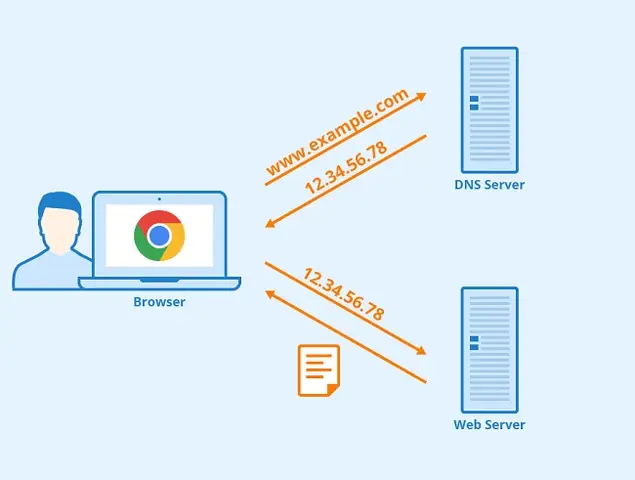
Hệ thống tên miền (DNS) đóng vai trò quan trọng trong việc “phiên dịch” giữa hostname và địa chỉ IP, giúp trình duyệt hoặc ứng dụng có thể tìm thấy máy chủ mà không cần người dùng phải nhớ địa chỉ IP.
Tầm Quan Trọng của Tên Miền Đầy Đủ (FQDN)
Trong các mạng lớn hơn hoặc khi làm việc với các dịch vụ Internet, bạn có thể nghe đến khái niệm Tên Miền Đầy Đủ (Fully Qualified Domain Name – FQDN). FQDN là sự kết hợp giữa tên máy chủ và tên miền (domain name) mà máy chủ đó thuộc về, ví dụ: webserver01.example.com. FQDN đảm bảo rằng tên máy chủ là duy nhất trên toàn cầu và giúp các hệ thống phân giải tên miền hoạt động chính xác. Khi bạn tìm server name của máy tính trong môi trường doanh nghiệp hoặc máy chủ web, thường bạn sẽ quan tâm đến FQDN.
Tính Nhất Quán Khi Đổi Tên Máy Chủ
Nếu bạn cần thay đổi tên máy chủ, hãy đảm bảo rằng bạn hiểu rõ những tác động của nó. Trong môi trường mạng gia đình, việc đổi tên thường không gây nhiều vấn đề. Tuy nhiên, trong môi trường doanh nghiệp hoặc khi máy tính đang chạy các dịch vụ quan trọng (như máy chủ cơ sở dữ liệu, máy chủ web), việc thay đổi tên máy chủ cần được thực hiện cẩn thận và theo kế hoạch.
- Cập nhật DNS: Sau khi đổi tên, bạn có thể cần cập nhật các bản ghi DNS liên quan để đảm bảo các dịch vụ và ứng dụng khác vẫn có thể tìm thấy máy chủ bằng tên mới.
- Kiểm tra phụ thuộc: Một số ứng dụng hoặc cấu hình có thể phụ thuộc vào tên máy chủ cũ. Hãy kiểm tra và cập nhật chúng sau khi đổi tên để tránh gián đoạn dịch vụ.
- Khởi động lại: Sau khi đổi tên máy chủ, bạn thường cần khởi động lại máy tính để thay đổi có hiệu lực hoàn toàn.
Việc quản lý tên máy chủ một cách cẩn thận sẽ giúp duy trì sự ổn định và đáng tin cậy của hệ thống mạng của bạn.
Việc nắm vững cách tìm server name của máy tính là một kỹ năng cơ bản nhưng thiết yếu, giúp bạn quản lý và tương tác hiệu quả với các thiết bị trong mọi môi trường mạng, từ cá nhân đến doanh nghiệp. Dù bạn sử dụng Windows, Linux hay cần khám phá các máy chủ từ xa, những phương pháp được trình bày ở trên đều cung cấp giải pháp đáng tin cậy. Bằng cách áp dụng những kiến thức này, bạn sẽ tự tin hơn trong việc cấu hình hệ thống, khắc phục sự cố và duy trì một môi trường công nghệ ổn định.

Có thể bạn quan tâm: Hướng Dẫn Chi Tiết Cách Tháo Lắp Màn Hình Máy Tính Để Bàn Đúng Kỹ Thuật