
Việc tháo chân màn hình máy tính Samsung là một thao tác cần thiết đối với nhiều người dùng, cho dù là để lắp đặt màn hình lên giá treo VESA, đóng gói để di chuyển, hay đơn giản là để vệ sinh. Quá trình này, dù thoạt nhìn có vẻ phức tạp, thực tế lại khá đơn giản nếu bạn nắm rõ các bước và nguyên tắc an toàn cơ bản. Bài viết này của Trandu.vn sẽ cung cấp một hướng dẫn chi tiết, từng bước để bạn có thể tự mình thực hiện tại nhà một cách dễ dàng và an toàn, áp dụng cho nhiều mẫu màn hình Samsung khác nhau.
Việc nắm vững cách tháo chân màn hình không chỉ giúp bạn linh hoạt hơn trong việc bố trí không gian làm việc hay giải trí, mà còn đảm bảo an toàn cho thiết bị của mình, tránh những hư hỏng không đáng có do thao tác sai. Chúng ta sẽ cùng tìm hiểu về những dụng cụ cần chuẩn bị, các biện pháp phòng ngừa an toàn và quy trình cụ thể cho từng loại chân đế phổ biến của Samsung, dựa trên thông tin kỹ thuật và kinh nghiệm thực tế.
Có thể bạn quan tâm: Màn Hình Xanh Chữ Trắng: Hiểu Rõ, Nguyên Nhân Và Cách Khắc Phục Hiệu Quả
Tóm Tắt Quy Trình Tháo Chân Màn Hình Samsung Nhanh Chóng
Để bạn có cái nhìn tổng quan về quy trình, dưới đây là các bước chính mà bạn sẽ thực hiện để tháo chân màn hình máy tính Samsung một cách an toàn và hiệu quả:
- Chuẩn bị Dụng cụ và Không gian: Đảm bảo có tua vít phù hợp, khăn mềm, và một khu vực làm việc rộng rãi, sạch sẽ.
- Ngắt Nguồn Điện: Rút tất cả các dây cáp nguồn và tín hiệu khỏi màn hình để đảm bảo an toàn tuyệt đối.
- Đặt Màn Hình An Toàn: Đặt màn hình úp xuống trên một bề mặt mềm, phẳng để bảo vệ màn hình khỏi trầy xước và tạo sự ổn định khi thao tác.
- Xác định Loại Chân Đế: Kiểm tra xem màn hình Samsung của bạn thuộc loại chân đế gắn vít truyền thống hay khớp nối nhanh để áp dụng phương pháp tháo phù hợp.
- Tháo Rời Chân Đế: Thực hiện tháo các vít hoặc nhấn/gạt lẫy khóa tùy thuộc vào loại chân đế, sau đó nhẹ nhàng tách rời chân đế khỏi màn hình.
Với các bước tóm tắt này, bạn đã có thể hình dung được toàn bộ quy trình. Bây giờ, chúng ta sẽ đi sâu vào từng phần để đảm bảo mọi thao tác được thực hiện một cách chính xác và an toàn nhất.
Có thể bạn quan tâm: Làm Thế Nào Để Chọn Máy Tính Bảng Giá Rẻ Tốt Nhất Tại Hải Phòng?
Tại Sao Bạn Cần Tháo Chân Màn Hình Máy Tính Samsung?
Nhu cầu tháo chân màn hình máy tính Samsung không phải là hiếm và xuất phát từ nhiều lý do thực tế khác nhau, liên quan đến việc tối ưu hóa không gian, nâng cấp thiết bị hoặc đơn giản là vận chuyển. Hiểu rõ những lý do này sẽ giúp bạn có cái nhìn tổng quan hơn về mục đích của quá trình tháo lắp.
1. Lắp Đặt Giá Đỡ Màn Hình (Arm Monitor) Chuẩn VESA
Đây là lý do phổ biến nhất khiến người dùng muốn tháo chân màn hình gốc. Các giá đỡ màn hình (monitor arm) tương thích chuẩn VESA cho phép bạn gắn màn hình vào bàn hoặc tường, mang lại nhiều lợi ích:
- Tối ưu không gian: Giải phóng không gian trên bàn làm việc, tạo cảm giác gọn gàng và rộng rãi hơn. Đặc biệt hữu ích cho những bàn làm việc có diện tích hạn chế.
- Điều chỉnh linh hoạt: Arm màn hình cho phép bạn dễ dàng điều chỉnh độ cao, góc nghiêng, xoay ngang dọc màn hình theo ý muốn. Điều này giúp cải thiện tư thế ngồi, giảm căng thẳng cho mắt, cổ và vai, đặc biệt quan trọng đối với những người làm việc lâu dài trước máy tính.
- Thiết lập đa màn hình: Đối với các game thủ, lập trình viên hay những người làm việc đa nhiệm, việc sử dụng arm màn hình giúp thiết lập hệ thống nhiều màn hình dễ dàng và thẩm mỹ hơn rất nhiều. Hầu hết các màn hình Samsung hiện đại đều hỗ trợ chuẩn VESA (thường là 75x75mm hoặc 100x100mm), cho phép tương thích với hầu hết các loại arm trên thị trường.
2. Vận Chuyển và Di Chuyển Màn Hình
Khi cần di chuyển màn hình đi xa, đóng gói sản phẩm để gửi hoặc đơn giản là chuyển từ phòng này sang phòng khác, việc tháo rời chân đế là một bước quan trọng để đảm bảo an toàn:
- Giảm kích thước: Chân đế thường là phần cồng kềnh nhất của màn hình, việc tháo ra sẽ giúp màn hình trở nên nhỏ gọn hơn, dễ dàng đóng gói vào hộp carton gốc hoặc các loại hộp vận chuyển khác.
- Tránh hư hỏng: Chân đế khi gắn liền với màn hình có thể bị gãy, cong vênh hoặc gây áp lực lên màn hình trong quá trình vận chuyển nếu không được cố định chắc chắn. Tháo rời giúp giảm thiểu nguy cơ này.
- Bảo quản tốt hơn: Khi được tháo rời, chân đế có thể được bọc riêng và bảo quản cẩn thận, tránh làm mất các bộ phận nhỏ như ốc vít.
3. Sửa Chữa, Vệ Sinh hoặc Bảo Trì
Trong một số trường hợp, việc tháo chân màn hình máy tính Samsung cũng cần thiết cho các mục đích kỹ thuật hoặc bảo dưỡng:
- Vệ sinh: Việc tháo chân đế giúp bạn dễ dàng tiếp cận và vệ sinh kỹ lưỡng các khe, kẽ trên vỏ màn hình và cả chân đế, loại bỏ bụi bẩn tích tụ.
- Sửa chữa: Nếu chân đế bị hỏng, việc tháo ra để thay thế hoặc sửa chữa là điều tất yếu. Ngoài ra, trong một số trường hợp, các kỹ thuật viên cần tháo chân đế để tiếp cận các bộ phận bên trong màn hình phục vụ việc sửa chữa hoặc nâng cấp.
- Nâng cấp: Một số người dùng có thể muốn thay thế chân đế gốc bằng một loại chân đế khác có tính năng tốt hơn hoặc thẩm mỹ hơn (ví dụ: chân đế có khả năng quản lý cáp tốt hơn).
Tóm lại, việc biết cách tháo chân màn hình không chỉ là một kỹ năng đơn thuần mà còn là một phần quan trọng giúp bạn quản lý và sử dụng thiết bị công nghệ một cách hiệu quả và bền vững hơn.
Chuẩn Bị Trước Khi Tháo Chân Màn Hình
Trước khi bắt tay vào việc tháo chân màn hình máy tính Samsung, việc chuẩn bị kỹ lưỡng là yếu tố then chốt để đảm bảo quá trình diễn ra suôn sẻ, an toàn và không làm hỏng màn hình của bạn. Đây là bước không thể bỏ qua.
1. Dụng Cụ Cần Thiết
Việc chuẩn bị đúng dụng cụ sẽ giúp bạn thực hiện thao tác một cách dễ dàng và tránh làm hỏng các bộ phận của màn hình.
- Tua vít: Hầu hết các màn hình Samsung đều sử dụng ốc vít đầu Phillips (dấu cộng). Bạn nên chuẩn bị một bộ tua vít đa năng hoặc ít nhất là một chiếc tua vít có kích thước phù hợp với ốc vít của chân đế màn hình. Tránh dùng tua vít quá nhỏ hoặc quá lớn vì có thể làm hỏng đầu ốc.
- Khăn mềm hoặc miếng đệm lót: Một chiếc khăn bông sạch, mềm hoặc miếng đệm mút là cực kỳ quan trọng. Chúng sẽ được dùng để lót bề mặt khi đặt màn hình úp xuống, bảo vệ màn hình khỏi trầy xước, va đập hoặc áp lực không mong muốn lên tấm nền.
- Khay nhỏ hoặc hộp đựng ốc vít: Chuẩn bị một chiếc khay nhỏ, chén hoặc hộp có nắp để đựng tất cả các ốc vít và các bộ phận nhỏ khác được tháo ra. Điều này giúp bạn tránh làm thất lạc chúng, đặc biệt quan trọng nếu bạn có ý định lắp lại chân đế sau này.
- Găng tay vải (tùy chọn): Nếu bạn lo lắng về dấu vân tay hoặc mồ hôi có thể bám vào màn hình hoặc các bộ phận, việc đeo găng tay vải sẽ giúp giữ cho thiết bị luôn sạch sẽ.
- Đèn pin (tùy chọn): Trong một số trường hợp, các khớp nối hoặc ốc vít có thể nằm ở vị trí khuất, khó nhìn thấy. Một chiếc đèn pin nhỏ sẽ giúp bạn quan sát rõ hơn.
2. Không Gian Làm Việc
Một không gian làm việc phù hợp cũng góp phần quan trọng vào sự thành công của quá trình tháo lắp:
- Bề mặt phẳng, rộng rãi và sạch sẽ: Chọn một chiếc bàn chắc chắn, đủ rộng để đặt toàn bộ màn hình một cách an toàn. Đảm bảo bề mặt này sạch sẽ để tránh bụi bẩn hoặc vật sắc nhọn làm xước màn hình.
- Đủ ánh sáng: Làm việc trong môi trường có đủ ánh sáng giúp bạn nhìn rõ các chi tiết nhỏ, các khe cắm hoặc nút nhấn.
- Tránh xa trẻ em và thú cưng: Để đảm bảo an toàn tuyệt đối cho màn hình và tránh bị gián đoạn, hãy chắc chắn rằng khu vực làm việc của bạn không có trẻ em hoặc thú cưng chạy nhảy xung quanh.
3. Biện Pháp An Toàn Quan Trọng
An toàn là ưu tiên hàng đầu khi thao tác với thiết bị điện tử:
- Rút tất cả dây cáp: Trước khi chạm vào màn hình, hãy đảm bảo rằng bạn đã rút hoàn toàn dây nguồn điện, dây tín hiệu (HDMI, DisplayPort, USB) và bất kỳ dây cáp nào khác kết nối với màn hình. Điều này không chỉ phòng tránh nguy cơ điện giật mà còn giúp bạn thao tác tự do, không bị vướng víu.
- Đặt màn hình đúng cách: Khi đặt màn hình xuống bề mặt lót khăn mềm, hãy đảm bảo màn hình úp mặt xuống (mặt kính/panel hướng xuống). Điều này giúp bảo vệ tấm nền màn hình – phần dễ bị tổn thương nhất. Đặt màn hình nhẹ nhàng và chắc chắn, tránh để màn hình bị lung lay hoặc trượt.
- Tham khảo hướng dẫn sử dụng: Mỗi mẫu màn hình Samsung có thể có một chút khác biệt trong cơ chế tháo lắp. Dù bài viết này cung cấp hướng dẫn tổng quát, nhưng việc dành vài phút tìm kiếm và đọc hướng dẫn sử dụng (user manual) cụ thể của mẫu màn hình bạn đang dùng trên trang web của Samsung hoặc qua mã model sẽ là lời khuyên hữu ích nhất. Điều này giúp bạn nắm được các chi tiết cụ thể, vị trí ốc vít hoặc lẫy khóa chính xác. Đây là một nguyên tắc quan trọng mà Trandu.vn luôn nhấn mạnh để đảm bảo tính chuyên môn và độ tin cậy trong mọi hướng dẫn kỹ thuật.
Với sự chuẩn bị kỹ lưỡng này, bạn đã sẵn sàng để tiến hành các bước tháo chân màn hình một cách tự tin và an toàn.
Các Loại Chân Đế Màn Hình Samsung Phổ Biến và Cách Tháo Tương Ứng
Màn hình Samsung có rất nhiều mẫu mã và dòng sản phẩm khác nhau, từ phổ thông đến cao cấp, từ màn hình phẳng đến màn hình cong. Do đó, cơ chế tháo chân màn hình máy tính Samsung cũng có thể khác nhau tùy thuộc vào loại chân đế được thiết kế. Dưới đây là phân loại các loại chân đế phổ biến và hướng dẫn tháo lắp tương ứng.
1. Màn Hình Có Chân Đế Gắn Vít Truyền Thống
Có thể bạn quan tâm: Đánh Giá Chi Tiết Máy Tính Bảng Huawei Mediapad T1 7.0 (701u)
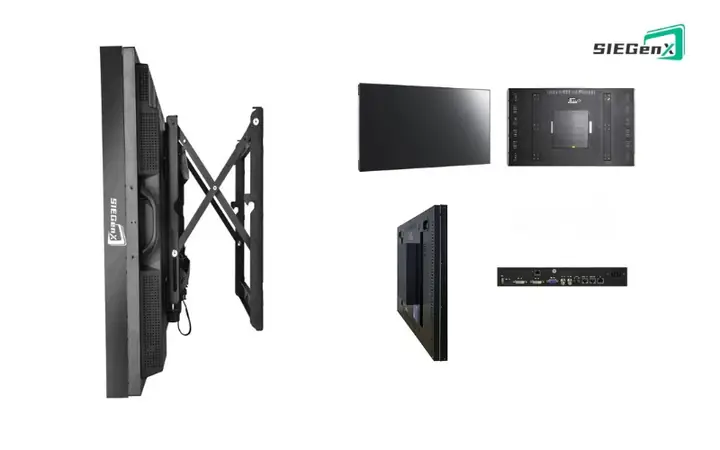
Đây là loại chân đế phổ biến nhất, thường thấy trên các dòng màn hình Samsung phổ thông và tầm trung. Chân đế được cố định vào mặt sau của màn hình bằng các ốc vít.
Các Bước Thực Hiện:
- Bước 1: Ngắt nguồn và chuẩn bị
- Như đã hướng dẫn ở trên, hãy rút tất cả dây cáp khỏi màn hình.
- Đặt màn hình úp mặt xuống một cách cẩn thận trên bề mặt đã lót khăn mềm. Đảm bảo màn hình nằm ổn định.
- Bước 2: Xác định và tháo nắp che ốc (nếu có)
- Một số mẫu màn hình Samsung có thể có một nắp nhựa nhỏ hoặc một miếng cao su che khu vực ốc vít ở mặt sau nơi chân đế tiếp xúc với màn hình. Dùng tay hoặc một vật mỏng (như cạnh thẻ tín dụng) nhẹ nhàng gỡ bỏ nắp này.
- Bước 3: Tháo các vít cố định
- Bạn sẽ thấy 2 đến 4 ốc vít (thường là loại đầu Phillips) đang cố định chân đế vào màn hình.
- Sử dụng tua vít phù hợp để tháo từng ốc vít một. Xoay ngược chiều kim đồng hồ để nới lỏng và tháo ra.
- Đặt tất cả ốc vít vào khay đựng đã chuẩn bị để tránh làm mất.
- Bước 4: Nhẹ nhàng tháo chân đế
- Sau khi tất cả các ốc vít đã được tháo ra, chân đế sẽ không còn cố định chặt chẽ.
- Nhẹ nhàng kéo chân đế ra khỏi màn hình. Một số chân đế có thể hơi bị kẹt do khớp nối, hãy lắc nhẹ hoặc kéo thẳng ra một cách cẩn thận.
- Sau khi tháo, bạn có thể tách phần chân đế ra khỏi trụ đỡ (nếu chúng được gắn riêng) bằng cách tháo thêm các vít khác.
2. Màn Hình Có Chân Đế Dạng Khớp Nối Nhanh (Quick Release)
Loại chân đế này thường được tìm thấy trên các mẫu màn hình Samsung hiện đại hơn, cho phép tháo lắp nhanh chóng mà không cần đến dụng cụ. Chúng được thiết kế để tiện lợi hơn cho người dùng.
Các Bước Thực Hiện:
- Bước 1: Ngắt nguồn và chuẩn bị
- Tương tự như trên, rút hết dây cáp và đặt màn hình úp mặt xuống trên khăn mềm.
- Bước 2: Tìm nút/lẫy tháo nhanh
- Ở mặt sau của màn hình, tại vị trí chân đế tiếp xúc với màn hình, bạn sẽ tìm thấy một nút nhấn, một lẫy gạt hoặc một cần kéo nhỏ. Đây chính là cơ chế khóa nhanh.
- Vị trí cụ thể có thể khác nhau giữa các mẫu. Ví dụ, trên một số màn hình Samsung, nút này có thể nằm ở phía dưới hoặc gần khu vực cổng kết nối.
- Bước 3: Nhấn hoặc gạt lẫy và tháo chân đế
- Tùy thuộc vào thiết kế, bạn sẽ cần nhấn giữ nút hoặc gạt lẫy khóa sang một bên.
- Trong khi giữ cơ chế khóa, dùng tay còn lại nhẹ nhàng kéo chân đế ra khỏi màn hình. Chân đế sẽ trượt ra một cách dễ dàng.
- Nếu có thêm phần chân đế phụ gắn vào trụ, bạn có thể tháo rời chúng theo hướng dẫn của nhà sản xuất (thường là bằng vít hoặc một cơ chế khóa khác).
3. Màn Hình Cong / Siêu Mỏng hoặc Thiết Kế Đặc Biệt (Ví Dụ: Dòng Odyssey, Space Monitor)
Một số dòng màn hình cao cấp của Samsung như Odyssey (gaming) hay Space Monitor (thiết kế gắn kẹp bàn) có thể có cơ chế tháo lắp phức tạp hơn một chút hoặc khác biệt đáng kể.
Các Bước Thực Hiện:
- Bước 1: Ngắt nguồn và chuẩn bị
- Luôn bắt đầu bằng việc ngắt điện và đặt màn hình an toàn trên bề mặt mềm.
- Bước 2: Xác định cơ chế khóa đặc biệt
- Đối với các mẫu này, việc tham khảo hướng dẫn sử dụng cụ thể của model màn hình là cực kỳ quan trọng. Samsung thường cung cấp các sơ đồ hoặc video hướng dẫn chi tiết cho từng sản phẩm.
- Cơ chế có thể là một nút nhấn ẩn sâu, một bộ phận trượt, hoặc một hệ thống vít phức tạp hơn. Ví dụ, một số màn hình Odyssey có thể yêu cầu tháo một tấm che phía sau trước khi tiếp cận các vít hoặc cơ chế khóa.
- Bước 3: Tháo rời chân đế theo hướng dẫn cụ thể của model
- Làm theo chính xác hướng dẫn từ nhà sản xuất. Đừng cố gắng dùng sức hoặc tháo rời nếu không chắc chắn về cơ chế, vì điều này có thể gây hỏng hóc nghiêm trọng.
- Ví dụ, Samsung Space Monitor được thiết kế để kẹp vào bàn, và việc tháo rời phần tay đòn và chân kẹp thường liên quan đến việc tháo các vít giữ chặt các khớp nối. Các màn hình Odyssey thường có khớp nối nhanh nhưng được bảo vệ kỹ hơn bởi các lớp vỏ nhựa.
Lưu ý quan trọng: Bất kể bạn đang sử dụng loại màn hình Samsung nào, nguyên tắc cơ bản là luôn thao tác nhẹ nhàng, cẩn thận và không dùng lực quá mạnh. Nếu bạn gặp khó khăn, hãy dừng lại và kiểm tra lại hướng dẫn sử dụng hoặc tìm kiếm video hướng dẫn trên YouTube bằng cách gõ “Samsung [tên model màn hình] stand removal” để có hình ảnh trực quan nhất. Việc này đảm bảo tính chuyên môn và tránh những lỗi sai sự thật dễ dàng kiểm chứng khi thao tác kỹ thuật, điều mà Trandu.vn luôn hướng đến.
Lưu Ý Quan Trọng Khi Tháo Chân Màn Hình Samsung
Quá trình tháo chân màn hình máy tính Samsung cần sự tỉ mỉ và cẩn trọng. Ngoài các bước đã nêu, có một số lưu ý quan trọng bạn cần ghi nhớ để đảm bảo an toàn cho cả thiết bị và bản thân, cũng như bảo toàn giá trị sử dụng của màn hình.
1. Đảm Bảo An Toàn Cho Màn Hình và Bản Thân
- Tránh làm trầy xước màn hình: Luôn đặt màn hình úp mặt xuống trên một bề mặt mềm, sạch. Khi di chuyển, hãy cẩn thận không để bất kỳ vật cứng nào chạm vào tấm nền màn hình. Đây là bộ phận đắt tiền và dễ hỏng nhất.
- Phòng ngừa điện giật: Việc rút hết dây cáp điện là bắt buộc. Mặc dù màn hình đã tắt, một số tụ điện bên trong vẫn có thể giữ điện áp nhất định trong thời gian ngắn. Tuy nhiên, nguy cơ này rất thấp khi bạn chỉ tháo chân đế bên ngoài.
- Giữ tư thế an toàn: Khi nâng hoặc di chuyển màn hình, hãy đảm bảo bạn giữ đúng tư thế để tránh làm đau lưng, đặc biệt nếu màn hình của bạn có kích thước lớn và nặng.
2. Lực Tác Động Vừa Phải
- Không dùng lực quá mạnh: Đây là nguyên tắc vàng khi tháo lắp bất kỳ thiết bị điện tử nào. Nếu một bộ phận không rời ra dễ dàng, có thể bạn đã bỏ sót một vít hoặc một lẫy khóa. Đừng cố gắng giật, bẻ hoặc dùng lực quá mạnh, vì điều này có thể làm hỏng vỏ nhựa, gãy các khớp nối hoặc tệ hơn là làm hỏng bo mạch bên trong màn hình.
- Kiểm tra lại hướng dẫn: Khi gặp khó khăn, hãy dừng lại và tham khảo lại hướng dẫn sử dụng của màn hình hoặc tìm kiếm video hướng dẫn cho model cụ thể của bạn. Đây là cách tốt nhất để đảm bảo bạn đang đi đúng hướng.
3. Cất Giữ Ốc Vít và Chân Đế Cẩn Thận
- Lưu trữ các bộ phận nhỏ: Sử dụng khay đựng đã chuẩn bị để cất giữ tất cả ốc vít, nắp che hoặc các bộ phận nhỏ khác. Việc này giúp bạn không bị thất lạc chúng và có thể dễ dàng lắp lại chân đế vào màn hình trong tương lai nếu cần.
- Bảo quản chân đế: Chân đế đã tháo rời nên được cất giữ ở nơi an toàn, khô ráo, tránh va đập. Bạn có thể bọc chân đế bằng túi chống sốc hoặc khăn mềm để bảo vệ nó khỏi bụi bẩn và trầy xước. Điều này đảm bảo rằng nếu bạn cần bán lại màn hình hoặc sử dụng lại chân đế, nó vẫn sẽ ở trong tình trạng tốt.
4. Tránh Làm Mất Bảo Hành
- Tháo lắp đúng cách không ảnh hưởng bảo hành: Trong hầu hết các trường hợp, việc tháo chân màn hình máy tính Samsung đúng cách, không gây hư hỏng thiết bị, sẽ không làm mất hiệu lực bảo hành của nhà sản xuất. Các hãng thường cho phép người dùng tự tháo lắp chân đế để gắn VESA mount.
- Cẩn thận với tem bảo hành: Tuy nhiên, hãy đảm bảo bạn không làm rách hoặc làm hỏng bất kỳ tem bảo hành nào ở mặt sau màn hình nếu chúng nằm gần khu vực thao tác. Việc cố tình mở vỏ màn hình mà không được phép có thể làm mất bảo hành. Nếu có bất kỳ nghi ngờ nào, hãy liên hệ với trung tâm hỗ trợ khách hàng của Samsung.
5. Tham Khảo Video Hướng Dẫn của Nhà Sản Xuất hoặc Các Nguồn Uy Tín
- Tìm kiếm trên YouTube: Cách tốt nhất để hình dung các bước tháo lắp là xem video. Tìm kiếm với cú pháp: “Samsung [Mã model màn hình] stand removal” hoặc “How to remove stand from Samsung [Mã model màn hình]”.
- Website chính thức của Samsung: Luôn kiểm tra trang hỗ trợ sản phẩm trên website của Samsung. Họ thường cung cấp tài liệu hướng dẫn chi tiết, bao gồm cả các sơ đồ hoặc video hướng dẫn tháo lắp cho từng mẫu màn hình. Việc này đảm bảo thông tin bạn nhận được là chính xác và đáng tin cậy nhất, phù hợp với nguyên tắc về chuyên môn và độ tin cậy mà Trandu.vn cam kết.
Tuân thủ những lưu ý này sẽ giúp bạn hoàn thành việc tháo chân màn hình máy tính Samsung một cách an toàn, hiệu quả và bảo vệ tốt nhất cho thiết bị của mình.
Sau Khi Tháo Chân Màn Hình: Các Lựa Chọn và Lời Khuyên
Sau khi đã hoàn tất việc tháo chân màn hình máy tính Samsung, bạn sẽ có một màn hình gọn gàng hơn, không còn phần chân đế cồng kềnh. Lúc này, có một số lựa chọn và lời khuyên hữu ích để bạn tận dụng tối đa hoặc bảo quản các bộ phận đã tháo rời.
1. Lắp Đặt Arm Màn Hình (Chuẩn VESA)
Nếu mục đích chính của bạn là treo màn hình lên giá đỡ, đây là bước tiếp theo. Hầu hết các màn hình Samsung hiện đại đều có các lỗ gắn VESA tiêu chuẩn ở mặt sau.
- Kiểm tra chuẩn VESA: Các chuẩn phổ biến là 75x75mm và 100x100mm. Hãy đo khoảng cách giữa các lỗ vít trên màn hình để xác định chuẩn VESA của bạn. Giá đỡ màn hình bạn mua cũng phải tương thích với chuẩn này.
- Chọn loại arm phù hợp: Có nhiều loại arm màn hình khác nhau:
- Arm kẹp bàn: Phổ biến nhất, kẹp vào cạnh bàn làm việc.
- Arm xuyên bàn: Yêu cầu một lỗ trên bàn để cố định.
- Arm gắn tường: Cố định màn hình lên tường, phù hợp cho không gian giải trí hoặc trình chiếu.
- Lắp đặt cẩn thận: Làm theo hướng dẫn chi tiết của nhà sản xuất arm màn hình. Đảm bảo tất cả các vít được siết chặt nhưng không quá mức để tránh làm hỏng ren. Kiểm tra tải trọng tối đa mà arm hỗ trợ để đảm bảo nó có thể chịu được trọng lượng màn hình của bạn. Đây là một thao tác kỹ thuật cần sự chính xác để tránh rủi ro sập màn hình hoặc hư hỏng thiết bị.
2. Vệ Sinh Màn Hình và Chân Đế
Đây là thời điểm lý tưởng để thực hiện vệ sinh toàn diện cho màn hình và chân đế.
- Vệ sinh màn hình: Dùng khăn vải mềm, chuyên dụng cho màn hình (khăn microfiber) và dung dịch vệ sinh màn hình chuyên dụng. Xịt dung dịch lên khăn, không xịt trực tiếp lên màn hình, sau đó lau nhẹ nhàng theo một chiều. Tránh dùng các hóa chất mạnh hoặc giấy ăn có thể làm trầy xước lớp phủ chống lóa.
- Vệ sinh chân đế: Chân đế thường là nơi tích tụ nhiều bụi bẩn và dấu vân tay. Bạn có thể dùng khăn ẩm (có pha xà phòng nhẹ) để lau sạch, sau đó lau khô hoàn toàn trước khi cất giữ hoặc lắp lại.
3. Lưu Trữ Chân Đế Đúng Cách
Việc cất giữ chân đế đã tháo rời một cách cẩn thận sẽ đảm bảo rằng bạn có thể sử dụng lại nó trong tương lai hoặc khi cần bán lại màn hình.
- Sử dụng hộp đựng gốc: Nếu bạn còn giữ hộp đựng màn hình gốc, hãy đặt chân đế và tất cả ốc vít vào đúng vị trí của chúng. Hộp gốc thường có các khuôn xốp giúp cố định các bộ phận.
- Bọc bảo vệ: Nếu không có hộp gốc, hãy bọc chân đế bằng bọc chống sốc (bubble wrap) hoặc vài lớp khăn mềm, sau đó đặt vào một hộp carton chắc chắn. Đừng quên cho các ốc vít vào một túi zip nhỏ và dán băng dính vào chân đế để tránh thất lạc.
- Nơi khô ráo, thoáng mát: Cất giữ chân đế ở nơi khô ráo, tránh ẩm ướt và nhiệt độ cao, cũng như tránh va đập mạnh.
4. Bán Lại hoặc Tái Chế
Trong trường hợp bạn không còn nhu cầu sử dụng chân đế gốc (ví dụ: đã chuyển hoàn toàn sang dùng arm màn hình và không có ý định quay lại), bạn có thể cân nhắc các lựa chọn sau:
- Bán lại: Nếu chân đế còn mới và không bị hư hỏng, bạn có thể bán lại cho những người có nhu cầu trên các diễn đàn công nghệ hoặc chợ đồ cũ.
- Tái chế: Nếu chân đế đã cũ, hỏng và không thể sử dụng được nữa, hãy cân nhắc việc tái chế theo quy định về rác thải điện tử tại địa phương để giảm thiểu tác động đến môi trường.
Việc tháo chân màn hình máy tính Samsung chỉ là bước đầu tiên của một quá trình. Việc quản lý các bộ phận sau đó cũng quan trọng không kém để đảm bảo hiệu quả sử dụng và bảo vệ môi trường.
Có thể bạn quan tâm: Tối Ưu Máy Tính Chơi Game Giá 5 Triệu: Cấu Hình Và Lời Khuyên
Những Lỗi Thường Gặp và Cách Khắc Phục Khi Tháo Chân Màn Hình
Mặc dù việc tháo chân màn hình máy tính Samsung thường khá đơn giản, nhưng đôi khi người dùng vẫn có thể gặp phải một số vấn đề nhỏ. Việc nắm bắt trước các lỗi thường gặp và cách khắc phục sẽ giúp bạn tiết kiệm thời gian và tránh khỏi những bực mình không đáng có.
1. Khó Tìm Nút Tháo / Vít
Đây là lỗi phổ biến nhất, đặc biệt với những người lần đầu tháo lắp hoặc với các mẫu màn hình có thiết kế độc đáo.
- Nguyên nhân: Nút hoặc vít có thể bị ẩn dưới nắp nhựa, miếng cao su, hoặc nằm ở vị trí khuất, khó quan sát. Thiết kế của Samsung rất đa dạng, nên vị trí này có thể khác nhau giữa các model.
- Cách khắc phục:
- Tham khảo sách hướng dẫn sử dụng: Đây là nguồn thông tin chính xác nhất. Tìm kiếm phần “Assembly” (Lắp ráp) hoặc “Disassembly” (Tháo lắp) trong sách hướng dẫn đi kèm màn hình hoặc tải về từ website chính thức của Samsung bằng cách nhập mã model của bạn.
- Kiểm tra kỹ mặt sau màn hình: Dùng đèn pin và quan sát kỹ lưỡng toàn bộ khu vực chân đế tiếp xúc với màn hình. Dò tìm các khe nhỏ, nắp nhựa có thể tháo rời, hoặc các ký hiệu chỉ dẫn (như hình ổ khóa mở/đóng, mũi tên).
- Tìm kiếm video hướng dẫn: Trên YouTube, gõ “Samsung [tên model màn hình] stand removal” để xem các video hướng dẫn trực quan.
2. Chân Đế Bị Kẹt Hoặc Khó Tháo Rời
Sau khi đã tháo hết vít hoặc nhấn lẫy khóa, chân đế vẫn không chịu rời ra.
- Nguyên nhân:
- Có thể còn sót một vít hoặc một lẫy khóa chưa được mở hoàn toàn.
- Khớp nối có thể bị kẹt nhẹ do bụi bẩn tích tụ lâu ngày hoặc do thiết kế khớp nối chặt.
- Bạn chưa đặt màn hình đúng tư thế để thao tác.
- Cách khắc phục:
- Kiểm tra lại: Đảm bảo tất cả các vít đã được tháo ra và các lẫy khóa đã được nhấn/gạt hoàn toàn. Đôi khi, bạn cần phải giữ nút hoặc lẫy trong khi kéo chân đế ra.
- Lắc nhẹ và kéo thẳng: Nhẹ nhàng lắc chân đế sang hai bên một chút trong khi kéo thẳng ra. Tránh dùng lực giật mạnh. Nếu có cảm giác chân đế đang dịch chuyển nhưng vẫn bị kẹt, hãy thử thay đổi góc kéo một chút.
- Kiểm tra hướng kéo: Một số chân đế cần được kéo lên trên hoặc đẩy xuống dưới một góc nhất định thay vì kéo thẳng ra. Hướng dẫn sử dụng sẽ chỉ rõ điều này.
- Nhờ sự giúp đỡ: Nếu màn hình lớn hoặc nặng, việc nhờ thêm một người giữ màn hình trong khi bạn tháo chân đế có thể giúp thao tác dễ dàng và an toàn hơn.
3. Sợ Làm Hỏng Màn Hình / Vỏ Nhựa
Nhiều người dùng lo lắng sẽ làm hỏng màn hình hoặc vỏ nhựa trong quá trình tháo lắp.
- Nguyên nhân: Thiếu kinh nghiệm, sử dụng dụng cụ không phù hợp, hoặc tâm lý lo sợ.
- Cách khắc phục:
- Đọc kỹ hướng dẫn và xem video: Chuẩn bị kiến thức kỹ lưỡng trước khi bắt đầu. Điều này giúp bạn tự tin hơn và ít mắc lỗi hơn.
- Sử dụng dụng cụ phù hợp: Đảm bảo tua vít có kích thước và loại đầu phù hợp với ốc vít. Tránh dùng tua vít quá to có thể làm hỏng đầu vít hoặc quá nhỏ có thể trượt và làm xước vỏ.
- Thao tác nhẹ nhàng, kiên nhẫn: Đừng vội vàng. Mỗi bước đều cần sự cẩn thận. Nếu thấy một chi tiết nào đó không rời ra, hãy xem xét kỹ lưỡng thay vì cố gắng dùng sức.
- Đệm lót màn hình: Luôn sử dụng khăn mềm hoặc miếng đệm lót dày khi đặt màn hình úp xuống để bảo vệ tấm nền.
- Hỗ trợ từ chuyên gia: Nếu bạn cảm thấy quá lo lắng hoặc không tự tin, đừng ngần ngại mang màn hình đến trung tâm bảo hành hoặc cửa hàng sửa chữa máy tính uy tín để được hỗ trợ. Một lỗi nhỏ trong quá trình tự tháo lắp có thể dẫn đến chi phí sửa chữa lớn hơn nhiều.
Việc chuẩn bị tốt và kiên nhẫn là chìa khóa để vượt qua những khó khăn này, đảm bảo quá trình tháo chân màn hình máy tính Samsung của bạn diễn ra thành công và an toàn.
Chọn Arm Màn Hình VESA Phù Hợp Cho Màn Hình Samsung
Khi bạn đã thành công trong việc tháo chân màn hình máy tính Samsung, bước tiếp theo thường là lắp đặt màn hình lên một arm (giá đỡ) để tối ưu hóa không gian làm việc. Việc lựa chọn một arm màn hình phù hợp là rất quan trọng để đảm bảo an toàn, tính linh hoạt và trải nghiệm sử dụng tốt nhất.
1. Tiêu Chuẩn VESA (Video Electronics Standards Association)
VESA là một tiêu chuẩn quốc tế quy định các khoảng cách lỗ vít ở mặt sau màn hình, cho phép gắn màn hình vào các giá đỡ tương thích.
- Kiểm tra chuẩn VESA của màn hình Samsung: Hầu hết các màn hình Samsung đều tuân thủ chuẩn VESA. Bạn có thể kiểm tra bằng cách:
- Đo khoảng cách giữa các lỗ vít (tâm lỗ) ở mặt sau màn hình sau khi đã tháo chân đế. Các kích thước phổ biến là 75x75mm và 100x100mm.
- Tham khảo sách hướng dẫn sử dụng của màn hình hoặc tìm thông số kỹ thuật trên website của Samsung bằng cách nhập mã model của bạn.
- Chọn arm tương thích: Đảm bảo arm màn hình bạn mua có hỗ trợ chuẩn VESA tương ứng với màn hình của bạn. Một số arm đa năng có thể hỗ trợ cả 75x75mm và 100x100mm.
2. Tải Trọng và Kích Thước Màn Hình
Đây là hai yếu tố cực kỳ quan trọng để đảm bảo arm có thể giữ màn hình một cách an toàn và ổn định.
- Trọng lượng màn hình: Mỗi arm màn hình đều có một mức tải trọng tối đa được nhà sản xuất công bố. Hãy so sánh trọng lượng thực tế của màn hình Samsung của bạn (thông số này có thể tìm thấy trong bảng thông số kỹ thuật) với tải trọng tối đa của arm. Luôn chọn arm có tải trọng cao hơn một chút so với trọng lượng màn hình để đảm bảo an toàn và độ bền.
- Kích thước màn hình: Arm màn hình cũng có giới hạn về kích thước màn hình tối đa mà nó có thể hỗ trợ (ví dụ: tối đa 27 inch, 34 inch hoặc 49 inch cho màn hình siêu rộng). Đảm bảo màn hình Samsung của bạn nằm trong giới hạn này.
3. Các Loại Arm Phổ Biến
Có ba loại arm màn hình chính, mỗi loại phù hợp với một nhu cầu và không gian cụ thể:
- Arm kẹp bàn (Desk Clamp Mount):
- Ưu điểm: Dễ lắp đặt, không cần khoan đục, dễ dàng di chuyển vị trí. Phù hợp với hầu hết các loại bàn làm việc.
- Nhược điểm: Yêu cầu cạnh bàn có đủ độ dày và khoảng trống để kẹp. Có thể không ổn định tuyệt đối nếu bàn quá mỏng hoặc chất lượng kẹp không tốt.
- Arm xuyên bàn (Grommet Mount):
- Ưu điểm: Cố định chắc chắn hơn arm kẹp bàn, tạo vẻ ngoài gọn gàng, ít chiếm diện tích cạnh bàn.
- Nhược điểm: Yêu cầu bàn có sẵn lỗ grommet hoặc bạn phải tự khoan lỗ trên bàn. Phù hợp cho những ai muốn sự chắc chắn và không có nhu cầu di chuyển arm thường xuyên.
- Arm gắn tường (Wall Mount):
- Ưu điểm: Giải phóng hoàn toàn không gian bàn, tạo sự tối giản và thẩm mỹ cao.
- Nhược điểm: Yêu cầu khoan tường và lắp đặt cẩn thận. Không linh hoạt về vị trí sau khi đã gắn. Phù hợp cho không gian giải trí, phòng họp hoặc những ai không muốn đặt bất cứ thứ gì lên bàn.
4. Tính Năng Bổ Sung
Ngoài các yếu tố cơ bản, bạn cũng nên cân nhắc các tính năng bổ sung của arm màn hình:
- Khả năng điều chỉnh (Articulation):
- Điều chỉnh độ cao: Quan trọng cho công thái học.
- Góc nghiêng (Tilt): Giúp giảm chói và tìm góc nhìn thoải mái.
- Xoay ngang (Swivel): Dễ dàng chia sẻ màn hình với người khác.
- Xoay dọc (Rotate/Pivot): Chuyển màn hình từ chế độ ngang sang dọc (portrait mode), hữu ích cho lập trình viên hoặc người làm việc với tài liệu dài.
- Quản lý cáp (Cable Management): Nhiều arm có các kẹp hoặc rãnh để giấu dây cáp gọn gàng, giúp bàn làm việc luôn ngăn nắp.
- Lò xo khí (Gas Spring): Các arm sử dụng lò xo khí cho phép điều chỉnh màn hình mượt mà và dễ dàng chỉ bằng một tay, không cần vặn núm. Đây là một tính năng đáng giá.
- Arm đôi / ba màn hình: Nếu bạn sử dụng nhiều màn hình Samsung, hãy xem xét các arm được thiết kế để giữ hai hoặc ba màn hình cùng lúc.
5. Thương Hiệu Uy Tín
Đầu tư vào một arm màn hình từ thương hiệu uy tín sẽ đảm bảo chất lượng, độ bền và an toàn. Một số thương hiệu phổ biến và được đánh giá cao bao gồm Ergotron, North Bayou (NB), HumanCentric, Amazon Basics (thường là sản phẩm OEM từ Ergotron). Việc chọn lựa sản phẩm từ các nhà sản xuất có danh tiếng tốt sẽ giúp bạn tránh rủi ro về độ bền và an toàn cho màn hình giá trị của mình.
Việc lựa chọn arm màn hình phù hợp sau khi đã tháo chân màn hình máy tính Samsung không chỉ nâng cao tính thẩm mỹ và công thái học cho không gian làm việc của bạn mà còn bảo vệ đầu tư của bạn vào màn hình máy tính. Hãy dành thời gian tìm hiểu kỹ để đưa ra quyết định tốt nhất.
Kết Luận
Việc tháo chân màn hình máy tính Samsung là một thao tác hữu ích và cần thiết cho nhiều mục đích khác nhau, từ việc tối ưu hóa không gian làm việc đến việc vận chuyển hay lắp đặt giá đỡ màn hình. Qua bài viết này, bạn đã nắm được một quy trình toàn diện, từ việc chuẩn bị dụng cụ, xác định loại chân đế, đến các bước tháo lắp cụ thể cho từng trường hợp.
Điều quan trọng nhất cần ghi nhớ là sự cẩn thận, tỉ mỉ và kiên nhẫn. Luôn ưu tiên an toàn cho thiết bị bằng cách rút hết dây cáp, đặt màn hình trên bề mặt mềm và sử dụng đúng dụng cụ. Nếu gặp khó khăn, đừng ngần ngại tham khảo lại hướng dẫn sử dụng của Samsung hoặc tìm kiếm các video hướng dẫn trực quan trên mạng.
Sau khi tháo chân đế thành công, bạn có thể tự do lắp đặt màn hình lên các giá đỡ VESA, giúp cải thiện công thái học và mang lại không gian làm việc gọn gàng hơn. Việc quản lý và bảo quản chân đế đã tháo rời cũng là một phần quan trọng để duy trì giá trị của thiết bị. Với những kiến thức và hướng dẫn chi tiết từ Trandu.vn, hy vọng bạn sẽ thực hiện thành công việc tháo chân màn hình máy tính Samsung của mình một cách dễ dàng và an toàn nhất.