Tóm tắt các bước chính để cài đặt Google Drive
- Đăng nhập tài khoản Gmail: Truy cập mail.google.com và đăng nhập bằng tài khoản Gmail của bạn.
- Tải xuống ứng dụng Google Drive: Truy cập Google Drive qua biểu tượng 9 chấm, tìm biểu tượng bánh răng và chọn “Tải Drive cho máy tính”.
- Cài đặt ứng dụng: Mở file đã tải xuống và thực hiện theo các bước cài đặt, bao gồm tùy chọn tạo shortcut trên màn hình chính.
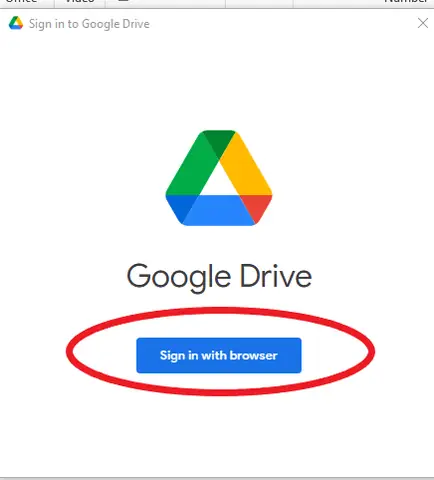
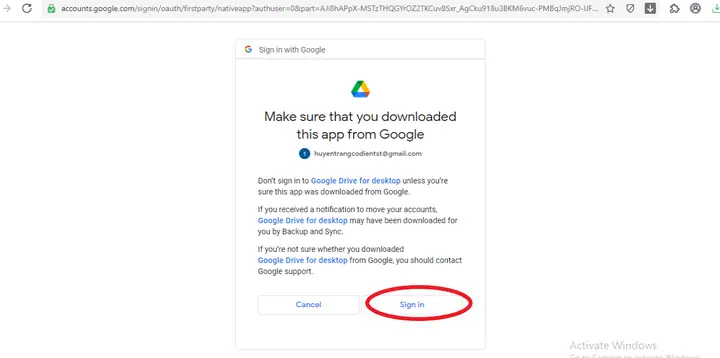
- Đăng nhập vào ứng dụng: Sau khi cài đặt, nhấp “Sign in with Browser” và chọn tài khoản Gmail bạn muốn sử dụng.
- Thiết lập vị trí lưu trữ và đồng bộ hóa: Truy cập “Preferences” trong cài đặt Drive, chọn “Mirror Files” và thay đổi thư mục lưu trữ mặc định sang ổ đĩa mong muốn.
- Xác nhận cài đặt: Khởi động lại ứng dụng sau khi thay đổi vị trí lưu trữ để hoàn tất quá trình.
Giới thiệu về Google Drive trên máy tính
Google Drive là một dịch vụ lưu trữ đám mây mạnh mẽ, cho phép người dùng truy cập, lưu trữ và đồng bộ hóa tệp tin trên nhiều thiết bị. Việc cài đặt và thiết lập Google Drive trên máy tính cá nhân mang lại sự tiện lợi vượt trội, giúp bạn làm việc hiệu quả và đảm bảo an toàn dữ liệu. Bài viết này sẽ cung cấp hướng dẫn chi tiết, từng bước để bạn có thể dễ dàng tạo và cấu hình Google Drive, biến nó thành một công cụ đắc lực trong công việc và học tập.

Có thể bạn quan tâm: Máy Tính Bảng Samsung Có Bút: Hướng Dẫn Chọn Mua Và Top 5 Đáng Sở Hữu
Google Drive cho phép bạn truy cập tài liệu của mình từ bất kỳ đâu, miễn là có kết nối internet. Khả năng đồng bộ hóa dữ liệu tự động giúp bạn luôn có phiên bản mới nhất của các tệp tin trên mọi thiết bị.
Các bước chi tiết để cài đặt Google Drive trên máy tính
Bước 1: Chuẩn bị và Đăng nhập Tài khoản Gmail
Để bắt đầu quá trình cài đặt, bạn cần có một tài khoản Gmail. Nếu chưa có, hãy truy cập mail.google.com để tạo một tài khoản mới.
- Mở trình duyệt web ưa thích của bạn (ví dụ: Google Chrome, Firefox, Microsoft Edge).
- Truy cập vào địa chỉ web mail.google.com.
- Nhập địa chỉ email và mật khẩu của tài khoản Gmail bạn muốn sử dụng với Google Drive.
- Nhấn nút “Đăng nhập”.
Bước 2: Truy cập và Tải xuống Ứng dụng Google Drive
Sau khi đăng nhập thành công vào tài khoản Gmail, bạn sẽ cần truy cập vào giao diện chính của Google Drive để tải xuống ứng dụng dành cho máy tính.
Có thể bạn quan tâm: Cách Lưu Video Trên Messenger Về Máy Tính & Điện Thoại
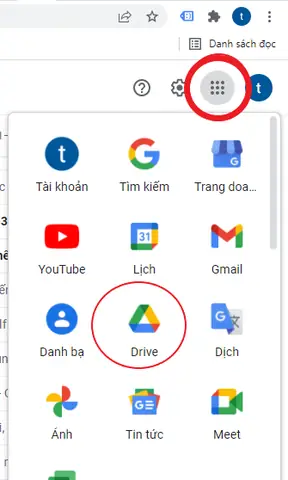
- Trong giao diện Gmail hoặc bất kỳ dịch vụ nào của Google, tìm biểu tượng chín dấu chấm vuông (Grid icon) ở góc trên bên phải màn hình.
- Nhấp vào biểu tượng này để hiển thị danh sách các ứng dụng của Google.
- Chọn biểu tượng “Drive” để truy cập vào dịch vụ Google Drive.
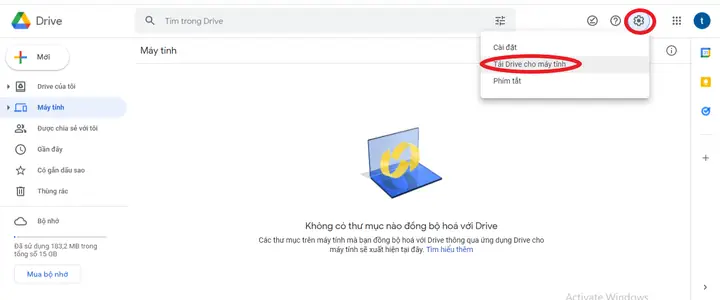
- Trong giao diện Google Drive trên nền web, tìm biểu tượng hình bánh răng (Settings icon) ở góc trên bên phải.
- Nhấp vào biểu tượng bánh răng và chọn tùy chọn “Tải Drive cho máy tính” (Download Drive for desktop).
Bước 3: Tải và Cài đặt Ứng dụng Google Drive
Có thể bạn quan tâm: Cách Đăng Nhập Tiktok Trên Máy Tính Và Điện Thoại Nhanh Chóng
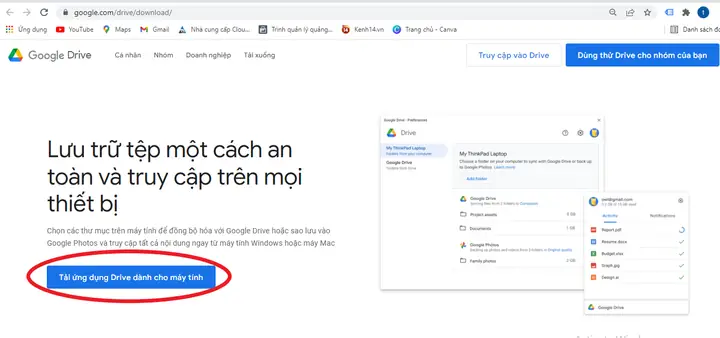
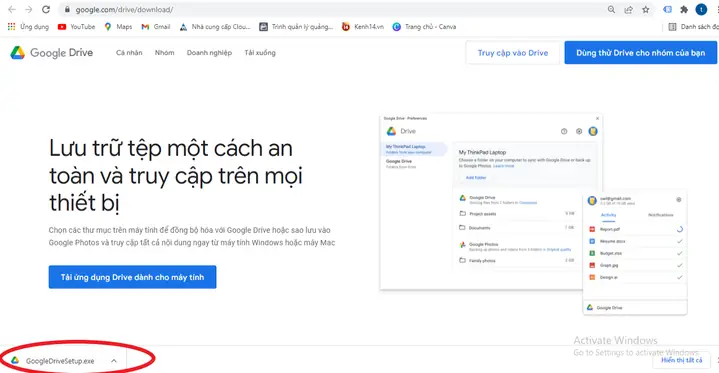
Sau khi nhấp vào “Tải Drive cho máy tính”, một file cài đặt sẽ được tải xuống máy tính của bạn. Quá trình cài đặt diễn ra khá đơn giản.
- Tìm file cài đặt Google Drive vừa tải xuống (thường nằm trong thư mục “Tải xuống” hoặc “Downloads” trên máy tính của bạn).
- Nhấp đúp vào file cài đặt để bắt đầu quá trình.
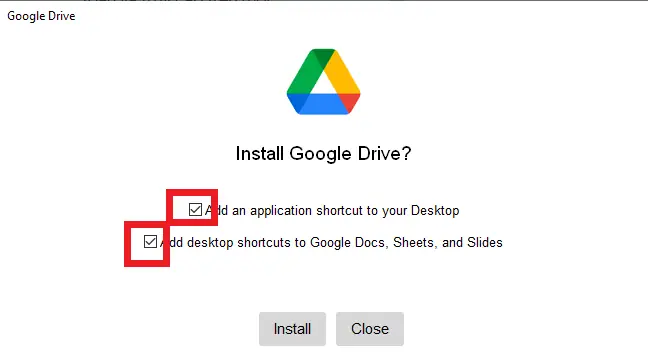
- Trong cửa sổ cài đặt, bạn có thể thấy hai tùy chọn:
- “Add an application shortcut to your Desktop”: Tùy chọn này sẽ tạo một lối tắt (shortcut) cho ứng dụng Google Drive ngay trên màn hình nền máy tính của bạn.
- “Add desktop shortcuts to Google Docs, Sheets, Slides”: Tùy chọn này sẽ tạo các lối tắt cho Google Docs, Google Sheets và Google Slides trên màn hình nền.
- Bạn có thể chọn cả hai tùy chọn hoặc chỉ chọn những gì bạn thấy cần thiết.
- Sau khi lựa chọn, nhấn nút “Install” để tiến hành cài đặt.
Bước 4: Đăng nhập vào Google Drive trên Máy tính
Sau khi quá trình cài đặt hoàn tất, bạn cần đăng nhập vào ứng dụng Google Drive trên máy tính bằng tài khoản Gmail đã sử dụng.
- Sau khi cài đặt xong, ứng dụng sẽ tự động chuyển sang bước đăng nhập hoặc bạn có thể tìm biểu tượng Google Drive trên màn hình nền hoặc trong menu Start.
- Nhấp vào “Sign in with Browser” (Đăng nhập bằng trình duyệt). Thao tác này sẽ mở trình duyệt web mặc định của bạn để xác thực tài khoản.
- Nếu bạn có nhiều tài khoản Gmail được đăng nhập trên trình duyệt, hệ thống sẽ yêu cầu bạn chọn tài khoản muốn liên kết với Google Drive.
- Chọn tài khoản Gmail của bạn và nhấn “Sign in” để hoàn tất quá trình đăng nhập.
Bước 5: Thiết lập Vị trí Lưu trữ và Đồng bộ dữ liệu
Đây là bước quan trọng để bạn tùy chỉnh cách Google Drive hoạt động trên máy tính, đặc biệt là nơi lưu trữ các tệp tin đồng bộ.
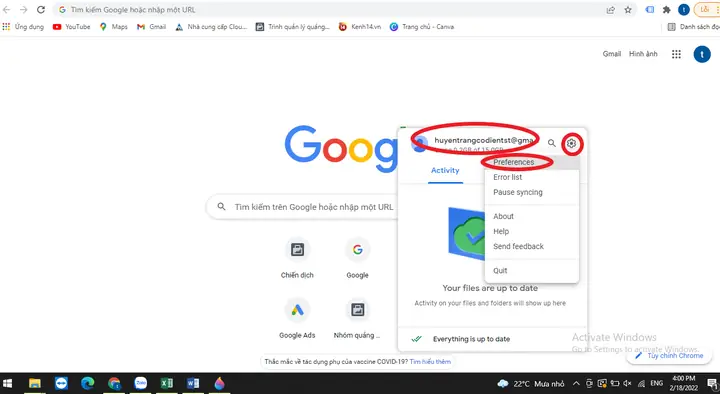
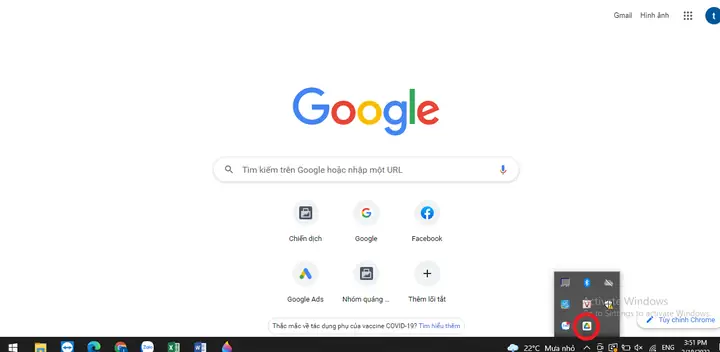
- Sau khi đăng nhập thành công, bạn sẽ thấy biểu tượng Google Drive xuất hiện ở góc dưới bên phải thanh công cụ (Taskbar) của Windows.
- Nhấp chuột phải vào biểu tượng Drive này.
- Chọn biểu tượng hình bánh răng (Settings) và sau đó chọn “Preferences” (Tùy chọn).
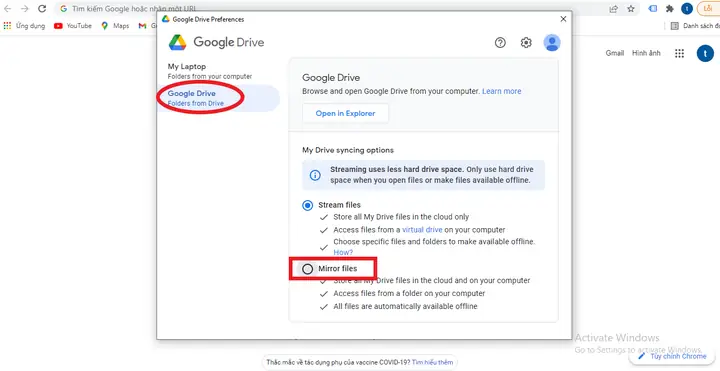
- Trong cửa sổ Preferences, chuyển sang mục “Google Drive”.
- Tại đây, bạn có hai tùy chọn chính:
- “Stream files”: Tệp tin sẽ chỉ được truy cập thông qua kết nối đám mây, tiết kiệm dung lượng ổ cứng.
- “Mirror files”: Toàn bộ tệp tin từ Google Drive sẽ được tải xuống và lưu trữ trên ổ cứng máy tính của bạn. Đây là lựa chọn cho phép bạn truy cập ngoại tuyến và đảm bảo dữ liệu luôn có sẵn.
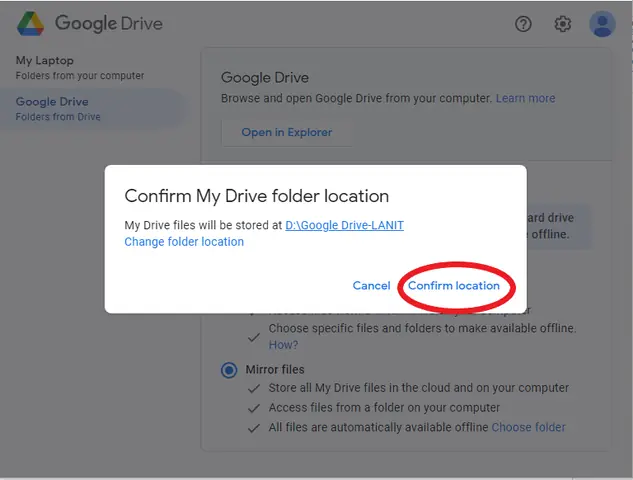
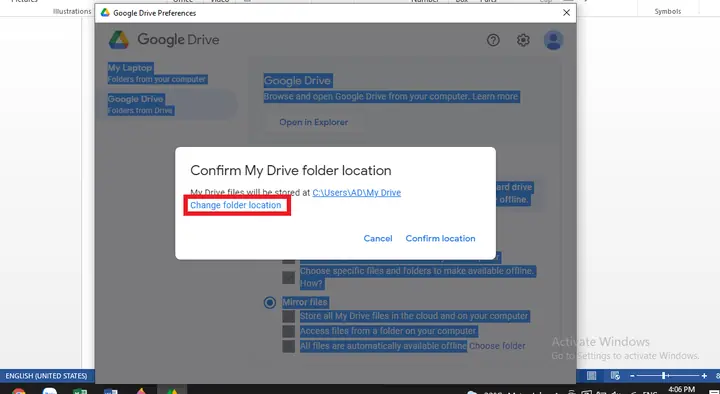
- Nếu bạn chọn “Mirror Files”, mặc định dữ liệu sẽ được lưu trên ổ C. Để thay đổi, nhấp vào “Change folder location”.
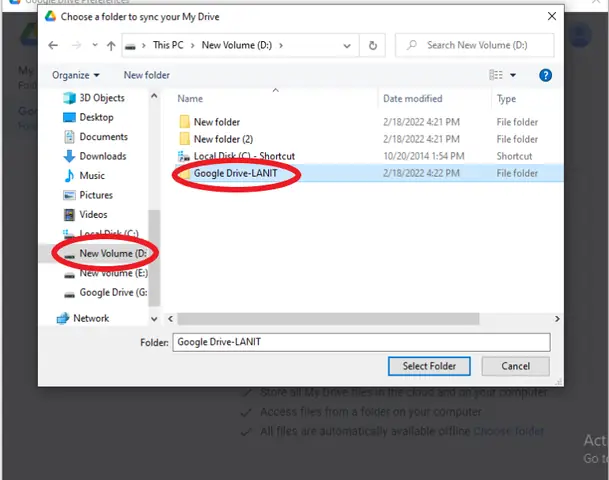
- Chọn ổ đĩa bạn muốn làm nơi lưu trữ (ví dụ: ổ D, ổ E).
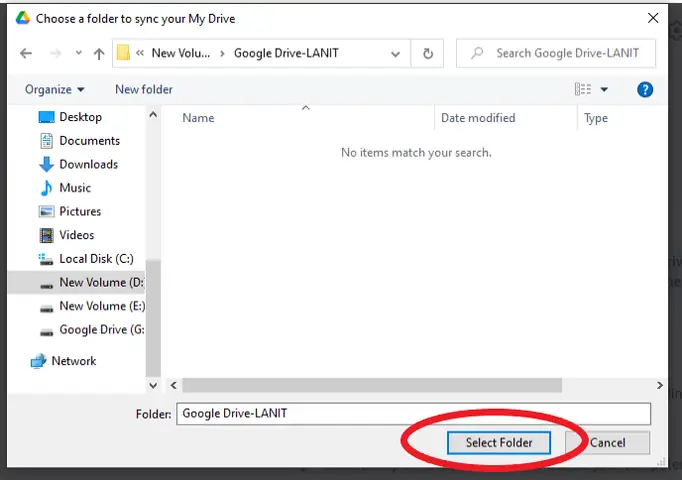
- Tạo một thư mục mới trên ổ đĩa đã chọn (ví dụ: tạo một thư mục có tên “Google Drive – LANIT” trên ổ D).
- Mở thư mục mới tạo, chọn nó và nhấn “Select Folder”.
- Nhấn “Confirm location” để xác nhận vị trí lưu trữ mới.
- Nhấn “Save” để lưu các thay đổi.
- Sau khi lưu, bạn có thể được yêu cầu “Restart Now” (Khởi động lại ngay) để các thay đổi có hiệu lực hoàn toàn.
Bước 6: Hoàn tất Cài đặt và Đồng bộ hóa
Sau khi hoàn thành các bước trên, Google Drive đã được cài đặt thành công trên máy tính của bạn.
- Biểu tượng Drive: Bạn sẽ thấy biểu tượng Google Drive trên thanh công cụ.
- Lối tắt trên Desktop: Các lối tắt cho Google Docs, Sheets, Slides (nếu bạn đã chọn) sẽ xuất hiện trên màn hình nền.
- Thư mục lưu trữ: Thư mục bạn đã chỉ định sẽ chứa tất cả các tệp tin được đồng bộ hóa từ Google Drive.
Lúc này, tất cả dữ liệu trong thư mục “Google Drive – LANIT” (hoặc tên bạn đặt) trên ổ đĩa D sẽ được đồng bộ hóa với các tệp tin trên Google Drive phiên bản web. Mọi thay đổi bạn thực hiện với các tệp tin trong thư mục này (thêm, xóa, sửa đổi) sẽ tự động được cập nhật lên đám mây và ngược lại.
Sử dụng Google Drive trên Máy tính: Những Lưu ý Quan trọng
Khi sử dụng Google Drive trên PC, quy trình làm việc tương tự như làm việc với các tệp tin thông thường trên máy tính. Tuy nhiên, có một số điểm quan trọng bạn cần lưu ý để đảm bảo hiệu quả và an toàn dữ liệu:
- Kết nối Internet: Google Drive cần kết nối internet để đồng bộ hóa dữ liệu giữa máy tính và đám mây. Đảm bảo máy tính của bạn luôn có kết nối ổn định khi bạn làm việc với các tệp tin được đồng bộ hóa.
- Dung lượng Lưu trữ: Luôn chú ý đến dung lượng lưu trữ miễn phí còn lại trên tài khoản Google Drive của bạn. Nếu vượt quá giới hạn, bạn sẽ không thể tải lên hoặc đồng bộ hóa thêm dữ liệu.
- Thư mục Đồng bộ hóa: Hãy tập trung làm việc trong thư mục mà bạn đã chỉ định làm nơi lưu trữ Google Drive (ví dụ: “Google Drive – LANIT”). Các tệp tin trong thư mục này sẽ tự động được đồng bộ lên đám mây.
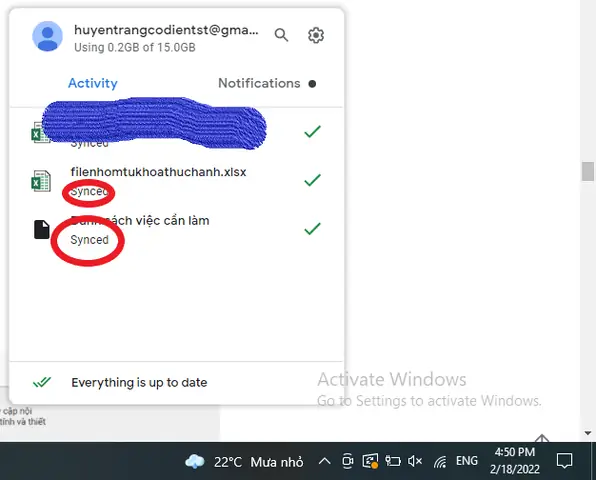
- Kiểm tra Trạng thái Đồng bộ: Để biết liệu tệp tin mới của bạn đã được đồng bộ lên Drive chưa, bạn có thể nhấp chuột phải vào biểu tượng Google Drive trên thanh công cụ. Nếu trạng thái của tệp tin hiển thị là “Synced” (Đã đồng bộ), nghĩa là tệp tin đó đã được tải lên đám mây thành công.
Việc cài đặt và sử dụng Google Drive trên máy tính mang lại nhiều lợi ích, giúp bạn làm việc hiệu quả hơn và bảo vệ dữ liệu quan trọng khỏi nguy cơ mất mát do lỗi phần cứng hoặc các sự cố khác. Hãy tận dụng tối đa công cụ này để quản lý tài liệu của bạn một cách tốt nhất.