
Trong thời đại số hóa, khả năng tương tác và truy cập nhanh chóng vào các dịch vụ trực tuyến là yếu tố then chốt giúp nâng cao năng suất và trải nghiệm người dùng. Việc biến các trang web yêu thích thành những “ứng dụng” riêng biệt trên máy tính không chỉ tối ưu hóa quy trình làm việc mà còn mang lại cảm giác tiện lợi tương tự như sử dụng phần mềm cài đặt truyền thống. Bài viết này của Trần Du sẽ đi sâu vào các phương pháp và lợi ích của cách tạo ứng dụng trên máy tính từ trình duyệt, giúp bạn tận dụng tối đa sức mạnh của công nghệ web hiện đại.
Tóm tắt các bước tạo ứng dụng web nhanh trên máy tính
Để có thể nhanh chóng biến một trang web thành một ứng dụng tiện lợi trên máy tính của bạn, dưới đây là quy trình tổng quan mà bạn có thể áp dụng:
- Truy cập trang web mong muốn: Mở trình duyệt web của bạn và điều hướng đến địa chỉ của dịch vụ hoặc trang web mà bạn muốn biến thành ứng dụng.
- Tìm tính năng tạo ứng dụng/lối tắt: Trong menu trình duyệt (thường là biểu tượng ba chấm hoặc ba gạch ngang), tìm tùy chọn “Công cụ khác” (More tools) hoặc “Cài đặt ứng dụng” (Install app) để bắt đầu quá trình tạo.
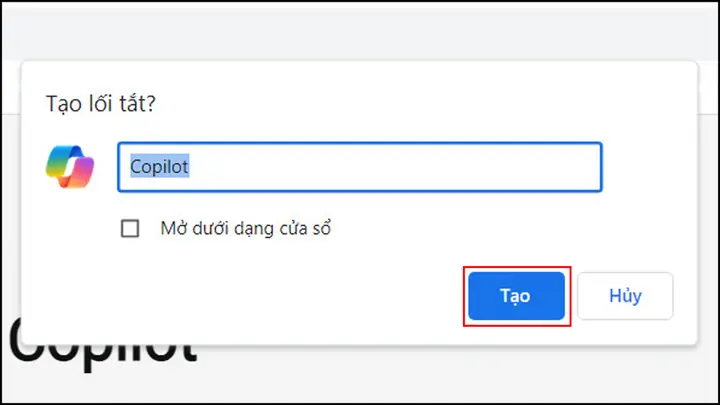
- Xác nhận và đặt tên ứng dụng: Trình duyệt sẽ yêu cầu xác nhận và cho phép bạn đặt tên cho ứng dụng mới. Nhấn “Tạo” hoặc “Cài đặt” để hoàn tất.
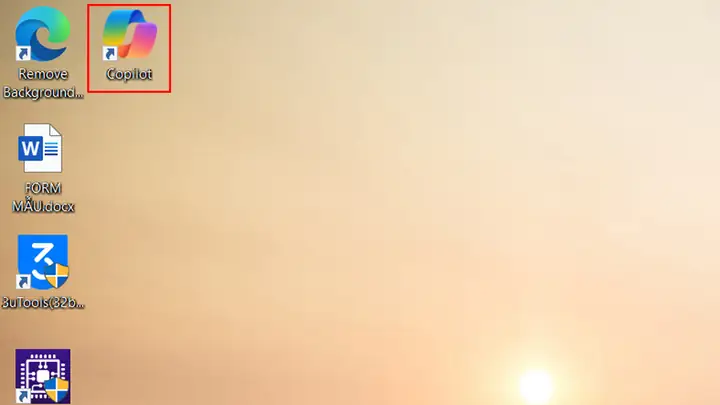
- Truy cập và sử dụng: Ứng dụng mới sẽ xuất hiện trên màn hình desktop, thanh tác vụ hoặc menu Start của bạn, sẵn sàng để truy cập nhanh chóng mà không cần mở trình duyệt thông thường.
Tại sao cần tạo ứng dụng (lối tắt/PWA) trên máy tính?
Trong bối cảnh công nghệ phát triển không ngừng, việc tối ưu hóa cách thức tương tác với các dịch vụ trực tuyến trở thành một nhu cầu thiết yếu. Việc biết cách tạo ứng dụng trên máy tính từ trình duyệt mang lại nhiều lợi ích đáng kể, cải thiện đáng kể hiệu suất làm việc và trải nghiệm người dùng. Đây không chỉ là một thủ thuật đơn thuần mà còn là một chiến lược để biến môi trường làm việc kỹ thuật số trở nên gọn gàng và hiệu quả hơn.
Tăng cường hiệu suất và tập trung
Khi làm việc với nhiều tab trình duyệt, việc chuyển đổi giữa các tác vụ và tìm kiếm trang web cụ thể có thể làm giảm đáng kể hiệu suất. Mỗi tab là một phần của trình duyệt lớn, dễ gây phân tâm bởi các thông báo hoặc quảng cáo từ những tab khác. Bằng cách biến một trang web thành một ứng dụng độc lập, bạn sẽ có một cửa sổ làm việc riêng biệt, không bị ảnh hưởng bởi những yếu tố gây nhiễu khác trên trình duyệt. Điều này giúp người dùng dễ dàng tập trung vào nhiệm vụ hiện tại, từ đó nâng cao hiệu quả công việc. Các ứng dụng dạng này thường khởi động nhanh hơn và chạy mượt mà hơn so với việc mở trang web trong một tab mới.
Truy cập nhanh chóng và tiện lợi
Việc tạo lối tắt hoặc cài đặt Progressive Web App (PWA) cho phép bạn truy cập các dịch vụ web yêu thích chỉ bằng một cú nhấp chuột, tương tự như mở một ứng dụng phần mềm truyền thống. Biểu tượng ứng dụng có thể được đặt trên màn hình desktop, thanh tác vụ (taskbar) hoặc menu Start, loại bỏ nhu cầu phải mở trình duyệt, nhập địa chỉ URL hoặc tìm kiếm trong lịch sử duyệt web. Sự tiện lợi này đặc biệt hữu ích cho các công cụ làm việc hàng ngày như ứng dụng quản lý dự án, công cụ giao tiếp hoặc nền tảng chỉnh sửa tài liệu trực tuyến. Đối với những lập trình viên hoặc người dùng công nghệ thường xuyên truy cập các tài liệu, diễn đàn hoặc công cụ phát triển web, khả năng truy cập tức thì này là một lợi thế không nhỏ.
Trải nghiệm giống ứng dụng gốc
Một trong những ưu điểm lớn nhất của việc chuyển đổi trang web thành ứng dụng là mang lại trải nghiệm người dùng liền mạch và tương tự như ứng dụng gốc. Các PWA có thể cung cấp khả năng làm việc ngoại tuyến, gửi thông báo đẩy (push notifications) và truy cập vào một số tính năng phần cứng của thiết bị, tạo cảm giác như đang sử dụng một ứng dụng native thực sự. Giao diện người dùng thường được tối ưu hóa để loại bỏ các thanh công cụ và giao diện trình duyệt không cần thiết, giúp nội dung chính nổi bật hơn. Điều này đặc biệt quan trọng đối với các ứng dụng như dịch vụ streaming video, công cụ chỉnh sửa ảnh hoặc các nền tảng học tập trực tuyến, nơi trải nghiệm toàn màn hình và không bị gián đoạn là rất quan trọng.
Hướng dẫn chi tiết cách tạo ứng dụng trên các trình duyệt phổ biến
Việc biến một trang web thành một ứng dụng độc lập trên máy tính là một tính năng hữu ích mà nhiều trình duyệt hiện đại cung cấp. Mặc dù các bước cơ bản khá tương đồng, nhưng sẽ có một vài khác biệt nhỏ giữa các trình duyệt. Dưới đây là hướng dẫn chi tiết về cách tạo ứng dụng trên máy tính bằng các trình duyệt phổ biến nhất như Microsoft Edge và Google Chrome, cùng với cái nhìn tổng quan về khả năng của các trình duyệt khác.
Trên Microsoft Edge
Microsoft Edge, dựa trên nền tảng Chromium, cung cấp khả năng cài đặt trang web dưới dạng ứng dụng Progressive Web App (PWA) hoặc tạo lối tắt nhanh chóng một cách hiệu quả. Đây là một phương pháp tuyệt vời để có được quyền truy cập độc lập vào các dịch vụ web yêu thích.
Bước 1: Truy cập trang web và đăng nhập
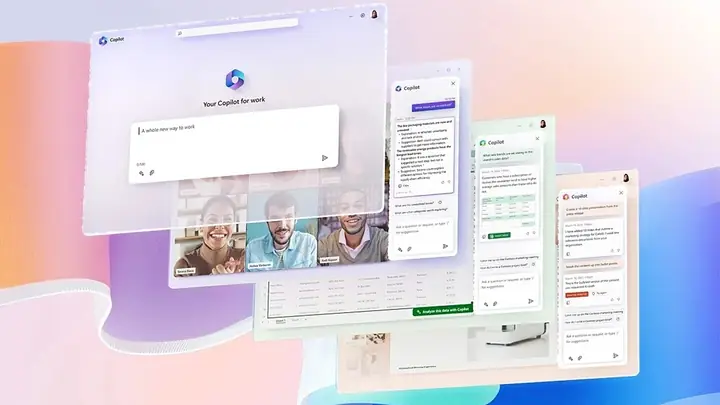
Đầu tiên, hãy mở trình duyệt Microsoft Edge và điều hướng đến trang web mà bạn muốn biến thành ứng dụng. Ví dụ, nếu bạn muốn tạo ứng dụng cho một công cụ quản lý dự án trực tuyến hoặc một dịch vụ email nền web, hãy truy cập vào URL của nó. Đảm bảo rằng bạn đã đăng nhập vào tài khoản của mình trên trang web đó nếu cần thiết, để khi ứng dụng được mở, bạn có thể truy cập ngay vào nội dung cá nhân mà không cần thao tác thêm. Việc này giúp đảm bảo trải nghiệm sử dụng ứng dụng mượt mà nhất ngay từ lần đầu tiên.
Có thể bạn quan tâm: Hướng Dẫn Chi Tiết Cách Tạo Tài Khoản Khách Trên Máy Tính Windows
Bước 2: Tạo lối tắt ứng dụng
Sau khi đã ở trên trang web mong muốn, bạn hãy tìm biểu tượng ba chấm (…) ở góc trên cùng bên phải của cửa sổ trình duyệt Edge. Nhấp vào đó để mở menu tùy chọn. Trong menu này, di chuột đến “Ứng dụng” (Apps) hoặc “Công cụ khác” (More tools) rồi chọn “Cài đặt trang web này dưới dạng ứng dụng” (Install this site as an app) hoặc “Tạo lối tắt” (Create shortcut). Tùy chọn này sẽ cho phép trình duyệt gói gọn trang web đó thành một ứng dụng độc lập.
Bước 3: Hoàn tất và sử dụng
Sau khi chọn “Cài đặt trang web này dưới dạng ứng dụng” hoặc “Tạo lối tắt”, một hộp thoại sẽ xuất hiện, yêu cầu bạn xác nhận và cho phép bạn đặt tên cho ứng dụng mới. Bạn có thể giữ tên mặc định hoặc đặt một tên dễ nhớ hơn. Sau đó, nhấp vào nút “Cài đặt” (Install) hoặc “Tạo” (Create). Ngay lập tức, một biểu tượng của ứng dụng mới sẽ xuất hiện trên màn hình desktop của bạn, trong menu Start và có thể cả trên thanh tác vụ. Khi bạn nhấp vào biểu tượng này, trang web sẽ mở trong một cửa sổ riêng biệt, không có các thanh công cụ của trình duyệt, mang lại trải nghiệm giống như một ứng dụng native thực thụ.
Trên Google Chrome
Google Chrome cũng là một trình duyệt mạnh mẽ trong việc hỗ trợ PWA và tạo lối tắt ứng dụng, tương tự như Edge. Quy trình thực hiện cũng rất trực quan và dễ dàng.
Có thể bạn quan tâm: Hướng Dẫn Chi Tiết Cách Tạo Banner Trên Máy Tính Chuyên Nghiệp
Bước 1: Mở trang web mong muốn
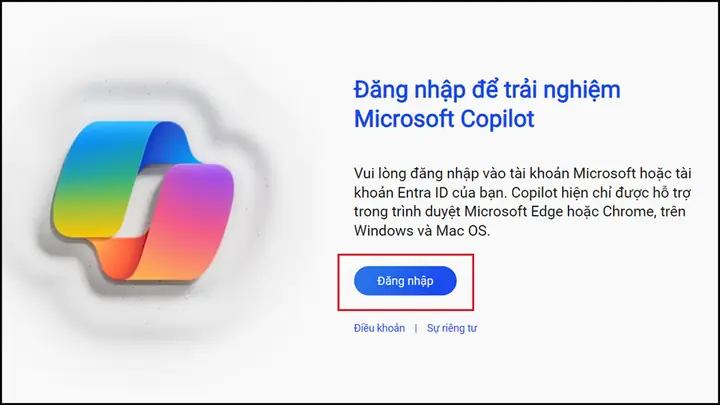
Khởi động Google Chrome và truy cập vào địa chỉ URL của trang web bạn muốn cài đặt thành ứng dụng. Cũng như với Edge, việc đăng nhập vào tài khoản của bạn trên trang web trước khi tạo ứng dụng sẽ giúp tiết kiệm thời gian và tối ưu trải nghiệm người dùng về sau. Google Chrome có khả năng phát hiện các trang web được thiết kế dưới dạng PWA và sẽ gợi ý cài đặt chúng một cách trực quan hơn.
Bước 2: Cài đặt ứng dụng hoặc tạo lối tắt
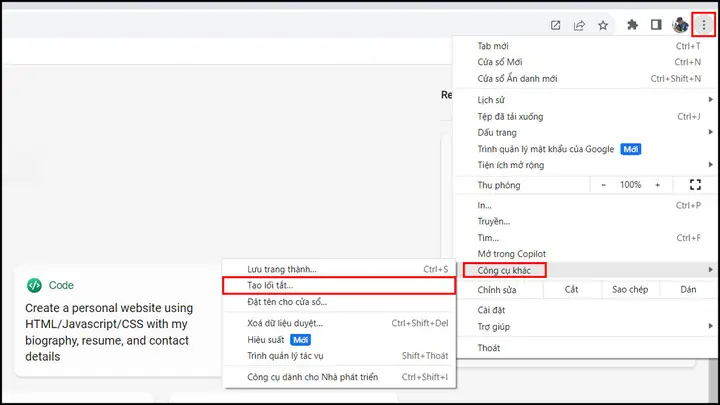
Khi bạn đang ở trên trang web, hãy tìm biểu tượng ba chấm dọc (⋮) ở góc trên cùng bên phải của cửa sổ Chrome để mở menu chính. Tùy thuộc vào trang web, bạn có thể thấy một trong hai tùy chọn sau:
- Nếu trang web hỗ trợ PWA, bạn sẽ thấy tùy chọn “Cài đặt [Tên Trang Web]” (Install [Website Name]) hoặc biểu tượng cài đặt nhỏ (hình mũi tên xuống hoặc màn hình nhỏ) trên thanh địa chỉ.
- Nếu không có tùy chọn cài đặt PWA, bạn có thể di chuột đến “Công cụ khác” (More tools) và chọn “Tạo lối tắt…” (Create shortcut…). Một hộp thoại sẽ xuất hiện, cho phép bạn đặt tên cho lối tắt và chọn “Mở dưới dạng cửa sổ” (Open as window) để nó hoạt động như một ứng dụng độc lập.
Bước 3: Quản lý và khởi chạy ứng dụng
Sau khi bạn đã cài đặt hoặc tạo lối tắt, ứng dụng mới sẽ xuất hiện trên màn hình desktop, trong menu Start của Windows và trong danh sách ứng dụng của Chrome (bằng cách gõ chrome://apps vào thanh địa chỉ). Bạn có thể ghim ứng dụng này vào thanh tác vụ để truy cập nhanh hơn. Khi khởi chạy, nó sẽ mở trong một cửa sổ riêng, tách biệt khỏi trình duyệt chính, giúp bạn tập trung hoàn toàn vào nội dung của ứng dụng. Khả năng quản lý ứng dụng cũng rất đơn giản, bạn có thể gỡ bỏ chúng thông qua cài đặt của Chrome hoặc trực tiếp từ menu Start của hệ điều hành.
Có thể bạn quan tâm: Làm Sao Để Tăng Âm Lượng Máy Tính Asus Mạnh Mẽ, Rõ Ràng?
Các trình duyệt khác và khả năng tạo PWA
Ngoài Edge và Chrome, các trình duyệt dựa trên Chromium khác như Brave, Vivaldi cũng hỗ trợ tương tự việc tạo PWA và lối tắt ứng dụng. Firefox, mặc dù không có cùng mức độ hỗ trợ PWA như Chromium-based browsers, nhưng vẫn cho phép tạo lối tắt ứng dụng thông qua các tiện ích mở rộng hoặc bằng cách kéo và thả biểu tượng khóa trên thanh địa chỉ ra desktop. Đối với những người dùng muốn tối đa hóa khả năng tích hợp web với môi trường desktop, việc lựa chọn một trình duyệt hỗ trợ PWA mạnh mẽ là một quyết định sáng suốt, giúp bạn tận dụng hiệu quả cách tạo ứng dụng trên máy tính từ các dịch vụ web.
Phân biệt ứng dụng web (PWA) và lối tắt ứng dụng thông thường
Khi tìm hiểu cách tạo ứng dụng trên máy tính từ các dịch vụ web, chúng ta thường nghe đến hai khái niệm: Progressive Web App (PWA) và lối tắt ứng dụng thông thường. Mặc dù cả hai đều mang lại khả năng truy cập nhanh chóng và trải nghiệm độc lập, nhưng chúng có những khác biệt cơ bản về công nghệ và tính năng. Hiểu rõ sự khác biệt này giúp bạn lựa chọn phương pháp phù hợp nhất với nhu cầu sử dụng của mình.
Progressive Web App (PWA) là gì?
Progressive Web App (PWA) là một công nghệ web hiện đại, được thiết kế để mang lại trải nghiệm người dùng tương tự ứng dụng di động native nhưng thông qua trình duyệt web. Một PWA không chỉ là một trang web được “đóng gói”, mà là một trang web được xây dựng với các tiêu chuẩn nhất định, cho phép nó có khả năng:
Có thể bạn quan tâm: Hướng Dẫn Chi Tiết Cách Truy Cập Vào Máy Tính Khác Từ Xa
- Hoạt động ngoại tuyến: Nhờ có Service Workers, PWA có thể lưu trữ bộ nhớ đệm (cache) tài nguyên, cho phép người dùng truy cập nội dung cơ bản ngay cả khi không có kết nối internet.
- Tải nhanh chóng: Service Workers cũng giúp tải trang nhanh hơn bằng cách phục vụ tài nguyên từ bộ nhớ đệm.
- Có thể cài đặt: Người dùng có thể “cài đặt” PWA trực tiếp vào màn hình chính của thiết bị (desktop, điện thoại), và nó sẽ xuất hiện với một biểu tượng riêng, không cần qua cửa hàng ứng dụng.
- Trải nghiệm giống ứng dụng: Chạy trong một cửa sổ riêng, không có thanh địa chỉ trình duyệt, có thể nhận thông báo đẩy và truy cập một số tính năng phần cứng cơ bản.
- An toàn: Luôn hoạt động qua HTTPS để đảm bảo bảo mật.
Các PWA được xây dựng dựa trên Web App Manifest (một tệp JSON định nghĩa cách PWA hiển thị và hoạt động trên desktop/thiết bị di động) và Service Workers (một tập lệnh chạy ngầm trong trình duyệt, quản lý việc lưu trữ bộ nhớ đệm và các tính năng ngoại tuyến).
Lợi ích vượt trội của PWA
PWA mang lại nhiều lợi ích đáng kể, đặc biệt là trong việc cung cấp một trải nghiệm người dùng mượt mà và đáng tin cậy. Chúng giúp các doanh nghiệp tiết kiệm chi phí phát triển ứng dụng trên nhiều nền tảng, đồng thời cung cấp cho người dùng một giải pháp nhẹ nhàng, không yêu cầu cài đặt phức tạp như ứng dụng native. Khả năng làm việc ngoại tuyến, gửi thông báo đẩy và tốc độ tải trang nhanh là những yếu tố then chốt giúp PWA trở thành lựa chọn ưu tiên cho nhiều dịch vụ trực tuyến hiện đại. Các ứng dụng như Spotify Web, Google Photos, X (Twitter) hay Starbucks đều có phiên bản PWA, minh chứng cho hiệu quả và tiềm năng của công nghệ này.
Lối tắt ứng dụng đơn thuần
Ngược lại, lối tắt ứng dụng thông thường (desktop shortcut) chỉ đơn giản là một liên kết trực tiếp đến một trang web cụ thể. Khi bạn nhấp vào lối tắt này, trình duyệt sẽ mở một tab mới và tải trang web đó. Mặc dù một số trình duyệt cho phép bạn “mở dưới dạng cửa sổ” để tạo cảm giác độc lập hơn, nhưng về cơ bản, nó vẫn là một tab trình duyệt với giao diện tối giản. Lối tắt này không có các tính năng nâng cao như làm việc ngoại tuyến, thông báo đẩy, hoặc khả năng truy cập phần cứng như PWA. Nó chỉ đơn giản là một cách tiện lợi để truy cập nhanh vào một URL.
Lối tắt ứng dụng đơn thuần dễ tạo hơn và có thể áp dụng cho bất kỳ trang web nào, không yêu cầu trang web đó phải được xây dựng theo tiêu chuẩn PWA. Tuy nhiên, đổi lại là thiếu đi các tính năng nâng cao và trải nghiệm liền mạch mà PWA có thể cung cấp. Tùy thuộc vào nhu cầu và khả năng hỗ trợ của trang web, bạn có thể lựa chọn tạo PWA để có trải nghiệm toàn diện hơn hoặc chỉ đơn giản là một lối tắt để tiện truy cập.
Các trường hợp sử dụng phổ biến và hiệu quả
Việc hiểu rõ cách tạo ứng dụng trên máy tính từ trình duyệt không chỉ là một thủ thuật công nghệ mà còn là một chiến lược để tối ưu hóa môi trường làm việc và giải trí. Có rất nhiều trường hợp sử dụng mà việc chuyển đổi trang web thành ứng dụng có thể mang lại hiệu quả vượt trội, đặc biệt là đối với cộng đồng công nghệ, lập trình viên và những người dùng yêu thích sự tiện lợi.
Ứng dụng văn phòng và làm việc nhóm
Các công cụ văn phòng trực tuyến và nền tảng làm việc nhóm là những ứng dụng lý tưởng để biến thành PWA hoặc lối tắt độc lập. Thay vì phải mở Google Chrome hoặc Microsoft Edge và tìm kiếm Google Docs, Google Sheets, Trello, Asana, hay Slack trong vô số tab, bạn có thể khởi chạy chúng ngay lập tức từ desktop. Điều này giúp giảm thiểu sự phân tâm, tăng cường khả năng tập trung vào công việc và chuyển đổi giữa các công cụ một cách mượt mà. Với một biểu tượng riêng trên thanh tác vụ, việc truy cập vào các dự án, tài liệu hoặc cuộc trò chuyện nhóm trở nên nhanh chóng và hiệu quả hơn rất nhiều. Khả năng nhận thông báo đẩy từ các ứng dụng này dưới dạng PWA cũng đảm bảo bạn không bỏ lỡ bất kỳ thông tin quan trọng nào.
Nền tảng giải trí và truyền thông
Các dịch vụ streaming như YouTube, Spotify (phiên bản web), Netflix (qua trình duyệt), cùng với các mạng xã hội như X (Twitter) hay Facebook, cũng là những ứng dụng hoàn hảo để tạo lối tắt hoặc PWA. Khi chạy trong một cửa sổ riêng, trải nghiệm xem video hoặc nghe nhạc sẽ không bị gián đoạn bởi các yếu tố khác trên trình duyệt. Người dùng có thể tận hưởng nội dung giải trí ở chế độ toàn màn hình mà không bị làm phiền bởi thanh địa chỉ hay các nút điều hướng của trình duyệt. Việc nhận thông báo về tin tức mới, video đề xuất hoặc tin nhắn trực tiếp qua PWA cũng giúp bạn luôn cập nhật thông tin mà không cần thường xuyên kiểm tra tab trình duyệt.
Công cụ lập trình và quản lý dự án
Đối với lập trình viên và những người làm việc trong lĩnh vực công nghệ, việc quản lý nhiều công cụ và tài nguyên trực tuyến là điều thường xuyên. Các nền tảng như GitHub, GitLab, Stack Overflow, Jira, Figma, hoặc các công cụ IDE nền web (như VS Code for Web) đều có thể được biến thành ứng dụng desktop riêng biệt. Điều này không chỉ giúp truy cập nhanh vào mã nguồn, tài liệu, hoặc các bản thiết kế mà còn tạo ra một không gian làm việc chuyên biệt, giúp tăng cường hiệu suất mã hóa và cộng tác. Việc tách biệt các công cụ này khỏi trình duyệt chính cũng giúp giảm thiểu nguy cơ đóng nhầm tab quan trọng hoặc bị quá tải bởi số lượng tab đang mở. Đây là một phương pháp hiệu quả để duy trì sự ngăn nắp và tập trung trong quy trình phát triển phần mềm.
Quản lý và gỡ bỏ ứng dụng đã tạo
Sau khi đã thành thạo cách tạo ứng dụng trên máy tính từ các trang web, việc quản lý và gỡ bỏ chúng cũng là một kỹ năng quan trọng. Đôi khi, bạn có thể muốn dọn dẹp không gian làm việc, gỡ bỏ một ứng dụng không còn sử dụng hoặc đơn giản là giải phóng tài nguyên hệ thống. Quy trình này tương đối đơn giản và có thể được thực hiện thông qua cài đặt của trình duyệt hoặc trực tiếp từ hệ điều hành.
Gỡ bỏ ứng dụng từ cài đặt trình duyệt
Hầu hết các trình duyệt hỗ trợ PWA và tạo lối tắt ứng dụng đều cung cấp một giao diện quản lý tập trung. Ví dụ:
- Trên Google Chrome: Mở Chrome và nhập chrome://apps vào thanh địa chỉ, sau đó nhấn Enter. Bạn sẽ thấy danh sách tất cả các ứng dụng web đã cài đặt. Để gỡ bỏ một ứng dụng, nhấp chuột phải vào biểu tượng của nó và chọn “Xóa khỏi Chrome…” (Remove from Chrome…). Một hộp thoại xác nhận sẽ xuất hiện, cho phép bạn chọn có xóa dữ liệu ứng dụng cùng lúc hay không.
- Trên Microsoft Edge: Mở Edge, nhấp vào biểu tượng ba chấm (…) ở góc trên bên phải, sau đó chọn “Ứng dụng” (Apps) rồi “Quản lý ứng dụng” (Manage apps). Tại đây, bạn sẽ thấy danh sách các ứng dụng đã cài đặt. Để gỡ bỏ, nhấp vào biểu tượng ba chấm (…) bên cạnh ứng dụng bạn muốn xóa và chọn “Gỡ cài đặt” (Uninstall).
Phương pháp này đảm bảo rằng ứng dụng được gỡ bỏ sạch sẽ khỏi hệ thống, bao gồm cả các tệp cấu hình và bộ nhớ đệm liên quan mà trình duyệt đã tạo ra.
Xóa lối tắt trên màn hình desktop
Ngoài việc gỡ bỏ thông qua trình duyệt, bạn cũng có thể xóa các lối tắt ứng dụng đã tạo trực tiếp từ màn hình desktop, thanh tác vụ hoặc menu Start của hệ điều hành. Tuy nhiên, cần lưu ý rằng việc xóa lối tắt không nhất thiết có nghĩa là ứng dụng PWA đã bị gỡ cài đặt hoàn toàn khỏi trình duyệt.
- Từ màn hình desktop: Đơn giản là nhấp chuột phải vào biểu tượng lối tắt bạn muốn xóa và chọn “Xóa” (Delete). Điều này chỉ loại bỏ biểu tượng truy cập nhanh.
- Từ thanh tác vụ (Taskbar) hoặc menu Start (Windows): Nếu bạn đã ghim ứng dụng vào thanh tác vụ hoặc nó xuất hiện trong menu Start, bạn có thể nhấp chuột phải vào biểu tượng và chọn “Bỏ ghim khỏi thanh tác vụ” (Unpin from taskbar) hoặc “Gỡ cài đặt” (Uninstall). Tùy chọn “Gỡ cài đặt” từ menu Start thường sẽ dẫn bạn đến phần quản lý ứng dụng của Windows hoặc trình duyệt tương ứng để hoàn tất quá trình gỡ bỏ toàn diện.
Để đảm bảo rằng ứng dụng đã được gỡ bỏ hoàn toàn và không còn sử dụng tài nguyên, bạn nên kết hợp cả hai phương pháp: trước tiên gỡ cài đặt từ cài đặt trình duyệt, sau đó xóa bất kỳ lối tắt nào còn sót lại trên desktop hoặc menu Start. Điều này giúp duy trì sự gọn gàng và hiệu quả cho hệ thống máy tính của bạn.
Lưu ý về bảo mật và tối ưu hóa
Khi áp dụng cách tạo ứng dụng trên máy tính từ trình duyệt, đặc biệt là với PWA và lối tắt, việc chú ý đến các yếu tố bảo mật và tối ưu hóa là cực kỳ quan trọng. Mặc dù các công nghệ này mang lại nhiều tiện ích, nhưng việc sử dụng chúng một cách thiếu thận trọng có thể tiềm ẩn rủi ro hoặc không đạt được hiệu quả như mong đợi.
Kiểm tra nguồn gốc website
Trước khi biến bất kỳ trang web nào thành ứng dụng hoặc tạo lối tắt, hãy luôn kiểm tra kỹ nguồn gốc và độ tin cậy của trang web đó. Chỉ nên cài đặt ứng dụng từ các trang web uy tín, có chứng chỉ SSL hợp lệ (biểu tượng khóa trên thanh địa chỉ và URL bắt đầu bằng https://). Tránh tạo ứng dụng từ các trang web lạ, không rõ nguồn gốc hoặc có dấu hiệu lừa đảo (phishing) để tránh rủi ro về bảo mật dữ liệu cá nhân, nhiễm phần mềm độc hại hoặc bị lợi dụng thông tin. Một trang web đáng tin cậy sẽ thể hiện rõ thông tin liên hệ, chính sách bảo mật và có phản hồi tích cực từ cộng đồng.
Giới hạn quyền truy cập (nếu có)
Các PWA hiện đại có thể yêu cầu một số quyền truy cập nhất định vào thiết bị của bạn, chẳng hạn như quyền gửi thông báo, truy cập vị trí, micro, camera hoặc lưu trữ dữ liệu. Khi cài đặt một PWA, trình duyệt thường sẽ hỏi bạn có muốn cấp các quyền này hay không. Hãy luôn xem xét kỹ lưỡng và chỉ cấp những quyền thực sự cần thiết cho chức năng của ứng dụng. Ví dụ, một ứng dụng quản lý công việc có thể cần quyền gửi thông báo, nhưng một ứng dụng đọc tin tức có lẽ không cần truy cập micro hoặc camera. Việc giới hạn quyền truy cập không cần thiết giúp bảo vệ quyền riêng tư và giảm thiểu bề mặt tấn công tiềm năng.
Ngoài ra, bạn cũng có thể quản lý các quyền này sau khi ứng dụng đã được cài đặt thông qua cài đặt của trình duyệt hoặc cài đặt ứng dụng trong hệ điều hành. Thường xuyên kiểm tra và điều chỉnh các quyền này để đảm bảo chúng phù hợp với mục đích sử dụng và mức độ tin cậy của bạn đối với ứng dụng đó.
Xu hướng phát triển của ứng dụng web và máy tính
Trong tương lai, ranh giới giữa ứng dụng web và ứng dụng máy tính truyền thống dự kiến sẽ tiếp tục mờ đi. Sự phát triển không ngừng của các công nghệ web như PWA, WebAssembly và API trình duyệt mạnh mẽ hơn đang giúp các ứng dụng web ngày càng có khả năng tiếp cận và tận dụng tài nguyên phần cứng của máy tính một cách hiệu quả hơn. Điều này mở ra những cánh cửa mới cho việc phát triển các ứng dụng đa nền tảng mạnh mẽ, có hiệu suất cao mà vẫn giữ được sự linh hoạt và khả năng triển khai dễ dàng của web.
Các nhà phát triển đang ngày càng hướng tới việc xây dựng một codebase duy nhất có thể chạy mượt mà trên nhiều thiết bị và hệ điều hành, từ điện thoại di động đến máy tính để bàn. Xu hướng này không chỉ đơn giản hóa quy trình phát triển mà còn mang lại trải nghiệm nhất quán hơn cho người dùng. Khả năng tạo ứng dụng trên máy tính từ các dịch vụ web sẽ tiếp tục được cải thiện, với nhiều tính năng tích hợp sâu hơn vào hệ điều hành, khả năng làm việc ngoại tuyến mạnh mẽ hơn, và hiệu suất gần như tương đương với ứng dụng native. Điều này hứa hẹn một tương lai nơi người dùng có thể lựa chọn dễ dàng giữa việc cài đặt một ứng dụng truyền thống hoặc sử dụng một phiên bản web được tối ưu hóa, tùy thuộc vào nhu cầu và sở thích cá nhân.
Với sự tiến bộ của công nghệ, việc “tạo ứng dụng” sẽ không còn chỉ giới hạn trong việc viết mã nguồn phức tạp. Thay vào đó, nó sẽ bao gồm cả khả năng tùy chỉnh và tích hợp các công cụ web vào môi trường làm việc cá nhân một cách thông minh và hiệu quả, giúp người dùng tận dụng tối đa tiềm năng của internet và các thiết bị của họ.
Việc nắm vững cách tạo ứng dụng trên máy tính từ các trang web và dịch vụ trực tuyến là một kỹ năng giá trị trong thế giới công nghệ hiện đại. Nó không chỉ đơn thuần là tạo lối tắt, mà còn là tận dụng tiềm năng của Progressive Web App để có được trải nghiệm làm việc và giải trí tối ưu, giảm thiểu sự phân tâm và tăng cường hiệu suất. Bằng cách áp dụng các hướng dẫn và lưu ý trong bài viết này, bạn có thể biến môi trường desktop của mình trở nên chuyên nghiệp và tiện lợi hơn.
Khám phá thêm các thủ thuật công nghệ khác và kiến thức chuyên sâu về lập trình tại Trần Du để nâng cao kỹ năng và trải nghiệm sử dụng máy tính của bạn!