Skype là một công cụ giao tiếp mạnh mẽ, được hàng triệu người tin dùng cho cả mục đích cá nhân và công việc. Việc tạo một tài khoản Skype mới trên máy tính là một quy trình đơn giản, chỉ mất vài phút để hoàn tất. Bài viết này sẽ dẫn dắt bạn qua từng bước chi tiết để sở hữu ngay một tài khoản Skype, sẵn sàng kết nối với bạn bè, gia đình và đồng nghiệp trên khắp thế giới.
Tóm tắt các bước tạo tài khoản Skype trên máy tính
- Tải và cài đặt ứng dụng Skype cho máy tính (Windows hoặc macOS).
- Mở ứng dụng Skype và chọn “Sign in or create”.
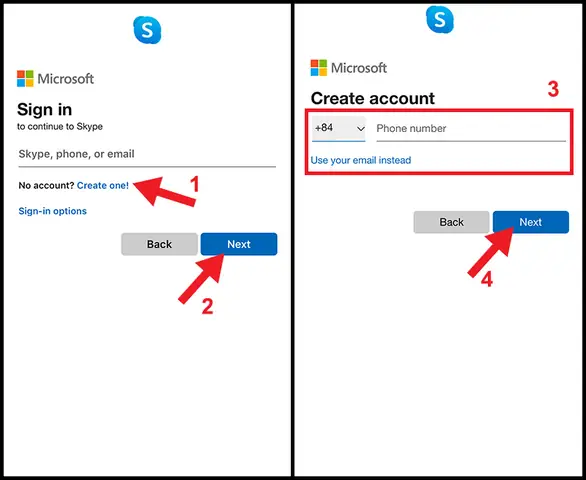
- Nhấn vào “Create one!” để bắt đầu quá trình tạo tài khoản mới.
- Chọn phương thức đăng ký: sử dụng số điện thoại hoặc địa chỉ email.
- Nhập thông tin cá nhân cần thiết (số điện thoại/email, mật khẩu, họ tên).
- Xác nhận tài khoản bằng mã được gửi đến số điện thoại hoặc email.
- Hoàn tất quá trình tạo tài khoản và bắt đầu sử dụng Skype.
Lý do nên sử dụng Skype
Skype mang đến một giải pháp giao tiếp toàn diện và hoàn toàn miễn phí. Ứng dụng này cho phép người dùng thực hiện các cuộc gọi video và thoại chất lượng cao, hỗ trợ cả các cuộc gọi cá nhân lẫn nhóm. Không chỉ dừng lại ở đó, Skype còn là công cụ hữu ích để chia sẻ các loại tệp tin, hình ảnh, video và trò chuyện tức thời, giúp duy trì kết nối liên tục với mọi người bất kể khoảng cách địa lý.
Lưu ý quan trọng khi tạo tài khoản Skype

Có thể bạn quan tâm: Màn Hình Máy Tính 34 Inch: Đánh Giá Chi Tiết Xiaomi Redmi G34wq
Để đảm bảo quy trình đăng ký diễn ra suôn sẻ và tài khoản của bạn được bảo mật tốt nhất, hãy ghi nhớ các điều sau:

Có thể bạn quan tâm: Hướng Dẫn Chi Tiết Kiểm Tra Thông Số Màn Hình Máy Tính
- Thông tin liên lạc chính xác: Bạn cần cung cấp một số điện thoại hoặc tài khoản Gmail hoạt động và thuộc sở hữu của bạn. Thông tin này rất quan trọng cho việc xác minh tài khoản và hỗ trợ khôi phục mật khẩu sau này.
- Yêu cầu về mật khẩu: Mật khẩu của bạn phải đáp ứng các tiêu chí bảo mật: có ít nhất 8 ký tự và bao gồm tối thiểu hai loại ký tự khác nhau từ các nhóm: chữ in hoa, chữ thường, số và ký hiệu đặc biệt. Ví dụ về mật khẩu mạnh: Abcde123!.
- Quy định về độ tuổi: Skype yêu cầu người dùng phải đủ 16 tuổi trở lên để tạo tài khoản. Hãy đảm bảo bạn thiết lập thông tin về độ tuổi một cách chính xác theo quy định.
1. Hướng dẫn tạo tài khoản Skype trên máy tính
Việc thiết lập tài khoản Skype trên máy tính giúp bạn tận dụng tối đa các tính năng của ứng dụng trên màn hình lớn, thuận tiện cho cả công việc và giải trí.
Tải và cài đặt Skype

Trước tiên, bạn cần tải xuống phiên bản Skype phù hợp với hệ điều hành máy tính của mình.
- Nền tảng hỗ trợ: Skype tương thích với các hệ điều hành phổ biến như Windows, macOS và Linux.
- Link tải chính thức:
- Đối với Windows: Tải Skype cho Windows
- Đối với macOS: Tải Skype cho macOS
Sau khi tải về, bạn tiến hành cài đặt ứng dụng theo các bước hướng dẫn trên màn hình.
Các bước tạo tài khoản chi tiết

Sau khi cài đặt thành công, bạn có thể bắt đầu tạo tài khoản Skype của mình.

Bước 1: Khởi tạo quy trình đăng ký
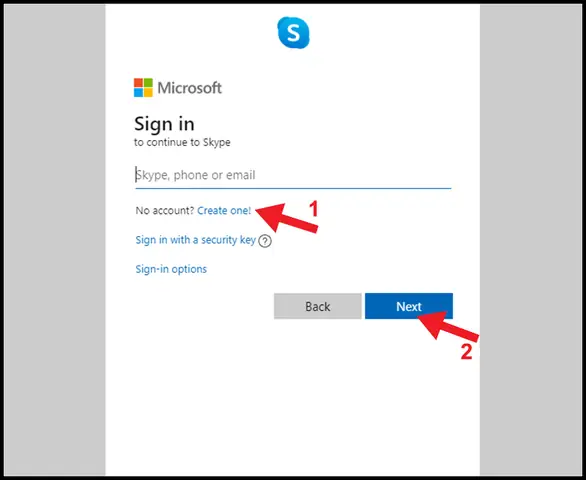
Mở ứng dụng Skype trên máy tính. Tại màn hình chào mừng, bạn sẽ thấy tùy chọn “Sign in or create”. Nhấn vào đó. Tiếp theo, chọn “Create one!” để bắt đầu tạo tài khoản mới, sau đó nhấn “Next”.
Bước 2: Chọn phương thức đăng ký
Skype cho phép bạn đăng ký tài khoản bằng hai phương thức chính: số điện thoại hoặc địa chỉ email.
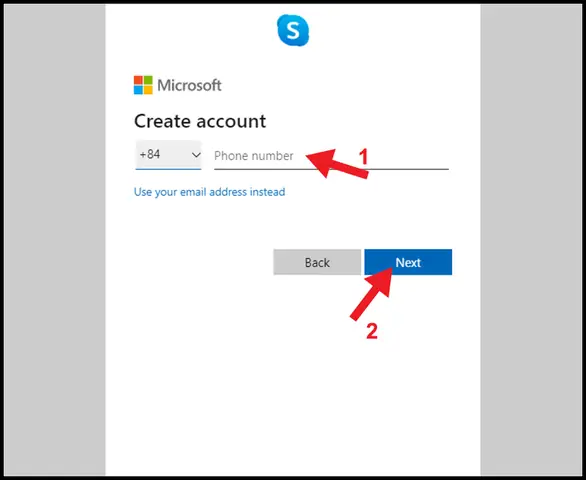
- Đăng ký bằng số điện thoại: Nhập số điện thoại di động của bạn vào ô “Phone number” và nhấn “Next”.
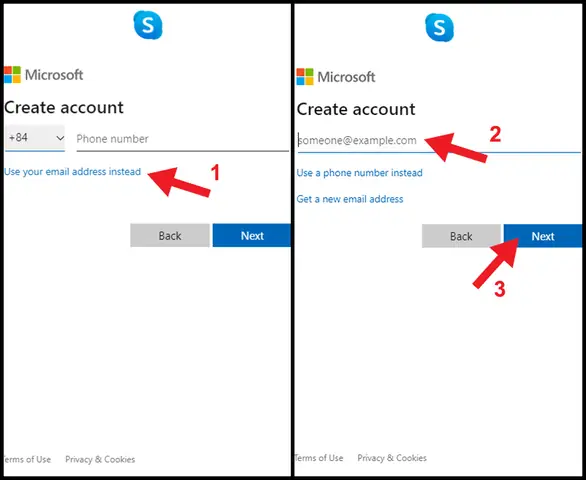
- Đăng ký bằng email: Nếu bạn muốn sử dụng email, hãy nhấp vào tùy chọn “Use your email address instead”. Sau đó, nhập địa chỉ email của bạn vào ô trống và nhấn “Next”.
Bước 3: Thiết lập mật khẩu
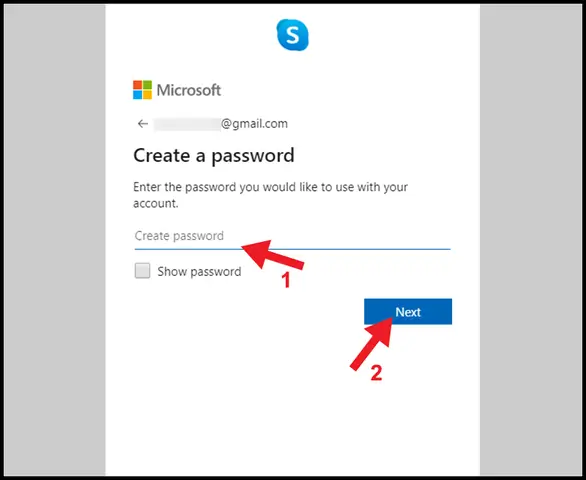
Tiếp theo, bạn cần tạo một mật khẩu mạnh cho tài khoản Skype của mình. Nhập mật khẩu bạn mong muốn vào ô “Create password” và đảm bảo nó đáp ứng các yêu cầu về độ dài và ký tự đã nêu ở phần lưu ý. Sau đó, nhấn “Next”.
Bước 4: Điền thông tin cá nhân
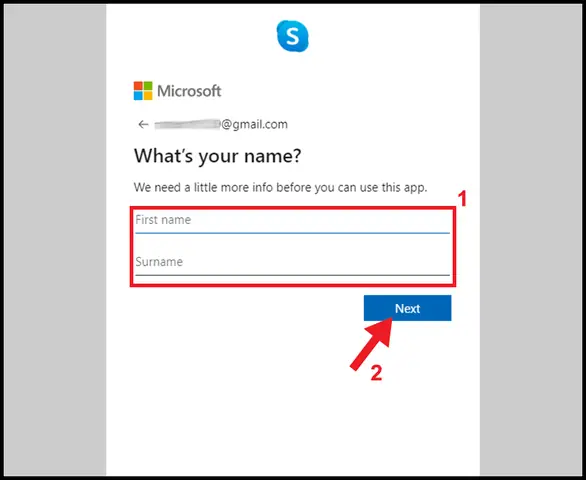
Giao diện “What’s your name?” sẽ hiển thị. Hãy nhập thông tin cá nhân của bạn vào các trường:
- First name: Tên của bạn (hoặc tên đệm và tên).
- Surname: Họ của bạn.
Sau khi hoàn tất, nhấn “Next”.
Bước 5: Xác nhận tài khoản
Một email xác nhận sẽ được gửi đến địa chỉ email bạn đã cung cấp (hoặc tin nhắn SMS nếu bạn dùng số điện thoại).
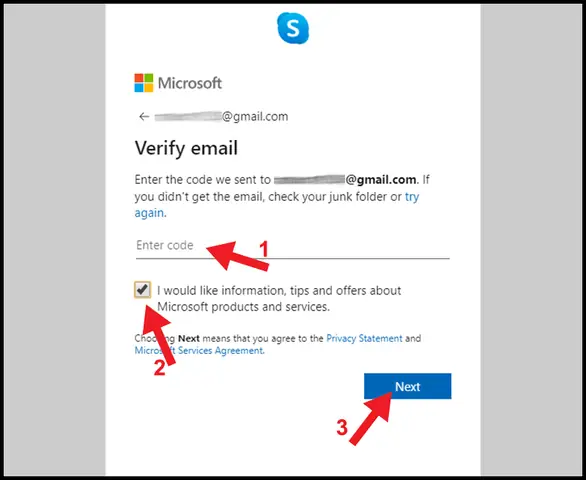
- Nếu dùng email: Kiểm tra hộp thư đến của bạn, lấy mã xác nhận và nhập vào ô “Enter code”. Đánh dấu tick vào ô đồng ý với các điều khoản (nếu có) và nhấn “Next”.
- Nếu dùng số điện thoại: Mã xác nhận sẽ được gửi qua tin nhắn SMS. Nhập mã này vào ô “Enter code”, đánh dấu tick vào ô đồng ý (nếu có) và nhấn “Next”.
Bước 6: Nhập mã bảo mật cuối cùng (nếu có)
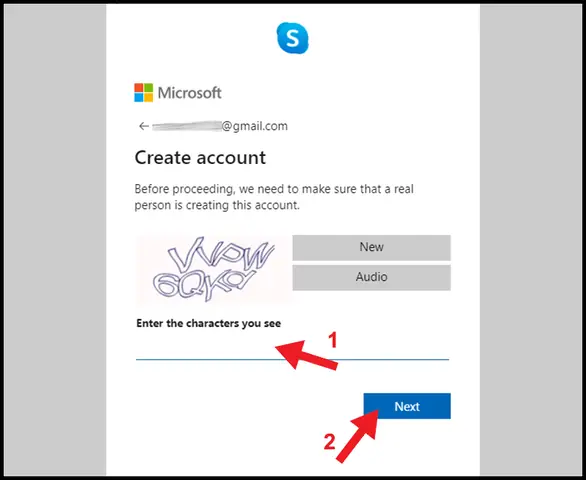
Trong một số trường hợp, Skype có thể yêu cầu bạn nhập một đoạn mã captcha để xác minh bạn không phải là robot. Hãy nhập chính xác các ký tự hoặc số trong đoạn mã đó. Nếu gặp khó khăn, bạn có thể nhấn “New” để đổi mã mới hoặc nhấn “Audio” để nghe mã bằng giọng nói. Sau khi nhập mã, nhấn “Next”.
Sau khi hoàn thành các bước trên, tài khoản Skype của bạn đã được tạo thành công. Bạn có thể bắt đầu khám phá các tính năng và kết nối với mọi người.
Phần Kết bài
Việc tạo tài khoản Skype trên máy tính giờ đây đã trở nên vô cùng đơn giản với hướng dẫn chi tiết này. Bạn đã hoàn tất quy trình và sẵn sàng tận hưởng các cuộc gọi video, thoại cùng khả năng chia sẻ tệp tin thuận tiện. Hãy khám phá thêm các tính năng khác và duy trì kết nối hiệu quả với thế giới xung quanh qua Skype.
Khám phá các thủ thuật công nghệ hữu ích và hướng dẫn chi tiết khác tại Trần Du.