
Trong thời đại công nghệ số hiện nay, máy tính đã trở thành công cụ không thể thiếu trong công việc, học tập và giải trí. Đặc biệt, các dòng máy tính xách tay Asus luôn được nhiều người dùng tin tưởng lựa chọn bởi thiết kế đa dạng, hiệu năng ổn định và mức giá phải chăng. Tuy nhiên, nhiều người dùng mới, đặc biệt là những ai lần đầu sử dụng máy tính Asus, thường băn khoăn về cách tải ứng dụng về máy tính Asus một cách an toàn và hiệu quả. Bài viết này của Trandu.vn sẽ cung cấp một hướng dẫn toàn diện, từ cơ bản đến nâng cao, giúp bạn dễ dàng cài đặt mọi phần mềm cần thiết, tối ưu hóa trải nghiệm sử dụng thiết bị của mình.
Có thể bạn quan tâm: Quản Trị Mạng Máy Tính Tiếng Anh Là Gì? Khám Phá Chi Tiết
Tóm Tắt Các Bước Cơ Bản Để Tải Ứng Dụng Về Máy Tính Asus
Để giúp bạn nhanh chóng nắm bắt quy trình, dưới đây là tóm tắt các phương pháp phổ biến và đáng tin cậy nhất để tải ứng dụng về máy tính Asus của bạn:
- Sử dụng Microsoft Store: Đây là cách chính thống và an toàn nhất để tải về các ứng dụng phổ biến, miễn phí hoặc trả phí, được kiểm duyệt bởi Microsoft.
- Tải từ các trang web chính thức của nhà phát triển: Đối với các phần mềm chuyên dụng hoặc không có trên Microsoft Store, bạn nên truy cập trực tiếp website của nhà cung cấp để tải về tệp cài đặt.
- Tải về Driver và Phần mềm Tiện ích từ Asus: Máy tính Asus thường có các phần mềm độc quyền như MyAsus, Armoury Crate giúp tối ưu hiệu năng. Bạn có thể tìm thấy chúng trên trang hỗ trợ của Asus.
- Cân nhắc các nền tảng phân phối game hoặc ứng dụng khác: Đối với game thủ, các nền tảng như Steam, Epic Games Store là không thể thiếu. Đối với một số ứng dụng chuyên biệt, bạn có thể cần các kho ứng dụng khác, nhưng luôn cần thận trọng.
Tại Sao Việc Biết Cách Tải Ứng Dụng Về Máy Tính Asus Lại Quan Trọng?
Việc nắm vững cách tải ứng dụng về máy tính Asus không chỉ giúp bạn trang bị đầy đủ công cụ làm việc và giải trí mà còn đảm bảo an toàn cho thiết bị của bạn. Trong môi trường internet đầy rẫy các mối đe dọa tiềm tàng như virus, mã độc, việc tải và cài đặt phần mềm không đúng cách có thể dẫn đến nhiều hệ lụy nghiêm trọng. Từ việc làm chậm máy, đánh cắp thông tin cá nhân đến phá hủy dữ liệu hệ thống, những rủi ro này đều có thể tránh được nếu bạn tuân thủ các nguyên tắc tải xuống an toàn và chỉ sử dụng các nguồn đáng tin cậy.
Hơn nữa, việc hiểu rõ các kênh phân phối ứng dụng khác nhau cũng giúp bạn khai thác tối đa tiềm năng của chiếc máy tính Asus của mình. Bạn có thể tìm thấy các ứng dụng được tối ưu hóa riêng cho phần cứng Asus, các phần mềm tiện ích giúp quản lý hệ thống hiệu quả, hay thậm chí là các công cụ độc quyền giúp nâng cao trải nghiệm gaming hoặc làm việc chuyên nghiệp. Một người dùng thông thái sẽ biết cách lựa chọn nguồn tải phù hợp, kiểm tra tính hợp lệ của tệp tin và luôn cập nhật phần mềm để đảm bảo hiệu suất tốt nhất và khả năng bảo mật cao nhất.
1. Tải Ứng Dụng Từ Microsoft Store – Kênh Chính Thống Và An Toàn Nhất
Microsoft Store (trước đây là Windows Store) là kho ứng dụng chính thức của hệ điều hành Windows, được Microsoft tích hợp sẵn trên mọi máy tính chạy Windows 10 và Windows 11, bao gồm cả các dòng máy tính Asus. Đây là kênh phân phối ứng dụng an toàn và đáng tin cậy nhất, vì tất cả các ứng dụng trên Store đều trải qua quá trình kiểm duyệt nghiêm ngặt của Microsoft về tính tương thích, hiệu năng và bảo mật.
1.1. Lợi Ích Khi Sử Dụng Microsoft Store
- An toàn và đáng tin cậy: Các ứng dụng được kiểm tra kỹ lưỡng, giảm thiểu nguy cơ virus, mã độc.
- Cập nhật tự động: Ứng dụng tải từ Store sẽ tự động được cập nhật lên phiên bản mới nhất, đảm bảo bạn luôn có các tính năng và bản vá bảo mật mới nhất.
- Dễ dàng cài đặt và gỡ bỏ: Chỉ cần một cú nhấp chuột để cài đặt hoặc gỡ bỏ ứng dụng mà không để lại các tệp rác trong hệ thống.
- Tương thích tối ưu: Ứng dụng được tối ưu hóa để hoạt động mượt mà trên hệ điều hành Windows.
- Đồng bộ hóa: Nếu bạn đăng nhập bằng tài khoản Microsoft, các ứng dụng đã mua hoặc cài đặt có thể được đồng bộ hóa trên nhiều thiết bị.
1.2. Hướng Dẫn Chi Tiết Cách Tải Ứng Dụng Từ Microsoft Store
Quy trình tải và cài đặt ứng dụng từ Microsoft Store trên máy tính Asus rất đơn giản, chỉ cần vài bước sau:
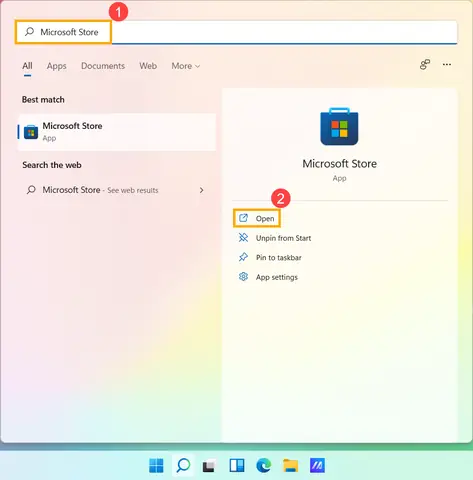
Bước 1: Mở Microsoft Store
Có một số cách để mở Microsoft Store:
- Từ thanh Taskbar: Nhấp vào biểu tượng túi mua sắm màu trắng có logo Windows.
- Từ Start Menu: Nhấn phím Windows, sau đó gõ “Store” và chọn “Microsoft Store” từ kết quả tìm kiếm.
- Thông qua tìm kiếm: Nhấn Windows + S, gõ “Microsoft Store” và nhấn Enter.
Bước 2: Đăng nhập vào Tài khoản Microsoft (nếu cần)
Để tải các ứng dụng miễn phí hoặc mua các ứng dụng trả phí, bạn cần đăng nhập bằng tài khoản Microsoft. Nếu bạn đã đăng nhập vào Windows bằng tài khoản Microsoft, Store có thể tự động nhận diện. Nếu không, hãy nhấp vào biểu tượng hình người ở góc trên bên phải và chọn “Đăng nhập”.
Bước 3: Tìm kiếm Ứng dụng
Bạn có thể tìm ứng dụng theo nhiều cách:
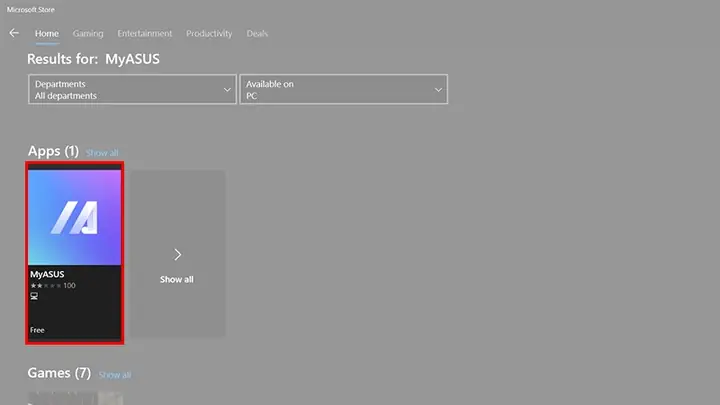
- Thanh tìm kiếm: Sử dụng thanh tìm kiếm ở góc trên bên phải (hoặc giữa màn hình đối với giao diện Windows 11 mới) để gõ tên ứng dụng bạn muốn tìm (ví dụ: “Netflix”, “Spotify”, “Paint 3D”).
- Duyệt danh mục: Khám phá các danh mục ứng dụng như “Trò chơi”, “Năng suất”, “Giải trí” để tìm kiếm ứng dụng theo sở thích.
- Xem các ứng dụng nổi bật: Microsoft Store thường hiển thị các ứng dụng phổ biến, mới hoặc được đề xuất ngay trên trang chủ.
Bước 4: Xem Thông tin Ứng Dụng và Tải Về
Khi bạn tìm thấy ứng dụng mong muốn, nhấp vào ứng dụng đó để xem trang chi tiết. Tại đây, bạn sẽ thấy:
- Mô tả ứng dụng, ảnh chụp màn hình.
- Đánh giá của người dùng và xếp hạng.
- Thông tin về nhà phát triển.
- Yêu cầu hệ thống (tương thích với thiết bị của bạn hay không).
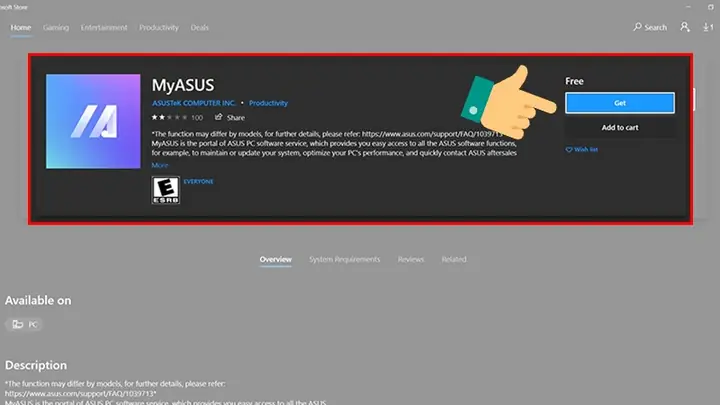
Nếu ứng dụng miễn phí, bạn sẽ thấy nút “Nhận” hoặc “Cài đặt”. Nếu là ứng dụng trả phí, bạn sẽ thấy giá và nút “Mua”. Nhấp vào nút tương ứng để bắt đầu quá trình tải về và cài đặt. Microsoft Store sẽ tự động tải xuống và cài đặt ứng dụng vào máy tính Asus của bạn. Bạn có thể theo dõi tiến độ tải xuống trong mục “Thư viện” hoặc biểu tượng tải xuống trên thanh tiêu đề của Store.
Bước 5: Khởi Chạy Ứng Dụng
Sau khi cài đặt hoàn tất, bạn có thể khởi chạy ứng dụng trực tiếp từ nút “Mở” trong Microsoft Store hoặc tìm ứng dụng trong Start Menu của Windows. Ứng dụng sẽ được thêm vào danh sách “Tất cả ứng dụng” và có thể ghim vào thanh Taskbar hoặc Start Menu để dễ dàng truy cập.
2. Tải Ứng Dụng Từ Website Chính Thức Của Nhà Phát Triển
Có thể bạn quan tâm: Chơi Liên Quân Huyền Thoại Trên Máy Tính: Hướng Dẫn Chi Tiết
Không phải tất cả các ứng dụng đều có mặt trên Microsoft Store. Nhiều phần mềm chuyên dụng, trình duyệt web thay thế, hoặc các công cụ đặc thù thường được phân phối trực tiếp qua website của nhà phát triển. Việc tải phần mềm từ nguồn chính thức này cũng là một phương pháp an toàn và đáng tin cậy để cài đặt ứng dụng vào máy tính Asus.
2.1. Ưu Điểm Khi Tải Trực Tiếp Từ Website
- Đầy đủ tính năng: Thường là phiên bản đầy đủ nhất với tất cả các tính năng và bản cập nhật mới nhất.
- Phần mềm đa dạng: Bao gồm cả những phần mềm không có trên Microsoft Store, từ các trình duyệt web như Chrome, Firefox đến phần mềm đồ họa như Photoshop, phần mềm văn phòng như Microsoft Office (tùy theo phiên bản).
- Hỗ trợ trực tiếp: Bạn có thể nhận được hỗ trợ trực tiếp từ nhà phát triển nếu gặp vấn đề.
2.2. Các Bước Để Tải Ứng Dụng Từ Website Chính Thức
Bước 1: Xác Định Nguồn Tải Uy Tín
Đây là bước quan trọng nhất. Luôn đảm bảo rằng bạn đang truy cập vào trang web chính thức của nhà phát triển.
- Kiểm tra URL: Đảm bảo URL bắt đầu bằng https:// (chứng chỉ bảo mật) và tên miền khớp chính xác với tên của nhà phát triển (ví dụ: google.com cho Chrome, mozilla.org cho Firefox, adobe.com cho Photoshop).
- Tránh các trang web bên thứ ba không rõ nguồn gốc: Không tải phần mềm từ các trang web tổng hợp, diễn đàn không chính thống hoặc các nguồn chia sẻ tập tin không đáng tin cậy, vì chúng có thể chứa virus, mã độc hoặc các phần mềm đi kèm không mong muốn.
Bước 2: Tìm Trang Tải Xuống
Sau khi truy cập website chính thức, tìm đến mục “Download”, “Tải xuống”, “Sản phẩm”, “Hỗ trợ” hoặc “Trải nghiệm miễn phí”. Trang web thường sẽ có một nút rõ ràng để tải về.
Bước 3: Lựa Chọn Phiên Bản Phù Hợp
Nhiều phần mềm có các phiên bản khác nhau (32-bit, 64-bit, cho Windows, macOS, Linux). Đối với máy tính Asus chạy Windows hiện đại, hầu hết sẽ cần phiên bản 64-bit. Bạn có thể kiểm tra loại hệ điều hành của mình bằng cách vào Settings > System > About (Cài đặt > Hệ thống > Giới thiệu).
Bước 4: Tải Xuống Tệp Cài Đặt
Nhấp vào nút tải xuống. Trình duyệt của bạn sẽ hỏi nơi lưu tệp. Thông thường, bạn nên lưu vào thư mục “Downloads” (Tải xuống) để dễ dàng quản lý. Tệp cài đặt thường có định dạng .exe (Executable) hoặc .msi (Microsoft Installer).
Bước 5: Chạy Tệp Cài Đặt
Sau khi tải xuống hoàn tất:
- Tìm tệp: Mở File Explorer (nhấn Windows + E), điều hướng đến thư mục “Downloads” hoặc nơi bạn đã lưu tệp.
- Chạy cài đặt: Nhấp đúp vào tệp .exe hoặc .msi đã tải về.
- Xác nhận quyền quản trị: Windows có thể hỏi bạn có muốn cho phép ứng dụng này thực hiện thay đổi trên thiết bị của bạn không. Nhấp “Có” (Yes) để tiếp tục.
- Làm theo hướng dẫn trên màn hình: Trình cài đặt sẽ hiển thị các bước. Hầu hết các ứng dụng có quy trình cài đặt đơn giản: “Next” (Tiếp theo), “I Agree” (Đồng ý), chọn thư mục cài đặt (nên để mặc định trừ khi bạn có lý do cụ thể) và “Install” (Cài đặt).
- Hoàn tất: Sau khi cài đặt xong, nhấp “Finish” (Hoàn tất) hoặc “Close” (Đóng).
2.3. Những Lưu Ý Quan Trọng Khi Tải Từ Website
- Đọc kỹ các thỏa thuận cấp phép (EULA): Trước khi nhấp “I Agree”, hãy lướt qua các điều khoản để đảm bảo bạn hiểu rõ những gì mình đang đồng ý.
- Tránh các phần mềm đi kèm không mong muốn (Bundled Software): Một số phần mềm miễn phí có thể cố gắng cài đặt thêm các ứng dụng không cần thiết hoặc quảng cáo. Luôn chọn “Tùy chỉnh cài đặt” (Custom Installation) thay vì “Cài đặt nhanh” (Express/Typical Installation) để có thể bỏ chọn các phần mềm không mong muốn.
- Kiểm tra tính toàn vẹn của tệp: Một số nhà phát triển cung cấp mã hash (MD5, SHA256) cho tệp cài đặt. Bạn có thể sử dụng các công cụ để kiểm tra xem tệp tải về có bị lỗi hoặc bị thay đổi giữa chừng không.
- Phần mềm diệt virus: Đảm bảo phần mềm diệt virus trên máy tính Asus của bạn đang hoạt động và cập nhật để quét tệp tin sau khi tải về.
3. Tải Driver và Phần Mềm Tiện Ích Độc Quyền Của Asus
Máy tính Asus không chỉ là phần cứng mà còn đi kèm với một hệ sinh thái phần mềm độc quyền giúp tối ưu hóa hiệu năng, quản lý hệ thống và nâng cao trải nghiệm người dùng. Việc cài đặt và cập nhật các driver cũng như phần mềm tiện ích này là rất quan trọng để đảm bảo máy tính Asus của bạn hoạt động ổn định và phát huy hết sức mạnh.
3.1. Các Phần Mềm Tiện Ích Phổ Biến Của Asus
- MyAsus: Đây là một trung tâm quản lý toàn diện cho máy tính Asus. MyAsus giúp bạn kiểm tra tình trạng hệ thống, cập nhật driver và BIOS, liên hệ hỗ trợ kỹ thuật, tối ưu hóa pin, và truy cập nhiều tính năng độc quyền khác.
- Armoury Crate: Dành cho các dòng laptop gaming ROG (Republic of Gamers) và TUF Gaming của Asus. Armoury Crate là công cụ mạnh mẽ để điều chỉnh hiệu năng CPU/GPU, quản lý đèn RGB Aura Sync, cấu hình quạt tản nhiệt, tạo hồ sơ game và giám sát thông số hệ thống.
- Asus Live Update: Công cụ này giúp tự động kiểm tra và tải về các bản cập nhật driver và BIOS mới nhất từ Asus, đảm bảo hệ thống của bạn luôn được tối ưu.
- Asus Splendid / Tru2Life: Phần mềm điều chỉnh màu sắc màn hình, giúp tối ưu hóa chất lượng hiển thị cho các tác vụ khác nhau như xem phim, đọc sách hay chỉnh sửa ảnh.
- Asus Giftbox: Cung cấp các ưu đãi, ứng dụng miễn phí hoặc giảm giá từ Asus và các đối tác.
3.2. Hướng Dẫn Tải Driver và Tiện Ích Từ Trang Hỗ Trợ Asus
Bước 1: Xác Định Mẫu Laptop Asus Của Bạn
Mỗi dòng laptop Asus có driver và phần mềm tiện ích riêng. Bạn cần biết chính xác tên model của máy.
- Kiểm tra dưới đáy laptop: Thông thường, tên model được in trên một nhãn dán ở mặt dưới của máy.
- Sử dụng MyAsus (nếu đã cài đặt): Mở MyAsus, tên model sẽ hiển thị rõ ràng.
- Tìm trong System Information: Nhấn Windows + R, gõ msinfo32 và nhấn Enter. Tìm dòng “System Model”.
Bước 2: Truy Cập Trang Hỗ Trợ Chính Thức Của Asus
Mở trình duyệt web và truy cập: https://www.asus.com/vn/support/
Trong mục tìm kiếm sản phẩm, nhập tên model chính xác của máy tính Asus bạn đã xác định ở Bước 1 (ví dụ: “ROG Strix G15”, “ZenBook 14 UX425”).
Bước 3: Tìm Driver và Utilities
Sau khi chọn đúng model, bạn sẽ được chuyển đến trang hỗ trợ riêng của sản phẩm đó. Tìm tab hoặc mục “Driver & Utility” (Trình điều khiển & Tiện ích) hoặc “Phần mềm & Tiện ích”.
Bước 4: Lựa Chọn Hệ Điều Hành
Chọn phiên bản hệ điều hành Windows mà máy tính Asus của bạn đang sử dụng (ví dụ: Windows 11 64-bit, Windows 10 64-bit). Điều này rất quan trọng để tải về đúng driver.
Có thể bạn quan tâm: Cần Sửa Main Máy Tính Lấy Ngay? Hướng Dẫn Chi Tiết Và Nơi Uy Tín
Bước 5: Tải Về Các Driver và Phần Mềm Cần Thiết
Trang web sẽ liệt kê tất cả các driver (Chipset, VGA, Audio, LAN, Wi-Fi, v.v.) và các phần mềm tiện ích của Asus.
- Ưu tiên tải các driver quan trọng: Chipset, Card đồ họa (VGA), Âm thanh (Audio), Mạng không dây (Wi-Fi), Ethernet (LAN).
- Tải các tiện ích Asus độc quyền: MyAsus, Armoury Crate (nếu máy bạn là gaming), Asus Live Update…
- Nhấp vào nút “Download” bên cạnh từng mục để tải về tệp cài đặt.
Bước 6: Cài Đặt Driver và Phần Mềm
Sau khi tải về, các driver và phần mềm tiện ích thường được đóng gói dưới dạng tệp nén (.zip hoặc .rar).
- Giải nén: Sử dụng các công cụ như WinRAR hoặc 7-Zip để giải nén tệp.
- Chạy cài đặt: Mở thư mục đã giải nén, tìm tệp Setup.exe hoặc Install.exe và chạy nó.
- Làm theo hướng dẫn: Tuân thủ các bước trên màn hình để hoàn tất quá trình cài đặt.
- Khởi động lại máy: Sau khi cài đặt driver, đặc biệt là driver đồ họa hoặc chipset, bạn nên khởi động lại máy tính Asus để các thay đổi có hiệu lực.
3.3. Tầm Quan Trọng Của Việc Cập Nhật Driver
Driver là phần mềm giúp hệ điều hành giao tiếp với phần cứng. Việc cập nhật driver thường xuyên có nhiều lợi ích:
- Cải thiện hiệu năng: Các bản cập nhật driver đồ họa có thể tăng FPS trong game, driver chipset có thể cải thiện hiệu suất tổng thể.
- Sửa lỗi và tăng độ ổn định: Các driver mới thường khắc phục lỗi, giảm tình trạng treo máy, màn hình xanh.
- Tương thích với phần mềm mới: Đảm bảo phần cứng hoạt động tốt với các ứng dụng và game mới nhất.
- Bảo mật: Một số bản vá driver cũng giúp vá các lỗ hổng bảo mật.
4. Các Phương Pháp Khác và Những Lưu Ý Quan Trọng
Bên cạnh Microsoft Store và các trang web chính thức, còn có một số phương pháp khác để tải ứng dụng về máy tính Asus. Tuy nhiên, những phương pháp này đòi hỏi sự cẩn trọng cao hơn để đảm bảo an toàn cho thiết bị của bạn.
4.1. Nền Tảng Phân Phối Game và Ứng Dụng Bên Thứ Ba
Đối với game thủ hoặc những người dùng có nhu cầu đặc biệt, các nền tảng sau đây rất phổ biến:
- Steam, Epic Games Store, GOG, Origin/EA App, Ubisoft Connect: Đây là các kho game kỹ thuật số khổng lồ, nơi bạn có thể mua, tải về và quản lý hàng nghìn tựa game. Các nền tảng này thường rất đáng tin cậy.
- Cách sử dụng: Truy cập website chính thức của nền tảng, tải về ứng dụng client (Steam, Epic Games Launcher), cài đặt, đăng nhập tài khoản và bắt đầu khám phá thư viện game.
- Nền tảng ứng dụng chuyên biệt: Một số ngành nghề có các kho ứng dụng riêng (ví dụ: Adobe Creative Cloud cho các ứng dụng Adobe như Photoshop, Premiere Pro).
- Cách sử dụng: Tương tự như kho game, bạn thường cần cài đặt ứng dụng client của nền tảng đó.
Lưu ý: Mặc dù các nền tảng này là hợp pháp và an toàn, hãy luôn đảm bảo bạn tải client từ trang web chính thức của họ.
4.2. Phần Mềm Từ Các Kho Nguồn Mở (Open Source)
Nhiều phần mềm miễn phí và nguồn mở chất lượng cao (ví dụ: VLC Media Player, GIMP, LibreOffice) được cộng đồng phát triển và duy trì. Chúng thường rất an toàn và mạnh mẽ.
- Cách tải: Tìm kiếm tên phần mềm kèm theo “open source” trên Google, truy cập trang web chính thức của dự án (thường là các tên miền như .org, .net) và tải về.
- Lưu ý: Luôn kiểm tra cộng đồng hỗ trợ, đánh giá và mã nguồn nếu bạn có kiến thức để làm vậy.
4.3. Cảnh Báo Về Các Nguồn Tải Không Chính Thống (Tuyệt Đối Tránh)
Để bảo vệ máy tính Asus của bạn, tuyệt đối không tải ứng dụng từ các nguồn sau:
- Các trang web bẻ khóa (cracked software), chia sẻ “key” hoặc “patch”: Đây là nguồn lây nhiễm virus, mã độc, ransomware hàng đầu. Việc sử dụng phần mềm không bản quyền cũng là vi phạm pháp luật và đạo đức.
- Các trang web tổng hợp phần mềm không rõ nguồn gốc: Những trang này thường nhồi nhét quảng cáo, cài đặt các phần mềm gián điệp hoặc thay đổi cài đặt trình duyệt của bạn.
- Các liên kết tải xuống đáng ngờ trên diễn đàn hoặc email không xác định: Luôn cảnh giác với các liên kết lạ.
4.4. Các Nguyên Tắc An Toàn Khi Tải Ứng Dụng
- Sử dụng phần mềm diệt virus: Luôn có một phần mềm diệt virus đáng tin cậy (như Windows Defender, Avast, Kaspersky, Bitdefender) được cài đặt và cập nhật thường xuyên. Quét các tệp tin tải về trước khi mở.
- Cập nhật hệ điều hành: Đảm bảo Windows trên máy tính Asus của bạn luôn được cập nhật lên phiên bản mới nhất để vá các lỗ hổng bảo mật.
- Sao lưu dữ liệu: Thường xuyên sao lưu dữ liệu quan trọng để phòng trường hợp bị mất do virus hoặc lỗi hệ thống.
- Hiểu rõ quyền hạn ứng dụng: Khi cài đặt, một số ứng dụng yêu cầu quyền truy cập vào microphone, camera, vị trí… Hãy cân nhắc kỹ xem ứng dụng đó có thực sự cần các quyền đó hay không.
5. Quản Lý và Gỡ Bỏ Ứng Dụng Trên Máy Tính Asus
Việc biết cách tải ứng dụng về máy tính Asus cũng đi kèm với việc biết cách quản lý và gỡ bỏ chúng một cách hiệu quả. Gỡ bỏ các ứng dụng không cần thiết giúp giải phóng dung lượng ổ đĩa, cải thiện hiệu năng hệ thống và loại bỏ các phần mềm tiềm ẩn rủi ro.
Có thể bạn quan tâm: Tổng Hợp Sách Quản Trị Mạng Máy Tính Dành Cho Mọi Cấp Độ
5.1. Gỡ Bỏ Ứng Dụng Từ Microsoft Store
- Cách 1 (Từ Start Menu): Nhấp chuột phải vào biểu tượng ứng dụng trong Start Menu và chọn “Uninstall” (Gỡ cài đặt).
- Cách 2 (Từ Microsoft Store): Mở Microsoft Store, vào “Thư viện” (Library), tìm ứng dụng và chọn “Uninstall”.
- Cách 3 (Từ Settings): Vào Settings > Apps > Apps & features (Cài đặt > Ứng dụng > Ứng dụng & tính năng), tìm ứng dụng, nhấp vào nó và chọn “Uninstall”.
5.2. Gỡ Bỏ Ứng Dụng Cài Đặt Từ Website (Tệp .exe/.msi)
- Cách 1 (Từ Settings): Đây là phương pháp phổ biến và an toàn nhất. Vào Settings > Apps > Apps & features (Cài đặt > Ứng dụng > Ứng dụng & tính năng). Tìm ứng dụng bạn muốn gỡ, nhấp vào nó và chọn “Uninstall”. Hệ thống sẽ khởi chạy trình gỡ cài đặt của ứng dụng đó.
- Cách 2 (Từ Control Panel): (Trên Windows 10/11 vẫn khả dụng) Nhấn Windows + R, gõ control và nhấn Enter để mở Control Panel. Chọn “Programs and Features” (Chương trình và Tính năng). Tìm ứng dụng trong danh sách, nhấp chuột phải và chọn “Uninstall”.
5.3. Gỡ Bỏ Các Phần Mềm Tiện Ích Của Asus
Hầu hết các phần mềm tiện ích của Asus (MyAsus, Armoury Crate) cũng có thể được gỡ bỏ thông qua Settings > Apps & features. Tuy nhiên, hãy cân nhắc kỹ trước khi gỡ bỏ, vì chúng có thể cung cấp các chức năng quan trọng cho máy tính Asus của bạn. Nếu bạn gặp vấn đề với các phần mềm này, có thể thử cập nhật hoặc cài đặt lại thay vì gỡ bỏ hoàn toàn.
5.4. Sử Dụng Phần Mềm Gỡ Cài Đặt Chuyên Dụng (Tùy Chọn)
Đối với những người dùng muốn đảm bảo ứng dụng được gỡ bỏ hoàn toàn mà không để lại các tệp rác, registry key, có thể sử dụng các phần mềm gỡ cài đặt của bên thứ ba như Revo Uninstaller, IObit Uninstaller. Các công cụ này giúp quét sâu hơn để loại bỏ mọi dấu vết của ứng dụng. Tuy nhiên, hãy chọn phần mềm uy tín để tránh cài đặt thêm các tiện ích không mong muốn.
Các Vấn Đề Thường Gặp Khi Tải Ứng Dụng Về Máy Tính Asus Và Cách Khắc Phục
Trong quá trình tải ứng dụng về máy tính Asus, bạn có thể gặp phải một số vấn đề. Dưới đây là những sự cố phổ biến và cách giải quyết chúng:
1. Ứng Dụng Không Tải Được Từ Microsoft Store
- Kiểm tra kết nối mạng: Đảm bảo máy tính Asus của bạn có kết nối Internet ổn định.
- Kiểm tra tài khoản Microsoft: Đảm bảo bạn đã đăng nhập đúng tài khoản và không có vấn đề gì với thông tin thanh toán (nếu là ứng dụng trả phí).
- Xóa bộ nhớ cache của Store: Nhấn Windows + R, gõ wsreset.exe và nhấn Enter. Lệnh này sẽ xóa bộ nhớ cache của Microsoft Store và khởi động lại nó.
- Kiểm tra cài đặt ngày và giờ: Đảm bảo ngày, giờ và múi giờ trên máy tính của bạn được đặt chính xác.
- Chạy trình khắc phục sự cố: Vào Settings > System > Troubleshoot > Other troubleshooters (Cài đặt > Hệ thống > Khắc phục sự cố > Các trình khắc phục sự cố khác), tìm “Windows Store Apps” và chạy nó.
- Cập nhật Windows: Đảm bảo hệ điều hành của bạn được cập nhật lên phiên bản mới nhất.
2. Tệp Cài Đặt Bị Hỏng Hoặc Không Chạy Được
- Tải lại tệp: Tệp cài đặt có thể bị hỏng trong quá trình tải về. Hãy xóa tệp cũ và tải lại từ nguồn chính thức.
- Kiểm tra phần mềm diệt virus: Đôi khi, phần mềm diệt virus có thể nhận diện sai tệp cài đặt là mối đe dọa và chặn nó. Thử tạm thời tắt phần mềm diệt virus (chỉ khi bạn chắc chắn nguồn tải là an toàn) và chạy lại.
- Chạy với quyền quản trị: Nhấp chuột phải vào tệp cài đặt và chọn “Run as administrator” (Chạy với quyền quản trị).
- Kiểm tra tương thích: Đảm bảo tệp cài đặt tương thích với phiên bản Windows (32-bit/64-bit) và kiến trúc CPU của máy tính Asus.
3. Cài Đặt Bị Lỗi Hoặc Ứng Dụng Không Khởi Động Được
- Khởi động lại máy tính: Một khởi động lại đơn giản có thể giải quyết nhiều vấn đề nhỏ.
- Kiểm tra yêu cầu hệ thống: Đảm bảo máy tính Asus của bạn đáp ứng các yêu cầu tối thiểu của ứng dụng về CPU, RAM, dung lượng ổ đĩa.
- Cập nhật driver: Đặc biệt là driver card đồ họa và chipset. Truy cập trang hỗ trợ Asus như đã hướng dẫn để tải driver mới nhất.
- Tìm kiếm mã lỗi: Nếu có mã lỗi cụ thể, hãy tìm kiếm mã đó trên Google hoặc diễn đàn hỗ trợ của nhà phát triển để tìm giải pháp.
- Cài đặt lại ứng dụng: Thử gỡ bỏ hoàn toàn ứng dụng và cài đặt lại từ đầu.
- Kiểm tra các gói Redistributable: Nhiều ứng dụng Windows yêu cầu các gói như Microsoft Visual C++ Redistributable hoặc .NET Framework. Đảm bảo các gói này được cài đặt và cập nhật.
4. Máy Tính Chạy Chậm Sau Khi Cài Đặt Ứng Dụng Mới
- Kiểm tra ứng dụng chạy nền: Một số ứng dụng có thể tự động khởi động cùng Windows và chạy ngầm, làm tốn tài nguyên. Mở Task Manager (Ctrl + Shift + Esc), vào tab “Startup” để vô hiệu hóa các ứng dụng không cần thiết.
- Kiểm tra tài nguyên: Theo dõi CPU, RAM, Disk usage trong Task Manager để xem ứng dụng nào đang tiêu thụ nhiều tài nguyên.
- Gỡ bỏ ứng dụng không cần thiết: Xem xét gỡ bỏ các ứng dụng không sử dụng hoặc những ứng dụng nặng mà bạn không thực sự cần.
- Quét virus/malware: Chạy quét toàn bộ hệ thống bằng phần mềm diệt virus để loại trừ khả năng máy bị lây nhiễm.
- Dọn dẹp ổ đĩa: Sử dụng công cụ Disk Cleanup hoặc các phần mềm tối ưu hóa để xóa các tệp tạm, tệp rác.
5. Lỗi Thiếu File DLL Khi Khởi Chạy Ứng Dụng
- Cài đặt lại ứng dụng: Thường thì việc cài đặt lại ứng dụng sẽ khắc phục được lỗi này.
- Cài đặt lại các gói Redistributable: Lỗi thiếu file DLL thường liên quan đến Microsoft Visual C++ Redistributable. Tải và cài đặt các phiên bản mới nhất từ trang web của Microsoft.
- Cập nhật Windows: Đảm bảo hệ thống của bạn được cập nhật đầy đủ.
- Không nên tải file DLL riêng lẻ từ các trang web không chính thống: Việc này rất rủi ro và có thể dẫn đến các vấn đề bảo mật nghiêm trọng hơn.
Với những hướng dẫn chi tiết về cách tải ứng dụng về máy tính Asus và cách khắc phục sự cố, bạn sẽ tự tin hơn trong việc quản lý phần mềm trên thiết bị của mình.
Việc nắm vững các phương pháp này không chỉ giúp bạn khai thác tối đa tiềm năng của máy tính Asus mà còn bảo vệ thiết bị khỏi các mối đe dọa trên không gian mạng. Hãy luôn ưu tiên các nguồn tải chính thức, kiểm tra kỹ thông tin trước khi cài đặt và duy trì thói quen cập nhật hệ điều hành cùng phần mềm diệt virus. Bằng cách này, bạn sẽ có một trải nghiệm sử dụng máy tính an toàn, mượt mà và hiệu quả.