Google Drive là một công cụ lưu trữ đám mây mạnh mẽ, cho phép bạn truy cập và quản lý các tệp tin mọi lúc mọi nơi. Tuy nhiên, việc tải file từ Google Drive về thiết bị cá nhân đôi khi có thể gây bối rối. Bài viết này sẽ cung cấp hướng dẫn chi tiết, từng bước cách tải file từ Google Drive về máy tính, điện thoại (iOS, Android) và giải quyết các tình huống khó khăn như file bị chặn tải xuống, giúp bạn làm chủ hoàn toàn quy trình này.
Tóm Tắt Nhanh Các Bước Tải File Từ Google Drive
Dưới đây là các phương pháp chính để tải file từ Google Drive về thiết bị của bạn:
- Tải về máy tính: Truy cập Google Drive trên trình duyệt web, chọn file, nhấn vào biểu tượng ba chấm và chọn “Tải xuống”. Nếu tải nhiều file, chúng sẽ được nén thành định dạng ZIP.
- Tải về điện thoại (iOS): Mở ứng dụng Google Drive, chọn file, nhấn vào “Open In” (Mở trong), sau đó chọn “Save to Files” (Lưu vào Tệp) và chọn thư mục lưu.
- Tải về điện thoại (Android): Mở ứng dụng Google Drive, chọn file, sau đó nhấn vào “Download” (Tải xuống). File sẽ được lưu vào thư viện ảnh hoặc bộ nhớ thiết bị.
- Sử dụng Google Takeout: Dành cho việc tải toàn bộ dữ liệu Drive, truy cập takeout.google.com, chọn Drive, tùy chỉnh định dạng và tạo tệp xuất.
- Vượt qua giới hạn tải xuống: Sử dụng các trang web hỗ trợ như urlgd.com hoặc pdf.gdrive.vip để tải về các file bị hạn chế.
Cách Tải File Từ Google Drive Về Máy Tính
Việc tải file từ Google Drive về máy tính là một thao tác cơ bản và có thể thực hiện trực tiếp thông qua trình duyệt web.
Hướng Dẫn Nhanh
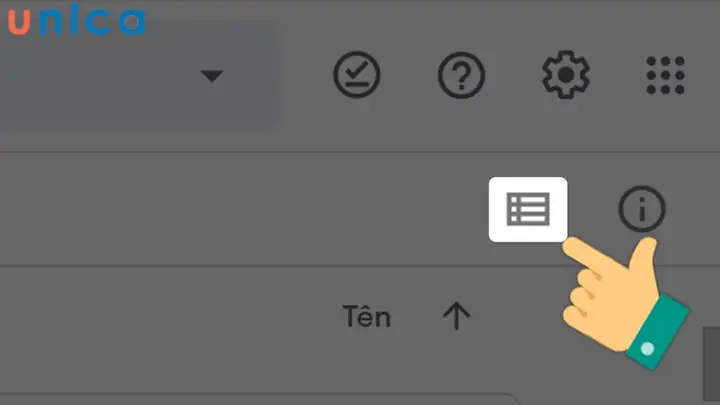
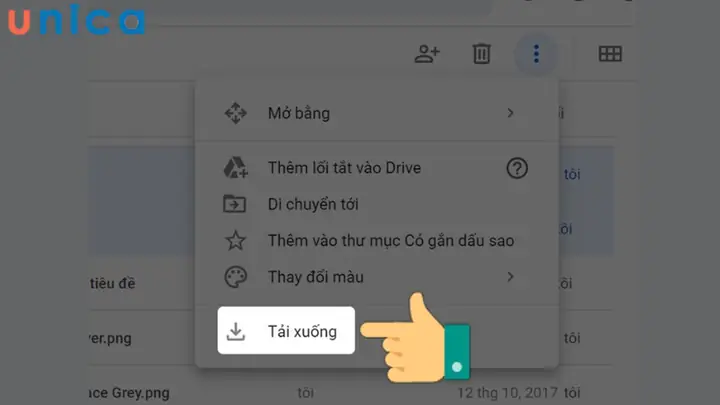
Truy cập vào Google Drive trên trình duyệt web. Chọn biểu tượng Chế độ xem danh sách để hiển thị các tệp tin. Chọn file bạn muốn tải. Nhấn vào biểu tượng dấu ba chấm và chọn Tải xuống. Nếu bạn tải nhiều file, chúng sẽ được nén thành file ZIP và bạn cần giải nén chúng trên máy tính.
Hướng Dẫn Chi Tiết
Bước 1: Truy cập Google Drive và Chuẩn bị
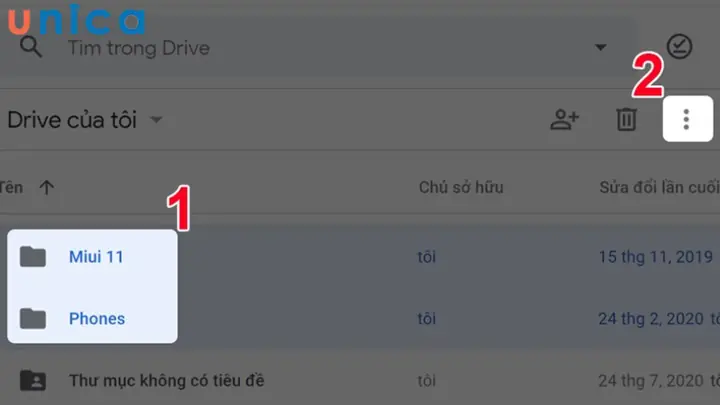
Đầu tiên, bạn cần mở trình duyệt web và truy cập vào trang Google Drive (drive.google.com). Sau đó, tìm đến thư mục chứa file mà bạn muốn tải xuống. Để dễ dàng quản lý, bạn có thể chuyển đổi chế độ xem bằng cách nhấp vào biểu tượng “Chế độ xem danh sách” (thường có dạng ba gạch ngang hoặc bốn ô vuông nhỏ), giúp hiển thị các tệp tin dưới dạng danh sách rõ ràng hơn.
Bước 2: Chọn File Cần Tải Xuống
Tiếp theo, hãy nhấp vào file hoặc thư mục bạn muốn tải về. Nếu bạn có nhu cầu tải xuống toàn bộ các file trong một thư mục hoặc trên trang hiện tại, bạn có thể sử dụng tổ hợp phím Ctrl + A (trên Windows) hoặc Command + A (trên macOS) để chọn tất cả. Để chọn nhiều file hoặc thư mục một cách linh hoạt, bạn có thể giữ phím Shift trong khi nhấp chuột vào các mục mong muốn.
Bước 3: Thực Hiện Lệnh Tải Xuống
Sau khi đã chọn được các file cần tải, bạn sẽ tìm thấy một biểu tượng gồm ba dấu chấm (More actions) ở phía trên cùng của giao diện (thường nằm cạnh nút “Chia sẻ” hoặc “Tạo mới”). Nhấp vào biểu tượng này và chọn tùy chọn “Tải xuống” (Download).
Có thể bạn quan tâm: Cách Kiểm Tra Nguồn Máy Tính Đúng Cách & Phát Hiện Lỗi
Bước 4: Chờ Quá Trình Tải và Xử Lý File Nén
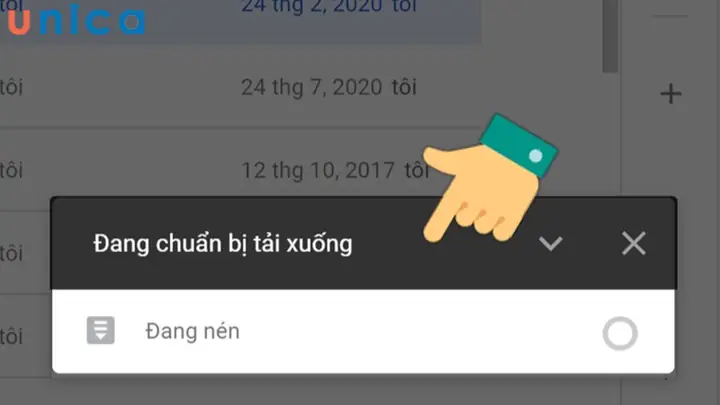
Google Drive sẽ bắt đầu quá trình tải xuống. Nếu bạn chỉ chọn một file, file đó sẽ được tải về trực tiếp với định dạng gốc. Tuy nhiên, nếu bạn chọn nhiều file hoặc một thư mục, Google Drive sẽ tự động nén chúng thành một tệp tin ZIP. Quá trình này có thể mất vài giây đến vài phút tùy thuộc vào dung lượng và số lượng file.
Bước 5: Giải Nén và Sử Dụng File
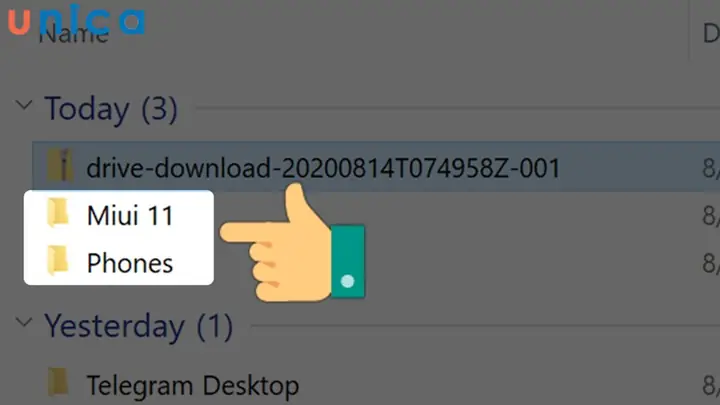
Sau khi quá trình tải hoàn tất, bạn sẽ tìm thấy tệp tin ZIP trong thư mục tải xuống mặc định của trình duyệt. Để truy cập các file bên trong, bạn cần giải nén tệp ZIP này. Thông thường, bạn chỉ cần nhấp chuột phải vào tệp ZIP và chọn “Extract All…” (Giải nén tất cả…) hoặc một tùy chọn tương tự. Sau khi giải nén, bạn có thể sử dụng các file bên trong thư mục mới.
Cách Tải File Từ Google Drive Về Điện Thoại (iOS & Android)
Có thể bạn quan tâm: Cách Xem Pass Wifi Trên Máy Tính Win 10 Chi Tiết Nhất
Để tải file từ Google Drive về điện thoại, bạn cần cài đặt ứng dụng Google Drive trên thiết bị của mình và đăng nhập bằng tài khoản Google tương ứng.
Tải File Trên Google Drive Về Điện Thoại iOS
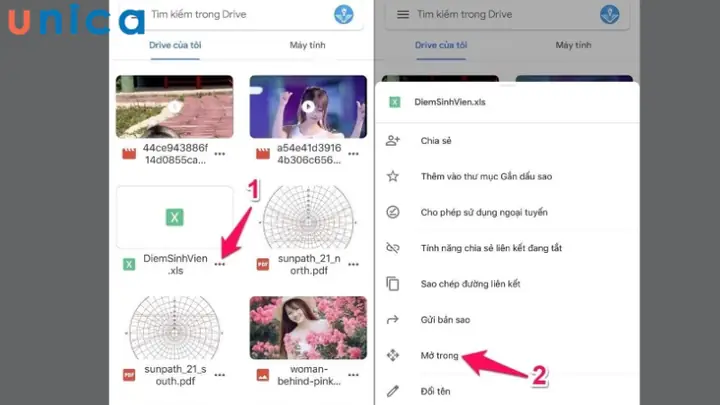
Bước 1: Mở Ứng Dụng Google Drive và Chọn File
Đầu tiên, mở ứng dụng Google Drive trên iPhone hoặc iPad của bạn. Sau đó, điều hướng đến file mà bạn muốn tải xuống. Nhấn vào biểu tượng ba dấu chấm nằm ở bên phải tên file để mở menu tùy chọn.
Bước 2: Chọn “Open In” (Mở Trong)
Trong menu xuất hiện, bạn sẽ thấy tùy chọn “Open In” (hoặc “Mở trong” nếu ứng dụng hiển thị bằng tiếng Việt). Hãy chọn tùy chọn này.
Bước 3: Chọn “Save to Files” (Lưu Vào Tệp)
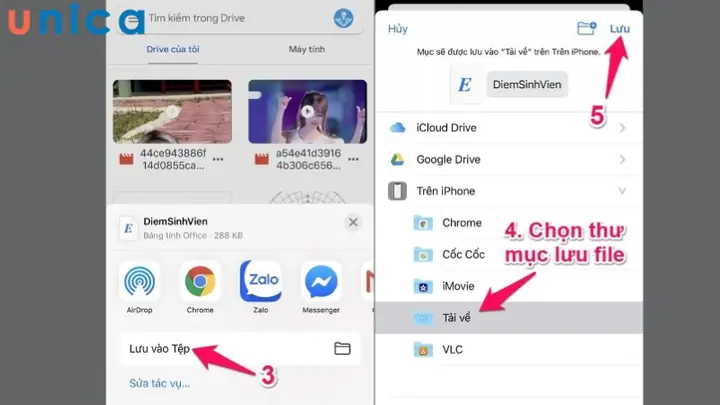
Tiếp theo, chọn “Save to Files” (hoặc “Lưu vào Tệp”). Hệ thống sẽ cho phép bạn chọn một thư mục trên bộ nhớ iCloud Drive hoặc bộ nhớ trong của thiết bị để lưu file.
Bước 4: Lựa Chọn Thư Mục và Lưu File
Tùy ý chọn thư mục mà bạn muốn lưu file. Sau khi đã chọn xong, nhấn vào “Add” (Thêm) ở góc trên bên phải màn hình để hoàn tất quá trình lưu.
Bước 5: Kiểm Tra File Đã Lưu
Để xác nhận file đã được tải về, bạn có thể truy cập vào ứng dụng “Files” (Tệp) trên iPhone hoặc iPad, điều hướng đến thư mục bạn đã chọn để lưu và kiểm tra sự hiện diện của file.
Tải File Trên Google Drive Về Điện Thoại Android
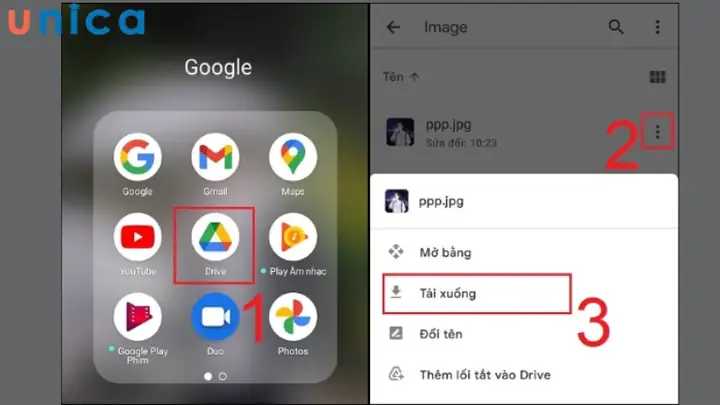
Bước 1: Mở Ứng Dụng Google Drive và Tìm File
Mở ứng dụng Google Drive trên điện thoại Android của bạn. Điều hướng đến file hoặc hình ảnh mà bạn muốn tải xuống. Bạn cũng có thể tìm kiếm các file được chia sẻ với mình.
Bước 2: Chọn File và Mở Menu Tùy Chọn
Tìm và chọn file bằng cách nhấn và giữ vào file đó cho đến khi một menu ngữ cảnh xuất hiện.
Bước 3: Chọn “Download” (Tải Xuống)
Trong menu tùy chọn, chọn “Download” (Tải xuống). File sẽ bắt đầu quá trình tải về thiết bị của bạn.
Lưu ý: Đối với hình ảnh, file tải xuống thường sẽ được lưu trực tiếp vào thư viện ảnh của điện thoại. Đối với các loại file khác, chúng có thể được lưu vào thư mục “Downloads” mặc định hoặc một thư mục được chỉ định bởi ứng dụng.



Cách Tải File Trên Google Drive Bằng Google Takeout
Google Takeout là một dịch vụ của Google cho phép bạn xuất dữ liệu từ các dịch vụ của Google, bao gồm cả Google Drive, thành các tệp tin có thể tải xuống. Phương pháp này rất hữu ích khi bạn muốn sao lưu toàn bộ dữ liệu của mình hoặc di chuyển chúng sang một dịch vụ khác.
Hướng Dẫn Nhanh
Truy cập vào Google Takeout. Nhấn vào “Bỏ chọn tất cả”. Chọn ứng dụng “Drive”. Bạn có thể chọn nhiều định dạng file nếu cần. Nhấn vào “Bao gồm tất cả dữ liệu trong Drive” để chọn thư mục cụ thể. Sau đó, chọn “Bước tiếp theo”. Cuối cùng, nhấn “Tạo tệp xuất” và đợi Google xử lý, sau đó bạn sẽ nhận được liên kết để “Tải xuống”.
Hướng Dẫn Chi Tiết
Bước 1: Truy cập Google Takeout và Bỏ Chọn Tất Cả
Truy cập vào trang web Google Takeout tại địa chỉ takeout.google.com. Ngay khi trang web tải xong, bạn sẽ thấy danh sách tất cả các sản phẩm của Google mà bạn đang sử dụng. Hãy nhấp vào nút “Bỏ chọn tất cả” (Deselect all) để bắt đầu với một trang trống.
Bước 2: Chọn Dữ Liệu Cần Xuất (Google Drive)
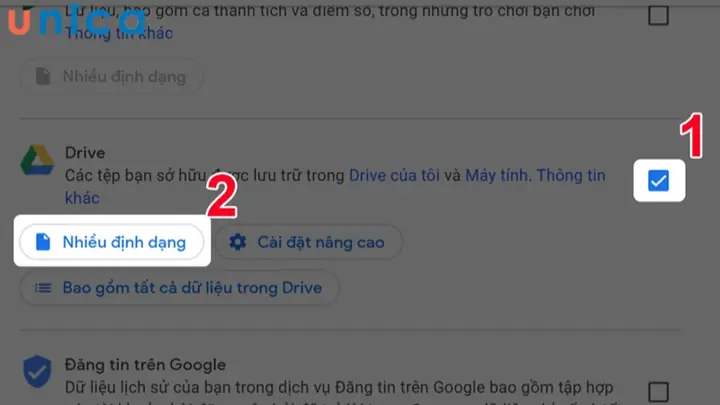
Cuộn xuống danh sách và tìm đến ứng dụng “Drive”. Nhấp vào ô đánh dấu bên cạnh “Drive” để chọn nó. Bạn cũng có thể nhấp vào “Nhiều định dạng” (Multiple formats) để xem và tùy chỉnh các định dạng file mà bạn muốn xuất (ví dụ: .docx, .xlsx, .pdf).
Bước 3: Tùy Chỉnh Dữ Liệu Trong Drive
Sau khi chọn Drive, bạn có thể nhấp vào nút “Bao gồm tất cả dữ liệu trong Drive” (All Drive data included). Tại đây, bạn có thể chọn cụ thể những thư mục hoặc tệp tin nào trong Google Drive mà bạn muốn xuất. Nếu muốn xuất toàn bộ, hãy giữ nguyên cài đặt mặc định.
Bước 4: Chuyển Sang Bước Tiếp Theo
Sau khi đã tùy chỉnh xong dữ liệu cần xuất, hãy cuộn xuống dưới cùng và nhấp vào nút “Bước tiếp theo” (Next step).
Bước 5: Cấu Hình Phương Thức Xuất
Ở màn hình này, bạn sẽ cấu hình cách thức nhận tệp xuất. Bạn có thể chọn phương thức phân phối (qua email, thêm vào Drive, Dropbox, OneDrive, Box), loại tệp xuất (ZIP hoặc TGZ), và kích thước tệp tối đa cho mỗi phần. Thông thường, việc chọn ZIP và kích thước tệp mặc định là đủ cho hầu hết người dùng. Sau khi cấu hình, nhấn “Tạo tệp xuất” (Create export).
Bước 6: Tải Xuống Tệp Xuất
Google sẽ bắt đầu quá trình tạo tệp xuất của bạn. Quá trình này có thể mất từ vài phút đến vài giờ, tùy thuộc vào dung lượng dữ liệu. Khi hoàn tất, bạn sẽ nhận được một email thông báo kèm theo liên kết để tải xuống tệp xuất của mình. Bạn cũng có thể quay lại trang Google Takeout để tải xuống.
Cách Tải File Trên Google Drive Bị Chặn Download
Trong một số trường hợp, bạn có thể gặp khó khăn khi tải file từ Google Drive vì chủ sở hữu đã thiết lập quyền truy cập chỉ xem hoặc chặn tính năng tải xuống. Điều này nhằm bảo vệ nội dung khỏi bị sao chép trái phép. Tuy nhiên, nếu bạn có lý do chính đáng để tải file này, có một số phương pháp để vượt qua hạn chế này.
Sử Dụng Trang Web urlgd.com
Phương pháp này hoạt động bằng cách tạo ra một liên kết tải xuống mới cho các file Google Drive bị hạn chế.

Bước 1: Sao Chép Đường Link File Gốc
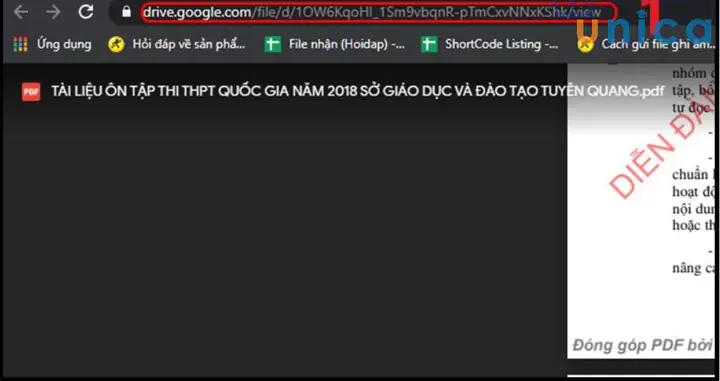
Truy cập vào file PDF hoặc bất kỳ loại file nào trên Google Drive mà bạn muốn tải xuống. Sao chép toàn bộ địa chỉ URL của trang web này từ thanh địa chỉ của trình duyệt.
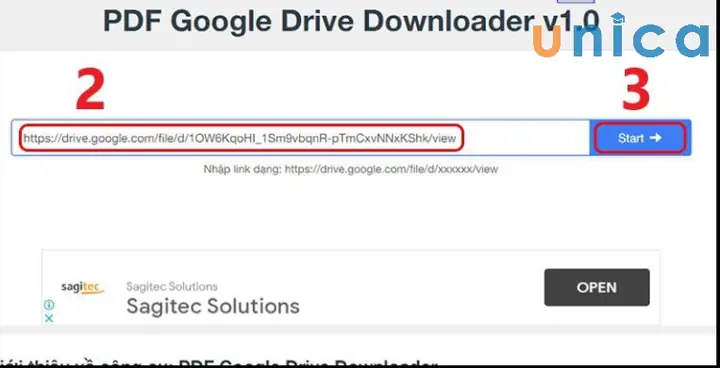
Bước 2: Truy Cập urlgd.com và Dán Link
Mở một tab mới và truy cập vào trang web urlgd.com. Dán đường link Google Drive bạn vừa sao chép vào ô trống trên trang web. Sau đó, nhấp vào nút “Start”.
Bước 3: Tải Xuống File
Trang web sẽ xử lý liên kết và tạo ra một liên kết tải xuống mới. Nhấp vào nút “Download Now” để tải file về máy tính của bạn.

Sử Dụng Trang Web pdf.gdrive.vip
Trang web này cung cấp một cách tiếp cận kỹ thuật hơn để tải xuống các file bị hạn chế, đặc biệt hữu ích cho các tệp PDF.
Bước 1: Chuẩn Bị File và Mở Công Cụ Nhà Phát Triển
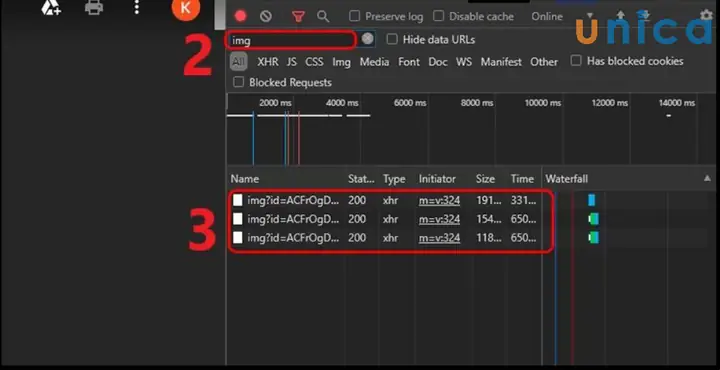
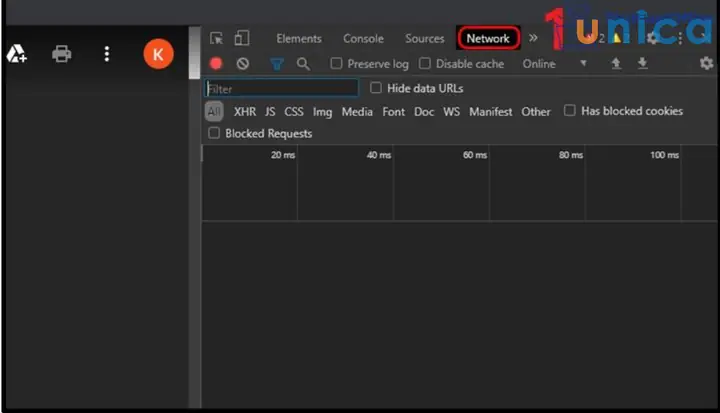
Truy cập vào file PDF bạn muốn tải trên Google Drive. Trên trình duyệt máy tính, nhấn phím F12 để mở công cụ nhà phát triển. Chuyển sang tab “Network”. Nhấn phím F5 để tải lại trang.
Bước 2: Lọc và Sao Chép Đường Link
Trong ô “Filter” của tab Network, nhập từ khóa “img”. Bạn sẽ thấy một danh sách các liên kết. Sao chép bất kỳ đường link nào có vẻ khả nghi hoặc trông giống như một liên kết tải file.
Bước 3: Truy Cập pdf.gdrive.vip và Nhập Thông Tin
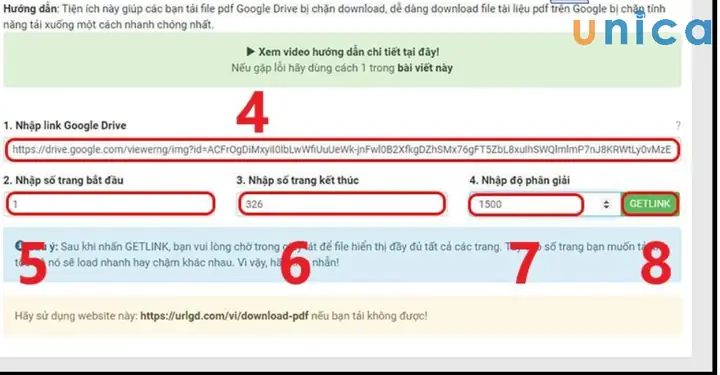
Truy cập vào trang web pdf.gdrive.vip. Dán đường link bạn vừa sao chép vào ô trống. Sau đó, nhập số trang bắt đầu, số trang kết thúc và độ phân giải mong muốn. Nhấn nút “Get Link”.
Bước 4: Lưu File Dưới Dạng PDF
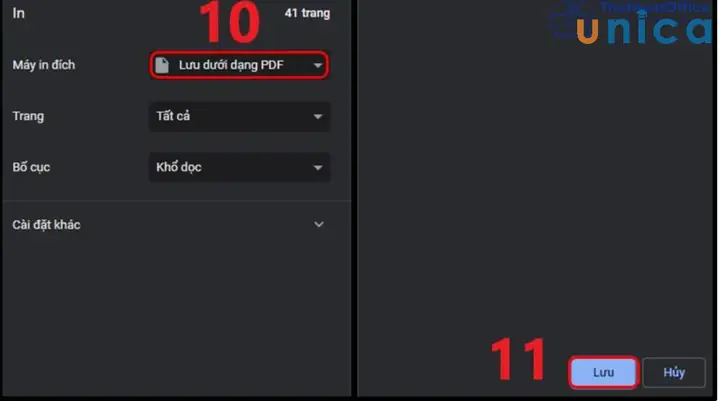
Sau khi nhận được liên kết, bạn sẽ thấy tùy chọn “Save/Print PDF”. Nhấp vào đó. Trong cửa sổ hiện ra, ở mục “Destination” (Đích đến), chọn “Save as PDF” (Lưu dưới dạng PDF) và nhấn “Save” (Lưu) để hoàn tất.

Lưu Ý Quan Trọng Khi Tải File Từ Google Drive
Khi gặp phải lỗi hoặc sự cố trong quá trình tải file từ Google Drive, bạn nên xem xét các nguyên nhân tiềm ẩn sau đây:
- Quyền Sở Hữu File: File bạn muốn tải có thể không thuộc quyền sở hữu của bạn và chủ sở hữu chưa cấp quyền tải xuống. Trong trường hợp này, bạn cần liên hệ với người chia sẻ file để yêu cầu quyền truy cập.
- Giới Hạn Lượt Tải: Một số file có thể có giới hạn số lượt tải xuống trong một khoảng thời gian nhất định để tránh lạm dụng.
- Sự Cố Tài Khoản Google: Đôi khi, các vấn đề liên quan đến tài khoản Google của bạn (ví dụ: bảo mật, lỗi đăng nhập) có thể ảnh hưởng đến khả năng tải file.
- Cache và Cookies Trình Duyệt: Dữ liệu cache và cookies cũ trên trình duyệt có thể gây xung đột. Việc xóa cache và cookies có thể giải quyết vấn đề.
- Vượt Hạn Mức Dung Lượng/Tệp Tin: Có thể có giới hạn về dung lượng file hoặc số lượng tệp tin mà Google Drive cho phép tải xuống trong một lần hoặc trong một khoảng thời gian.
- Kết Nối Internet Không Ổn Định: Đảm bảo kết nối internet của bạn ổn định và đủ mạnh để tải xuống các tệp tin có dung lượng lớn.
Bằng cách xem xét và khắc phục các nguyên nhân này, bạn sẽ có thể tải file từ Google Drive một cách hiệu quả.

Kết Luận
Google Drive cung cấp nhiều cách thức linh hoạt để bạn tải file về thiết bị cá nhân, từ máy tính đến điện thoại di động. Dù bạn cần tải một file đơn lẻ hay cả một thư mục, hay thậm chí là sao lưu toàn bộ dữ liệu, các phương pháp được trình bày trong bài viết này đều sẽ giúp bạn hoàn thành công việc một cách nhanh chóng và hiệu quả. Hãy luôn nhớ kiểm tra dung lượng lưu trữ trên thiết bị, đảm bảo kết nối internet ổn định, và tôn trọng quyền riêng tư cũng như sở hữu của chủ sở hữu file.
Đối với những ai mong muốn nâng cao kỹ năng sử dụng các công cụ văn phòng, việc tìm hiểu sâu hơn về các ứng dụng như Microsoft Word là vô cùng cần thiết. Khám phá thêm các khóa học chuyên sâu về soạn thảo văn bản trên Word 365 hoặc các chứng chỉ công nghệ quốc tế như chứng chỉ IC3 online để mở rộng cơ hội nghề nghiệp và khẳng định năng lực bản thân.

Trần Du luôn nỗ lực mang đến những kiến thức công nghệ hữu ích và chuyên sâu nhất cho cộng đồng.
“`