Tóm tắt nhanh cách kiểm tra nguồn máy tính
- Kiểm tra bằng phần mềm: Sử dụng các công cụ như CPU-Z, GPU-Z, Core Temp, 3D Mark, Furmark, Prime95 để theo dõi thông số hoạt động và điện năng tiêu thụ.
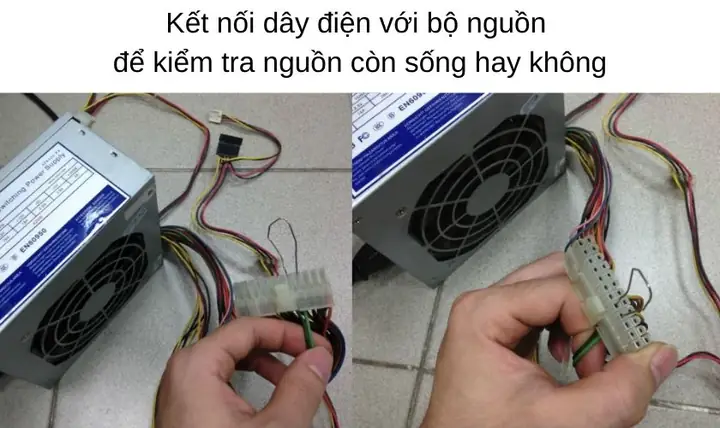
- Kiểm tra thủ công (khi máy không khởi động): Dùng dây dẫn nối chân xanh lá với một chân đen bất kỳ trên đầu cắm nguồn ATX 24-pin để kiểm tra quạt có quay hay không.
Nguồn máy tính đóng vai trò thiết yếu trong việc cung cấp năng lượng ổn định cho toàn bộ hệ thống PC. Việc kiểm tra định kỳ và xác định đúng tình trạng hoạt động của nguồn không chỉ giúp bảo vệ các linh kiện đắt tiền mà còn đảm bảo hiệu suất tối ưu cho máy tính. Bài viết này sẽ hướng dẫn chi tiết các phương pháp kiểm tra nguồn máy tính hiệu quả, từ sử dụng phần mềm chuyên dụng đến các mẹo kiểm tra thủ công khi máy tính gặp sự cố không khởi động được.
Các Phần Mềm Hỗ Trợ Kiểm Tra Nguồn Máy Tính
Việc kiểm tra trực tiếp các thông số điện áp của nguồn máy tính có thể gặp nhiều khó khăn. May mắn thay, nhiều phần mềm miễn phí và hữu ích đã ra đời, giúp người dùng dễ dàng theo dõi và đánh giá tình trạng hoạt động của bộ nguồn. Các công cụ này không chỉ cung cấp các chỉ số kỹ thuật chi tiết mà còn giúp dự đoán khả năng hoạt động ổn định, đặc biệt hữu ích khi bạn đang xây dựng một cấu hình máy tính mới hoặc nghi ngờ nguồn hiện tại gặp vấn đề.
1. CPU-Z: Thông tin chi tiết về phần cứng và nguồn
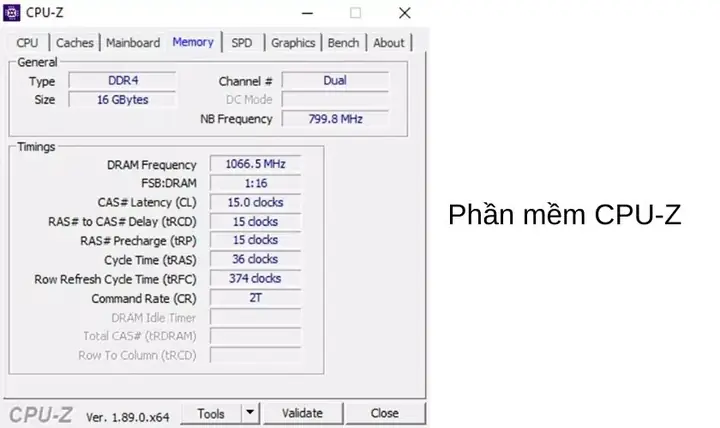
CPU-Z là một công cụ miễn phí rất phổ biến, chuyên cung cấp thông tin chi tiết về các thành phần chính của hệ thống máy tính, bao gồm CPU, bo mạch chủ (Mainboard), RAM, và cả card đồ họa (VGA). Bên cạnh đó, CPU-Z còn hiển thị các thông số cơ bản liên quan đến nguồn điện, giúp người dùng có cái nhìn sơ bộ về điện áp cung cấp cho hệ thống.
2. GPU-Z: Theo dõi sâu hơn về card đồ họa và điện năng
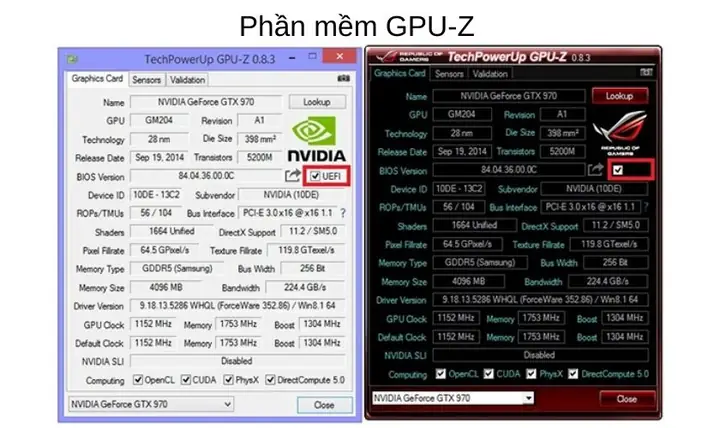
Tương tự như CPU-Z, GPU-Z là một phần mềm miễn phí tập trung vào việc cung cấp thông tin chi tiết về card đồ họa. Ngoài các thông số kỹ thuật chuyên sâu về GPU, nó còn có khả năng hiển thị một số thông tin về điện năng tiêu thụ của card. Điều này đặc biệt hữu ích cho những người sử dụng card đồ họa rời, vì card đồ họa thường là linh kiện tiêu thụ nhiều điện năng nhất trong hệ thống.
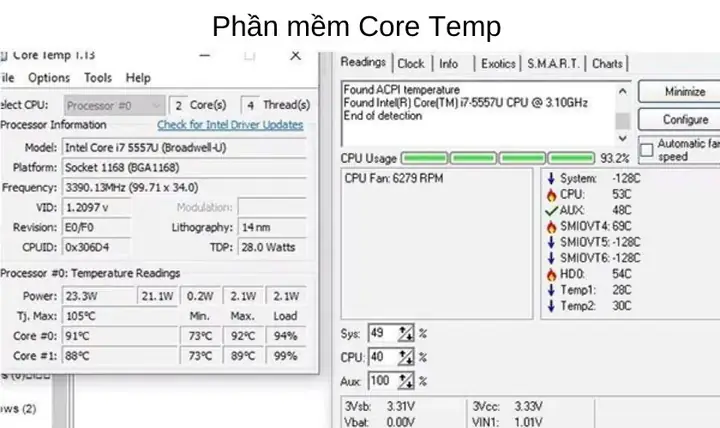
3. Core Temp: Giám sát nhiệt độ và điện năng tiêu thụ của CPU
Có thể bạn quan tâm: Cách Xem Pass Wifi Trên Máy Tính Win 10 Chi Tiết Nhất
Core Temp là một ứng dụng mạnh mẽ giúp theo dõi nhiệt độ của từng nhân CPU. Quan trọng hơn, nó còn cung cấp các chỉ số về điện năng tiêu thụ (TDP – Thermal Design Power) của CPU. Bằng cách quan sát các thông số này khi CPU hoạt động dưới tải nặng, người dùng có thể đánh giá được mức độ “gồng gánh” của bộ nguồn, đảm bảo rằng nguồn có thể cung cấp đủ điện năng cho CPU mà không bị quá tải.
4. AMD Catalyst Control Center (cho Card AMD)
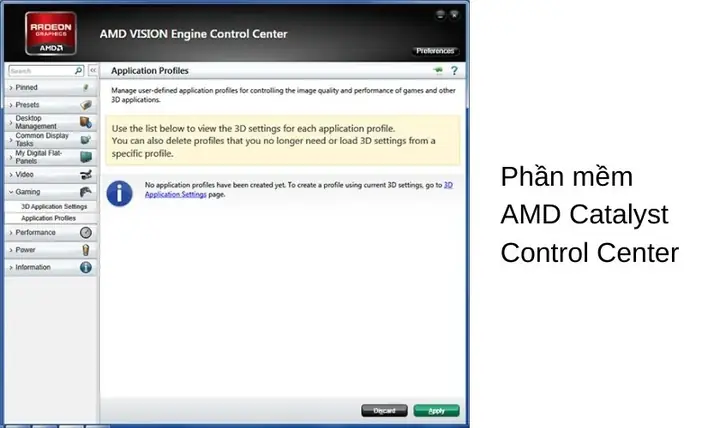
AMD Catalyst Control Center (hiện nay là AMD Software: Adrenalin Edition) là một phần mềm quản lý và tối ưu hóa cho các card đồ họa của AMD. Công cụ này cho phép người dùng kiểm tra các thông số chi tiết của GPU, bao gồm cả điện năng tiêu thụ và nhiệt độ. Ngoài ra, nó còn cung cấp các tùy chọn để điều chỉnh tốc độ quạt và chế độ làm mát, giúp quản lý hiệu quả nhiệt độ và hiệu suất của card đồ họa, gián tiếp ảnh hưởng đến tải của bộ nguồn.
Có thể bạn quan tâm: Cách Hát Karaoke Trên Máy Tính: Hướng Dẫn Chi Tiết Và Toàn Diện
5. 3D Mark: Đánh giá hiệu năng và tải nguồn dưới tác vụ đồ họa nặng
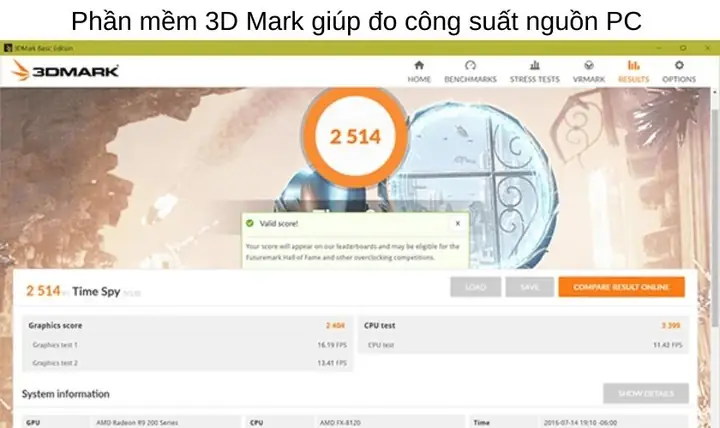
3D Mark là một phần mềm benchmark (đo lường hiệu năng) rất phổ biến, đặc biệt là trong việc kiểm tra khả năng xử lý đồ họa của card. Khi chạy các bài kiểm tra benchmark của 3D Mark, hệ thống, đặc biệt là CPU và GPU, sẽ hoạt động ở mức tải cao. Việc theo dõi các thông số hệ thống trong quá trình này, kết hợp với các công cụ giám sát khác, có thể giúp đánh giá xem bộ nguồn có đáp ứng được yêu cầu về điện năng khi hệ thống chịu tải nặng hay không.
6. Furmark: Công cụ “tra tấn” card đồ họa và kiểm tra tải nguồn
Furmark là một công cụ chuyên dụng để kiểm tra hiệu năng và độ ổn định của card đồ họa dưới tải nặng, thường được ví như một “lò sưởi” cho GPU. Khi chạy Furmark, card đồ họa sẽ hoạt động hết công suất, tiêu thụ lượng điện năng lớn. Việc sử dụng Furmark kết hợp với các phần mềm giám sát khác (như HWMonitor hoặc AIDA64) sẽ cho phép bạn kiểm tra xem bộ nguồn có giữ được mức điện áp ổn định hay không khi card đồ họa phải hoạt động ở giới hạn của nó.
7. FRAPS: Theo dõi FPS và hỗ trợ ghi lại lỗi
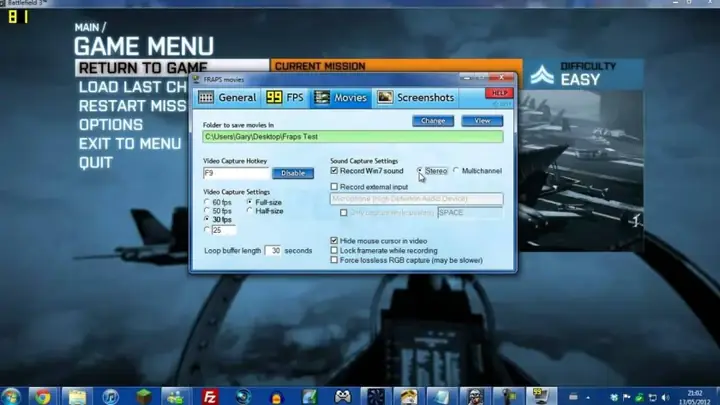
FRAPS là một công cụ nhỏ gọn, chủ yếu được sử dụng để hiển thị số khung hình trên giây (FPS) trong các trò chơi và ứng dụng. Mặc dù không trực tiếp đo lường thông số nguồn, FRAPS có thể hữu ích trong việc xác định các vấn đề liên quan đến hiệu năng. Nếu bạn gặp hiện tượng giật lag, sụt giảm FPS đột ngột trong khi chơi game, điều này có thể là dấu hiệu cho thấy nguồn máy tính không cung cấp đủ năng lượng hoặc không ổn định, dẫn đến hiệu suất không đồng đều.
8. Prime95: Kiểm tra độ ổn định của CPU và hệ thống
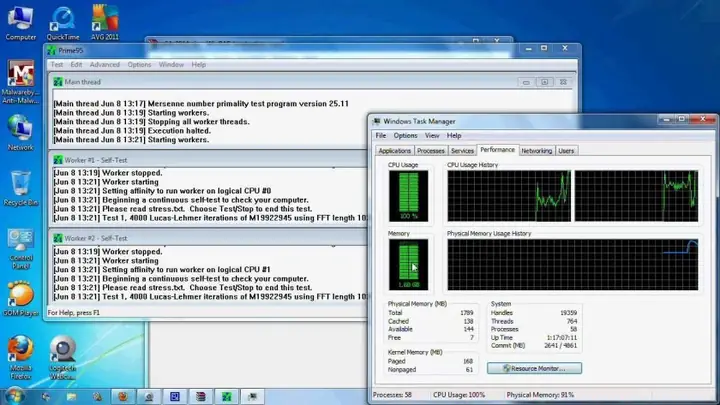
Prime95 là một phần mềm nổi tiếng với khả năng kiểm tra độ ổn định của CPU bằng cách thực hiện các phép tính toán phức tạp. Khi chạy Prime95, CPU sẽ hoạt động ở mức tải rất cao, tiêu thụ nhiều điện năng. Đây là một công cụ tuyệt vời để kiểm tra xem bộ nguồn có thể cung cấp đủ và ổn định dòng điện cho CPU dưới áp lực tối đa hay không. Nếu hệ thống gặp lỗi màn hình xanh (BSOD) hoặc treo máy khi chạy Prime95, bộ nguồn có thể là một trong những nguyên nhân chính.
9. Rainmeter: Giao diện tùy chỉnh hiển thị thông số hệ thống
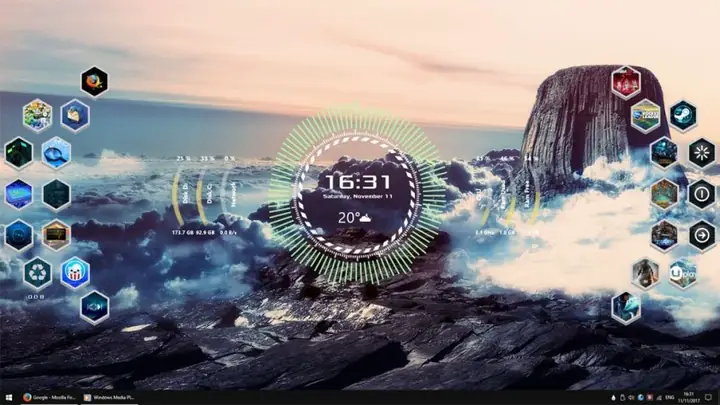
Rainmeter là một ứng dụng linh hoạt cho phép bạn tạo ra các widget tùy chỉnh trên màn hình desktop để hiển thị nhiều thông tin khác nhau, bao gồm cả các thông số hoạt động của phần cứng. Thông qua việc cài đặt các “skin” (giao diện) phù hợp, bạn có thể theo dõi trực tiếp các thông số như nhiệt độ CPU, GPU, tốc độ ổ cứng, và thậm chí là điện áp cung cấp cho các linh kiện. Điều này mang lại một cái nhìn tổng quan và liên tục về tình trạng hoạt động của hệ thống, bao gồm cả nguồn máy tính.
10. EVGA Precision X: Giám sát và điều chỉnh cho card NVIDIA
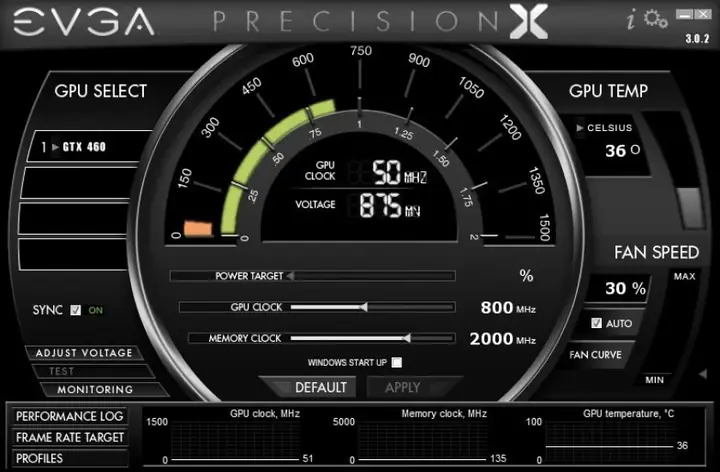
EVGA Precision X là một phần mềm được phát triển bởi EVGA, chủ yếu dành cho các card đồ họa NVIDIA. Nó cung cấp các tính năng mạnh mẽ để giám sát nhiệt độ, tốc độ xung nhịp (clock speed) của GPU, và cho phép người dùng điều chỉnh tốc độ quạt. Mặc dù tập trung vào GPU, việc theo dõi các thông số này có thể gián tiếp giúp đánh giá tải mà card đồ họa đặt lên bộ nguồn, đặc biệt khi bạn thực hiện ép xung (overclocking).
Cách Kiểm Tra Nguồn Máy Tính Khi Không Khởi Động Được
Trong trường hợp máy tính không thể khởi động lên được, việc sử dụng phần mềm để kiểm tra sẽ không khả thi. Tuy nhiên, bạn vẫn có thể thực hiện một bài kiểm tra nhanh để xác định xem bộ nguồn còn “sống” hay không bằng một mẹo thủ công đơn giản.
Các bước thực hiện:
- Chuẩn bị:
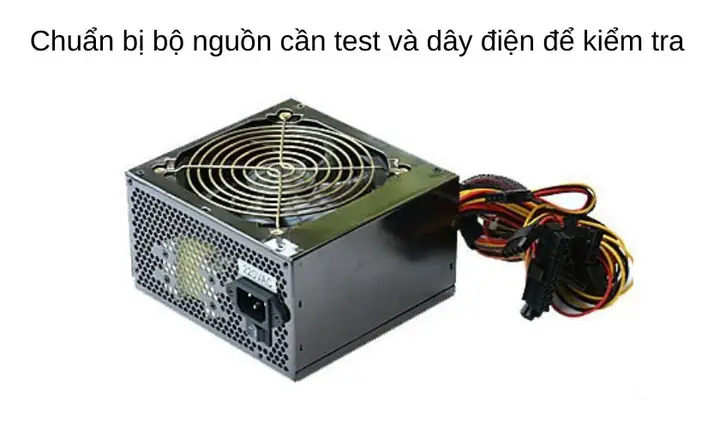
- Bộ nguồn máy tính bạn muốn kiểm tra.
- Một sợi dây dẫn điện nhỏ, có thể là một chiếc ghim giấy đã được duỗi thẳng hoặc một sợi dây điện nhỏ.
- Kết nối dây dẫn:
- Tìm đầu cắm ATX 24-pin của bộ nguồn.
- Quan sát các chân cắm: tìm chân màu xanh lá cây (thường là chân “Power On” hoặc “PS_ON”) và một chân màu đen bất kỳ (là chân Ground – GND).
- Cắm một đầu của sợi dây dẫn vào chân màu xanh lá cây và đầu còn lại vào một trong các chân màu đen.
- Cắm nguồn và quan sát:
- Cắm dây nguồn chính của bộ nguồn vào ổ điện.
- Nếu quạt của bộ nguồn bắt đầu quay, điều này cho thấy bộ nguồn vẫn còn hoạt động và nhận được điện.
Lưu ý quan trọng: Phương pháp này chỉ giúp bạn kiểm tra xem bộ nguồn có nhận điện và quạt có quay hay không. Nó không thể đảm bảo rằng tất cả các đường điện áp của nguồn đều hoạt động ổn định hoặc cung cấp đủ công suất cho các linh kiện khác. Nếu quạt quay nhưng máy vẫn không khởi động, khả năng cao là nguồn đã gặp vấn đề về điện áp hoặc các linh kiện khác của máy tính đã bị lỗi.
Tầm Quan Trọng của Nguồn Máy Tính và Công Suất Nguồn
Khi xây dựng một dàn máy tính (PC build), người dùng thường dành sự ưu tiên cho các linh kiện “đình đám” như CPU mạnh mẽ, card đồ họa hiệu năng cao, hay dung lượng RAM lớn. Tuy nhiên, bộ nguồn máy tính (PSU – Power Supply Unit) lại thường bị xem nhẹ, dù đây là trái tim cung cấp năng lượng cho toàn bộ hệ thống.
1. Chức năng cốt lõi: Cung cấp năng lượng ổn định
Bộ nguồn có nhiệm vụ chuyển đổi dòng điện xoay chiều (AC) từ ổ cắm tường thành dòng điện một chiều (DC) với các mức điện áp khác nhau mà các linh kiện máy tính yêu cầu (ví dụ: +12V, +5V, +3.3V). Một nguồn máy tính chất lượng tốt sẽ đảm bảo các dòng điện áp này luôn ở mức ổn định, không dao động quá lớn, ngay cả khi hệ thống chịu tải nặng hoặc hoạt động ở mức tải thấp.
2. Công suất nguồn: Đáp ứng nhu cầu của linh kiện
Mỗi linh kiện trong máy tính đều có mức tiêu thụ điện năng nhất định, và tổng nhu cầu điện năng này sẽ tăng lên khi các linh kiện hoạt động ở hiệu suất cao. Nếu công suất của bộ nguồn không đủ để đáp ứng tổng nhu cầu điện năng của hệ thống, máy tính có thể gặp phải các vấn đề như:
- Tắt nguồn đột ngột: Khi nhu cầu điện vượt quá khả năng cung cấp, hệ thống bảo vệ của nguồn có thể tự động ngắt điện để tránh hư hại.
- Treo máy, sập nguồn: Hiện tượng mất ổn định, không phản hồi.
- Lỗi màn hình xanh (BSOD): Do điện áp không ổn định gây ra lỗi hệ thống.
- Hư hỏng linh kiện: Trong trường hợp xấu nhất, điện áp không ổn định có thể gây hư hại vĩnh viễn cho CPU, card đồ họa, bo mạch chủ hoặc các linh kiện khác.
3. Lựa chọn nguồn phù hợp: Yếu tố quyết định sự bền bỉ
Việc lựa chọn một bộ nguồn có công suất phù hợp và chất lượng đáng tin cậy là vô cùng quan trọng. Bạn cần tính toán tổng công suất tiêu thụ của các linh kiện chính (CPU, GPU, ổ cứng, quạt…) và cộng thêm một khoảng dự phòng (thường là 100-200W) để đảm bảo nguồn không hoạt động ở giới hạn 100% công suất liên tục, giúp tăng tuổi thọ và độ bền cho bộ nguồn cũng như toàn bộ hệ thống.
Ngoài công suất, các yếu tố như hiệu suất (được chứng nhận bởi các chuẩn 80 Plus: Bronze, Silver, Gold, Platinum, Titanium), thương hiệu uy tín, và chất lượng linh kiện bên trong cũng đóng vai trò quyết định đến độ tin cậy và tuổi thọ của bộ nguồn. Trần Du khuyến khích người dùng đầu tư vào một bộ nguồn chất lượng để có trải nghiệm sử dụng máy tính ổn định và lâu dài.
Xem thêm: Khám phá các thủ thuật máy tính hữu ích khác tại Trần Du.