Trong thời đại số, việc tìm kiếm và tải xuống hình ảnh từ các nền tảng trực tuyến trở nên vô cùng phổ biến. Đặc biệt, Google Images là nguồn tài nguyên hình ảnh khổng lồ, phục vụ nhu cầu đa dạng của người dùng. Tuy nhiên, không phải ai cũng nắm rõ các bước để tải ảnh từ Google về máy tính hoặc điện thoại một cách nhanh chóng và hiệu quả. Bài viết này sẽ cung cấp hướng dẫn chi tiết, dễ hiểu, giúp bạn dễ dàng lưu giữ những hình ảnh ưng ý.
Tóm tắt các bước tải ảnh Google về thiết bị
Để tải ảnh từ Google về thiết bị, quy trình chung bao gồm: truy cập Google Images, tìm kiếm hình ảnh mong muốn, chọn ảnh và thực hiện lệnh tải xuống. Tùy thuộc vào thiết bị và trình duyệt bạn sử dụng, các bước chi tiết có thể có sự khác biệt nhỏ.
1. Tải ảnh từ Google về điện thoại
Việc tải ảnh từ Google về điện thoại di động ngày càng trở nên quan trọng, phục vụ cho nhiều mục đích cá nhân và công việc. Dưới đây là hướng dẫn chi tiết cho cả hai hệ điều hành phổ biến: Android và iOS.
1.1. Tải ảnh về điện thoại Android

Có thể bạn quan tâm: Cách Lắp Đĩa Cd/dvd Vào Máy Tính: Hướng Dẫn Chi Tiết Cho Người Mới Bắt Đầu

Có thể bạn quan tâm: Hướng Dẫn Chi Tiết Cách Lấy Dữ Liệu Từ Máy Tính Khác Trong Mạng Lan

Có thể bạn quan tâm: Cách Lưu File Từ Gmail Về Máy Tính Chi Tiết Nhất
Trên các thiết bị Android, bạn có thể dễ dàng tải ảnh từ Google Images thông qua trình duyệt web. Trình duyệt Chrome là một lựa chọn phổ biến và hiệu quả.
Bước 1: Truy cập Google và tìm kiếm hình ảnh
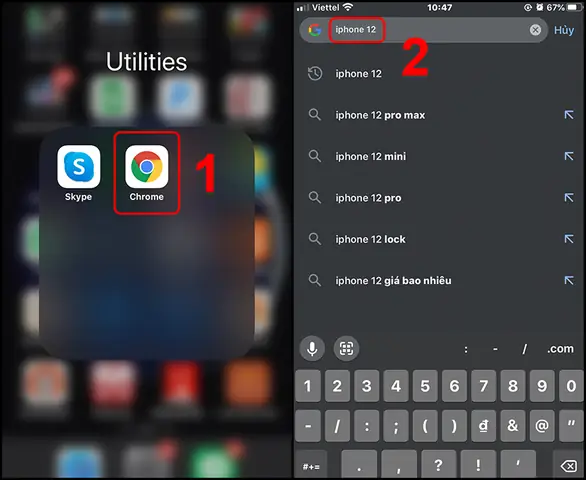
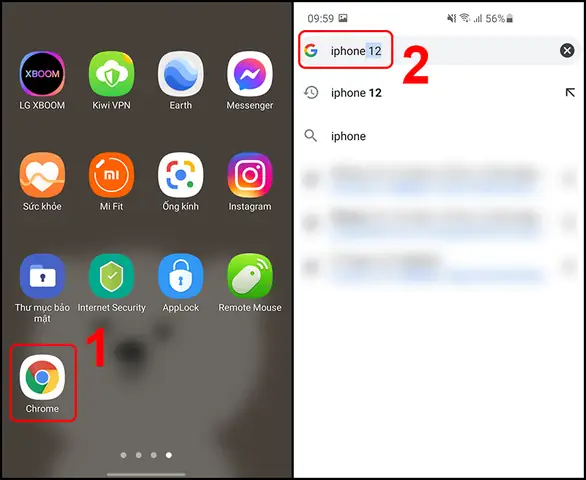
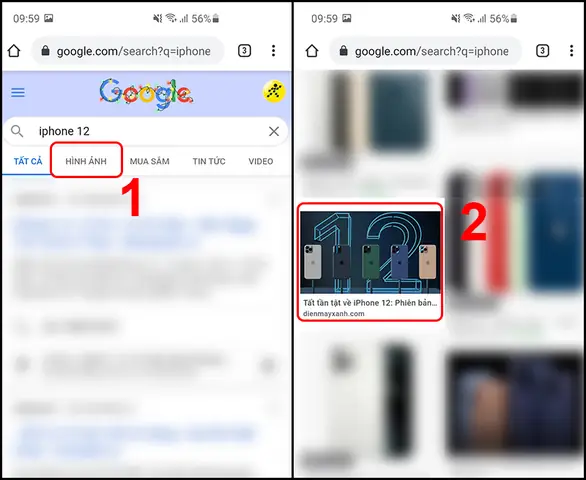
Mở ứng dụng trình duyệt Chrome trên điện thoại Android của bạn. Tại thanh tìm kiếm, nhập từ khóa liên quan đến hình ảnh bạn muốn tìm và nhấn nút “Tìm kiếm”.
Bước 2: Chọn mục “Hình ảnh” và tìm ảnh
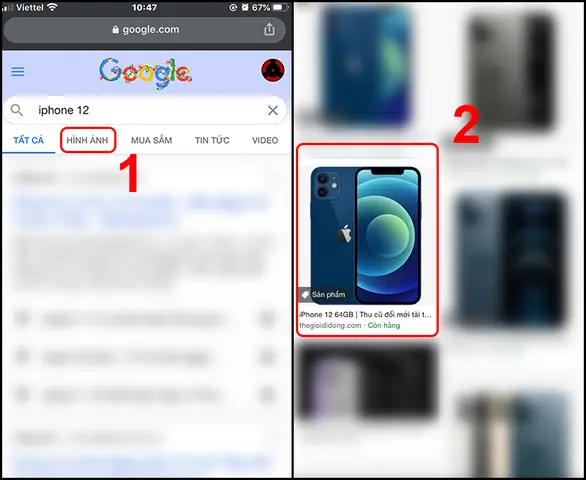
Sau khi kết quả tìm kiếm hiển thị, chọn vào mục “Hình ảnh” (Images) để chuyển sang giao diện tìm kiếm hình ảnh. Duyệt qua các kết quả và chọn hình ảnh mà bạn muốn tải xuống.
Bước 3: Tải ảnh về máy
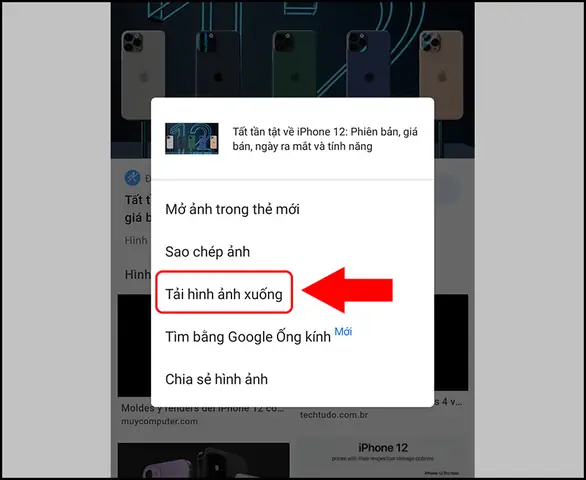
Khi bạn đã chọn được hình ảnh mong muốn, hãy nhấn và giữ ngón tay lên hình ảnh đó. Một menu tùy chọn sẽ hiện ra. Chọn “Tải hình ảnh xuống” (Download image). Sau khi quá trình tải hoàn tất, hình ảnh sẽ được lưu trữ trong thư mục “Tải về” (Download) hoặc “Bộ sưu tập” (Gallery) trên điện thoại của bạn.
Vị trí lưu trữ ảnh tải về trên Android:
Thông thường, ảnh tải từ Google sẽ được lưu vào “Bộ sưu tập” hoặc “Thư viện ảnh” trên điện thoại Android. Trong một số trường hợp hiếm hoi, nếu ảnh không hiển thị ở đó, bạn có thể cần kiểm tra thư mục “Tải về” trong trình quản lý tệp tin của thiết bị.
1.2. Tải ảnh về điện thoại iPhone
Đối với người dùng iPhone, quy trình tải ảnh từ Google Images cũng tương tự, có thể thực hiện qua hai trình duyệt phổ biến là Safari và Chrome.
Tải ảnh trên Safari:
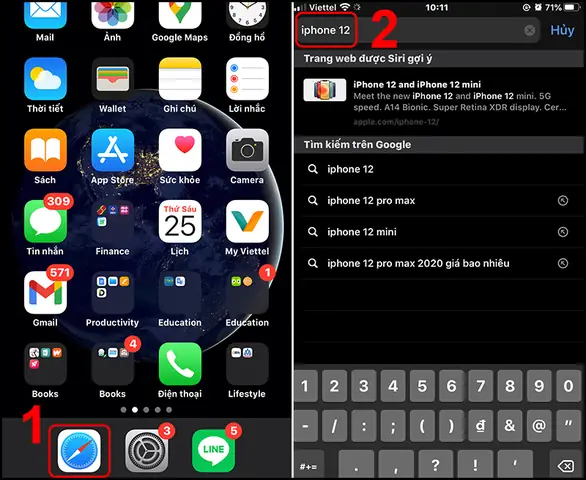
- Bước 1: Mở trình duyệt Safari, nhập từ khóa tìm kiếm hình ảnh vào thanh địa chỉ và nhấn “Đi” hoặc “Tìm”.
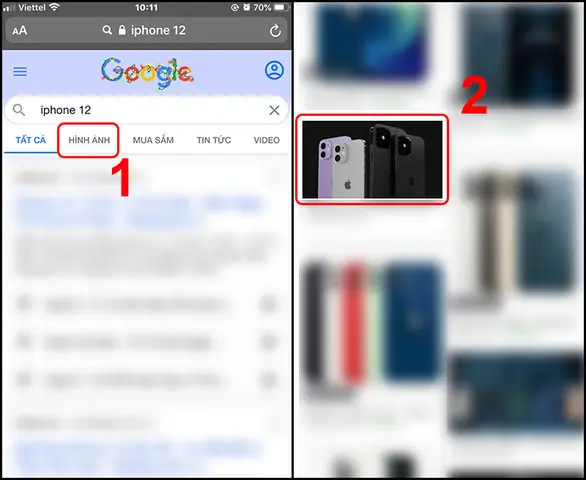
- Bước 2: Chuyển sang tab “Hình ảnh” và chọn ảnh bạn muốn tải.
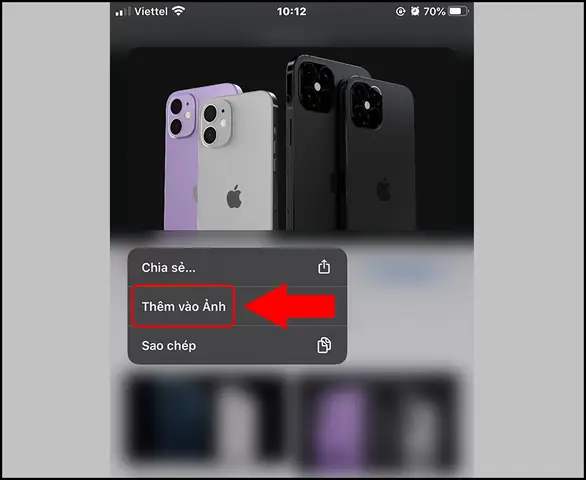
- Bước 3: Nhấn và giữ vào hình ảnh, sau đó chọn “Thêm vào Ảnh” (Add to Photos). Hình ảnh sẽ được lưu vào ứng dụng Ảnh trên iPhone của bạn.
Tải ảnh trên Chrome:
- Bước 1: Mở trình duyệt Chrome, nhập từ khóa tìm kiếm hình ảnh và nhấn “Đi”.
- Bước 2: Chọn tab “Hình ảnh” và chọn ảnh bạn muốn tải.
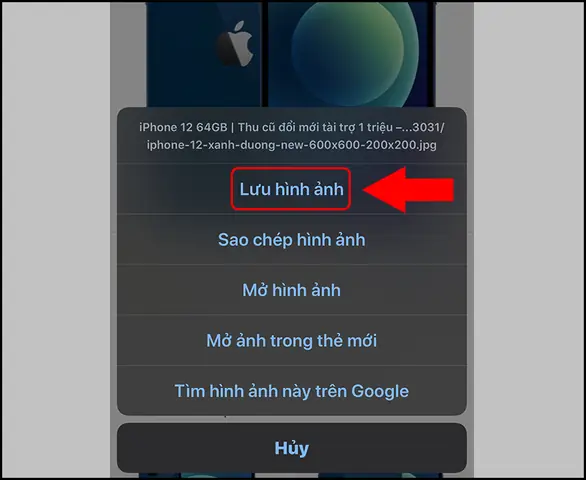
- Bước 3: Nhấn giữ vào hình ảnh, sau đó chọn “Lưu hình ảnh” (Save image).
Vị trí lưu trữ ảnh tải về trên iPhone:
Trên iPhone, ảnh tải về từ Google Images sẽ được lưu vào thư mục “Gần đây” (Recents) trong ứng dụng “Ảnh”.
2. Tải ảnh từ Google về máy tính
Việc tải ảnh từ Google về máy tính cá nhân cũng rất đơn giản, có thể thực hiện với nhiều trình duyệt khác nhau. Dưới đây là hướng dẫn cho các trình duyệt phổ biến.
2.1. Đối với trình duyệt Safari (trên macOS)
Safari trên máy tính Mac cung cấp nhiều tùy chọn khi tải ảnh từ Google Images.
Bước 1: Tìm kiếm và chọn ảnh
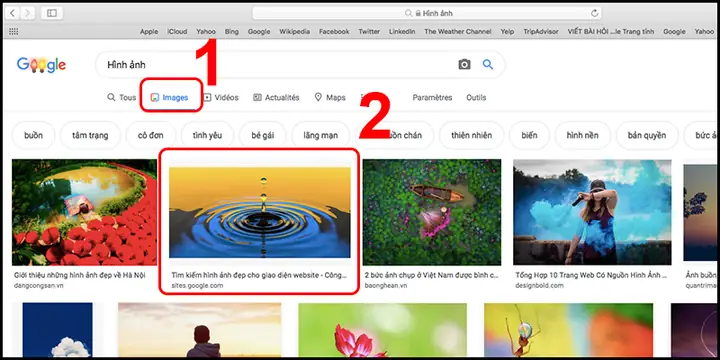
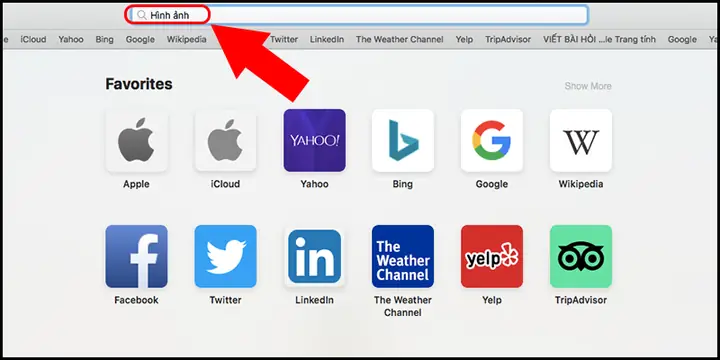
Mở trình duyệt Safari, nhập từ khóa tìm kiếm vào thanh địa chỉ và nhấn Enter. Chuyển sang mục “Images” để xem kết quả hình ảnh. Chọn hình ảnh mà bạn muốn tải xuống.
Bước 2: Lựa chọn cách tải ảnh
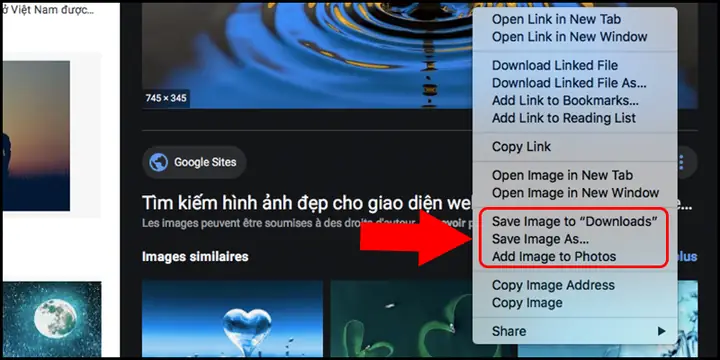
Nhấn chuột phải vào hình ảnh đã chọn. Bạn sẽ thấy ba tùy chọn:
- “Save Image to ‘Downloads'”: Tải ảnh trực tiếp về thư mục Downloads mặc định của trình duyệt.
- “Save Image As…”: Cho phép bạn chọn thư mục lưu trữ và định dạng tệp tin (ví dụ: JPEG, JPG).
- “Add Image to Photos”: Lưu ảnh vào thư viện Ảnh trên máy Mac của bạn.
Lựa chọn tùy chọn phù hợp nhất với nhu cầu của bạn.
2.2. Đối với trình duyệt Chrome, Firefox, Cốc Cốc
Các trình duyệt phổ biến như Chrome, Firefox hay Cốc Cốc trên máy tính đều có quy trình tải ảnh tương tự.
Bước 1: Tìm kiếm và chọn ảnh
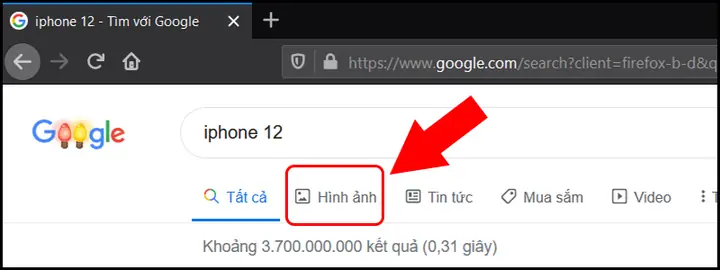
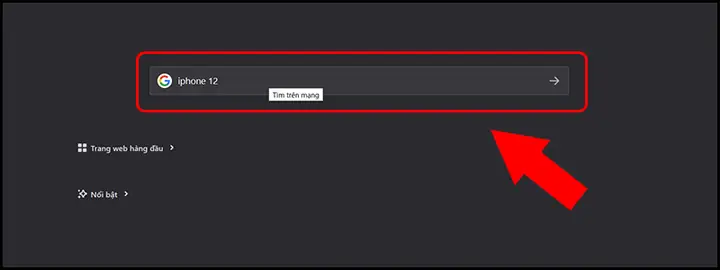
Mở trình duyệt bạn sử dụng, nhập từ khóa tìm kiếm hình ảnh vào thanh địa chỉ và nhấn Enter. Chuyển sang mục “Hình ảnh” để xem kết quả. Chọn hình ảnh bạn muốn tải xuống.
Bước 2: Lưu ảnh
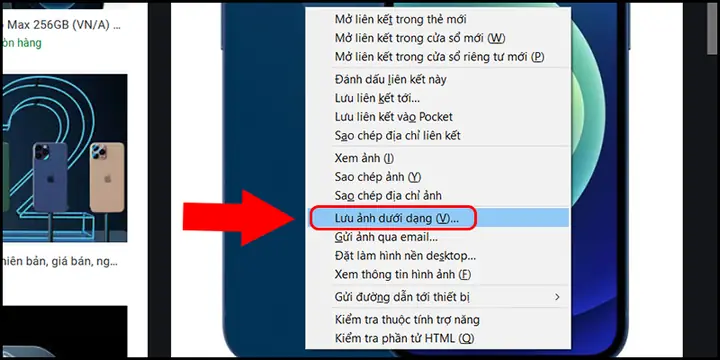
- Trên Chrome và Cốc Cốc: Nhấn chuột phải vào hình ảnh và chọn “Lưu ảnh dưới dạng…” (Save image as…). Chọn thư mục lưu trữ và đặt tên cho tệp tin (nếu cần), sau đó nhấn “Lưu”.
- Trên Firefox: Nhấn chuột phải vào hình ảnh và chọn “Lưu ảnh dưới dạng…” (Save image as…). Tương tự như Chrome, bạn chọn vị trí lưu và nhấn “Lưu”.
Lưu ý quan trọng khi tải ảnh từ Google:
- Bản quyền hình ảnh: Luôn ghi nhớ rằng không phải tất cả hình ảnh trên Google Images đều miễn phí bản quyền. Khi sử dụng hình ảnh cho mục đích thương mại hoặc công cộng, hãy kiểm tra kỹ giấy phép sử dụng hoặc tìm kiếm các nguồn ảnh miễn phí bản quyền uy tín.
- Chất lượng ảnh: Đôi khi, hình ảnh hiển thị dưới dạng thu nhỏ trên kết quả tìm kiếm có thể không đạt chất lượng cao nhất. Bạn có thể tìm kiếm các phiên bản có độ phân giải lớn hơn bằng cách nhấp vào ảnh để xem chi tiết hoặc sử dụng các bộ lọc tìm kiếm nâng cao của Google Images.
- Hạn chế tải xuống: Một số trang web có thể không cho phép tải ảnh trực tiếp. Trong trường hợp này, bạn có thể thử tìm kiếm trên các trang web khác hoặc tìm kiếm một hình ảnh tương tự.
Hy vọng với những hướng dẫn chi tiết trên, bạn đã có thể dễ dàng tải xuống bất kỳ hình ảnh nào từ Google về thiết bị của mình. Hãy khám phá thêm các thủ thuật công nghệ hữu ích khác tại Trần Du để nâng cao kiến thức và trải nghiệm số của bạn.