
Máy tính Windows 7 của bạn đang gặp phải các vấn đề về hiệu suất, lỗi hệ thống, hoặc bạn muốn đưa nó về trạng thái “như mới” mà không cần đến đĩa cài đặt vật lý? Việc reset lại máy tính Win 7 không cần đĩa là một nhu cầu phổ biến, đặc biệt khi hệ điều hành này đã không còn được hỗ trợ chính thức. Mặc dù Windows 7 không có tính năng “Refresh” hay “Reset PC” tiện lợi như các phiên bản Windows sau này, vẫn có nhiều phương pháp đáng tin cậy để bạn khôi phục hệ thống mà không cần đĩa quang.
Bài viết này của Trần Du sẽ đi sâu vào các cách tiếp cận toàn diện, từ những giải pháp khôi phục đơn giản đến việc cài đặt lại hoàn toàn, giúp bạn lựa chọn phương án phù hợp nhất với tình trạng máy và yêu cầu cá nhân. Chúng tôi sẽ phân tích chi tiết từng bước, cung cấp lời khuyên chuyên môn và những lưu ý quan trọng để đảm bảo quá trình reset diễn ra an toàn và hiệu quả, giúp máy tính của bạn hoạt động ổn định trở lại.
Tóm Tắt Nhanh Các Cách Reset Windows 7 Không Cần Đĩa
Để giúp bạn nhanh chóng nắm bắt các lựa chọn chính, dưới đây là tóm tắt các phương pháp phổ biến để reset lại máy tính Win 7 không cần đĩa:
- Sử dụng System Restore (Khôi phục Hệ thống): Đây là cách đơn giản nhất để đưa hệ thống về một “điểm khôi phục” trước đó, giúp khắc phục các lỗi phát sinh gần đây mà không ảnh hưởng đến dữ liệu cá nhân.
- Khôi phục từ Bản Sao Lưu Hệ Thống (System Image Backup): Nếu bạn đã tạo một bản sao lưu toàn bộ hệ thống (system image) từ trước, bạn có thể sử dụng nó để phục hồi Windows 7 về trạng thái ban đầu khi bản sao lưu được tạo.
- Cài Đặt Lại Windows 7 Từ USB Bootable: Đây là phương pháp hiệu quả nhất để có một hệ điều hành sạch sẽ, loại bỏ hoàn toàn các lỗi, virus hoặc phần mềm không mong muốn. Mặc dù không phải “reset” theo nghĩa đen, nó mang lại kết quả tương tự như một thiết bị mới.
- Sử dụng File Ghost Windows 7 (Có rủi ro): Một số người dùng quen thuộc với việc “ghost” Windows. Đây là cách nhanh chóng để cài đặt lại hệ điều hành từ một bản sao lưu sẵn có, nhưng cần cẩn trọng về nguồn gốc và tính ổn định.
Mỗi phương pháp đều có ưu và nhược điểm riêng, cũng như các yêu cầu chuẩn bị khác nhau. Hãy cùng tìm hiểu chi tiết hơn để chọn lựa giải pháp tối ưu cho máy tính của bạn.
Chuẩn Bị Trước Khi Reset Windows 7: Những Điều Quan Trọng Cần Biết
Trước khi tiến hành bất kỳ phương pháp khôi phục hoặc cài đặt lại nào, việc chuẩn bị kỹ lưỡng là cực kỳ quan trọng để tránh mất mát dữ liệu và đảm bảo quá trình diễn ra suôn sẻ. Với hệ điều hành Windows 7 đã ngừng được hỗ trợ, những lưu ý này càng trở nên cần thiết.
Sao Lưu Dữ Liệu Quan Trọng
Đây là bước quan trọng nhất mà bạn không thể bỏ qua. Quá trình reset hoặc cài đặt lại có thể xóa toàn bộ dữ liệu trên ổ đĩa hệ thống (thường là ổ C:). Hãy đảm bảo bạn đã sao lưu tất cả các tệp cá nhân, tài liệu, hình ảnh, video, và các tệp quan trọng khác sang một ổ đĩa ngoài, USB, hoặc dịch vụ lưu trữ đám mây.
- Kiểm tra kỹ: Duyệt qua các thư mục như Desktop, My Documents, My Pictures, My Videos, My Music, Downloads và bất kỳ thư mục nào khác mà bạn lưu trữ dữ liệu.
- Sao lưu ứng dụng: Ghi lại danh sách các ứng dụng bạn đã cài đặt để có thể cài đặt lại sau này. Nếu có thể, sao lưu các cài đặt hoặc tệp cấu hình của ứng dụng.
Ghi Lại Khóa Sản Phẩm (Product Key)
Nếu bạn có ý định cài đặt lại Windows 7, bạn sẽ cần khóa sản phẩm (Product Key) để kích hoạt lại hệ điều hành. Khóa này thường được in trên nhãn dán ở mặt dưới laptop, bên hông hoặc phía sau thùng máy tính để bàn, hoặc trong hộp đĩa cài đặt gốc.
- Kiểm tra phiên bản Windows: Đảm bảo khóa sản phẩm phù hợp với phiên bản Windows 7 (Home Premium, Professional, Ultimate) mà bạn đang sử dụng và sẽ cài đặt lại.
Chuẩn Bị Driver Cần Thiết
Sau khi cài đặt lại Windows 7, bạn sẽ cần cài đặt lại các driver cho phần cứng của mình (card đồ họa, card mạng, chipset, âm thanh, v.v.). Windows 7 có thể không tự động nhận diện tất cả các thiết bị.
- Tải driver trước: Truy cập trang web của nhà sản xuất máy tính (ví dụ: Dell, HP, Lenovo) hoặc nhà sản xuất linh kiện (ví dụ: NVIDIA, AMD, Intel) và tải về các driver cần thiết cho model máy tính của bạn, lưu chúng vào một USB hoặc ổ đĩa ngoài.
- Driver mạng là ưu tiên: Đảm bảo bạn có driver cho card mạng (Ethernet hoặc Wi-Fi) để có thể kết nối internet và tải thêm các driver còn lại nếu cần.
Sạc Đầy Pin (Đối Với Laptop)
Có thể bạn quan tâm: Hướng Dẫn Cách Quay Trực Tiếp Trên Máy Tính Chuyên Nghiệp
Nếu bạn đang sử dụng laptop, hãy đảm bảo pin đã được sạc đầy và cắm sạc trong suốt quá trình khôi phục hoặc cài đặt lại để tránh tình trạng mất điện đột ngột, có thể gây hỏng hóc hệ thống.
Ngắt Kết Nối Thiết Bị Ngoại Vi Không Cần Thiết
Tháo tất cả các thiết bị ngoại vi không cần thiết như máy in, webcam, ổ đĩa ngoài (trừ ổ chứa bản sao lưu hoặc bộ cài đặt) để tránh xung đột hoặc làm chậm quá trình.
Phương Pháp 1: Reset Windows 7 Bằng System Restore
Có thể bạn quan tâm: Hướng Dẫn Phát Trực Tiếp Máy Tính: Từ Chuẩn Bị Đến Phát Sóng Chuyên Nghiệp
System Restore là một tính năng hữu ích của Windows 7 cho phép bạn đưa hệ thống về một trạng thái hoạt động tốt trước đó. Nó hoạt động bằng cách tạo ra các “điểm khôi phục” (restore points) định kỳ hoặc khi có sự kiện quan trọng (như cài đặt phần mềm/driver mới). Phương pháp này chỉ ảnh hưởng đến các tệp hệ thống, cài đặt chương trình và registry, không làm mất dữ liệu cá nhân của bạn.
System Restore Hoạt Động Như Thế Nào?
System Restore về cơ bản chụp lại một “ảnh nhanh” (snapshot) của các tệp hệ thống, cài đặt ứng dụng, driver và registry tại một thời điểm nhất định. Khi bạn khôi phục hệ thống, Windows sẽ thay thế các tệp hệ thống và cài đặt hiện tại bằng những tệp từ điểm khôi phục đã chọn. Điều này rất hữu ích để khắc phục các vấn đề phát sinh do cài đặt phần mềm không tương thích, driver lỗi hoặc thay đổi cấu hình hệ thống gần đây.
Ưu Điểm và Nhược Điểm của System Restore
Có thể bạn quan tâm: Cách Phá Mật Khẩu Máy Tính Windows 8 Khi Quên: Hướng Dẫn Chi Tiết
Ưu điểm:
- Bảo toàn dữ liệu cá nhân: Các tệp như văn bản, hình ảnh, video của bạn sẽ không bị ảnh hưởng.
- Nhanh chóng: Quá trình khôi phục thường diễn ra khá nhanh, đặc biệt nếu bạn chọn điểm khôi phục gần đây.
- Dễ thực hiện: Không yêu cầu kiến thức kỹ thuật sâu rộng.
- Khắc phục lỗi hệ thống nhẹ: Hiệu quả với các lỗi do phần mềm, driver hoặc cài đặt sai.
Nhược điểm:
- Không giải quyết lỗi nghiêm trọng: Không thể khắc phục các vấn đề liên quan đến virus đã ăn sâu, phân vùng ổ đĩa hỏng hoặc các lỗi hệ thống nghiêm trọng.
- Yêu cầu điểm khôi phục: Chỉ hoạt động nếu bạn có sẵn một điểm khôi phục được tạo trước đó. Nếu tính năng này bị tắt hoặc không có điểm khôi phục nào, bạn không thể sử dụng.
- Chương trình đã cài đặt có thể bị gỡ bỏ: Các chương trình và driver được cài đặt sau thời điểm điểm khôi phục được tạo sẽ bị gỡ bỏ.
Hướng Dẫn Các Bước Thực Hiện System Restore
Để khôi phục Windows 7 bằng System Restore, bạn thực hiện theo các bước sau:
Có thể bạn quan tâm: Hướng Dẫn Cách Nâng Cấp Máy Tính Win Xp An Toàn, Hiệu Quả
-
Mở System Restore:
- Nhấp vào nút Start (Bắt đầu) ở góc dưới bên trái màn hình.
- Trong hộp tìm kiếm, gõ system restore (hoặc khôi phục hệ thống) và nhấn Enter.
- Trong danh sách kết quả, chọn System Restore.
-
Lựa chọn điểm khôi phục:
- Trong cửa sổ System Restore, bạn sẽ thấy một tùy chọn để chọn điểm khôi phục được khuyến nghị (thường là điểm gần nhất mà hệ thống cho là ổn định).
- Nếu bạn muốn xem các điểm khôi phục khác, hãy chọn tùy chọn “Choose a different restore point” (Chọn một điểm khôi phục khác) và nhấp Next (Tiếp theo).
- Bạn sẽ thấy một danh sách các điểm khôi phục khả dụng, kèm theo ngày, giờ và mô tả. Nếu không thấy đủ, hãy đánh dấu vào ô “Show more restore points” (Hiển thị thêm điểm khôi phục).
- Để biết điểm khôi phục nào sẽ ảnh hưởng đến các chương trình trên máy của bạn, bạn có thể chọn một điểm khôi phục và nhấp “Scan for affected programs” (Quét các chương trình bị ảnh hưởng).
- Chọn điểm khôi phục mà bạn tin rằng máy tính vẫn hoạt động bình thường và nhấp Next (Tiếp theo).
-
Xác nhận và bắt đầu khôi phục:
- Cửa sổ tiếp theo sẽ hiển thị thông tin về điểm khôi phục bạn đã chọn.
- Đảm bảo bạn đã lưu tất cả các công việc đang dang dở, vì máy tính sẽ khởi động lại.
- Nhấp Finish (Kết thúc) để bắt đầu quá trình khôi phục.
- Một hộp thoại cảnh báo sẽ hiện ra, nhấp Yes (Có) để xác nhận.
Máy tính của bạn sẽ khởi động lại và bắt đầu quá trình khôi phục hệ thống. Quá trình này có thể mất vài phút đến một giờ tùy thuộc vào số lượng thay đổi cần hoàn tác. Khi hoàn tất, Windows 7 sẽ khởi động và thông báo rằng quá trình khôi phục đã thành công.
Tạo Điểm Khôi Phục Thủ Công
Để đảm bảo bạn luôn có một điểm khôi phục tốt để quay lại, bạn nên tạo điểm khôi phục thủ công trước khi thực hiện các thay đổi lớn cho hệ thống (ví dụ: cài đặt phần mềm mới, cập nhật driver).
- Mở Start Menu, gõ create a restore point và nhấn Enter.
- Trong cửa sổ System Properties, nhấp vào tab System Protection (Bảo vệ Hệ thống).
- Đảm bảo rằng tính năng bảo vệ hệ thống đã được bật cho ổ đĩa hệ thống (thường là ổ C:). Nếu không, chọn ổ đĩa và nhấp Configure (Cấu hình) để bật.
- Nhấp vào nút Create (Tạo).
- Đặt tên cho điểm khôi phục (ví dụ: “Trước khi cài đặt phần mềm XYZ”) và nhấp Create.
Phương Pháp 2: Khôi Phục Windows 7 Từ Bản Sao Lưu Hệ Thống (System Image Backup)
Khôi phục từ bản sao lưu hệ thống là một cách mạnh mẽ để đưa Windows 7 về trạng thái hoạt động tốt được ghi lại tại thời điểm tạo bản sao lưu. Phương pháp này khác với System Restore ở chỗ nó là một bản sao chính xác của toàn bộ ổ đĩa hệ thống, bao gồm hệ điều hành, chương trình, cài đặt và dữ liệu cá nhân. Do đó, nó có khả năng khắc phục các lỗi nghiêm trọng hơn, thậm chí là lỗi ổ cứng hoặc virus phá hoại sâu.
Bản Sao Lưu Hệ Thống Là Gì?
Bản sao lưu hệ thống (System Image) là một tập tin nén chứa toàn bộ nội dung của ổ đĩa hệ thống tại thời điểm bạn tạo nó. Điều này bao gồm tất cả các phân vùng cần thiết để Windows hoạt động, chẳng hạn như phân vùng khởi động (boot partition) và phân vùng chứa hệ điều hành. Khi bạn khôi phục từ một bản System Image, toàn bộ ổ đĩa đích sẽ được ghi đè bằng nội dung của bản sao lưu.
Ưu Điểm và Nhược Điểm của Khôi Phục Từ System Image
Ưu điểm:
- Khôi phục hoàn chỉnh: Đưa toàn bộ hệ thống về trạng thái chính xác như khi bản sao lưu được tạo, bao gồm cả các ứng dụng và cài đặt.
- Khắc phục lỗi nghiêm trọng: Hiệu quả trong việc giải quyết các vấn đề hệ thống lớn, hỏng hóc ổ đĩa hoặc nhiễm virus nặng.
- Không cần cài đặt lại ứng dụng: Tất cả các chương trình đã cài đặt tại thời điểm tạo bản sao lưu sẽ được phục hồi.
- Không cần đĩa cài đặt: Quá trình khôi phục không yêu cầu đĩa cài đặt Windows 7.
Nhược điểm:
- Yêu cầu bản sao lưu có sẵn: Bạn phải tạo bản sao lưu hệ thống trước đó. Nếu không, phương pháp này không khả dụng.
- Mất mát dữ liệu mới: Mọi dữ liệu cá nhân và chương trình được tạo hoặc cài đặt sau thời điểm tạo bản sao lưu sẽ bị mất.
- Tốn dung lượng lưu trữ: Bản sao lưu hệ thống chiếm một lượng lớn dung lượng và cần được lưu trữ trên một ổ đĩa ngoài hoặc vị trí mạng riêng biệt.
- Thời gian khôi phục lâu: Quá trình khôi phục có thể mất nhiều thời gian hơn System Restore.
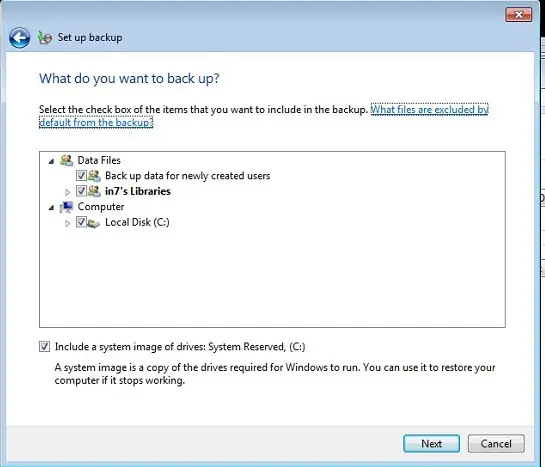
Hướng Dẫn Các Bước Thực Hiện Tạo Bản Sao Lưu Hệ Thống
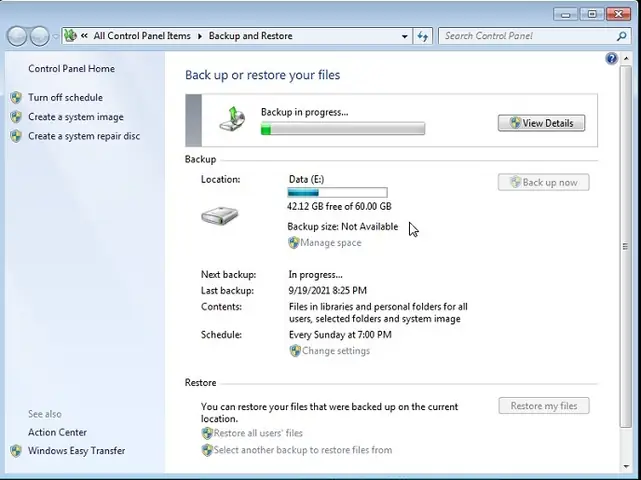
Nếu bạn chưa có bản sao lưu, bạn cần tạo nó trước. Đây là một bước dự phòng quan trọng.
-
Mở Backup and Restore:

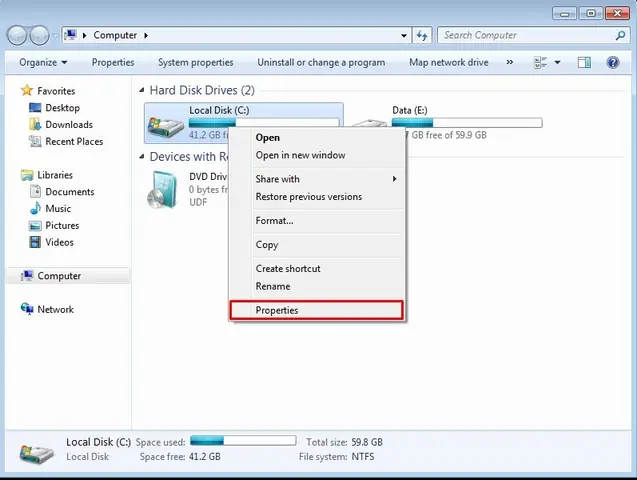
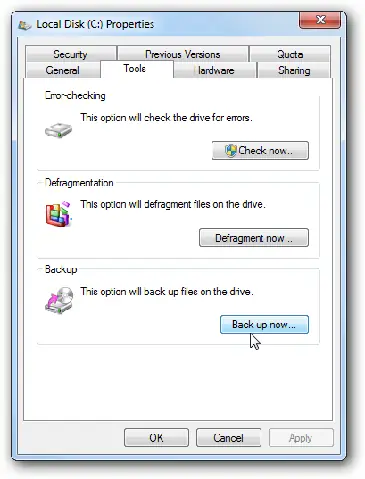
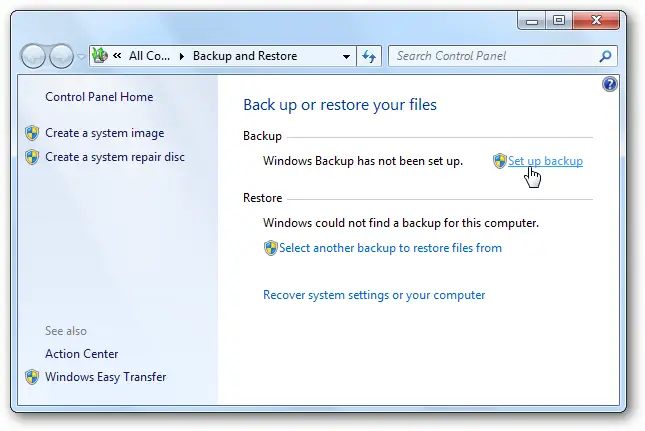
Cách Reset Lại Máy Tính Win 7 Không Cần Đĩa Bằng Tạo File Backup - Nhấp vào nút Start (Bắt đầu), sau đó chọn Control Panel (Bảng điều khiển).
- Trong Control Panel, tìm và nhấp vào Backup and Restore (Sao lưu và Khôi phục).
-
Thiết lập sao lưu:
- Trong cửa sổ Backup and Restore, nhấp vào “Create a system image” (Tạo hình ảnh hệ thống) ở thanh bên trái.
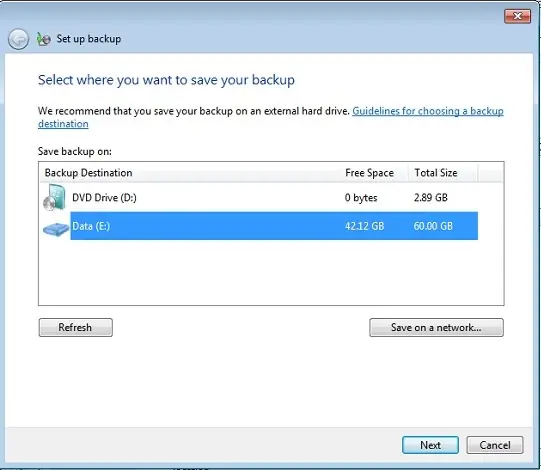
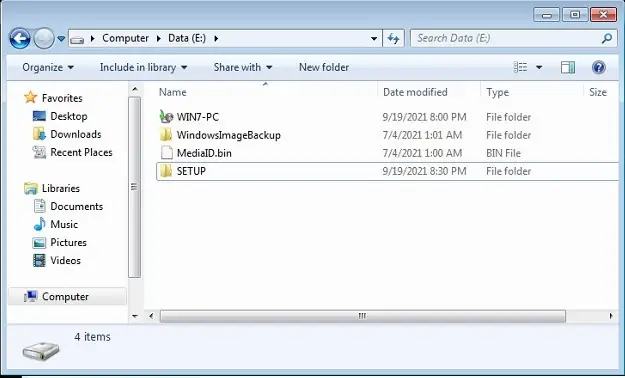
- Windows sẽ hỏi bạn muốn lưu bản sao lưu ở đâu. Bạn nên chọn một ổ đĩa cứng ngoài hoặc vị trí mạng. Không nên lưu trên cùng ổ đĩa với Windows 7.
- Nhấp Next (Tiếp theo).
-
Chọn ổ đĩa để sao lưu:
- Windows sẽ tự động chọn các phân vùng cần thiết để tạo hình ảnh hệ thống (thường là ổ C: và phân vùng System Reserved). Bạn có thể chọn thêm các ổ đ đĩa khác nếu muốn (ví dụ: ổ D: chứa dữ liệu).
- Nhấp Next (Tiếp theo).
-
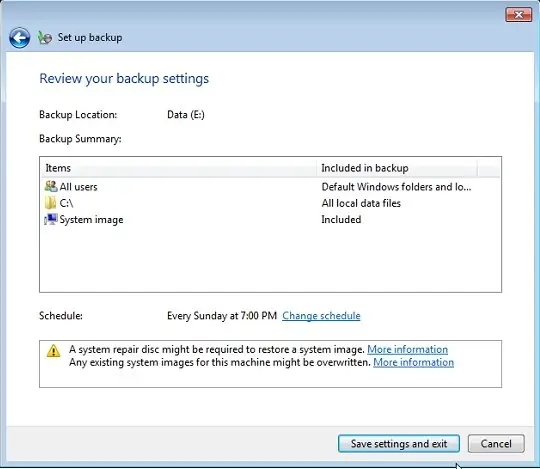
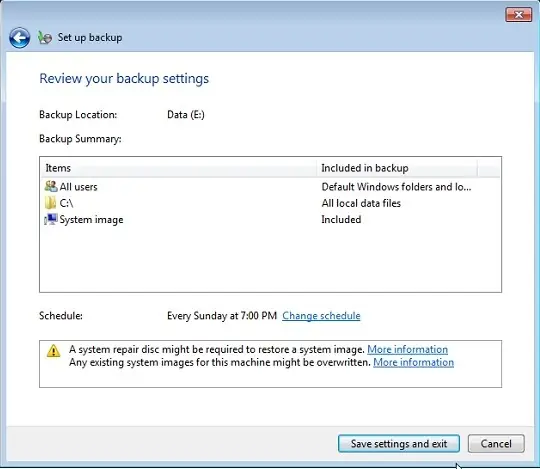
Xác nhận cài đặt sao lưu:
- Kiểm tra lại các cài đặt và dung lượng ước tính.
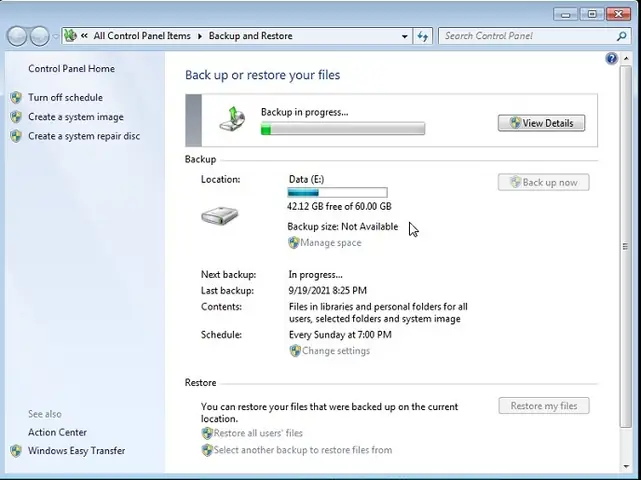
- Nhấp Start backup (Bắt đầu sao lưu).
- Quá trình này có thể mất vài giờ tùy thuộc vào dung lượng dữ liệu của bạn.
Hướng Dẫn Các Bước Khôi Phục Từ Bản Sao Lưu Hệ Thống
Để khôi phục từ một bản sao lưu hệ thống đã có, bạn sẽ cần khởi động máy tính vào môi trường Khôi phục Windows.
-
Kết nối ổ đĩa chứa bản sao lưu: Đảm bảo ổ đĩa ngoài chứa bản sao lưu hệ thống của bạn đã được kết nối với máy tính.
-
Khởi động vào Advanced Boot Options:
- Khởi động lại máy tính. Ngay khi thấy logo nhà sản xuất, nhấn phím F8 liên tục cho đến khi menu Advanced Boot Options (Tùy chọn Khởi động Nâng cao) xuất hiện.
- Chọn “Repair Your Computer” (Sửa chữa máy tính của bạn) và nhấn Enter.
-
Chọn công cụ khôi phục:

Cách Reset Lại Máy Tính Win 7 Không Cần Đĩa Bằng Tạo File Backup - Chọn ngôn ngữ bàn phím và nhấp Next (Tiếp theo).
- Đăng nhập bằng tài khoản người dùng có quyền quản trị.
- Trong cửa sổ System Recovery Options (Tùy chọn Khôi phục Hệ thống), chọn “System Image Recovery” (Khôi phục Hình ảnh Hệ thống).
-
Chọn bản sao lưu hệ thống:
- Windows sẽ tự động tìm kiếm bản sao lưu hệ thống mới nhất. Bạn có thể chọn bản sao lưu đó hoặc chọn “Select a system image” (Chọn hình ảnh hệ thống) để duyệt và chọn một bản sao lưu khác từ ổ đĩa của mình.
- Nhấp Next (Tiếp theo).
-
Xác nhận và bắt đầu khôi phục:
- Kiểm tra lại các cài đặt. Bạn có thể cần định dạng lại các ổ đĩa nếu chúng bị hỏng.
- Nhấp Finish (Kết thúc) và sau đó Yes (Có) để xác nhận.
- Quá trình khôi phục sẽ bắt đầu và máy tính sẽ khởi động lại khi hoàn tất.
Phương Pháp 3: Cài Đặt Lại Windows 7 Từ USB Bootable
Cài đặt lại Windows 7 là phương pháp hiệu quả nhất để có một hệ thống sạch sẽ hoàn toàn, giống như khi bạn mới mua máy tính. Mặc dù không phải là “reset” theo nghĩa tự động của các phiên bản Windows mới hơn, đây là cách tối ưu để loại bỏ triệt để các lỗi hệ thống, virus, phần mềm không mong muốn và cải thiện hiệu suất tổng thể. Quá trình này yêu cầu bạn tạo một USB cài đặt bootable và sẽ xóa sạch mọi thứ trên phân vùng cài đặt Windows.
Khi Nào Nên Cài Đặt Lại Hoàn Toàn?
Bạn nên cân nhắc cài đặt lại Windows 7 trong các trường hợp sau:
- Máy tính bị nhiễm virus, phần mềm độc hại nghiêm trọng mà các phần mềm diệt virus không thể loại bỏ.
- Hệ thống liên tục gặp lỗi xanh màn hình (BSOD), treo máy hoặc khởi động chậm.
- Hiệu suất máy tính giảm sút đáng kể sau khi thử các phương pháp khác.
- Bạn muốn bán hoặc tặng máy tính cho người khác và cần xóa sạch dữ liệu cá nhân.
- Bạn muốn một khởi đầu hoàn toàn mới với một hệ điều hành sạch sẽ.
Ưu Điểm và Nhược Điểm của Cài Đặt Lại Windows 7
Ưu điểm:
- Hệ thống sạch sẽ hoàn toàn: Loại bỏ mọi phần mềm rác, virus, lỗi hệ thống, mang lại hiệu suất tối ưu.
- Giải quyết triệt để các vấn đề: Khắc phục được những lỗi mà System Restore hay System Image Recovery không giải quyết được.
- Tối ưu hóa hiệu suất: Máy tính sẽ chạy nhanh và mượt mà hơn đáng kể.
Nhược điểm:
- Mất mát toàn bộ dữ liệu: Tất cả dữ liệu trên phân vùng cài đặt Windows sẽ bị xóa. Bắt buộc phải sao lưu trước.
- Cần cài đặt lại driver và phần mềm: Bạn phải cài đặt lại tất cả các driver phần cứng và các ứng dụng yêu thích từ đầu.
- Tốn thời gian: Quá trình cài đặt và thiết lập lại hệ thống sau đó có thể mất nhiều giờ.
- Yêu cầu Product Key: Bạn cần có khóa sản phẩm Windows 7 để kích hoạt lại.
- Tìm kiếm ISO gốc: Microsoft đã ngừng cung cấp các tệp ISO Windows 7 chính thức một cách dễ dàng. Bạn cần tìm kiếm các nguồn đáng tin cậy.
Hướng Dẫn Các Bước Tạo USB Cài Đặt Windows 7
-
Tải xuống tệp ISO Windows 7:
- Vì Microsoft đã ngừng hỗ trợ Windows 7, việc tìm kiếm tệp ISO chính thức từ trang của họ trở nên khó khăn. Bạn có thể tìm các tệp ISO từ các nguồn đáng tin cậy khác, nhưng hãy hết sức cẩn trọng để tránh tải phải phiên bản đã bị chỉnh sửa hoặc nhiễm virus.
- Đảm bảo tệp ISO bạn tải xuống khớp với phiên bản Windows 7 mà bạn có khóa sản phẩm (ví dụ: Home Premium, Professional, Ultimate, 32-bit hoặc 64-bit).
-
Chuẩn bị USB:
- Bạn cần một USB có dung lượng ít nhất 4GB (tốt nhất là 8GB hoặc hơn).
- Lưu ý: Tất cả dữ liệu trên USB sẽ bị xóa trong quá trình này. Sao lưu bất kỳ tệp quan trọng nào khỏi USB trước khi bắt đầu.
-
Sử dụng Rufus để tạo USB bootable:
- Tải xuống và cài đặt Rufus (một công cụ miễn phí, mã nguồn mở) từ trang web chính thức của nó.
- Mở Rufus.
- Trong phần “Device” (Thiết bị), chọn USB của bạn.
- Trong phần “Boot selection” (Lựa chọn khởi động), nhấp vào “SELECT” (CHỌN) và duyệt đến tệp ISO Windows 7 bạn đã tải xuống.
- Trong phần “Partition scheme” (Sơ đồ phân vùng), chọn MBR cho hệ thống BIOS hoặc UEFI-CSM. Nếu bạn biết chắc chắn máy tính của bạn chỉ chạy UEFI, hãy chọn GPT và UEFI (non CSM). Với Windows 7, MBR là lựa chọn phổ biến và an toàn hơn.
- Các tùy chọn khác như “Volume label” (nhãn ổ đĩa) và “File system” (hệ thống tệp) có thể giữ mặc định.
- Nhấp “START” (BẮT ĐẦU). Rufus sẽ cảnh báo rằng tất cả dữ liệu trên USB sẽ bị xóa. Nhấp OK để tiếp tục.
- Chờ quá trình hoàn tất. Khi Rufus hiển thị “READY” (SẴN SÀNG), bạn đã có một USB cài đặt Windows 7 bootable.
Hướng Dẫn Các Bước Cài Đặt Lại Windows 7
-
Khởi động từ USB:
- Cắm USB cài đặt vào máy tính.
- Khởi động lại máy tính. Ngay khi máy khởi động, nhấn phím Boot Menu (thường là F2, F10, F12, DEL hoặc ESC tùy thuộc vào nhà sản xuất) liên tục để vào menu khởi động.
- Chọn USB của bạn từ danh sách thiết bị khởi động.
- Nếu máy tính không có tùy chọn Boot Menu, bạn có thể cần vào BIOS/UEFI Setup (thường là F2 hoặc DEL) và thay đổi thứ tự khởi động để USB lên trước ổ cứng.
-
Bắt đầu quá trình cài đặt:
- Khi máy tính khởi động từ USB, bạn sẽ thấy thông báo “Press any key to boot from CD or DVD…”. Nhấn một phím bất kỳ để tiếp tục.
- Bạn sẽ thấy màn hình cài đặt Windows 7. Chọn ngôn ngữ, định dạng thời gian và tiền tệ, và bố cục bàn phím. Nhấp Next (Tiếp theo).
- Nhấp “Install now” (Cài đặt ngay).
-
Chấp nhận điều khoản và chọn loại cài đặt:
- Đánh dấu vào ô “I accept the license terms” (Tôi chấp nhận các điều khoản cấp phép) và nhấp Next (Tiếp theo).
- Chọn “Custom (advanced)” (Tùy chỉnh (nâng cao)) để thực hiện cài đặt sạch.
-
Chọn phân vùng cài đặt:
- Bạn sẽ thấy danh sách các ổ đĩa và phân vùng. Để có một cài đặt sạch hoàn toàn, hãy xóa phân vùng chứa Windows cũ (thường là ổ C:) và các phân vùng liên quan (System Reserved).
- Chọn phân vùng bạn muốn cài đặt Windows 7 (ví dụ: “Disk 0 Partition 1” hoặc “Unallocated Space”).
- Cẩn trọng: Việc này sẽ xóa toàn bộ dữ liệu trên phân vùng đó.
- Nhấp “Drive options (advanced)” (Tùy chọn ổ đĩa (nâng cao)).
- Chọn phân vùng cũ của Windows (nếu có) và nhấp Delete (Xóa). Xác nhận.
- Sau khi xóa, bạn sẽ thấy không gian chưa được cấp phát (Unallocated Space). Chọn nó và nhấp Next (Tiếp theo). Windows sẽ tự động tạo các phân vùng cần thiết và bắt đầu cài đặt.
- (Nếu bạn không muốn xóa phân vùng, bạn có thể chọn phân vùng hiện có và nhấp Next. Windows sẽ tạo một thư mục Windows.old và cài đặt bản sao mới, nhưng cách này không sạch bằng.)
-
Hoàn tất cài đặt:
- Quá trình cài đặt sẽ diễn ra tự động. Máy tính sẽ khởi động lại vài lần. Không nhấn bất kỳ phím nào khi thấy thông báo “Press any key to boot from CD or DVD…” trong các lần khởi động lại này.
- Sau khi cài đặt xong, bạn sẽ được yêu cầu nhập tên người dùng, mật khẩu, khóa sản phẩm, và các cài đặt cơ bản khác.
- Nhập khóa sản phẩm Windows 7 của bạn khi được yêu cầu để kích hoạt hệ điều hành.
-
Cài đặt driver và cập nhật:
- Sau khi cài đặt xong, cài đặt tất cả các driver phần cứng bạn đã tải về trước đó. Bắt đầu với driver chipset, sau đó đến card mạng, card đồ họa, âm thanh, v.v.
- Kết nối internet và chạy Windows Update để tải về các bản cập nhật bảo mật cuối cùng cho Windows 7 (nếu còn).
Phương Pháp 4: Tạo File Ghost Windows 7 và Khôi Phục (Cần Cẩn Trọng)
Việc “ghost” Windows 7 là một phương pháp nhanh chóng để cài đặt lại hệ điều hành từ một bản sao lưu (file ghost) đã được tạo sẵn. Tuy nhiên, phương pháp này tiềm ẩn nhiều rủi ro về bảo mật và tính ổn định nếu bạn sử dụng các file ghost không rõ nguồn gốc. Trần Du khuyến nghị bạn chỉ nên xem xét phương pháp này nếu bạn là người dùng có kinh nghiệm và tự tin vào nguồn gốc của file ghost.
File Ghost Windows 7 Là Gì?
File ghost (ví dụ: định dạng .GHO hoặc các định dạng khác của các phần mềm tạo ảnh đĩa như Acronis True Image, Macrium Reflect) là một bản sao lưu toàn bộ của một phân vùng hoặc ổ đĩa hệ thống. Khác với System Image của Windows, các file ghost thường được tạo bằng phần mềm của bên thứ ba và có thể bao gồm cả các phần mềm, driver và tùy chỉnh được cài đặt sẵn. Nhiều bản “ghost đa cấu hình” được chia sẻ trên mạng internet nhằm mục đích cài đặt nhanh cho nhiều loại máy tính khác nhau.
Ưu Điểm và Nhược Điểm của Sử Dụng File Ghost
Ưu điểm:
- Tốc độ nhanh: Quá trình “ghost” thường diễn ra rất nhanh, tiết kiệm thời gian so với cài đặt lại Windows từ đầu.
- Đã bao gồm ứng dụng/driver: Các bản ghost thường đã tích hợp sẵn một số phần mềm và driver phổ biến, giúp người dùng không cần cài đặt lại nhiều thứ.
Nhược điểm:
- Rủi ro bảo mật cao: Đây là nhược điểm lớn nhất. Các file ghost không rõ nguồn gốc có thể chứa mã độc, virus hoặc backdoor. Khi bạn ghost máy, bạn đang chấp nhận cài đặt một hệ điều hành đã được tùy chỉnh bởi người khác.
- Không ổn định: Các bản ghost đa cấu hình có thể không tương thích hoàn hảo với phần cứng của bạn, dẫn đến lỗi driver, xung đột hệ thống hoặc hiệu suất không ổn định.
- Dữ liệu cá nhân bị xóa: Giống như cài đặt lại, việc ghost sẽ xóa toàn bộ dữ liệu trên phân vùng đích.
- Thiếu cập nhật: Bản ghost có thể đã lỗi thời, không bao gồm các bản cập nhật bảo mật quan trọng cho Windows 7.
- Không phải phương pháp chính thống: Microsoft không khuyến nghị hoặc hỗ trợ phương pháp này.
Hướng Dẫn Cơ Bản Về Cách Thực Hiện (Khuyến Cáo Dành Cho Người Dùng Có Kinh Nghiệm)
Để sử dụng file ghost, bạn cần có một file ghost đã chuẩn bị sẵn (tốt nhất là do chính bạn tạo từ một hệ thống sạch) và một công cụ để khôi phục nó (thường là Hiren’s BootCD hoặc các công cụ tương tự được boot từ USB).
- Chuẩn bị File Ghost: Đảm bảo file ghost của bạn được lưu trữ trên một ổ đĩa ngoài hoặc một phân vùng khác không phải phân vùng đích.
- Tạo USB Hiren’s BootCD (hoặc tương tự): Tải về file ISO của Hiren’s BootCD (hoặc một phiên bản PE Win nào đó tích hợp các công cụ ghost) và sử dụng Rufus để tạo một USB bootable.
- Khởi động từ USB: Khởi động máy tính từ USB Hiren’s BootCD như cách bạn khởi động từ USB cài đặt Windows.
- Sử dụng phần mềm Ghost: Trong môi trường Hiren’s BootCD, chọn công cụ ghost (ví dụ: Norton Ghost, Acronis True Image) từ menu.
- Chọn nguồn và đích:
- Trong phần mềm ghost, chọn tùy chọn “Local” (Nội bộ) -> “Partition” (Phân vùng) -> “From Image” (Từ ảnh).
- Duyệt đến file ghost của bạn (.GHO hoặc tương tự) làm nguồn.
- Chọn phân vùng đích (thường là ổ C:) nơi bạn muốn khôi phục hệ điều hành.
- Xác nhận cẩn thận: Đảm bảo bạn đã chọn đúng phân vùng đích, vì mọi dữ liệu trên đó sẽ bị xóa.
- Bắt đầu quá trình Ghost: Xác nhận và để quá trình ghost diễn ra.
- Khởi động lại máy tính: Sau khi hoàn tất, khởi động lại máy tính (tháo USB bootable ra) và Windows 7 sẽ khởi động từ bản ghost.
Các Lưu Ý Quan Trọng Sau Khi Reset Windows 7
Sau khi bạn đã thành công reset lại máy tính Win 7 không cần đĩa bằng một trong các phương pháp trên, vẫn còn một số bước quan trọng cần thực hiện để đảm bảo hệ thống của bạn hoạt động ổn định, an toàn và tối ưu nhất.
1. Cài Đặt Driver Đầy Đủ
Nếu bạn cài đặt lại Windows 7, bước đầu tiên và quan trọng nhất là cài đặt đầy đủ các driver cho tất cả các thiết bị phần cứng của mình. Bắt đầu với driver chipset, sau đó là card mạng (Ethernet hoặc Wi-Fi) để có thể kết nối internet, rồi đến driver card đồ họa, âm thanh và các thiết bị ngoại vi khác. Sử dụng các driver bạn đã tải xuống trước đó từ trang web của nhà sản xuất.
2. Cập Nhật Windows (Nếu Có Thể)
Mặc dù Windows 7 đã ngừng hỗ trợ chính thức, bạn vẫn nên chạy Windows Update để cài đặt các bản cập nhật cuối cùng mà Microsoft đã phát hành. Điều này giúp hệ thống của bạn được vá các lỗ hổng bảo mật và cải thiện tính ổn định. Tuy nhiên, đừng mong đợi các bản cập nhật mới trong tương lai.
3. Cài Đặt Phần Mềm Chống Virus và Tường Lửa
Với việc Windows 7 không còn nhận được các bản cập nhật bảo mật mới, việc bảo vệ máy tính khỏi virus và phần mềm độc hại trở nên cực kỳ quan trọng.
- Cài đặt phần mềm diệt virus: Chọn một phần mềm diệt virus uy tín (như Avast, AVG, Malwarebytes, ESET) và đảm bảo nó luôn được cập nhật.
- Kích hoạt tường lửa: Tường lửa của Windows 7 vẫn hoạt động tốt. Đảm bảo nó được bật và cấu hình đúng cách để chặn các kết nối đáng ngờ.
4. Cài Đặt Các Ứng Dụng Cần Thiết
Bắt đầu cài đặt lại các phần mềm và ứng dụng mà bạn thường sử dụng (ví dụ: trình duyệt web, bộ gõ tiếng Việt, Microsoft Office, phần mềm đồ họa, môi trường lập trình). Hãy tải các ứng dụng từ trang web chính thức của nhà phát triển để đảm bảo tính an toàn.
5. Khôi Phục Dữ Liệu Cá Nhân
Nếu bạn đã sao lưu dữ liệu cá nhân trước đó, bây giờ là lúc để khôi phục chúng về các vị trí thích hợp trên ổ đĩa của bạn.
6. Tạo Điểm Khôi Phục (Restore Point) hoặc Bản Sao Lưu Hệ Thống Mới
Khi hệ thống đã ổn định và bạn đã cài đặt các driver, ứng dụng cơ bản, hãy tạo một điểm khôi phục mới hoặc một bản sao lưu hệ thống (System Image) mới. Điều này sẽ phục vụ như một “điểm neo” an toàn để bạn quay lại nếu có vấn đề phát sinh trong tương lai.
7. Tối Ưu Hóa Hệ Thống
Để đảm bảo hiệu suất tốt nhất, bạn có thể thực hiện một số bước tối ưu hóa:
- Gỡ bỏ phần mềm không cần thiết: Tránh cài đặt quá nhiều phần mềm không dùng đến.
- Kiểm tra khởi động cùng Windows: Tắt các chương trình không cần thiết khởi động cùng Windows để giảm thời gian khởi động.
- Dọn dẹp đĩa: Chạy Disk Cleanup để xóa các tệp tạm thời không cần thiết.
Việc tuân thủ các bước này sẽ giúp bạn có một hệ thống Windows 7 sạch, an toàn và hoạt động hiệu quả nhất có thể trong bối cảnh nó đã không còn được hỗ trợ chính thức.
Tổng Kết
Việc reset lại máy tính Win 7 không cần đĩa có thể thực hiện được thông qua nhiều phương pháp khác nhau, mỗi phương pháp đều có những ưu điểm và nhược điểm riêng. Từ việc sử dụng System Restore để khắc phục các lỗi nhẹ mà không ảnh hưởng đến dữ liệu cá nhân, đến việc khôi phục từ bản System Image để đưa toàn bộ hệ thống về một trạng thái ổn định đã sao lưu, hoặc mạnh mẽ nhất là cài đặt lại hoàn toàn Windows 7 từ USB bootable để có một hệ điều hành sạch sẽ. Phương pháp Ghost Windows cũng là một lựa chọn nhưng cần hết sức cẩn trọng về nguồn gốc và tính ổn định.
Điều quan trọng nhất là bạn cần chuẩn bị kỹ lưỡng bằng cách sao lưu toàn bộ dữ liệu quan trọng, ghi lại khóa sản phẩm, và chuẩn bị sẵn các driver cần thiết trước khi bắt đầu. Sau khi quá trình reset hoàn tất, đừng quên cài đặt lại driver, cập nhật bảo mật (nếu có), cài đặt phần mềm chống virus và các ứng dụng thiết yếu.
Mặc dù Windows 7 đã ngừng được hỗ trợ, với những hướng dẫn chi tiết này, bạn hoàn toàn có thể tự mình khôi phục lại máy tính, giúp nó hoạt động ổn định và hiệu quả hơn. Hãy ghé thăm trandu.vn để khám phá thêm nhiều thủ thuật và kiến thức công nghệ chuyên sâu khác, giúp bạn làm chủ thiết bị của mình một cách tốt nhất!