
Google Assistant, hay còn gọi thân mật là “Chị Google” tại Việt Nam, đã trở thành một trợ lý ảo không thể thiếu trên các thiết bị di động. Tuy nhiên, nhiều người dùng máy tính vẫn băn khoăn về cách nói chuyện với chị Google trên máy tính để tận dụng tối đa các tiện ích mà công cụ này mang lại. Bài viết này của Trần Du sẽ đi sâu phân tích các phương pháp, tính năng và mẹo vặt để bạn có thể tương tác hiệu quả với trợ lý ảo của Google ngay trên chiếc máy tính của mình.
Tổng Hợp Các Phương Pháp Tương Tác Giọng Nói Với Google Trên Máy Tính
Dù không có một ứng dụng Google Assistant độc lập, chính thức và dễ dàng cài đặt như trên điện thoại, bạn vẫn có thể tận dụng khả năng điều khiển bằng giọng nói của Google thông qua các phương pháp sau trên máy tính:
- Sử dụng Google Search Voice Input: Trực tiếp ra lệnh bằng giọng nói qua thanh tìm kiếm của Google trên bất kỳ trình duyệt nào.
- Tận dụng Trình duyệt Google Chrome: Kích hoạt tính năng tìm kiếm bằng giọng nói tích hợp hoặc cài đặt các tiện ích mở rộng hỗ trợ.
- Khám phá Trình duyệt Microsoft Edge: Với các cập nhật gần đây, Edge cũng đã tích hợp một số khả năng tương tác giọng nói với công cụ tìm kiếm Bing, có thể mở rộng sang các dịch vụ Google.
- Sử dụng Trình giả lập Android: Đối với những ai muốn trải nghiệm đầy đủ Google Assistant như trên điện thoại, việc cài đặt một trình giả lập có thể là một giải pháp.
Google Assistant: Nền Tảng AI Thông Minh Cho Tương Lai
Google Assistant là một trợ lý ảo được phát triển bởi Google, ra mắt vào năm 2016. Nó được xây dựng trên nền tảng trí tuệ nhân tạo (AI) và khả năng xử lý ngôn ngữ tự nhiên (NLP) tiên tiến, cho phép người dùng tương tác bằng giọng nói hoặc văn bản để thực hiện nhiều tác vụ khác nhau. Ban đầu, Google Assistant là một phần mở rộng của Google Now, được thiết kế để cá nhân hóa trải nghiệm người dùng dựa trên ngữ cảnh. Tuy nhiên, Assistant đã phát triển vượt bậc, không chỉ cung cấp thông tin mà còn có thể điều khiển thiết bị, quản lý lịch trình và thậm chí là giải trí.
Điểm mạnh cốt lõi của Google Assistant nằm ở khả năng hiểu và phản hồi các lệnh thoại phức tạp, học hỏi từ thói quen và sở thích của người dùng để đưa ra các gợi ý và phản hồi ngày càng chính xác và cá nhân hóa. Điều này làm cho nó trở thành một công cụ đa năng, hỗ trợ người dùng trong nhiều khía cạnh của cuộc sống hàng ngày và công việc. Việc tận dụng cách nói chuyện với chị Google trên máy tính hay điện thoại đều mang lại những lợi ích thiết thực.
Những Tính Năng Nổi Bật Của Chị Google (Google Assistant)
Có thể bạn quan tâm: Máy Tính Bị Đứng Màn Hình: Nguyên Nhân Và Cách Khắc Phục Hiệu Quả
Google Assistant tích hợp công nghệ AI mạnh mẽ, giúp nó có khả năng hiểu và xử lý ngôn ngữ tự nhiên một cách ấn tượng. Nhờ vậy, người dùng có thể thực hiện vô vàn tác vụ từ đơn giản đến phức tạp, từ tìm kiếm thông tin đến điều khiển thiết bị. Dưới đây là những tính năng chính giúp “Chị Google” trở thành một trợ lý đắc lực:
Tìm Đường Qua Khẩu Lệnh
Một trong những tính năng hữu ích nhất của Google Assistant là khả năng tìm đường thông qua khẩu lệnh. Người dùng chỉ cần nói các lệnh như “Chị Google, chỉ đường tới quán cà phê gần nhất” hoặc “Tìm đường về nhà”, trợ lý ảo sẽ ngay lập tức cung cấp bản đồ và hướng dẫn chi tiết qua Google Maps. Tính năng này đặc biệt tiện lợi khi bạn đang bận lái xe, đi bộ hoặc không thể thao tác bằng tay trên màn hình, giúp tiết kiệm thời gian và tăng cường an toàn.
Tìm Kiếm Thông Tin Bằng Giọng Nói
Tính năng tìm kiếm qua giọng nói là một trong những điểm mạnh nổi bật của Google Assistant. Bạn có thể đặt bất kỳ câu hỏi nào, từ các khái niệm khoa học phức tạp đến thông tin thời tiết hàng ngày. Chỉ cần hỏi “Khái niệm về điện toán đám mây là gì?” hoặc “Thời tiết hôm nay thế nào?”, và Chị Google sẽ nhanh chóng tìm kiếm, tổng hợp và cung cấp câu trả lời phù hợp nhất. Tính năng này giúp người dùng tiết kiệm thời gian gõ phím, đặc biệt hữu ích khi cần tra cứu nhanh hoặc khi đang làm việc khác.
Chức Năng Tự Học và Cá Nhân Hóa
Google Assistant có khả năng liên tục tự học hỏi và cải thiện theo thời gian. Nhờ vào công nghệ học máy (Machine Learning), nó có thể thích nghi với thói quen, sở thích và ngữ cảnh sử dụng của bạn. Ví dụ, nếu bạn thường xuyên hỏi về thời gian di chuyển đến công sở vào buổi sáng, Chị Google có thể tự động cung cấp thông tin giao thông này mà không cần bạn phải yêu cầu. Khả năng cá nhân hóa này giúp trải nghiệm tương tác trở nên mượt mà và hiệu quả hơn rất nhiều.
Giải Trí Đa Dạng
Ngoài các chức năng hỗ trợ công việc, Google Assistant còn mang đến nhiều tùy chọn giải trí phong phú. Người dùng có thể yêu cầu “Chị Google” mở nhạc từ Spotify, YouTube Music, bật video trên YouTube, kể chuyện cười, hoặc thậm chí là chơi các trò chơi đơn giản. Điều này góp phần giúp Google Assistant không chỉ là một công cụ thông thường mà còn là người bạn đồng hành thú vị, giúp thư giãn và giải trí trong cuộc sống hàng ngày.
Tương Thích Với Nhiều Thiết Bị
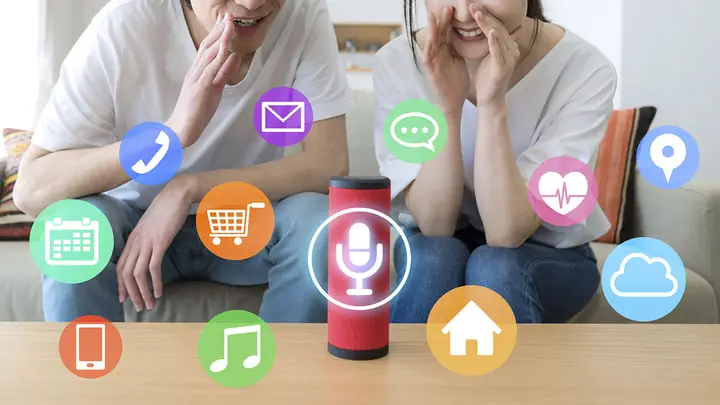
Google Assistant được thiết kế để tương thích với một hệ sinh thái rộng lớn các thiết bị, từ điện thoại thông minh, máy tính bảng, đồng hồ thông minh đến loa thông minh và thiết bị gia dụng thông minh. Điều này cho phép người dùng ra lệnh cho Chị Google điều khiển những thiết bị trong nhà như tivi, đèn, máy điều hòa, cửa tự động thông qua giọng nói. Việc này tạo nên một hệ sinh thái kết nối liền mạch, nâng cao sự tiện lợi trong việc quản lý ngôi nhà thông minh.
Sắp Xếp Lịch Trình Cá Nhân
Một trong những tính năng thông minh của Google Assistant là khả năng sắp xếp và quản lý lịch trình cho người dùng. Bạn có thể yêu cầu “Chị Google” lên lịch hẹn, đặt lời nhắc cho các sự kiện quan trọng hoặc tạo danh sách việc cần làm. Trợ lý ảo sẽ tự động đặt lịch vào Google Calendar và nhắc nhở bạn khi đến thời điểm đó. Điều này giúp người dùng tổ chức công việc và cuộc sống một cách hiệu quả, đảm bảo không bỏ sót những nhiệm vụ quan trọng.
Hỗ Trợ Học Ngôn Ngữ
Google Assistant cũng là một công cụ hỗ trợ học ngôn ngữ vô cùng hữu ích. Bạn có thể sử dụng cách nói chuyện với chị Google trên máy tính hoặc điện thoại để hỏi về quy tắc ngữ pháp, nghĩa của từ mới, hoặc học từ vựng theo từng chủ đề cụ thể. Người dùng cũng có thể yêu cầu Chị Google dịch từ hoặc câu, hoặc thậm chí luyện tập phát âm chuẩn bằng cách nghe cách nói của trợ lý ảo và lặp lại.
Hẹn Giờ và Gửi Tin Nhắn Nhanh Chóng
Với khả năng hẹn giờ và gửi tin nhắn, Google Assistant giúp người dùng thực hiện các công việc hàng ngày một cách nhanh chóng và dễ dàng. Bạn có thể yêu cầu “Chị Google” hẹn giờ nấu ăn, đặt báo thức, hoặc gửi tin nhắn SMS tới người thân mà không cần chạm vào điện thoại hay gõ phím. Tính năng này đặc biệt hữu ích khi tay bạn đang bận hoặc cần thực hiện tác vụ nhanh chóng.
Hỗ Trợ Chụp Ảnh (Photographer)
Một tính năng độc đáo khác khi bạn biết cách nói chuyện với chị Google trên các thiết bị di động là khả năng hỗ trợ chụp ảnh. Bạn có thể ra lệnh “Chị Google, hãy chụp cho tôi một bức ảnh” và nó sẽ tự động mở ứng dụng camera và chụp ảnh cho bạn. Điều này vô cùng tiện lợi khi bạn muốn chụp ảnh nhanh chóng mà không cần phải mở ứng dụng một cách thủ công, đặc biệt khi chụp ảnh selfie hoặc trong các tình huống khẩn cấp.
Google Assistant: Hỗ Trợ Trên Những Thiết Bị Nào?
Google Assistant đã mở rộng khả năng tương thích của mình trên một loạt các thiết bị, tạo ra một hệ sinh thái liền mạch. Việc hiểu rõ các nền tảng hỗ trợ sẽ giúp bạn tận dụng tối đa trợ lý ảo này.
Có thể bạn quan tâm: Dọn Rác Máy Tính Windows 10: Hướng Dẫn Chi Tiết Từ A-z
Điện Thoại Thông Minh và Máy Tính Bảng
Đây là những thiết bị mà Google Assistant hoạt động mạnh mẽ và phổ biến nhất.
Có thể bạn quan tâm: Máy Tính Bật Không Lên Nguồn? 12+ Cách Khắc Phục Chi Tiết
- Android: Hầu hết các điện thoại và máy tính bảng Android chạy phiên bản 5.0 (Lollipop) trở lên đều có thể truy cập Google Assistant. Trên các thiết bị đời mới hơn, Assistant thường được tích hợp sâu vào hệ điều hành.
- iOS: Người dùng iPhone và iPad chạy iOS 11 trở lên có thể tải ứng dụng Google Assistant từ App Store. Mặc dù không tích hợp sâu như Siri, Assistant trên iOS vẫn cung cấp nhiều tính năng hữu ích.
Đồng Hồ Thông Minh
Các mẫu đồng hồ thông minh chạy hệ điều hành Wear OS của Google đều tích hợp Google Assistant. Bằng cách tương tác qua giọng nói, người dùng có thể thực hiện nhiều tác vụ như kiểm tra tin nhắn, đặt lịch hẹn, kiểm soát nhạc hoặc nhận chỉ đường mà không cần rút điện thoại ra.
Có thể bạn quan tâm: Hướng Dẫn Đăng Xuất Telegram Trên Máy Tính Nhanh Chóng
Thiết Bị Gia Dụng Thông Minh
Google Assistant đóng vai trò trung tâm trong hệ sinh thái nhà thông minh. Nó có thể điều khiển nhiều thiết bị gia dụng thông minh từ các nhà sản xuất khác nhau, bao gồm:
- Loa và Màn Hình Thông Minh: Các thiết bị như Google Nest Hub, Google Home cho phép bạn tương tác hoàn toàn bằng giọng nói để phát nhạc, nhận thông tin, điều khiển các thiết bị thông minh khác.
- Đèn Thông Minh, Bộ Điều Nhiệt, Camera An Ninh: Google Assistant có thể bật/tắt đèn, điều chỉnh nhiệt độ, xem nguồn cấp dữ liệu từ camera an ninh chỉ bằng lệnh thoại đơn giản.
- Tivi và Thiết Bị Giải Trí: Với các tivi thông minh chạy Android TV hoặc Chromecast, bạn có thể sử dụng giọng nói để tìm kiếm nội dung, điều khiển phát lại hoặc mở ứng dụng.
Máy Tính (PC/Laptop)
Như đã đề cập, việc có một ứng dụng Google Assistant độc lập và chính thức trên máy tính chạy Windows hoặc macOS vẫn còn hạn chế và đang trong giai đoạn phát triển. Tuy nhiên, bạn vẫn có thể tận dụng các tính năng giọng nói của Google thông qua các phương pháp sau:
- Google Search Voice Input: Trực tiếp sử dụng microphone để tìm kiếm thông tin trên trang Google.com.
- Tiện ích mở rộng Chrome: Một số tiện ích mở rộng của bên thứ ba trong Chrome Web Store cung cấp giao diện tương tác với Google Assistant hoặc các tính năng giọng nói tương tự.
- Google Chrome: Trình duyệt Chrome có tích hợp khả năng nhận diện giọng nói để sử dụng trong các tác vụ tìm kiếm hoặc điền biểu mẫu.
- Trình giả lập Android: Cài đặt các trình giả lập như BlueStacks, NoxPlayer cho phép chạy phiên bản Android đầy đủ trên máy tính, từ đó có thể cài đặt và sử dụng ứng dụng Google Assistant như trên điện thoại. Đây là một giải pháp cho những ai muốn trải nghiệm đầy đủ tính năng của Assistant trên máy tính.
Việc tích hợp Google Assistant trên đa dạng các thiết bị cho thấy tầm nhìn của Google trong việc tạo ra một trợ lý cá nhân thông minh, luôn sẵn sàng hỗ trợ người dùng ở bất cứ đâu và bất cứ lúc nào.
Hướng Dẫn Chi Tiết Cách Nói Chuyện Với Chị Google Trên Máy Tính
Để tận dụng tối đa khả năng tương tác bằng giọng nói của Google trên máy tính, bạn có thể áp dụng các phương pháp sau đây. Mặc dù không có một ứng dụng “Chị Google” chính thức như trên điện thoại cho Windows/macOS, những cách này vẫn cho phép bạn sử dụng giọng nói để thực hiện các tác vụ tìm kiếm và nhiều hơn thế.
1. Sử Dụng Tính Năng Giọng Nói Trực Tiếp Trên Google Search
Đây là cách đơn giản và phổ biến nhất để sử dụng giọng nói với Google trên máy tính.
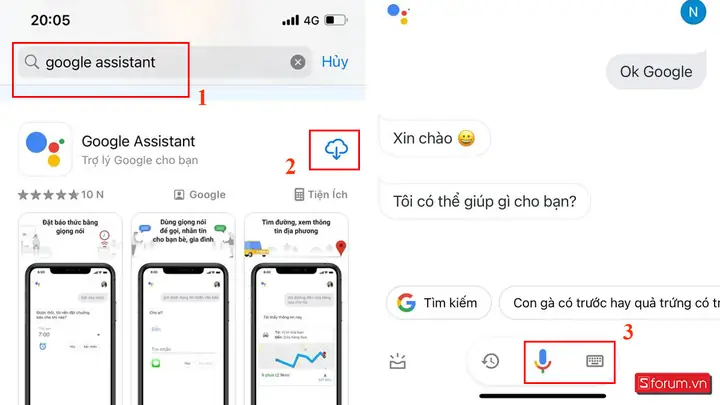
Các bước thực hiện:
- Mở trình duyệt web: Truy cập Google Chrome, Mozilla Firefox, Microsoft Edge, hoặc bất kỳ trình duyệt nào khác.
- Truy cập Google.com: Mở trang chủ của Google.
- Tìm biểu tượng micro: Trên thanh tìm kiếm của Google, bạn sẽ thấy một biểu tượng micro nhỏ ở phía bên phải.
- Nhấp vào biểu tượng micro: Khi nhấp vào, trình duyệt có thể yêu cầu quyền truy cập microphone của bạn. Hãy cấp quyền này.
- Bắt đầu nói: Sau khi cấp quyền, bạn sẽ thấy trạng thái “Speak now” hoặc biểu tượng micro chuyển màu/nhấp nháy, báo hiệu rằng Google đang lắng nghe. Bạn có thể nói câu hỏi hoặc lệnh tìm kiếm của mình (ví dụ: “Thời tiết ở Hà Nội hôm nay”, “Công thức nấu ăn món phở”).
- Kết quả tìm kiếm: Google sẽ xử lý giọng nói của bạn và hiển thị kết quả tìm kiếm tương ứng.
2. Tận Dụng Tiện Ích Mở Rộng Của Trình Duyệt Google Chrome
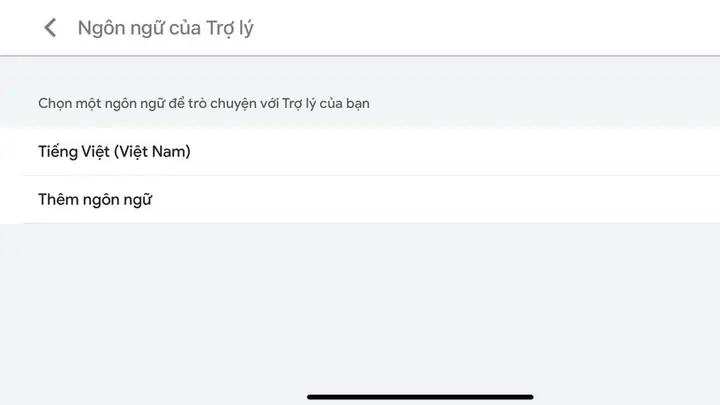
Google Chrome là một trình duyệt mạnh mẽ với kho tiện ích mở rộng khổng lồ, một số trong đó có thể mô phỏng hoặc cung cấp các tính năng tương tự Google Assistant.
Ví dụ về Tiện ích mở rộng “Google Assistant for Chrome” (Lưu ý: Luôn kiểm tra tính uy tín và đánh giá của tiện ích trước khi cài đặt):
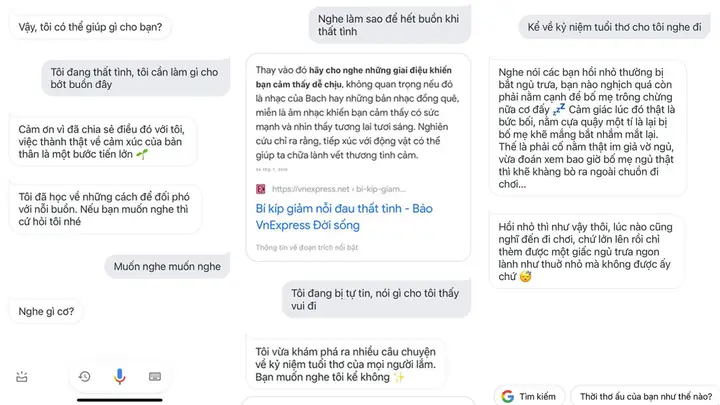
- Mở Chrome Web Store: Trên trình duyệt Chrome, truy cập Chrome Web Store.
- Tìm kiếm tiện ích: Gõ “Google Assistant” hoặc “Voice Search” vào thanh tìm kiếm.
- Chọn và cài đặt: Tìm một tiện ích có đánh giá tốt và cài đặt nó. Ví dụ, một tiện ích có tên “Google Assistant” (từ các nhà phát triển thứ ba) có thể cung cấp một giao diện popup để tương tác.
- Cấp quyền: Sau khi cài đặt, tiện ích có thể yêu cầu các quyền truy cập microphone hoặc các dữ liệu khác. Đọc kỹ và chỉ cấp quyền nếu bạn tin tưởng nhà phát triển.
- Kích hoạt và sử dụng: Thông thường, tiện ích sẽ có một biểu tượng trên thanh công cụ của Chrome. Nhấp vào đó để mở giao diện và bắt đầu tương tác bằng giọng nói.
3. Tương Tác Giọng Nói Qua Trình Duyệt Microsoft Edge
Microsoft Edge, đặc biệt là các phiên bản mới hơn dựa trên Chromium, cũng hỗ trợ các tính năng giọng nói, chủ yếu thông qua việc tích hợp với Bing Search và đôi khi là các tiện ích mở rộng tương tự Chrome.
- Truy cập Bing.com: Mở Edge và truy cập trang tìm kiếm Bing.
- Biểu tượng micro: Tương tự Google, Bing cũng có biểu tượng micro trên thanh tìm kiếm.
- Sử dụng giọng nói: Nhấp vào micro và bắt đầu nói để thực hiện tìm kiếm bằng giọng nói.
4. Sử Dụng Trình Giả Lập Android Để Chạy Google Assistant Đầy Đủ
Nếu bạn muốn có trải nghiệm Google Assistant đầy đủ như trên điện thoại, bao gồm khả năng điều khiển thiết bị thông minh và các tính năng sâu hơn, trình giả lập Android là một lựa chọn.
Các bước cơ bản:
- Tải và cài đặt trình giả lập: Tải xuống và cài đặt một trình giả lập Android phổ biến như BlueStacks, NoxPlayer, hoặc LDPlayer.
- Thiết lập tài khoản Google: Sau khi cài đặt, bạn cần đăng nhập tài khoản Google của mình trong trình giả lập.
- Tải Google Assistant: Mở Google Play Store trong trình giả lập, tìm kiếm và cài đặt ứng dụng Google Assistant.
- Kích hoạt và sử dụng: Mở ứng dụng Google Assistant. Bạn có thể cần thiết lập “Ok Google” hoặc “Hey Google” trong cài đặt của ứng dụng để kích hoạt bằng giọng nói.
- Kết nối microphone: Đảm bảo microphone của máy tính được kết nối và cấu hình đúng với trình giả lập.
Phương pháp này cung cấp trải nghiệm toàn diện nhất, nhưng đòi hỏi tài nguyên hệ thống cao hơn và phức tạp hơn để thiết lập. https://aqua-mouse-944470.hostingersite.com/ luôn khuyến khích người dùng tìm hiểu kỹ lưỡng về các phần mềm giả lập trước khi sử dụng.
Cách Tối Ưu Hóa Trải Nghiệm Với Google Assistant Trên Máy Tính
Để việc tương tác với “Chị Google” trên máy tính đạt hiệu quả cao nhất, bạn cần chú ý đến một số yếu tố sau:
1. Đảm Bảo Chất Lượng Microphone
Một microphone tốt là yếu tố tiên quyết để Google Assistant có thể nghe và hiểu rõ giọng nói của bạn.
- Chọn micro phù hợp: Sử dụng tai nghe có micro tích hợp chất lượng tốt, hoặc micro rời chuyên dụng.
- Cấu hình âm thanh: Đảm bảo micro được chọn làm thiết bị đầu vào mặc định trong cài đặt âm thanh của máy tính.
- Kiểm tra độ nhạy: Trong cài đặt âm thanh, điều chỉnh độ nhạy của micro để tránh tiếng ồn nền và đảm bảo giọng nói của bạn được thu rõ.
2. Thiết Lập Ngôn Ngữ Chính Xác
Google Assistant hoạt động tốt nhất khi ngôn ngữ bạn nói khớp với ngôn ngữ được thiết lập.
- Cài đặt ngôn ngữ trình duyệt/Google: Đảm bảo ngôn ngữ hiển thị và ngôn ngữ tìm kiếm trong cài đặt Google của bạn được đặt thành tiếng Việt (hoặc ngôn ngữ bạn muốn sử dụng).
- Cài đặt ngôn ngữ hệ điều hành: Đôi khi, việc đồng bộ ngôn ngữ hệ điều hành cũng giúp cải thiện khả năng nhận diện giọng nói.
3. Tối Ưu Hóa Môi Trường Xung Quanh
Tiếng ồn nền có thể gây nhiễu và làm giảm độ chính xác của việc nhận diện giọng nói.
- Giảm tiếng ồn: Cố gắng sử dụng trong môi trường yên tĩnh.
- Khoảng cách micro: Giữ micro ở khoảng cách phù hợp với miệng để giọng nói được thu rõ ràng nhất.
4. Sử Dụng Cú Pháp Rõ Ràng, Tự Nhiên
Mặc dù Google Assistant có khả năng hiểu ngôn ngữ tự nhiên, việc sử dụng cú pháp rõ ràng, không nói quá nhanh hay quá chậm sẽ giúp nó xử lý tốt hơn.
- Phát âm rõ ràng: Tránh nói lắp bắp hoặc lầm bầm.
- Câu lệnh cụ thể: Thay vì “Mở nhạc”, hãy nói “Mở nhạc của Sơn Tùng M-TP”.
5. Cập Nhật Phần Mềm Thường Xuyên
Đảm bảo trình duyệt web, hệ điều hành và bất kỳ tiện ích mở rộng nào liên quan đến Google Assistant đều được cập nhật lên phiên bản mới nhất. Các bản cập nhật thường bao gồm cải tiến về hiệu suất và khả năng nhận diện giọng nói.
Gợi Ý Cách Đặt Câu Hỏi Và Lệnh Cho Chị Google Trên Máy Tính
Để tối ưu hóa tương tác với Google Assistant trên máy tính, bạn không chỉ cần biết cách nói chuyện với chị Google trên máy tính mà còn cần biết cách đặt câu hỏi và đưa ra lệnh hiệu quả. Dưới đây là một số gợi ý để bạn có thể tận dụng tối đa trợ lý ảo này:
1. Câu Hỏi Về Thông Tin và Kiến Thức
- “Thời tiết hôm nay ở Thành phố Hồ Chí Minh thế nào?”
- “Thủ đô của nước Pháp là gì?”
- “Định nghĩa về Blockchain?”
- “Tổng thống Mỹ hiện tại là ai?”
- “Giá vàng hôm nay?”
2. Lệnh Hỗ Trợ Học Tập và Nghiên Cứu
- “Giải thích định luật Faraday.”
- “Đơn vị đo lường Gigabyte là bao nhiêu Megabyte?”
- “Dịch ‘Hello, how are you?’ sang tiếng Việt.”
- “Phát âm từ ‘algorithm’.”
3. Lệnh Giải Trí và Thư Giãn
- “Mở nhạc nhẹ nhàng trên YouTube.”
- “Kể một câu chuyện cười.”
- “Đặt hẹn giờ 10 phút.”
- “Hát cho tôi nghe một bài.”
4. Lệnh Hỗ Trợ Công Việc và Lịch Trình (Khi sử dụng trình giả lập hoặc qua các tiện ích mở rộng nâng cao)
- “Thêm sự kiện ‘Họp nhóm’ vào lịch lúc 2 giờ chiều mai.”
- “Nhắc tôi gửi email cho khách hàng lúc 9 giờ sáng.”
- “Tìm quán ăn trưa gần đây.”
- “Tạo danh sách mua sắm.”
5. Các Câu Lệnh Độc Đáo và Thú Vị
Đôi khi, bạn có thể thử những câu hỏi vui vẻ để khám phá thêm tính cách của “Chị Google”:
- “Bạn có bao nhiêu tuổi?”
- “Bạn có thích tôi không?”
- “Bạn có người yêu chưa?”
- “Tôi đang thất tình, tôi cần làm gì cho bớt buồn đây?”
- “Tôi đang bị tự ti, nói gì cho tôi thấy vui đi?”
- “Bây giờ tôi cần nghe một bài hát để yêu đời?”
Việc thử nghiệm các loại câu hỏi khác nhau sẽ giúp bạn hiểu rõ hơn về khả năng của Google Assistant và cách nó phản ứng trong các tình huống khác nhau.
Hướng Dẫn Cách Lấy Giọng Đọc Của Chị Google
Ngoài việc tương tác bằng giọng nói, việc lấy giọng đọc của “Chị Google” để sử dụng cho các mục đích cá nhân hoặc công việc (ví dụ: tạo thuyết minh, video, podcast) cũng là một nhu cầu phổ biến. Dưới đây là hai phương pháp bạn có thể áp dụng trên máy tính.
1. Sử Dụng Công Cụ Soundoftext.com
Soundoftext.com là một công cụ trực tuyến miễn phí cho phép bạn chuyển văn bản thành giọng nói của Google Assistant một cách nhanh chóng.
Các bước thực hiện:
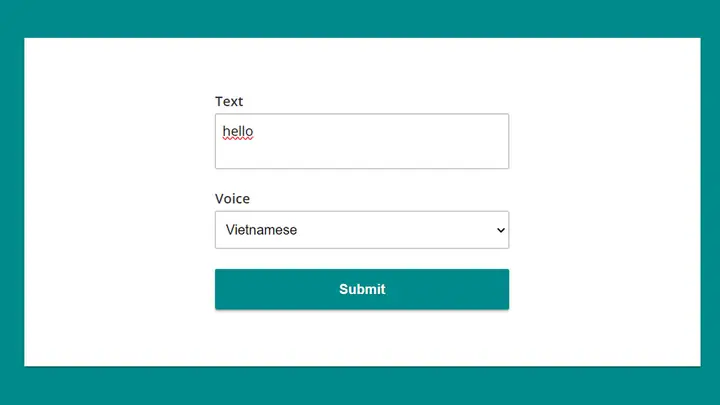
- Truy cập Soundoftext.com: Mở trình duyệt web của bạn và truy cập địa chỉ https://soundoftext.com.
- Nhập nội dung: Kéo chuột xuống mục “Text” và điền đoạn văn bản mà bạn muốn “Chị Google” đọc.
- Chọn ngôn ngữ: Trong mục “Voice”, chọn ngôn ngữ mong muốn (ví dụ: “Vietnamese”).
- Tạo âm thanh: Nhấn nút “Submit”. Hệ thống sẽ xử lý và tạo ra file âm thanh.
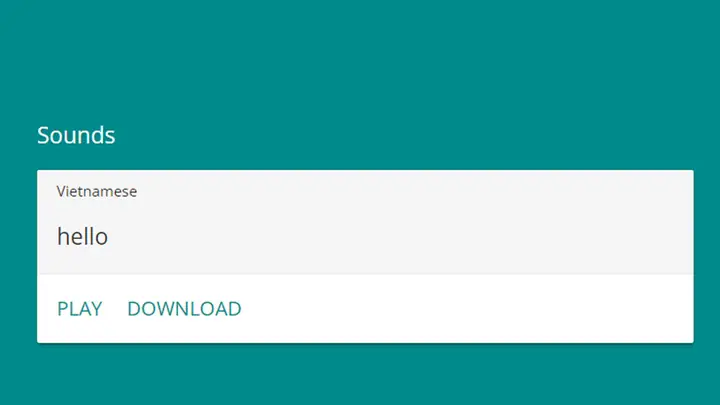
- Nghe và tải xuống: Sau khi tạo xong, bạn sẽ thấy tùy chọn “Play” để nghe thử và “Download” để tải file âm thanh về máy tính.
Hình ảnh minh họa giao diện Sound of Text.com
2. Sử Dụng Google Translate
Google Translate không chỉ là công cụ dịch thuật mà còn có thể được dùng để lấy giọng đọc của “Chị Google” với một chút thủ thuật, đặc biệt là khi bạn muốn tải file âm thanh trực tiếp.
Các bước thực hiện:
- Truy cập Google Translate: Mở trình duyệt Chrome và truy cập địa chỉ https://translate.google.com.
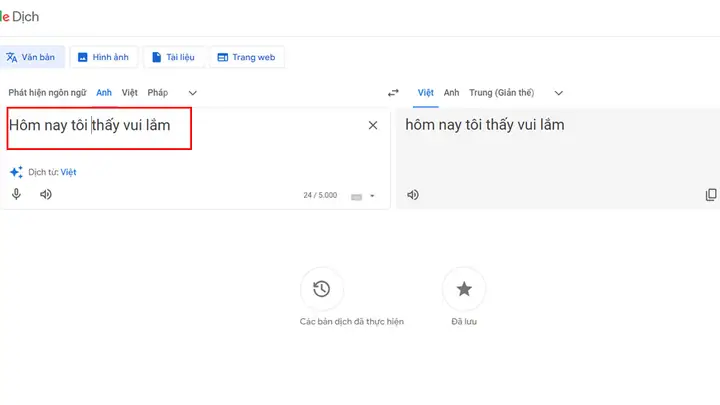
- Nhập văn bản: Điền mẫu văn bản bạn muốn chuyển thành giọng nói vào ô bên trái.
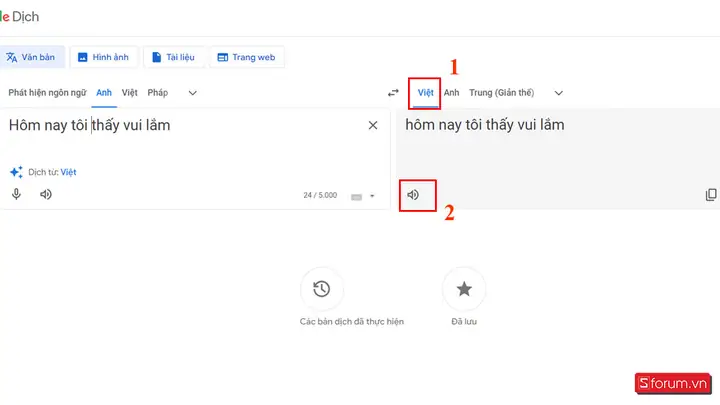
- Chọn ngôn ngữ: Đảm bảo ô ngôn ngữ dịch ở bên phải được chọn là tiếng Việt (hoặc ngôn ngữ mong muốn) và nhấn vào biểu tượng loa để nghe qua giọng đọc của “Chị Google”.
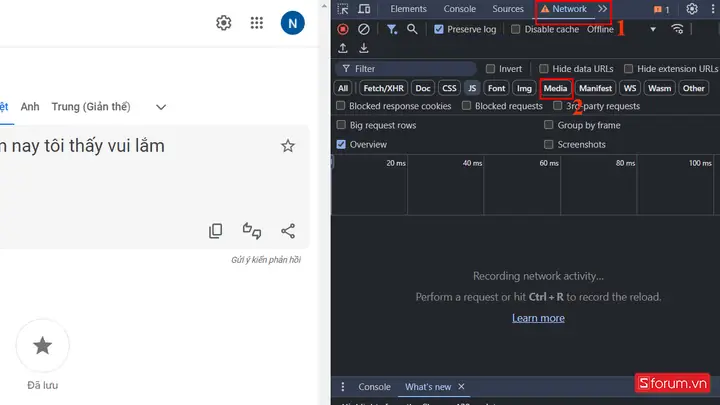
- Mở Công cụ Nhà phát triển (Developer Tools): Nhấn tổ hợp phím Ctrl + Shift + I (trên Windows) hoặc Cmd + Option + I (trên macOS) để mở bảng điều khiển Công cụ Nhà phát triển của Chrome.
- Chuyển đến tab Network: Trong bảng điều khiển, chọn tab “Network”.
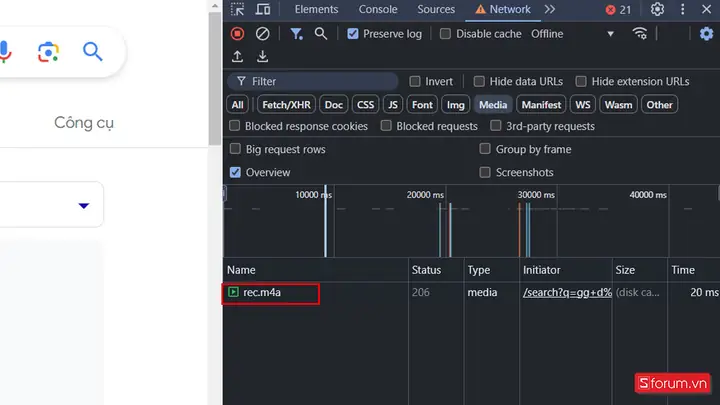
- Lọc theo Media: Trong tab “Network”, tìm và nhấp vào “Media” (hoặc chọn “Audio” trong mục “Fetch/XHR” tùy phiên bản Chrome) để chỉ hiển thị các tài nguyên media.
- Phát lại giọng đọc: Quay lại trang Google Translate và nhấn lại vào biểu tượng loa để “Chị Google” đọc văn bản.
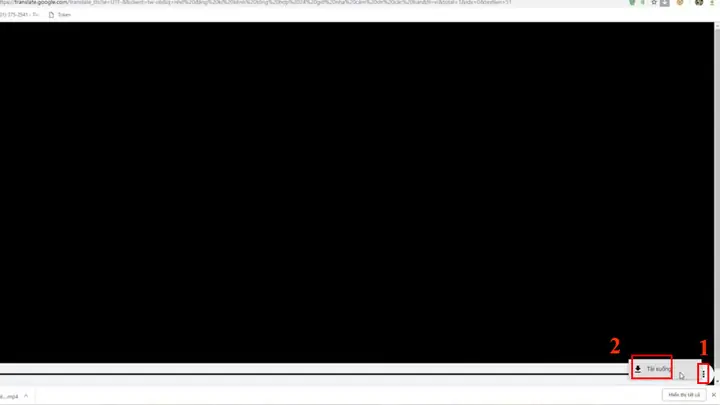
- Tải file âm thanh: Trong tab “Network” của Công cụ Nhà phát triển, bạn sẽ thấy một file âm thanh xuất hiện (thường có định dạng .mp3). Nhấp chuột phải vào file đó, chọn “Open in new tab” hoặc “Save response as…” để tải về.
Hình ảnh minh họa giao diện Google Translate với biểu tượng loa
Hình ảnh minh họa cách truy cập Network > Media trong Chrome DevTools
Kết Luận
Việc biết cách nói chuyện với chị Google trên máy tính mở ra nhiều tiện ích và khả năng tương tác mới, giúp bạn tối ưu hóa công việc và giải trí hàng ngày. Mặc dù ứng dụng Google Assistant native cho PC còn đang trong giai đoạn phát triển hoặc hạn chế, bạn vẫn có thể tận dụng các phương pháp như sử dụng giọng nói trực tiếp trên Google Search, tiện ích mở rộng của trình duyệt, hoặc thậm chí là trình giả lập Android. Bằng cách áp dụng các hướng dẫn và mẹo tối ưu hóa từ Trần Du, bạn sẽ có thể khai thác sức mạnh của AI giọng nói một cách hiệu quả nhất ngay trên chiếc máy tính của mình. Khám phá thêm nhiều thủ thuật công nghệ và kiến thức chuyên sâu khác tại Trần Du để nâng cao trải nghiệm số của bạn.