Bạn đang tìm cách mở Microsoft Word nhưng gặp khó khăn? Đừng lo lắng! Bài viết này sẽ cung cấp những phương pháp đơn giản và hiệu quả nhất để bạn có thể truy cập Word trên máy tính chạy Windows, ngay cả khi bạn là người mới bắt đầu. Chúng tôi sẽ đi sâu vào từng bước, từ cách mở biểu tượng trên màn hình đến sử dụng các lệnh nâng cao, đảm bảo bạn sẽ không còn bối rối.
Microsoft Word là một công cụ soạn thảo văn bản mạnh mẽ và phổ biến, đóng vai trò quan trọng trong công việc, học tập và cuộc sống hàng ngày. Việc nắm vững cách mở và sử dụng Word là kỹ năng cơ bản nhưng thiết yếu cho bất kỳ người dùng máy tính nào. Bài viết này được thực hiện trên hệ điều hành Windows với phiên bản Word 2010, tuy nhiên, các thao tác được mô tả có thể áp dụng tương tự cho các phiên bản khác như Word 2007, 2013, 2016, 2019 và cả Microsoft 365.
Cách mở Microsoft Word trên máy tính Windows
Có nhiều cách khác nhau để khởi động Microsoft Word trên hệ điều hành Windows. Dưới đây là những phương pháp phổ biến và dễ thực hiện nhất:
1. Mở Word trực tiếp từ biểu tượng trên Desktop
Đây là cách nhanh nhất nếu bạn đã tạo phím tắt (shortcut) cho Word trên màn hình chính.

Có thể bạn quan tâm: Cách Lưu Trữ Hồ Sơ Trên Máy Tính Hiệu Quả


- Bước 1: Quan sát màn hình Desktop của bạn.
- Bước 2: Di chuyển con trỏ chuột đến biểu tượng Microsoft Word.
- Bước 3: Nhấp đúp chuột trái vào biểu tượng đó để mở ứng dụng.
2. Sử dụng chức năng tìm kiếm của Windows 10
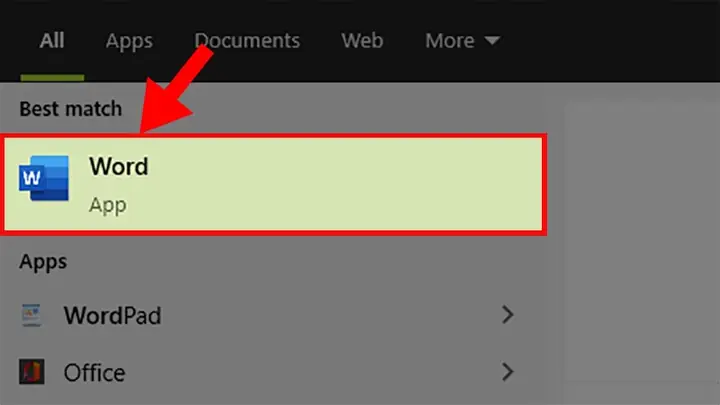
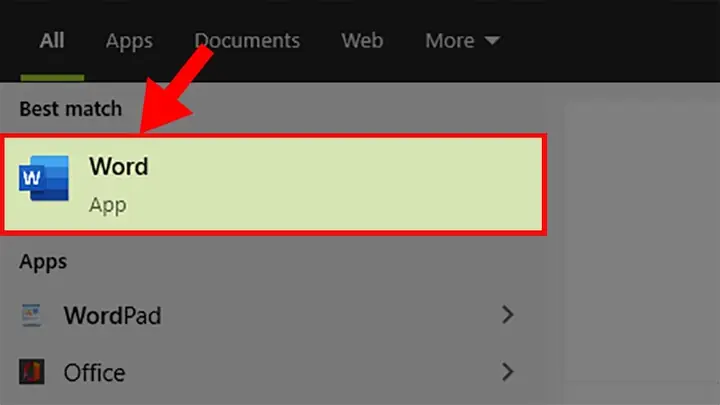
Windows 10 cung cấp một công cụ tìm kiếm mạnh mẽ, giúp bạn nhanh chóng tìm thấy bất kỳ ứng dụng nào, bao gồm cả Microsoft Word.
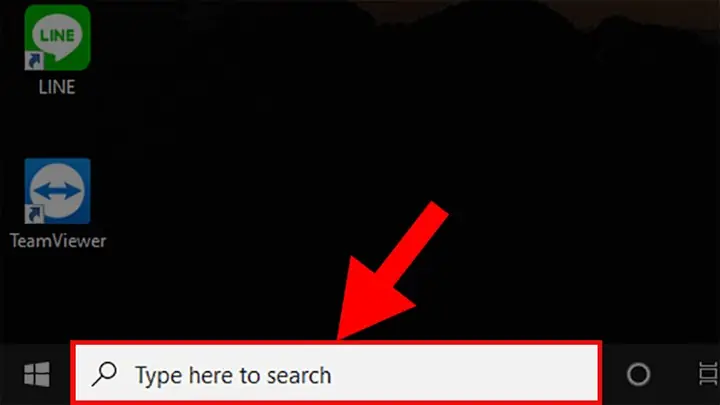
- Bước 1: Tìm đến ô tìm kiếm nằm trên thanh Taskbar (thường ở góc dưới bên trái màn hình).
- Bước 2: Nhập từ khóa “Word” vào ô tìm kiếm.
- Bước 3: Khi ứng dụng Microsoft Word xuất hiện trong danh sách kết quả, nhấn chuột trái vào nó để mở.
3. Mở Word, Excel, PowerPoint bằng lệnh Run
Phương pháp này yêu cầu bạn biết mã lệnh tương ứng với từng phần mềm. Tuy có vẻ phức tạp hơn, nhưng lại rất hiệu quả khi bạn cần mở nhanh một ứng dụng mà không cần tìm kiếm.
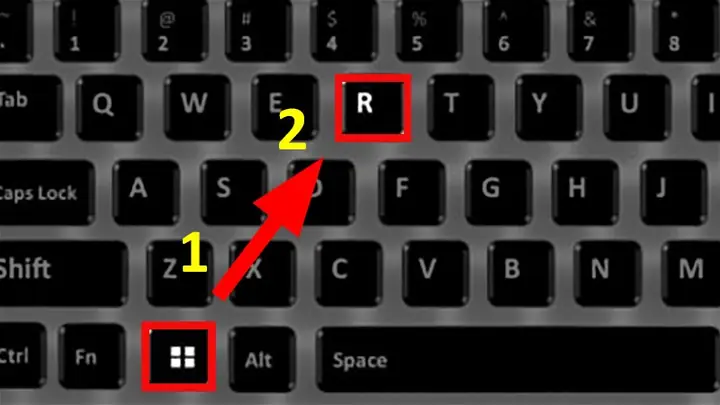
- Bước 1: Nhấn tổ hợp phím Windows + R trên bàn phím để mở hộp thoại Run.
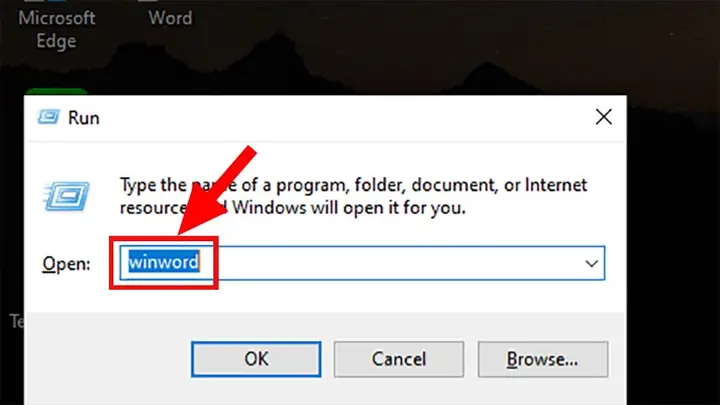
- Bước 2: Trong hộp thoại Run, nhập lệnh sau vào ô “Open”:
- Để mở Word: nhập winword
- Để mở Excel: nhập winexcel
- Để mở PowerPoint: nhập winpowerpoint
- Bước 3: Nhấn phím Enter hoặc nhấp vào nút “OK” để khởi động ứng dụng tương ứng.
4. Sử dụng chuột phải để tạo và mở Word
Cách này rất hữu ích khi bạn muốn tạo nhanh một tài liệu Word mới từ màn hình Desktop.
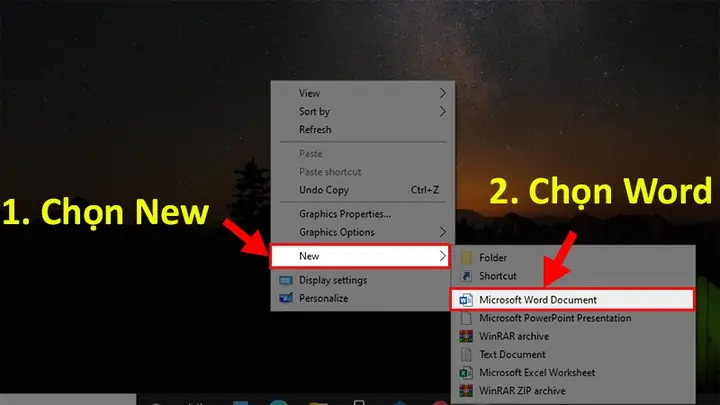
- Bước 1: Nhấp chuột phải vào một khoảng trống trên màn hình Desktop.
- Bước 2: Trên menu ngữ cảnh xuất hiện, di chuyển chuột đến mục “New” (Mới).
- Bước 3: Trong menu con hiện ra, chọn “Microsoft Word Document” (Tài liệu Microsoft Word) để tạo một tệp Word mới và mở nó. Bạn cũng có thể tìm thấy các tùy chọn cho Excel và PowerPoint tương tự.
5. Mở Word thông qua Start Menu
Start Menu là trung tâm điều khiển của Windows, nơi bạn có thể truy cập tất cả các ứng dụng đã cài đặt.
- Đối với Windows 10:
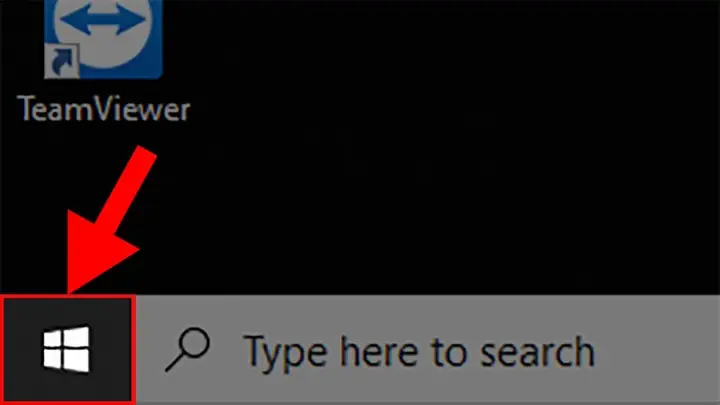
- Bước 1: Nhấn vào biểu tượng nút “Windows” ở góc dưới bên trái màn hình để mở Start Menu.
- Bước 2: Cuộn danh sách các ứng dụng xuống cho đến khi bạn thấy thư mục “Microsoft Office” hoặc trực tiếp biểu tượng của Microsoft Word, Excel, PowerPoint.
- Bước 3: Nhấn chuột trái vào ứng dụng bạn muốn mở.
- Đối với Windows 7 và XP:
- Bước 1: Nhấp vào nút “Start”.
- Bước 2: Chọn “All Programs” (Tất cả Chương trình).
- Bước 3: Tìm thư mục “Microsoft Office” và chọn “Microsoft Word” (hoặc các ứng dụng khác trong bộ Office).
6. Truy cập từ thư mục Shortcut của Word
Đôi khi, các ứng dụng được cài đặt trong một cấu trúc thư mục nhất định trong Start Menu.
- Bước 1: Mở File Explorer và điều hướng đến ổ đĩa C:.
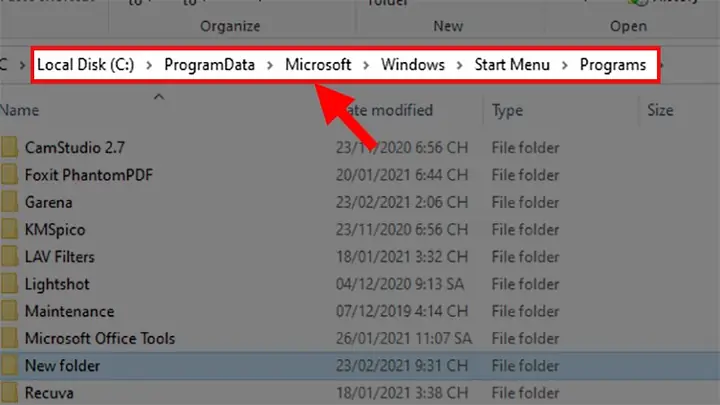
- Bước 2: Tìm đến đường dẫn sau: ProgramData (thư mục này có thể bị ẩn, bạn cần bật hiển thị file ẩn) -> Microsoft -> Windows -> Start Menu -> Programs.
- Bước 3: Bên trong thư mục Programs, bạn sẽ tìm thấy thư mục Microsoft. Mở nó ra để thấy các biểu tượng của Word, PowerPoint, Excel, Outlook và các ứng dụng Office khác. Bạn có thể nhấp đúp vào biểu tượng để mở.
7. Truy cập trực tiếp vào thư mục cài đặt của Word
Nếu bạn muốn truy cập trực tiếp vào tệp thực thi của Word, bạn có thể tìm đến thư mục cài đặt của nó.
- Đối với Windows 32-bit: Điều hướng đến C:\Program Files\Microsoft Office.
- Đối với Windows 64-bit: Điều hướng đến C:\Program Files (x86)\Microsoft Office.
- Trong thư mục Microsoft Office, bạn sẽ tìm thấy các tệp thực thi (.exe) của các ứng dụng Office. Tìm tệp WINWORD.EXE để mở Microsoft Word.
Cách mở Microsoft Word Online
Trong trường hợp bạn không cài đặt Microsoft Office trên máy tính hoặc cần truy cập tài liệu từ bất kỳ đâu, Word Online là một giải pháp tuyệt vời. Để sử dụng Word Online, bạn cần có một tài khoản Microsoft và kết nối internet.
1. Sử dụng địa chỉ Web trực tiếp
Bạn có thể truy cập phiên bản Word Online bằng trình duyệt web của mình.
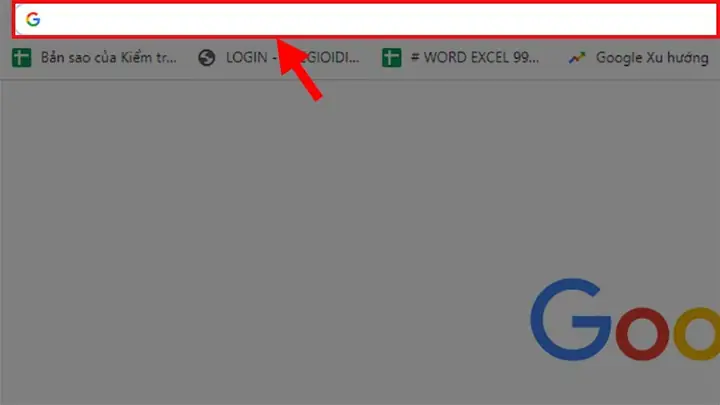
- Bước 1: Mở trình duyệt web yêu thích của bạn (ví dụ: Chrome, Edge, Firefox, Cốc Cốc).
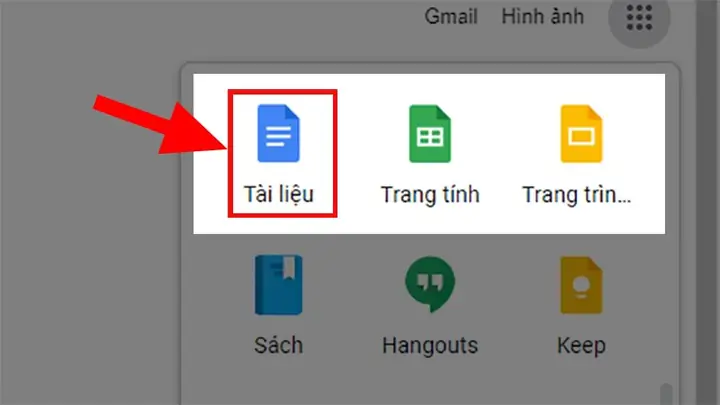
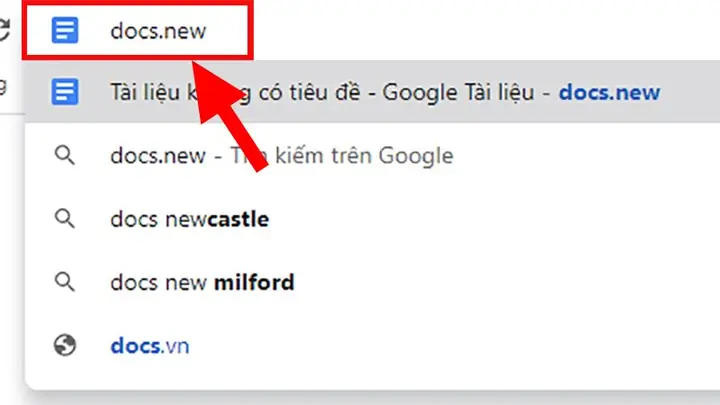
- Bước 2: Trên thanh địa chỉ, nhập docs.new và nhấn Enter. Thao tác này sẽ mở một tài liệu Word trống mới và bạn có thể bắt đầu soạn thảo ngay lập tức.
2. Mở Word Online thông qua tài khoản Google (Google Workspace)
Mặc dù Google Drive có các ứng dụng soạn thảo riêng, bạn vẫn có thể mở và chỉnh sửa tệp Word thông qua tài khoản Google của mình.
- Bước 1: Truy cập vào Google Drive (drive.google.com) và đăng nhập bằng tài khoản Google của bạn.
- Bước 2: Nhấp vào nút “New” (Mới) ở góc trên bên trái.
- Bước 3: Chọn “File upload” (Tải tệp lên) để tải lên tệp Word bạn muốn chỉnh sửa, hoặc chọn “Google Docs” để tạo một tài liệu mới và sau đó bạn có thể chuyển đổi nó sang định dạng Word.
- Sau khi tải lên, bạn có thể nhấp chuột phải vào tệp Word và chọn “Open with” -> “Google Docs”. Google Docs sẽ tự động chuyển đổi và mở tệp dưới dạng có thể chỉnh sửa. Sau đó, bạn có thể lưu lại dưới định dạng .docx nếu cần.
Với những hướng dẫn chi tiết trên, hy vọng bạn đã nắm rõ các cách để mở Microsoft Word trên máy tính Windows. Việc thành thạo các thao tác này sẽ giúp bạn làm việc hiệu quả và tiết kiệm thời gian hơn rất nhiều. Nếu bạn cần thêm thông tin hoặc gặp bất kỳ khó khăn nào, đừng ngần ngại truy cập Trần Du để tìm kiếm các bài viết hữu ích khác nhé!