Việc lưu trữ hình ảnh trên máy tính Windows 10 là một kỹ năng cơ bản nhưng cực kỳ quan trọng, giúp bạn bảo quản những khoảnh khắc đáng nhớ, tài liệu công việc, hoặc các nguồn cảm hứng sáng tạo. Trong thời đại số, khi hình ảnh tràn ngập trên internet và các thiết bị cá nhân, việc biết cách lưu trữ một cách hiệu quả, an toàn và có tổ chức trở nên cần thiết hơn bao giờ hết. Bài viết này của Trần Du sẽ cung cấp cho bạn một hướng dẫn toàn diện về các phương pháp lưu ảnh trên máy tính Windows 10, từ những cách đơn giản nhất đến các giải pháp sao lưu chuyên nghiệp, đảm bảo rằng mọi hình ảnh giá trị của bạn luôn được bảo vệ và dễ dàng truy cập.
Tóm Tắt Các Phương Pháp Lưu Ảnh Trên Windows 10
Để giúp bạn nhanh chóng nắm bắt các phương pháp chính, dưới đây là tóm tắt các cách thức phổ biến và hiệu quả để lưu trữ hình ảnh trên hệ điều hành Windows 10:
- Lưu Trực Tiếp từ Trình Duyệt Web: Sử dụng tính năng tích hợp sẵn của các trình duyệt để tải hình ảnh về máy tính chỉ với vài cú nhấp chuột phải.
- Đồng Bộ Hóa với OneDrive: Tận dụng dịch vụ lưu trữ đám mây của Microsoft để tự động sao lưu và đồng bộ hóa hình ảnh giữa các thiết bị, đảm bảo an toàn và khả năng truy cập mọi lúc mọi nơi.
- Sao Lưu Lên Ổ Cứng Ngoài: Sử dụng các thiết bị lưu trữ vật lý như ổ cứng di động để tạo bản sao dự phòng cho bộ sưu tập ảnh của bạn, đặc biệt hữu ích cho những kho ảnh dung lượng lớn.
- Tải Ảnh Chất Lượng Cao từ Nguồn Web Chuyên Nghiệp: Khám phá cách tìm và lưu những bức ảnh có độ phân giải cao từ các trang web chuyên biệt, phục vụ nhu cầu công việc hoặc giải trí.
I. Lưu Ảnh Trực Tiếp Từ Trình Duyệt Web: Phương Pháp Cơ Bản
Đây là cách phổ biến và đơn giản nhất để lưu ảnh trên máy tính Windows 10 khi bạn duyệt web. Hầu hết các trình duyệt hiện đại đều cung cấp tính năng này một cách trực quan.
1. Cách Thực Hiện (Áp Dụng cho Chrome, Firefox, Edge)
Khi bạn bắt gặp một hình ảnh muốn lưu lại trên trang web, quy trình thường rất đơn giản:
Có thể bạn quan tâm: Cách Lưu Camera Vào Máy Tính: Hướng Dẫn Toàn Diện Từ A-z
- Bước 1: Di chuyển con trỏ chuột đến bức ảnh bạn muốn lưu.
- Bước 2: Nhấp chuột phải vào hình ảnh. Một menu ngữ cảnh sẽ xuất hiện.
- Bước 3: Chọn tùy chọn “Lưu hình ảnh thành…” (hoặc “Save image as…” trong tiếng Anh).
- Bước 4: Một cửa sổ File Explorer sẽ bật lên, cho phép bạn chọn vị trí lưu ảnh trên máy tính. Bạn có thể chọn thư mục “Pictures” (Ảnh), “Downloads” (Tải xuống) hoặc bất kỳ thư mục nào khác.
- Bước 5: Đặt tên cho file ảnh nếu muốn (mặc định trình duyệt sẽ giữ tên gốc của ảnh).
- Bước 6: Nhấp vào nút “Save” (Lưu) để hoàn tất quá trình.
Hình ảnh sẽ được tải về máy tính của bạn với định dạng gốc (JPEG, PNG, GIF, v.v.).
2. Lưu Ý Để Có Ảnh Chất Lượng Tốt Nhất
Khi lưu ảnh trực tiếp từ trình duyệt, bạn cần chú ý đến chất lượng ảnh:
- Chất lượng gốc: Trình duyệt sẽ lưu ảnh với chất lượng mà nó hiển thị trên trang web. Nếu ảnh trên web có độ phân giải thấp, ảnh bạn lưu về cũng sẽ thấp. Để có chất lượng tốt nhất, hãy cố gắng tìm ảnh gốc hoặc ảnh có độ phân giải cao nhất có thể trên trang web.
- Tìm ảnh gốc/độ phân giải cao: Đôi khi, một trang web sẽ hiển thị phiên bản thu nhỏ của ảnh. Bạn có thể thử nhấp vào ảnh hoặc tìm liên kết “Xem ảnh gốc” để truy cập phiên bản lớn hơn trước khi lưu.
- Kiểm tra kích thước và dung lượng: Trước khi lưu, bạn có thể kiểm tra kích thước (độ phân giải) và dung lượng của ảnh bằng cách di chuột qua ảnh hoặc xem thông tin trong menu ngữ cảnh. Ảnh có dung lượng lớn hơn thường có chất lượng tốt hơn.
II. Sao Lưu và Đồng Bộ Ảnh với OneDrive: Giải Pháp Đám Mây
OneDrive là dịch vụ lưu trữ đám mây tích hợp sẵn trên Windows 10, cung cấp một cách tiện lợi và an toàn để sao lưu, đồng bộ và truy cập ảnh từ mọi thiết bị. Đây là giải pháp lý tưởng cho những ai muốn bảo vệ ảnh khỏi rủi ro mất mát dữ liệu trên máy tính cục bộ.
1. Giới Thiệu Tổng Quan về OneDrive
OneDrive do Microsoft phát triển, cho phép người dùng lưu trữ các tệp và thư mục trên “đám mây”. Với gói miễn phí, bạn thường nhận được 5GB dung lượng lưu trữ, đủ cho hàng trăm hoặc thậm chí hàng nghìn bức ảnh tùy thuộc vào kích thước của chúng. Điểm mạnh của OneDrive là khả năng tự động đồng bộ hóa, nghĩa là khi bạn thêm hoặc chỉnh sửa ảnh trong thư mục OneDrive trên máy tính, thay đổi đó sẽ tự động được cập nhật trên đám mây và tất cả các thiết bị đã kết nối.
2. Cách Thiết Lập OneDrive Lần Đầu Trên Windows 10
Nếu bạn chưa từng sử dụng OneDrive trên máy tính của mình, việc thiết lập rất đơn giản:
- Bước 1: Nhấp vào nút “Start” (Bắt đầu) và tìm kiếm “OneDrive”. Nhấp vào ứng dụng OneDrive để mở.
- Bước 2: Trong cửa sổ OneDrive, nhập địa chỉ email tài khoản Microsoft của bạn (thường là email Outlook, Hotmail, hoặc Live).
- Bước 3: Nhấp vào “Đăng nhập”.
- Bước 4: Nhập mật khẩu tài khoản Microsoft của bạn và nhấp vào “Đăng nhập” lần nữa.
- Bước 5: Bạn sẽ thấy một màn hình giới thiệu OneDrive. Nhấp vào “Tiếp theo” để qua các bước.
- Bước 6: OneDrive sẽ hỏi bạn muốn đồng bộ hóa những thư mục nào. Bạn có thể chọn các thư mục quan trọng như “Pictures” (Ảnh), “Documents” (Tài liệu), hoặc “Desktop” (Màn hình nền). Hãy đảm bảo chọn thư mục chứa ảnh bạn muốn sao lưu.
- Bước 7: Nhấp vào “Tiếp theo” và sau đó “Mở thư mục OneDrive của tôi” để xem các tệp đã đồng bộ.
Sau khi thiết lập, một thư mục OneDrive sẽ xuất hiện trong File Explorer của bạn, và bất kỳ tệp nào bạn đặt vào đó sẽ được tự động đồng bộ hóa lên đám mây.
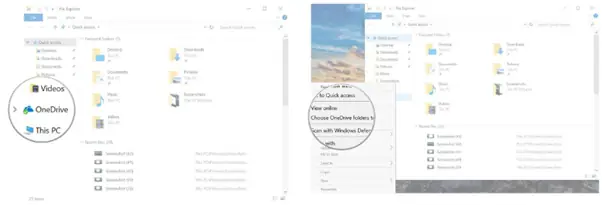
3. Điều Chỉnh Thư Mục Đồng Bộ Hóa trên OneDrive
Nếu bạn đã thiết lập OneDrive nhưng muốn thay đổi hoặc thêm các thư mục ảnh để đồng bộ hóa, bạn có thể thực hiện theo các bước sau:
- Bước 1: Mở File Explorer (nhấn Windows + E).
- Bước 2: Nhấp chuột phải vào biểu tượng OneDrive trong ngăn bên trái của File Explorer.
- Bước 3: Chọn “Cài đặt” (Settings) từ menu ngữ cảnh.
- Bước 4: Trong cửa sổ cài đặt OneDrive, chuyển đến tab “Tài khoản” (Account).
- Bước 5: Nhấp vào nút “Chọn thư mục” (Choose folders).
- Bước 6: Một cửa sổ mới sẽ hiển thị danh sách các thư mục trong OneDrive của bạn. Đánh dấu chọn (hoặc bỏ chọn) các thư mục mà bạn muốn đồng bộ hóa với máy tính này. Đảm bảo thư mục chứa ảnh của bạn đã được chọn.
- Bước 7: Nhấp “OK” để lưu các thay đổi.
OneDrive sẽ ngay lập tức bắt đầu đồng bộ hóa các thư mục đã chọn, tải xuống hoặc tải lên các tệp cần thiết.
4. Cách Chuyển Từng Hình Ảnh Sang OneDrive
Đôi khi bạn không muốn đồng bộ hóa toàn bộ thư mục mà chỉ muốn sao lưu một vài hình ảnh cụ thể. Bạn có thể dễ dàng làm điều này bằng cách kéo và thả:
- Bước 1: Mở File Explorer.
- Bước 2: Điều hướng đến thư mục OneDrive của bạn (thường nằm ở thanh bên trái của File Explorer). Nếu bạn đã tạo các thư mục con trong OneDrive, bạn có thể nhấp vào biểu tượng mũi tên bên cạnh OneDrive để mở rộng và chọn thư mục con phù hợp (ví dụ: “Ảnh”).
- Bước 3: Mở một cửa sổ File Explorer khác và điều hướng đến vị trí của hình ảnh bạn muốn sao lưu.
- Bước 4: Nhấp và kéo (drag and drop) hình ảnh đó từ vị trí gốc vào thư mục OneDrive hoặc thư mục con trong OneDrive.
- Bước 5: Nếu bạn muốn chuyển nhiều ảnh cùng lúc, giữ phím Ctrl và nhấp vào từng ảnh để chọn nhiều tệp, sau đó kéo tất cả chúng vào thư mục OneDrive.
Các hình ảnh này sẽ ngay lập tức được tải lên đám mây OneDrive và có sẵn trên các thiết bị khác của bạn.
III. Lưu Ảnh Vào Ổ Cứng Gắn Ngoài: Bảo Vệ Dữ Liệu Vật Lý
Ổ cứng gắn ngoài là một giải pháp truyền thống nhưng vô cùng hiệu quả để sao lưu hình ảnh, đặc biệt khi bạn có một bộ sưu tập ảnh khổng lồ hoặc muốn có một bản sao lưu vật lý độc lập với máy tính và dịch vụ đám mây.
1. Chuẩn Bị Ổ Cứng Gắn Ngoài
Trước khi bắt đầu, hãy đảm bảo rằng ổ cứng gắn ngoài của bạn đã được kết nối với máy tính và được hệ điều hành nhận diện. Bạn có thể kiểm tra điều này bằng cách mở File Explorer và tìm tên ổ đĩa của thiết bị trong mục “This PC” (Máy tính này).
2. Cách Sao Lưu Ảnh Tự Động Bằng Lịch Sử Tệp (File History)
Có thể bạn quan tâm: Hướng Dẫn Cách Làm Ảnh Chế Trên Máy Tính Đầy Đủ Nhất
Windows 10 có một tính năng gọi là File History (Lịch sử tệp) giúp bạn tự động sao lưu các thư mục quan trọng (bao gồm thư mục ảnh) vào một ổ cứng gắn ngoài hoặc ổ đĩa mạng.
- Bước 1: Nhấp vào nút “Start” (Bắt đầu) và chọn “Settings” (Cài đặt) (biểu tượng bánh răng).
- Bước 2: Trong cửa sổ Settings, nhấp vào “Update & Security” (Cập nhật & Bảo mật).
- Bước 3: Trong menu bên trái, chọn “Backup” (Sao lưu).
- Bước 4: Dưới mục “Back up using File History” (Sao lưu bằng Lịch sử tệp), nhấp vào “Add a drive” (Thêm ổ đĩa).
- Bước 5: Chọn ổ cứng gắn ngoài của bạn từ danh sách. Sau khi chọn, tính năng File History sẽ được bật và bắt đầu sao lưu các thư mục người dùng mặc định (bao gồm “Pictures”).
- Bước 6: Để tùy chỉnh các thư mục được sao lưu, nhấp vào “More options” (Tùy chọn khác).
- Bước 7: Tại đây, bạn có thể thấy danh sách các thư mục đang được sao lưu. Để xóa một thư mục không mong muốn, nhấp vào thư mục đó và chọn “Remove” (Xóa).
- Bước 8: Để thêm một thư mục ảnh cụ thể không có trong danh sách, cuộn xuống dưới cùng và nhấp vào “Add a folder” (Thêm thư mục). Duyệt đến thư mục ảnh của bạn và chọn nó.
- Bước 9: Sau khi tùy chỉnh xong, cuộn lên trên cùng và nhấp vào “Back up now” (Sao lưu ngay) để thực hiện sao lưu tức thì.
3. Thay Đổi Tần Suất Sao Lưu Ảnh Tự Động (File History)
Theo mặc định, File History sẽ sao lưu các tệp của bạn mỗi giờ, miễn là ổ cứng gắn ngoài được kết nối. Bạn có thể thay đổi tần suất này theo nhu cầu:
- Bước 1: Quay lại “Settings” > “Update & Security” > “Backup” > “More options”.
- Bước 2: Dưới mục “Back up my files” (Sao lưu tệp của tôi), nhấp vào mũi tên xuống bên cạnh tần suất sao lưu hiện tại (ví dụ: “Every hour”).
- Bước 3: Chọn một tùy chọn tần suất khác từ menu thả xuống (ví dụ: “Every 10 minutes”, “Daily”, “Monthly”).
- Bước 4: Bạn cũng có thể điều chỉnh khoảng thời gian giữ lại các bản sao lưu dưới mục “Keep my backups” (Giữ các bản sao lưu của tôi).
4. Cách Di Chuyển Từng Hình Ảnh Bằng Tay Vào Ổ Cứng Ngoài
Nếu bạn không muốn thiết lập sao lưu tự động hoặc chỉ cần sao chép một vài ảnh cụ thể, phương pháp kéo và thả thủ công vẫn là lựa chọn nhanh chóng và đơn giản.
- Bước 1: Mở File Explorer (nhấn Windows + E).
- Bước 2: Điều hướng đến vị trí của các hình ảnh bạn muốn di chuyển hoặc sao chép.
- Bước 3: Mở một cửa sổ File Explorer khác và điều hướng đến ổ cứng gắn ngoài của bạn. Bạn có thể tạo một thư mục mới trên ổ đĩa ngoài (ví dụ: “Ảnh Sao Lưu”) để tổ chức tốt hơn.
- Bước 4: Chọn (Ctrl + nhấp để chọn nhiều) các hình ảnh bạn muốn di chuyển/sao chép.
- Bước 5: Kéo và thả các hình ảnh đã chọn từ vị trí gốc vào thư mục trên ổ cứng ngoài.
- Lưu ý: Nếu bạn kéo và thả các tệp giữa các ổ đĩa khác nhau (ví dụ: từ ổ C: sang ổ D:), mặc định Windows sẽ sao chép chúng (giữ lại bản gốc). Nếu bạn kéo và thả trong cùng một ổ đĩa, Windows sẽ di chuyển chúng (xóa bản gốc). Để đảm bảo bạn luôn sao chép, giữ phím Ctrl trong khi kéo. Để di chuyển, giữ phím Shift trong khi kéo.
IV. Tải Ảnh Chất Lượng Cao Từ Các Nguồn Web: Mở Rộng Thư Viện
Ngoài việc lưu ảnh cá nhân, nhu cầu tìm kiếm và tải về các hình ảnh chất lượng cao từ internet cho công việc, học tập, hoặc sở thích cá nhân cũng rất lớn. Để lưu ảnh trên máy tính Windows 10 với chất lượng tốt nhất, bạn cần biết cách xác định và tìm kiếm chúng từ các nguồn uy tín.
1. Thế Nào Là Một Bức Ảnh Chất Lượng Cao?
Một bức ảnh chất lượng cao thường được đánh giá dựa trên các tiêu chí sau:
- Độ chi tiết và sắc nét: Ảnh phải rõ ràng, không bị mờ, nhiễu hạt hoặc có các đường răng cưa. Mọi chi tiết trong ảnh phải được hiển thị một cách chính xác.
- Kích thước (Độ phân giải): Kích thước ảnh càng lớn (số pixel chiều rộng x chiều cao càng cao), độ phân giải càng cao và ảnh càng giữ được chi tiết khi phóng to. Đối với nhu cầu sử dụng thông thường, ảnh có chiều rộng ít nhất 1920px đã được coi là có độ phân giải tốt.
- Dung lượng tệp: Dung lượng tệp (MB) thường tương quan với độ phân giải và chất lượng nén. Ảnh có dung lượng lớn hơn thường ít bị nén hơn, giữ được nhiều chi tiết hơn. Dung lượng từ 1MB đến 5MB thường là mức hợp lý cho ảnh chất lượng cao.
2. Các Nguồn Tải Ảnh Chất Lượng Cao Miễn Phí Và Cách Tải
Có rất nhiều trang web cung cấp kho ảnh miễn phí với chất lượng cao, phù hợp cho nhiều mục đích sử dụng mà không lo về bản quyền.
a. Google Image
Google Image là công cụ tìm kiếm hình ảnh mạnh mẽ nhất, cho phép bạn tìm kiếm gần như mọi hình ảnh trên internet. Để tìm ảnh chất lượng cao:
- Bước 1: Truy cập Google Hình ảnh (images.google.com).
- Bước 2: Nhập từ khóa tìm kiếm của bạn.
- Bước 3: Sau khi kết quả hiển thị, nhấp vào “Công cụ” (Tools).
- Bước 4: Trong mục “Kích thước” (Size), chọn “Lớn” (Large) hoặc “Rất lớn” (Extra-large) để lọc các ảnh có độ phân giải cao. Bạn cũng có thể lọc theo “Quyền sử dụng” (Usage Rights) để tìm ảnh miễn phí bản quyền.
- Bước 5: Nhấp vào hình ảnh bạn muốn để xem phiên bản lớn hơn.
- Bước 6: Nhấp chuột phải vào ảnh lớn hiển thị và chọn “Lưu hình ảnh thành…” để tải về máy tính.
b. Pinterest
Pinterest là một mạng xã hội hình ảnh, nơi người dùng chia sẻ và sắp xếp các “pin” (hình ảnh, video) theo chủ đề. Nơi đây là kho tàng hình ảnh phong phú, tuy nhiên, việc lưu ảnh trực tiếp từ Pinterest đôi khi cần thêm một bước:
- Bước 1: Truy cập Pinterest và đăng nhập (bạn cần tài khoản để lưu và đôi khi để tải ảnh gốc).
- Bước 2: Tìm kiếm hình ảnh theo chủ đề mong muốn.
- Bước 3: Nhấp vào hình ảnh để mở “pin” đó.
- Bước 4: Di chuột lên ảnh, bạn có thể thấy nút “Tải xuống” hoặc “Download” (nếu có). Hoặc, nhấp chuột phải vào ảnh và chọn “Lưu hình ảnh thành…” như cách truyền thống. Lưu ý, đôi khi ảnh được lưu sẽ có chất lượng không bằng ảnh gốc do cơ chế hiển thị của Pinterest.
c. Unsplash, Pexels, Pixabay
Đây là ba trong số những trang web hàng đầu cung cấp ảnh stock miễn phí bản quyền với chất lượng rất cao, thường được các nhà thiết kế và nhà phát triển nội dung sử dụng.
- Cách tải:
- Bước 1: Truy cập một trong các trang web (ví dụ: Unsplash.com).
- Bước 2: Sử dụng thanh tìm kiếm để nhập chủ đề ảnh.
- Bước 3: Duyệt qua các kết quả. Khi tìm thấy ảnh ưng ý, nhấp vào ảnh để xem chi tiết.
- Bước 4: Nhấp vào nút “Download Free” hoặc “Tải xuống miễn phí”. Các trang này thường cung cấp nhiều tùy chọn kích thước, cho phép bạn chọn độ phân giải phù hợp nhất trước khi tải về.
V. Quản Lý và Tổ Chức Ảnh Đã Lưu Trên Windows 10
Việc lưu ảnh trên máy tính Windows 10 chỉ là bước đầu. Để tối đa hóa giá trị của kho ảnh, việc quản lý và tổ chức khoa học là vô cùng cần thiết. Một hệ thống tổ chức tốt sẽ giúp bạn dễ dàng tìm kiếm, sắp xếp và sử dụng hình ảnh hiệu quả.
1. Tổ Chức Bằng Thư Mục và Thư Mục Con
Có thể bạn quan tâm: Cách Cài Loa Cho Máy Tính Bàn: Hướng Dẫn Tối Ưu Âm Thanh
Đây là phương pháp cơ bản nhất nhưng lại rất hiệu quả:
- Tạo thư mục chính: Ví dụ, một thư mục lớn tên “Ảnh Của Tôi” hoặc “Thư Viện Ảnh”.
- Phân loại theo chủ đề: Trong thư mục chính, tạo các thư mục con như “Gia Đình”, “Công Việc”, “Du Lịch”, “Sở Thích”, “Tài Liệu Kỹ Thuật”.
- Phân loại theo thời gian: Đối với ảnh cá nhân, việc phân loại theo năm và tháng (ví dụ: “Du Lịch/2023/Đà Nẵng 03”) là rất hữu ích.
- Đặt tên file rõ ràng: Thay vì để tên file mặc định như “IMG1234.jpg”, hãy đổi tên thành “Đà NẵngCầuRồng_20230315.jpg” để dễ nhận diện nội dung.
2. Sử Dụng Ứng Dụng Photos (Ảnh) Của Windows 10
Windows 10 có ứng dụng Photos tích hợp, cung cấp các tính năng quản lý, chỉnh sửa và xem ảnh tiện lợi.
- Tự động nhập và tổ chức: Ứng dụng Photos có thể tự động tìm và sắp xếp ảnh từ các thư mục bạn chỉ định, thậm chí nhóm ảnh theo ngày, tháng hoặc người (nếu có tính năng nhận diện khuôn mặt).
- Chỉnh sửa cơ bản: Bạn có thể cắt, xoay, điều chỉnh độ sáng/tương phản và áp dụng bộ lọc trực tiếp trong ứng dụng.
- Tạo album: Dễ dàng tạo các album tùy chỉnh để nhóm các ảnh có liên quan lại với nhau.
- Đồng bộ với OneDrive: Nếu bạn sử dụng OneDrive, ứng dụng Photos cũng có thể hiển thị và quản lý các ảnh được lưu trữ trên đám mây.
3. Tận Dụng Tính Năng Thẻ (Tags) Trong Windows 10
Windows 10 cho phép bạn thêm các thẻ (tags) vào các tệp ảnh, giúp bạn tìm kiếm chúng dễ dàng hơn ngay cả khi chúng nằm rải rác ở nhiều thư mục.
- Cách thêm thẻ:
- Bước 1: Nhấp chuột phải vào tệp ảnh.
- Bước 2: Chọn “Properties” (Thuộc tính).
- Bước 3: Chuyển đến tab “Details” (Chi tiết).
- Bước 4: Tìm mục “Tags” (Thẻ), nhấp vào đó và nhập các từ khóa phân loại (ví dụ: “máy tính”, “lập trình”, “thủ thuật”).
- Bước 5: Nhấp “Apply” (Áp dụng) và “OK”.
- Cách tìm kiếm: Sau khi thêm thẻ, bạn có thể sử dụng thanh tìm kiếm của File Explorer để tìm ảnh bằng cách nhập các thẻ đó.
VI. Một Số Lưu Ý Quan Trọng Khi Lưu Ảnh Trên Windows 10
Để quá trình lưu ảnh trên máy tính Windows 10 diễn ra suôn sẻ và hiệu quả, hãy ghi nhớ một vài điểm sau:
- Kiểm tra dung lượng ổ đĩa: Trước khi tải về hoặc sao lưu một lượng lớn ảnh, hãy đảm bảo ổ đĩa cứng của bạn có đủ dung lượng trống. Bạn có thể kiểm tra bằng cách mở File Explorer, nhấp chuột phải vào ổ đĩa (ví dụ: ổ C:), chọn “Properties”.
- Sao lưu định kỳ: Đừng chỉ lưu ảnh một lần rồi quên. Hãy thiết lập thói quen sao lưu định kỳ (ví dụ: hàng tuần, hàng tháng) lên ổ cứng ngoài hoặc đám mây để đảm bảo dữ liệu luôn được cập nhật và an toàn.
- Sử dụng giải pháp “3-2-1 Backup Rule”: Đây là nguyên tắc vàng trong sao lưu dữ liệu:
- 3 bản sao dữ liệu của bạn (bản gốc và hai bản sao lưu).
- 2 loại phương tiện lưu trữ khác nhau (ví dụ: ổ cứng nội bộ, ổ cứng ngoài).
- 1 bản sao lưu ngoài trang web (ví dụ: đám mây, ổ cứng ở một địa điểm khác).
- Thận trọng với bản quyền: Khi tải ảnh từ internet, đặc biệt là cho mục đích thương mại hoặc công khai, hãy luôn kiểm tra bản quyền. Ưu tiên các trang web cung cấp ảnh miễn phí bản quyền (Royalty-Free) hoặc Creative Commons.
- Kiểm tra tệp sau khi lưu: Sau khi tải xuống hoặc sao chép, hãy mở một vài tệp ảnh để đảm bảo chúng không bị hỏng và hiển thị đúng cách.
Kết Luận
Việc lưu ảnh trên máy tính Windows 10 không chỉ là một thao tác kỹ thuật mà còn là một phần quan trọng trong việc quản lý tài sản số cá nhân và chuyên nghiệp của bạn. Từ việc lưu ảnh trực tiếp từ trình duyệt, tận dụng sức mạnh đồng bộ hóa của OneDrive, đến việc tạo các bản sao lưu vật lý trên ổ cứng ngoài, mỗi phương pháp đều có ưu và nhược điểm riêng, phù hợp với các nhu cầu khác nhau. Bằng cách áp dụng những hướng dẫn chi tiết và các lưu ý quản lý hiệu quả được trình bày trong bài viết này, bạn có thể tự tin bảo vệ, tổ chức và dễ dàng truy cập vào kho ảnh quý giá của mình. Đừng quên thiết lập thói quen sao lưu định kỳ để đảm bảo an toàn tối đa cho mọi dữ liệu hình ảnh. Để tìm hiểu thêm các thủ thuật công nghệ hữu ích khác, hãy truy cập trandu.vn.

Có thể bạn quan tâm: Hướng Dẫn Sao Chép Đĩa Karaoke Dvd Midi 6 Số Vào Máy Tính