
Nhiều người dùng Windows 10 thường gặp phải tình trạng máy tính tự động đi vào chế độ ngủ hoặc ngủ đông (hibernate) sau một khoảng thời gian không sử dụng, gây gián đoạn công việc hoặc quá trình tải dữ liệu. Nếu bạn đang tìm cách không cho máy tính ngủ đông Win 10 một cách hiệu quả và vĩnh viễn, bài viết này của chúng tôi sẽ cung cấp một hướng dẫn toàn diện từ các thiết lập cơ bản đến nâng cao. Chúng ta sẽ đi sâu vào các tùy chọn cấu hình nguồn, chỉnh sửa Registry và các giải pháp khác để đảm bảo máy tính của bạn luôn sẵn sàng hoạt động khi cần.
Có thể bạn quan tâm: Hướng Dẫn Cách Gõ Dấu Nhân Trên Bàn Phím Máy Tính Hiệu Quả
Tóm Tắt Nhanh Các Cách Không Cho Máy Tính Ngủ Đông Win 10
Để ngăn máy tính Windows 10 tự động ngủ hoặc ngủ đông, bạn có thể thực hiện theo các bước chính dưới đây. Đây là một cái nhìn tổng quan về các phương pháp mà chúng ta sẽ đi sâu vào chi tiết hơn trong nội dung chính:
- Điều chỉnh cài đặt Power Options: Truy cập Control Panel > Power Options, chọn kế hoạch nguồn hiện tại, sau đó thay đổi thiết lập “Turn off the display” và “Put the computer to sleep” thành “Never”.
- Tắt chế độ ngủ đông (Hibernate) hoàn toàn: Sử dụng Command Prompt với quyền quản trị viên và nhập lệnh powercfg /h off để vô hiệu hóa tính năng này.
- Kiểm tra và cấu hình các cài đặt nguồn nâng cao: Trong Power Options, chọn “Change advanced power settings” và điều chỉnh các mục như “Sleep” (đặc biệt là “Allow hybrid sleep”) và “Hibernate after” thành “Never” hoặc giá trị lớn hơn.
- Ngăn thiết bị đánh thức máy tính: Trong Device Manager, kiểm tra các thiết bị như chuột, bàn phím, card mạng và tắt tùy chọn “Allow this device to wake the computer” nếu chúng không cần thiết.
- Kiểm tra các yêu cầu năng lượng của ứng dụng: Dùng lệnh powercfg -requests trong Command Prompt để xem ứng dụng hoặc driver nào đang ngăn máy tính ngủ, sau đó xử lý chúng.
- Điều chỉnh trong Registry Editor: Đối với các trường hợp đặc biệt hoặc để tùy chỉnh sâu hơn, có thể chỉnh sửa các khóa liên quan đến ngủ và ngủ đông trong Registry (cần thận trọng).
Hiểu Rõ Về Chế Độ Ngủ (Sleep) Và Ngủ Đông (Hibernate) Trên Windows 10
Trước khi tìm hiểu cách không cho máy tính ngủ đông Win 10, điều quan trọng là phải phân biệt rõ ràng giữa chế độ ngủ (Sleep) và chế độ ngủ đông (Hibernate) trên hệ điều hành này. Mặc dù cả hai đều là các chế độ tiết kiệm năng lượng, cách thức hoạt động và mục đích sử dụng của chúng lại khác nhau đáng kể, dẫn đến những ảnh hưởng riêng biệt đến trải nghiệm của người dùng.
Chế Độ Ngủ (Sleep Mode)
Chế độ ngủ, hay còn gọi là Standby hoặc Suspend, là một trạng thái tiết kiệm điện năng cho phép máy tính nhanh chóng quay trở lại hoạt động bình thường. Khi máy tính vào chế độ ngủ:
- Trạng thái: Máy tính vẫn duy trì nguồn điện cho RAM (bộ nhớ truy cập ngẫu nhiên) để lưu trữ tất cả các ứng dụng đang mở, tài liệu và trạng thái hệ thống hiện tại. Các thành phần khác như CPU, ổ cứng, quạt tản nhiệt sẽ ngừng hoạt động hoặc hoạt động ở mức rất thấp.
- Khởi động lại: Việc thoát khỏi chế độ ngủ diễn ra gần như ngay lập tức, thường chỉ mất vài giây. Bạn có thể đánh thức máy bằng cách di chuyển chuột, nhấn một phím bất kỳ trên bàn phím, hoặc nhấn nút nguồn.
- Tiêu thụ điện năng: Chế độ ngủ tiêu thụ một lượng điện năng rất nhỏ, đủ để duy trì RAM. Điều này khiến nó trở thành lựa chọn lý tưởng cho các trường hợp bạn cần tạm dừng công việc trong thời gian ngắn (ví dụ: đi uống cà phê, họp nhanh).
- Rủi ro: Trong trường hợp mất điện đột ngột hoặc pin laptop cạn kiệt khi đang ở chế độ ngủ, tất cả dữ liệu chưa lưu sẽ bị mất, vì RAM cần điện để duy trì dữ liệu.
Chế Độ Ngủ Đông (Hibernate Mode)
Chế độ ngủ đông là một trạng thái tiết kiệm điện năng sâu hơn so với chế độ ngủ, được thiết kế chủ yếu cho laptop khi bạn không sử dụng trong một thời gian dài hoặc khi pin sắp cạn.
- Trạng thái: Thay vì giữ dữ liệu trên RAM, Windows sẽ lưu toàn bộ trạng thái hiện tại của hệ thống (tất cả các ứng dụng đang mở, tài liệu, cài đặt) vào một tệp đặc biệt trên ổ cứng có tên là hiberfil.sys. Sau đó, máy tính sẽ tắt hoàn toàn nguồn điện, không tiêu thụ bất kỳ năng lượng nào.
- Khởi động lại: Khi bạn bật máy tính trở lại từ chế độ ngủ đông, hệ thống sẽ đọc lại dữ liệu từ tệp hiberfil.sys và khôi phục tất cả các ứng dụng và tài liệu về đúng trạng thái mà bạn đã để lại. Quá trình này mất nhiều thời gian hơn so với việc thoát khỏi chế độ ngủ, nhưng vẫn nhanh hơn so với khởi động lại máy tính hoàn toàn từ đầu.
- Tiêu thụ điện năng: Chế độ ngủ đông không tiêu thụ điện năng sau khi đã lưu trạng thái vào ổ cứng. Điều này rất hữu ích cho laptop khi bạn muốn tiết kiệm pin tối đa hoặc khi biết mình sẽ không sử dụng máy trong nhiều giờ.
- Rủi ro: Vì trạng thái được lưu vào ổ cứng, không có rủi ro mất dữ liệu chưa lưu khi mất điện hoặc hết pin. Tuy nhiên, tệp hiberfil.sys có thể chiếm một lượng đáng kể dung lượng ổ đĩa, thường bằng kích thước của RAM mà bạn có.
Việc hiểu rõ hai chế độ này sẽ giúp bạn đưa ra quyết định chính xác hơn về việc nên tắt chế độ nào, hoặc cả hai, để đạt được mục tiêu không cho máy tính ngủ đông Win 10 mà vẫn đảm bảo hiệu quả làm việc và tiết kiệm năng lượng hợp lý.
Lý Do Bạn Muốn Không Cho Máy Tính Ngủ Đông Win 10 (Hoặc Ngủ)
Nhiều người dùng có nhu cầu không cho máy tính ngủ đông Win 10 vì các lý do thực tế trong quá trình sử dụng hàng ngày. Hiểu được những lý do này giúp chúng ta đánh giá đúng tầm quan trọng của việc điều chỉnh các cài đặt nguồn.
1. Duy Trì Các Tác Vụ Đang Chạy Nền
Một trong những lý do phổ biến nhất để ngăn máy tính ngủ hoặc ngủ đông là để duy trì các tác vụ quan trọng đang chạy. Điều này bao gồm:
- Tải xuống file lớn: Đang tải một game nặng, một bản cập nhật hệ điều hành, hay một bộ phim chất lượng cao. Việc máy tính tự động ngủ sẽ làm gián đoạn quá trình tải, khiến bạn phải bắt đầu lại hoặc mất thêm thời gian.
- Render video, xử lý đồ họa: Các tác vụ render video, dựng hình 3D, hay xử lý ảnh dung lượng lớn thường mất rất nhiều thời gian. Nếu máy tính ngủ, quá trình này sẽ bị tạm dừng hoặc hủy bỏ, gây lãng phí công sức và thời gian.
- Chạy máy chủ cục bộ hoặc ứng dụng web: Đối với lập trình viên, việc chạy các máy chủ web cục bộ (Apache, Nginx, Docker) hoặc các ứng dụng backend để phát triển và kiểm thử là rất phổ trọng. Máy tính ngủ sẽ làm ngừng hoạt động của các dịch vụ này, ảnh hưởng đến quá trình làm việc.
- Đồng bộ hóa dữ liệu: Các dịch vụ như Google Drive, OneDrive, Dropbox thường đồng bộ hóa dữ liệu ở chế độ nền. Nếu máy tính ngủ, quá trình đồng bộ sẽ bị tạm dừng, gây chậm trễ trong việc cập nhật dữ liệu.
- Chạy các script hoặc chương trình tự động: Một số người dùng có thể chạy các script tự động để sao lưu dữ liệu, phân tích dữ liệu, hoặc thực hiện các tác vụ định kỳ khác. Việc máy tính ngủ sẽ làm gián đoạn các quy trình này.
2. Sẵn Sàng Truy Cập Ngay Lập Tức
Khi bạn làm việc liên tục hoặc cần truy cập máy tính ngay lập tức mà không muốn chờ đợi, việc ngăn máy tính ngủ đông là cần thiết:
- Công việc liên tục: Đối với những người cần quay lại máy tính thường xuyên sau những khoảng nghỉ ngắn (ví dụ: trả lời điện thoại, đi lấy nước), việc phải đánh thức máy và chờ đợi mỗi lần sẽ rất khó chịu.
- Truy cập từ xa (Remote Desktop): Nếu bạn thường xuyên truy cập máy tính của mình từ xa qua Remote Desktop hoặc các công cụ khác, máy tính phải luôn ở trạng thái bật để có thể kết nối. Máy tính ngủ đông sẽ cắt đứt mọi kết nối từ xa.
- Sử dụng như trung tâm giải trí: Khi máy tính được dùng làm trung tâm giải trí để phát nhạc, video lên TV hoặc hệ thống âm thanh, việc nó ngủ sẽ làm gián đoạn trải nghiệm.
3. Tránh Các Vấn Đề Về Hiệu Năng Hoặc Tương Thích
Trong một số trường hợp hiếm gặp, chế độ ngủ hoặc ngủ đông có thể gây ra các vấn đề về hiệu năng hoặc tương thích:
- Lỗi driver: Một số driver cũ hoặc không tương thích có thể gây ra sự cố khi máy tính thoát khỏi chế độ ngủ hoặc ngủ đông, dẫn đến màn hình đen, treo máy hoặc các lỗi khác.
- Phần cứng không ổn định: Đối với một số cấu hình phần cứng đặc biệt hoặc máy tính cũ hơn, việc chuyển đổi giữa các trạng thái nguồn có thể không ổn định, gây ra các lỗi hệ thống.
- Khởi động lại chậm: Mặc dù chế độ ngủ đông giúp khôi phục trạng thái làm việc, nhưng quá trình này vẫn chậm hơn đáng kể so với việc máy tính luôn ở trạng thái bật, đặc biệt trên các ổ cứng HDD cũ.
4. Ưu Tiên Tính Liên Tục Hơn Tiết Kiệm Năng Lượng
Mặc dù chế độ ngủ và ngủ đông được thiết kế để tiết kiệm điện, nhưng trong nhiều trường hợp, sự liên tục trong công việc hoặc khả năng truy cập tức thì lại được ưu tiên hơn một chút tiết kiệm điện năng. Đặc biệt với máy tính để bàn, mức tiêu thụ điện năng khi ở trạng thái không tải hoặc màn hình tắt vẫn là rất thấp.
Với những lý do này, việc tìm hiểu cách không cho máy tính ngủ đông Win 10 trở nên cần thiết cho nhiều người dùng để tối ưu hóa trải nghiệm sử dụng máy tính của mình.
Các Phương Pháp Chính Để Không Cho Máy Tính Ngủ Đông Win 10 (Hoặc Ngủ)
Có thể bạn quan tâm: Khoa Học Máy Tính Bách Khoa Tp.hcm: Ngành Học, Điểm Chuẩn & Cơ Hội
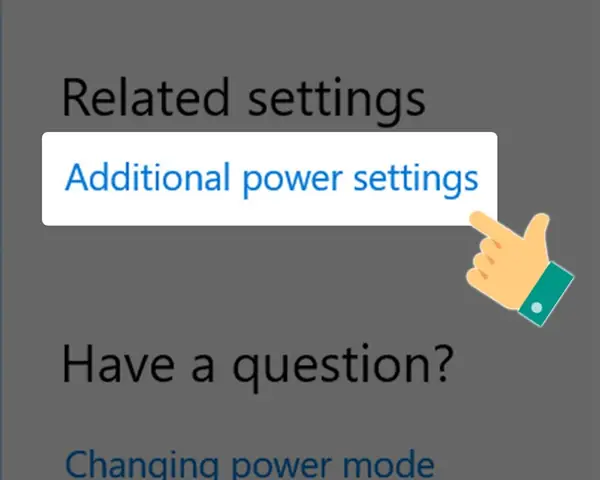
Để giải quyết nhu cầu không cho máy tính ngủ đông Win 10, chúng ta có nhiều phương pháp khác nhau, từ những cài đặt đơn giản trong Power Options đến các tinh chỉnh sâu hơn trong hệ thống. Dưới đây là các bước chi tiết và đáng tin cậy mà bạn có thể áp dụng.
1. Điều Chỉnh Cài Đặt Nguồn (Power Options)
Đây là cách đơn giản và phổ biến nhất để quản lý các chế độ tiết kiệm năng lượng.
1.1. Thay Đổi Thiết Lập Kế Hoạch Nguồn Hiện Tại
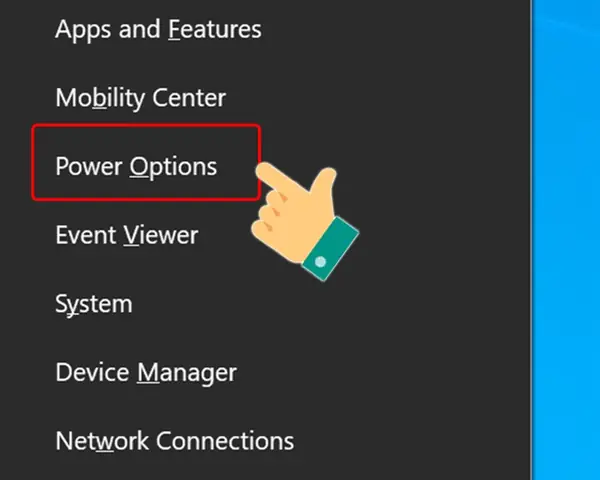
- Mở Power Options:
- Nhấn Windows + R, gõ powercfg.cpl và nhấn Enter.
- Hoặc vào Control Panel > Hardware and Sound > Power Options.
- Chọn kế hoạch nguồn: Bạn sẽ thấy kế hoạch nguồn đang hoạt động (ví dụ: Balanced, High Performance). Nhấn vào Change plan settings bên cạnh kế hoạch đó.
- Điều chỉnh thời gian ngủ và tắt màn hình:
- Trong mục Turn off the display: Chọn Never (Không bao giờ) cho cả khi dùng pin và khi cắm sạc.
- Trong mục Put the computer to sleep: Chọn Never cho cả khi dùng pin và khi cắm sạc.
- Nhấn Save changes để lưu lại cài đặt.
1.2. Cấu Hình Cài Đặt Nguồn Nâng Cao (Advanced Power Settings)
Các cài đặt nâng cao cho phép bạn tinh chỉnh chi tiết hơn các hành vi của chế độ ngủ và ngủ đông.
- Truy cập cài đặt nâng cao: Từ cửa sổ Edit Plan Settings ở trên, chọn Change advanced power settings.
- Mở rộng mục “Sleep”:
- Sleep after: Đảm bảo rằng giá trị này được đặt thành Never (0 phút) hoặc một giá trị rất lớn để máy không tự động ngủ.
- Allow hybrid sleep: Hybrid sleep là sự kết hợp giữa Sleep và Hibernate, lưu trạng thái vào cả RAM và ổ cứng. Để đảm bảo không có ngủ đông ngầm, bạn nên tắt tùy chọn này bằng cách chọn Off cho cả khi dùng pin và khi cắm sạc.
- Hibernate after: Nếu mục này xuất hiện, hãy đặt nó thành Never (0 phút) hoặc một giá trị rất lớn.
- Mở rộng mục “Hard disk”:
- Turn off hard disk after: Đặt giá trị này thành Never (0 phút) hoặc một giá trị rất lớn để ổ cứng không tắt khi không hoạt động. Điều này đặc biệt quan trọng nếu bạn có các tác vụ đang chạy trên ổ đĩa.
- Mở rộng mục “USB settings”:
- USB selective suspend setting: Tắt tùy chọn này (Disabled) để ngăn cổng USB ngừng cấp nguồn cho các thiết bị, có thể gây ra lỗi hoặc không đánh thức được máy tính.
- Nhấn Apply rồi OK để lưu các thay đổi.
2. Tắt Chế Độ Ngủ Đông (Hibernate) Hoàn Toàn Bằng Command Prompt
Nếu bạn muốn tắt hẳn chế độ ngủ đông để giải phóng dung lượng ổ đĩa (hiberfil.sys) và đảm bảo máy tính không bao giờ tự động ngủ đông, bạn có thể sử dụng Command Prompt.
- Mở Command Prompt với quyền quản trị viên:
- Nhấn Windows + S, gõ cmd.
- Trong kết quả tìm kiếm, chuột phải vào Command Prompt và chọn Run as administrator.
- Nhập lệnh: Gõ lệnh sau và nhấn Enter:
powercfg /h off
- Kiểm tra: Sau khi chạy lệnh này, tệp hiberfil.sys sẽ bị xóa và tùy chọn ngủ đông sẽ biến mất khỏi menu Power (Start > Power). Để bật lại, dùng lệnh powercfg /h on.
3. Sử Dụng Group Policy Editor (Chỉ Áp Dụng Cho Windows 10 Pro/Enterprise)
Group Policy Editor cung cấp các tùy chọn quản lý nâng cao hơn cho các chính sách hệ thống.
- Mở Group Policy Editor: Nhấn Windows + R, gõ gpedit.msc và nhấn Enter.
- Điều hướng đến cài đặt nguồn:
- Vào Computer Configuration > Administrative Templates > System > Power Management.
- Sau đó vào Sleep Settings.
- Tắt chế độ ngủ (Sleep):
- Tìm và nhấp đúp vào Allow hybrid sleep (plugged in) và Allow hybrid sleep (on battery). Chọn Disabled cho cả hai.
- Tìm Require a password when the computer wakes (plugged in) và Require a password when the computer wakes (on battery). Chọn Disabled nếu bạn không muốn yêu cầu mật khẩu khi đánh thức.
- Tắt chế độ ngủ đông (Hibernate):
- Ở cùng mục Power Management, tìm Hibernate settings.
- Có thể không có tùy chọn trực tiếp để vô hiệu hóa Hibernate hoàn toàn, nhưng bạn có thể điều chỉnh các cài đặt liên quan để giảm thiểu khả năng máy ngủ đông. Trong nhiều trường hợp, việc tắt bằng CMD (powercfg /h off) là hiệu quả nhất.
4. Ngăn Thiết Bị Đánh Thức Máy Tính (Device Manager)
Đôi khi, các thiết bị ngoại vi như chuột, bàn phím, hoặc card mạng có thể vô tình đánh thức máy tính khỏi chế độ ngủ, hoặc các driver của chúng gây ra sự cố.
- Mở Device Manager: Nhấn Windows + R, gõ devmgmt.msc và nhấn Enter.
- Kiểm tra từng thiết bị:
- Keyboard (Bàn phím): Mở rộng Keyboards, chuột phải vào bàn phím của bạn, chọn Properties. Chuyển sang tab Power Management. Bỏ chọn Allow this device to wake the computer.
- Mouse (Chuột): Mở rộng Mice and other pointing devices, chuột phải vào chuột của bạn, chọn Properties. Chuyển sang tab Power Management. Bỏ chọn Allow this device to wake the computer.
- Network Adapter (Card mạng): Mở rộng Network adapters, chuột phải vào card mạng của bạn (ví dụ: Ethernet hoặc Wi-Fi), chọn Properties. Chuyển sang tab Power Management. Bỏ chọn Allow this device to wake the computer. Nếu bạn cần đánh thức máy từ xa qua mạng (Wake-on-LAN), bạn sẽ cần giữ tùy chọn này.
- Nhấn OK để lưu lại.
5. Kiểm Tra Các Yêu Cầu Năng Lượng Của Ứng Dụng (Command Prompt)
Một số ứng dụng hoặc driver có thể yêu cầu giữ máy tính hoạt động và ngăn nó đi vào chế độ ngủ. Bạn có thể kiểm tra điều này bằng lệnh powercfg -requests.
- Mở Command Prompt với quyền quản trị viên.
- Nhập lệnh:
powercfg -requests
- Phân tích kết quả: Lệnh này sẽ hiển thị danh sách các tiến trình hoặc driver đang “yêu cầu” máy tính ở trạng thái hoạt động.
- Nếu bạn thấy các mục dưới DISPLAY, SYSTEM, AWAYMODE hoặc EXECUTION, điều đó có nghĩa là có thứ gì đó đang ngăn máy tính ngủ.
- Ghi lại tên của tiến trình hoặc driver. Bạn có thể cần đóng ứng dụng đó, cập nhật driver, hoặc trong một số trường hợp, vô hiệu hóa dịch vụ liên quan để không cho máy tính ngủ đông Win 10 bị ảnh hưởng.
6. Điều Chỉnh Trong Registry Editor (Dành Cho Người Dùng Nâng Cao)
Chỉnh sửa Registry là một phương pháp mạnh mẽ nhưng cần cực kỳ cẩn thận. Sao lưu Registry trước khi thực hiện bất kỳ thay đổi nào.
- Mở Registry Editor: Nhấn Windows + R, gõ regedit và nhấn Enter.
- Điều hướng đến khóa thích hợp:
- Để điều chỉnh cài đặt ngủ đông: Điều hướng đến HKEY_LOCAL_MACHINE\SYSTEM\CurrentControlSet\Control\Power.
- Tìm DWORD có tên HibernateEnabled hoặc HiberFileSizePercent.
- Đặt HibernateEnabled về 0 để tắt ngủ đông. (Tương đương với powercfg /h off)
- Bạn cũng có thể điều chỉnh các khóa khác liên quan đến quản lý nguồn nếu bạn biết chính xác mình đang làm gì.
- Điều chỉnh các cài đặt ngủ: Các cài đặt liên quan đến chế độ ngủ thường nằm trong các đường dẫn phức tạp hơn và được quản lý tốt hơn thông qua Power Options hoặc Group Policy.
- Khởi động lại máy tính để các thay đổi có hiệu lực.
Một trích dẫn quan trọng từ tài liệu Microsoft:
“The powercfg command-line utility is a powerful tool for analyzing power efficiency and managing power settings on Windows. It’s often the first place to look when troubleshooting issues related to sleep and hibernate.” – Microsoft Docs.
Điều này nhấn mạnh tầm quan trọng của powercfg trong việc kiểm soát các chế độ năng lượng của hệ thống Windows.
7. Tắt Chế Độ Khởi Động Nhanh (Fast Startup)
Fast Startup (Khởi động nhanh) là một tính năng của Windows 10 được thiết kế để khởi động máy tính nhanh hơn sau khi tắt máy. Tuy nhiên, về bản chất, nó hoạt động tương tự như chế độ ngủ đông nhưng chỉ lưu trữ kernel của Windows và trạng thái driver vào ổ cứng. Đôi khi, Fast Startup có thể gây ra xung đột hoặc khiến máy tính hoạt động không như mong muốn với các cài đặt ngủ khác.
- Mở Power Options:
- Nhấn Windows + R, gõ powercfg.cpl và nhấn Enter.
- Hoặc vào Control Panel > Hardware and Sound > Power Options.
- Chọn “Choose what the power buttons do”: Ở phía bên trái của cửa sổ Power Options, nhấp vào liên kết này.
- Thay đổi cài đặt hiện không khả dụng: Nhấp vào Change settings that are currently unavailable (yêu cầu quyền quản trị viên).
- Bỏ chọn Fast Startup: Cuộn xuống mục Shutdown settings và bỏ chọn Turn on fast startup (recommended).
- Nhấn Save changes.
Việc tắt Fast Startup có thể làm quá trình khởi động máy tính từ trạng thái tắt hoàn toàn lâu hơn một chút, nhưng nó có thể giải quyết các vấn đề liên quan đến việc máy tính tự động ngủ hoặc ngủ đông ngoài ý muốn, đặc biệt nếu có sự cố với các driver không tương thích khi khôi phục trạng thái.
8. Cập Nhật Driver Và Hệ Điều Hành
Đôi khi, các driver cũ hoặc hệ điều hành lỗi thời có thể gây ra các hành vi không mong muốn đối với chế độ nguồn.
- Cập nhật Windows:
- Vào Settings > Update & Security > Windows Update.
- Nhấn Check for updates và cài đặt mọi bản cập nhật có sẵn.
- Cập nhật Driver:
- Driver đồ họa: Truy cập trang web của nhà sản xuất card đồ họa (NVIDIA, AMD, Intel) và tải về driver mới nhất.
- Driver chipset: Truy cập trang web của nhà sản xuất bo mạch chủ (ASUS, Gigabyte, MSI, ASRock) hoặc nhà sản xuất CPU (Intel, AMD) để tìm driver chipset mới nhất.
- Driver khác: Sử dụng Device Manager để kiểm tra các driver khác (ví dụ: driver mạng, âm thanh) và đảm bảo chúng được cập nhật. Bạn cũng có thể dùng các công cụ cập nhật driver từ nhà sản xuất máy tính (Dell Update, HP Support Assistant).
Việc giữ cho hệ điều hành và các driver luôn được cập nhật là một biện pháp phòng ngừa quan trọng để tránh nhiều lỗi liên quan đến phần mềm và phần cứng, bao gồm cả các sự cố về quản lý nguồn.
9. Kiểm Tra Các Lịch Trình Tác Vụ (Task Scheduler)
Đôi khi, các tác vụ được lên lịch có thể vô tình đánh thức máy tính hoặc can thiệp vào các cài đặt ngủ.
Có thể bạn quan tâm: Cấu Hình Máy Tính Chơi Game Pubg: Hướng Dẫn Chi Tiết Từ A-z
- Mở Task Scheduler: Nhấn Windows + R, gõ taskschd.msc và nhấn Enter.
- Kiểm tra các tác vụ: Duyệt qua các thư mục trong Task Scheduler Library.
- Tìm các tác vụ đáng ngờ hoặc các tác vụ bạn không nhận ra có thể liên quan đến việc đánh thức máy tính.
- Nhấp đúp vào một tác vụ, chuyển đến tab Conditions. Kiểm tra xem tùy chọn Wake the computer to run this task có được chọn không. Nếu bạn không muốn tác vụ này đánh thức máy, hãy bỏ chọn nó.
- Đặc biệt chú ý đến các tác vụ liên quan đến bảo trì hệ thống hoặc các ứng dụng bên thứ ba mà bạn đã cài đặt gần đây.
Bằng cách kết hợp các phương pháp này, bạn có thể kiểm soát hoàn toàn việc không cho máy tính ngủ đông Win 10 và đảm bảo máy tính luôn hoạt động theo ý muốn của mình.
Những Lưu Ý Quan Trọng Khi Không Cho Máy Tính Ngủ Đông Win 10
Việc không cho máy tính ngủ đông Win 10 (hoặc ngủ) có thể mang lại nhiều lợi ích về sự tiện lợi và hiệu quả công việc. Tuy nhiên, bạn cũng cần cân nhắc những ảnh hưởng tiềm ẩn để tránh các vấn đề không mong muốn.
1. Mức Tiêu Thụ Điện Năng Tăng Lên
Đây là yếu tố rõ ràng nhất. Khi máy tính luôn ở trạng thái bật hoặc chỉ tắt màn hình, nó sẽ tiêu thụ điện năng nhiều hơn đáng kể so với khi ở chế độ ngủ hoặc ngủ đông.
- Đối với máy tính để bàn: Mức tiêu thụ điện năng ở chế độ không tải (idle) thường dao động từ 50-150W tùy thuộc vào cấu hình. Mặc dù không quá lớn, nhưng nếu máy chạy 24/7, tổng mức tiêu thụ sẽ cao hơn nhiều so với việc để máy ngủ.
- Đối với laptop: Việc để laptop luôn bật hoặc ở chế độ ngủ sẽ làm giảm thời lượng pin nhanh chóng nếu không cắm sạc, và tăng hóa đơn tiền điện nếu luôn cắm sạc.
Lời khuyên: Cân nhắc giữa nhu cầu sử dụng liên tục và chi phí điện năng. Nếu bạn chỉ cần máy tính luôn sẵn sàng trong giờ làm việc, hãy thiết lập các chế độ tiết kiệm năng lượng cho ngoài giờ làm hoặc cuối tuần.
2. Tăng Nhiệt Độ Hoạt Động Của Linh Kiện
Mặc dù máy tính ở chế độ không tải sẽ không nóng bằng khi chạy các tác vụ nặng, nhưng việc hoạt động liên tục vẫn khiến các linh kiện như CPU, GPU, ổ cứng, và bo mạch chủ duy trì một mức nhiệt độ nhất định.
- Hệ thống tản nhiệt: Quạt tản nhiệt sẽ phải hoạt động liên tục, dù ở tốc độ thấp, điều này có thể làm tăng tiếng ồn và tích tụ bụi theo thời gian.
- Tuổi thọ linh kiện: Mặc dù công nghệ hiện đại giúp linh kiện có tuổi thọ cao hơn, việc hoạt động liên tục ở nhiệt độ cao (dù không quá cao) trong thời gian dài vẫn có thể ảnh hưởng nhỏ đến tuổi thọ tổng thể so với việc được nghỉ ngơi định kỳ.
Lời khuyên: Đảm bảo hệ thống tản nhiệt của máy tính hoạt động hiệu quả, thường xuyên vệ sinh bụi bẩn. Nếu máy tính quá nóng khi ở chế độ không tải, có thể có vấn đề với tản nhiệt hoặc các ứng dụng chạy nền.
3. Vấn Đề Bảo Mật (Nếu Không Khóa Màn Hình)
Nếu bạn thiết lập không cho máy tính ngủ đông Win 10 và đồng thời tắt luôn yêu cầu mật khẩu khi đánh thức, điều này có thể tạo ra rủi ro bảo mật.
- Truy cập trái phép: Bất kỳ ai cũng có thể truy cập vào máy tính của bạn khi bạn vắng mặt nếu không có mật khẩu.
- Dữ liệu nhạy cảm: Các thông tin cá nhân, tài liệu công việc, hoặc tài khoản ngân hàng có thể bị lộ.
Lời khuyên: Luôn thiết lập mật khẩu mạnh cho tài khoản Windows của bạn. Sử dụng phím tắt Windows + L để khóa màn hình mỗi khi bạn rời khỏi máy tính, ngay cả khi chỉ trong chốc lát.
4. Giảm Tuổi Thọ Màn Hình (Tùy Trường Hợp)
Nếu bạn chỉ tắt chế độ ngủ của máy tính mà không tắt chế độ ngủ của màn hình, màn hình sẽ luôn bật.
- Burn-in (cháy hình): Các màn hình công nghệ cũ (đặc biệt là Plasma hoặc OLED khi hiển thị cùng một nội dung tĩnh trong thời gian rất dài) có thể gặp hiện tượng burn-in. Tuy nhiên, các màn hình LCD/LED hiện đại ít gặp vấn đề này hơn.
- Tiêu thụ điện năng màn hình: Màn hình cũng tiêu thụ điện năng riêng, và việc nó luôn bật sẽ tăng tổng mức tiêu thụ.
Lời khuyên: Luôn thiết lập để màn hình tắt sau một khoảng thời gian nhất định (ví dụ: 15-30 phút không hoạt động), ngay cả khi máy tính vẫn bật. Điều này giúp tiết kiệm điện và kéo dài tuổi thọ màn hình.
5. Nguy Cơ Mất Dữ Liệu Khi Mất Điện Đột Ngột
Nếu bạn không sử dụng chế độ ngủ đông (vì nó lưu trạng thái vào ổ cứng) và máy tính đang bật hoặc ở chế độ ngủ (lưu trạng thái vào RAM), việc mất điện đột ngột có thể dẫn đến mất dữ liệu chưa được lưu.
- Đối với máy tính để bàn: Rủi ro cao hơn nếu không có UPS (bộ lưu điện).
- Đối với laptop: Pin có thể đóng vai trò như UPS nhỏ, nhưng nếu pin cạn hoặc có sự cố, dữ liệu vẫn có thể bị mất.
Lời khuyên: Thường xuyên lưu lại công việc của bạn. Cân nhắc sử dụng UPS cho máy tính để bàn nếu bạn sống ở khu vực có nguồn điện không ổn định.
Việc điều chỉnh các cài đặt để không cho máy tính ngủ đông Win 10 đòi hỏi sự cân bằng giữa hiệu suất, tiện lợi, an toàn và tiết kiệm năng lượng. Hãy xem xét kỹ lưỡng nhu cầu cá nhân và môi trường sử dụng của bạn để đưa ra quyết định phù hợp nhất. Trang công nghệ uy tín như Trandu.vn luôn khuyến khích người dùng hiểu rõ về các thiết lập hệ thống để tối ưu hóa trải nghiệm sử dụng máy tính của mình.
So Sánh: Tắt Ngủ, Tắt Ngủ Đông Hay Chỉ Điều Chỉnh Thời Gian?
Khi bạn muốn không cho máy tính ngủ đông Win 10, có nhiều phương án để xem xét. Việc lựa chọn phương pháp nào phụ thuộc vào nhu cầu cụ thể của bạn về hiệu suất, tiết kiệm năng lượng và sự tiện lợi. Dưới đây là so sánh chi tiết giữa việc tắt chế độ ngủ, tắt chế độ ngủ đông, hoặc chỉ đơn giản là điều chỉnh thời gian chờ.
Có thể bạn quan tâm: Đánh Giá Chi Tiết Màn Hình Máy Tính Samsung 20 Inch
1. Tắt Chế Độ Ngủ (Sleep Mode) Hoàn Toàn
- Ưu điểm:
- Máy tính luôn sẵn sàng: Không có độ trễ khi bạn quay lại làm việc.
- Các tác vụ nền không bị gián đoạn: Tải xuống, render, đồng bộ hóa dữ liệu sẽ tiếp tục chạy mà không bị tạm dừng.
- Tránh các lỗi đánh thức: Loại bỏ khả năng các driver hoặc thiết bị gây lỗi khi thoát khỏi chế độ ngủ.
- Nhược điểm:
- Tiêu thụ điện năng cao hơn: Máy tính vẫn duy trì hoạt động của CPU, GPU ở mức thấp và các linh kiện khác, dẫn đến tiêu thụ điện năng liên tục.
- Phát sinh nhiệt và tiếng ồn: Mặc dù ở chế độ không tải, các quạt tản nhiệt vẫn có thể hoạt động, gây ra tiếng ồn và duy trì nhiệt độ cao hơn.
- Nguy cơ mất dữ liệu: Nếu mất điện đột ngột, dữ liệu chưa lưu sẽ bị mất (trừ khi có UPS).
- Khi nên áp dụng:
- Bạn cần máy tính luôn hoạt động liên tục cho các tác vụ nền quan trọng (máy chủ, tải xuống).
- Bạn thường xuyên truy cập máy tính từ xa.
- Bạn không quan tâm nhiều đến chi phí điện năng tăng thêm và tiếng ồn.
2. Tắt Chế Độ Ngủ Đông (Hibernate Mode) Hoàn Toàn
- Ưu điểm:
- Giải phóng dung lượng ổ đĩa: Xóa tệp hiberfil.sys, có thể giải phóng vài GB đến vài chục GB dung lượng trên ổ cứng, đặc biệt hữu ích cho các ổ SSD dung lượng thấp.
- Ngăn máy ngủ đông ngoài ý muốn: Đảm bảo máy không bao giờ tự động chuyển sang chế độ ngủ đông.
- Khởi động lại máy tính thực sự: Nếu bạn thường xuyên tắt máy hoàn toàn, việc tắt ngủ đông sẽ khiến quá trình này là khởi động lại “từ đầu” thực sự, có thể giải quyết một số lỗi hệ thống nhỏ.
- Nhược điểm:
- Mất tính năng khôi phục trạng thái: Bạn sẽ không thể lưu trạng thái làm việc hiện tại và tiếp tục từ đó sau khi tắt máy hoàn toàn.
- Không tiết kiệm pin tối đa: Đối với laptop, mất đi chế độ tiết kiệm pin hiệu quả nhất cho thời gian không sử dụng dài.
- Khi nên áp dụng:
- Bạn cần tối ưu dung lượng ổ đĩa.
- Bạn không sử dụng chế độ ngủ đông để khôi phục công việc.
- Bạn muốn đảm bảo máy tính luôn tắt hoàn toàn khi không sử dụng.
3. Chỉ Điều Chỉnh Thời Gian Chờ (Timeout Settings)
- Ưu điểm:
- Linh hoạt: Cho phép máy tính chuyển sang chế độ ngủ hoặc ngủ đông sau một khoảng thời gian nhất định, vừa tiết kiệm năng lượng vừa đảm bảo sự tiện lợi.
- Dễ dàng thay đổi: Cài đặt nhanh chóng qua Power Options.
- Tiết kiệm năng lượng: Giúp giảm hóa đơn tiền điện so với việc để máy bật liên tục.
- Nhược điểm:
- Vẫn có thể bị gián đoạn: Các tác vụ nền vẫn sẽ bị tạm dừng khi máy chuyển sang chế độ ngủ/ngủ đông.
- Không phù hợp cho mọi trường hợp: Nếu bạn cần máy tính luôn hoạt động, việc điều chỉnh thời gian chờ vẫn không giải quyết được vấn đề.
- Khi nên áp dụng:
- Bạn muốn tiết kiệm năng lượng nhưng vẫn cần máy tính tự động nghỉ khi không dùng trong thời gian dài.
- Các tác vụ nền của bạn có thể chấp nhận bị gián đoạn hoặc bạn sẽ hoàn thành chúng trước khi máy ngủ.
- Bạn thường xuyên di chuyển với laptop và cần quản lý pin hiệu quả.
Kết Luận So Sánh
- Để hoàn toàn không cho máy tính ngủ đông Win 10 và luôn sẵn sàng, việc tắt cả chế độ ngủ và ngủ đông hoàn toàn là lựa chọn hiệu quả nhất. Điều này đòi hỏi bạn phải chấp nhận mức tiêu thụ điện năng và nhiệt độ hoạt động cao hơn một chút.
- Nếu bạn chỉ muốn giải phóng dung lượng hoặc không muốn máy ngủ đông bất ngờ, chỉ tắt chế độ ngủ đông là đủ.
- Nếu bạn ưu tiên tiết kiệm năng lượng nhưng vẫn muốn máy tính sẵn sàng sau một thời gian nhất định, điều chỉnh thời gian chờ là lựa chọn cân bằng.
Việc lựa chọn phương pháp tối ưu nhất để không cho máy tính ngủ đông Win 10 phụ thuộc vào ưu tiên cá nhân và cách bạn sử dụng máy tính. Hãy cân nhắc kỹ các ưu và nhược điểm để đưa ra quyết định phù hợp nhất với mình.
Câu Hỏi Thường Gặp Về Việc Không Cho Máy Tính Ngủ Đông Win 10
Người dùng thường có nhiều thắc mắc khi tìm cách không cho máy tính ngủ đông Win 10 hoặc quản lý các chế độ tiết kiệm năng lượng. Dưới đây là những câu hỏi phổ biến và câu trả lời chi tiết để giúp bạn hiểu rõ hơn.
1. Ngủ (Sleep) và Ngủ Đông (Hibernate) khác nhau như thế nào?
Trả lời: Sự khác biệt chính nằm ở cách lưu trữ trạng thái và tiêu thụ năng lượng:
- Sleep (Ngủ): Máy tính giữ trạng thái hiện tại (ứng dụng, tài liệu đang mở) trong RAM và tiêu thụ một lượng điện rất nhỏ. Quá trình đánh thức nhanh chóng. Mất điện đột ngột sẽ mất dữ liệu chưa lưu.
- Hibernate (Ngủ Đông): Máy tính lưu toàn bộ trạng thái hệ thống vào ổ cứng (hiberfil.sys) và sau đó tắt nguồn hoàn toàn. Không tiêu thụ điện. Quá trình đánh thức chậm hơn Sleep nhưng nhanh hơn khởi động lại hoàn toàn. Mất điện không làm mất dữ liệu.
2. Tắt chế độ ngủ đông (Hibernate) có hại cho máy tính không?
Trả lời: Không, việc tắt chế độ ngủ đông hoàn toàn không gây hại cho máy tính của bạn. Ngược lại, nó có thể mang lại một số lợi ích:
- Giải phóng dung lượng ổ cứng: Tệp hiberfil.sys có thể chiếm một lượng đáng kể dung lượng, việc tắt Hibernate sẽ xóa tệp này.
- Tránh xung đột: Trong một số trường hợp hiếm gặp, chế độ ngủ đông có thể gây ra xung đột với một số driver hoặc phần mềm. Việc tắt nó có thể giúp hệ thống ổn định hơn.
Tuy nhiên, bạn sẽ mất khả năng lưu trạng thái làm việc và tiếp tục ngay sau khi tắt máy.
3. Tại sao máy tính vẫn ngủ dù tôi đã đặt “Never” trong Power Options?
Trả lời: Có một số nguyên nhân có thể xảy ra:
- Cài đặt nâng cao: Bạn có thể chưa điều chỉnh Allow hybrid sleep hoặc Hibernate after trong Change advanced power settings.
- Các thiết bị đánh thức: Chuột, bàn phím, hoặc card mạng có thể được cấu hình để đánh thức máy tính. Kiểm tra trong Device Manager.
- Yêu cầu của ứng dụng/driver: Một ứng dụng hoặc driver nào đó đang gửi yêu cầu ngăn máy tính ngủ (có thể kiểm tra bằng powercfg -requests trong CMD).
- Group Policy (cho Win 10 Pro/Enterprise): Có thể có một chính sách đã được áp dụng để ghi đè các cài đặt của bạn.
- Lỗi hệ thống hoặc driver: Đôi khi, lỗi driver hoặc hệ điều hành có thể gây ra hành vi không mong muốn. Đảm bảo Windows và tất cả driver được cập nhật.
- Fast Startup: Tính năng này đôi khi có thể gây xung đột với các cài đặt ngủ. Thử tắt Fast Startup.
4. Có nên dùng phần mềm bên thứ ba để ngăn máy tính ngủ không?
Trả lời: Trong hầu hết các trường hợp, bạn không cần và không nên sử dụng phần mềm bên thứ ba để ngăn máy tính ngủ. Các cài đặt tích hợp sẵn của Windows đã đủ mạnh mẽ và an toàn để thực hiện điều này.
Sử dụng phần mềm bên thứ ba có thể gây ra các vấn đề về tương thích, hiệu năng hoặc bảo mật. Chỉ nên cân nhắc nếu bạn đã thử tất cả các phương pháp của Windows mà không hiệu quả, và phải chọn một phần mềm uy tín, được đánh giá tốt (ví dụ như “Caffeine” chỉ mô phỏng hoạt động để giữ máy thức).
5. Làm thế nào để giải phóng dung lượng ổ cứng bị chiếm bởi file ngủ đông (hiberfil.sys)?
Trả lời: Cách đơn giản và hiệu quả nhất là tắt hoàn toàn chế độ ngủ đông.
- Mở Command Prompt với quyền quản trị viên.
- Gõ lệnh powercfg /h off và nhấn Enter.
Sau khi chạy lệnh này, tệp hiberfil.sys sẽ tự động bị xóa, giải phóng dung lượng ổ đĩa.
6. Việc để máy tính bật 24/7 có ảnh hưởng đến tuổi thọ của nó không?
Trả lời: Với công nghệ phần cứng hiện đại, việc để máy tính bật liên tục 24/7 thường không gây ảnh hưởng lớn đến tuổi thọ của hầu hết các linh kiện. Tuy nhiên, vẫn có một số yếu tố cần cân nhắc:
- Quạt và ổ đĩa cơ: Các linh kiện có bộ phận chuyển động (quạt, ổ cứng HDD) có thể bị hao mòn nhanh hơn một chút.
- Tích tụ bụi: Máy tính bật liên tục có xu hướng hút nhiều bụi hơn, có thể làm tắc nghẽn tản nhiệt và tăng nhiệt độ hoạt động.
- Tiêu thụ điện và nhiệt độ: Mức tiêu thụ điện sẽ cao hơn và các linh kiện duy trì nhiệt độ ổn định (dù thấp).
Nhìn chung, nếu máy tính có hệ thống tản nhiệt tốt, được vệ sinh định kỳ và không chạy quá tải, việc bật 24/7 không phải là vấn đề lớn. Tuy nhiên, nếu không có nhu cầu đặc biệt, việc cho máy “nghỉ ngơi” định kỳ vẫn được khuyến khích để kéo dài tuổi thọ tối đa.
Những giải đáp này hy vọng sẽ giúp bạn hiểu rõ hơn và tự tin hơn trong việc quản lý chế độ tiết kiệm năng lượng của máy tính Windows 10, đặc biệt là khi bạn muốn không cho máy tính ngủ đông Win 10.
Kết Luận
Việc kiểm soát các chế độ tiết kiệm năng lượng, đặc biệt là khả năng không cho máy tính ngủ đông Win 10, là một trong những tùy chỉnh cơ bản nhưng quan trọng để tối ưu hóa trải nghiệm sử dụng máy tính. Thông qua các bước hướng dẫn chi tiết về Power Options, Command Prompt, Device Manager, và thậm chí Registry Editor, bạn hoàn toàn có thể tùy chỉnh hệ thống của mình theo nhu cầu cụ thể.
Dù bạn muốn máy tính luôn sẵn sàng cho các tác vụ nền, tránh gián đoạn công việc, hay chỉ đơn giản là không muốn máy tự động ngủ đông ngoài ý muốn, các phương pháp đã trình bày đều cung cấp giải pháp hiệu quả. Điều quan trọng là bạn cần cân nhắc kỹ lưỡng giữa sự tiện lợi, hiệu suất công việc và các yếu tố như tiêu thụ điện năng, nhiệt độ hoạt động cũng như các vấn đề bảo mật tiềm ẩn. Hãy áp dụng các thiết lập một cách có chọn lọc và luôn đảm bảo rằng hệ điều hành cùng các driver của bạn luôn được cập nhật để có trải nghiệm ổn định và an toàn nhất.