
Việc tích hợp công nghệ vào môi trường làm việc và giáo dục ngày càng trở nên phổ biến, và cách kết nối máy tính với bảng tương tác là một kỹ năng thiết yếu trong bối cảnh đó. Bảng tương tác, với khả năng biến mọi bề mặt phẳng thành một màn hình cảm ứng khổng lồ, mang lại trải nghiệm tương tác trực quan, sống động, hỗ trợ đắc lực cho các buổi thuyết trình, giảng dạy hay cộng tác nhóm. Bài viết này của Trandu.vn sẽ cung cấp cho bạn một hướng dẫn toàn diện, từ các bước chuẩn bị cơ bản đến xử lý các sự cố thường gặp, đảm bảo bạn có thể kết nối và khai thác tối đa tiềm năng của thiết bị này một cách dễ dàng và hiệu quả.
Có thể bạn quan tâm: Hướng Dẫn Chi Tiết Cách Lấy Mật Khẩu Trên Máy Tính An Toàn
Tóm Tắt Nhanh Các Bước Kết Nối Bảng Tương Tác Với Máy Tính
Để giúp bạn nhanh chóng hình dung quy trình, dưới đây là tóm tắt các bước chính để kết nối máy tính với bảng tương tác:
- Chuẩn bị thiết bị: Đảm bảo cả máy tính và bảng tương tác đều sẵn sàng, có đủ cáp kết nối (cáp hình ảnh như HDMI/VGA, cáp USB cho tương tác) và nguồn điện.
- Kết nối cáp vật lý: Cắm cáp hình ảnh từ máy tính sang bảng tương tác, sau đó cắm cáp USB (hoặc cáp dữ liệu tương đương) để kích hoạt tính năng cảm ứng.
- Bật nguồn và chọn cổng: Bật nguồn cả hai thiết bị, sau đó chọn đúng cổng đầu vào (input) trên bảng tương tác.
- Cài đặt driver và phần mềm: Tải và cài đặt các driver cần thiết và phần mềm điều khiển bảng tương tác từ nhà sản xuất lên máy tính.
- Cấu hình hiển thị trên máy tính: Điều chỉnh chế độ hiển thị (Duplicate, Extend) và độ phân giải màn hình trong cài đặt Windows hoặc macOS.
- Hiệu chỉnh (Calibrate) bảng tương tác: Thực hiện quá trình hiệu chỉnh để đồng bộ hóa vị trí con trỏ chuột với điểm chạm trên bảng, đảm bảo độ chính xác khi tương tác.
Tổng Quan Về Bảng Tương Tác Và Các Yếu Tố Cần Thiết Để Kết Nối
Trước khi đi sâu vào cách kết nối máy tính với bảng tương tác, việc hiểu rõ về thiết bị này và những yêu cầu cơ bản sẽ giúp quá trình diễn ra suôn sẻ hơn. Bảng tương tác (Interactive Whiteboard – IWB) hay màn hình tương tác là công cụ trình chiếu và tương tác đa chức năng, cho phép người dùng viết, vẽ, điều khiển ứng dụng trực tiếp bằng tay hoặc bút cảm ứng trên một bề mặt lớn.
Bảng Tương Tác Là Gì? Các Loại Phổ Biến
Bảng tương tác là một thiết bị hiển thị lớn, thường được gắn cố định hoặc di động, cho phép người dùng tương tác trực tiếp với nội dung hiển thị từ máy tính. Nó kết hợp chức năng của một màn hình máy tính, một bảng trắng truyền thống và một thiết bị đầu vào cảm ứng. Thay vì chỉ trình chiếu thụ động, người dùng có thể chạm, kéo, thả, viết chú thích lên màn hình như thể đang làm việc trực tiếp trên máy tính.
Có nhiều loại bảng tương tác khác nhau, mỗi loại sử dụng một công nghệ cảm ứng riêng biệt:
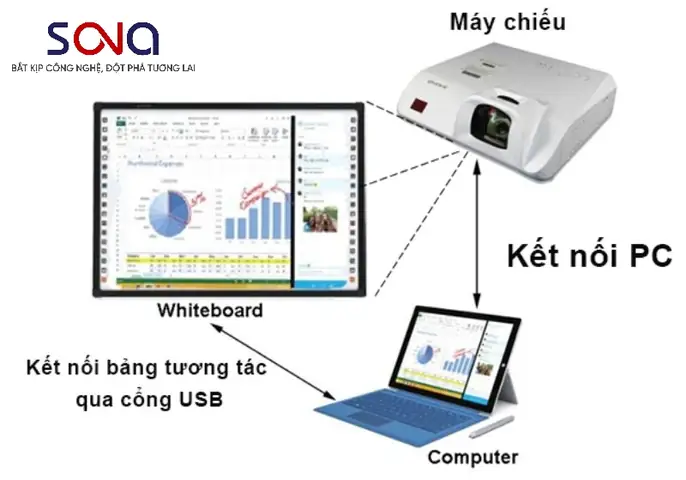
- Bảng tương tác sử dụng máy chiếu (Projector-based IWB): Loại phổ biến nhất. Một máy chiếu sẽ chiếu hình ảnh từ máy tính lên bề mặt bảng. Công nghệ cảm ứng (thường là hồng ngoại hoặc điện trở) được tích hợp trong bảng hoặc gắn ngoài để nhận diện điểm chạm và gửi tín hiệu về máy tính.
- Màn hình tương tác phẳng (Interactive Flat Panel Display – IFPD): Đây là các màn hình LCD/LED lớn có tích hợp sẵn công nghệ cảm ứng (thường là cảm ứng điện dung hoặc hồng ngoại đa điểm). Không cần máy chiếu riêng, hình ảnh hiển thị sắc nét và độ tương phản cao hơn. Loại này ngày càng được ưa chuộng nhờ sự tiện lợi và chất lượng hình ảnh vượt trội.
- Bảng tương tác điện từ (Electromagnetic IWB): Sử dụng bút đặc biệt có gắn pin để tương tác. Bảng chứa một lưới dây điện từ để theo dõi vị trí của bút.
- Bảng tương tác điện trở (Resistive IWB): Có hai lớp vật liệu dẫn điện mỏng được phân tách bởi một khe hở nhỏ. Khi chạm vào, hai lớp này tiếp xúc, tạo ra tín hiệu điện xác định vị trí.
- Bảng tương tác hồng ngoại (Infrared IWB): Sử dụng một lưới đèn LED và cảm biến hồng ngoại quanh viền bảng để phát hiện bất kỳ vật thể nào cắt ngang chùm tia hồng ngoại, từ đó xác định vị trí chạm. Đây là công nghệ phổ biến nhất cho IFPD hiện đại.
Mỗi loại bảng có ưu nhược điểm riêng về độ bền, độ chính xác và giá thành. Tuy nhiên, nguyên tắc cơ bản để kết nối máy tính với bảng tương tác vẫn khá tương đồng, chủ yếu xoay quanh việc truyền tín hiệu hình ảnh và tín hiệu cảm ứng.
Các Yếu Tố Chuẩn Bị Cần Thiết
Để đảm bảo quá trình kết nối diễn ra thuận lợi, bạn cần chuẩn bị một số yếu tố quan trọng:
Thiết Bị Phần Cứng: Máy Tính Và Bảng Tương Tác
- Máy tính: Đảm bảo máy tính của bạn (laptop hoặc desktop) có đủ các cổng kết nối cần thiết (HDMI, VGA, DisplayPort cho video; USB cho cảm ứng). Hệ điều hành phải được cập nhật tương đối để đảm bảo khả năng tương thích với driver mới nhất.
- Bảng tương tác: Kiểm tra xem bảng có đủ cổng kết nối, đặc biệt là cổng USB Type-B (thường thấy trên máy in) hoặc USB Type-A (đối với một số mẫu mới hơn) để truyền dữ liệu cảm ứng về máy tính.
Các Loại Cáp Kết Nối Bắt Buộc
Việc chọn đúng loại cáp là yếu tố then chốt trong cách kết nối máy tính với bảng tương tác. Bạn sẽ cần ít nhất hai loại cáp chính:
-
Cáp truyền tín hiệu hình ảnh (Video Cable):
- HDMI (High-Definition Multimedia Interface): Phổ biến nhất hiện nay, hỗ trợ truyền cả hình ảnh và âm thanh chất lượng cao. Nếu cả máy tính và bảng tương tác đều có cổng HDMI, đây là lựa chọn ưu tiên.
- VGA (Video Graphics Array): Chuẩn cũ hơn, chỉ truyền hình ảnh analog, không có âm thanh. Vẫn còn được sử dụng trên nhiều bảng tương tác và máy tính cũ. Nếu dùng VGA, bạn có thể cần cáp audio 3.5mm riêng nếu muốn phát âm thanh qua bảng.
- DisplayPort (DP) / Mini DisplayPort: Thường thấy trên các laptop và card đồ họa cao cấp. Hỗ trợ độ phân giải cao và nhiều tính năng tiên tiến hơn HDMI. Có thể cần bộ chuyển đổi nếu bảng tương tác không có cổng DP.
- USB-C (Thunderbolt 3/4): Một số laptop và màn hình tương tác hiện đại hỗ trợ USB-C với chế độ DisplayPort Alt Mode, cho phép truyền hình ảnh, âm thanh, dữ liệu và cả nguồn điện chỉ với một cáp duy nhất. Đây là giải pháp tiện lợi và tiên tiến.
- Lưu ý: Độ dài cáp quan trọng. Cáp quá dài có thể gây suy giảm tín hiệu, đặc biệt là với HDMI và VGA. Nên sử dụng cáp chất lượng tốt và có độ dài phù hợp với khoảng cách giữa máy tính và bảng.
-
Cáp truyền tín hiệu cảm ứng/dữ liệu (Touch/Data Cable):
- USB Type-A to USB Type-B: Đây là loại cáp phổ biến nhất để kết nối tính năng cảm ứng từ bảng tương tác về máy tính. Cổng USB Type-B thường hình vuông, nằm trên bảng tương tác.
- USB Type-A to USB Type-A: Một số bảng tương tác hoặc màn hình cảm ứng đơn giản hơn có thể sử dụng cổng USB Type-A tiêu chuẩn ở cả hai đầu.
- USB-C: Như đã đề cập, nếu dùng USB-C hỗ trợ đầy đủ, một cáp duy nhất có thể xử lý cả hình ảnh và cảm ứng.
Driver Và Phần Mềm Điều Khiển
Hầu hết các bảng tương tác đều yêu cầu driver hoặc phần mềm riêng để hoạt động chính xác. Driver giúp máy tính nhận diện thiết bị và xử lý tín hiệu cảm ứng. Phần mềm đi kèm thường cung cấp các công cụ viết, vẽ, chú thích, quản lý tài liệu và tính năng hiệu chỉnh bảng.
Có thể bạn quan tâm: Hướng Dẫn Chụp Màn Hình Excel Trên Máy Tính: Chi Tiết Mọi Phương Pháp
- Xác định nhà sản xuất: Tìm tên nhà sản xuất và model của bảng tương tác (thường ghi trên tem ở mặt sau hoặc cạnh bên).
- Tải driver: Truy cập trang web chính thức của nhà sản xuất (ví dụ: SMART Technologies, Promethean, ViewSonic, BenQ) và tìm kiếm phần “Support” hoặc “Downloads” để tải về driver và phần mềm tương thích với hệ điều hành máy tính của bạn.
- Cài đặt: Chạy file cài đặt và làm theo hướng dẫn. Thường yêu cầu khởi động lại máy tính sau khi cài đặt.
Các Bước Chi Tiết Để Kết Nối Máy Tính Với Bảng Tương Tác
Sau khi đã chuẩn bị đầy đủ, chúng ta sẽ tiến hành kết nối máy tính với bảng tương tác theo các bước chi tiết dưới đây.
Bước 1: Kết Nối Cáp Vật Lý
Đây là bước đầu tiên và quan trọng nhất, thiết lập cầu nối vật lý giữa hai thiết bị.
-
Kết nối cáp hình ảnh:
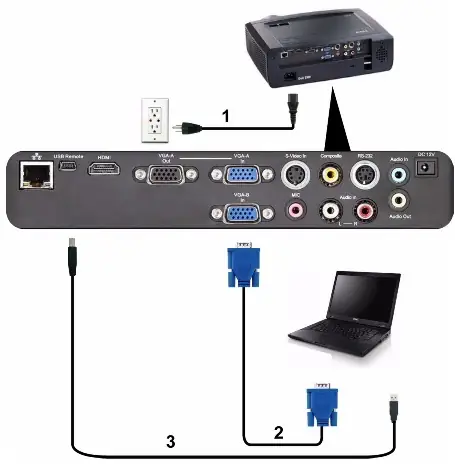
- Cắm một đầu cáp hình ảnh (HDMI, VGA, DisplayPort, hoặc USB-C) vào cổng output tương ứng trên máy tính của bạn (thường là cạnh laptop hoặc phía sau thùng máy desktop).
- Cắm đầu còn lại của cáp vào cổng input video trên bảng tương tác (hoặc máy chiếu, nếu là bảng dùng máy chiếu).
- Lưu ý: Đảm bảo cắm chặt cáp để tránh tín hiệu chập chờn hoặc không nhận diện được.
-
Kết nối cáp dữ liệu/cảm ứng (USB):
- Cắm đầu cáp USB Type-A vào một cổng USB trống trên máy tính của bạn.
- Cắm đầu cáp USB Type-B (hoặc Type-A tùy loại bảng) vào cổng USB Data hoặc Touch trên bảng tương tác. Cổng này thường được đánh dấu rõ ràng.
- Lưu ý: Cáp USB này là để truyền dữ liệu cảm ứng. Nếu không có cáp này, bảng sẽ chỉ hoạt động như một màn hình hiển thị thông thường, không có tính năng tương tác.
-
Kết nối nguồn điện:
- Cắm dây nguồn của bảng tương tác vào ổ cắm điện.
- Đảm bảo máy tính cũng đã được cấp nguồn đầy đủ hoặc có pin đủ dùng.
Bước 2: Bật Nguồn Thiết Bị Và Chọn Nguồn Đầu Vào
- Bật nguồn: Bật công tắc nguồn của bảng tương tác (hoặc máy chiếu và bảng nếu là loại projector-based) và bật máy tính.
- Chọn nguồn đầu vào (Input Source):
- Trên bảng tương tác (hoặc điều khiển từ xa của nó), tìm nút “Input”, “Source” hoặc “Menu”.
- Sử dụng các nút điều hướng để chọn đúng cổng đầu vào mà bạn đã cắm cáp hình ảnh từ máy tính (ví dụ: HDMI1, VGA, DP).
- Khi chọn đúng, bạn sẽ thấy màn hình máy tính hiển thị trên bảng tương tác.
Bước 3: Cài Đặt Driver Và Phần Mềm Điều Khiển
Sau khi hình ảnh đã hiển thị, bước tiếp theo là cài đặt các thành phần phần mềm cần thiết để kích hoạt tính năng cảm ứng.
-
Cài đặt Driver:
- Nếu bạn đã tải về driver và phần mềm từ trang web của nhà sản xuất (như đã chuẩn bị ở phần trên), hãy chạy file cài đặt.
- Làm theo hướng dẫn trên màn hình. Quá trình này có thể yêu cầu bạn chấp nhận điều khoản sử dụng, chọn thư mục cài đặt và đôi khi cần khởi động lại máy tính.
- Quan trọng: Không bỏ qua bước này. Máy tính có thể nhận diện bảng như một màn hình thứ hai, nhưng sẽ không nhận diện tính năng cảm ứng nếu thiếu driver.
-
Kiểm tra nhận diện thiết bị:
- Sau khi cài đặt xong và khởi động lại (nếu được yêu cầu), vào “Device Manager” trên Windows (nhấn Win + X và chọn “Device Manager”) hoặc “System Information” trên macOS để kiểm tra xem bảng tương tác có được nhận diện chính xác dưới mục “Human Interface Devices” (HID) hoặc “Monitors” hay không.
- Nếu có lỗi hoặc dấu chấm than vàng, có thể driver chưa được cài đúng hoặc có vấn đề về cáp USB.
Bước 4: Cấu Hình Hiển Thị Trên Máy Tính
Để tối ưu hóa trải nghiệm, bạn cần điều chỉnh cài đặt hiển thị của máy tính.
Trên Windows:
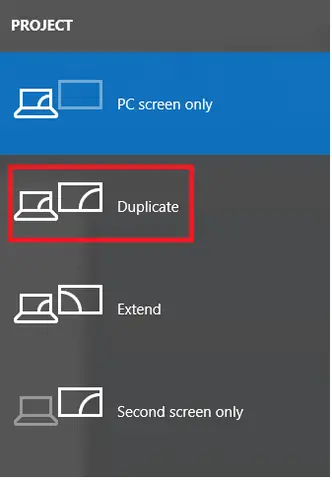
- Mở cài đặt hiển thị: Nhấn Win + P để mở menu “Project” hoặc click chuột phải vào màn hình desktop và chọn “Display settings”.
- Chọn chế độ hiển thị:
- Duplicate (Nhân đôi): Hiển thị cùng một nội dung trên cả màn hình máy tính và bảng tương tác. Thường dùng cho các buổi thuyết trình.
- Extend (Mở rộng): Bảng tương tác sẽ hoạt động như một màn hình mở rộng, cho phép bạn kéo các cửa sổ ứng dụng từ màn hình này sang màn hình kia. Thường dùng khi cần không gian làm việc rộng hơn.
- Second screen only (Chỉ màn hình thứ hai): Chỉ hiển thị nội dung trên bảng tương tác, màn hình máy tính sẽ tắt. Hữu ích khi bạn không muốn bị phân tâm bởi màn hình chính.
- Điều chỉnh độ phân giải:
- Trong “Display settings”, chọn bảng tương tác (thường là “Display 2”).
- Đảm bảo độ phân giải được đặt ở mức tối ưu cho bảng tương tác. Độ phân giải quá thấp hoặc quá cao có thể làm hình ảnh mờ, méo mó. Độ phân giải khuyến nghị thường được ghi trong tài liệu của bảng tương tác hoặc trên trang web nhà sản xuất.
- Lưu ý: Nếu bạn đang sử dụng bảng tương tác dùng máy chiếu, độ phân giải thực tế sẽ phụ thuộc vào khả năng của máy chiếu.
Trên macOS:
- Mở cài đặt hiển thị: Vào “System Settings” (hoặc “System Preferences” trên các phiên bản cũ hơn), sau đó chọn “Displays”.
- Chọn chế độ hiển thị:
- Trong tab “Arrangement”, bạn có thể kéo và sắp xếp vị trí các màn hình.
- Để nhân đôi màn hình (Mirror Displays), đánh dấu vào ô “Mirror Displays” ở góc dưới bên trái của tab “Arrangement”.
- Để mở rộng màn hình, bỏ chọn “Mirror Displays”.
- Điều chỉnh độ phân giải:
- Chọn bảng tương tác trong danh sách màn hình.
- Chọn độ phân giải phù hợp trong phần “Resolution”.
- Lưu ý: Một số máy Mac có thể cần bộ chuyển đổi (adapter) USB-C sang HDMI/VGA/DisplayPort để kết nối.
Bước 5: Hiệu Chỉnh (Calibrate) Bảng Tương Tác
Đây là bước cực kỳ quan trọng để đảm bảo tính năng cảm ứng hoạt động chính xác. Hiệu chỉnh giúp đồng bộ hóa vị trí mà bạn chạm vào trên bảng với vị trí con trỏ chuột trên màn hình.
-
Bắt đầu quá trình hiệu chỉnh:
- Sau khi cài đặt driver và phần mềm, thường sẽ có một biểu tượng phần mềm của bảng tương tác trên khay hệ thống (góc dưới bên phải màn hình Windows) hoặc trong thư mục Applications (macOS).
- Click chuột phải vào biểu tượng đó và chọn “Calibrate”, “Orientation” hoặc “Align”.
- Nếu không tìm thấy, mở phần mềm điều khiển bảng tương tác đã cài đặt và tìm trong các tùy chọn cài đặt của nó.
-
Thực hiện hiệu chỉnh:
- Một loạt các điểm hoặc dấu chữ thập sẽ xuất hiện trên màn hình bảng tương tác.
- Sử dụng bút cảm ứng (hoặc ngón tay, tùy loại bảng) chạm chính xác vào từng điểm theo thứ tự được yêu cầu. Đảm bảo chạm và giữ một chút để hệ thống ghi nhận.
- Số lượng điểm hiệu chỉnh có thể từ 4, 9, 16 điểm tùy thuộc vào nhà sản xuất và độ chính xác mong muốn.
- Mẹo: Để có độ chính xác cao nhất, hãy chạm vào tâm của mỗi điểm chữ thập một cách thẳng góc, không bị nghiêng.
-
Kiểm tra kết quả:
- Sau khi hoàn tất hiệu chỉnh, hãy thử chạm vào các vị trí khác nhau trên bảng để kiểm tra xem con trỏ chuột có di chuyển theo đúng vị trí chạm của bạn hay không.
- Nếu con trỏ bị lệch, hãy lặp lại quá trình hiệu chỉnh cho đến khi đạt được độ chính xác mong muốn.
Khi tất cả các bước này hoàn tất, bạn đã thành công trong việc kết nối máy tính với bảng tương tác và sẵn sàng sử dụng các tính năng tương tác của nó.
Xử Lý Các Sự Cố Thường Gặp Khi Kết Nối
Mặc dù quy trình cách kết nối máy tính với bảng tương tác tương đối đơn giản, đôi khi bạn có thể gặp phải một số vấn đề. Dưới đây là các sự cố phổ biến và cách khắc phục:
Có thể bạn quan tâm: Cách Chèn Logo Vào Video Trên Máy Tính Đơn Giản, Chuyên Nghiệp
1. Không Có Tín Hiệu Hình Ảnh Trên Bảng Tương Tác
- Kiểm tra cáp video: Đảm bảo cáp HDMI/VGA/DP được cắm chặt vào cả máy tính và bảng tương tác (hoặc máy chiếu). Thử thay cáp khác nếu nghi ngờ cáp hỏng.
- Chọn đúng nguồn đầu vào: Đảm bảo bạn đã chọn đúng cổng input trên bảng tương tác (ví dụ: HDMI1, VGA).
- Kiểm tra trạng thái máy tính: Đảm bảo máy tính đang bật và không ở chế độ ngủ (sleep).
- Kiểm tra độ phân giải: Thử giảm độ phân giải của máy tính xuống mức thấp hơn (ví dụ: 1024×768) để xem bảng có nhận tín hiệu không. Đôi khi bảng tương tác cũ hoặc máy chiếu có giới hạn độ phân giải.
- Cập nhật driver card đồ họa: Driver card màn hình lỗi thời có thể gây ra vấn đề hiển thị.
- Kiểm tra bảng tương tác: Đảm bảo bảng tương tác đã bật nguồn và không có đèn báo lỗi.
2. Bảng Hiển Thị Hình Ảnh Nhưng Không Có Chức Năng Cảm Ứng
Đây là dấu hiệu rõ ràng nhất của vấn đề với kết nối USB hoặc driver.
- Kiểm tra cáp USB: Đảm bảo cáp USB được cắm chặt vào cả máy tính và bảng tương tác. Thử cắm vào một cổng USB khác trên máy tính. Thử thay cáp USB khác.
- Kiểm tra driver:
- Đảm bảo driver của bảng tương tác đã được cài đặt đúng cách và tương thích với hệ điều hành của bạn.
- Kiểm tra “Device Manager” (Windows) để xem có thiết bị nào bị lỗi hoặc không nhận diện được không. Nếu có, gỡ cài đặt driver cũ và cài đặt lại phiên bản mới nhất từ trang chủ nhà sản xuất.
- Thử khởi động lại máy tính.
- Hiệu chỉnh bảng: Đôi khi, sau khi cài driver, bạn cần thực hiện hiệu chỉnh lại bảng tương tác.
- Tắt/mở lại bảng: Tắt nguồn bảng tương tác, đợi vài giây rồi bật lại.
3. Con Trỏ Chuột Bị Lệch So Với Điểm Chạm
- Hiệu chỉnh lại bảng: Đây là nguyên nhân phổ biến nhất. Thực hiện lại quá trình hiệu chỉnh một cách cẩn thận và chính xác hơn.
- Kiểm tra độ phân giải: Đảm bảo độ phân giải của màn hình máy tính và bảng tương tác được thiết lập chính xác và khớp nhau nếu ở chế độ nhân đôi. Sự không đồng bộ về độ phân giải có thể gây lệch.
- Chế độ hiển thị: Nếu bạn đang ở chế độ “Extend” (mở rộng), hãy đảm bảo rằng bạn đang hiệu chỉnh bảng tương tác chứ không phải màn hình chính của máy tính. Một số phần mềm driver cho phép bạn chọn màn hình để hiệu chỉnh.
- Tắt các ứng dụng nền: Đôi khi các ứng dụng chạy ngầm có thể gây xung đột.
- Kiểm tra bề mặt bảng: Đảm bảo không có vật cản, bụi bẩn hoặc vết bẩn lớn trên bề mặt bảng tương tác có thể ảnh hưởng đến cảm biến.
4. Bảng Tương Tác Hoạt Động Chập Chờn Hoặc Phản Hồi Chậm
- Chất lượng cáp: Cáp USB hoặc video kém chất lượng, quá dài, hoặc bị hư hỏng có thể gây ra các vấn đề về độ ổn định. Đầu tư vào cáp chất lượng tốt.
- Hiệu năng máy tính: Máy tính quá yếu hoặc đang chạy nhiều ứng dụng nặng có thể ảnh hưởng đến khả năng xử lý tín hiệu cảm ứng. Đóng bớt các chương trình không cần thiết.
- Cập nhật driver/firmware: Kiểm tra trang web nhà sản xuất để xem có bản cập nhật driver hoặc firmware nào cho bảng tương tác của bạn không. Các bản cập nhật thường khắc phục lỗi và cải thiện hiệu suất.
- Xung đột phần mềm: Một số phần mềm khác trên máy tính có thể xung đột với driver của bảng tương tác. Thử khởi động máy tính ở chế độ an toàn (Safe Mode) để kiểm tra.
- Môi trường: Ánh sáng mạnh chiếu trực tiếp vào cảm biến của bảng tương tác (đặc biệt là loại hồng ngoại) có thể gây nhiễu.
5. Lỗi Driver Hoặc Phần Mềm Khi Cài Đặt
- Tải lại file cài đặt: Đảm bảo bạn tải đúng phiên bản driver cho model bảng tương tác và hệ điều hành của mình. Thử tải lại file cài đặt từ trang web chính thức, có thể file bạn đã tải bị lỗi.
- Tắt phần mềm diệt virus tạm thời: Một số phần mềm diệt virus có thể chặn quá trình cài đặt driver.
- Chạy với quyền quản trị (Run as Administrator): Đảm bảo bạn đang chạy file cài đặt với quyền quản trị viên trên Windows.
- Kiểm tra yêu cầu hệ thống: Đảm bảo máy tính của bạn đáp ứng các yêu cầu tối thiểu về hệ điều hành, RAM, bộ xử lý mà driver/phần mềm yêu cầu.
Bằng việc hệ thống hóa các bước kết nối và biết cách xử lý những vấn đề thường gặp, bạn có thể tự tin tận dụng tối đa công cụ bảng tương tác mạnh mẽ này trong mọi tình huống.
Tối Ưu Hóa Trải Nghiệm Sử Dụng Bảng Tương Tác
Ngoài việc biết cách kết nối máy tính với bảng tương tác, việc áp dụng các mẹo và thực hành tốt sẽ giúp bạn nâng cao trải nghiệm sử dụng thiết bị này.
Các Tính Năng Nổi Bật Của Bảng Tương Tác
Bảng tương tác không chỉ là một màn hình lớn, mà còn là một công cụ đa năng với nhiều tính năng hữu ích:
- Viết và chú thích: Cho phép viết, vẽ, gạch chân trực tiếp lên bất kỳ tài liệu nào (PowerPoint, PDF, trang web) và lưu lại.
- Điều khiển cảm ứng: Thay thế chuột và bàn phím, cho phép người dùng điều khiển máy tính bằng cách chạm trực tiếp lên màn hình.
- Tính năng đa điểm chạm (Multi-touch): Nhiều bảng tương tác hiện đại hỗ trợ đa điểm chạm, cho phép nhiều người cùng tương tác hoặc sử dụng các cử chỉ cảm ứng phức tạp (phóng to, thu nhỏ, xoay).
- Nhận diện chữ viết tay: Một số phần mềm đi kèm có thể chuyển đổi chữ viết tay thành văn bản kỹ thuật số.
- Ghi lại bài giảng/buổi họp: Phần mềm thường có tính năng ghi lại toàn bộ quá trình tương tác, bao gồm ghi chú, âm thanh, và thậm chí cả video.
- Tích hợp với các ứng dụng: Dễ dàng sử dụng với các ứng dụng phổ biến như Microsoft Office, trình duyệt web, phần mềm đồ họa, v.v.
- Kết nối không dây: Một số bảng tương tác cho phép kết nối không dây qua Wi-Fi Direct, Miracast hoặc các ứng dụng chia sẻ màn hình chuyên dụng, mang lại sự linh hoạt cao.
Mẹo Sử Dụng Hiệu Quả
- Làm quen với phần mềm: Dành thời gian khám phá các công cụ và tính năng của phần mềm đi kèm bảng tương tác. Nó thường có các tính năng ẩn hữu ích.
- Sử dụng bút cảm ứng đúng cách: Đối với các loại bảng dùng bút, hãy đảm bảo giữ bút thẳng góc với bề mặt để có độ chính xác cao nhất.
- Giữ khoảng cách phù hợp: Đối với bảng dùng máy chiếu, đảm bảo máy chiếu và bảng được đặt ở khoảng cách tối ưu để hình ảnh không bị méo hoặc mờ.
- Kiểm tra âm thanh: Nếu bảng tương tác có loa tích hợp, hãy đảm bảo âm thanh được cấu hình đúng trên máy tính để phát qua bảng.
- Tận dụng chế độ “Extend”: Đối với những người dùng chuyên nghiệp hoặc giáo viên, chế độ “Extend” màn hình cho phép bạn trình chiếu nội dung lên bảng mà vẫn giữ màn hình máy tính riêng tư để quản lý tài liệu, ghi chú hoặc kiểm soát bài thuyết trình.
- Bảo trì định kỳ: Lau chùi bề mặt bảng bằng vải mềm, không gây trầy xước. Kiểm tra và cập nhật driver định kỳ.
Bảo Dưỡng Và Cập Nhật
Có thể bạn quan tâm: Linh Kiện Máy Vi Tính Để Bàn Là Gì? Hướng Dẫn Chọn Mua Chi Tiết
Để bảng tương tác hoạt động ổn định và kéo dài tuổi thọ, việc bảo dưỡng và cập nhật là rất quan trọng:
- Vệ sinh định kỳ: Lau sạch bề mặt bảng bằng vải mềm, ẩm (có thể dùng dung dịch vệ sinh màn hình chuyên dụng) để loại bỏ bụi bẩn, dấu vân tay và mực bút. Tránh dùng các hóa chất mạnh có thể làm hỏng bề mặt cảm ứng.
- Cập nhật phần mềm và driver: Định kỳ kiểm tra trang web của nhà sản xuất để tải về các bản cập nhật driver và phần mềm mới nhất. Các bản cập nhật này thường khắc phục lỗi, cải thiện hiệu suất và thêm tính năng mới, đảm bảo khả năng tương thích với hệ điều hành và ứng dụng mới nhất.
- Kiểm tra cáp kết nối: Đảm bảo tất cả các cáp được cắm chắc chắn và không bị hư hỏng. Nếu cáp bị mòn hoặc hỏng, hãy thay thế ngay.
- Bảo vệ khỏi va đập: Dù nhiều bảng tương tác có độ bền cao, tránh để vật nặng đè lên hoặc va đập mạnh vào bề mặt để tránh hư hỏng cảm biến bên trong.
Việc tuân thủ các nguyên tắc bảo dưỡng này không chỉ giúp thiết bị hoạt động tốt hơn mà còn nâng cao độ tin cậy, đặc biệt quan trọng trong môi trường giáo dục và doanh nghiệp.
Kết Nối Không Dây: Một Lựa Chọn Hiện Đại
Trong bối cảnh công nghệ không ngừng phát triển, cách kết nối máy tính với bảng tương tác không chỉ giới hạn ở cáp vật lý. Các giải pháp không dây đang ngày càng trở nên phổ biến, mang lại sự tiện lợi và linh hoạt cao hơn.
Ưu Điểm Của Kết Nối Không Dây
- Tiện lợi và linh hoạt: Không cần dây cáp lằng nhằng, dễ dàng di chuyển máy tính hoặc kết nối từ nhiều vị trí khác nhau trong phòng.
- Setup nhanh chóng: Giảm thời gian thiết lập, đặc biệt hữu ích trong các buổi họp hoặc giảng dạy cần chuyển đổi nhanh giữa các thiết bị.
- Hỗ trợ đa người dùng: Nhiều giải pháp cho phép nhiều người dùng kết nối và chia sẻ màn hình cùng lúc, tăng cường tính cộng tác.
Các Công Nghệ Kết Nối Không Dây Phổ Biến
-
Miracast/Wi-Fi Direct:
- Nguyên lý: Cho phép truyền màn hình không dây trực tiếp từ thiết bị nguồn (máy tính) đến thiết bị hiển thị (bảng tương tác) mà không cần bộ định tuyến Wi-Fi trung gian.
- Yêu cầu: Cả máy tính và bảng tương tác (hoặc bộ thu gắn ngoài) đều phải hỗ trợ Miracast.
- Cách dùng (Windows): Nhấn Win + K để mở menu “Connect”, chọn bảng tương tác từ danh sách thiết bị khả dụng.
- Hạn chế: Thường chỉ truyền hình ảnh và âm thanh, khả năng tương tác cảm ứng trở lại máy tính (touch back) thường không được hỗ trợ hoặc yêu cầu giải pháp bổ sung.
-
Chromecast / Apple AirPlay (và các giải pháp tương tự):
- Nguyên lý: Truyền màn hình qua mạng Wi-Fi hiện có. Máy tính gửi tín hiệu đến thiết bị Chromecast/AirPlay, thiết bị này hiển thị lên bảng tương tác.
- Yêu cầu: Cần có thiết bị Chromecast/Apple TV và cả hai thiết bị phải cùng kết nối vào một mạng Wi-Fi.
- Hạn chế: Tương tự Miracast, chủ yếu dùng để trình chiếu, ít hỗ trợ tương tác cảm ứng.
-
Phần mềm chia sẻ màn hình và cộng tác (Ví dụ: TeamViewer, Zoom, Microsoft Teams, các ứng dụng chuyên dụng của nhà sản xuất bảng):
- Nguyên lý: Máy tính và bảng tương tác cùng chạy một ứng dụng, sau đó thiết lập phiên chia sẻ màn hình và điều khiển từ xa.
- Ưu điểm: Có thể hỗ trợ tính năng “touch back” (điều khiển máy tính từ bảng), cho phép tương tác hoàn toàn. Thường có thêm các công cụ chú thích và cộng tác phong phú.
- Yêu cầu: Cả hai thiết bị đều cần cài đặt ứng dụng tương ứng và kết nối internet (hoặc mạng cục bộ).
-
Các thiết bị trình chiếu không dây chuyên dụng:
- Nguyên lý: Các hộp kết nối không dây như Barco ClickShare, NovoPro, Airtame… cung cấp một giải pháp chuyên nghiệp để kết nối nhiều thiết bị với bảng tương tác. Người dùng thường cắm một USB dongle vào máy tính và nhấn nút để trình chiếu.
- Ưu điểm: Rất dễ sử dụng, bảo mật cao, hỗ trợ nhiều người cùng trình chiếu và thường có tính năng tương tác cảm ứng ngược.
- Hạn chế: Chi phí đầu tư ban đầu cao.
Khi lựa chọn giải pháp không dây, điều quan trọng là phải xác định liệu bạn chỉ cần trình chiếu hay cần cả tính năng tương tác cảm ứng ngược. Nếu cần tương tác, các giải pháp chuyên dụng hoặc phần mềm cộng tác sẽ là lựa chọn phù hợp hơn.
Kết Luận
Nắm vững cách kết nối máy tính với bảng tương tác là chìa khóa để khai thác tối đa tiềm năng của công nghệ này trong mọi môi trường, từ lớp học đến phòng họp. Từ việc chuẩn bị đầy đủ cáp kết nối, cài đặt driver chính xác, đến cấu hình hiển thị và hiệu chỉnh bảng, mỗi bước đều đóng vai trò quan trọng trong việc thiết lập một hệ thống hoạt động ổn định và hiệu quả.
Chúng tôi hy vọng rằng với hướng dẫn chi tiết từ Trandu.vn, bạn sẽ tự tin kết nối và sử dụng bảng tương tác một cách thành thạo, biến những ý tưởng trở nên sống động và tăng cường khả năng cộng tác. Hãy nhớ rằng, sự kiên nhẫn và tuân thủ các bước là yếu tố quyết định để đảm bảo mọi thứ hoạt động trơn tru.