Bluetooth đã trở thành một chuẩn kết nối không dây phổ biến, mang lại sự tiện lợi vượt trội cho người dùng máy tính trong việc kết nối các thiết bị ngoại vi. Đặc biệt, việc kết nối loa Bluetooth với máy tính giúp bạn tận hưởng âm thanh chất lượng cao mà không cần dây cáp rườm rà, giải phóng không gian làm việc và tăng cường trải nghiệm giải trí. Bài viết này của Trần Du sẽ cung cấp một hướng dẫn toàn diện, chuyên sâu về cách ghép nối loa Bluetooth với máy tính chạy hệ điều hành Windows 7, 10 và 11, đồng thời chia sẻ các mẹo khắc phục sự cố thường gặp để đảm bảo kết nối ổn định và trải nghiệm âm thanh tối ưu.
Các Bước Nhanh để Kết Nối Loa Bluetooth với Máy Tính
Để kết nối loa Bluetooth với máy tính chạy Windows một cách hiệu quả, bạn có thể thực hiện theo các bước cốt lõi sau:
- Kiểm tra Khả năng Tương thích: Xác minh máy tính có tích hợp Bluetooth và driver đã được cài đặt đầy đủ.
- Bật Bluetooth trên Thiết bị: Đảm bảo cả loa Bluetooth và máy tính đều đã bật chế độ Bluetooth, đồng thời loa được đặt ở chế độ ghép nối (pairing mode).
- Thêm Thiết bị trên Máy tính: Truy cập cài đặt Bluetooth trên Windows và tìm kiếm, sau đó chọn loa của bạn để tiến hành ghép nối.
- Kiểm tra Kết nối: Sau khi ghép nối thành công, kiểm tra lại trạng thái kết nối và phát thử âm thanh để đảm bảo loa hoạt động.
Bluetooth là gì và tại sao bạn nên sử dụng nó cho loa?
Bluetooth là một công nghệ truyền thông không dây tầm ngắn, cho phép các thiết bị điện tử giao tiếp với nhau mà không cần cáp. Hoạt động trên băng tần vô tuyến ISM 2.4 GHz, Bluetooth được thiết kế để kết nối hai hoặc nhiều thiết bị trong phạm vi gần, thường là dưới 10 mét. Công nghệ này đã trải qua nhiều phiên bản cải tiến, từ Bluetooth 1.0 đến Bluetooth 5.0 và cao hơn, mỗi phiên bản đều mang lại tốc độ truyền dữ liệu nhanh hơn, phạm vi hoạt động rộng hơn và hiệu quả năng lượng tốt hơn.
Việc lựa chọn Bluetooth để kết nối loa Bluetooth với máy tính mang lại nhiều lợi ích đáng kể. Đầu tiên là sự tiện lợi và linh hoạt tối đa. Bạn không còn bị giới hạn bởi độ dài cáp hoặc vị trí của các cổng kết nối, có thể đặt loa ở bất kỳ đâu trong phòng để có trải nghiệm âm thanh tốt nhất. Thứ hai, Bluetooth giúp giảm thiểu sự bừa bộn của dây cáp trên bàn làm việc, tạo không gian gọn gàng và chuyên nghiệp hơn. Hơn nữa, quá trình ghép nối ngày càng trở nên đơn giản và nhanh chóng, phù hợp với cả người dùng phổ thông.

Có thể bạn quan tâm: Các Khối Chức Năng Của Máy Tính: Cấu Tạo Và Cơ Chế Hoạt Động
Có thể bạn quan tâm: Hướng Dẫn Chi Tiết Cách Cài Đặt Pdf Về Máy Tính Đơn Giản
Có thể bạn quan tâm: Các Ứng Dụng Giấy Note Cho Máy Tính Tốt Nhất & Hướng Dẫn Tải Chi Tiết
Các yếu tố cần xem xét trước khi kết nối loa Bluetooth
Trước khi bắt đầu quá trình ghép nối, việc kiểm tra và chuẩn bị một số yếu tố quan trọng sẽ giúp quá trình kết nối loa Bluetooth với máy tính diễn ra suôn sẻ và tránh được các sự cố không đáng có. Đây là những bước cơ bản nhưng cần thiết để đảm bảo hệ thống của bạn sẵn sàng cho việc truyền tải âm thanh không dây.
Kiểm tra khả năng hỗ trợ Bluetooth trên máy tính
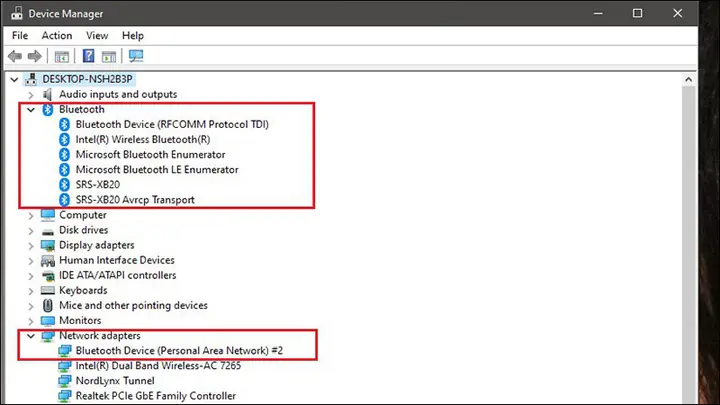
Không phải tất cả các máy tính đều được trang bị tính năng Bluetooth tích hợp, đặc biệt là các dòng máy tính để bàn cũ hoặc laptop giá rẻ. Để xác định máy tính của bạn có hỗ trợ Bluetooth hay không, cách đáng tin cậy nhất là kiểm tra thông qua Device Manager (Quản lý Thiết bị). Đây là một công cụ hệ thống cho phép bạn xem và quản lý tất cả các phần cứng được cài đặt trên máy tính.
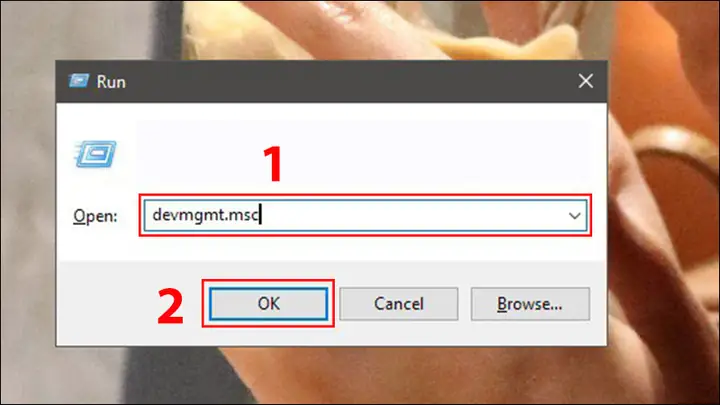
Để truy cập Device Manager, bạn có thể bấm tổ hợp phím Windows + R, gõ “devmgmt.msc” vào hộp thoại Run và nhấn OK. Một cách khác là nhấp chuột phải vào nút Start (hoặc biểu tượng Windows) và chọn “Device Manager” từ menu ngữ cảnh.
Sau khi cửa sổ Device Manager xuất hiện, hãy tìm kiếm mục “Bluetooth” hoặc “Bluetooth Radios” trong danh sách. Nếu bạn thấy mục này, điều đó có nghĩa là máy tính của bạn đã được trang bị phần cứng Bluetooth. Nếu không có, máy tính của bạn có thể không có Bluetooth tích hợp hoặc driver chưa được cài đặt. Trong trường hợp không có phần cứng, bạn sẽ cần mua một bộ chuyển đổi Bluetooth USB (Bluetooth Dongle) để thêm chức năng này.
Đảm bảo Driver Bluetooth được cài đặt và cập nhật
Ngay cả khi máy tính có phần cứng Bluetooth, chức năng này sẽ không hoạt động nếu driver không được cài đặt đúng cách hoặc đã lỗi thời. Driver là phần mềm giúp hệ điều hành giao tiếp với phần cứng. Trong Device Manager, nếu bạn thấy biểu tượng chấm than màu vàng hoặc mũi tên hướng xuống bên cạnh mục Bluetooth hoặc các thiết bị con của nó, điều đó báo hiệu có vấn đề với driver.
Bạn có thể nhấp chuột phải vào thiết bị Bluetooth và chọn “Update driver” (Cập nhật driver) để Windows tự động tìm kiếm phiên bản driver mới nhất. Tuy nhiên, cách hiệu quả hơn là truy cập trang web hỗ trợ của nhà sản xuất máy tính (ví dụ: Dell, HP, Lenovo) hoặc nhà sản xuất chip Bluetooth (ví dụ: Intel, Realtek) để tải xuống driver mới nhất cho kiểu máy và hệ điều hành của bạn. Luôn ưu tiên driver từ nhà sản xuất gốc để đảm bảo tính tương thích và hiệu suất tốt nhất.
Đặt loa Bluetooth vào chế độ ghép nối (Pairing Mode)
Để máy tính có thể tìm thấy và kết nối loa Bluetooth với máy tính, loa của bạn phải được bật và đặt ở chế độ ghép nối (pairing mode). Quy trình này có thể khác nhau tùy thuộc vào từng mẫu loa:
- Loa có nút nguồn và nút Bluetooth riêng: Thường bạn sẽ bật nguồn loa, sau đó nhấn và giữ nút Bluetooth (thường có biểu tượng Bluetooth hoặc chữ “Pair”) trong vài giây cho đến khi đèn báo trạng thái nhấp nháy nhanh. Đèn nhấp nháy thường báo hiệu loa đang tìm kiếm thiết bị để ghép nối.
- Loa chỉ có nút nguồn: Một số loa nhỏ gọn có thể tự động vào chế độ ghép nối khi được bật lần đầu hoặc khi không tìm thấy kết nối quen thuộc nào.
- Tai nghe không dây: Với tai nghe nhét tai (true wireless earbuds), bạn thường chỉ cần lấy chúng ra khỏi hộp sạc để chúng tự động vào chế độ ghép nối. Với tai nghe chụp tai, quy trình tương tự như loa, thường có nút nguồn/Bluetooth riêng.
Hãy tham khảo sách hướng dẫn sử dụng của loa để biết chính xác cách bật chế độ ghép nối cho thiết bị của bạn. Điều này rất quan trọng vì nếu loa không ở chế độ ghép nối, máy tính sẽ không thể tìm thấy nó.
Hướng dẫn kết nối loa Bluetooth với máy tính Windows 10 và 11
Quá trình kết nối loa Bluetooth với máy tính trên Windows 10 và 11 khá tương đồng và đã được cải thiện đáng kể về độ dễ sử dụng so với các phiên bản trước. Dưới đây là các bước chi tiết để bạn có thể ghép nối loa của mình một cách nhanh chóng.
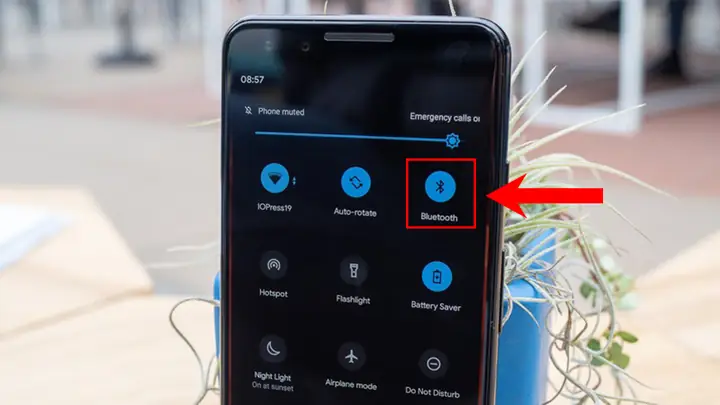
Bước 1: Bật Bluetooth trên máy tính Windows 10/11
Có hai cách chính để kích hoạt Bluetooth trên hệ điều hành Windows hiện đại:
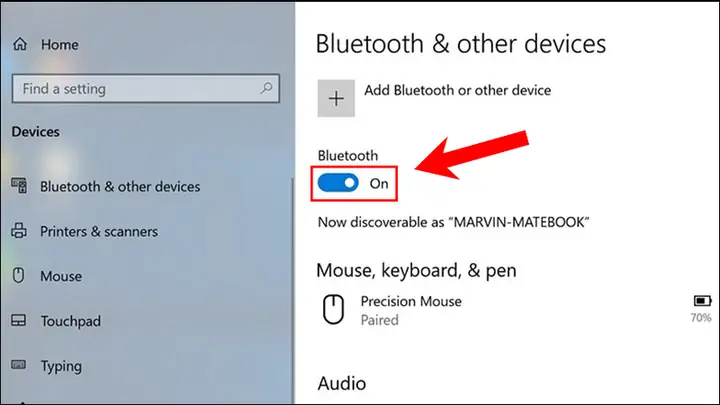
Cách 1: Bật Bluetooth trong Cài đặt (Settings)
- Mở Cài đặt: Nhấn tổ hợp phím Windows + I để mở ứng dụng Settings.
- Truy cập Devices (Thiết bị): Chọn mục “Bluetooth & devices” (Windows 11) hoặc “Devices” (Windows 10).
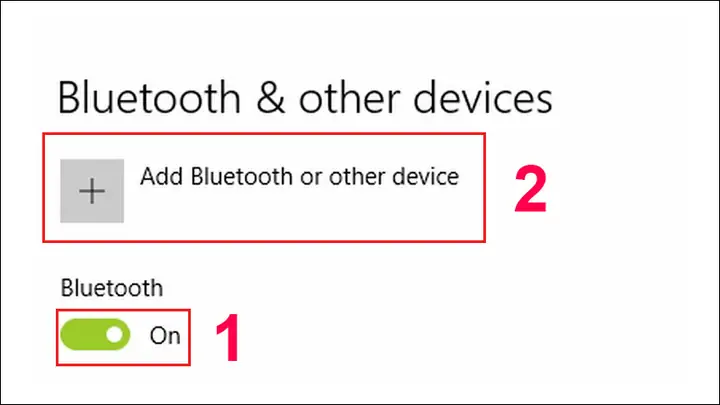
- Kích hoạt Bluetooth: Trong phần Bluetooth, tìm công tắc bật/tắt và chuyển nó sang vị trí “On”.
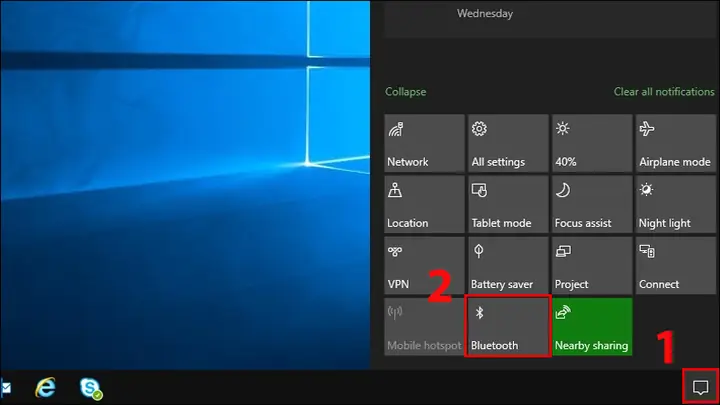
Cách 2: Bật Bluetooth nhanh từ Trung tâm Hành động (Action Center)
Đây là cách nhanh chóng và tiện lợi hơn:
- Mở Trung tâm Hành động: Nhấp vào biểu tượng “Notifications” (Trung tâm Hành động) ở góc dưới bên phải màn hình (thường là biểu tượng hình hộp thoại hoặc ô vuông). Hoặc bạn có thể nhấn tổ hợp phím Windows + A (Windows 11) hoặc Windows + N (Windows 10).
- Bật Bluetooth: Trong bảng điều khiển nhanh xuất hiện, tìm và nhấp vào biểu tượng Bluetooth. Nếu biểu tượng chuyển sang màu xanh lam hoặc được đánh dấu, tức là Bluetooth đã được bật.
Bước 2: Thêm và Ghép nối loa Bluetooth
Sau khi đã bật Bluetooth trên máy tính và đặt loa của bạn vào chế độ ghép nối, bạn có thể bắt đầu quá trình tìm kiếm và thêm thiết bị:
- Truy cập Cài đặt Bluetooth: Quay lại cửa sổ “Bluetooth & devices” (hoặc “Devices” -> “Bluetooth & other devices”).
- Thêm thiết bị mới: Nhấp vào nút “Add device” (Thêm thiết bị) hoặc biểu tượng dấu cộng + bên cạnh “Add Bluetooth or other device”.
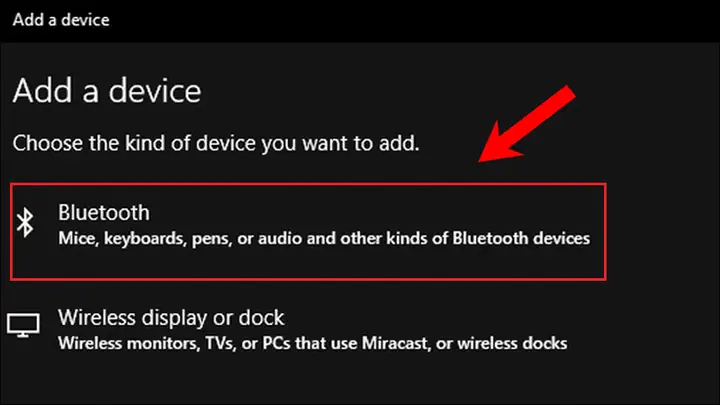
- Chọn loại thiết bị: Trong cửa sổ “Add a device”, chọn “Bluetooth” (là lựa chọn đầu tiên).
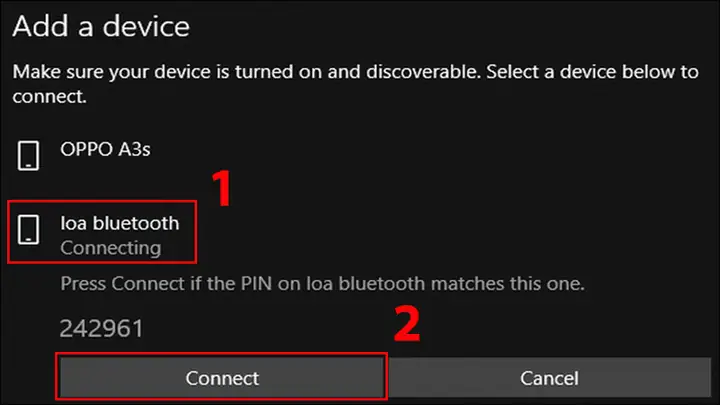
- Tìm kiếm thiết bị: Máy tính sẽ bắt đầu quét các thiết bị Bluetooth khả dụng trong phạm vi. Đảm bảo loa của bạn vẫn đang ở chế độ ghép nối và nằm gần máy tính.
- Chọn loa của bạn: Khi tên loa của bạn xuất hiện trong danh sách, hãy nhấp vào đó.
- Hoàn tất kết nối: Sau khi chọn, máy tính sẽ tiến hành ghép nối. Một thông báo “Your device is ready to go!” hoặc tương tự sẽ xuất hiện khi quá trình thành công. Nhấp vào “Done” hoặc “Close”.
Bước 3: Cấu hình âm thanh (Nếu cần)
Sau khi kết nối loa Bluetooth với máy tính thành công, Windows thường sẽ tự động chuyển đầu ra âm thanh sang loa Bluetooth mới. Tuy nhiên, nếu âm thanh vẫn phát ra từ loa máy tính, bạn có thể cần điều chỉnh thủ công:
- Nhấp chuột phải vào biểu tượng loa ở góc dưới bên phải thanh tác vụ.
- Chọn “Sound settings” (Cài đặt âm thanh) hoặc “Open Sound settings”.
- Trong phần “Output” (Đầu ra), chọn tên loa Bluetooth của bạn từ danh sách thiết bị.
- Bạn cũng có thể điều chỉnh âm lượng từ đây hoặc từ biểu tượng loa trên thanh tác vụ.
Hướng dẫn kết nối loa Bluetooth với máy tính Windows 7
Mặc dù Windows 7 đã cũ và không còn được Microsoft hỗ trợ, nhiều người dùng vẫn đang sử dụng hệ điều hành này. Quá trình kết nối loa Bluetooth với máy tính trên Windows 7 hơi khác biệt so với Windows 10/11, chủ yếu thông qua Control Panel.
Bước 1: Kiểm tra khả năng hỗ trợ Bluetooth trên máy tính Windows 7
Tương tự như Windows 10/11, bạn cần kiểm tra xem máy tính Windows 7 của mình có phần cứng Bluetooth hay không. Sử dụng Device Manager bằng cách nhấn Windows + R, gõ “devmgmt.msc” và nhấn OK. Tìm mục “Bluetooth Radios” hoặc một mục tương tự. Nếu không có, bạn sẽ cần mua bộ chuyển đổi Bluetooth USB.
Bước 2: Bật Bluetooth trên máy tính Windows 7
Trên Windows 7, việc quản lý Bluetooth thường được thực hiện thông qua Control Panel và Network Connections:
- Mở Start Menu: Nhấp vào biểu tượng Windows ở góc dưới bên trái màn hình.
- Truy cập Control Panel: Chọn “Control Panel”.
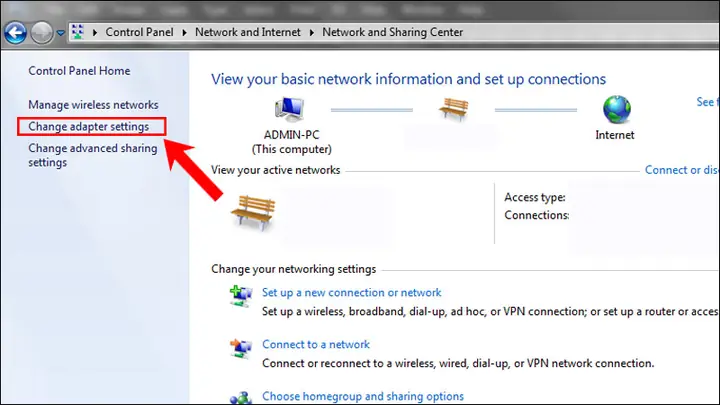
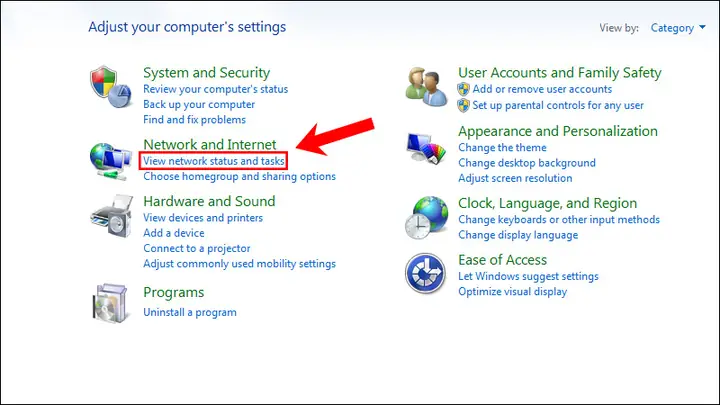
- Mở Network and Sharing Center: Chọn “Network and Sharing Center” (hoặc “View network status and tasks”).
- Thay đổi cài đặt bộ điều hợp: Ở khung bên trái, nhấp vào “Change adapter settings”.
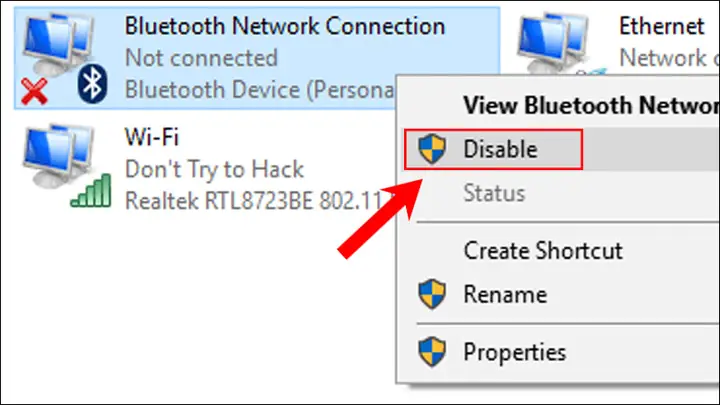
- Kích hoạt Bluetooth: Tìm “Bluetooth Network Connection” hoặc biểu tượng Bluetooth Network Adapter. Nhấp chuột phải vào đó và chọn “Enable” (Nếu đã “Enable”, bạn có thể bỏ qua bước này).
- Lưu ý: Đôi khi tùy chọn có thể là “Disable” để bật, tùy thuộc vào trạng thái hiện tại của nó.
Bước 3: Thêm và Ghép nối loa Bluetooth trên Windows 7
- Mở Control Panel: Từ Start Menu, chọn “Control Panel”.
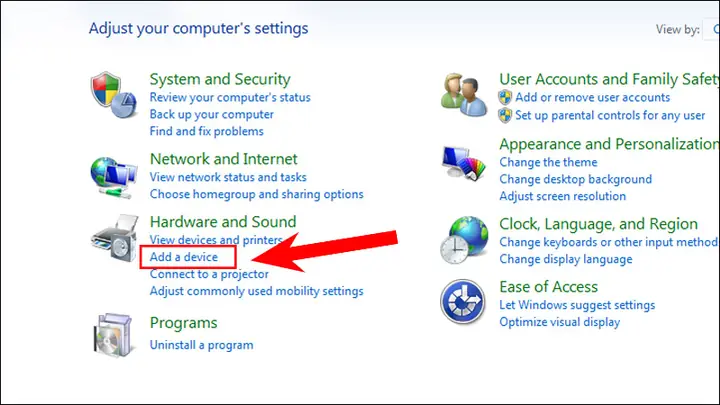
- Thêm thiết bị: Dưới mục “Hardware and Sound”, chọn “Add a device” (hoặc tìm kiếm “Bluetooth Devices” và chọn “Add a Bluetooth Device”).
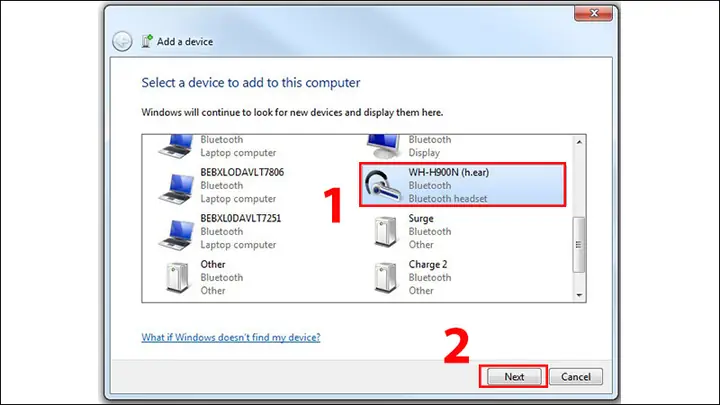
- Tìm kiếm thiết bị: Cửa sổ “Add a device” sẽ hiển thị danh sách các thiết bị Bluetooth khả dụng. Đảm bảo loa của bạn đang ở chế độ ghép nối.
- Chọn loa của bạn: Nhấp vào tên loa Bluetooth của bạn và sau đó nhấp vào “Next”.
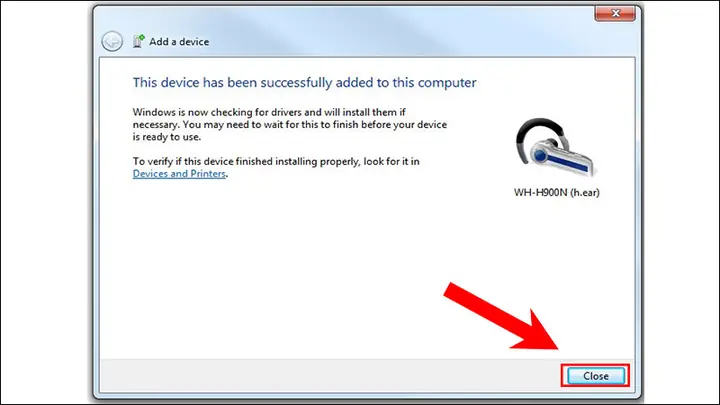
- Hoàn tất kết nối: Máy tính sẽ tiến hành cài đặt driver và ghép nối. Sau khi hoàn tất, bạn sẽ nhận được thông báo kết nối thành công. Nhấp vào “Close”.
Khắc phục sự cố thường gặp khi kết nối loa Bluetooth
Mặc dù việc kết nối loa Bluetooth với máy tính thường khá đơn giản, đôi khi bạn có thể gặp phải một số vấn đề. Dưới đây là các giải pháp cho những sự cố phổ biến nhất:
Loa không hiển thị trong danh sách thiết bị khả dụng
- Kiểm tra chế độ ghép nối của loa: Đảm bảo loa Bluetooth của bạn đang ở chế độ ghép nối (pairing mode). Đèn báo thường nhấp nháy nhanh khi ở chế độ này.
- Kiểm tra Bluetooth trên máy tính: Xác minh rằng Bluetooth đã được bật trên máy tính của bạn thông qua Cài đặt hoặc Trung tâm Hành động.
- Phạm vi và nhiễu: Đảm bảo loa nằm trong phạm vi hoạt động của Bluetooth (thường là 10 mét) và không có vật cản lớn hoặc thiết bị điện tử khác gây nhiễu sóng.
- Khởi động lại thiết bị: Thử tắt và bật lại Bluetooth trên máy tính, sau đó khởi động lại loa Bluetooth. Điều này có thể giải quyết các lỗi kết nối tạm thời.
- Cập nhật Driver Bluetooth: Đảm bảo driver Bluetooth trên máy tính của bạn là phiên bản mới nhất. Driver cũ có thể gây ra lỗi nhận diện thiết bị.
- Loa đã kết nối với thiết bị khác: Đôi khi loa Bluetooth có thể tự động kết nối lại với thiết bị mà nó đã từng ghép nối trước đó (ví dụ: điện thoại di động). Hãy ngắt kết nối loa khỏi các thiết bị khác hoặc tắt Bluetooth trên chúng.
Loa đã kết nối nhưng không có âm thanh
- Kiểm tra đầu ra âm thanh: Đảm bảo rằng loa Bluetooth của bạn đã được chọn làm thiết bị phát lại âm thanh mặc định trong cài đặt âm thanh của Windows (nhấp chuột phải vào biểu tượng loa trên thanh tác vụ và chọn “Sound settings”).
- Kiểm tra âm lượng: Đảm bảo âm lượng trên cả loa Bluetooth và máy tính đều không bị tắt hoặc quá nhỏ.
- Kiểm tra ứng dụng phát nhạc: Đảm bảo ứng dụng bạn đang sử dụng để phát nhạc (ví dụ: Spotify, YouTube, trình duyệt web) đang được cấu hình để gửi âm thanh đến đúng thiết bị.
- Khởi động lại: Khởi động lại máy tính và loa Bluetooth.
- Ngắt kết nối và ghép nối lại: Gỡ bỏ loa khỏi danh sách thiết bị Bluetooth đã ghép nối trên máy tính, sau đó thực hiện lại quá trình ghép nối từ đầu.
Kết nối không ổn định hoặc chất lượng âm thanh kém
- Khoảng cách và vật cản: Di chuyển loa và máy tính lại gần nhau hơn, loại bỏ các vật cản như tường, đồ nội thất lớn hoặc thiết bị kim loại.
- Nhiễu sóng: Các thiết bị điện tử khác hoạt động trên tần số 2.4 GHz (như Wi-Fi router, lò vi sóng, điện thoại không dây) có thể gây nhiễu. Thử di chuyển loa ra xa các thiết bị này.
- Pin yếu: Đảm bảo loa Bluetooth đã được sạc đầy pin hoặc đang cắm nguồn. Pin yếu có thể ảnh hưởng đến chất lượng kết nối.
- Cập nhật Driver Bluetooth và Firmware của loa: Driver Bluetooth lỗi thời trên máy tính hoặc firmware cũ trên loa có thể gây ra vấn đề về hiệu suất. Kiểm tra trang web của nhà sản xuất để tìm bản cập nhật.
- Codec Bluetooth: Một số loa và máy tính hỗ trợ các codec Bluetooth nâng cao hơn (như aptX, LDAC) cung cấp chất lượng âm thanh tốt hơn. Đảm bảo cả hai thiết bị đều hỗ trợ cùng một codec và được cấu hình để sử dụng nó.
- Thử nghiệm với thiết bị khác: Thử kết nối loa Bluetooth với một thiết bị khác (ví dụ: điện thoại di động) để xác định xem vấn đề nằm ở loa hay máy tính.
Việc hiểu rõ và áp dụng các bước khắc phục sự cố này sẽ giúp bạn giải quyết hầu hết các vấn đề khi kết nối loa Bluetooth với máy tính, đảm bảo trải nghiệm âm thanh không dây liền mạch và chất lượng.
Tối ưu hóa trải nghiệm âm thanh Bluetooth
Sau khi đã thành công trong việc kết nối loa Bluetooth với máy tính, bạn có thể muốn tối ưu hóa trải nghiệm nghe nhìn để đạt được chất lượng âm thanh tốt nhất có thể. Có một vài yếu tố bạn có thể cân nhắc để nâng cao hiệu suất của hệ thống âm thanh không dây của mình.
Lựa chọn vị trí đặt loa
Vị trí của loa Bluetooth trong phòng có ảnh hưởng đáng kể đến chất lượng âm thanh. Để đạt được âm thanh tối ưu, hãy thử nghiệm đặt loa ở nhiều vị trí khác nhau:
- Tránh góc phòng: Đặt loa quá gần góc có thể làm tăng cường âm trầm một cách không tự nhiên, khiến âm thanh bị “ù”.
- Trên bề mặt vững chắc: Đặt loa trên một bề mặt rắn chắc, không rung động để tránh biến dạng âm thanh.
- Hướng về phía người nghe: Đối với loa stereo, hãy đặt loa cách đều người nghe và tạo thành một hình tam giác cân với vị trí nghe để có không gian âm thanh cân bằng.
Điều chỉnh cài đặt âm thanh trong Windows
Windows cung cấp một số tùy chọn để tinh chỉnh đầu ra âm thanh:
- Sound Enhancements: Trong “Sound settings” (Cài đặt âm thanh), nhấp vào “Device properties” (Thuộc tính thiết bị) cho loa Bluetooth của bạn. Trong tab “Enhancements” (Cải tiến), bạn có thể bật các tính năng như Bass Boost (Tăng cường âm trầm), Virtual Surround (Âm thanh vòm ảo) hoặc Loudness Equalization (Cân bằng độ lớn âm thanh). Hãy thử nghiệm để xem cài đặt nào phù hợp với sở thích của bạn.
- Cài đặt Equalizer: Một số driver âm thanh hoặc phần mềm của bên thứ ba (ví dụ: Realtek Audio Console) có thể cung cấp equalizer (bộ cân bằng âm thanh) cho phép bạn tùy chỉnh các dải tần số để phù hợp với thể loại nhạc hoặc môi trường nghe của mình.
Hiểu về các codec Bluetooth âm thanh
Codec Bluetooth là thuật toán dùng để nén và giải nén dữ liệu âm thanh trước khi truyền qua Bluetooth. Việc lựa chọn codec ảnh hưởng trực tiếp đến chất lượng âm thanh và độ trễ.
- SBC (Subband Coding): Là codec cơ bản, được hỗ trợ bởi hầu hết mọi thiết bị Bluetooth. Chất lượng khá, nhưng có thể gặp hiện tượng nén gây mất chi tiết.
- AAC (Advanced Audio Coding): Phổ biến trên các thiết bị Apple, mang lại chất lượng tốt hơn SBC, đặc biệt với các file nhạc AAC.
- aptX (Audio Processing Technology X): Được phát triển bởi Qualcomm, aptX cung cấp chất lượng âm thanh gần CD và độ trễ thấp hơn. Có nhiều biến thể như aptX HD (chất lượng cao hơn) và aptX Low Latency (độ trễ cực thấp, lý tưởng cho chơi game hoặc xem phim).
- LDAC: Codec độc quyền của Sony, cung cấp bitrate cao nhất, cho phép truyền tải âm thanh Hi-Res Audio.
Để tận dụng các codec chất lượng cao như aptX hoặc LDAC, cả máy tính và loa Bluetooth của bạn đều phải hỗ trợ cùng một codec. Trong Windows 10/11, bạn có thể kiểm tra codec đang được sử dụng thông qua “Sound settings” trong phần “Device properties”. Nâng cấp driver Bluetooth hoặc mua một USB Bluetooth dongle hỗ trợ codec nâng cao có thể cải thiện đáng kể trải nghiệm âm thanh của bạn.
Việc tối ưu hóa các yếu tố này không chỉ giúp bạn có được âm thanh tốt hơn mà còn nâng cao sự hài lòng tổng thể khi sử dụng hệ thống âm thanh không dây của mình.
Câu hỏi thường gặp (FAQ)
Khi kết nối loa Bluetooth với máy tính, người dùng thường có những thắc mắc phổ biến sau đây. Dưới đây là giải đáp chi tiết để giúp bạn hiểu rõ hơn về quá trình này.
Loa Bluetooth có cần mật khẩu để kết nối không?
Hầu hết các loa Bluetooth hiện đại không yêu cầu mật khẩu để ghép nối. Tuy nhiên, một số thiết bị Bluetooth cũ hơn hoặc chuyên dụng có thể yêu cầu mã PIN mặc định (thường là “0000” hoặc “1234”). Nếu được yêu cầu, bạn có thể thử các mã này hoặc tham khảo sách hướng dẫn của loa. Nếu loa đã được ghép nối với nhiều thiết bị trước đó, việc xóa các kết nối cũ trên loa hoặc đặt lại loa về cài đặt gốc có thể cần thiết để tránh xung đột.
Tôi có thể kết nối nhiều loa Bluetooth cùng lúc với máy tính không?
Windows 10 và 11 hỗ trợ tính năng cho phép bạn kết nối và phát âm thanh ra nhiều thiết bị Bluetooth cùng lúc thông qua các công nghệ như Bluetooth Low Energy (LE Audio) hoặc bằng cách sử dụng các phần mềm của bên thứ ba.
- Windows Sonic/Dolby Atmos: Đối với Windows 10/11, bạn có thể thiết lập âm thanh không gian. Tuy nhiên, việc phát âm thanh đồng thời ra nhiều loa Bluetooth cùng lúc (như một hệ thống multi-room) thường đòi hỏi phần mềm chuyên dụng hoặc các thiết bị loa có chức năng liên kết riêng (ví dụ: tính năng PartyBoost của JBL hoặc Connect+ của Bose).
- Phần mềm của bên thứ ba: Một số ứng dụng như VoiceMeeter Banana hoặc các driver âm thanh tùy chỉnh có thể cho phép bạn sao chép đầu ra âm thanh sang nhiều thiết bị, bao gồm cả loa Bluetooth. Tuy nhiên, điều này thường phức tạp hơn và có thể gây độ trễ.
- Intel Smart Sound Technology: Một số laptop mới hơn với chip Intel có thể có công nghệ này để quản lý âm thanh tốt hơn, nhưng không phải là giải pháp tiêu chuẩn cho multi-speaker Bluetooth.
Trong phần lớn các trường hợp sử dụng thông thường, Windows chỉ cho phép bạn chọn một thiết bị Bluetooth làm đầu ra âm thanh chính tại một thời điểm.
Làm thế nào để ngắt kết nối hoặc xóa loa Bluetooth khỏi máy tính?
Để ngắt kết nối loa Bluetooth mà không cần xóa nó hoàn toàn:
- Truy cập “Bluetooth & devices” trong Settings.
- Tìm tên loa của bạn.
- Chọn “Disconnect” (Ngắt kết nối).
Để xóa hoàn toàn loa Bluetooth khỏi máy tính (ví dụ: khi bạn muốn ghép nối lại hoặc không còn sử dụng loa đó nữa):
- Truy cập “Bluetooth & devices” trong Settings.
- Tìm tên loa của bạn.
- Chọn “Remove device” (Xóa thiết bị) hoặc “Remove”.
- Xác nhận lựa chọn của bạn.
Việc xóa thiết bị sẽ loại bỏ tất cả thông tin ghép nối, yêu cầu bạn phải ghép nối lại từ đầu nếu muốn sử dụng loa đó trong tương lai.
Kết luận
Việc kết nối loa Bluetooth với máy tính là một thủ thuật đơn giản nhưng mang lại hiệu quả lớn trong việc nâng cao trải nghiệm âm thanh và sự tiện lợi trong công việc, giải trí. Bằng cách tuân thủ các hướng dẫn chi tiết cho Windows 7, 10 và 11, cùng với việc nắm vững các mẹo khắc phục sự cố, bạn có thể dễ dàng thiết lập và duy trì một kết nối không dây ổn định, tận hưởng âm nhạc, podcast hoặc các nội dung đa phương tiện khác với chất lượng tốt nhất.
Khám phá thêm các thủ thuật công nghệ, đánh giá phần mềm và hướng dẫn chuyên sâu khác tại Trần Du để tối ưu hóa hiệu suất làm việc và giải trí của bạn. Truy cập https://aqua-mouse-944470.hostingersite.com/ ngay hôm nay để không bỏ lỡ những thông tin hữu ích và cập nhật mới nhất từ cộng đồng công nghệ!